Виртуальная кнопка Домой на экране iPhone, или как включить Assistive Touch и пользоваться им
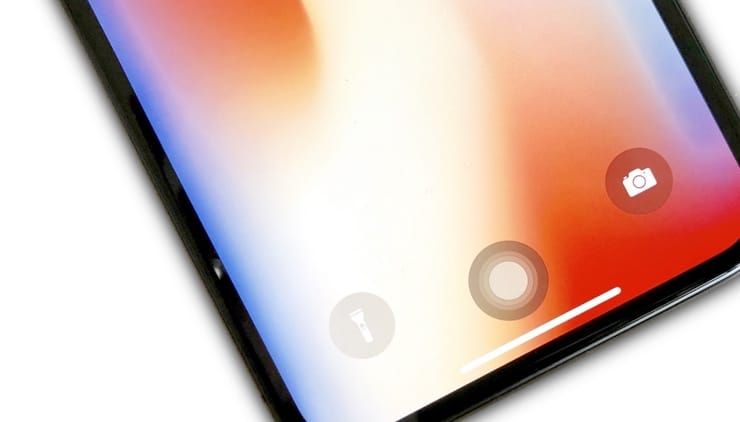
Для чего вообще нужен Assistive Touch (виртуальная кнопка Домой)? Функция – одна из наработок Apple для людей с ограниченными возможностями — позволяет быстро обращаться к конкретным приложениям и настройками при помощи жестов. Это полезно, когда у вас нет возможности пользоваться физическими кнопками iPhone (например, сломалась кнопка блокировки или кнопки громкости, а устранить поломку быстро не получится).
Читайте «Яблык» в Telegram и смотрите в YouTube. Подписывайтесь!
Как включить виртуальную кнопку Домой на экране iPhone или iPad (Assistive Touch)
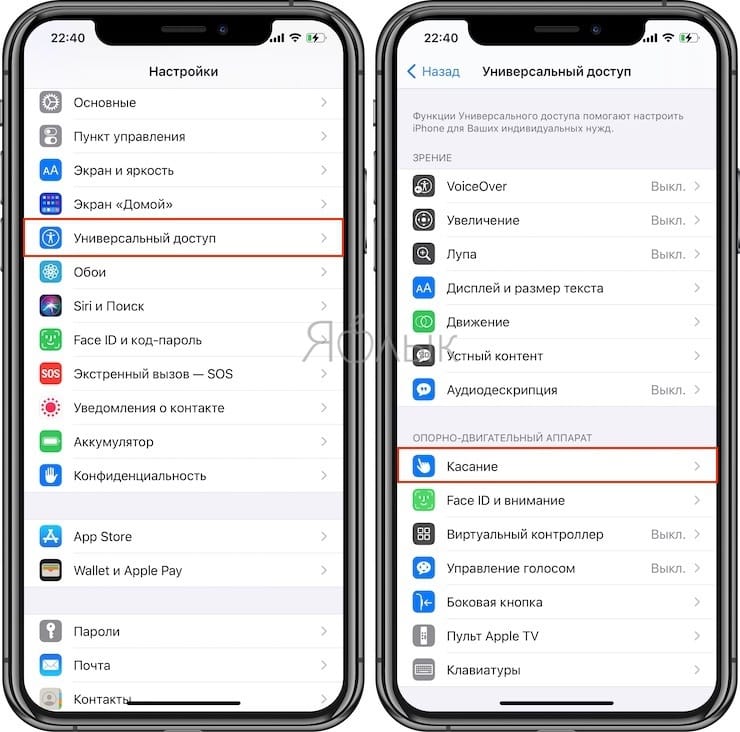
Откройте приложение «Настройки» и перейдите по пути «Универсальный доступ» → «Касание» → «Assistive Touch» и установите одноименный переключатель в положение «Включено».
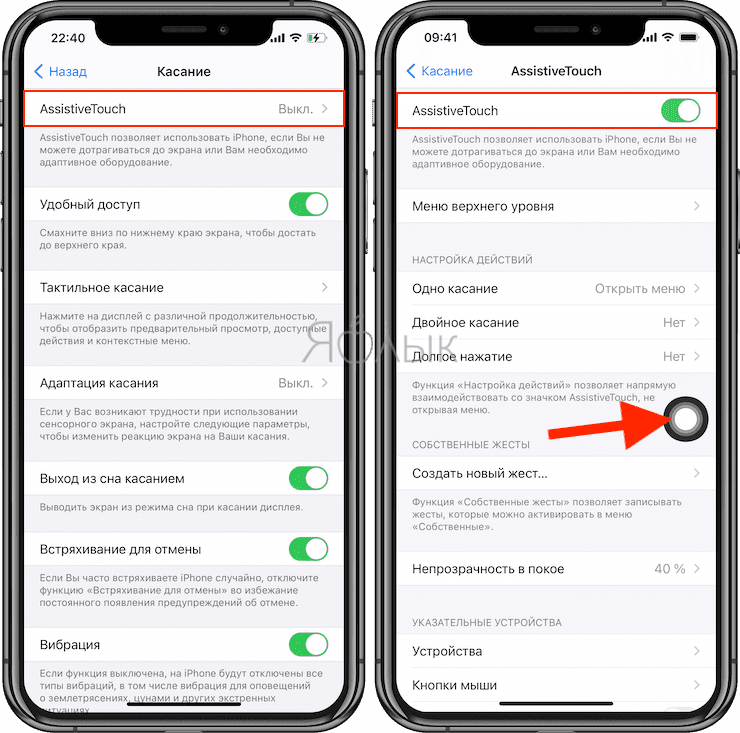
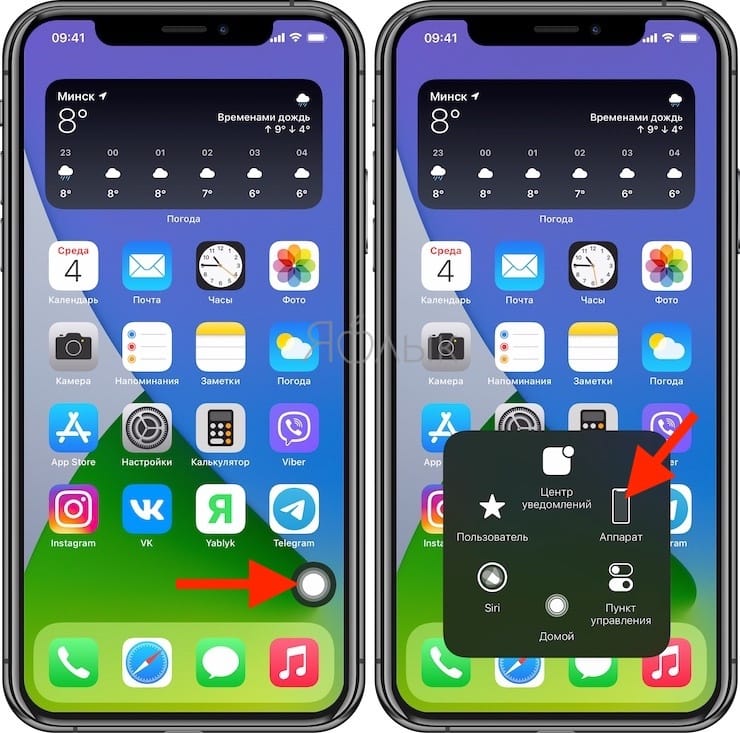
После этого на дисплее iPhone или iPad появится круглая кнопка с расходящимися от него кругами в центре. Это и есть Assistive Touch. Теперь с его помощью вы также можете управлять своим гаджетом.
Как настроить виртуальную кнопку Домой на экране iPhone или iPad (Assistive Touch)
К первичной настройке виртуальной кнопки Assistive Touch можно отнести изменение параметров разделов: «Меню верхнего уровня», «Настройка действий» и «Непрозрачность в покое».
Меню верхнего уровня
В этом разделе можно указать расположение элементов верхнего меню Assistive Touch по собственному желанию.
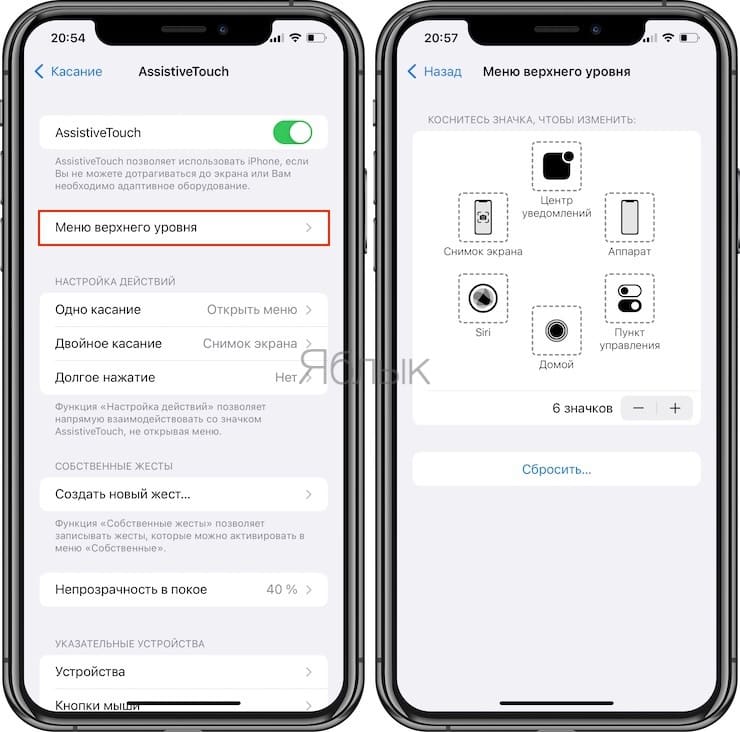
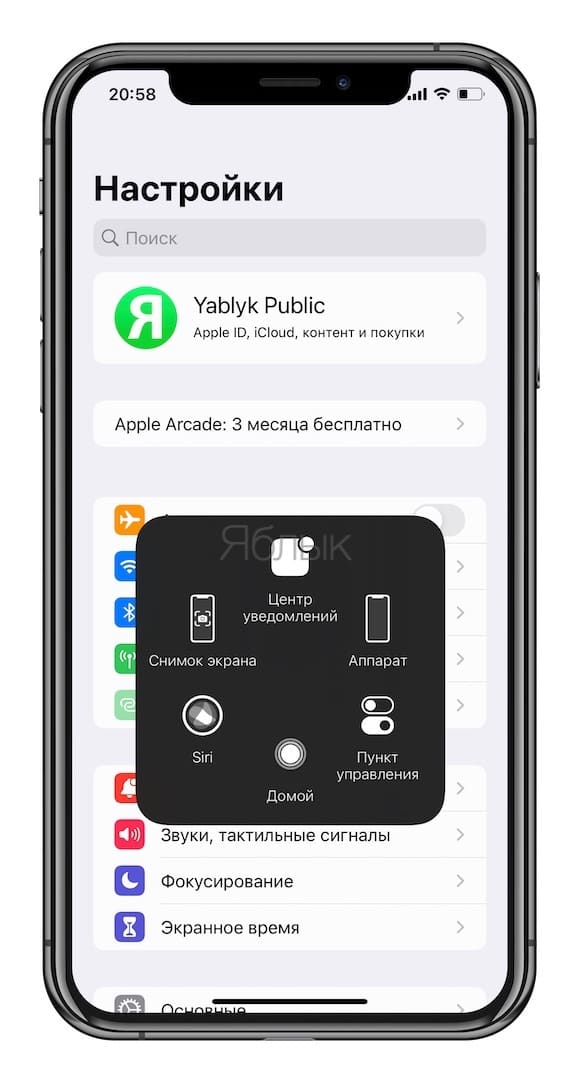
По умолчанию, верхнее меню отображает 6 значков: Центра уведомлений, Аппарат, Пункт управления, Домой, Siri и Снимок экрана.
Как легко догадаться, нажатие на каждую из них запускает соответствующее действие — переход в Центр уведомлений, Пункт управления (там находятся фонарик, калькулятор и другие инструменты), симуляция нажатия физической кнопки «Домой» и так далее.
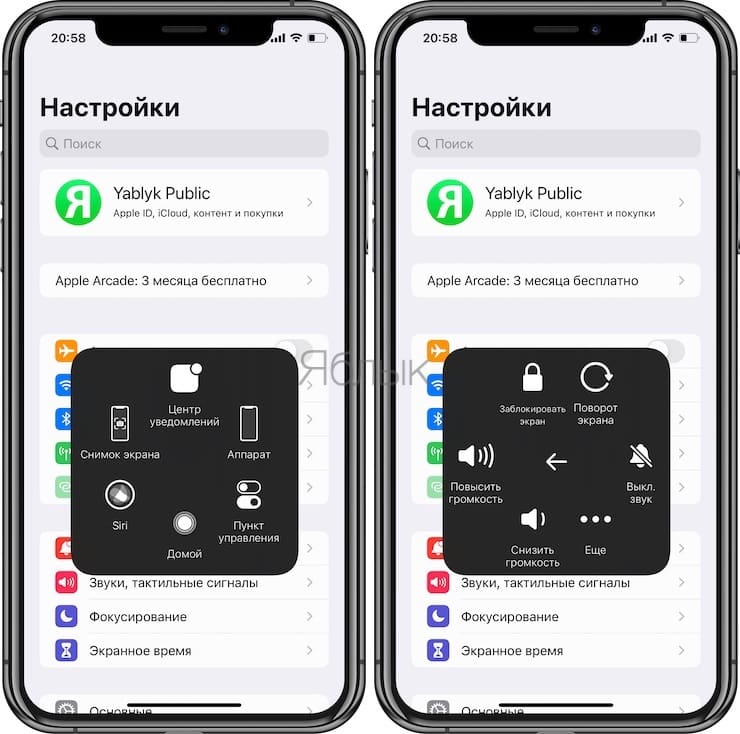
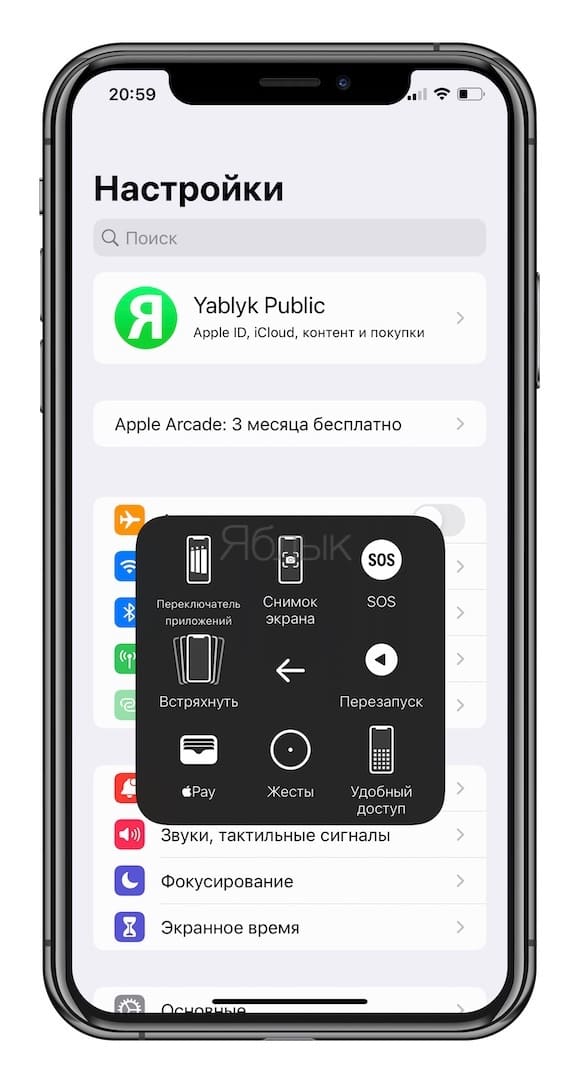
Стоит отметить, что некоторые значки, например, Аппарат – содержат дополнительные уровни функций:
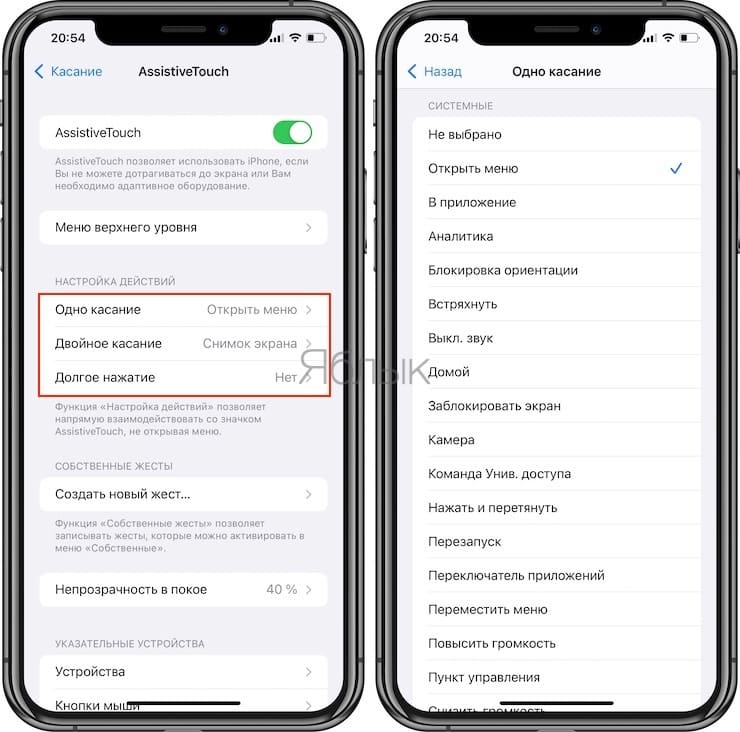
Настройка действий
Вместо отображения меню со значками кнопке Assistive Touch можно указать на другие действия при одном или двойном касании, а также при долгом нажатии. Например, при одном касании будет создан снимок экрана, при двойном касании – включится камера, а при длительном нажатии – экран будет заблокирован.
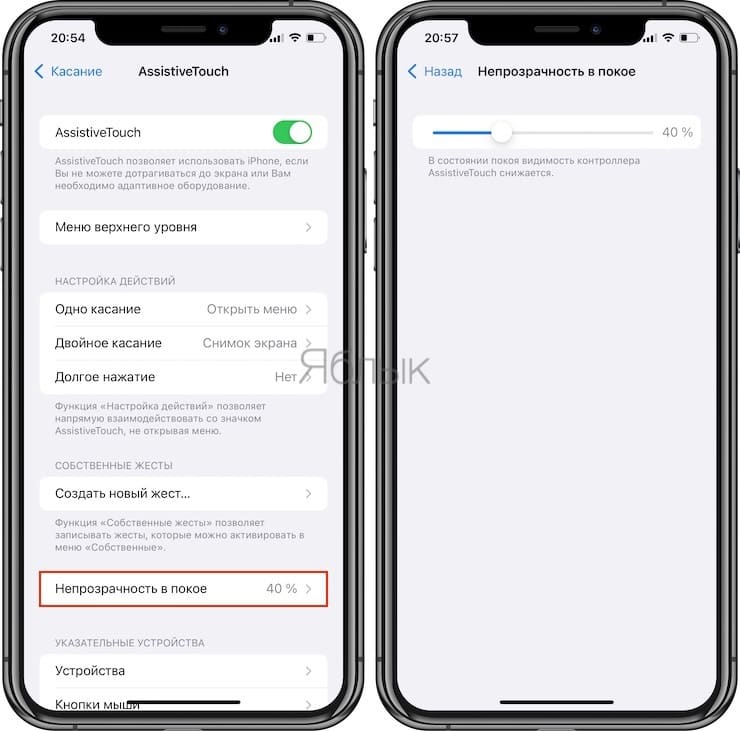
Непрозрачность в покое
В этом разделе настраивается видимость (прозрачность) кнопки в состоянии покоя (когда она не используется).
�� Смотрите также:
- Берут ли ваш iPhone, когда вы спите? Как проверить.
- Как включить вспышку (фонарик) при звонках и уведомлениях на iPhone.
- Как опускать экран iPhone, чтобы дотягиваться пальцем одной руки до верхней части дисплея.
�� Мы в Telegram и YouTube, подписывайтесь!
Как управлять интерфейсом iPhone X без кнопки Home
Чтобы уместить в корпусе iPhone X экран такой диагонали (5,8 дюйма), Apple пришлось пожертвовать кнопкой Home, являвшейся отличительной чертой всех устройств под управлением iOS. Помимо чисто представительской функции, клавиша выполняла широкий спектр задач, начиная от активации и заканчивая вызовом меню многозадачности. Как пользоваться смартфоном без основного элемента управления — в материале AppleInsider.ru.

Пробуждение
Пробуждение iPhone актуальных поколений происходит тремя путями: нажатием на клавишу питания, нажатием на клавишу Home и поднятием устройства со стола при условии активации соответствующего режима. Поскольку iPhone X оказался лишен одной из заветных кнопок, вывести его из состояния сна можно одинарным прикосновением к экрану.
Выход на главный экран
Помимо описанных выше функций, исполняемых клавишей Home, она также возвращала пользователя на рабочий стол, сворачивая активное приложение. На iPhone X это работает еще проще. Для того чтобы выйти из запущенной программы, владельцам «десятки» понадобится провести пальцем от нижнего края экрана к верхнему. Этим жестом на iPhone и iPad с кнопкой Home вызывается Центр управления.
Разблокировка
Поскольку при проектировании iPhone X дизайнерам Apple пришлось пренебречь клавишей Home со встроенным Touch ID, разблокировку смартфона осуществляет исключительно сканер Face ID. Для того чтобы идентификация прошла успешно, необходимо активировать iPhone X, после чего позволить системе считать ваше лицо. Основным условием для успешной разблокировки являются открытые глаза.
Вызов меню многозадачности
Вызов всех открытых ранее приложений осуществляется примерно так же, как и выход из уже запущенных. Достаточно, удерживая палец в нижней части экрана, провести им по направлению вверх. По словам Фила Шиллера, рассказывающего о данной особенности смартфона, вам она в силу своей простоты и логичности непременно понравится даже больше двойного нажатия на кнопку Home.
Вызов Apple Pay и Siri
На iPhone X, как и прежде, Siri можно вызвать голосовой командой «Привет, Siri» или, если режим постоянной активности ассистента отключен, — удерживанием клавиши питания сбоку. Как только вы совершите данное действие, смартфон мгновенно отсканирует ваше лицо и вызовет помощника. В случае, если вы предпочтете не использовать Face ID, вам будет предложено ввести установленный ранее пароль. Для того чтобы вызвать список платежных карт, необходимо дважды нажать на клавишу питания.
Как заблокировать iPhone без кнопки
Поломка кнопки блокировки — одна из самых частых на iPhone. Все-таки она используется несколько десятков раз в день, и нагрузка на нее очень большая. Но даже если она вышла из строя, можно не бежать в сервисный центр и обойтись специальными софтовыми фишками, которые позволяют легко заблокировать экран Айфона. Вот только иногда пользоваться ими значительно удобнее даже при нормально функционирующей кнопке блокировки.
Кнопка блокировки на Айфоне может выйти из строя очень неожиданно.
❗️ЕЩЕ БОЛЬШЕ СТАТЕЙ ОБ APPLE ИЩИТЕ В НАШЕМ ДЗЕНЕ СОВЕРШЕННО БЕСПЛАТНО
В этом материале рассказываем, как заблокировать iPhone с помощью AssistiveTouch и сделать его практически незаметным, как настроить блокировку по касанию задней панели, и показываем новую быструю команду, добавляющую ярлык для блокировки экрана прямо на рабочий стол или локскрин.
Как выключить экран без кнопки
Если большинство пользователей Айфонов спросить, как способ блокировки без кнопки, самый популярный ответ, конечно же, будет AssistiveTouch. Это функция универсального доступа, которая добавляет на экран iPhone небольшую круглую кнопку, с помощью которой можно выполнять различные базовые вещи на смартфоне. Активируется он следующим образом:
- Откройте настройки на Айфоне и перейдите в раздел “Универсальный доступ”.
- Выберите пункт “Касание” и в самом верху откройте AssistiveTouch.
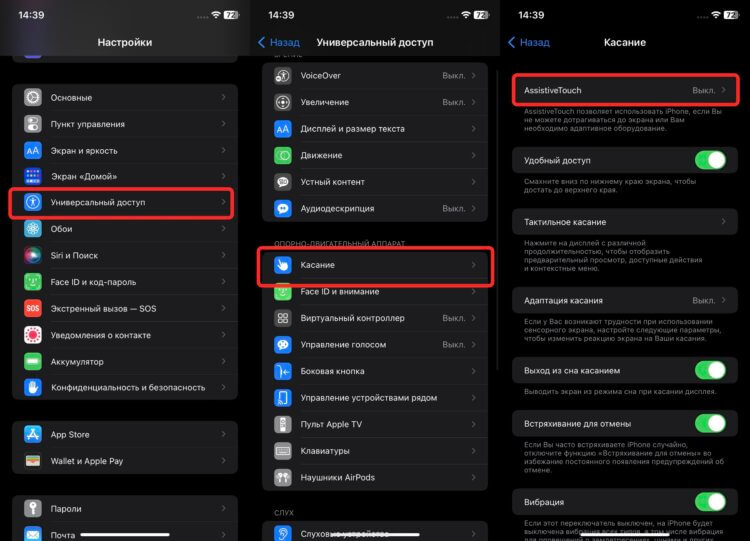
В универсальном доступе можно найти много всего интересного.
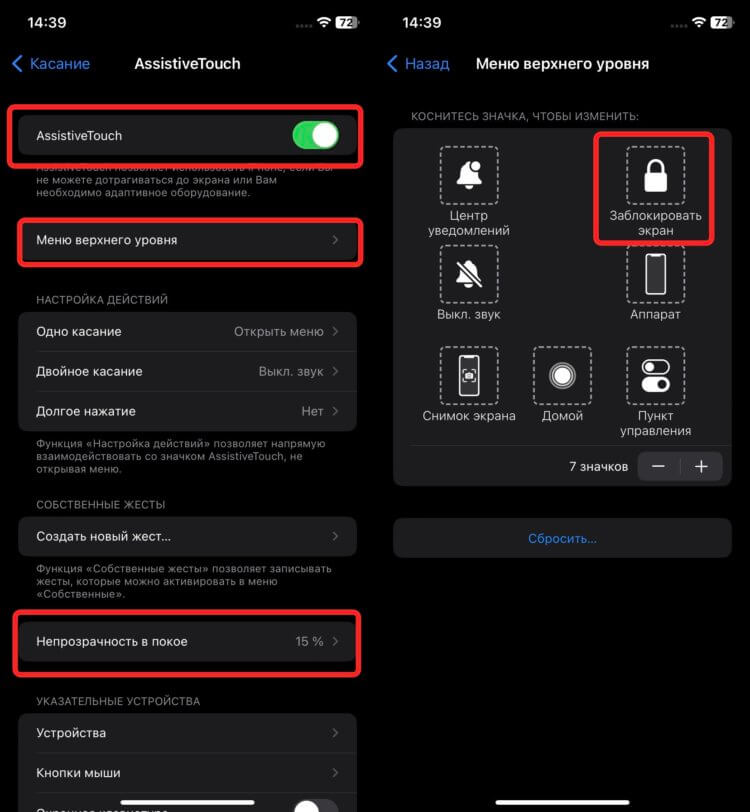
Можно добавить, а можно просто отредактировать имеющиеся иконки.
Теперь при нажатии на кругляшок будет появляться меню, через которое можно легко заблокировать экран смартфона.
Как заблокировать экран на Айфоне
Но, как мне кажется, это не слишком удобное решение. Во-первых, оно требует от вас лишнего нажатия, а во-вторых, кнопка болтается на экране и иногда реально мешает что-либо делать в приложениях. Поэтому предлагаю воспользоваться более элегантным, как мне кажется, способом — касанием задней панели. Можно даже сказать, что это в какой-то степени будет напоминать использование кнопки, только тапать придется по спинке смартфона. Настраивается это следующим образом:
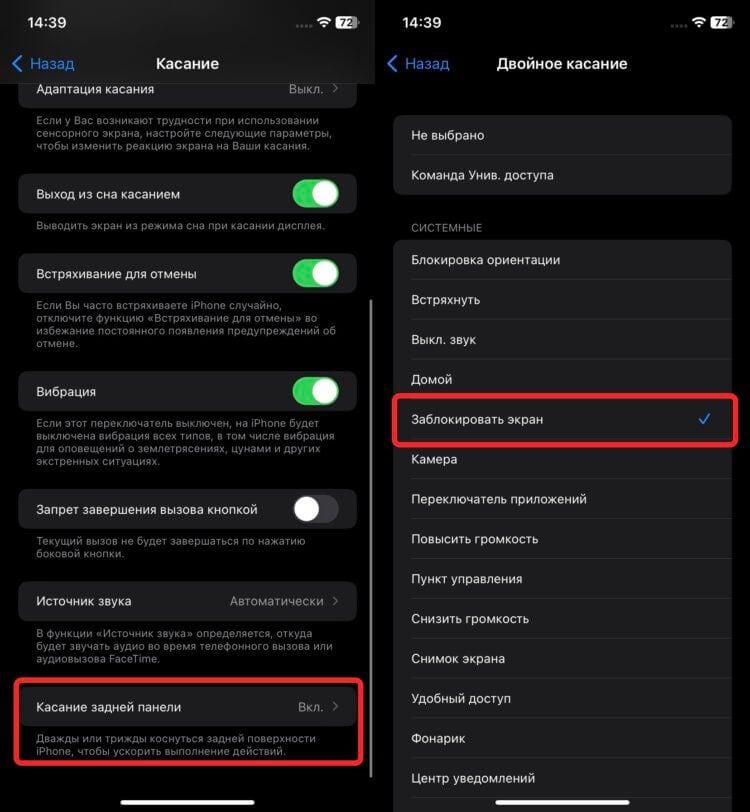
На двойное касание можно назначить блокировку, а на тройное — снимок экрана.
- Откройте настройки на Айфоне и перейдите в раздел “Универсальный доступ”.
- Выберите пункт “Касание”, пролистайте в самый низ и перейдите в “Касание задней панели”.
- Определитесь, сколько тапов вам подойдет: два или три, и выберите соответствующий пункт.
- Поставьте галочку на “Заблокировать экран” и вернитесь на рабочий стол.
❗️ПОДПИСЫВАЙСЯ НА ТЕЛЕГРАМ-КАНАЛ СУНДУК АЛИБАБЫ, ЧТОБЫ ПОКУПАТЬ ТОЛЬКО ЛУЧШИЕ ТОВАРЫ С АЛИЭКСПРЕСС
Теперь, если вы дважды или трижды, в зависимости от выбранных настроек, тапните по задней панели, то iPhone благополучно заблокируется. Имейте в виду, что если вы пользуетесь смартфоном в чехле, то придется тапать немного посильнее, чтобы система смогла определить касания.
Приложение блокировка экрана на Айфон
И даже это не последний вариант, как победить неработающую кнопку блокировки. В бета-версии iOS 16.4 появились новые скрипты для быстрых команд. Поэтому теперь можно легко создать отдельную кнопку блокировки и разместить ее на рабочем столе Айфона. Одно касание — и смартфон заблокирован. Причем эту команду можно вывести и на экран блокировки. И тогда проблем с тем, как заблокировать Айфон, у вас вообще не будет. Имейте в виду, что на текущий момент этот вариант работает только на iOS 16.4. Мы не советуем устанавливать бета-версии прошивок, но если вы на это решились, то не забывайте создавать резервные копии, чтобы не потерять важную информацию. Для добавления команды сделайте следующее:
- Установите на iPhone бета-версию iOS 16.4.
- Загрузите из App Storeприложение “Команды”.
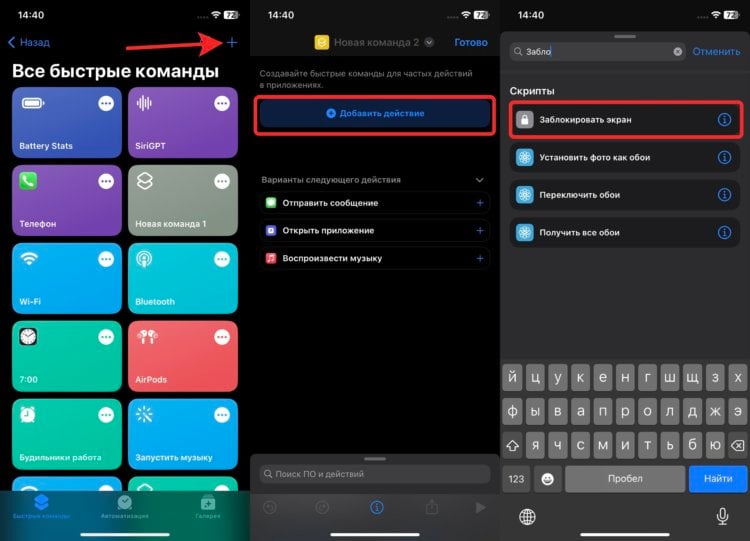
В iOS 16.3 таких скриптов нет.
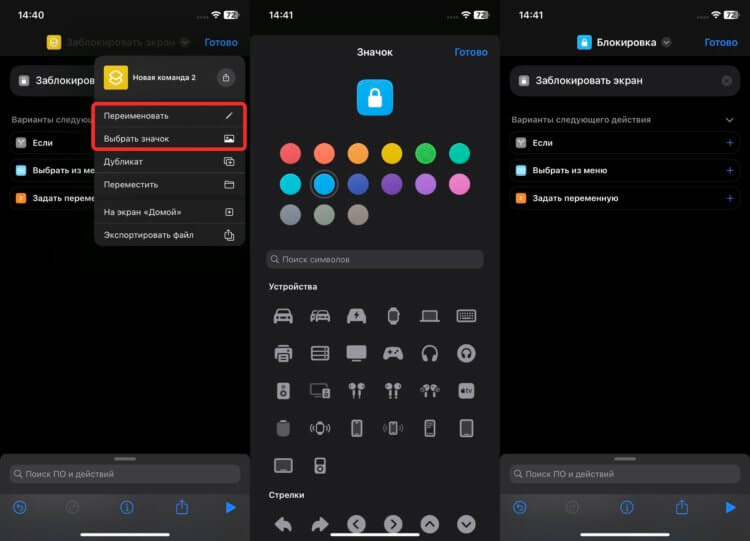
Переименовывать не обязательно. Просто потом будет удобнее добавлять команду в Lock Launcher.
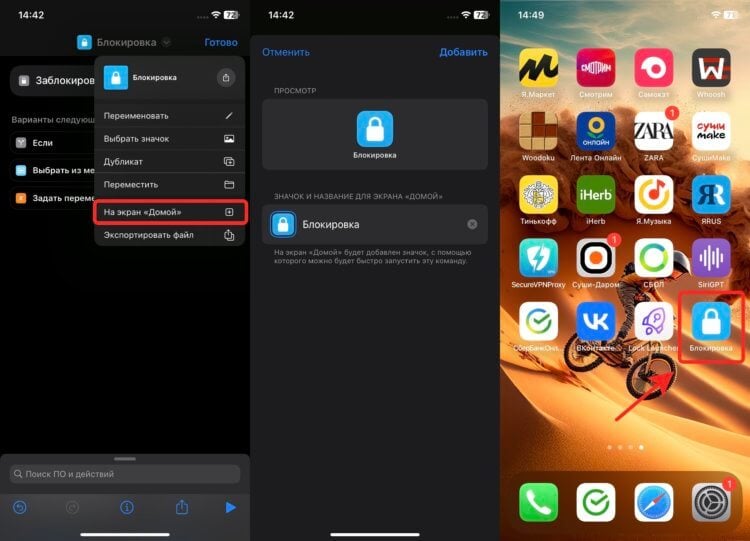
Выглядит как отдельное приложение для блокировки экрана.
❗️ПОДПИШИСЬ НА НАШ ЧАТИК В ТЕЛЕГРАМЕ. ТАМ ТЕБЕ ОТВЕТЯТ НА ЛЮБЫЕ ВОПРОСЫ
Вас сразу переместит на рабочий стол туда, где разместился ярлык. Просто нажмите его, и экран будет заблокирован. Теперь предлагаю вынести его на локскрин:
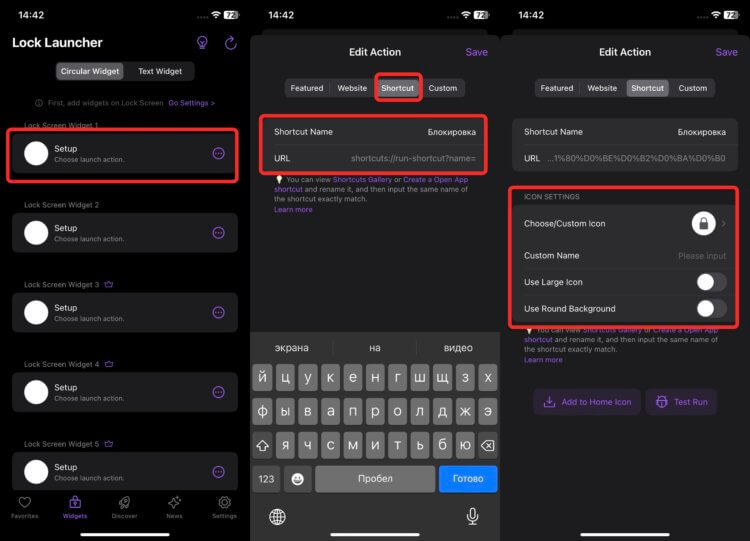
Замок очень хорошо будет смотрется на локскрине.
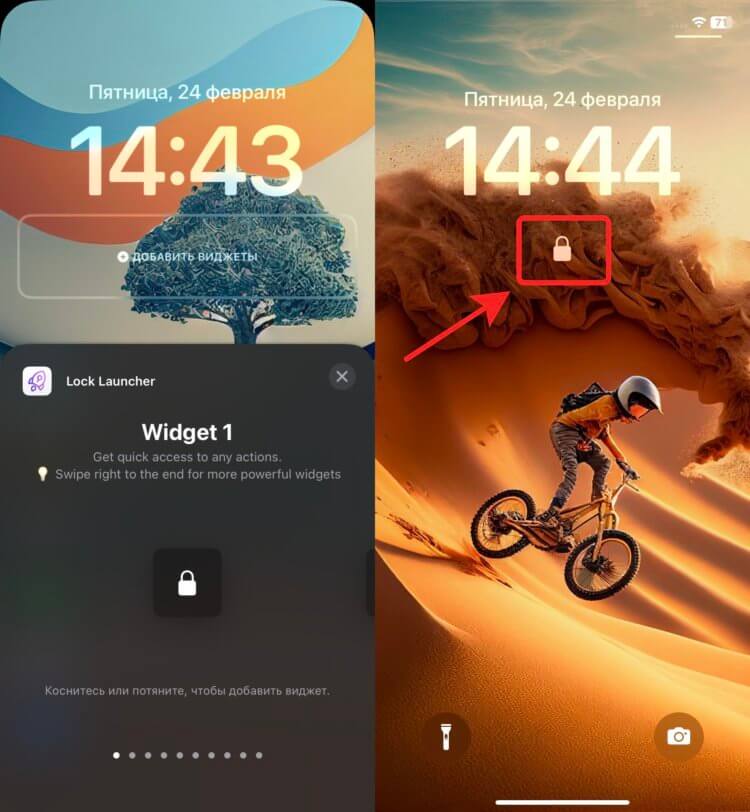
Просто нажмите на него, и экран будет заблокирован.
Теперь можете выходить на экран блокировки и испытать наш виджет. Все отлично работает и позволяет легко и быстро блокировать смартфон. Не нужен никакой AssistiveTouch и лишние тапы. Здорово, что Apple продолжает добавлять скрипты в быстрые команды. У пользователей появляется все больше возможностей для настройки.
Apple рассказала, как пользоваться iOS 11 без кнопки Home
Не успела Apple выпустить очередную бета-версию iOS 11, как блогер Гильерме Рэмбо тщательно покопался в ее исходном коде и нашел в нем парочку интересных обучающих видео. Оба ролика рассказывают о новых жестах iSO 11 и оба заслуживают нашего пристального внимания.

В первом видео показывается, что теперь при смахивании вниз в любом месте системы открывается не привычный экран уведомлений, а экран блокировки, который мы видим после того, как нажимаем на кнопку блокировки дисплея. На этом экране нам показываются уведомления, а если сделать свайп вправо, то нашему взору предстанет экран виджетов, как это работает в iOS 10.
Но интересный момент состоит в том, что при смахивании влево открывается не интерфейс камеры, а заметно видоизмененный Центр управления. Отсюда вы уже сможете запустить и камеру, и музыку, и все, что вашей душе заблагорассудится. Очень удобно, мы считаем.
Другое же видео еще интересней и демонстрирует, как можно запустить режим многозадачности без двойного нажатия по кнопке Home, а именно — простым свайпом по экрану снизу вверх. Так как новый iPhone, по всей видимости, этой кнопки лишится, такие экзерсисы выглядят вполне логичными. Однако в этой связи возникает несколько предположений.
Если теперь по свайпу вверх открывается режим многозадачности, то как теперь придется добираться до Центра управления, за которым раньше этот жест был зарезервирован? Не исключено, что Apple просто решила сделать так, чтобы окно с запущенными приложениями открывалось по усиленному нажатию не только по боковому краю, но и по нижнему. Если же это не так и по свайпу вверх теперь вызывается экран многозадачности, то теперь путь до Центра управления станет длинней и сложней. Надеемся, что этого все же не будет.