Как выключить или перезагрузить ноутбук с помощью клавиатуры
Доброго дня всем!
Иногда такое случается, что мышка (тачпад) перестает работать и ноутбук ее не видит (например, после ее отключения/подключения).
Также нередко курсор может перестать «двигаться» при зависаниях и сбоях в работе устройства. И в том и другом случае, первое, что рекомендует большинство опытных пользователей — выполнить перезагрузку.
И выполнять сие действие приходится с помощью клавиатуры (и, как я заметил, многие просто теряются, и сами чуть ли не «зависают», т.к. настолько привыкли к мышке, что не представляют, как без нее). ��
Собственно, в этой небольшой статье хочу привести несколько вариантов, как можно выключить (или перезагрузить) ноутбук (ПК), используя для этого всего лишь несколько сочетаний клавиш. Думаю, статья пригодится всем начинающим пользователям. ��
�� Ремарка
в одной из прошлых статей я указывал на основные причины, из-за которых может не работать мышка. Возможно, вам пригодится!
5 способов выключить или перезагрузить ноутбук без мышки и тачпада
Стандартная функция
Я покажу на примере ОС Windows 10 (как самой современной на сегодняшний день). В отличных Windows — действия аналогичны.
- сначала необходимо нажать на клавишу Win на клавиатуре (должен открыться «ПУСК»);
- далее с помощью клавиш TAB и стрелочек выбрать кнопку «выключения» ( ), нажать Enter;
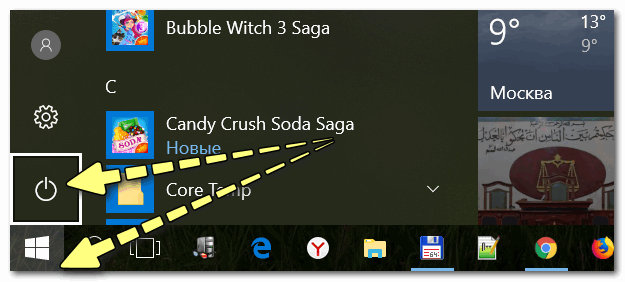
Пуск — параметры

Выключить, спящий режим или перезагрузка
Дополнение : если реакции на команду выше никакой не последовало, то возможно ваша �� Windows зависла намертво. Также можете попробовать альтернативные способы, описанные ниже.
С рабочего стола
В любой версии Windows (XP, 7, 8, 10), если у вас открыт рабочий стол — просто нажмите сочетание кнопок Alt+F4 (означает закрытие окна, но на рабочем столе — срабатывает альтернативная функция).
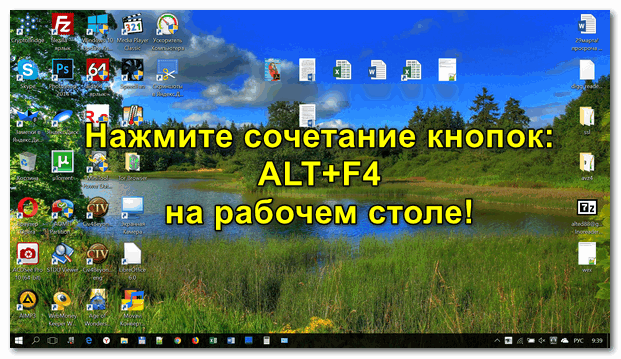
ALT+F4 на рабочем столе
У вас должно появиться небольшое окно со списком, что может сделать ПК. Чтобы прокрутить список: используйте стрелочки клавиатуры (↑, ↓). Когда выберите нужное действие, например, «Перезагрузка» , нажмите Enter.
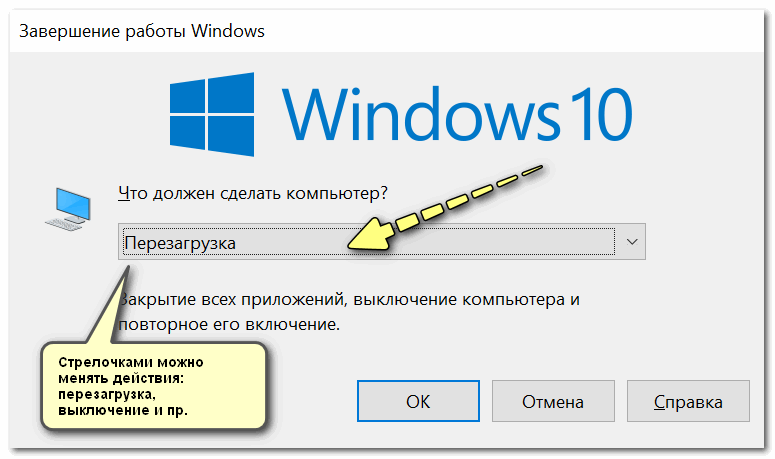
Через мгновение ноутбук должен уйти в перезагрузку.
С помощью Ctrl+Alt+Del
Если система не отзывается на ваши нажатия клавиш, попробуйте сочетание Ctrl+Alt+Del (оно помогает выходить из множества проблемных ситуаций).
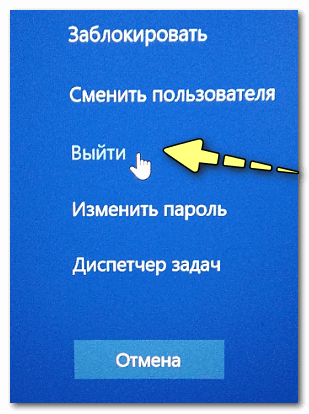
Должен появиться небольшой список, из него нужно выбрать вариант «Выйти» (для выбора нужного варианта используйте TAB и стрелочки на клавиатуре).
Далее в правом углу экрана выберите значок «Выключить» ( ), нажмите на нем Enter и в появившемся небольшом списке выберите нужную функцию (как правило: перезагрузка, выключение и спящий режим).
Прим. : также используйте стрелочки (↑, ↓, →, ←), клавишу TAB и Enter (↵) для выбора варианта.
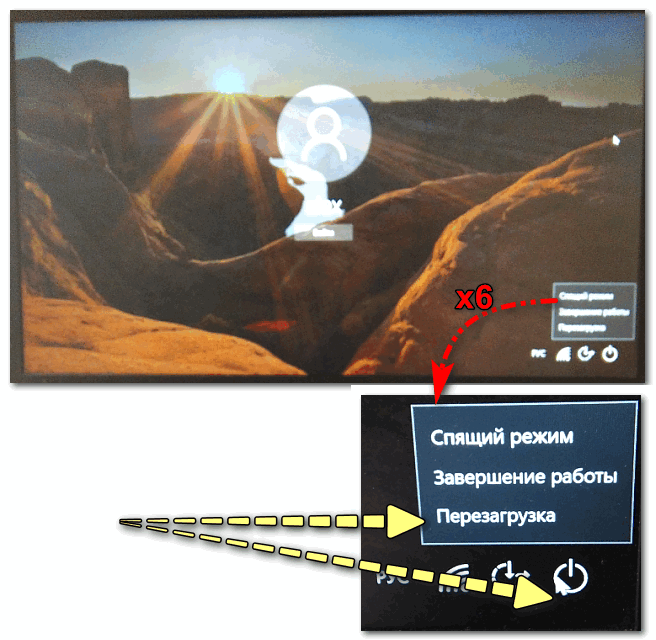
Перезагрузка или выключение
С помощью спец. команды shutdown
- нажмите сочетание кнопок Win+R (должно открыться окно «Выполнить» в левом нижнем углу экрана);
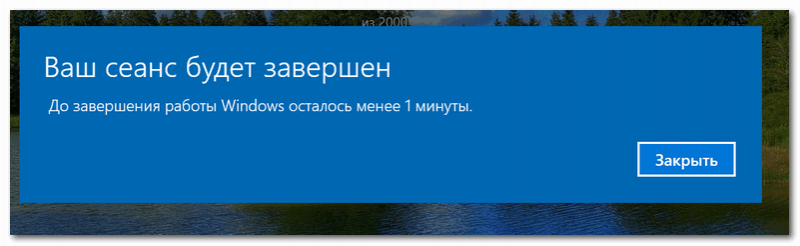
- далее введите команду shutdown.exe -r -f -t 20 (перезагрузка через 20 сек.), или shutdown /s /t 60 (выключение через минуту).
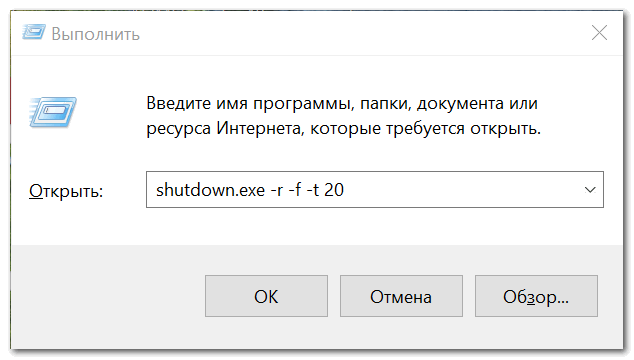
shutdown.exe -r -f -t 20 (команда перезагрузки через 20 сек.)
Ваш сеанс будет завершен
Аварийное выключение
Если ноутбук вообще не реагирует на нажатия клавиш, то выключить его можно только с помощью кнопки «Включения» .
Для этого ее необходимо зажать на 5÷10 секунд — затем произойдет аварийное выключение (на некоторых моделях также слышен слабый «писк»).
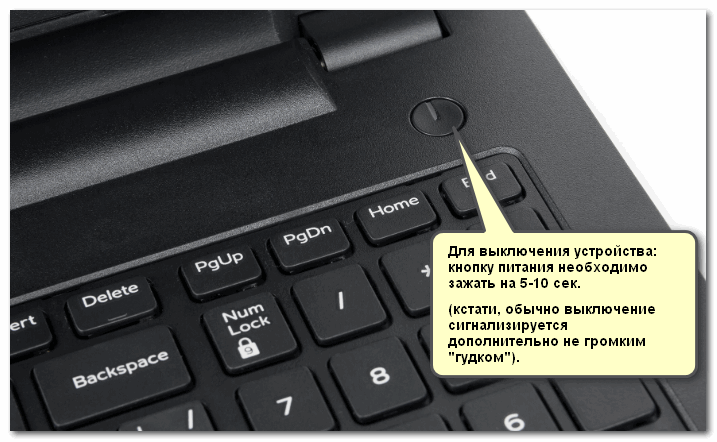
Типовой ноутбук (кнопка питания крупным планом)
Кстати, если ноутбук не реагирует и на кнопку питания — то здесь можно только перейти к крайней мере: отключить ноутбук от сети и вынуть аккумуляторную батарею. Тогда он 100% будет обесточен и не сможет работать.
Правда, подобные меры применять следует осторожно, и только при различных неисправностях (когда устройство вообще не воспринимает никакие нажатия).
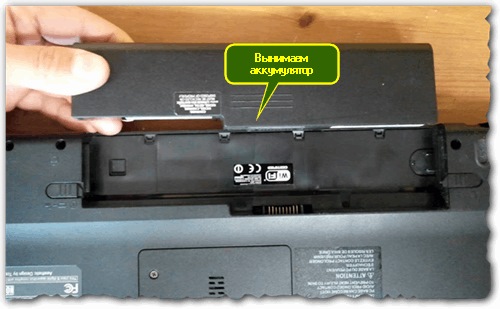
Вынимаем аккумуляторную батарею (фото из прошлых статей для примера)
На этом статью завершаю.
Первая публикация: 10.06.2018
Горячие клавиши и комбинации для перезагрузки компьютера или ноутбука с клавиатуры
Бывают случаи сбоев в работе компьютерной периферии, из-за которых иногда является затруднительной перезагрузка компьютера (ПК). Чаще всего это случается с компьютерной периферией или тачпадом. В таких случаях может помочь принудительная перезагрузка ноутбука или компьютера с клавиатуры.
Стандартный перезапуск
Windows 7
В операционной системе Виндовс 7 следует:
- Запустить «пуск» путем задействования клавиши «Win».

- С помощью клавиатуры перейти в раздел «Завершение работы» и нажав «Перезагрузка» клавишей «Enter».

Windows 8 / 8.1
Для пользователей Windows 8/8.1 перезагрузку с клавиатуры можно выполнить другой комбинацией:
- Зажать «WIN +C», после чего появится диалоговая панель. Здесь требуется при помощи стрелок выбрать «Параметры».

- Перейдя во вкладку «Параметры», выбрать — «Выключение». Система предложит варианты выключения, где требуется активировать «Перезагрузку».

Windows 10
В Десятке процедура следующая:
- Клавиша «Win» откроет меню «Пуск». Нажимаем Tab пока курсор не перейдет в левую часть меню. Используя стрелки перейдите в искомый пункт.

- Второй вариант — одновременное нажатие «WIN+X».Система откроет варианты действий и в графе «завершение работы или выход из системы» указать задачу.

Аварийное меню Windows
Виндовс 7

Нажатием клавиш «СТRL + ALT + DELETE» вызвать экран выбора дополнительных опций. В углу будет красная клавиша выключения. Используя табуляцию (Tab) выбрать нужную опцию нажав «Enter».
Виндовс 8/8.1
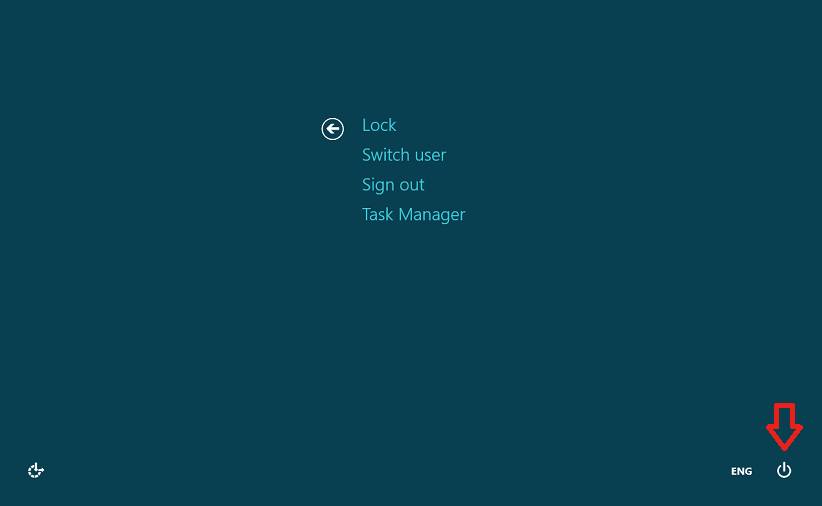
Последовательно нажав на «СТRL + ALT + DELETE» запустить экран блокировки. Нажатием кнопки Tab перевести курсор в правый нижний угол, затем стрелками выбрать варианты действий и использовать Enter на пункте «Reset».
Виндовс 10

Чтобы перезапустить компьютер или ноутбук с помощью клавиатуры без мышки нужно зажать последовательно клавиши «CTRL + ALT + DELETE». Клавишей Tab перейти в пункт «Питание» и указать стрелками нужную команду.
Компьютер не определяет Айфон через USB
Аварийная перезагрузка Windows
Win 7

Нужно нажимать горячие клавиши «Alt + F4», тем самым закрывая все диалоговые окна и приложения. Нажав еще раз уже на чистом рабочем столе система откроет окно завершения сеанса. При помощи стрелок в списке выбора указать «Действие» и «ОК».
Win 8/8.1

Нажав кнопки «ALT + F4» система откроет диалоговое окно действий, при помощи клавиатуры произвести выбор и активировать нажатием «ОК».
Win 10

Задействовать сочетание «ALT + F4», активировать задачу «Перезагрузка», нажав для этого «Enter».
Командная строка
Перезапустить ПК можно через командную строку. Этот способ будет удобен при работе с любой версией Виндовс. Существует несколько вариантов вызова консоли:
- Используя клавиши «WIN +R» открыть окно «Выполнить», в котором потребуется ввести команду «cmd».

- Нажать клавиши «WIN +X» на операционных системах Виндовс 8/8.1. Откроется диалоговое окно, где требуется запустить «командная строка (администратор)».

- Последний способ – это перейти во вкладку «Пуск», стрелками перейти в «Стандартные» и запустить «Командная строка».

Когда диалоговое окно командой строки откроется — следует ввести команды:

«Shutdown –t 0 –r –f» ( -r – рестарт виндовс; -f – выключение всех действующих приложений; -t 0 – принудительный рестарт без завершения процессов). После ввода нажать «Enter».
Виндовс XP имеет другую команду перезапуска. Ввести «rundll32 user.exe, ExitWindowsExec 2».
Диспетчер задач в Windows XP

Требуется вызвать диспетчер задач через комбинацию клавиш Ctrl+Shift+Esc. В открывшемся диалогом окне стрелками выбрать вкладку «Завершение работы» и указать «Перезагрузка».
Как посмотреть и скачать фотографии из iCloud на компьютер
Экстренный перезапуск ноутбука
Довольно часто при зависании ноутбука пропадает и управление через клавиатуру, тачпад и другую периферию. Для решения такой проблемы существует несколько действий по принудительному перезапуску.
- Зажать кнопку питания ноутбука на 5 секунд. Машина просто моментально отключится экстренно закрыв активные приложения. Этот способ актуален и для компьютера.

- Отключить устройство от питания и извлечь батарею.

- Некоторые производители добавляют на заднюю панель ноутбука специальное отверстие, оно может быть защищено заглушкой. Вставив в отверстие иголку аппарат начнет экстренный перезапуск.

- Специальная кнопка «RESET» на некоторых моделях производит перезагрузку системы. Расположена чаще всего рядом с питанием, но утоплена и имеет маленький размер.

Как перезагрузить ноутбук с помощью клавиатуры

Если система перестала слушаться мышь и тачпад — можно воспользоваться горячими клавишами перезагрузки
На самом деле это довольно распространенная проблема и большинство пользователей сталкивались с вопросом как перезагрузить лэптоп.
Случается так, что операционная система очень “тормозит” из-за слабенького процессора, не справляющегося с высоким уровнем нагрузки. Но более частыми причинами зависания являются определенные критические ошибки. Они не дают ОС функционировать в привычном режиме. Когда это происходит, мышь и тачпад перестают откликаться на команды.
Чтобы не выполнять экстренную перезагрузку, можно попробовать решить проблему с помощью горячих клавиш. Отметим, что их определенная комбинация открывает конкретную системную утилиту, которых существует несколько. При использовании клавиатуры и данных утилит появляется возможность безопасной перезагрузки ноутбука. В материале статьи рассмотрим как это сделать.
Принудительная перезагрузка
Перезапустить устройство в определенных ситуациях порой необходимо. Самый простой способ перезагрузки ноутбука — выполнении путем удержания кнопки питания Power. Она расположена на клавиатуре в левом верхнем углу (на некоторых моделях — в правом).
Использовать такой метод нужно только в критических ситуациях, когда Windows совсем не отвечает и не реагирует ни на какие команды. Данный способ является радикальным, потому что при его применении данные во многих открытых приложениях и программах могут не сохраниться. Если же другие варианты уже не помогают совсем, то крайним из них служит принудительная перезагрузка устройства.
Перезагрузка через клавишу “Пуск”
Одним из несложным способов перезапуска ноутбука с помощью клавиатуры является его перезагрузка через клавишу “Пуск”. В этом случае не нужно использование встроенных утилит, применение которых во время сбоя ОС приводят к дополнительной нагрузке на системный диск и процессор. К тому же, если ваш ноутбук устаревшей модели, важный момент здесь — экономия ресурсов комплектующих.
Рассмотрим метод подробнее:
- На клавиатуре между Alt и Ctrl есть клавиша Win в левом нижнем углу. Зажимаем и удерживаем ее.
- Стрелками на клавиатуре необходимо пролистать весь список установленных программ и дойти до значка выключения. Он находится в самом низу. Но в зависимости от ОС вашего устройства, значок может располагаться и в ином столбце открывшегося меню. При нерабочих мышки и тачпада — нажмите клавишу Tab, находящуюся в левой части клавиатуры над CapsLock (либо под ней). Эта манипуляция позволит переключиться на соседний столбец. Отметим, что таких нажатий может потребоваться несколько для того, чтобы дойти до необходимого столбика. Это зависит от настроек меню “Пуск”.
- После выбора пункта “Выключения” зажмите клавишу Enter и с помощью клавиатурных стрелок щелкните нужную операцию:
- “Перезагрузка”
- “Завершение работы”
- “Спящий режим”
Перезапуск через экранное меню
Перезагрузку ноутбука можно выполнить с помощью функций Windows. Сделать это можно также с клавиатуры. Для этого требуются следующие действия:
- Одновременно зажмите три клавиши: Ctrl+Alt+Del. В появившемся экранном меню можно произвести смену пользователя и запустить диспетчер задач. В нижней правой части меню расположена кнопка выключения
- Нажмите клавишу Tab на клавиатуре и пройдите до требуемого раздела, затем подтвердите операцию Enter
- С помощью стрелок “вверх”/”вниз” выберите раздел “Перезагрузка” в меню экрана и кликните Enter.
Перезагрузка с Windows 8 и 8.1
Перезапустить ноутбук в операционных системах Windows 8 и 8.1 выполняется специальной для этого командой. Нужно зажать комбинацию клавиш Win+C. В появившейся боковой панели выберете раздел “Параметры”. Сделать это необходимо при использовании стрелок. Подтвердите команду клавишей Enter.
В открывшемся меню будет несколько вариантов действий. Выбираете режим “Перезагрузка” и закрепляете операцию нажатием Enter.
Использование комбинации клавиш Alt+4
В случае неработающих мышки и тачпада перезапуск ноутбука можно выполнить с помощью сочетания клавиш Alt+4. Данный способ работает в любых версиях ОС от Microsoft. Чтобы это сделать, необходимо следующее:
- Нажмите одновременно комбинацию Alt+4. Появится меню с несколькими вариантами действий: “Перезагрузка”, “Завершение работы”, “Спящий режим”.
- Выберите необходимую операцию и подтвердите ее кликом клавиши Enter.
Перезагрузка с использованием командной строки
Командная строка позволяет совершать различные операции. Одной из них — рестарт системы. В этом случае делаем следующее:
- Зажимаем клавиши Win+R. Появится небольшое поле, где требуется ввести команду cmd.exe (без точки в конце — это может вызвать ошибку)
- В открывшемся окне введите команду shutdown -r -t 0 и кликните клавишу Enter. С помощью данных манипуляций выполнится перезагрузка устройства. Флаги -t 0 задают время до выполнения команды и в данном случае убирают стандартную задержку в 30 секунд. Та-же допускается синтаксис c “/” тогда команда имеет вид shutdown /r /t 0
Перезапуск при помощи ярлыка
Дожидаться неожиданного появления проблемы лучше не стоит и желательно заранее позаботиться о том, как выполнить перезагрузку ноутбука с клавиатуры. В любой операционной системе можно создать ярлыки, выполняющие определенные действия при запуске. Команда для перезапуска устройства тоже есть. Поэтому, при заранее подготовленном ярлыке для этих целей можно произвести рестарт ОС. Для этого потребуется:
- кликнуть правой кнопкой мышки по свободному пространству на рабочем столе и в появившемся меню выбрать раздел “Создать” и затем пункт “Ярлык”
- в открывшемся окне будет поле, где вводите shutdown -r -t 0, альтернативой ей является %windir%System32shutdown.exe -r -t 0
- щелкните “Далее” и введите имя ярлыка на свое усмотрение.
При зависании устройства, мышь и тачпад перестают работать практически во всех случаях. Поэтому созданный ярлык будет решением проблемы. Открыть его можно с помощью клавиатуры:
- нажмите кнопку Win
- используя клавишу Tab и стрелки — выберете область расположения ярлыка
- запустите ярлык с помощью Enter.
Таким образом, зависание вашего ноутбука будет не так страшно, если вы знаете как перезагрузить ноутбук с помощью клавиш и вернуть его в работу.
- Все посты
- HDD диски (27)
- KVM-оборудование (2)
- Powerline-адаптеры (2)
- SSD диски (49)
- USB-носители (4)
- USB-хабы (3)
- Батареи к ИБП (4)
- Безопасность (3)
- Беспроводные USB адаптеры (2)
- Беспроводные роутеры (18)
- Блоки питания (14)
- Бумага (1)
- Веб-камеры (1)
- Вентиляторы корпусные (3)
- Видеокарты (55)
- Видеонаблюдение (6)
- Внешние диски (4)
- Гарнитуры (2)
- Графические планшеты (2)
- Дисковые полки (2)
- Док-станции (1)
- Звуковые карты (4)
- ИБП (23)
- Инструменты (1)
- Кабели и патч-корды (9)
- Картриджи
- Карты памяти (2)
- Клавиатуры (8)
- Колонки (3)
- Коммутаторы (13)
- Комплекты (клавиатура и мышь) (2)
- Компьютерная периферия (2)
- Компьютерные кресла (2)
- Компьютеры (50)
- Контроллеры и адаптеры (6)
- Корпусы (15)
- Ленточные носители (2)
- Маршрутизаторы (2)
- Материнские платы (30)
- Модули памяти (19)
- Мониторы (44)
- Моноблоки (8)
- МФУ (6)
- Мыши (9)
- Ноутбуки (39)
- Общая справка (62)
- Оптические приводы (2)
- Охлаждение процессорное (16)
- Панели (1)
- Планшеты (3)
- Плоттеры (1)
- Портативные аккумуляторы (1)
- Принтеры (6)
- Программное обеспечение (67)
- Процессоры (57)
- Рабочие станции (6)
- Распределение питания (1)
- Ретрансляторы Wi-Fi (3)
- Серверы (58)
- Сетевые карты (5)
- Сетевые фильтры (2)
- Сканеры (1)
- СХД (5)
- Телевизоры (1)
- Телекоммуникационные шкафы (6)
- Телефония (4)
- Тонкие клиенты (2)
- Трансиверы (5)
- Умный дом (2)
Также вас может заинтересовать

Выделенный IP-адрес: зачем он нужен сайту
Разбираемся, стоит ли покупать выделенный IP-адрес для сайта и какие преимущества он дает

Ошибка 404: проверка, настройка и оформление
Разбираемся, почему возникает ошибка 404 и как обратить ее появление в свою пользу

Почему тормозит сайт: изучаем основные причины
Разбираемся в причинах медленной загрузки сайта и ищем пути их устранения

Хостинг-провайдер заблокировал сайт: что делать
Разбираемся, по каким причинам провайдеры блокируют сайты клиентов и что делать, если блокировке подвергся ваш ресурс

5 ошибок при выборе комплектующих, которые допускают не только новички
Изучаем совместимость комплектующих для компьютера

Как защитить доменное имя
Разбираемся, что такое доменное имя, зачем его нужно защищать и как это сделать

Что такое интернет вещей и как он работает
В этой статье познакомимся с концепцией IoT, узнаем, зачем и кому она нужна, и как реализована в повседневной жизни.
Режимы использования техники
«For home or office use» — фраза, которая встречалась многим на коробках или в инструкциях к различного рода девайсам. Что же стоит за ней на самом деле?

Как избавиться от гула, шума и вибраций в ПК
Разбираемся, как сделать работу домашнего компьютера тихой и незаметной, и что для этого понадобится

Сайт заражен вирусом: что делать
Разбираемся, почему сайты заражаются вирусами, как это предотвратить и что делать, если вредоносный код пробрался на ваш ресурс
Есть вопросы по взаимодействию или обнаружили ошибку на сайте?
Просьба связаться с нами
125480, Москва, ул. Туристская, д.33, к.1
- Контакты
- info@andpro.ru
- +7 495 545 48 70
- 8 800 707 78 15
- Перезвонить
- Информация
- Сертификаты
- Условия оплаты
- Условия доставки
- Гарантия на товар
- Возврат товара
- Статьи
- Помощь
- Оформление заказа
- Персональные данные
- Вопрос-ответ
- Производители
- Поиск по сайту
- Прайс-лист
Как перезагрузить ноутбук с помощью клавиатуры

В случаях неожиданного аппаратного или программного сбоя может возникнуть необходимость перезагрузки операционной системы. На ноутбуке может не работать тачпад, указатель мышки не двигаться. Остаётся только воспользоваться клавиатурой. С её помощью можно выключить или перезапустить устройство. Как же перезагрузить ноутбук клавишами?
Самый радикальный метод рестарта — удерживать кнопку питания ноутбука. Но это уже крайняя мера, к ней прибегают только, если все остальные более безопасные действия ни к чему не привели.
Шаги, которые следует предпринять, зависят от характера неполадки: есть ли реакция на перемещение мыши или устройство зависло. К тому же комбинации клавиш, при которых система перезапускается, могут зависеть от операционной системы. Главное, попробуйте воспользоваться одним из описанных ниже безопасных методов, и только при их несостоятельности переходите к радикальным.
Клавиша «Пуск»
Попробуйте сначала произвести перезагрузку ноутбука при помощи клавиши «Пуск». Этот метод является самым безопасным: все программы успеют подготовиться к прекращению работы. Вот как выглядит пошаговая инструкция по его применению:
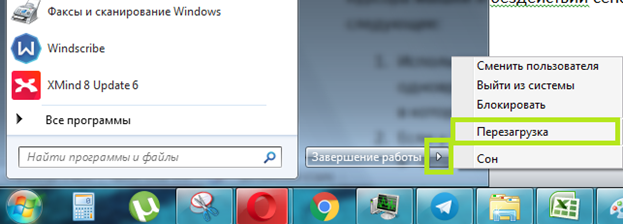
- Если работает мышь, кликните по значку «Пуск». Можно также нажать на клавиатуре кнопку Win.
- В появившемся меню, в нижней его части находится пункт «Завершение работы». Доберитесь до него с помощью стрелочек клавиатуры и выделите.
- Нажмите Enter, а затем с помощью этих же стрелочек выберите пункт «Выключить» или «Перезапустить».
Диспетчер задач
Вот ещё один способ завершить работу ноутбука в отсутствие отклика курсора мышки и бездействии сенсорной панели тачпада. Нужно проделать следующее:
- Использовать сочетание клавиш Ctrl+Alt+Del, которые надо зажать одновременно. При этом может появиться специальное окно с меню, в котором можно сменить пользователя или открыть диспетчер задач.
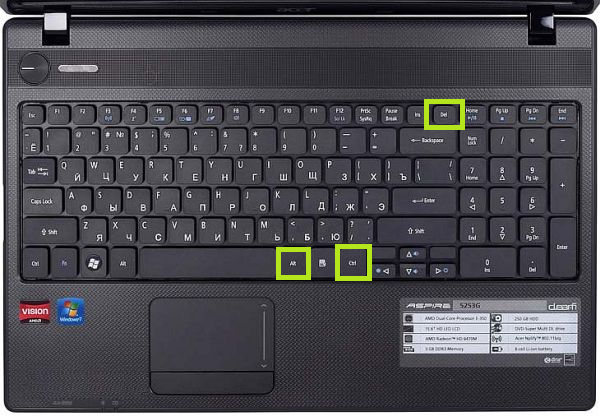
- Если у Вас операционная система Windows Vista или Windows 7 нужно в этом окне выбрать при помощи стрелок справа внизу пункт «Параметры завершения». Откроется список, где надо выделить «Перезагрузка», а потом нажать кнопку Ввод (Enter).
Особенности перезагрузки в Windows 8
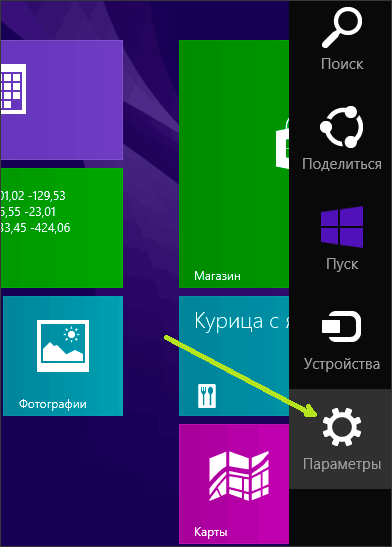
В операционных системах Windows 8 и 8.1 была добавлена ещё одна возможность действий для перезапуска. Если у Вас такая ОС можно зажать одновременно комбинацию клавиш Win и C. Появится правая боковая панель, в которой нужно добраться до пункта «Параметры». После нажатия на Enter выскочат все возможные варианты отключения. Следует выбрать перезагрузку и снова нажать Enter.
Универсальное сочетание
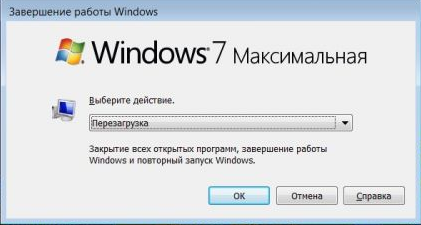
Существует одна постоянная для любой версии Windows комбинация клавиш: Alt + F4. Ей тоже можно пользоваться для выключения ноутбука. Если одновременно нажать эти две кнопки на клавиатуре на экране возникнет всплывающее окошко, на котором находятся варианты для завершения работы. Нужный пункт можно выбрать стрелками, на случай, если указатель мыши не откликается.
Какими клавишами перезагрузить ноутбук, если он завис?
Так тоже может случиться в силу разных причин. Наиболее распространённая – работа игры или какой-то другой программы. Ноутбук просто перестаёт реагировать на команды.
Если мышью и тачпадом в силу зависания системы воспользоваться нельзя, нужно применить один из экстренных методов перезагрузки. Перечислим их:
- Попробуйте сочетание Ctrl+Alt+Deleteи если открылось новое окошко, выберите справа внизу перезапуск посредством стрелок клавиатуры. Можно вызвать здесь же «Диспетчер задач» и снять задачу, которая не отвечает.
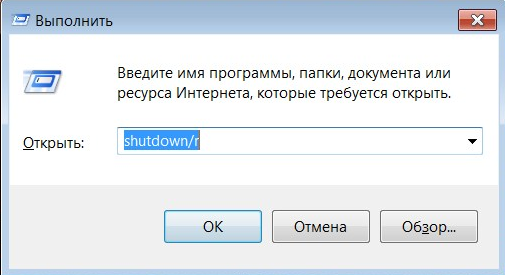
- Попробуйте открыть командную строку при помощи комбинации Win и R. В поле введите команду: shutdown/r. Далее воспользуйтесь Enter.
- Наконец, если ни один метод не помогает, остаётся зажать кнопку питания, чтобы выполнить принудительное выключение. Помните, что это некорректный способ завершения работы. Применяйте его только в крайних случаях.