Как обновить Windows Vista до Windows 7, если у вас установлен AD LDS
В этой статье описано, как обновить операционную систему Windows Vista до Windows 7, если на вашем компьютере установлены службы Active Directory облегченного доступа к каталогам (AD LDS).Если вы установилиAD LDS, это обновление блокируется с помощью проверки совместимости, и вы не сможете продолжить обновление Windows.
Дополнительная информация
Чтобы обновить операционную систему Windows Vista до Windows 7, если у вас установлен AD LDS, выполните указанные ниже действия.
- Создавайте резервные копии содержимого всех экземпляров AD LDS на компьютере, который вы хотите обновить. Для этого воспользуйтесь одним из указанных ниже инструментов.
- Dsdbutil.exe
- Личная система резервного копирования для приложения независимых поставщиков программного обеспечения (ISV)
Для получения дополнительных сведений об использовании средства dsdbutil. exe для архивации данных в экземплярах AD LDS щелкните следующую ссылку:
- Найдите Панель управления, выберите пункт программы, затем программы и компонентыи щелкните Просмотр установленных обновлений.
- Выберите службу Active Directory облегченного доступа к каталогам для Windows Vista.
- Нажмите кнопку Удалить.
Примечание. Вы можете отправлять свои вопросы и отзывы в группу новостей Active Directory, перейдя по следующей ссылке:
Группа новостей службы каталогов Active DirectoryДополнительные сведения о загрузке AD LDS для Windows Vista можно найти на веб-сайте корпорации Майкрософт по следующему адресу:
Загрузка сведений о AD LDS для Windows VistaДополнительные сведения об AD LDS можно найти на веб-сайте корпорации Майкрософт по следующему адресу:
Общие сведения о AD LDSДополнительные сведения о терминах, используемых при описании обновлений программного обеспечения, см. в следующей статье базы знаний Майкрософт:
824684 Стандартные термины, используемые при описании обновлений программных продуктов Майкрософт
Обновление Windows Vista до Windows 7

В отличие от пользователей Windows XP, которые вынуждены делать чистую установку Windows 7, предварительно сохранив на внешний носитель свои файлы, владельцы Windows Vista могут по выбору установить Windows 7 либо вчистую, либо поверх имеющейся операционной системы. Обычно пользователи под «обновлением системы» понимают именно второй вариант: некий исполняемый файл переделывает старую ОС в новую без какого-либо дополнительного вмешательства, с сохранением всех старых приложений, настроек и данных.
Если установка Windows 7 поверх Vista пройдёт нормально, то все приложения пользователя будут корректно работать. Тем же способом, без переноса данных на внешний носитель, можно перейти с одной версии операционной системы Windows 7 на другую. Производитель сообщает, что переход от Vista к Windows 7, а также внутри ряда Windows 7, производится легче, чем, например, переход от Windows XP на Vista, так как Vista и Windows 7 сделаны на основе одного движка, что значительно облегчает процесс переноса.
Чистый переход с Windows Vista на Windows 7
Чистый переход с операционной системы Windows Vista на Windows 7 практически идентичен переходу с Windows XP на Windows 7. Пользователь должен запустить утилиту Windows Easy Transfer для резервного копирования настроек и данных на внешний носитель, вчистую установить на компьютер операционную систему Windows 7, после чего восстановить файлы и настройки компьютера, опять же с помощью утилиты Windows Easy Transfer.
Обновление Windows Vista на Windows 7 без потери данных
Обновить операционную систему до Windows 7 без потери данных могут исключительно владельцы Windows Vista или другой версии Windows 7. При таком обновлении пользователь запускает программу-установщика Windows 7 с установочного DVD-диска под Vista. Если всё будет нормально, то через час после начала обновления пользователь получит в своё распоряжение копию Windows 7 со всеми персональными данными, настройками и работоспособными приложениями.
Несколько замечаний по поводу этого способа установки. Во-первых, не забудьте обратить внимание на Compatibility Report, отчёт о совместимости, который возникнет во время установки. В идеале до установки Windows 7 надо скачать и запустить Windows 7 Update Advisor, который позволит узнать, отвечает ли Ваша система аппаратным требованиям Windows 7, а также сообщит, какие аппаратные устройства и программные приложения могут быть несовместимы.
Во-вторых, несмотря на то, что установка Windows 7 поверх Vista работает намного лучше, чем аналогичная установка Vista поверх XP, всё ещё есть ряд критических замечаний. Аналитик Пол Таррот (Paul Thurrott), когда-то работавший в Microsoft, а сейчас освещающий её деятельность на собственном сайте, сообщает, что ему пока ни разу не удалось установить Windows 7 RC поверх Vista без каких-либо проблем. Некоторые проблемы были небольшими, например, глюки браузера Mozilla Firefox, автоматически перенесённого из одной ОС в другую, другие проблемы были более серьёзными, как, например, таинственное исчезновение оптического привода после обновления ОС на ноутбуке ThinkPad.
В-третьих, Вы, вероятно, удивитесь тому, что процесс установки Windows 7 поверх Windows Vista во многом совпадает с чистой установкой Windows 7. С точки зрения пользователя самой большой разницей является время, затраченное на установку: на относительно старом компьютере с большим количеством файлов, программ и настроек установка Windows 7 поверх старой ОС может продолжаться от 2 до 6 часов. Это удивительно долго.
Ещё не страшно? Давайте рассмотрим процесс подробнее.
Под операционной системой Windows Vista вставьте в привод Windows 7 Setup DVD и в диалоге AutoPlay выберите Run.
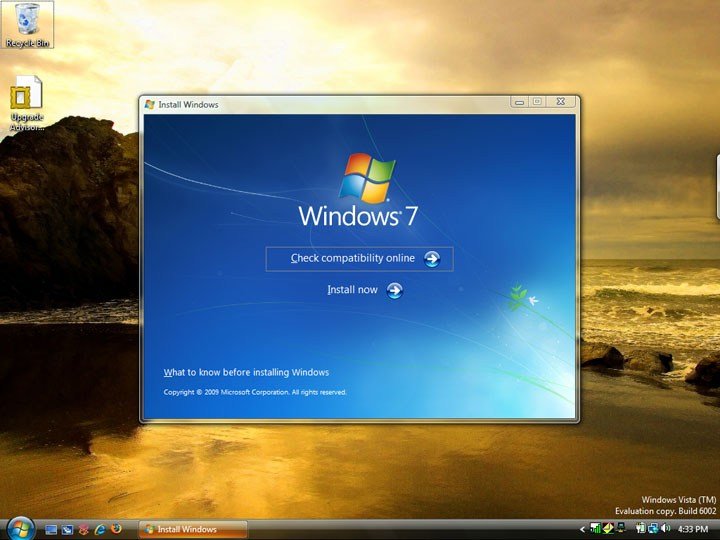
Выберите Install Now.

Первый пункт позволяет получить через интернет последние обновления.
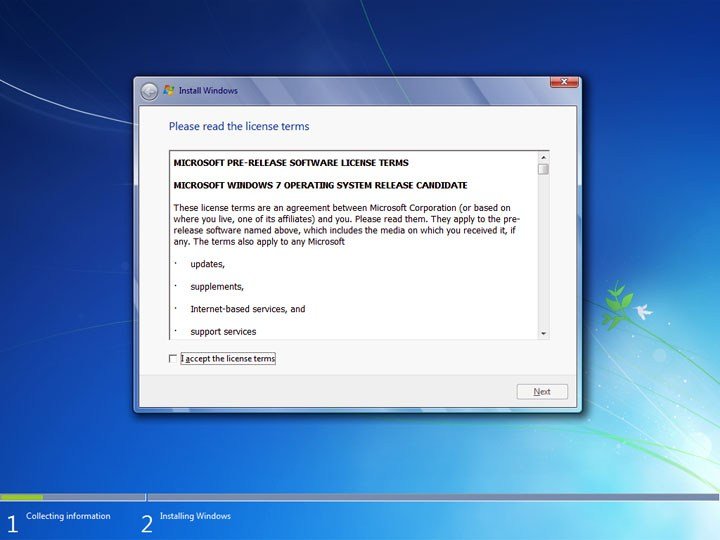
Принятие EULA (End User License Agreement, лицензионного соглашения конечного пользователя).
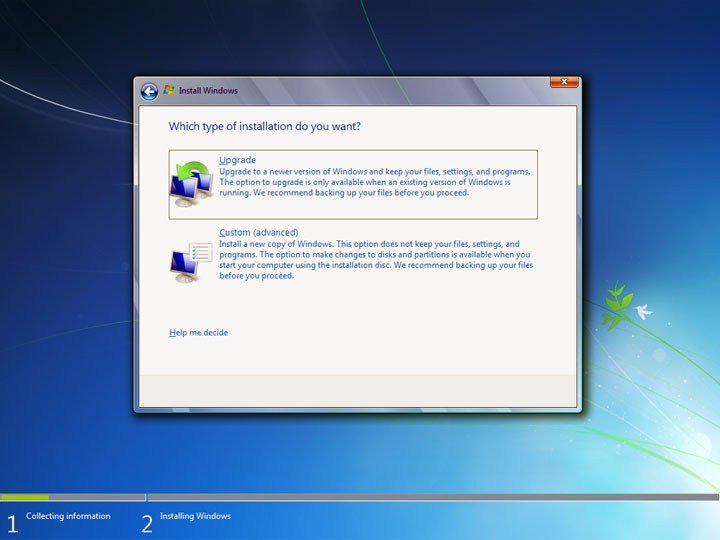
Здесь выберите тип установки «Upgrade».
Начиная с этого момента встроенный Windows 7 Upgrade Advisor скрытно от пользователя проверяет, удовлетворяет ли аппаратная часть компьютера системным требованиям Windows 7, и совместимо ли Ваше аппаратное и программное обеспечение с новой ОС. На этом этапе у программы установки может возникнуть множество проблем, некоторые из которых способны вызвать прерывание процесса установки. Некоторые проблемы незначительны. Например, при обновлении с Windows Vista Ultimate Вы получите уведомление, что утилиты Windows Vista Ultimate Extras не будут доступны после обновления.

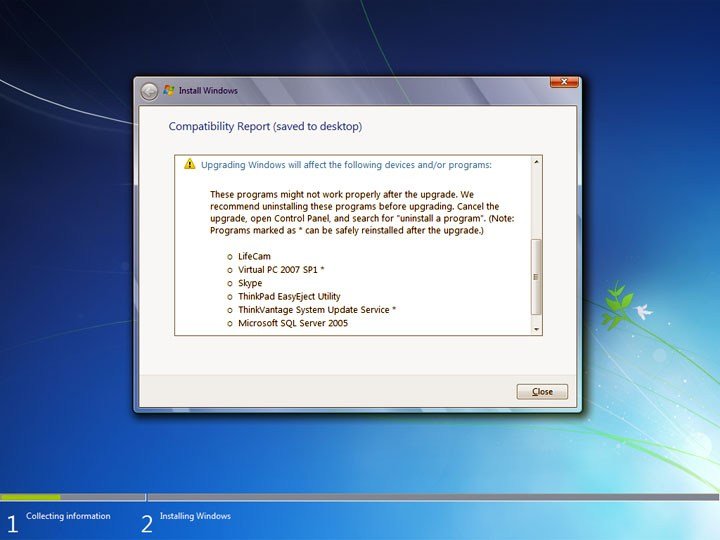
Вы получите уведомления, если какие-либо уже установленные программы не совместимы с Windows 7. Некоторые приложения после обновления ОС рекомендуется переустановить для обеспечения наилучшей совместимости. Возможны и более серьёзные проблемы. Если Vista ждёт перезагрузки, связанной с Windows Update, то программа установки Windows 7 остановится и потребует перезагрузить компьютер перед новой попыткой установки новой ОС.

После того, как компьютер благополучно прошёл проверку совместимости, появится обычное окно Install Windows. Оно будет работать практически так же, как при чистой установке, за одним исключением: кроме «Copying Windows files», «Gathering files, settings, and programs», «Expanding Windows files» и «Installing features and updates» появится шаг «Transferring files, settings, and programs», который может выполняться несколько часов, если на компьютере очень много данных и программ. Из-за этого пункта невозможно предсказать, сколько времени понадобится для установки Windows 7.

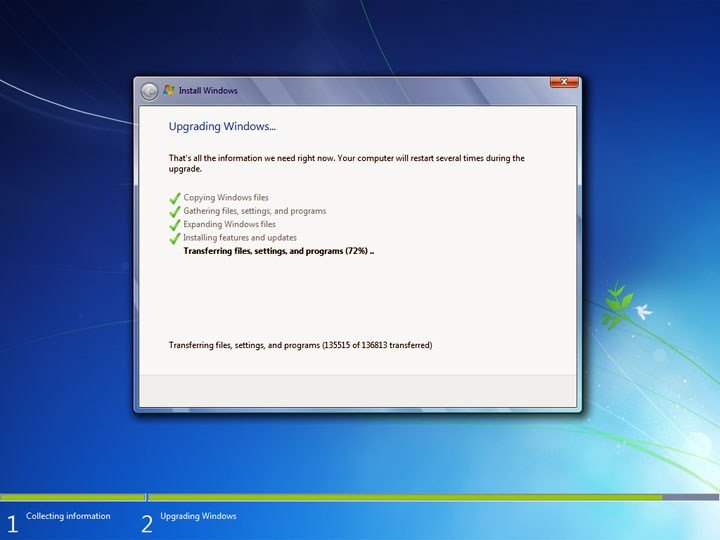
В процессе установки компьютер будет несколько раз перезагружаться. После того, как она наконец-то завершится, появится сокращённый вариант задач, которые выполняются после чистой установки. Вам надо будет ввести ключ активации (это не обязательно), настроить автоматическое обновление, посмотреть настройки даты и времени (в отличие от чистой установки, эти настройки должны были остаться верными), настроить сеть и установить общие ресурсы.
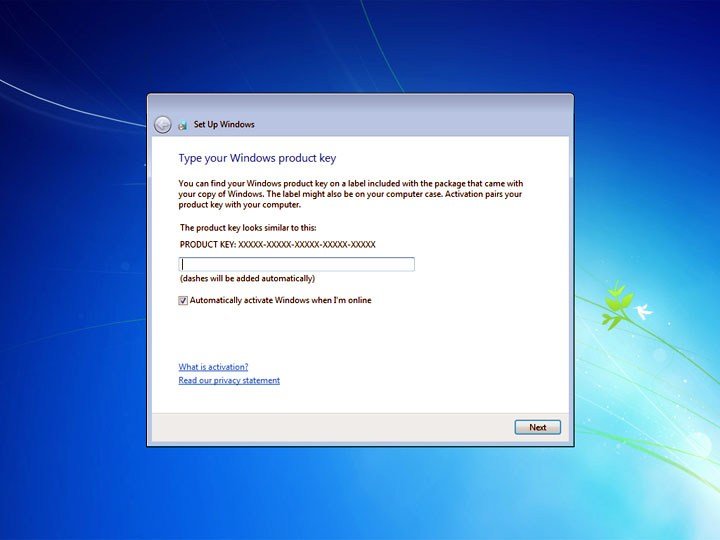


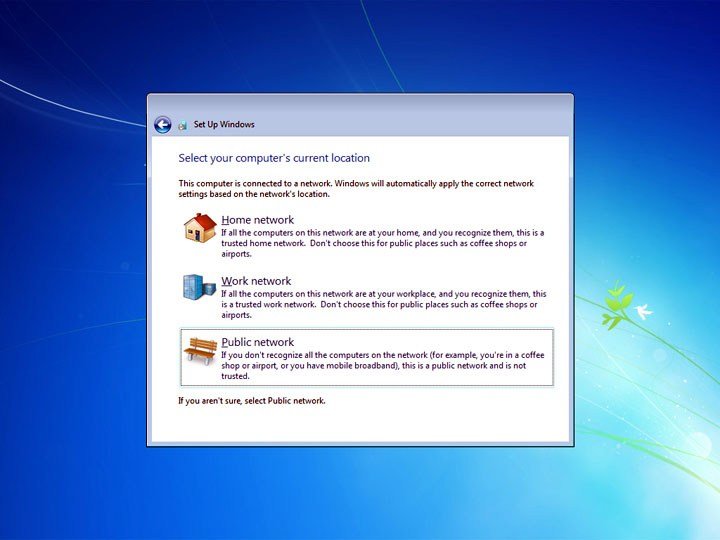
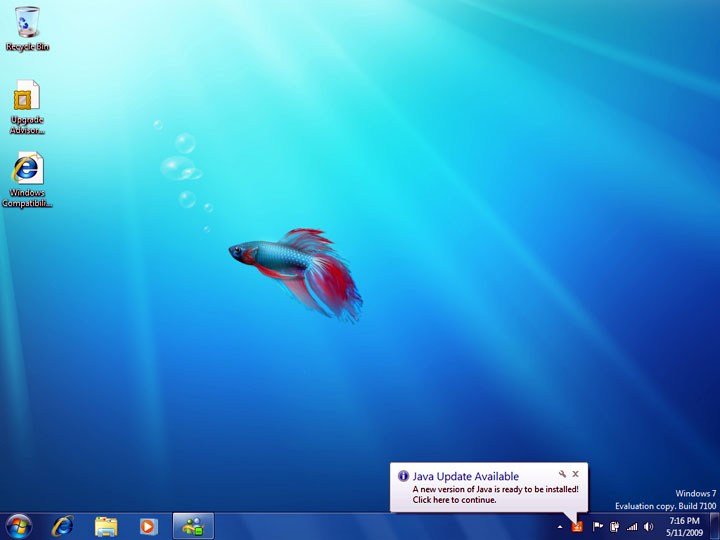
Когда всё это будет сделано, программа установки подготовит Ваш рабочий стол под Windows 7.
Результат зависит от первоначальной конфигурации системы. Windows 7 сохранит некоторые параметры, например, настройки Sidebar и Ваше прошлое изображение при загрузке ОС. Но другие параметры исчезнут. В частности, фоновый рисунок рабочего стола будет заменён на обои Windows 7, а стартовое меню будет сброшено. Все иконки быстрого запуска пропадут, а вместо них появятся иконки приложений, предлагаемых Microsoft, в том числе Windows Explorer и Windows Media Player.
Если у Вас есть подключение к интернету, то Windows 7, скорее всего, скачает и установит ряд обновлений. При запуске Windows Update Вы увидите список обновлений, которые можно установить только вручную. Возможно, для установки всех необходимых обновлений Вам придётся несколько раз перезагрузить компьютер и проверить список доступных обновлений.
После всех этих действий проверьте, как определились устройства (Диспетчер устройств в стартовом меню), и поочерёдно запускайте приложения, проверяя, не возникло ли каких-то серьёзных проблем. Некоторые приложения требуется переустановить, чтобы они начали корректно работать под Windows 7.
Варианты установки пользовательских версий системы Windows Vista (только для 32-разрядных систем)
Внимание! Сведения в этой статье относятся только к установке 32-разрядной операционной системы. В этой статье не описываются 64-разрядные операционные системы.
ВВЕДЕНИЕ
В данной статье описаны варианты установки пользовательских версий системы Windows Vista. Эта статья не содержит сведений о системах Windows Vista Starter, Windows Vista Enterprise и версиях системы Windows Vista, устанавливаемых с помощью корпоративного лицензирования Майкрософт.
Способ установки системы Windows Vista зависит от ответов на указанные ниже вопросы.
- Лицензия для системы Windows Vista является лицензией на обновление или лицензией на полную версию?
- Поддерживает ли установленная версия Windows обновление до приобретенной версии?
- Необходимо ли сохранить личные файлы, параметры и программы или же следует выполнить чистую установку системы Windows Vista?
Дополнительная информация
Общие сведения об установке системы Windows Vista
Определения
- Обновление до Windows Vista. При обновлении до Windows Vista сохраняются все установленные личные файлы, параметры и программы. Определенные версии Windows можно обновить только до определенных версий Windows Vista.
- Выборочная (чистая) установка системы Windows Vista. При выборочной или чистой установке системы Windows Vista установленные личные файлы, параметры и программы не сохраняются. При установке системы Windows Vista программы сторонних производителей не устанавливаются. Выборочную установку системы Windows Vista можно выполнить либо с помощью лицензии на обновление, либо лицензии на полную версию. Однако при наличии лицензии на обновление необходимо запустить установку в текущей версии Windows. Для этого в меню выбора варианта установки выберите пункт Выборочная.
Windows XP с пакетом обновления 2 (SP2)
Для обновления компьютера с Windows XP до Windows Vista на нем должна быть установлена система Microsoft Windows XP с пакетом обновления 2 (SP2). Чтобы убедиться в том, что на компьютере установлена Windows XP с пакетом обновления 2 (SP2), выполните следующие действия:
- В меню Пуск щелкните правой кнопкой мыши значок Мой компьютер и выберите пункт Свойства.
- Убедитесь в том, что на вкладке Общие в разделе Система написано Service Pack 2 (с пакетом обновления 2).
Если система Windows XP с пакетом обновления 2 (SP2) не установлена, установите ее перед обновлением до Windows Vista. Чтобы получить пакет обновления 2 (SP2) для Windows XP, посетите следующий веб-узел Майкрософт:
Определение разрядности используемой версии Windows XP
Дополнительные сведения об определении разрядности установленной на компьютере версии системы Windows XP см. в следующей статье базы знаний Майкрософт:
827218 Определение разрядности используемой версии Windows XP
Варианты установки
Варианты установки зависят от установленной версии Windows. В этом разделе описываются варианты установки каждой версии Windows.
Обновление не поддерживается для некоторых языковых версий Windows XP
Обновление версий Windows XP на следующих языках до версии Windows Vista на соответствующем языке не поддерживается.
- Windows XP со следующими установленными пакетами интерфейса пользователя:
- болгарский;
- хорватский;
- эстонский;
- латышский;
- литовский;
- румынский;
- сербский (латиница);
- словацкий;
- словенский;
- тайский;
- украинский.
- китайский, традиционное письмо (Гонконг);
- китайский, традиционное письмо (Тайвань);
- чешский;
- датский;
- финский;
- норвежский (букмол);
- польский;
- португальский (Португалия);
- русский;
- испанский;
- шведский;
- турецкий.
- чешский;
- датский;
- финский;
- венгерский;
- итальянский;
- норвежский;
- польский;
- португальский (Бразилия);
- португальский (Португалия);
- русский;
- испанский;
- шведский;
- турецкий.
Варианты установки для Windows XP Home и Windows XP Home N Edition
Обновление
. Если на компьютере установлена система Windows XP Home или Windows XP Home N Edition, ее можно обновить до следующих версий Windows Vista:
- Windows Vista Home Basic;
- Windows Vista Home Basic N;
- Windows Vista Home Premium;
- Windows Vista Business;
- Windows Vista Business N;
- Windows Vista Ultimate.
Примечание. Перед обновлением до Windows Vista убедитесь в том, что на компьютере установлена система Windows XP с пакетом обновления 2 (SP2).
После приобретения пакета в розничном магазине или загрузки системы Windows Vista с веб-узла Windows Marketplace выполните следующие действия:
- На компьютере, который необходимо обновить, посетите следующий веб-узел, чтобы загрузить советник по переходу на Windows Vista: http://www.microsoft.com/rus/windows/products/windowsvista/buyorupgrade/upgradeadvisor.mspx
- Чтобы проверить совместимость системы с Windows Vista, запустите советник по переходу на Windows Vista.
- Вставьте DVD-диск Windows Vista в дисковод.
- В процессе установки выберите вариант Обновить.
Выборочная установка
. В системах Windows XP Home и Windows XP Home N Edition можно выполнить выборочную установку следующих версий Windows Vista:
- Windows Vista Home Basic;
- Windows Vista Home Basic N;
- Windows Vista Home Premium;
- Windows Vista Business;
- Windows Vista Business N;
- Windows Vista Ultimate.
Стоимость выборочной установки равна стоимости DVD-пакета обновления.
После приобретения пакета в розничном магазине или загрузки системы Windows Vista с веб-узла Windows Marketplace выполните следующие действия:
- Выполните резервное копирование всех данных и параметров с помощью средства переноса данных Windows или средства резервного копирования Windows XP. Средство переноса данных Windows имеется на DVD-диске Windows Vista.
- В системе Windows XP Home или Windows XP Home N вставьте в дисковод DVD-диск Windows Vista.
- В процессе установки выберите вариант Выборочная.
- После завершения установки можно восстановить с резервного носителя данные, резервная копия которых была создана ранее (см. действие 1).
Варианты установки для Windows XP Professional и Windows XP Professional N Edition
Обновление
. Если на компьютере установлена система Windows XP Professional или Windows XP Professional N Edition, ее можно обновить до следующих версий Windows Vista:
- Windows Vista Business;
- Windows Vista Ultimate.
Примечание. Перед обновлением до Windows Vista убедитесь в том, что на компьютере установлена система Windows XP с пакетом обновления 2 (SP2).
После приобретения пакета в розничном магазине или загрузки системы Windows Vista с веб-узла Windows Marketplace выполните следующие действия:
- На компьютере, который необходимо обновить, посетите следующий веб-узел, чтобы загрузить советник по переходу на Windows Vista: http://www.microsoft.com/rus/windows/products/windowsvista/buyorupgrade/upgradeadvisor.mspx
- Чтобы проверить совместимость системы с Windows Vista, запустите советник по переходу на Windows Vista.
- Вставьте DVD-диск Windows Vista в дисковод.
- В процессе установки выберите вариант Обновить.
Выборочная установка
. В системах Windows XP Professional и Windows XP Professional N Edition можно выполнить выборочную установку следующих версий Windows Vista:
- Windows Vista Home Basic;
- Windows Vista Home Basic N;
- Windows Vista Home Premium;
- Windows Vista Business;
- Windows Vista Business N;
- Windows Vista Ultimate.
После приобретения пакета в розничном магазине или загрузки системы Windows Vista с веб-узла Windows Marketplace выполните следующие действия:
- Выполните резервное копирование всех данных и параметров с помощью средства переноса данных Windows или средства резервного копирования Windows XP. Средство переноса данных Windows имеется на DVD-диске Windows Vista.
- В системе Windows XP Professional или Windows XP Professional N вставьте в дисковод DVD-диск Windows Vista.
- В процессе установки выберите вариант Выборочная.
- После завершения установки можно восстановить с резервного носителя данные, резервная копия которых была создана ранее (см. действие 1).
Варианты установки для Windows XP Tablet Edition
Обновление
. Если на компьютере установлена система Windows XP Tablet Edition, ее можно обновить до следующих версий Windows Vista:
- Windows Vista Business;
- Windows Vista Ultimate.
Примечание. Перед обновлением до Windows Vista убедитесь в том, что на компьютере установлена система Windows XP с пакетом обновления 2 (SP2).
После приобретения пакета в розничном магазине или загрузки системы Windows Vista с веб-узла Windows Marketplace выполните следующие действия:
- на компьютере, который необходимо обновить, посетите следующий веб-узел, чтобы загрузить советник по переходу на Windows Vista: http://www.microsoft.com/rus/windows/products/windowsvista/buyorupgrade/upgradeadvisor.mspx
- чтобы проверить совместимость системы с Windows Vista, запустите советник по переходу на Windows Vista;
- Вставьте DVD-диск Windows Vista в дисковод;
- В процессе установки выберите вариант Обновить.
Выборочная установка
. В системе Windows XP Tablet Edition можно выполнить выборочную установку следующих версий Windows Vista:
- Windows Vista Home Basic
- Windows Vista Home Basic N;
- Windows Vista Home Premium;
- Windows Vista Business;
- Windows Business N;
- Windows Vista Ultimate.
После приобретения пакета в розничном магазине или загрузки системы Windows Vista с веб-узла Windows Marketplace выполните следующие действия:
- Выполните резервное копирование всех данных и параметров с помощью средства переноса данных Windows или средства резервного копирования Windows XP. Средство переноса данных Windows имеется на DVD-диске Windows Vista.
- В системе Windows XP Tablet Edition вставьте в дисковод DVD-диск Windows Vista.
- В процессе установки выберите вариант Выборочная.
- После завершения установки можно восстановить с резервного носителя данные, резервная копия которых была создана ранее (см. действие 1).
Варианты установки для Windows XP Media Center Edition
Обновление
. Если на компьютере установлена система Windows XP Media Center Edition 2004 или Windows XP Media Center Edition 2005, ее можно обновить до следующих версий Windows Vista:
- Windows Vista Home Premium;
- Windows Vista Ultimate.
После приобретения пакета в розничном магазине или загрузки системы Windows Vista с веб-узла Windows Marketplace выполните следующие действия:
- На компьютере, который необходимо обновить, посетите следующий веб-узел, чтобы загрузить советник по переходу на Windows Vista: http://www.microsoft.com/rus/windows/products/windowsvista/buyorupgrade/upgradeadvisor.mspx
- Чтобы проверить совместимость системы с Windows Vista, запустите советник по переходу на Windows Vista.
- Вставьте DVD-диск Windows Vista в дисковод.
- В процессе установки выберите вариант Обновить.
Выборочная установка
. В системах Windows XP Media Center Edition 2002, Windows XP Media Center Edition 2004 и Windows XP Media Center Edition 2005 можно выполнить выборочную установку следующих версий Windows Vista:
- Windows Vista Home Basic
- Windows Basic N;
- Windows Vista Home Premium;
- Windows Vista Business
- Windows Business N;
- Windows Vista Ultimate.
После приобретения пакета в розничном магазине или загрузки системы Windows Vista с веб-узла Windows Marketplace выполните следующие действия:
- Выполните резервное копирование всех данных и параметров с помощью средства переноса данных Windows или средства резервного копирования Windows XP. Средство переноса данных Windows имеется на DVD-диске Windows Vista.
- В системе Windows XP Tablet Edition вставьте в дисковод DVD-диск Windows Vista.
- В процессе установки выберите вариант Выборочная.
- После завершения установки можно восстановить с резервного носителя данные, резервная копия которых была создана ранее (см. действие 1).
Варианты установки для Windows 2000
Выборочная установка
. Для системы Microsoft Windows 2000 обновление недоступно. Тем не менее, запустив программу установки в Windows 2000, с помощью лицензии на обновление можно выполнить выборочную установку.
Если на компьютере установлена система Windows 2000, можно выполнить выборочную установку следующих версий Windows Vista:
- Windows Vista Home Basic;
- Windows Vista Home Basic N;
- Windows Vista Home Premium;
- Windows Vista Business;
- Windows Vista Business N;
- Windows Vista Ultimate.
После приобретения пакета в розничном магазине или загрузки системы Windows Vista с веб-узла Windows Marketplace выполните следующие действия:
- Выполните резервное копирование всех данных и параметров с помощью средства переноса данных Windows или средства резервного копирования Windows XP. Средство переноса данных Windows имеется на DVD-диске Windows Vista.
- В системе Windows 2000 вставьте в дисковод DVD-диск Windows Vista.
- После выполнения всех действий, описанных на страницах мастера установки, не забудьте выбрать вариант Выборочная.
- После завершения установки можно восстановить с резервного носителя данные, резервная копия которых была создана ранее (см. действие 1).
Варианты обновления между различными версиями Windows Vista
В следующей таблице приведены варианты обновления одной версии системы Windows Vista до другой.
Как переустановить виндовс виста на виндовс 7
Также необходимо учитывать и еще один важный нюанс. В случаях, когда в ПК работает 32-битная модификация Висты, переход возможен лишь на Семерку аналогичной битности. То же самое касается владельцев 64-разрядных модификаций.
Поэтому при желании пользователя перейти на систему с другой разрядностью, потребуется обычная инсталляция ОС, конечно, еще и сам ПК должен соответствовать требованиям новой устанавливаемой Windows.
Процедура обновления
Перед тем как приступить непосредственно к процессу, следует убедиться в соответствии характеристик и ресурсов используемого ПК заявленным требованиям Windows 7.
Осуществить это можно двумя способами:
- самостоятельно сравнить показатели технических характеристик, приведенных на ресурсе разработчика системы,
- с использованием специальной утилиты «Советник», которую потребуется скачать с сайта Microsoft (она бесплатная).
Второй способ наиболее предпочтителен, так как позволяет исключить возможные человеческие ошибки во время анализа совместимости.

После инсталляции и запуска советника в компьютере, она в автоматическом режиме произведет мониторинг данных о соответствии всех параметров.
Главное условие для успешного выполнения этой задачи – это наличие онлайн подключения к интернету, чтобы приложение имело возможность полноценно определить совместимость системы и оборудования.
В случае несоответствия некоторых параметров, например, памяти, это можно исправить, осуществив небольшие вложения, то есть купив и установив более емкий винчестер и т.п.

Убедившись в том, что для перехода на Windows 7 ничего не препятствует, нужно исполнить такие последовательные шаги:
- Вставить в ПК съемный загрузочный носитель с Windows 7 и запустить с него файл «Setup»;
- Далее клацнуть «Продолжить»;
- Кликнуть «Установить»;

- Согласится с условиями разработчика;

- Клацнуть «Далее»;
- Кликнуть «Обновление»;

- Собственная утилита дистрибутива системы на съемном носителе осуществит контрольный мониторинг соответствия компонентов ПК и программного обеспечения по отношению к Windows 7. В случае адекватного исполнения пользователем предварительных мероприятий по анализу совместимости, на этом этапе сложностей уже не возникнет. Может просто появится предупреждение о невозможности переноса некоторых установленных в ПК утилит и т.п.;

- Далее компьютер может выполнить перезапуск системы;
- Отобразится меню инсталляции ОС. Сколько часов займет процесс установки будет зависеть от конкретного ПК и количества данных в нем;

- Дождаться завершения процедуры (компьютер во время этого процесса будет несколько раз перезагружаться);
- Указать лицензионный код, если он есть у пользователя, а при отсутствии этот этап пропустить;

- Указать параметры, позволяющие обновлять ОС в автоматическом режиме. Установить точную дату. Ввести параметры сети;

- Затем система может скачать и инсталлировать пакеты апгрейтов при наличии соединения с интернетом;
- На рабочем столе и в меню быстрого запуска привычные для пользователя иконки исчезнут, поэтому их потребуется вновь самостоятельно установить исходя из собственных предпочтений. Это же касается и рисунка рабочего стола;
- В заключении еще надо через «Диспетчер устройств» посмотреть корректность установки подключенного оборудования. Последовательно запускать в ПК программы, некоторые из них потребуют переустановки.

Завершив работу, рекомендуется открыть меню «Windows Update» и произвести установку автоматически не установленных обновлений в ручном режиме.