Как Youtube забанил наш канал и как мы его восстановили
Однажды утром мы увидели в почте письмо от Youtube: “Из-за неоднократных или серьезных нарушений наших принципов сообщества действие Вашего аккаунта YouTube приостановлено”.
Мы в Alconost делаем видеоролики для приложений, игр и сервисов, и наш канал на Youtube — единственное (до недавнего времени) место, где мы храним все свои видео. Бан аккаунта означал, что все ролики, которые мы когда-либо размещали в сети (на нашем сайте, в социальных сетях, в постах на Хабре и т.п.) оказались недоступны. Вместо роликов зрители видели лишь сообщение “Аккаунт заблокирован”, а при переходе на сам канал натыкались на обвинение нас в мошенничестве и спаме.
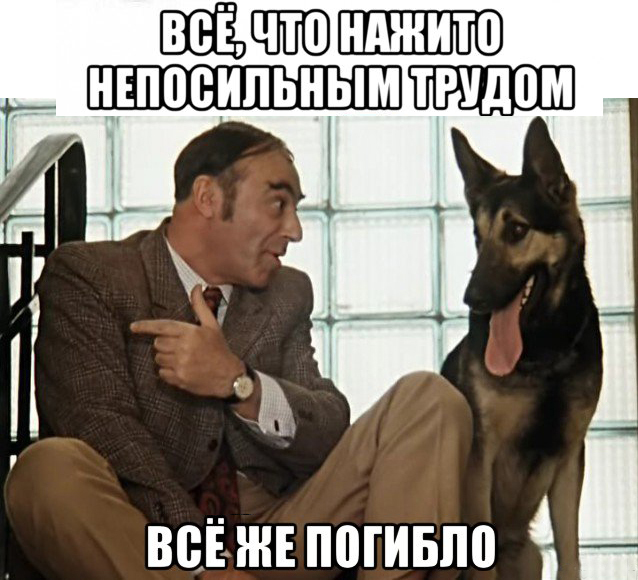
На нашем канале нет ничего, что можно было бы классифицировать как “обман, спам, мошенничество”. Забегая вперед, скажем, что мы доказали свою правоту и в итоге восстановили свой канал. А вот что для этого нам пришлось сделать — читайте под катом.
Причина бана
Вслед за первым письмом о блокировке аккаунта нам пришло еще одно: “Участники сообщества YouTube отметили одно или несколько из ваших видео как неприемлемые. Отмеченные видео проверяются командой YouTube на предмет нарушения принципов сообщества. После рассмотрения следующих видео мы пришли к выводу, что в них содержатся материалы, нарушающие наши принципы”.
Вот видео, о котором шла речь в письме:
После “разбана” мы от греха подальше удалили это видео с Youtube и разместили его на Vimeo.
Как видите, в ролике нет ничего крамольного. Это трейлер, сделанный нами для Disk Drill — продукта, позволяющего восстанавливать информацию с поврежденных жестких дисков в Mac OS.
Возможно, видео зарепортили юзеры, которым не удалось восстановить информацию (например, если поверх нее было что-то записано), или конкуренты клиента, или наши конкуренты. Возможно, зрителей смутил призыв попробовать бесплатную версию продукта: она позволяет просмотреть удаленные файлы и убедиться, что они могут быть восстановлены, а непосредственно восстановление происходит уже после оплаты полной версии.
Апелляция
Если случается так, что аккаунт Youtube забанен, можно подать апелляцию: https://support.google.com/accounts/contact/suspended?p=youtube&rd=1
Кстати, удалять провинившийся видеоролик при этом не стоит – на решение Youtube это не повлияет, а обжаловать приговор уже не получится.
Конечно, мы воспользовались своим правом оспорить бан аккаунта. Учитывая то, что мы работаем с переводчиками-нейтивами, наша апелляция была составлена на идеальном английском. Но и это не помогло: кроме письма, подтверждающего заполнение формы, никакого ответа не получили.
Расстроившись, мы начали наполнять канал на Vimeo и обновлять по всей сети сотни публикаций, в которых присутствовали наши видеоролики.
Помощь юристов
Нашей последней надеждой стал американский адвокат Дмитрий Дубограев и его коллеги из компании Femida.us. Мы познакомились в сообществе ISDEF, а затем открыли с их помощью компанию в Штатах и неоднократно консультировались по разным правовым вопросам. Эти ребята, как и мы, специализируются на услугах для IT-компаний, а среди их клиентов такие гиганты, как Касперский, Alawar, Gaijin Entertainment, ElcomSoft, Polimaster, InvisibleCRM.
В ответ на наше “помогите, у нас тут канал на ютьюбе заблокировали” ребята из Femida.us оперативно составили обстоятельное англоязычное обращение к Youtube уже от своего имени. Но сперва они задали нам множество вопросов о сложившейся ситуации, чтобы письмо было правдивым, цельным и основывалось на реальном положении дел. Три страницы – слишком много, чтобы копипастить весь текст сюда, поэтому просто дадим ссылку на письмо.
В обращении юристы описали принцип работы продукта, о котором рассказывается в ролике, сделали акцент на том, что в ролике нет ничего, что могло бы обмануть зрителя, а также на том, что на канале нашего клиента этот ролик набрал в общей сумме миллион просмотров (ролик сделан на разных языках). По словам юристов, письмо должно быть аргументированным и досконально (возможно, даже избыточно) описывающим ситуацию.
Кроме этого, значительная часть письма рассказывала о том, кто такие Alconost, что мы делаем, сколько лет работаем, и какие мы “порядочные и пушистые”. Как объяснили юристы, внушить о себе положительное мнение и поставить себя на “сторону добра и правды” — это мастхэв при любой официальной апелляции или обращении.
Примечательно, что несмотря на то, что письмо в основном «просящее» и «объясняющее,» в такого рода письмах «от юриста» всегда присутствует прямая или завуалированная угроза. Ведь даже такие монстры, как YouTube, не могут действовать произвольно и тоже должны придерживаться правил. В противном случае, принесенный ими неправомерно ущерб может повлечь судебный иск.
До Youtube не так-то и просто достучаться, поэтому письмо отправили обычной почтой, электронной почтой, FedEx’ом, а также засабмитили через форму саппорта.
Результат
Письмо отправили 24 февраля, а уже 4 марта юристы получили ответ от Youtube о пересмотре обстоятельств блокировки нашего канала: “Проверив ваш аккаунт YouTube, мы убедились, что он не нарушает Условия использования, и возобновили его действие. Ваш аккаунт снова активен и его можно использовать”.
Наш вывод — вести международный бизнес даже небольшой компании без юридической поддержки бывает непросто. Перефразируя известную цитату, добрым словом и адвокатом можно добиться гораздо большего, чем просто добрым словом. Надеемся, вам не придется столкнуться с такой неприятной штукой, как бан аккаунта Youtube. Но если когда-нибудь такое случится, теперь вы знаете, что делать.
Alconost занимается локализацией приложений, игр и сайтов на 60 языков. Переводчики-носители языка, лингвистическое тестирование, облачная платформа с API, непрерывная локализация, менеджеры проектов 24/7, любые форматы строковых ресурсов.
Мы также делаем рекламные и обучающие видеоролики — для сайтов, продающие, имиджевые, рекламные, обучающие, тизеры, эксплейнеры, трейлеры для Google Play и App Store.
- Alconost
- Youtube
- блокировка аккаунта
- юридические вопросы
- юридические услуги
- юридические тонкости
У вас большие запросы!
Точнее, от вашего браузера их поступает слишком много, и сервер VK забил тревогу.
Эта страница была загружена по HTTP, вместо безопасного HTTPS, а значит телепортации обратно не будет.
Обратитесь в поддержку сервиса.
Вы отключили сохранение Cookies, а они нужны, чтобы решить проблему.
Почему-то страница не получила всех данных, а без них она не работает.
Обратитесь в поддержку сервиса.
Вы вернётесь на предыдущую страницу через 5 секунд.
Вернуться назад
У вас большие запросы!
Точнее, от вашего браузера их поступает слишком много, и сервер VK забил тревогу.
Эта страница была загружена по HTTP, вместо безопасного HTTPS, а значит телепортации обратно не будет.
Обратитесь в поддержку сервиса.
Вы отключили сохранение Cookies, а они нужны, чтобы решить проблему.
Почему-то страница не получила всех данных, а без них она не работает.
Обратитесь в поддержку сервиса.
Вы вернётесь на предыдущую страницу через 5 секунд.
Вернуться назад
Удалили канал на ютубе что делать. Как восстановить заблокированный и удаленный канал на Youtube. Как восстановить YouTube после блокировки
Мы выпустили новую книгу «Контент-маркетинг в социальных сетях: Как засесть в голову подписчиков и влюбить их в свой бренд».

Попробовали себя в качестве видеоблогера, но решили, что это занятие не для вас? Больше нет времени снимать видеоролики, монтировать их и продвигать в интернете? Есть масса причин, по которым пользователи задаются вопросом: как удалить канал на Ютубе. Сегодня мы разберем подробную инструкцию, а также рассмотрим механизм восстановления при необходимости.
Обратите внимание, что после удаления вы можете продолжить смотреть материалы других авторов, оставлять комментарии, ставить лайки и так далее. Пока созданная на YouTube учетная запись будет привязана к Google, весь функционал доступен.
Шаг №1
Открываем официальный сайт видеохостинга через браузер и заходим в свой профиль. Учтите, что через приложение вы сможете только удалить аккаунт, но не сам канал. Поэтому, если вас интересует, как удалить канал на Ютубе с телефона или компьютера, заходите через Firefox , Яндекс.Браузер , Google Chrome , Opera , Internet Explorer , Safari и прочие подобные сервисы.
После благополучного открытия личного кабинета, откройте его меню и «Настройки». Если вы ведете несколько каналов, обязательно проверьте, тот ли вы выбрали.

Шаг №2
Теперь открываем «Дополнительно», данную опцию можно найти рядом с аватаркой, прямо под названием. Теперь перед вами откроется страница с канальными настройками.

Шаг №3
Выбираем кнопку «Удалить канал» и нажимаем на нее. При этом вы можете продолжать использовать сервисы Гугл, такие как ГуглДиск или Gmail в том же режиме.

Теперь сервис автоматически предложит войти в гугловскую учетную запись для проверки и подтверждения действия.
Шаг №4
Далее вам будет представлено на выбор несколько опций: скрыть канал или полное удаление. В первом варианте от пользователей будут скрыты следующие данные: название, общедоступные видео, оценки, оформленные подписки и подписчики. Эти сведения сможете просматривать только вы. Навсегда будут удалены оставленные ранее комментарии и ответы на них.
Если выбираете второй вариант, нажмите «Я хочу навсегда удалить свой контент». Предварительно необходимо проставить флажки в нужных местах, как это указано на картинке.

И в качестве окончательного подтверждения система предложит ввести канальное название и нажать «Удалить мое содержимое». Отметить данное действие будет невозможно. Возвращается в свой профиль и проверяем, что созданного детища больше нет.
Как удалить видео с Ютуб канала
Через компьютер
Любой ролик, который был ранее загружен вами может быть удален. Обратите внимание, что восстановить его уже невозможно, поэтому сделайте копию перед удалением на всякий случай. Итак, делаем следующее:
- Заходим в личный аккаунт видеохостинга.
- Выбираем в правом верхнем углу нужный канал и открываем творческую студию.
- Нажимаем «Менеджер видео» и посматриваем все размещенные видеоматериалы.
- Ставим флажки напротив нужного материала.
- Открываем раздел «Действия» (находится в верхней части страницы) и жмем «Удалить».
После удаления, название и ссылка удаляются из системы аналитики Ютуб, поэтому статистика просмотров и прочих данных будет недоступна. Однако в общих сводных данных будут учитываться ряд показателей, например, длительность просмотра.
Через телефон
- Через приложение или браузер заходим на YouTube и открываем личный кабинет.
- Открываем «Библиотеку», которая обозначена значком папки.
- Теперь выбираем «Мои видео».
- Нажмите на значок «три точки» рядом с нужным роликом.
- Из предложенных действий выберите «Удалить».
Как восстановить канал на Ютубе после удаления
Первым шагом будет заполнение специальной формы, составленной официальным сервисом Гугл. Найти заявку можно, пройдя по ссылке: https://support.google.com/accounts /contact/suspended. Здесь обязательно указываем работающую электронную почту для связи, а также электронный адрес Gmail.

После этого нужно будет детально и подробно описать причину, по которой вы хотите восстановить удаленный канал/почему вы выполнили удаление. Необходимо данным пунктом убедить администраторов видеохостинга дать положительный ответ на восстановление.
После отправки заявления нужно дождаться решения. Если оно не отрицательное, заходим в Ютуб профиль и авторизовываемся. Перед вами откроется специальное обращение, которое необходимо прочитать максимально внимательно.
Также система обязательно предоставит ссылку на Справочный центр, в котором размещены правила, которые необходимо соблюдать во время использования сервиса. После ознакомления нажмите «Я подтверждаю». После этого вы автоматически будете перенаправлены на страницу восстановления пароля. Даже если вы не забыли его, нужно будет пройти все действия: введите адрес электронной почты, выберите «Отправить», в окне «Восстановление доступа» введите пароль и «Продолжить».
Если вы забыли пароль от аккаунта, выберите «Затрудняюсь отметить», после чего откроется другая форма, которую нужно пройти и заполнить. В завершении необходимо указать способ отправки кода для подтверждения, это можно сделать через СМС-сообщение или звонок. После выбора нажимаем «Продолжить». Затем придумываем и подтверждаем новый пароль.
После смены проверьте все данные личного профиля, возможно нужно изменить часть из них. После внесения изменений выберите «Сохранить». Теперь вы можете продолжить использование своего канала в прежнем режиме.
Итак, мы рассмотрели, как удалить канал на Ютубе с компьютера или телефона и как его восстановить при необходимости. Однако восстановление невозможно в ряде случаев, когда решение администрации ресурса отрицательное. Поэтому перед удалением взвесьте все «за» и «против». Возможно лучше на время скрыть его. Это же касается и удаления размещенных роликов. Определенно, вы можете выложить видеоматериал повторно, однако количество просмотров, лайки и комментарии будут нулевые.
Как восстановить удаленное видео с youtube?
Насколько мне известно, такой функции,чтобы восстановить свое удаленное видео на youtube, у рядового его пользователя нет.
Но как вариант, можно обратиться через форму обратной связи в службу поддержки и написать им о своей просьбе и пояснить, почему удалено было видео.
Можно написать,что причиной стала ошибка или был сбой связи.
Только конечно нужно предоставить туда правильное название ролика или ссылку на него, которая у вас имеется.
Посмотрите видео ролик о восстановлении удаленного видео , в котором автор расскажет, как написать об удаленном видео в свою партнерку и как потом его восстановить, все подробно и поэтапно.
К сожалению нет функции восстановить удаленное видио на сайте ютубе. Единственный вариант написать письмо в техническую службу youtube. Через некоторое время служба должна ответить вам на вашу почту, только вам придется подождать пару недель.
Самому восстановить случайно удалнное видео не получится — таких инструментов у обычных пользователей Ютуба, насколько я знаю, нет.
Необходимо обратиться к своей партнрке. У меня это, к примеру, Mashinima. Просто пишу им через support (что-то вроде обратной связи, техподдержки) о свом горе, прошу помочь. При этом надо не забыть в теме имейла коротко описать суть проблемы в двух-трх словах. К примеру, просьба восстановить удалнное мной видео, или что-то в этом роде.
Затем, ниже, пишете более подробно, что случилось с видео — удалено по ошибке, дате название видео-оригинала, если сохранилась, то ссылку (хотя кто сохраняет все ссылки на все свои видяшки?). Важно также написать точную дату и время удаления (чтобы им не пришлось долго искать), а также ссылку на свой канал.
Обычно партнрка отвечает в течении пары дней, но само восстановление видео может продлиться значительно дольше, так как партнрка сначала должна в свою очередь обратиться в техподдержку напрямую в Ютуб с той же просьбой. В конечном итоге, восстановление видео зависит именно от Ютуба, но через партнрку обращаться наджнее. Маленькая партнрка в отличие от Ютуба зачастую намного больше заинтересована в нашем успехе, чем огромный Ютуб. Успехов Вам в восстановлении своих удалнных видео и вообще на Ютубе.
Оказывается, что можно восстановить удаленное по Вашей ошибке видео-ролик, если обратится в службу поддержки(Support) пользователей этого видеохостинга. Там следует в сообщении указать причину удаления и просьбу об восстановлении ролика. Если правила у Вас не нарушены — Вам его восстановят.
Если вы на youtube случайно удалили сво видео, то помочь вам смогут только в тех. поддержке. Сами вы восстановить удалнное видео не сможете, вам нужно обратиться к администрации сайта, восстановить ваше видео смогут только модераторы.
Как заполнять форму обращения в тех. поддержку показано на видео здесь.
Не встречался с такой функции на видеохостинге Youtube, то есть каким либо специальным инструментом нельзя восстановить удаленное видео с Youtube, но можно через форму обратной связи сообщить им об этом, возможно помогут
Если вы каким — то случайным образом удалили сво закинутое ранее видео с ютуба, то разочарую вас — самостоятельно восстановить его вы не сможете. В вашей беде вам только может помочь служба технической поддержки, к которой вам необходимо обратиться и описать суть проблемы, которая у вас возникла. Скорее всего вам ответят не так уж и сразу, вам придется запастись терпением и ждать своего ответа. По другому восстановить сво удаленное видео вам никак не получится.
Если пользователь удалил свое видео на Ютубе, то собственноручно восстановить это самое видео он уже не сможет. Восстановление видео не предусмотрено на сайте. Можно попробовать написать в тех. поддержку, там должны помочь. Следует аккуратно быть с видео.
Доброго времени суток.
Увы, но восстановить удаленное видео с сайта под названием youtube нельзя .
Такая функция не предусмотрена на данном сайте, и если вы по ошибке, или же просто — напросто удалили видео с YouTube, то у вас его восстановить не получится.
Единственный вариант, это написать администратору/модераторам сайта, и может быть они вам помогут с этим.
Обычный пользователь на Ютубе удаленное видео восстановить не сможет
Так что будьте аккуратнее, если решились видео удалить
Самому восстановить не получится, придется писать службу технической поддержки
Только не факт что Вам быстро ответят — у них таких запросов сотни и тысячи
Придется подождать. А вообще если удаляете видео — значит на то есть причины
Вы можете потерять доступ к сервису YouTube по нескольким причинам: первая, самая распространенная, это простая забывчивость. Если вы забыли почту от gmail или пароль, то войти в свой аккаунт будет не так просто, как раньше. Следующей причиной может стать блокировка канала. Администрация Ютуба часто блокирует не только видео, но и канал целиком, если вы нарушили одно из правил сайта. Восстановить доступ возможно, но на это тоже потребуется время. Также, в этой статье вы найдете инструкцию по восстановлению старых аккаунтов, которые не были привязаны к почтовому ящику.
Как восстановить доступ к YouTube, если забыл почту
Довольно редкий инцидент, но может случиться с каждым. Если вы давно не пользуетесь своей почтой от YouTube, то легко забыть логин аккаунта. С этим вам может помочь поддержка, но только при условии, что вы помните резервный электронный адрес и имеете к нему доступ, также подойдет телефонный номер, указанный при регистрации.
Войдите в YouTube и нажмите на кнопку “Войти”.
На следующей странице вам нужно кликнуть по ссылке “Забыли адрес почты?”.

Теперь перед вами появится форма, куда нужно вписать или резервную почту, или телефонный номер. После этого на них придет специальное сообщение с указанием имени аккаунта.

Как восстановить пароль от YouTube
Вы можете потерять доступ к своему каналу, если забыли пароль. Войдите в тот же раздел, но уже выберите ссылку “Забыли пароль?”.

Сервис проанализирует ваши ответы на ряд вопросов, которые касаются аккаунта, например:
- Комбинацию пароля, которую вы помните, и насколько она похожа на действующий пароль;
- Дату последнего входа в аккаунт;
- Дату регистрации;
- Резервный адрес почты.
На основе этого на указанный электронный адрес придет ответ от поддержки.
Как восстановить YouTube после блокировки
Если вы обнаружили, что ваш аккаунт заблокировали, то сразу перейдите по ссылке , чтобы исправить эту ситуацию.
- Впишите в первую строку адрес почты, который вы всегда используете для входа в Ютуб;
- Во второй строке нужно вписать ту почту, по которой с вами удобнее всего связаться;
- Третья строка достаточно сложная, так как в ней нужно коротко, но четко указать причину блокировки. Лучшим решением будет вписать ту, что указана при попытке входа в аккаунт. Например “Нарушение авторских прав”, а после этого указать, что вы понимаете вину и обязуетесь всё исправить.

Проверьте информацию и нажмите “Отправить”.

Как только поддержка проанализирует полученное письмо, на вашу почту придет ответ. Если доступ к каналу вернут, то вам нужно зайти на него и прочитать более подробные условия от сервиса. Они будут указаны во вкладке “Мой канал”.
Как восстановить YouTube, если он удален
По ошибке вы могли удалить свой канал, это легко исправить, если прошло меньше трех недель после случившегося.

В следующем окне попытайтесь вспомнить и записать пароль от почты. Если всё указано верно, то появится кнопка восстановления данных. Однако, когда проходит слишком много времени, вся информация удаляется.

Как восстановить старый YouTube
Старые аккаунты, которые были использованы до 2011 года могут не иметь привязки к почте. В таком случае вы можете связать страницы и вернуть к ним доступ.
Пройдите по ссылке для восстановления . Введите свои данные и нажмите на кнопку “Заявить права на канал”. После этого вам нужно будет указать сам канал, описать доказательства прав управления каналом.

Все чаще можно встретить случаи, что пользователи забывают пароли от своих аккаунтов на YouTube.
И даже, если вы использовали все возможные методы, то тревогу бить не стоит……….
В этой статье мы расскажем, как без особого труда можно восстановить ваш профиль.
Что нужно знать об учетной записи?
Одним из самых глобальных нововведений ютуба стала система авторизации.
Теперь вы создаете аккаунт в Google и можете использовать его для доступа в различные сервисы: YouTube:

С одной стороны это значительно облегчает работу «один аккаунт – все сервисы», а с другой – усложняет. Ведь, если вы потеряете доступ от одного профиля, то не сможете пользоваться другими преимуществами.
Но переживать не стоит, ведь Google – одна из самых лояльных систем и без особых проблем поможет восстановить ваш аккаунт на Ютубе. ↓↓↓
Возвращаем доступ (для каналов от 2009 года)
Итак, если вы утратили пароль от своего профиля YouTube, то убедитесь, он был зарегистрирован до 2006 года – это принципиально важно.

- здесь имеется форма, в которую нужно вести идентификационные данные (номер телефона или почту);
- теперь сервис предлагает ввести один из паролей, который вы запомнили (это может быть ключ, который использовался ранее);
- как вариант, можно нажать на ссылку «Другой вопрос», чтобы получить доступ к аккаунту.

На ваш выбор Google может предложить несколько способов решения этой проблемы:↓ ↓ ↓
- прислать смс уведомление для подтверждения;
- запросить разблокировку через гаджет, который подключен к аккаунту;
- выполнить звонок, на закрепленный номер телефона;
- можно указать дату создания аккаунта в Google;
- указать дополнительный адрес электронной почты.

Если вы ответите на какие-либо из приведенных вопросов, то можно будет без труда восстановить аккаунт от Ютуба, если забыл пароль. После этого нужно будет указать новый ключ , но теперь постарайтесь его запомнить.
Обратите внимание , что вам должны быть известны некоторые данные о профиле. Другой момент – это побеспокоиться о безопасности своего аккаунта на будущее.

При необходимости можно их заблокировать. Также рекомендуется выставить двухэтапную аэтентификацию, добавить контрольных вопросов, которые помогут проще восстанавливать доступ в будущем.
Для каналов до 2009 года
Самые первые пользователи сервиса также могут восстановить свои каналы, и для этого потребуется знать, как минимум имя пользователя и пароль. В противном случае, вы можете забыть про свой старый проект.
2) Если такого еще нет, то обязательно создайте его. На странице указываем данные старого проекта и нажимаем на «Заявить права на канал».
3) Теперь вы можете зайти на YouTube и использовать аккаунт, который был зарегистрирован до 2009 года.
Возвращаем к жизни удаленные каналы
Отдельно стоит поговорить о каналах и аккаунтах, которые были удалены. Если это производилось через настройки владельцем, то обратного пути нет и придется создавать новый.
Напротив, если он был заблокирован или удален за жалобы, то восстановить его еще можно.

Как правило, если вы уверены в правоте, то достаточно по таким адресам:↓ ↓ ↓
- Письмо на [email protected] (на двух языках).
- Письмо по форме восстановления аккаунтов Google (на русском, два раза).
- (на русском).

В случае аргументированных доводов вам придет ответ о том, что аккаунт был восстановлен.
Небольшая инструкция с иллюстрациями по восстановлению своего пароля к аккаунту на видеохостинге YouTube. Рассматривается как стандартный вариант с забытым паролем, так и отсутствие имени пользователя и e-mail.
Он навсегда останется в нашей памяти, на то он и склероз. Забыл пароль к своему аккаунту на YouTube – сервис, предоставляющий услуги видеохостинга. Каких либо записей тоже не сохранилось, обычно я записываю все эти логины и пароли. В общем, пришлось помучиться. О том, как восстановить пароль к аккаунту на YouTube я и хочу рассказать в этой заметке.
Шаг 1. Заходим на сайт YouTube.com и жмем ссылку «Войти», которая находится в верхнем правом углу страницы. На открывшейся странице, помимо формы «Войти», имеется ссылка: «Не удается получить доступ к аккаунту?» — кликаем по ней. На странице Забыли пароль? нам будет предложено ввести имя пользователя или адрес электронной почты, указанные при регистрации.

Если вы помните один из требуемых параметров, то проблем возникнуть не должно. В моем случае все обстояло гораздо хуже, т.к. я не помнил не имени пользователя, не e-mail. Если у вас та же проблема переходим к следующему шагу или перескакиваем его.
Шаг 2. И так. Мы не помним имени пользователя и e-mail. Что делать? Лично я советую вспомнить хотя бы то, что вы публиковали на своем канале в YouTube. Лично у меня с этим проблем не возникло. Было дело, как-то заинтересовавшись я подкастингом и отважился записать видео о своем блоге. Не могу сказать, что эта попытка оказалась удачной, но видео таки залил на YouTube. Идем дальше, делаем запрос, в моем случае: солянка сборная от wmas – в поиске Яндекс.Видео и ищем наше видео.

Шаг 3. В общем, имя у нас есть, так что идем на страницу Забыли пароль? , вводим имя и жмем кнопку Submit. На следующей странице нам будет предложено ввести символы, показанные на картинке – вводим и жмем кнопку «Продолжить». Дальше нам будет предложено несколько вариантов восстановления доступа к своему аккаунту на YouTube.

Уже по тем урывкам, которые есть на этой странице можно получить ряд подсказок на интересующий нас вопрос: как восстановить свой пароль к аккаунту на YouTube? По крайне мере: w***@yan***.** — мне вполне хватило. В тоже время есть и другие варианты: ответ на секретный вопрос и код подтверждения, высылаемый на телефон – понятно, что таковые должны были быть указаны при регистрации.
Шаг 4. Самый простой вариант: получить ссылку для изменения пароля на дополнительный адрес электронной почты. Выбираем и жмем кнопку «Продолжить». Письмо отправлено, читаем и следуем полученным инструкциям. По сути, нас интересует только специальная ссылка на смену пароля для Google аккаунта – кликаем по ней. На открывшейся странице, вводим новый пароль и жмем кнопку «Восстановить пароль».

«Ваш пароль был изменен» — гласит появившееся сообщение. Кликаем по ссылке «Для продолжения нажмите здесь» и попадаем в свой Google аккаунт. Переходим на сайт YouTube и вуаля.