У вас большие запросы!
Точнее, от вашего браузера их поступает слишком много, и сервер VK забил тревогу.
Эта страница была загружена по HTTP, вместо безопасного HTTPS, а значит телепортации обратно не будет.
Обратитесь в поддержку сервиса.
Вы отключили сохранение Cookies, а они нужны, чтобы решить проблему.
Почему-то страница не получила всех данных, а без них она не работает.
Обратитесь в поддержку сервиса.
Вы вернётесь на предыдущую страницу через 5 секунд.
Вернуться назад
У вас большие запросы!
Точнее, от вашего браузера их поступает слишком много, и сервер VK забил тревогу.
Эта страница была загружена по HTTP, вместо безопасного HTTPS, а значит телепортации обратно не будет.
Обратитесь в поддержку сервиса.
Вы отключили сохранение Cookies, а они нужны, чтобы решить проблему.
Почему-то страница не получила всех данных, а без них она не работает.
Обратитесь в поддержку сервиса.
Вы вернётесь на предыдущую страницу через 5 секунд.
Вернуться назад
Что такое копия и скрытая копия в электронном почтовом ящике?
Статья расскажет, как создавать копию и скрытую копию в электронной почте.
- Что такое копия и скрытая копия в электронном почтовом ящике?
- Как добавить электронные адреса получателей для отправки письма?
- Как создать копию письма в электронной почте?
- Как создать скрытую копию в электронном ящике?
- Видео: Скрытая копия письма в Mail.ru и Gmail
Что такое копия и скрытая копия в электронном почтовом ящике?
Большая часть современных электронных ящиков поддерживает функцию отправки одного письма множеству получателей. Это наиболее удобно, когда вы занимаетесь соответствующей деятельностью, и вам нужно один и тот же текст или файл разослать нужным вам клиентам.
Помимо этого, вам иногда может понадобиться, чтобы ваши друзья также могли читать ваши переписки с другими пользователями.
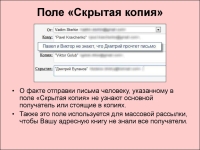
В электронных почтах такая возможность доступна благодаря специальным функциям: «Копия» и «Скрытая копия». В первом случае, когда вы отправляете письмо, получатель видит список электронных ящиков, кому еще вы отправляете данное электронное письмо. Во втором случае список всех получателей скрыт.
Далее мы обсудим, как следует пользоваться описанными функциями.
Как добавить электронные адреса получателей для отправки письма?
Вы можете разово отправить одно письмо нескольким получателям, если вам нужно это сделать сразу. Для этого в поле «Кому» (или на английском «To») введите список адресов через пробел:

Создаем копию и скрытую копию электронного письма
Многие современные электронные ящики позволяют просто вводить имя получателя, и его почта будет набираться автоматически.
Далее отправьте письмо, нажимая на «Отправить», и на этом операция завершается. Имейте в виду, что каждый ваш получатель будет видеть список остальных лиц, получающих данное письмо.
Как создать копию письма в электронной почте?
Поле «Копия» необходима в электронном ящике для того, чтобы письма доходили до соответствующего пользователя не как к непосредственному получателю, а, скорее, как стороннему наблюдателю. Разъясним более понятно.
Например, вы общаетесь через электронную почту с вашим деловым партнером. Но вам необходимо, чтобы и ваш близкий деловой товарищ по бизнесу был в курсе вашей переписки. Нужно, чтобы он мог со стороны наблюдать, о чем вы переписываетесь с вашим партнером.
Поэтому, в поле «Кому» вы заносите адрес вашего партнера (ов), а в поле «Копия» вы вписываете адрес или адреса ваших друзей, коллег и т.д. Теперь те люди, адреса которых занесены в поле «Копия» получат ваши письма точно также, как их получают лица, отмеченные в поле «Кому». В принципе, в мире бизнеса такая практика широко распространена.
Воспользоваться данной функцией совсем не трудно. Как мы уже сказали выше, в поле «Кому» (или «To») впишите адрес получателя, а в поле «Копия» (по английский «Cc») введите адрес наблюдателя за вашей перепиской. Мы уже поняли, что заносить можно сразу несколько адресов:

Создаем копию и скрытую копию электронного письма
Как создать скрытую копию в электронном ящике?
Выше уже было отмечено, что вы можете отправлять электронные письма другим пользователям, при этом никто не будет видеть их адреса, даже ваши коллеги, как это было описано в предыдущем случае.
Для такой возможности создана функция «Скрытая копия» (по английски «Bcc«). Просто введите в это поле всех ваших коллег, кому вы желаете продемонстрировать вашу переписку, но скройте адреса непосредственных получателей данных писем:

Создаем копию и скрытую копию электронного письма
Данная функция нужна, если вам необходимо не афишировать контакты ваших деловых партнеров, но саму переписку вы не скрываете.
Как отправить копию электронного письма многим адресатам
Отправить копию электронного письма («поставить в копию») нескольким людям может показаться непростой задачей для неопытного пользователя. Мы покажем, как сделать это в нескольких популярных почтовых клиентах, поэтому читайте далее, если вам это интересно.
Шаги
Метод 1 из 3: в Gmail
Интерфейс Gmail существенно отличается от интерфейса других почтовых клиентов. В нем есть отдельное меню Контакты, которое позволяет организовать контакты в Группы. С помощью этой функции и можно организовать массовую рассылку. Для применения этого способа желательно, чтобы у вас уже были настроены Группы, поэтому сперва займитесь этим.
 1 Войдите в аккаунт Gmail.
 2 Нажмите линк Gmail на левой панели. Откроется выпадающее меню с вариантами выбора.
 3 Выберите строку «Контакты”.
 4 Выберите группу людей. В списке контактов отметьте людей или группу людей, которой хотите отправить электронную почту.
 5 Выберите получателей. Можете выбрать отдельные контакты из группы, отмечая птичкой каждый контакт, или можете отправить письмо всей группе, поставив птичку слева от кнопки «Добавить контакт».
 6 Напишите сообщение. Выбрав получателей письма, нажмите на иконку с изображением конверта, чтобы написать письмо.
- Такая рассылка возможна только контактам из вашего списка контактов. Окошко для написания текста письма появится в левом нижнем углу.
 7 Наберите текст письма и нажмите «Отправить«.
Метод 2 из 3: В Yahoo! Mail
 1 Войдите в аккаунт электронной почты Yahoo!
 2 Нажмите «Написать письмо» («Compose)”.
 3 Нажмите «Cc» справа от поля «Кому» («To”).
 4 Используйте Bcc. Используйте поле Bcc, которое скроет адреса других получателей письма в целях сохранения конфиденциальности.
 5 Введите адреса электронной почты получателей.
 6 Введите адреса электронной почты в поле «Кому”. Можете ввести в поле «Кому” свой собственный адрес, поскольку для массовой рассылки это поле должно быть заполнено.
Метод 3 из 3: В Outlook
 1 Нажмите кнопку «Новое письмо” в верхнем левом углу.
 2 Введите адрес электронной почты в поле «Кому”.
 3 Введите адреса всех получателей, кому вы хотите отправить копию письма в поле «Копия» («Cc”).
 4 Нажмите «Отправить.”