Announce notifications with Siri on AirPods or Beats
When you’re wearing your AirPods or compatible Beats headphones, Siri can announce incoming notifications from apps such as Messages and Reminders, and from supported third-party apps. Then you can reply instantly, hands-free.
What you need
- AirPods Max
- AirPods (2nd generation) or later
- AirPods Pro (1st generation) or later
- Beats Fit Pro
- Powerbeats
- Powerbeats Pro
- Beats Solo Pro
Your compatible headphones need to be paired with one of these devices:
- iPhone with iOS 15 or later
- iPad with iPadOS 15 or later
Turn on Announce Notifications
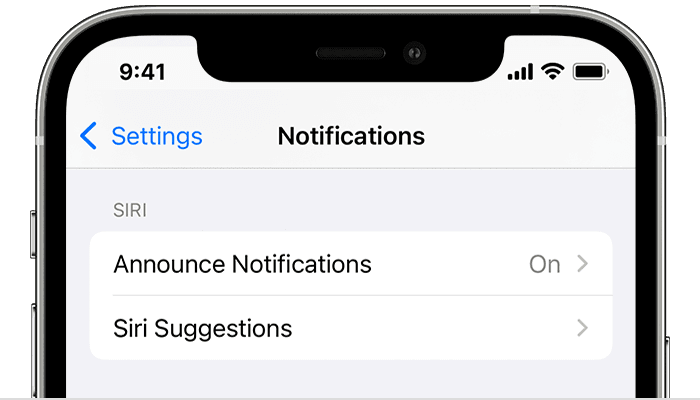
- Open the Settings app.
- Tap Notifications.
- Tap Announce Notifications.
- Turn on Announce Notifications.
Use Announce Notifications
With this feature turned on, Siri announces incoming notifications from apps such as Messages and Reminders, and from supported third-party apps. Siri reads your incoming notifications out loud when your headphones are connected to your iPhone or iPad, you’re wearing them, and your device is locked.
If the app that you’re using classifies a notification as time sensitive or as a direct message, Siri plays a tone, then announces the notification automatically. You can also choose which notifications Siri reads:
- On your iPhone or iPad, go to Settings > Notifications > Announce Notifications.
- Tap Messages.
- Select either Time Sensitive and Direct Messages or All Notifications.
If you customize Control Center on your iPhone or iPad to include Announce Notifications, you can use Control Center to turn the feature on or off quickly.
If you’re receiving multiple notifications at once, you can stop Siri from announcing them all by taking out one of your earbuds or removing your headphones.
Reply to notifications
For apps in which you can send a reply, such as Messages, you can reply to the notifications that Siri announces on compatible headphones or in a vehicle that supports CarPlay:
- Wait for Siri to read the notification. Siri then listens for your reply.
- Tell Siri that you’d like to reply, then speak your message. Say something like «Reply ‘I’m on my way'» or «Tell her ‘I’ll meet you there.'» When you stop talking, Siri reads your reply back to you and asks if you want to send it.
If you don’t hear Siri announcements
If you don’t hear Siri announce your notifications, try these steps:
- Make sure that you’re using a compatible device.
- Make sure that your AirPods or your compatible Beats headphones are paired to your device in Settings > Bluetooth.
- Go to Settings > Notifications > Announce Notifications and make sure that Announce Notifications is turned on.
- Make sure that your iPhone or iPad is locked and its screen is dark. Siri doesn’t announce messages if you’re using your device.
Как отключить Сири в наушниках полностью?
Как отключить Сири в наушниках, чтобы она не зачитывала входящие сообщения и оповещения от приложений? Есть очень простой способ избавиться от надоедливого голосового помощника!
Отключение опции
У пользователей очень часто возникает вопрос, как отключить Сири от AirPods – неудивительно, ведь порой помощник начинает действительно мешать. Если вы относитесь к числу этих людей, наш обзор вам пригодится!
Напомним, что ассистент работает только на поддерживаемых устройствах – это далеко не все доступные нам гарнитуры. Вот полный список:
- AirPods Max,
- AirPods (2-го поколения),
- AirPods Pro,
- Powerbeats,
- Powerbeats Pro,
- Beats Solo Pro,
Для корректной работы вам нужно объединить в пару совместимый девайс наушники и одно из следующих устройств:
- iPhone с iOS 15,
- iPad с iPadOS 15,
Готовы разбираться, как выключить Сири в наушниках? Эту опцию можно настроить так, как удобно – к вашим услугам несколько параметров. Персонализируйте работу ассистента!
- Откройте настройки устройства;

- пролистайте меню до вкладки с названием помощника;

- убедитесь, что голосовой ассистент включён (активирован один/оба тумблера напротив «Привет…» и «Вызов кнопкой «Домой»/боковой кнопкой» ).

А вот теперь мы вплотную подошли к тому, как отключить Siri на AirPods – найдите в меню раздел «Объявлять уведомления» .

Вы можете полностью выключить эту опцию, достаточно просто переключить тумблер «Объявлять уведомления» в неактивное положение. Если вы отключаете опцию, помощник не будет произносить текст уведомлений вслух – при подключении к наушникам или без них.

Если вы хотите слушать оповещения, но только в обычном режиме, без наушников, опцию лучше оставить включённой. Ассистент будет зачитывать текст, стараясь не перебивать вас – а после прочтения начнёт слушать, не будет ли отдана команда к действию.
Итак, первый вариант, как отключить Сири на Айфоне в наушниках, обсудили. Если вы все же хотите сохранить опцию озвучки оповещения, но только не в AirPods, нужно предпринять другие действия.
- Пролистайте меню ниже до блока «Объявлять при подключении к…» ;
- напротив параметра «Наушники» есть тумблер, его необходимо отключить (так, чтобы исчезла зеленая подсветка).
Вот как отключить Сири, если она читает сообщения в AirPods – достаточно кликнуть на пару кнопок! А чуть ниже вы увидите полный перечень установленных приложений – вы можете настроить чтение оповещений для каждого из них, включив или выключив параметр.
Как отключить воспроизведение сообщений на Айфоне в наушниках
Айфоны предлагают своим пользователям много полезных и не очень опций. Например, если к гаджету подключены наушники AirPods или совместимые с устройством Beats, то система Siri может присылать уведомления о сообщениях и напоминалках. Также можно услышать уведомления от сторонних приложений. Иногда эта опция полезна, к тому же на сообщения можно ответить в режиме громкой связи, но, например, во время прослушивания музыки или просмотра фильма, данные звуки только мешают. Поэтому их можно отключить.

Когда в наушниках можно услышать уведомления
Сири – это системная утилита, установленная непосредственно на системе iOS. Поэтому и услышать уведомления в наушниках можно, только если подключены:
- AirPods Max или 2-го поколения;
- Beats Fit или Solo Pro;
- Powerbeats простые или Про.
При этом на самом устройстве должна быть установлена версия операционной системы не ниже 15.
Как отключить уведомления

Уведомления о сообщения и других действиях в наушниках отключаются в настройках самого Айфона или Айпада.
Для того, чтобы отключить уведомления, необходимо:
- Открыть настройки телефона.
- Нажать пункт «Уведомления».
- В пункте «Объявлять уведомления» нажать «выкл».
Отключение зачитывания сообщений Siri

Система Сири может не только уведомлять, но и зачитывать приходящие уведомления. Такая функция полезна, если вы заняты, а потому сами не можете прочитать сообщение. Зато она не радует, если вы слушаете музыку, смотрите фильм или играете в игры.
Чтобы отключить зачитывание сообщений, необходимо:
- Перейти в настройки телефона.
- Зайти в пункт «Уведомления».
- В пункте «Объявлять уведомления» выберите «Сообщения».
- Перейдите в «Неотложные и личные сообщения» или выберите все уведомления и нажмите «выкл».
Кстати, данную функцию можно быстро включать и выключать, если добавить ее в «Меню управления» Айфона или Айпада.
Если вы не желаете слушать все пришедшие уведомления, то можно прервать их зачитывание при помощи системы Сири, просто вынув из уха один из наушников или полностью сняв устройство.
Как отвечать на сообщения при включенных уведомлениях
Если вам нужна эта функция, например, вы пользуетесь системой Хэндс Фри или в авто — CarPlay, то можете отвечать на сообщения посредством системы Сири.
Для ответа нужно:
- Дождаться, пока Сири прочтет сообщение.
- Сказать: «ответь» и продиктовать то, что нужно ответить. Например, «Ответь, уже сделал».
- Когда фраза будет закончена, Siri проговорит ее и спросит, хотите ли вы отправить сообщение.
- Подтвердите свое действие.
А еще один способ не получать уведомления от Айфона, просто не использовать совместимые наушники. Однако, покупать дорогой гаджет и дешевые устройства к нему – просто нецелесообразно. Поэтому для отключения данной опции пользуйтесь настройками телефона.
Как отключить зачитывание сообщений Сири на Айфоне?
Как отключить зачитывание сообщений Сири вслух, если эта опция начинает вам надоедать? Это можно сделать за несколько секунд, разработчики голосового помощника предусмотрели все!
Настраиваем опцию
Почему некоторым хочется отключить чтение сообщений Siri, ведь это удобная опция? Ассистент озвучивает вслух входящие уведомления, стараясь не перебивать вас. а после зачитывания прислушивается, не хотите ли вы отправить команду к определённому действию. Помощник объявляет личные сообщения от новых приложений и неотложные уведомления.
Проверка
Увы, не всем эта опция по душе – не каждый готов прослушивать входящие, многим проще взять в руки телефон и просмотреть оповещения самостоятельно. Если вы из таких пользователей – читайте и узнаете, как отключить, чтобы Сири не читала сообщения.
- Откройте настройки смартфона;
- найдите раздел с названием голосового ассистента;
- войдите и убедитесь, что опция активирована (должен быть включён тумблер «Слушать «Привет…»» или «Вызов боковой кнопкой/кнопкой «Домой»» или оба).
Отключение
Мы уже знаем, что голосовой ассистент работает! Следующий шаг – разобраться, как отключить озвучивание сообщений Сири. Согласны, порой эта опция может мешать, ведь не всегда удобно слушать, что же вам написали.
- Пролистайте меню ниже и найдите вкладку «Объявлять уведомления» ;
- войдите внутрь и отключите тумблер напротив параметра «Объявлять уведомления» .
Вот как отключить прочтение сообщений Сири – больше ассистент не будет вас беспокоить, хотя и продолжит работать и выполнять ваши команды. Зачитывание оповещений вслух отменено!
Обратите внимание, в этом же меню вы увидите раздел «Объявлять при подключении к…» . Если отключите тумблер напротив параметра «Наушники» , то помощник будет работать в обычном режиме, но не будет включаться только в наушниках. Очень удобная опция, для тех, кто хочет разграничить объявление входящих.
Объявление вызовов
А теперь вернёмся назад – мы уже знаем, как отключить, если Сири зачитывает сообщения. В основном меню помощника вы найдёте вкладку «Объявление вызовов» .

Как легко догадаться, эта функция позволяет настроить озвучку входящих звонков – помощник будет сообщать, кто именно вам звонит. Здесь вы можете выбрать один из параметров, просто отметьте желаемое действие галочкой:
- Всегда озвучивать
- Никогда не объявлять
- Говорить только при подключении к наушникам
- Озвучивать в наушниках и автомобиле

Вот и все! Поработайте с доступными параметрами, чтобы пользование помощником стало еще более удобным и простым.