Как сделать репост поста и других материалов в Сторис ВК: пошаговая инструкция с примерами

Работаю удаленно с 2015 года, изучаю и пробую разные способы заработка в интернете, постоянно осваиваю новые программы и делюсь своим опытом работы с ними.
Приветствую вас, активные пользователи социальной сети ВКонтакте.
Сегодня мы с вами разберемся, как сделать репост в Сторис ВК, пройдем весь путь вместе по шагам, после чего вы сами продолжите делиться со своими друзьями интересным и полезным контентом. Без нудных прелюдий приступим.
Мой канал «В СВОЁМ ДОМЕ» про переезд на землю, путешествия, жизнь
Какие репосты можно делать в Сторис ВК
Чаще всего мы цитируем чужие посты: увидели в ленте классный мемчик или полезный материал по нашей специализации и решили рассказать о нем своим друзьям и подписчикам.
Репосты в Историях живут недолго, всего 24 часа. Но на данный момент этой возможностью пользуются единицы, поэтому шансов, что ваш контент увидят и оценят, зачастую больше, чем в ленте, куда падают сотни постов ежедневно.
Самый простой перепост публикации выглядит следующим образом.
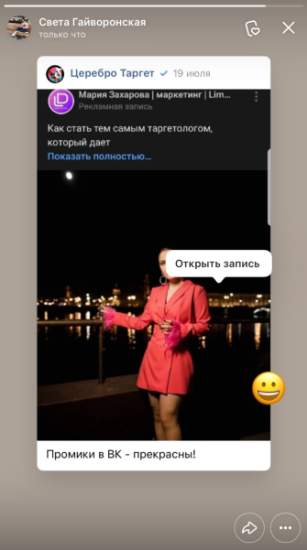
Нажимая на экран и затем на сообщение “Открыть запись”, наши друзья смогут посмотреть оригинальную публикацию.
Что еще можно репостить:
- клипы;
- фотографии;
- музыку;
- видео со своей и чужих страниц;
- и сами Истории.
Далее мы разберем по шагам, как работать с каждым видом контента.
Репосты в мобильном приложении: инструкция
Во многом приложение ВКонтакте дает пользователям больше возможностей, чем сайт. Работать с мобильной версией социальной сети удобно, и она всегда под рукой. Если еще не установили, сделайте это сейчас, запустите, авторизуйтесь. Приступим.
Репост поста
Это очень просто, повторяйте за мной. Скриншоты буду делать с Айфона, но с любого другого телефона действия будут такими же, только визуально приложение может немного отличаться на разных устройствах.
Итак, листаем ленту и видим публикацию, которой хотим поделиться. Жмем на стрелочку под ней.
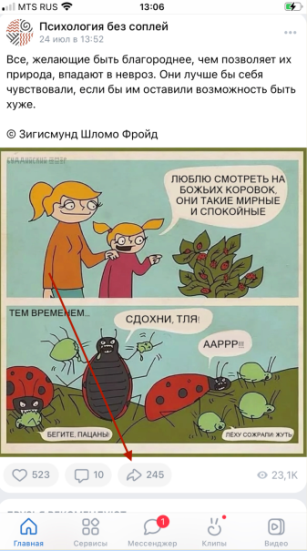
Перед нами открывается окно, и мы видим все способы, которыми можно воспользоваться, включая отправку сообщения друзьям. Сейчас мы говорим про Сторис, поэтому выбираем соответствующий вариант.
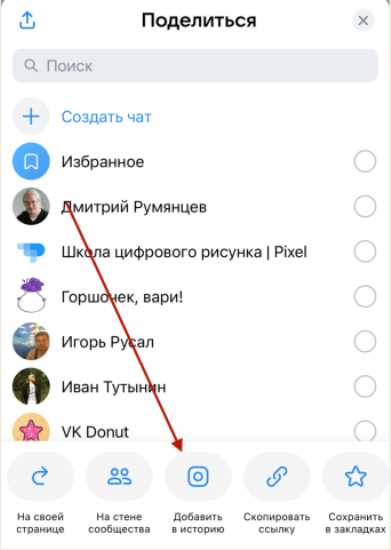
Открылся редактор с коротким превью публикации. Здесь мы можем изменить фон, добавить свои комментарии, музыку, смайлы, хештеги, опрос, отметки других пользователей и прочее, как при создании обычной Сторис.
Если задача сделать репост не на личную страницу, а в сообщество, жмем на надпись “Получатели” и меняем автора, переставляя синюю галочку.
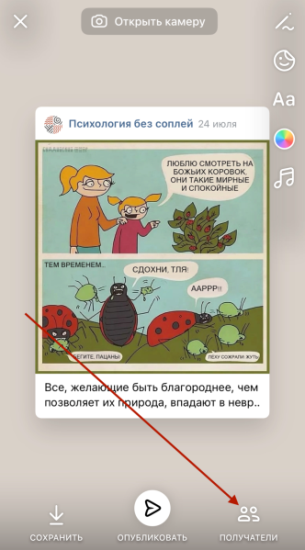
После всех настроек, убедившись, что все выглядит как надо, завершаем процесс, нажав на кнопку “Опубликовать”.
После этого я всегда открываю и проверяю, как выглядит материал на моей странице. Если что-то не нравится, придется удалить и сделать заново или смириться с несовершенством своего творения. Здесь, как в любом деле, чем больше вы практикуетесь, тем лучше получается.
Клипа
Клипы часто появляются на стене пользователей и сообществ, тогда мы видим их в ленте и можем репостнуть, как обычную публикацию.
Второй способ: заходим в интересующий нас профиль и находим видеоролик в соответствующем разделе.
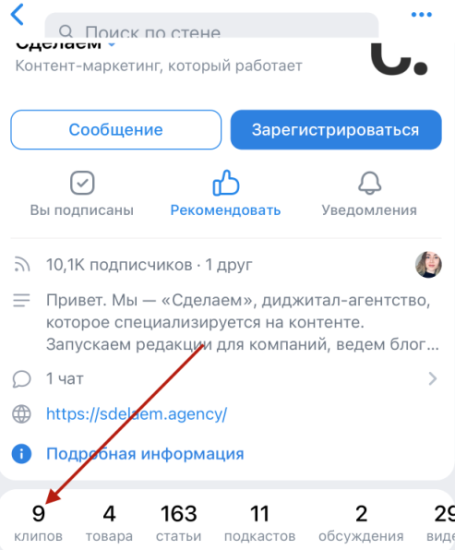
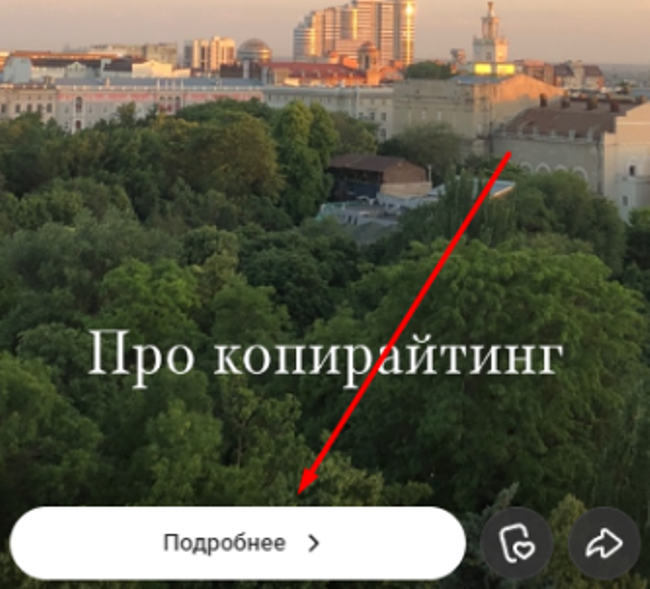
Открываем для просмотра и жмем на стрелку в правой части экрана.
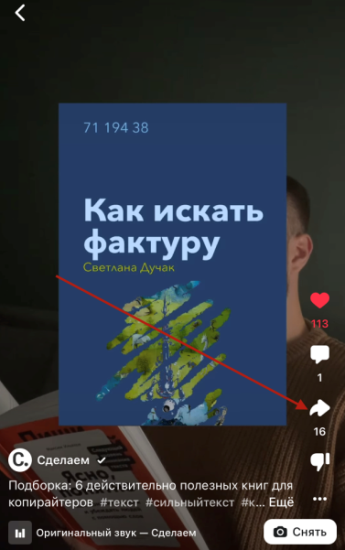
Выбираем, как хотим поделиться этим видеороликом, а затем записываем свою Историю или берем готовый медиафайл с телефона. Клип будет прикреплен к нашему видео или фотографии ссылкой. Об этом свидетельствует стрелочка вверху экрана.
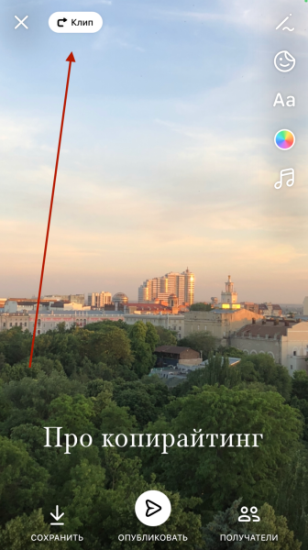
Когда все готово, публикуем и смотрим результат.
Пока далеко не все пользователи знают, как выглядят такого рода репосты. Лучше сделать дополнительные стрелки и подробнее рассказать о материале, которым вы делитесь. Так ваши друзья поймут, зачем и куда им нажимать, чтобы перейти к просмотру интересного клипа.
Фотографии
Переходим в раздел снимков, он есть на большинстве личных и коммерческих страниц. Вы можете репостнуть свою или чужую фотографию, я покажу на примере своей.
Нахожу нужный снимок. Мне вот зимы среди лета не хватает, поэтому поделюсь снежным пейзажем. Открываю фото и, как вы уже могли догадаться, жму на стрелочку под ним, а затем выбираю пункт “Добавить в историю”.
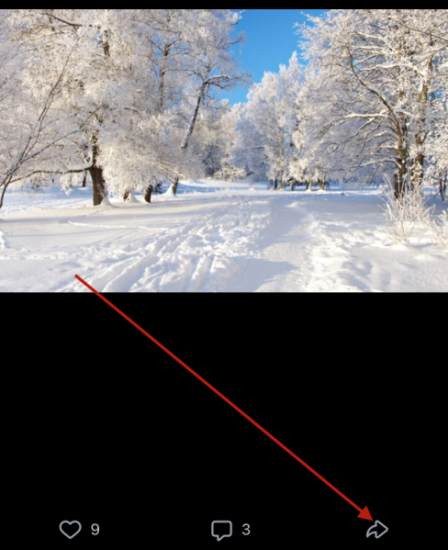
После этого оформляю Историю по своему вкусу и целям, выбираю, публиковать материал к себе на страницу или от имени группы, как мы учились с вами делать в разделе про посты. Сделав все нужные манипуляции, нажимаем “Опубликовать” и проверяем, что получилось.
Музыки
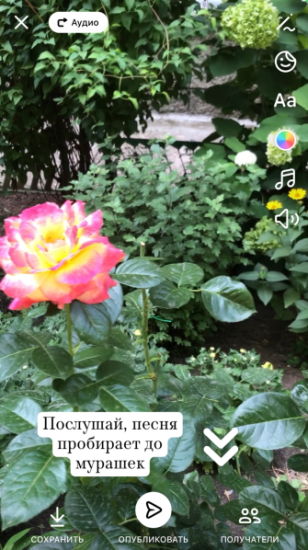
Вы уже, наверное, заметили, что алгоритм наших действий похож для всех видов контента во ВКонтакте. Идем по ленте новостей, видим классную музыку, которой хочется поделиться. Открываем плеер.
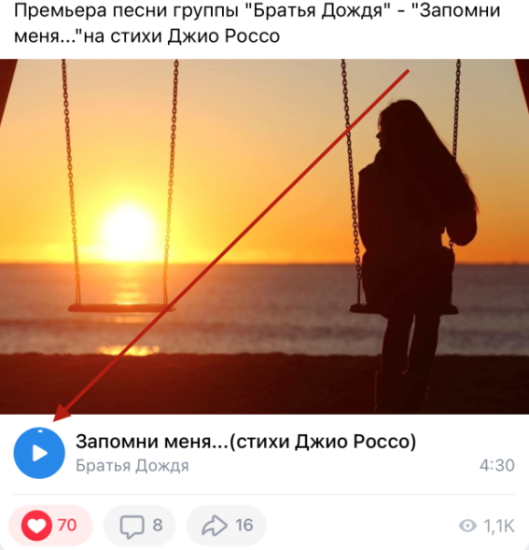
Жмем на три точки и на стрелочку вправо.
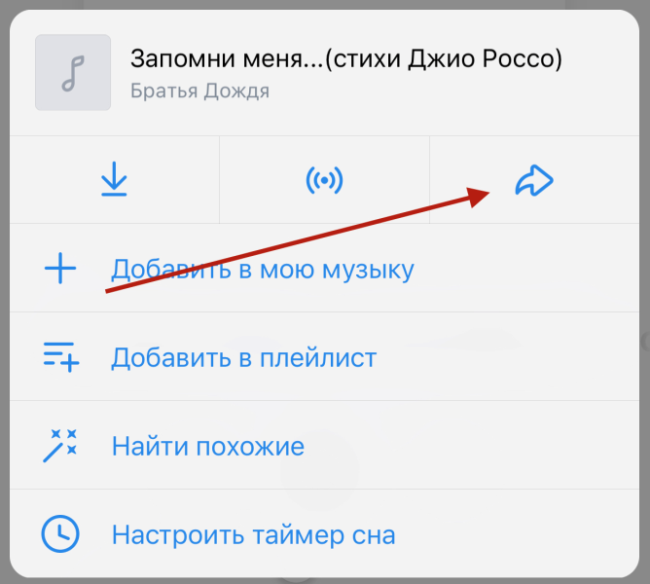
Теперь записываем видео, делаем фото или подгружаем медиафайл из Галереи. Музыка прикрепляется в формате ссылки.
При просмотре с телефона у ваших друзей будет стрелка внизу экрана. Чтобы они прослушали понравившуюся вам композицию, обязательно напишите об этом, иначе пройдут мимо. У маркетологов это называется призывом к действию.
Видео
Идем по уже проторенной дорожке:
- Находим нужное нам видео.
- Под видеороликом жмем на стрелку.
- Выбираем вариант “Добавить в историю”.
- Оформляем свой материал и приглашаем друзей перейти по ссылке и посмотреть видео, которое нам понравилось.
- Готово!
Сторис
Мы на финишной прямой, осталось рассмотреть последний тип контента. Просматриваем короткие видео друзей и любимых сообществ, жмем на уже знакомую нам стрелочку в правом углу рядом со строкой для сообщений.
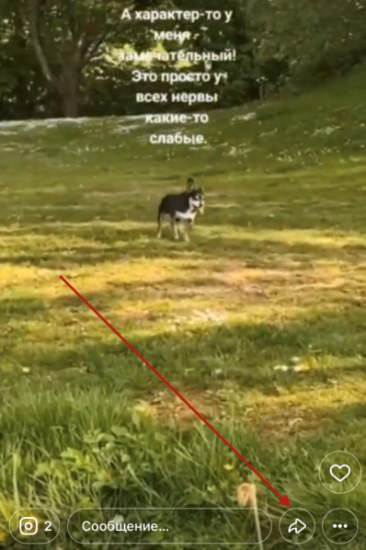
Тут вариантов немного: поделиться можно только в Истории. Нажимаем на соответствующую надпись внизу экрана. После этого откроется редактор, где мы можем добавить свое оформление и комментарии.
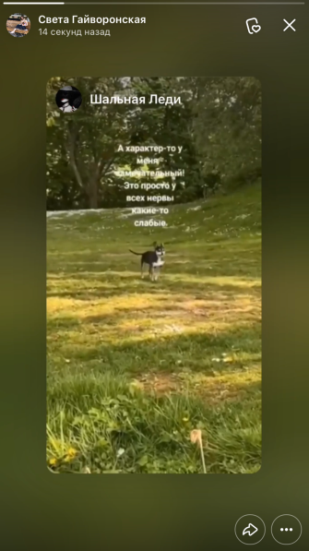
Пример смотрите на скриншоте ниже. Видео проигрывается сразу при открывании, зрители видят автора и того, кто перепостил ролик.
Репосты в веб-версии
С компьютера мы можем перепостить только публикацию и музыку, но не другие виды контента.
Начнем с обычной записи на стене. Движемся по новостной ленте, находим интересный материал, достойный внимания наших друзей, и жмем на стрелочку под ним. Затем отмечаем пункт “В истории” и переходим в редактор.
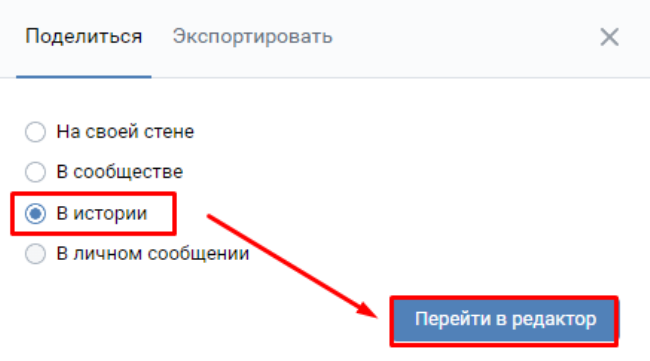
Оформляем материал по своему вкусу, публикуем и смотрим на результат.
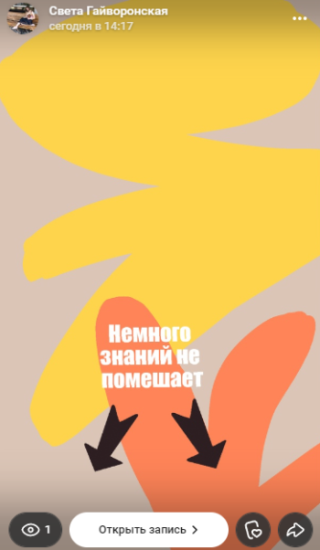
С постом разобрались, теперь посмотрим, как поделиться музыкой. Находим композицию в ленте, нажимаем на три точки справа и “Поделиться”.
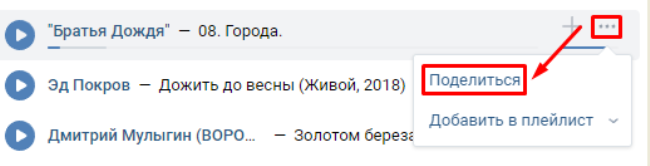
Теперь выбираем пункт “В истории” и переходим в редактор. Меняем фон, добавляем стикеры, фильтры, надписи по своему желанию и публикуем материал на странице.
Вот так выглядит результат, если смотреть с компьютера.
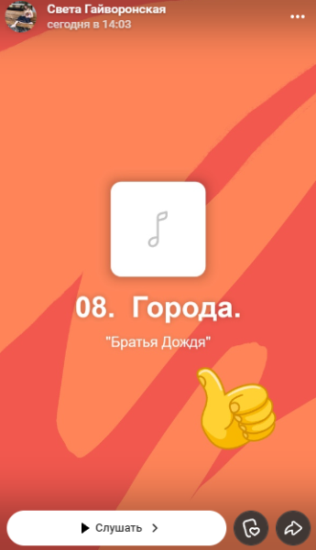
И вот так с телефона.
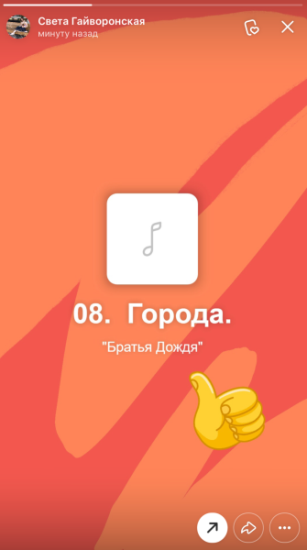
Мне такой вариант нравится больше, чем перепост песни в мобильном приложении. А вам?
Заключение
Мы разобрались, как делать репост своих и чужих материалов в Сторис ВКонтакте. Если есть вопросы и предложения, пишите в комментариях.
А если хотите, чтобы ваши записи были интересными и ими тоже почаще делились другие пользователи, читайте про виральный охват и накрутку репостов в ВК. Делайте классный интересный контент и расширяйте свои возможности при помощи соцсетей.
У меня на сегодня все. До новой встречи, друзья, на страницах блога iklife.ru!
Как репостнуть Историю другого человека в Инстаграме: лучшие способы
Работаю удаленно с 2015 года, изучаю и пробую разные способы заработка в интернете, постоянно осваиваю новые программы и делюсь своим опытом работы с ними.
Приветствую вас, друзья.
Любая социальная сеть имеет определенный набор функций, возможностей и правил. Instagram довольно тщательно защищает приватность своих пользователей. С одной стороны, это классно, ведь мы не хотим, чтобы наши личные фотографии “гуляли” по сети. С другой – иногда возникают трудности с простыми операциями, не совсем понятно, как и что делать.
Сегодня мы поговорим о том, как репостнуть Историю в Инстаграме. Такая необходимость возникает довольно часто, причем во многих случаях блогеры и компании сами просят делать репосты. Давайте разбираться, какие возможности дает нам сам Instagram, а какие можно реализовать только при помощи сторонних программ.
Мой канал «В СВОЁМ ДОМЕ» про переезд на землю, путешествия, жизнь
Через официальное приложение
В самой соцсети заложено несколько возможностей поделиться чужой Историей. Сейчас мы рассмотрим их и разберемся, как это делается.
В Сторис
Чтобы можно было легко сделать репост фотографии или короткого видео, которое опубликовал наш знакомый, в записи должна быть ссылка на наш профиль, упоминание.
Для этого при создании Сторис человеку нужно указать наш ник со значком @ или добавить соответствующий стикер.
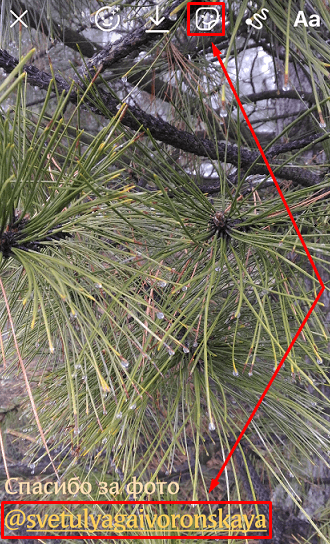
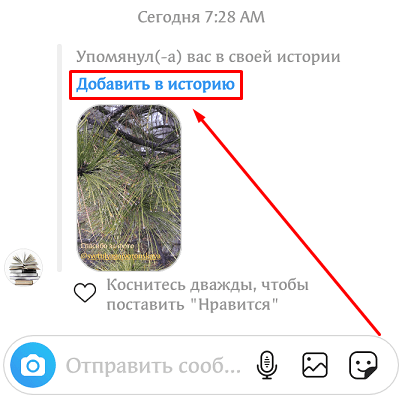
Через несколько минут после этого нам в Direct придет уведомление и мы сможем легко сделать репост Сторис без лишних действий и дополнительных программ.
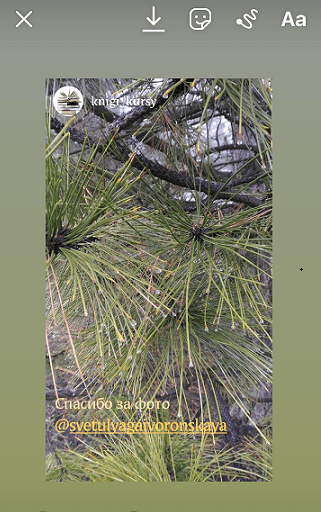
Вот так будет выглядеть История при перепосте. К ней добавляется аватар, никнейм автора и рамочка. Мы можем внести изменения по своему желанию и поделиться информацией со своими подписчиками. Как вы уже поняли, такой способ работает только в том случае, если вы знаете автора и он упомянул вас в своей Сторис.
В Direct
Ссылку на любую публикацию в Инстаграме можно отправить отдельным своим подписчикам через личные сообщения. Правда, тут есть некоторые ограничения:
- Если профиль автора закрыт, то отправить ссылку можно только его фолловерам.
- Любой человек может настроить свой аккаунт таким образом, чтобы запретить репосты своих Сторис. Вы тоже можете это сделать при желании.
Но чаще всего есть простая возможность скинуть другу ссылочку на чужую Историю. Для этого открываем ее и нажимаем на самолетик внизу экрана.

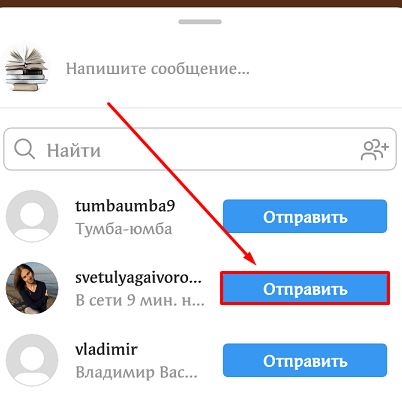
Теперь выбираем человека или людей, которым хотим рассказать об этой записи.
Теперь наши адресаты получат уведомления в Директ и смогут посмотреть Историю на странице автора. То есть это не является репостом в буквальном смысле, но так мы можем поделиться интересными новостями из чужих Stories со своими друзьями.
Репост обычной публикации в Сторис
Это еще одна возможность, которую предоставляет нам Инстаграм: мы можем взять простую публикацию и поделиться ей в своих Stories. Чаще всего компании и блогеры используют этот подход, чтобы привлечь внимание подписчиков к своим собственным постам, но мы можем репостить так и чужие записи.
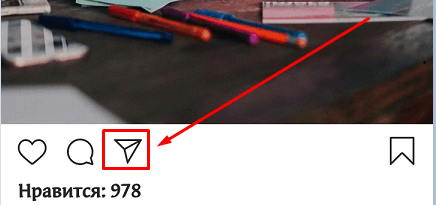
Для этого нажимаем на “самолетик” под постом в ленте.
Находим надпись “Добавить публикацию в вашу историю”.
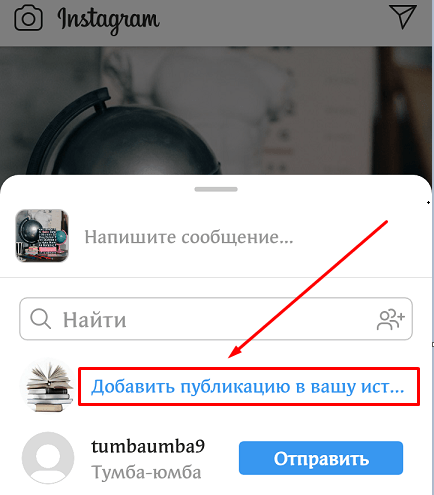
Нажимаем на нее и видим перед собой пост автора со ссылкой на его аккаунт, только теперь уже в формате Сторис. При желании дополняем материал и сохраняем на своей странице. В течение суток ваши подписчики смогут увидеть и прочитать информацию, которой вы захотели с ними поделиться.
Несмотря на то что запись скопировалась с никнеймом автора, узнать, кто сделал репост, он не сможет, если вы дополнительно не отметите его или он сам не увидит свой контент у вас в аккаунте.
До сих пор у некоторых пользователей Инстаграма нет этой заветной кнопки и, соответственно, возможности перепостить публикации в Сторис. Причина может быть в устаревшей версии приложения. Попробуйте обновить Instagram. Если это не помогает, читайте дальше, я расскажу о сторонних приложениях, которые могут выручить в данной ситуации.

Более 100 крутых уроков, тестов и тренажеров для развития мозга
Есть еще одна возможная причина, почему не публикуется запись. Человек мог закрыть такую возможность в настройках своего профиля. В таком случае функция, естественно, работать не будет. Попробуйте проделать те же действия с материалами другого пользователя. Если получается с одним аккаунтом, но не выходит с другим, значит, это ваш случай и действуют настройки конфиденциальности.
Сделать бесплатный анализ подписчиков можно через сервис InstaHero. Вы узнаете почему падают охваты, кто ваша аудитория и какой тип контент лучше зайдет.
Через сторонние приложения
Если все предложенные выше варианты не подходят, то воспользуйтесь сторонними программами, которые позволяют взять Историю или публикацию другого человека и опубликовать на своей странице.
Делаем репост
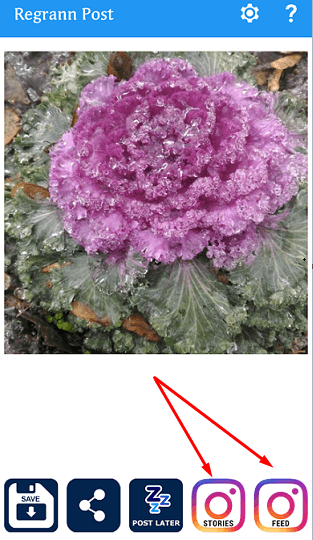
Приложение Regrann – Repost for Instagram позволяет копировать чужие публикации вместе с подписями в свой профиль. Можно создать обычный пост или Историю. Для начала работы установите утилиту из Play Маркета на свой смартфон.
Затем откройте приложение, просмотрите обучающую информацию и переходите к тестированию:
- Найдите нужный вам пост.
- Нажмите на 3 точки в правом углу над фотографией.
- Выберите пункт “Копировать ссылку”.
- После этого откроется Regrann и вы сможете выбрать формат: Stories или Feed.
- Дополните материал, вставьте ссылку на источник и опубликуйте запись.
Скачиваем и заново публикуем запись
Есть несколько удачных и популярных решений для того, чтобы скачать Историю на свой телефон и затем заново выложить ее в Инстаграм:
- Story Saver for Instagram,
- Story Saver App – Stories & Highlights Downloader,
- Repost Story for Instagram Save Download Stories и другие.
Преимущество такого подхода в том, что мы можем добавить музыку или сделать другую обработку и выложить фото или видеоролик в своем профиле в формате Сторис или обычной публикации с нашими дополнениями.
Заключение
Я рассказала вам все способы сделать репост Stories Инстаграма, которые знаю и которыми пользуюсь сама. Надеюсь, вы нашли тот путь, который подходит именно вам. Если остались вопросы, не получается добавить пост или вы знаете еще какие-то интересные способы репостить Истории в Instagram, пишите в комментариях, поможем и обсудим.
Призываю вас не нарушать приватность других людей, не делать перепосты без их разрешения и указания авторства. Старайтесь по возможности пользоваться способами, которые предоставляет официальное приложение. Будьте взаимовежливы и внимательны к своим и чужим правам в сети, тогда нам всем будет приятно общаться и работать онлайн.
Сохраняйте статью и делитесь ей с друзьями, если она помогла вам решить поставленную задачу и может быть полезна вашим товарищам. Подписывайтесь на новости iklife.ru, у нас есть еще много полезных материалов о соцсетях, сервисах, программах, заработке и финансах.
А сейчас я прощаюсь с вами.
До новых встреч, друзья.
Как репостнуть чужую историю в инстаграме?


Как репостнуть историю в инстаграме какого-нибудь пользователя? Многие из вас видели крутое нововведение от инстаграма, где любой пользователь может репостнуть сторис другого. И тогда эта история появляется в вашей ленте в размытой рамочке. Как же это сделать?
Вариант 1
Если вы не знаете, как репостнуть историю в инстаграме, то вам не нужно даже выходить из вашего инстаграма. Всё есть в нём самом. Совсем недавно инстаграм сделал огромный подарок для своих пользователей. Теперь репостнуть любую сторис себе в ленту может каждый. Вот простая инструкция.
Как добавить чужую историю себе в инстаграме:
- Заходите в инстаграм и открываете ленту с историями.
- Выбираете любую понравившуюся сторис и нажимаете на самолётик в правом нижнем углу.
- Приложение предложит вам поделиться историей со своими друзьями или «Добавить публикацию в вашу историю».
- Нажимаете на эту вкладку и историю другого пользователя появляется в вашей ленте в заблёренной рамочке.

Вариант 2
Если вы не нашли у себя подобной функции, тогда вы сможете репостнуть только ту историю, в которой вас упомянули. Принцип действия довольно простой.
Как репостнуть историю в инстаграме:
- Ваш друг/знакомый/родственник снимает историю и упоминает вас в ней через @ник.
- Вам в DM тут же приходит сообщение, что вас упоминали в сторис.
- Вы нажимаете «Добавить это в историю».
- И репостнутая история друга появляется в вашей ленте.


А если её нет?
Но что делать, если нет функции в инстаграме «Добавить публикацию в вашу историю»?
- Обновить приложение, возможно эта фича вам уже прилетела.
- Если приложение уже и так обновлено, то остается только ждать, пока подобная функция появится у вас. Обновления приходят плавно и не всем сразу.
- Сколько ждать? Непонятно. Всё зависит от разработчиков инстаграма.
- Воспользоваться сторонними сервисами, которые позволяют сделать похожие вещи.
Сторонние сервисы
Как репостнуть историю в инстаграме с размытыми рамками от другого пользователя? Так, как это делается в самом приложении, – никак. Но есть немного иные способы. Подобные сервисы только сохраняют истории, а не репостят их. После скачки сторис вам самостоятельно нужно будет загружать историю со своего аккаунта. Также можно будет отметить хозяина сторис с помощью @ник.
- Story Saver for Instagram — Story Assistant;
- StorySave;
- StoryReposter (репостит сторис только в вашу главную ленту постов, но не в истории).
Сорви овации
Будьте самыми стильными! Используйте суперэффекты:
- Маски для инстаграма.
- Обложки для актуальных историй.
- Красивые шрифты.
- Топ-20 лучших фильтров VSCO.
- Анонимно смотреть истории.
- Видеоредакторы.
- Как убрать предмет с фото.
- Рамки (большая коллекция).
- Мемоджи.
- Акварельные мазки.
- Flat Lay раскладка.
- Надпись в круге на фото.
- Двойная экспозиция.
- Снимки в стиле Полароид.
- Красивый инстаграм в маленьком городе.

Еще куча лайфхаков, секретов обработки, лучших фильтров и необычных масок. А также о том, как сделать радугу на лице, наложить текст, правильно разложить раскладку на фото, описано в сборной большой статье. Кликайте на картинку!
Теперь вы знаете, как репостнуть историю в инстаграме в свою ленту. Здесь остается только экспериментировать или ждать, пока прилетят обновления. Пробуйте, экспериментируйте, потому что новое – это всегда прекрасно.
Спасибо за ваше потраченное время
Как репостнуть историю другого человека в Инстаграме: ТОП-5 лучших способов

Автор Алина Алтарцева На чтение 6 мин Просмотров 4.9к. Опубликовано 27 ноября, 2020
Дорогие друзья, приветствую вас!
В данной статье затронем с вами тему популярной «ловушки» современности — Instagram. Стоит уделить особое внимание функционалу данной социальной сети, так как он поистине разнообразен. Вы познакомитесь с одной из составляющих Инстаграма – историями, а также узнаете, какие действия можно совершать с ними.
Instagram Stories являются вещью довольно популярной и любимой среди пользователей сети. Вы только представьте – весь ваш день люди могут посмотреть всего за пару минут. Также, стоит отметить, что данная функция приложения – отличный способ коммуникации, привлечения внимания и продвижения чего-либо. «Как репостнуть историю в Инстаграме?», ответ на этот вопрос вы тоже найдете, если дочитаете до конца. В общем, полезностей много от этой функции, пора приступить к знакомству с ней.
Знакомство с Instagram — историями
Итак, вы зашли в социальную сеть, что делать дальше? Все очень просто: когда вы открываете приложение, то сразу попадаете в новостную ленту, над ними сверху располагаются фотографии в кружочках – это Stories других людей. Если нажмете на свою фотографию со знаком «+», то начнете создавать свою. Каждая Stories будет отображаться у вас в профиле на протяжении только 24 часов, после этого она удаляется из публичного доступа, но сохраняется в архиве вашего профиля.
Что даете нам эта функция? Вы можете:
- записывать видео;
- делать фотографии;
- выбирать и загружать в истории уже имеющиеся у вас в галерее видео и фото;
- использовать эффекты;
- создавать коллаж;
- использовать функции бумеранга, суперзума и свободных рук;
- создать текстовое сообщение на любом фоне;
- добавлять текст и стикеры на фото и видео;
- отмечать других пользователей у себя в Stories;
- размещать истории других людей к себе в профиль;
- добавлять материал ленты к себе в истории.
Именно о функции репоста историй мы сегодня поговорим поподробнее. Это одна из самых интересных и полезных функций, предложенных Инстаграмом.
Instagram Repost: сложно или проще, чем кажется?
Вам станет понятно, как осуществлять такие манипуляции, если в данном вопросе все «разложить по полочкам». На самом деле, разработчики Инстаграма предлагают несколько вариантов, как сделать репост чужих публикаций к себе профиль. Давайте поподробнее рассмотрим каждый из них.
Вариант 1: Добавление чужих Stories к себе в профиль
Если пользователь отметил вас у себя в истории, используя знак «@» и ваш никнейм, то вы сможете разместить это у себя. Добавить запись к себе можно двумя путями:
1. Через Директ
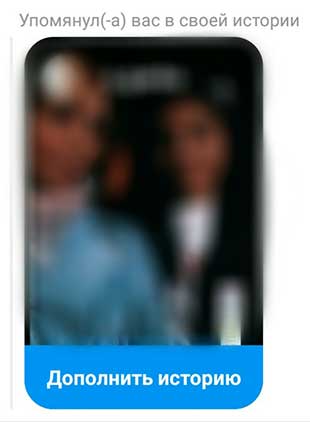
После того, как пользователь разместил публикацию у себя в профиле, вам придет сообщение «Пользователь @(никнейм) упомянул(-а) вас в своей истории», а также будет прилагаться кнопка «Дополнить историю». Нажав на нее, вы сможете добавить ее себе.
2. Непосредственно через историю пользователя
Для этого вам не нужно заходить в личные сообщения, но необходимо посмотреть Сторис пользователя, который отметил вас. Вы увидите кнопку «Добавить историю», после нажатия на которую, она появится у вас в профиле.

Вариант 2: Отправление Stories другим пользователям
Совершенно верно, вы можете добавлять истории не только себе в профиль, но и отправлять их другим людям. Для этого нужно открыть ее, нажать на знак «самолетика» в правом нижнем углу и выбрать получателя. Запись отправится ему в вашу переписку.

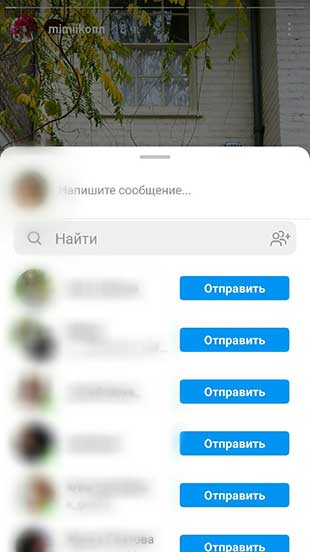
Но тут есть некоторые ограничения. Во-первых, профиль получателя должным будь открытым, иначе функция репоста будет для него недоступна. Во-вторых, пользователь, чью историю вы хотите отправить другим, должен разрешить в настройках своего профиля данное действие. Если в настройках будет стоять запрет, то Сторис нельзя будет никому отправить.
Вариант 3: Размещение чужих публикации в Stories
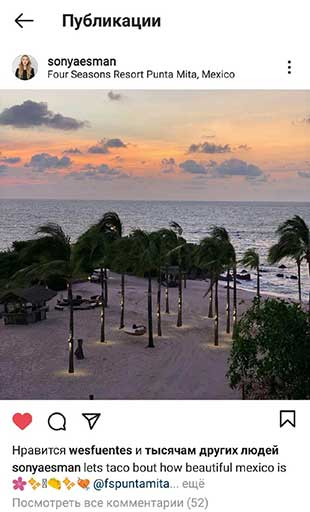
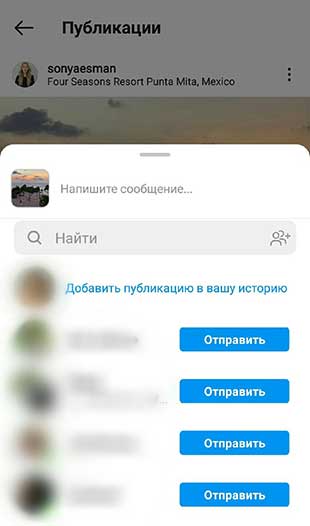
Дорогие друзья, вы можете разместить у себя в истории или отправить другу обычную публикацию из ленты. Для этого необходимо под записью нажать на знак «самолетика» и выбрать получателя. Все легко и просто. Однако тут может быть подвох, как в предыдущем варианте: человек может запретить делать репосты своих записей.
Вариант 4: Сторонние программы для репоста Stories
Бывает такое, что по разным причинам, функция репоста не поддерживается приложением. Чаще всего это случается, если оно устарело и не обновляется до более новой версии. Но эта проблема решаема. На помощь приходят различные приложения, созданные для осуществления репоста в Инстаграм за его пределами. В интернет-магазинах таких приложений много, каждый выбирает на свой вкус, каким пользоваться. Но принцип работы у них одинаковый.
Для наглядности рассмотрим приложение Repost Photo & Video for Instagram, скаченное из Play Market. Пройдемся по шагам:
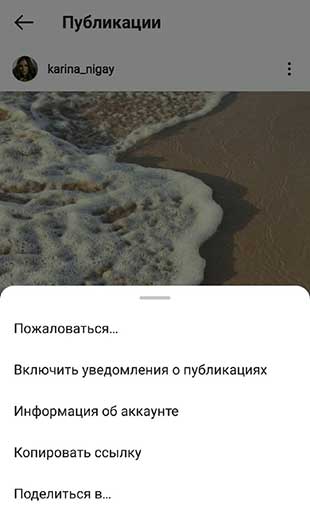
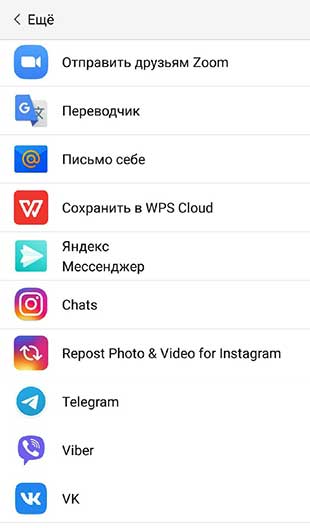
- Шаг 1: После установки приложения на смартфон открываем социальную сеть и выбираем необходимую запись. Нажимаем на три точки, находящиеся справа вверху над публикацией и выбираем «Поделиться в…». Среди предложенных вариантов находим наше приложение для репоста и нажимаем на него.
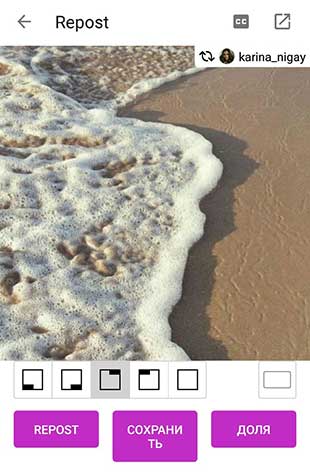
- Шаг 2: Автоматически попадаем в приложение, нам открывается запись, которую мы хотим разместить у себя. Здесь можно настроить расположение хэштега пользователя на публикации и посмотреть, как она будет смотреться в профиле после добавления.
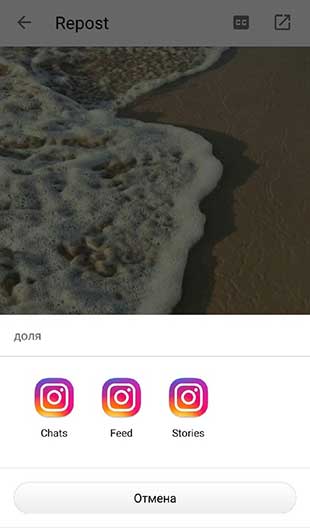
- Шаг 3: Нажимаем на кнопку «Repost» и выбираем, куда именно мы хотим отправить материал: в основную ленте или к себе в Сторис. После этого публикуем её.
Вариант 5: Скачивание Stories и публикаций и повторное их размещение
Правила существуют, чтобы их нарушать. Кто сказал, что мы не можем воспользоваться таким вариантом? Для этого устанавливаем себе одно из десятка приложений по скачиванию материала из Instagram и пользуемся им. В данном примере рассмотрим приложение Story Save, скаченное из Play Market:
- Шаг 1: Открываем его, вводим логин и пароль из Инстаграма и входим в свою учетную запись.
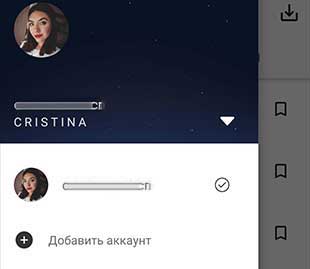
- Шаг 2: Выбираем пользователя, чью историю или публикацию хотим скачать, и открываем его профиль. Вы можете скачать как его публикации в ленте, так и Stories.


- Шаг 3: Выбираем интересующую публикацию, а затем нажимаем на значок скачивания справа внизу. Так материал оказывается у вас в галерее и его смело можно публиковать у себя в профиле.

Подводя итоги
Как видите, уважаемые друзья, нет ничего сложного, чтобы разобраться со Сторис в Instagram. Это, действительно, интересная и полезная функция, которую подарили нам разработчики приложения. Теперь, когда вы знаете все секреты, вы можете легко и быстро делать репосты историй и импровизировать в этой сфере.
Дорогие читатели, если статья была вам полезна и интересна, не забывайте делиться ею со своими друзьями. Делайте репосты и размещайте истории вместе! Также не забывайте подписываться на блог, ведь впереди вас ждет еще много полезной информации.
Было очень приятно пообщаться с вами! Спасибо, что дошли до конца статьи. До новых встреч, друзья!