How to Update Discord on PC? | How to Manually Update Discord?
To make you have a good user experience, you’d better keep your Discord up-to-date. When there are available updates, you can close and re-open the software to perform an automatic Discord. Besides, you can also manually update it. In this post, MiniTool Software will show you these methods.
Discord is a VoIP. Many users use it to make voice and video calls, send and receive messages, media files, and chat with others. To make it work normally, you should keep it up-to-date.
Is Discord Down? Where You Can Find the Status of It?
If you think Discord is down for unknown reasons, you can go to these two sites mentioned in this post to check the Discord status and find some solutions.
Usually, this software can automatically update it when you launch it if there are available updates. However, you can also manually update it when necessary.
In this post, we will show you how to update Discord using different methods.
Method 1: How to Automatically Update Discord?
The quick and direct method to update Discord is to perform an automatic Discord update. It is easy to do this. You can follow this guide:
1. Close Discord if it is open.
- If you have created a shortcut for Discord, you can just double-click the shortcut to open it.
- If not, you can click the Windows search icon or bar and type discord. Then, you can see the Discord app from the search result. You can click it to open Discord.
- Another way to open this software is to go to the installation folder and open the folder named with the app version (for example app-1.0.9002). Then, you can find an exe file named Discord. You can click it to open Discord.
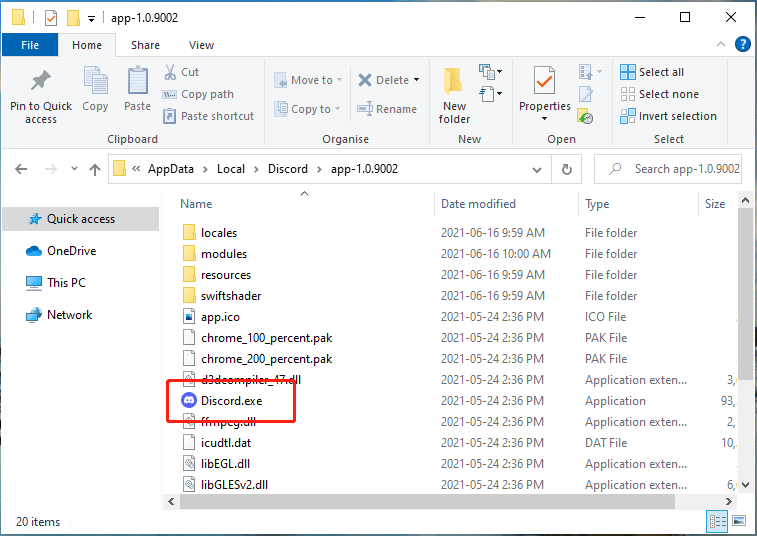
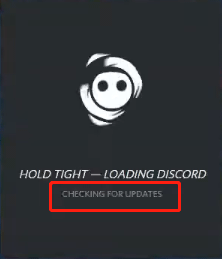
3. If there are available updates, the software will automatically start the update process. First, it starts to check for updates. Then, it begins to download and install the found updates on your computer. You should wait until the whole process ends.
4. When the update process ends, you can see an interface showing the new updates in the software. After viewing it, you can close the interface and access the software interface. Then, you can use the software for work.
Tip: If your Discord won’t update because it is stuck on CHECK FOR UPDATES, you can try the solutions mentioned in this post to solve the issue: 7 Best Fixes for Discord Stuck on Checking for Updates.
Method 2: How to Manually Update Discord?
Use Ctrl+R Keyboard Shortcut
If you want to update the app while it is running, you can maximize the app and then press Ctrl+R to refresh the app’s UI. This can help the software detect and download available updates. When you open Discord the next time, it will install the updates. This will not interrupt your current session.
How to Fix Discord Sound Not Working on Windows 10?
Are you bothered by Discord sound not working issue? Why does it happen and how to fix it? In this post, we will show you all the answers.
Reinstall Discord
You can also reinstall Discord to update it. You can uninstall the software from your computer. Then, you can go to the software download page to download the installation file to your computer and install it on your PC.
On the other hand, you can just use your previously downloaded Discord installation file to install. If there are available updates, the software will perform an automatic update after the installation.
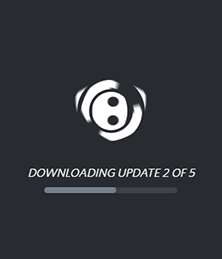
Reading here, you should know how to update Discord on your Windows 10 computer.
About The Author
Stella has been working in MiniTool Software as an English Editor for more than 7 years. Her articles mainly cover the fields of data recovery including storage media data recovery and phone data recovery, YouTube videos download, partition management, and video conversions.
Как обновить Discord

С целью улучшения мессенджера и исправления существующих ошибок группа разработчиков Discord трудится над выпуском своевременных обновлений для программы. Для правильного функционирования приложения и для использования новинок Дискорда пользователи должны поспевать за выходом новых обновлений. О том, как обновить Дискорд, какие трудности возникают в связи с этим процессом и как их решить, читайте в данной статье.
Стандартное обновление
Мессенджер Дискорд устроен так, что при входе в систему он обновляется автоматически. Важным условием успешного выполнения процесса является доступ к интернет-подключению. При наличии доступа к интернету обновление скачивается автоматически, и после завершения процесса происходит вход в приложение.
Если Дискорд не запускается и на экране монитора бесконечно происходит попытка запуска с надписью “Checking for updates”, тогда это означает, что приложение не может обновиться. Виной возникшей ситуации является отсутствие подключения к сети Интернет. Позаботьтесь о подсоединении к всемирной сети и повторите попытку запуска мессенджера. После этого Discord самостоятельно обновится до последней версии, и вы сможете войти в программу.
Для предотвращения возникновения подобных проблем со стороны антивирусного приложения в настройках антивируса внесите Discord в список доверенных программ.
СПРАВКА! Чтобы вручную проверить наличие обновлений, на панели задач найдите ярлык Дискорда и нажмите на него правой клавишей мыши. Далее кликните на команду “Check for Updates. ”.
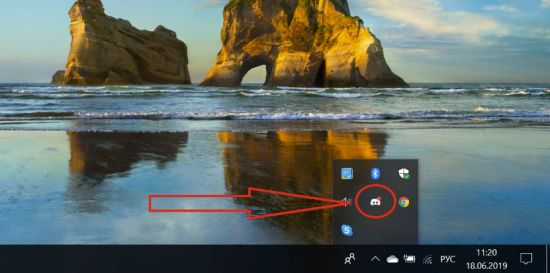
Как видно пользователям не нужно постоянно следить за апгрейдом мессенджера – система сделает все сама. Но порой возникают проблемы с обновлением, где проверка интернет-соединения не исправит сложившуюся ситуацию.
Ошибка “UPDATE FAILED” и 4 способа решения
Иногда система выдает ошибку, в которой пишет “UPDATE FAILED – RETRYING IN (обратный отсчет секунд)”. Для устранения данной проблемы попробуйте 4 способа.
ВНИМАНИЕ! Переходите к следующему способу решения проблемы в случае, если предыдущий не принёс желаемого результата.
Способ №1. Данный способ подразумевает минимальные действия со стороны пользователя. Понадобится проделать 4 простых шага.
- Выходим из Дискорда.
- С помощью комбинации клавиш “CTRL” + “ALT” + “DEL” вызываем диспетчер задач.
- В диспетчере задач закрываем все процессы, связанные с Дискордом.
- Повторно открываем мессенджер и ждем обновления.
Первый способ сработал и Discord обновился? Если да, тогда считайте, что вам повезло, и вы обошлись “малой кровью”. Что делать, если совет не помог? Переходим ко второму способу.
Способ №2. Сейчас предстоит более серьёзное вмешательство. Речь идёт о переустановке мессенджера. Во избежание возможного конфликта со стороны антивирусной программы временно отключите её, а также закройте Дискорд и все относящиеся к нему процессы.
Далее выполните следующие действия:
- Удалите мессенджер. Для этого воспользуйтесь Панелью управления или специальной программой, например, CCleaner.
- С помощью клавиш “WIN” + “R” вызовите команду “Выполнить”.
- Введите в командную строку следующий текст “%AppData%” (текст вводите без кавычек) и нажмите “OK”.
- В открывшейся папке удалите папку с названием “Discord”.
- Снова вызовите команду “Выполнить”, нажав одновременно клавиши “WIN” и “R”.
- В командную строку впишите без кавычек такой текст “%LocalAppData%”.
- Найдите папку “Discord” и удалите её.
- Перезагрузите компьютер.
- Скачайте установочный файл Дискорда с расширением exe. Воспользуйтесь ссылкой на официальный сайт мессенджера: https://discordapp.com/api/download?platform=win.
- Запустите скачанный файл и заново установите мессенджер.
Если после проделанной операции ошибка в работе приложения устранена, тогда вы всё сделали правильно. В случае если второй способ не сработал и Дискорд по-прежнему не хочет себя обновлять, тогда, чтобы исправить положение, попробуйте следующий способ решения проблемы.
Способ №3. Некоторым пользователям помог подход, схожий вышеописанным с небольшим отличием. После удаления Дискорда сделайте следующее:
1. Войдите на официальный сайт мессенджера. Воспользуйтесь ссылкой: https://discordapp.com/.
2. В левом верхнем углу экрана нажмите кнопку “Загрузить”.
3. В появившемся окне под текстом “Получить Discord для Windows” нажмите на фразу “Скачайте публичную тестовую версию”.
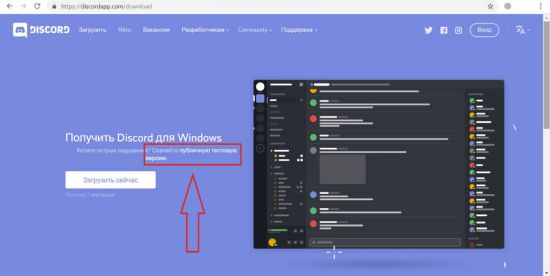
4. Далее жмите кнопку “Загрузить”.
5. Запустите скачанный файл и проведите установку мессенджера.
Сработало? Если да, поздравляем вас! Если нет, можно испытать четвертый вариант.
Способ №4. Данный способ решения проблемы является весьма кардинальным. Пользоваться им или нет, решайте сами. Некоторым пользователям он помог исправить возникшую проблему. Суть данного варианта состоит в удалении файла Дискорда, который отвечает за обновление. Это можно сделать за 5 шагов:
1. Кликните правой клавишей мыши на ярлыке Дискорда.
2. В контекстном меню выберите пункт “Свойства”.
3. В появившемся окне откройте вкладку “Ярлык”.
4. В нижней части окна нажмите кнопку “Расположение файла”.
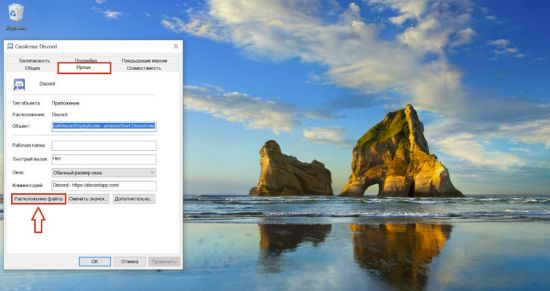
5. Удалите файл “Update” в открывшейся папке.
Снова заходите в Дискорд и проверяйте, помог ли нестандартный метод.
Если оказалось, что вы перепробовали все перечисленные способы и проблема не исчезла, тогда обратитесь к службе технической поддержки Дискорда. В обращении опишите все действия, предпринятые для самостоятельного решения проблемы. Можно приложить скриншоты, в которых изображена суть неполадки.
САМОЕ ВАЖНОЕ! Discord – относительно молодой, но активно развивающийся мессенджер с регулярным выходом обновлений. Так как в приложении предусмотрено автоматическое обновление, обычно процесс улучшения программы не приносит неудобств пользователям. Но порой по различным причинам возникают сбои, мешающие обновить мессенджер. Если это коснулось вас, тогда с помощью советов из статьи попробуйте самостоятельно решить возникший вопрос. Если возникнут трудности – не переживайте, всегда можно обратиться в службу техподдержки Дискорда.
Как обновить Дискорд на компьютере и телефоне без проблем!
Для обеспечения корректной работы мессенджера необходимо своевременно обновить Дискорд на ПК и телефоне. Этот процесс не занимает много времени и доступен даже новичкам. Ниже приведем пошаговую инструкцию, а также рассмотрим, что делать, если при загрузке ПО происходит ошибка.
Как обновить Дискорд
Разработчики Discord упростили работу пользователям и предусмотрели возможность автоматического обновления. Иными словами, человеку не нужно совершать никаких действий, ведь при наличии подключения к Сети программа сама должна обновить Дискорд до последней версии. Но бывают ситуации, когда этого не происходит из-за каких-то внутренних сбоев и ошибки. Рассмотрим разные ситуации для ПК и телефона.
Как обновить на компьютере
Компьютерная версия загружается в автоматическом режиме и не требует дополнительных действий от пользователя. Общий алгоритм имеет следующий вид:
- Жмите на иконку программы.

- Дождитесь установки обновления;
- Прочитайте информацию о нововведениях;

- Работайте в программе.
Авторизация также проводится автоматически, если пользователь уже входит под своим логином и паролем. Если процесс прошел некорректно, обновление Дискорд проводится вручную. Как это сделать правильно при появлении ошибок, рассмотрим ниже.
Как обновить на телефоне
В случае с приложением ситуация такая же, как на компьютере. Здесь загрузка новой версии происходит в автоматическом режиме через Плей Маркет или Апп Сторе. Если этого не произошло по какой-то причине, необходимо знать, как обновить Дискорд до последней версии самому. Алгоритм действий такой:
- Зайдите в магазин с приложениями.
- Кликните на три горизонтальные полоски слева.
- Войдите в раздел Мои приложения и игры.
- Отыщите Дискорд, который вы планируете обновить.
- Кликните на кнопку обновления возле названия софта (при наличии).
- Дождитесь окончания процесса.


Также проверьте, что опция автоматического обновления включена в настройках. Для этого:
- Войдите в Плей Маркет.
- Перейдите в Настройки .

- Войдите в Автообновление приложений.

- Задайте необходимую опцию.

В крайнем случае можно полностью удалить ПО с телефона, скачать последнюю версию Дискорд и загрузить ее на смартфон.
Какие проблемы могут возникнуть в процессе, и как их решить
Пользователи нередко жалуются на ситуацию, когда не обновляется Дискорд. Причиной могут быть сбои ПО устройства, вирусы или другие проблемы. Как правило, трудности возникают при работе на ПК или ноутбуке. Именно на них нередко появляется ошибка Update Failed (не удается обновить ПО).
Для решения проблемы можно воспользоваться одним из приведенных ниже методов.
- Выйдите из Дискорд.
- Введите комбинацию Ctrl+Alt+Del и вызовите диспетчер задач.
- Закройте все процессы, которые связаны с приложением.

- Повторно откройте мессенджер и дождитесь обновления.
Если указанный метод не сработал, и Дискорд все равно не может обновиться, переходите к следующему этапу.
Способ №2 (переустановка):
- Отключите антивирусный софт, чтобы избежать конфликтов.
- Закройте процессы, связанные с Discord, через диспетчер задач.
- Полностью удалите мессенджер с помощью встроенных возможностей или специальной программы (как пример, CCleaner).
- Вызовите командную строку Win+R .
- Введите в нее текст %AppData% и жмите Ввод .

- В открывшей папке удалите информацию с надписью Discord .

- Снова вызовите команду Выполнить путем одновременного нажатия Win+R .
- Впишите текст %LocalAppData% .

- Найдите папку с названием Discord и удалите ее.
- Перезапустите ПК.
Теперь остается скачать последнее обновление Дискорд на ПК с официального сайта, запустить файл и запустить мессенджер с нуля.

Если после указанной операции ошибка не появляется, вам удалось успешно обновить приложение. Если же этот метод не подошел, переходите к следующему решению (рассмотрено ниже).
- Удалите приложение по схеме, которая рассмотрена выше.
- Перейдите на официальный сайт discord.com .
- Слева вверху жмите на кнопку Загрузить .
- В появившемся окне выберите Скачать публичную тестовую версию .
- Дождитесь установки и запустите софт.

Если все работает, и вам удалось обновить Discord, переходите к работе с ПО. В ином случае воспользуйтесь рекомендациями, которые приведены ниже.
- Найдите на рабочем столе иконку программы Дискорд;
- Жмите по ней правой кнопкой мышки;
- Выберите пункт Свойства;

- В появившемся окне жмите на вкладку Ярлык;
- Внизу окна кликните на пункт Расположение файла;

- Выберите пункт Update в появившейся папке.

Теперь снова войдите в программу и проверьте, удается ее обновить или нет.
- Найдите иконку приложения на рабочем столе.
- Жмите правой кнопкой мышки по названию.
- Войдите в раздел Свойства .
- Перейдите в закладку Совместимость .
- Поставьте отметку возле поля Выполнять эту программу от имени администратора.

Кроме рассмотренных выше, могут пригодиться и другие рекомендации:
- Добавьте приложение-мессенджер в исключения брандмауэра Виндовс.
- Отключите на время антивирусную защиту.
- Проверьте наличие на компьютере пакетов Net Framework и Microsoft Visual C++.
Итоги
Помните, что по умолчанию в программе предусмотрено вечное обновление Discord. Разработчики сделали все необходимые шаги, чтобы пользователи не переживали о необходимости загрузки новых версий. Сбои в работе происходят в редких случаях. Если же с загрузкой нового ПО возникают сбои, вы знаете, как обновить Дискорд, и что делать при возникновении трудностей.
В большинстве случаев рассмотренных выше мер достаточно для устранения проблемы. Если же это не помогло, можно обратиться в службу поддержки Discord. Они расскажут, как выполнить обновление, и какие шаги предпринять в первую очередь.
How to update Discord on your computer or phone
Facebook Email icon An envelope. It indicates the ability to send an email.
Email Twitter icon A stylized bird with an open mouth, tweeting.
Twitter LinkedIn icon The word «in».
LinkedIn Link icon An image of a chain link. It symobilizes a website link url.
Save Article Icon A bookmark
Redeem now
- The Discord desktop app automatically checks for updates whenever you open it.
- To manually check for updates, shut down and then reopen Discord, or use the reset command.
- You can update Discord’s mobile app through your phone’s App Store.
Advertisement
Like most popular apps, Discord receives constant updates. These updates can include anything from groundbreaking new tools to tiny typo fixes.
And also like most apps, you should take care to keep Discord updated whenever possible. Not only will it keep you up-to-date with the latest features, but it’ll also keep you safe as the Discord team patches up security flaws. And every update comes with a «What’s New» newsletter that lists all of the major changes.
Discord makes updating pretty simple, no matter which version of the app you use. Here’s how to do it.
Advertisement
How to update Discord on PC or Mac
Discord’s desktop app automatically checks for updates whenever you launch it, so you shouldn’t usually have to worry about falling behind.
But if you haven’t installed updates in a while, you can force an update check in two ways.
First, you can shut down the Discord app and reopen it. It has to be a full shutdown — make sure the program closes, not just the window. When you reopen the app, it’ll check for updates.
If you don’t want to close the app, you can use the reset command. On Windows PCs, press Ctrl + R on your keyboard. On Mac, press Command + R. The Discord window will go blank for a few moments, then restart and check for updates.
In all of these cases, when Discord finds an available update, it will always immediately install it — you don’t get a choice.
Quick tip: If you use Discord through the website, just refresh your web browser. The website app is always running the latest updates.
Advertisement
How to update Discord on iPhone, iPad, or Android
Unlike the desktop version, the Discord mobile app handles updates through your device’s app store. These app stores should install updates automatically, but if you want to check yourself, you can.
On iPhone or iPad, launch the App Store app and tap your profile picture in the top-right corner. Scroll down to find a list of all the apps that have updates waiting — if you see Discord in this list, tap the Update button next to it. If it’s not there, you’ve got the latest version.
On an Android, open the Play Store app and tap your profile picture in the top-right corner. Select Manage apps & device, then tap the Updates option. If Discord is in the list of waiting updates, tap Update next to it. If it’s not there, you’re up-to-date.
William Antonelli
Tech Reporter for Insider Reviews
William Antonelli (he/she/they) is a writer, editor, and organizer based in New York City. As a founding member of the Reference team, he helped grow Tech Reference (now part of Insider Reviews) from humble beginnings into a juggernaut that attracts over 20 million visits a month. Outside of Insider, his writing has appeared in publications like Polygon, The Outline, Kotaku, and more. He’s also a go-to source for tech analysis on channels like Newsy, Cheddar, and NewsNation. You can find him on Twitter @DubsRewatcher, or reach him by email at wantonelli@businessinsider.com.