Update iTunes on PC

You can install iTunes from either the iTunes Download website or the Microsoft Store.
Check for iTunes updates from the iTunes Download page
If you install iTunes from the iTunes Download page, you can manually check for updates to iTunes, or set iTunes to check for new versions automatically every week.
In the iTunes app on your PC, do one of the following:
- Manually check for new versions of iTunes: Choose Help > Check for Updates.
- Have iTunes automatically check for new versions every week: Choose Edit > Preferences, click Advanced, then make sure that “Check for new software updates automatically” is selected.
When automatic updating is turned on, iTunes checks for new updates weekly. It checks only after you have quit and restarted iTunes at least once during a seven-day period.
Check for iTunes updates from the Microsoft Store
If you install iTunes from the Microsoft Store, new versions will be automatically downloaded; however, you can manually check for updates in the Store.
- Open the Downloads and Updates pane of the Microsoft Store app.
Update iTunes on PC
You can install iTunes from either the iTunes Download website or the Microsoft Store.
Check for iTunes updates from the iTunes Download page
If you install iTunes from the iTunes Download page, you can manually check for updates to iTunes, or set iTunes to check for new versions automatically every week.
In the iTunes app on your PC, do one of the following:
- Manually check for new versions of iTunes: Choose Help > Check for Updates.
- Have iTunes automatically check for new versions every week: Choose Edit > Preferences, click Advanced, then make sure that “Check for new software updates automatically” is selected.
When automatic updating is turned on, iTunes checks for new updates weekly. It checks only after you have quit and restarted iTunes at least once during a seven-day period.
Check for iTunes updates from the Microsoft Store
If you install iTunes from the Microsoft Store, new versions will be automatically downloaded; however, you can manually check for updates in the Store.
- Open the Downloads and Updates pane of the Microsoft Store app.
Update iTunes on PC
You can install iTunes from either the iTunes Download website or the Microsoft Store.
Check for iTunes updates from the iTunes Download page
If you install iTunes from the iTunes Download page, you can manually check for updates to iTunes, or set iTunes to check for new versions automatically every week.
In the iTunes app on your PC, do one of the following:
- Manually check for new versions of iTunes: Choose Help > Check for Updates.
- Have iTunes automatically check for new versions every week: Choose Edit > Preferences, click Advanced, then make sure that “Check for new software updates automatically” is selected.
When automatic updating is turned on, iTunes checks for new updates weekly. It checks only after you have quit and restarted iTunes at least once during a seven-day period.
Check for iTunes updates from the Microsoft Store
If you install iTunes from the Microsoft Store, new versions will be automatically downloaded; however, you can manually check for updates in the Store.
- Open the Downloads and Updates pane of the Microsoft Store app.
Обновляем iTunes на компьютере
Всем привет, уважаемые читатели, сегодня я расскажу вам – как обновить iTunes до последней, актуальной, на сегодняшний день версии. Сделать это очень просто – буквально пару нажатий на определенные кнопки и программа обновиться.
Итак, приступаем к уроку. Я расскажу, как обновить iTunes на двух операционных системах на вашем компьютере: Windows (желательно новой версии) и Mac OS (также, желательно новой версии).
Важно: не рекомендую вам скачивать программу со сторонних ресурсов, коих сейчас в интернете расположилось целое множество. Скачивая программу с непроверенных источников, вы рискуете загрузить на свой компьютер вирус или, что еще хуже, троянскую программу.
Windows
Воспользуйтесь нижеприведённой инструкцией для обновления своей айтюнс до последней версии. Сделаю небольшую ремарку – для обновления iTunes нужно иметь подключение к интернету:
- Запустите программу;
- Далее в строке меню (есть строку меню не видно нажмите сочетание клавиш Ctrl+B) выберите пункт “Справка” и далее пункт “Обновления”;
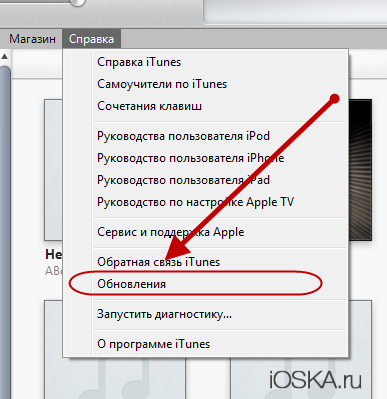
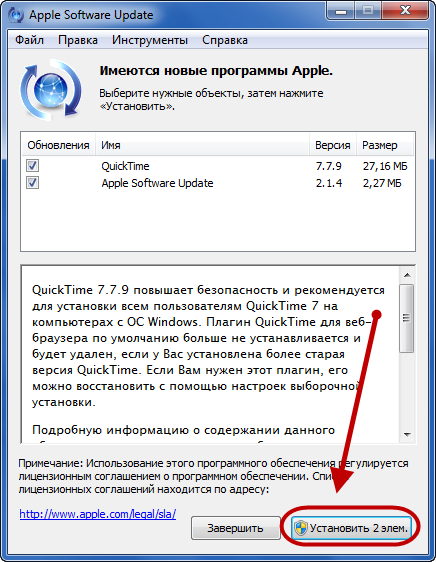
Время обновления программы зависит от скорости вашего интернет соединения. Но, обычно, это занимает несколько минут.
Mac OS
Обновить программу на Mac OS еще проще чем на Windows. Вам достаточно проделать следующие простые операции:
- Запустить iTunes и нажать на иконку яблока в левом верхнем углу;
- Далее вам нужно выбрать пункт “Обновление ПО”.
Автоматические обновление
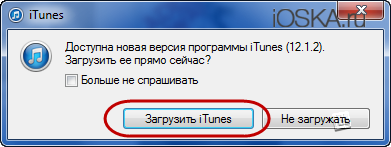
iTunes, по умолчанию, всегда ищет новые версии автоматически и предлагает вам произвести обновление. Обычно, такое окошко появляется при запуске старой версии iTunes. Окошко выглядит так.
Просто нажмите кнопку – загрузить.
Если вы не хотите отключить автоматическое обновление, то сделайте следующее:
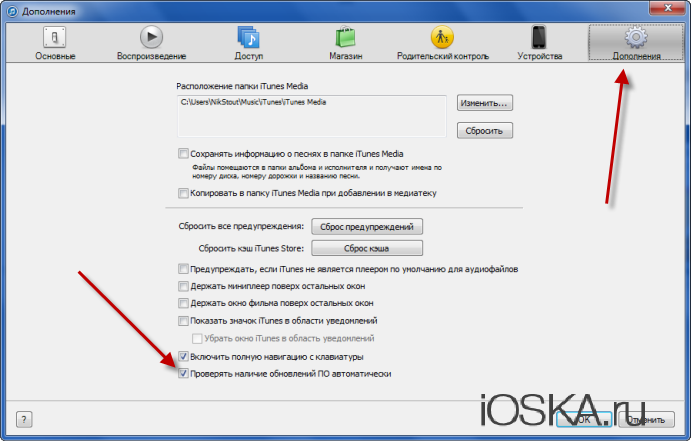
- В строке меню выберите пункт “Правка”, далее пункт “Настройки”;
- Перейдите во вкладку “Дополнения” и поставьте/снимите галочку с пункта “Проверять наличие обновлений ПО автоматически”.
На сегодня у меня все, буду признателен за ваш комментарий, а также за то если вы поделитесь данным материалом в своих аккаунтах в социальных сетях. До встречи.