Set up Apple Pay
Learn if your country/region supports Apple Pay. To check if your card is compatible with Apple Pay, contact your card issuer.
How to add a debit or credit card on your iPhone
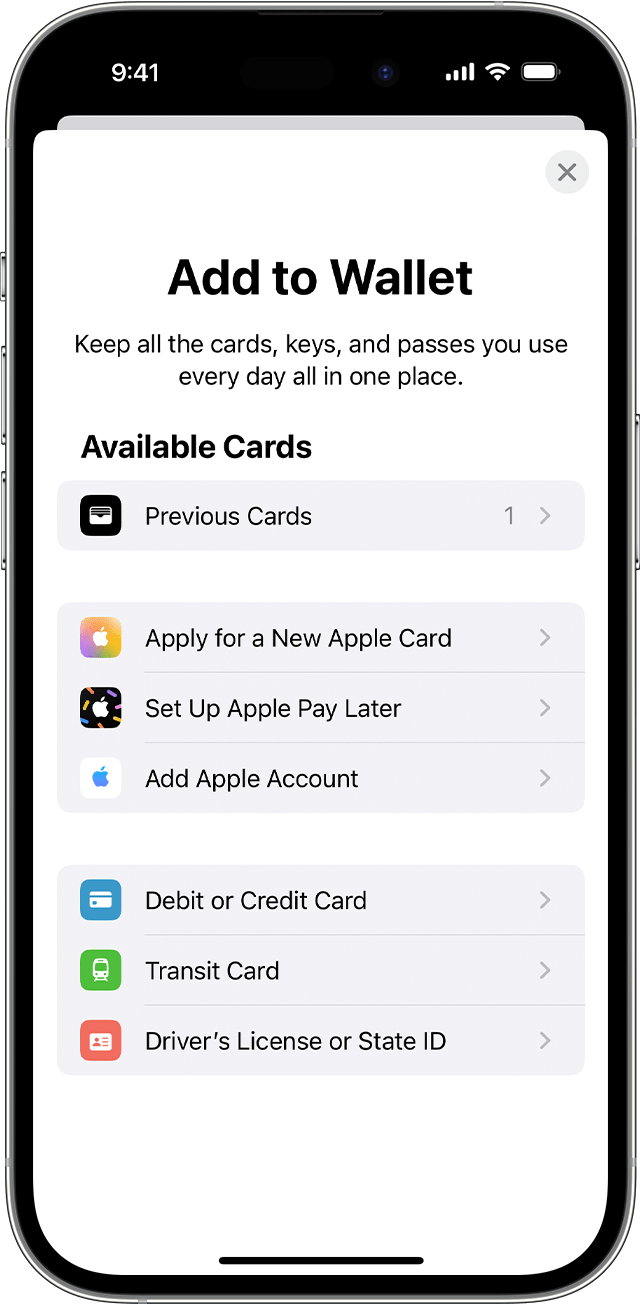
- In the Wallet app, tap the Add button .
- Tap Debit or Credit Card to add a new card.
- Tap Previous Cards to add a card that you used previously.
- Tap Continue.
- Follow the steps on the screen to add a new card.
- Verify your information with your bank or card issuer. They might ask you to provide more information or to download an app before approving your card for use with Apple Pay.
- If you have a paired Apple Watch, you have the option to also add the card to your watch.
Eligible card issuers will also allow you to connect your account to view transaction details and account information in the Wallet app. Learn how to connect your account to the Wallet app.
To remove a card from the Previous Cards screen, tap Edit > Remove button > Delete. Then, tap Delete Card to confirm and remove the card from all your devices.
How to add a debit or credit card to your Apple Watch
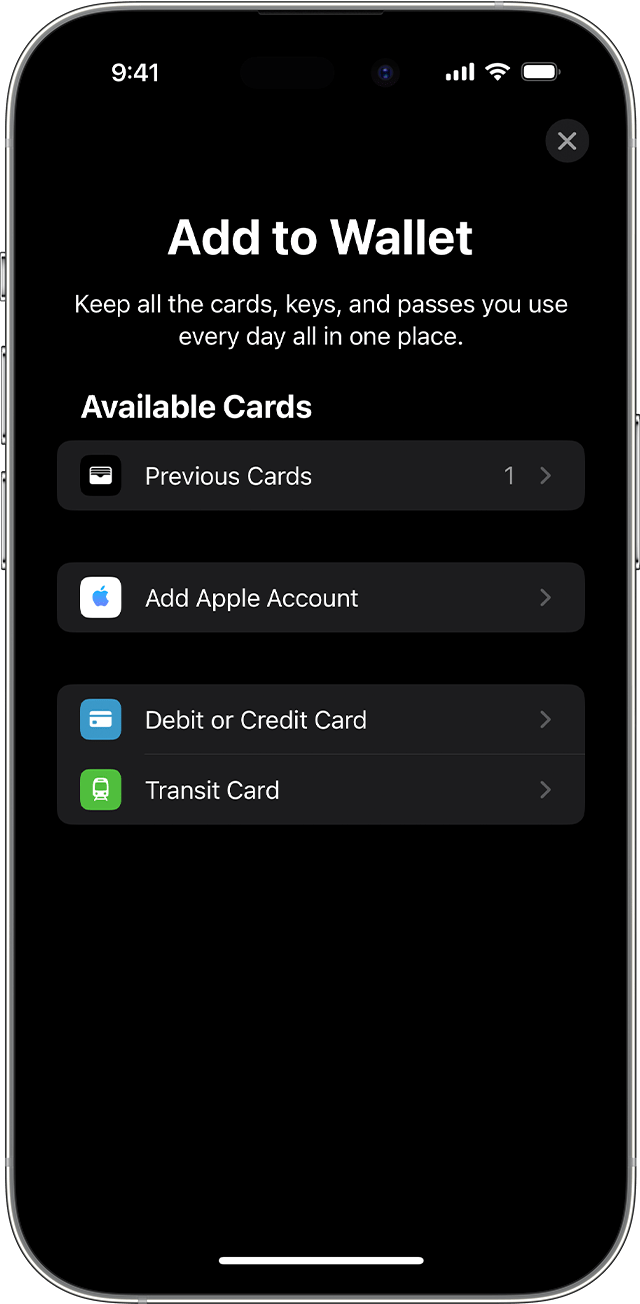
- On your paired iPhone, open the Apple Watch app.
- In the My Watch tab, tap Wallet & Apple Pay.
- Tap Add Card.
- Tap Debit or Credit Card to add a new card.
- Tap Previous Card to add a card that you used previously.
- Tap Continue.
- Follow the steps on the screen to add your card.
- If necessary, verify your information with the bank or card issuer. They might ask you to provide more information or to download an app before approving your card for use with Apple Pay.
How to add a debit or credit card for Apple Pay on your Mac or iPad
- Open Wallet settings on your device.
- On your Mac model with Touch ID, go to System Preferences > Wallet & Apple Pay.
- On your iPad, go to Settings > Wallet & Apple Pay.
- Tap Add Card. 3,4
- Follow the steps on the screen to add a card.
- Verify your information with your bank or card issuer. They might ask you to provide information.
On Mac models without built-in Touch ID, you can complete your purchase using Apple Pay on your compatible iPhone or Apple Watch: On your iPhone, go to Settings > Wallet & Apple Pay and turn on Allow Payments on Mac.
If you can’t add a debit or credit card to Apple Wallet
1. Make sure that you sign in to iCloud on all your devices. On your iOS device, you need to set up Face ID, Touch ID, or a passcode. On your Apple Watch, you need to set up a passcode. If you sign out of iCloud or remove your passcode, all credit, debit, prepaid, transit, and student ID card will be removed from that device.
2. If you’re less than 13 years old, Apple Pay isn’t available and you can’t add a card in the Wallet app. Age varies by country or region.
3. In China mainland, you can use Apple Pay on the web in Safari only on compatible iPhone and iPad models using iOS 11.2 or later. In the Netherlands, you can use Apple Pay on the web only on a compatible iPhone or iPad.
4. In Italy, you can’t add Maestro cards to iPad or Mac. In Australia, you can’t add eftpos cards to your iPad or Mac. In the Netherlands, you can add Maestro cards to all compatible devices except Mac.
Information about products not manufactured by Apple, or independent websites not controlled or tested by Apple, is provided without recommendation or endorsement. Apple assumes no responsibility with regard to the selection, performance, or use of third-party websites or products. Apple makes no representations regarding third-party website accuracy or reliability. Contact the vendor for additional information.
Как добавить любые карты скидок и бонусов в Apple Wallet

В закладки
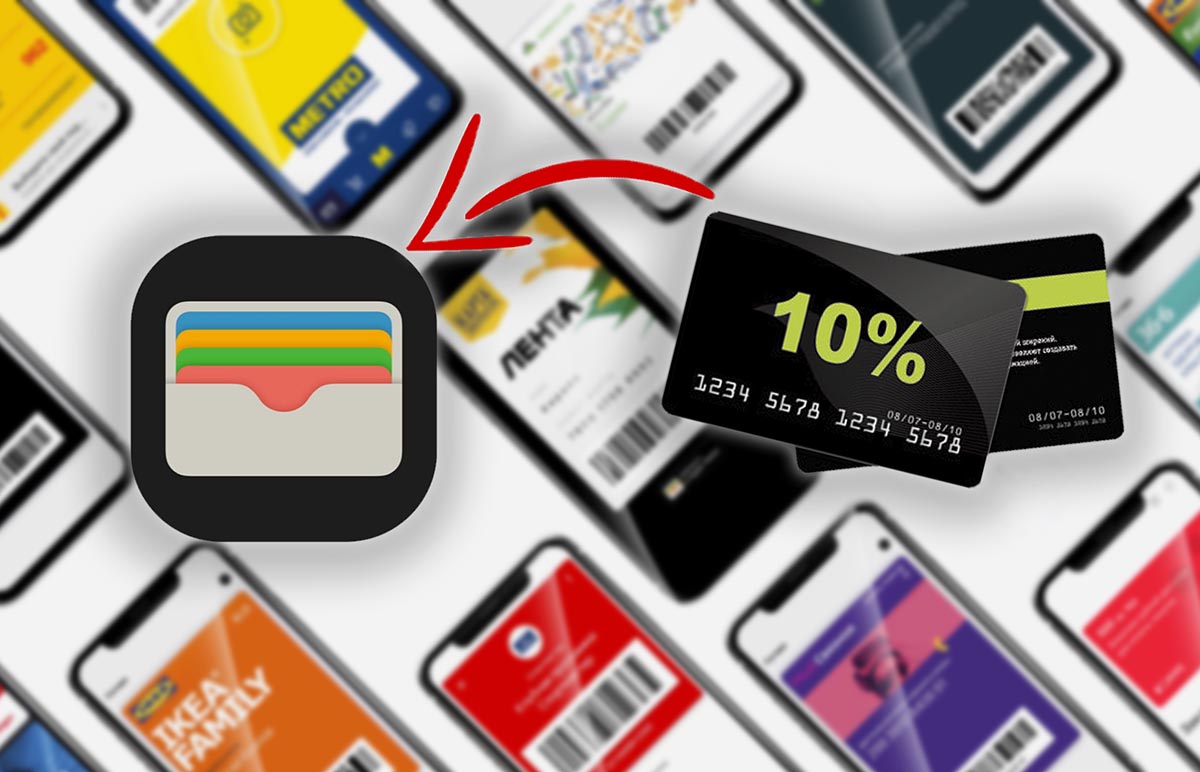
Стандартная утилита Wallet позволяет хранить в iPhone не только банковские карты, но и скидочные карты магазинов, купоны, бонусные карты, билеты в кино, посадочные талоны и прочие электронные аналоги физических карточек или документов.
К сожалению, не все виды карт поддерживаются программой по-умолчанию, иногда приходится использовать сторонние приложения для хранения некоторых купонов или талонов. Есть способ добавить практически любую карту в стандартное приложение iOS.
�� Спасибо re:Store за полезную информацию. ��
Как добавить любую карту в приложение Wallet на iPhone
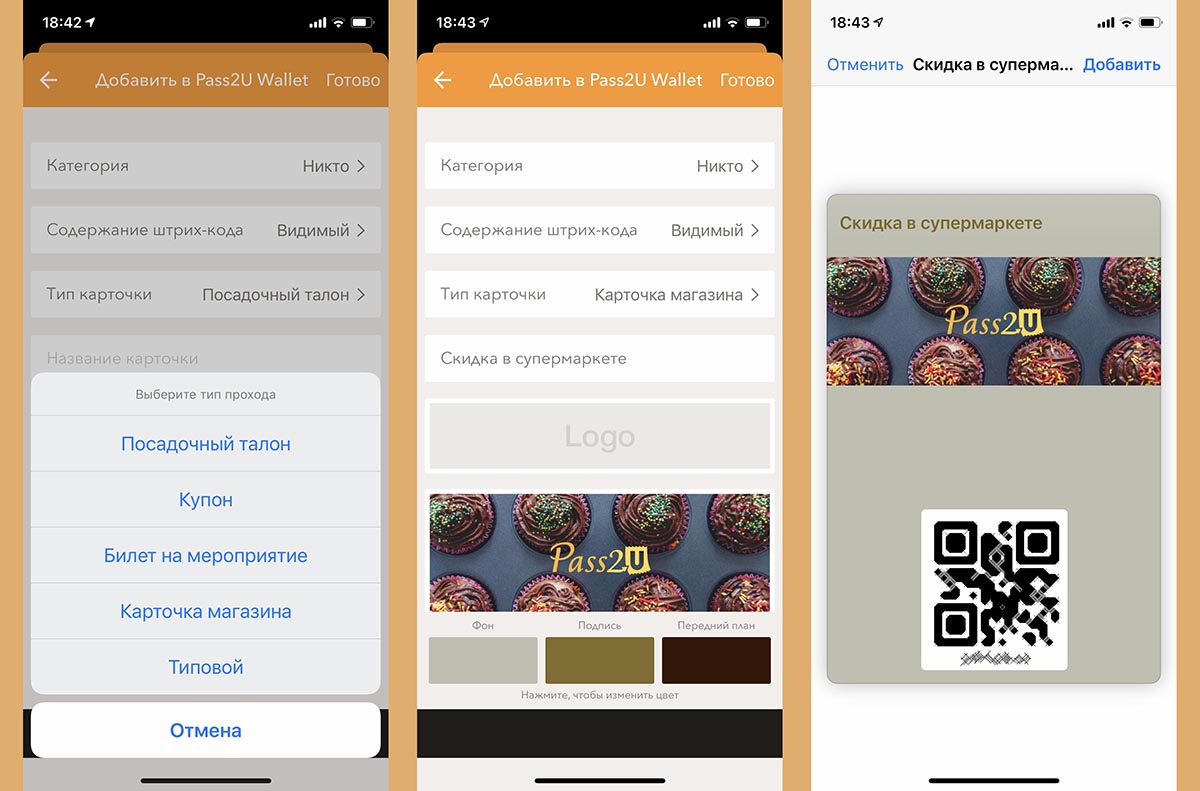
1. Загрузите бесплатное приложение Pass2U Wallet из App Store.
2. Запустите приложение и нажмите “+” для добавления новой карты.
3. Выдайте разрешение для доступа к камере iPhone.
4. Отсканируйте QR-код или штрих-код добавляемой карты. Можно ввести код вручную или выбрать фото карты из галереи iPhone.
5. Заполните недостающие поля и нажмите Готово для добавления карты в приложение.
Карточка будет автоматически экспортирована в приложение Wallet на iPhone.
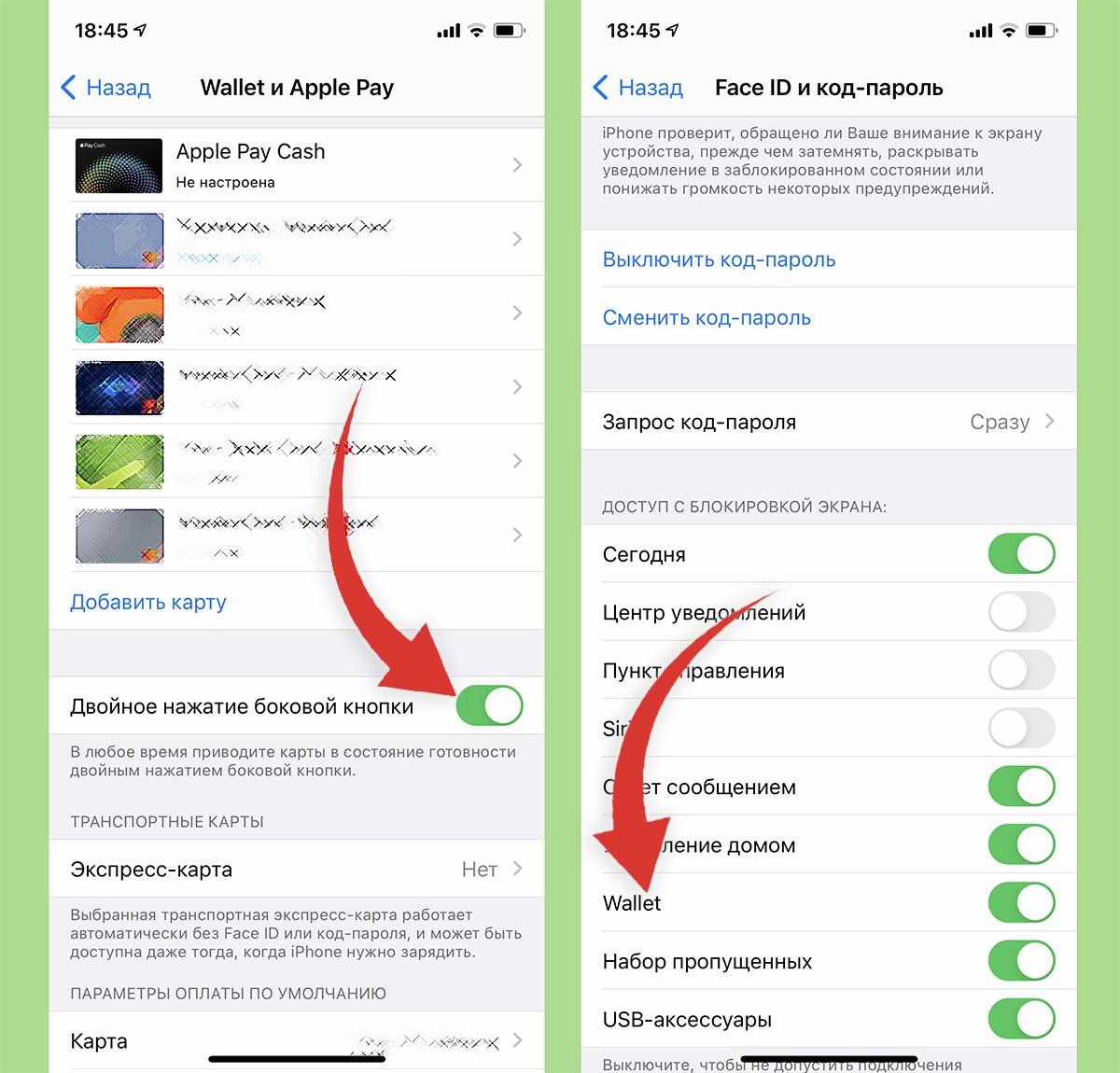
После этого нужно активировать две системных опции для удобного использования приложения.
► Активируйте переключатель Двойное нажатие боковой кнопки в меню Настройки – Wallet и Apple Pay. Это позволит быстро запускать приложение Wallet для выбора карты.
► Включите опцию Wallet по пути Настройки – Touch ID\Face ID и код-пароль, чтобы разрешить запуск приложения на экране блокировки.
Теперь сможете вызывать меню с картами двойным нажатием боковой кнопки и быстро применять нужную карточку.
Как сохранить все скидочные и бонусные карты в iPhone
iPhone не может добавить все нужные мне бонусные и скидочные карты в приложение Wallet. Можно ли сохранить нужные мне карточки для удобного считывания их штрих-кода на смартфоне?
Активные шопоголики вынуждены носить при себе скидочные и бонусные карты, всевозможные карточки с накапливаемыми баллами или кешбэком. Есть способ ввести данные каждой карточки прямо в iPhone, чтобы они всегда были с вами.
Как сохранить карту магазина на iPhone
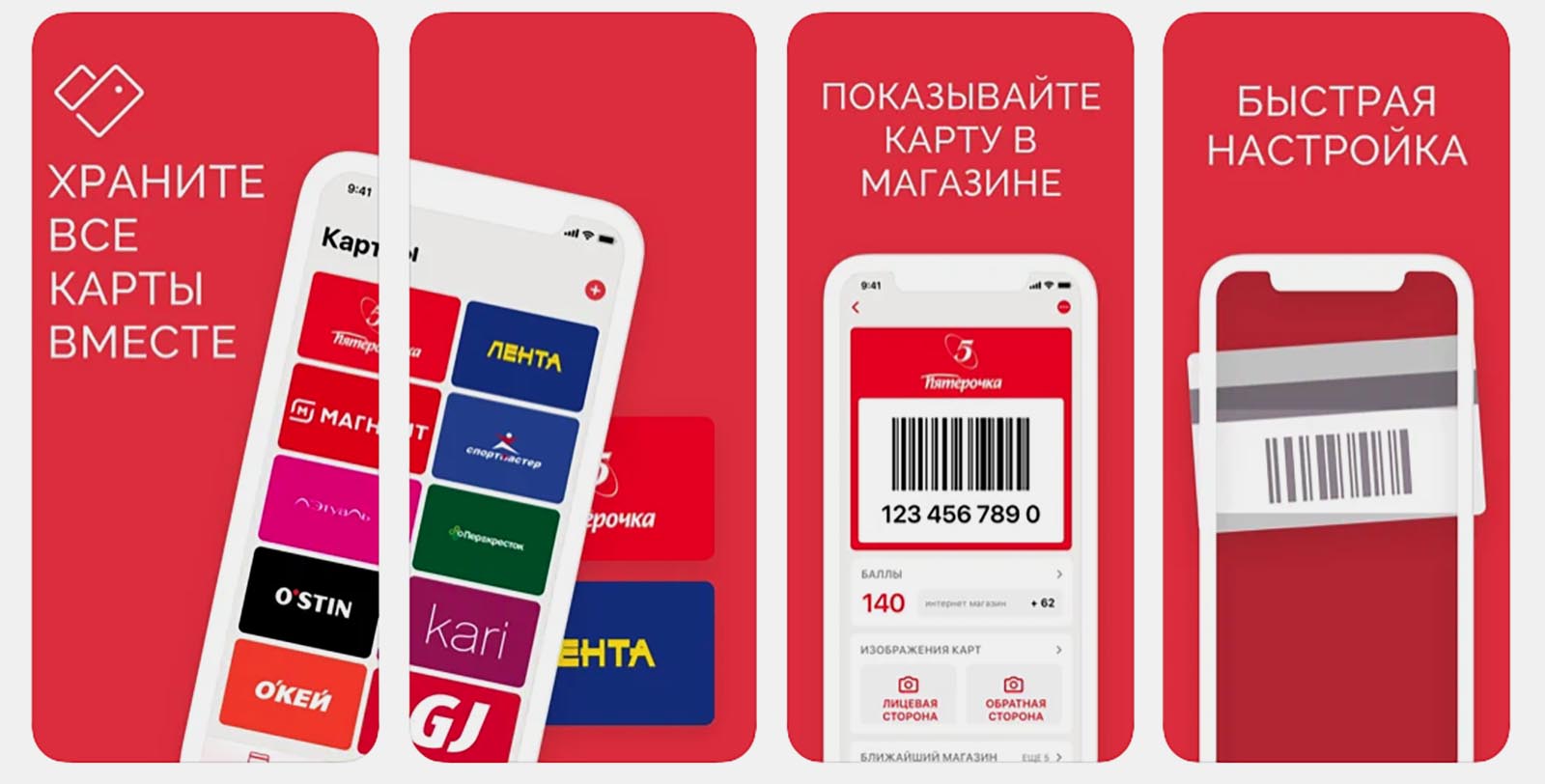
2. Запускаем программу и выбираем шаблон для добавления карты магазина. Шаблон необходим исключительно для использования красивой карточки в приложении, если нужного магазина нет в списке, можно добавить карту и без шаблона.
3. Считываем штрих-код карты при помощи камеры iPhone либо вводим цифры вручную.
4. В настройках карты можно на всякий случай сфотографировать карточку с двух сторон, добавить заметку о карте и даже экспортировать данные в стандартное приложение Wallet.
При необходимости считать карту в магазине, запустите приложение и выберите нужный раздел. Откроется штрих-код и номер карты, а яркость дисплея iPhone временно будет повышена до максимума.
Обращаем ваше внимание, что данный способ подойдет для замены карточек, считывание которых происходит через штрих-код или QR-код. Заменить подобным способом карточки с магнитной лентой или встроенным чипом не получится.
Как добавить дисконтную карту в Wallet: инструкции по использованию программы
Приложение Apple Wallet – реальная замена современному кошельку. Согласитесь, там у вас хранится большое количество «пластика»: банковских и дисконтных карт. Приложение Wallet, предустановленное на любом iPhone, позволяет добавить банковскую, дисконтную и скидочные карты определенных магазинов в память телефона. Чуть позже мы разберемся, как это сделать, а пока рассмотрим историю данного приложения.
Развитие Apple Wallet
Сервис впервые был представлен на конференции Apple WWDC в июне 2012 года. Приложение тогда называлось по-другому – Passbook, и работало с телефонами на iOS 6. На тот момент оно не обладало большим функционалом и позволяло хранить только купоны, скидочные карты и билеты. На тот момент многие пользователи, по всей видимости, не понимали основного смысла будущего Wallet и не знали, как добавить карту в Wallet и зачем это необходимо.
В 2013 году приложение «косметически» обновили, изменив логотип приложения и его основной вид. Годом позже в США был запущен Apple Pay, который позволил бесконтактно оплачивать покупки. В 2015-м приложение было переименовано в Wallet, еще год спустя сервис стал доступен в России.

На данный момент программа позволяет добавлять карты очень большого количества банков РФ. Полный их перечень доступен на официальном сайте «Эппл».
Как добавлять дисконтные карты в Wallet
Приложение Apple Wallet позволяет хранить все пластиковые карты: как платежные, так и не платежные. Также можно добавлять и электронные билеты.
Перед тем как добавить дисконтную карту в Wallet, необходимо убедиться в том, что она поддерживается ПО Apple, а также проверить, не истек ли срок действия вашей скидочной карты/купона.
Добавление платежной карты
Для добавления банковской карты необходимо следовать указанной инструкции:
- Запустите приложение Apple Wallet, нажмите на кнопку добавления платежной карты.
- Заполните открывшуюся форму данными вашей карты и укажите номер карты, на чье имя она оформлена, до какого месяца и года годна, а также код безопасности, напечатанный на задней стороне карты.
- После успешного проведения процедуры на экран будет выведена соответствующая надпись.
Добавлять карты в Apple Wallet можно и с помощью мобильных приложений вашего банка: например, такая функция точно доступна в приложении от Сбербанка, «Тинькофф банка» и большинства других, поддерживающих работу с Apple Pay.
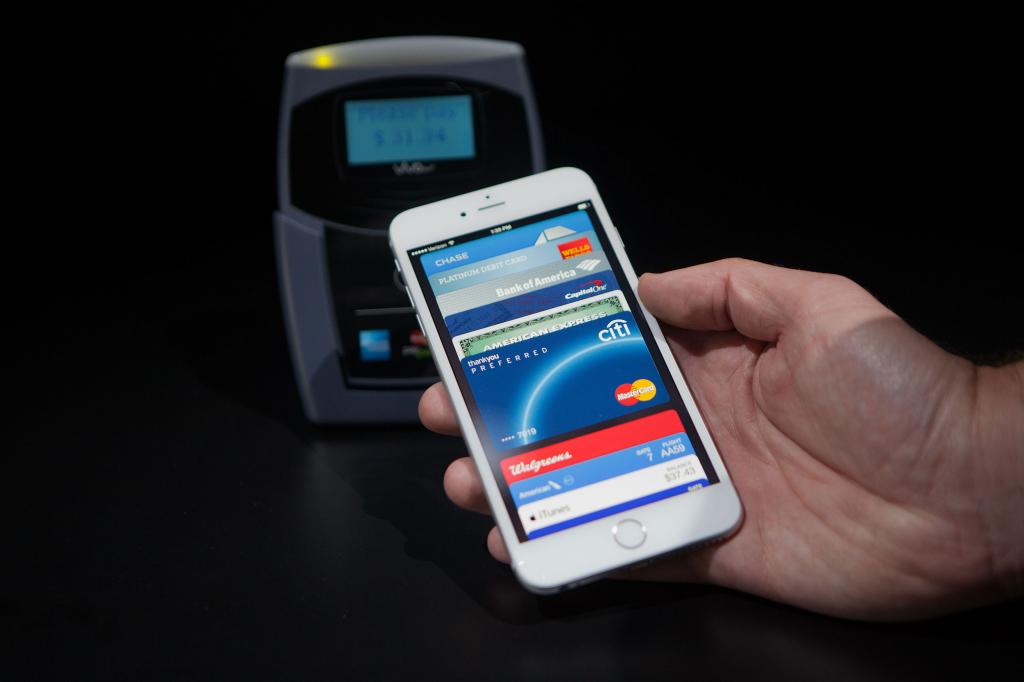
Как добавить скидочные карты в Apple Wallet на iPhone
Добавить скидочную карту/купон магазина можно несколькими способами:
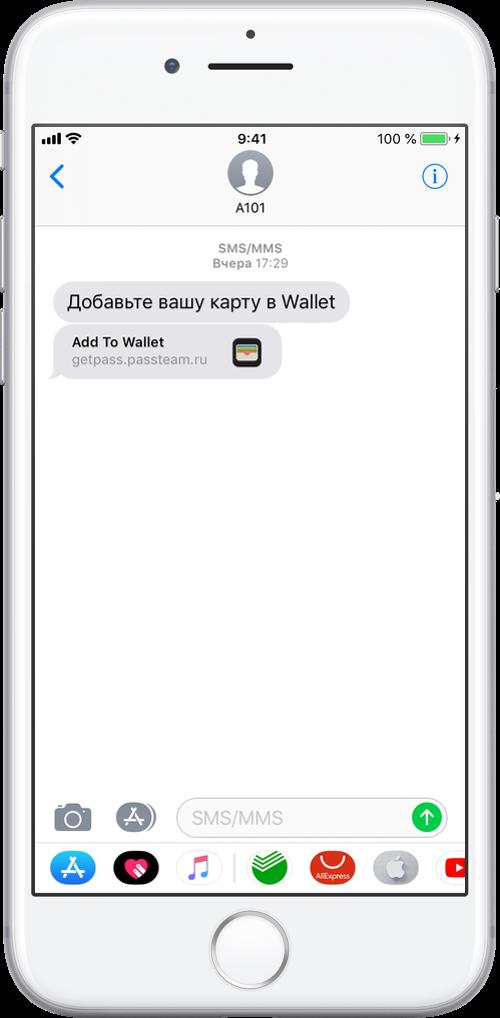
- Перейти по ссылке, отправленной магазином в виде SMS-сообщения.
- Перейти по ссылке, отправленной магазином в виде электронного письма.
- Перейти по ссылке, размещенной на сайте или в мобильном приложении магазина.
- Отсканировать специальный штрихкод с пометкой «Добавить в Wallet».
Также вам могут приходить уведомления о возможности загрузки скидочной карты магазина в то время, когда вы оплачиваете в нем покупки посредством Apple Pay. Это позволит вам не только получить постоянную скидочную карту магазина, но и сэкономить на первой покупке в нем.
Добавление купонов и билетов
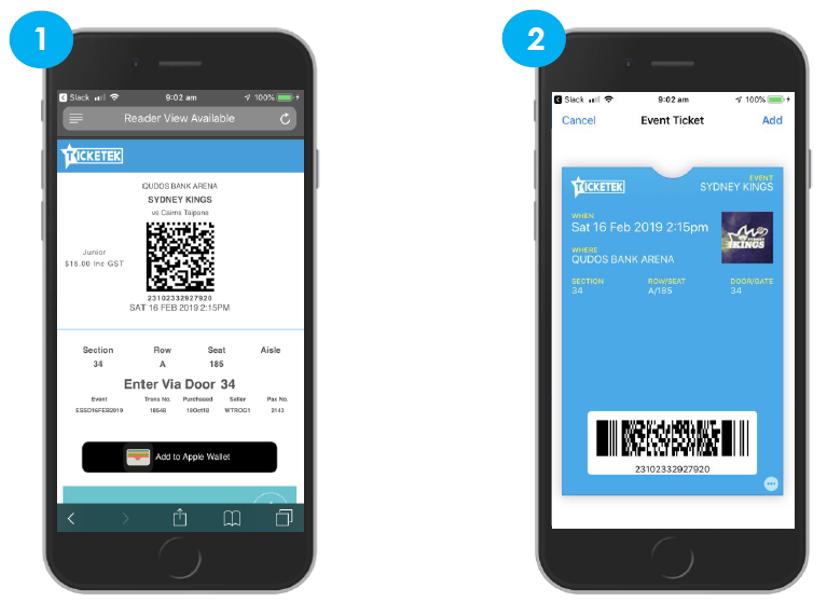
Определившись с тем, как добавить дисконтную карту в «Валет», перейдем к бумажным талонам – купонам, билетам, посадочным талонам. Например, в Wallet можно хранить билеты в «Киноход», а также любые посадочные талоны на самолет.
Использование сервиса позволяет страховаться от потери билетов, а также предоставляет возможность обновить площадку для их хранения – теперь их можно не печатать, а сразу добавлять в приложение, еще при их онлайн-покупке.
Как использовать привязанные карты Apple Wallet
Apple Wallet – единственное приложение для айфона, которое позволяет пользоваться сервисом Apple Pay. Определившись с тем, как добавить дисконтную карту в Wallet, следует разобраться, как ее использовать.
Бесконтактная оплата Apple работает на всех моделях «яблочных» смартфонов, начиная с 2014 года. То есть оплачивать покупки можно даже с помощью уже старенького, но все еще живого «Айфона 6» и всех следующих моделей. Также для оплаты можно воспользоваться смарт-часами Apple Watch со встроенным NFC-модулем для бесконтактной оплаты.
Для того чтобы произвести оплату, необходимо поднести ваш iPhone к терминалу и приложить палец к Touch ID, когда на экране появится соответствующее сообщение. Списание средств будет производиться с той карты, которая расположена в самом верху списка в программе Wallet. Если у вас несколько карт и вы хотите оплатить покупку с помощью другой карты, дважды нажмите на кнопку «Домой» на заблокированном экране, после чего выберите необходимую карту из списка. Изменить карту можно во время оплаты.
Как добавить неплатежную карту
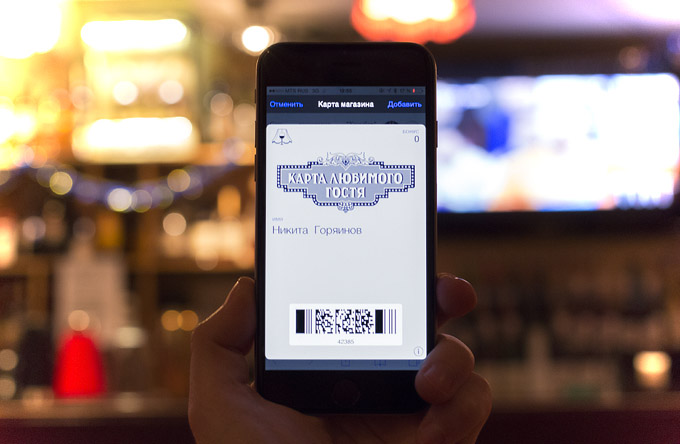
Для того чтобы воспользоваться скидочным купоном или полноценной скидочной картой, необходимо открыть карточку магазина в приложении Apple Wallet и предоставить ее на кассе. В большинстве случаев карта представляет собой специальный штрихкод, который необходимо отсканировать сотруднику магазина. Некоторые скидочные карты работают бесконтактно, в таких случаях на экране блокировки, как только вы заходите в магазин, появляется информация о доступности такой функции.
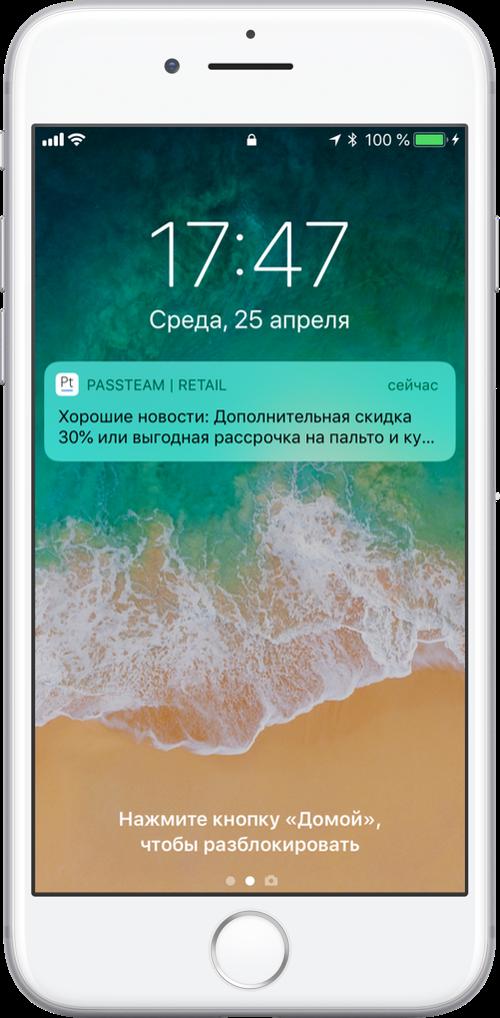
Открыть «Эппл Валет» можно с помощью двойного нажатия на кнопку Home при заблокированном экране. Далее необходимо выбрать карту того магазина, в котором вы находитесь, после чего разблокировать телефон и предоставить штрихкод продавцу.
Настройка приложения Apple Wallet
Посредством приложения можно изменять целый ряд параметров, связанных с картой. Для этого откройте программу, выберите нужную карту из списка, после чего перейдите в меню расширенных настроек, нажав на букву «i». Это позволит вам выполнять следующие действия:
- Делиться данными вашей карты.
- Обновлять данные вашей карты.
- Открывать мобильное приложение банка.
- Включать или отключать автоматическое обновление.
- Включать или отключать службу геолокации (используется для уведомлений о доступности скидочной карты, когда вы находитесь рядом с магазином).
Также в этом разделе можно изучить информацию о магазине: там будут представлены ссылка на сайт, контакты, а также информация о действующих скидочных предложениях и доступных купонах/картах. После того как вы разобрались с тем, как добавить дисконтную карту в Wallet, и смогли ее правильно настроить, рекомендуется отключить уведомления.
Уведомления об обновлениях появляются на экране блокировки без необходимости дополнительных настроек. Таким образом, вы можете видеть информацию о начислении баллов в магазинах и действующих скидочных предложениях. Однако если вас не интересуют все скидки и акции (а их сейчас появляется все больше и больше), вы можете отключить данную функцию через системные настройки. Для этого откройте «Настройки», перейдите в «Центр уведомлений», затем откройте настройки Wallet. После чего отключите баннерные уведомления на рабочем столе.
Мы рассмотрели, как добавить скидочную карту в Wallet и какие преимущества дает данное программное обеспечение. Оно позволяет полностью отказаться от необходимости носить с собой кошелек, кредитные и скидочные карты, билеты и посадочные талоны, ведь теперь ко всему перечисленному можно легко и удобно получить доступ из мобильного приложения Apple Wallet.
Так что если вы впервые узнали о самом сервисе и о том, как добавить дисконтную карту в Wallet, рекомендуем вам воспользоваться приложением и на собственном опыте увидеть все преимущества бесконтактной оплаты.