Использование альбома «Люди и питомцы» в приложении «Фото» на устройстве iPhone, iPad или iPod touch
Приложение «Фото» распознает животных и лица людей на снимках и группирует их. Указывайте имена людей и клички животных на фотографиях, помечайте избранные фотографии и делайте многое другое.
Вот как это работает
Приложение «Фото» сканирует ваши фотографии, чтобы помочь вам быстро распознавать людей, места и объекты на фотографиях. Более того, в OC iOS 17, iPadOS 17 и более поздних версиях приложение «Фото» также может распознавать собак и кошек. В зависимости от количества имеющихся у вас фотографий вы можете просмотреть фильм «Воспоминание», состоящий из них. Если у вас включена функция «Фото iCloud», информация о людях, добавленных в избранное или отмеченных на фото, всегда будет актуальна на ваших устройствах Apple.
Поиск в альбоме «Люди и питомцы»
- Откройте приложение «Фото».
- Перейдите на вкладку «Альбомы».
- Нажмите альбом «Люди и питомцы».
Если вы присвоили человеку или животному имя в приложении «Фото», вы также можете найти его на вкладке «Поиск». Просто нажмите Поиск , а затем введите нужное имя.
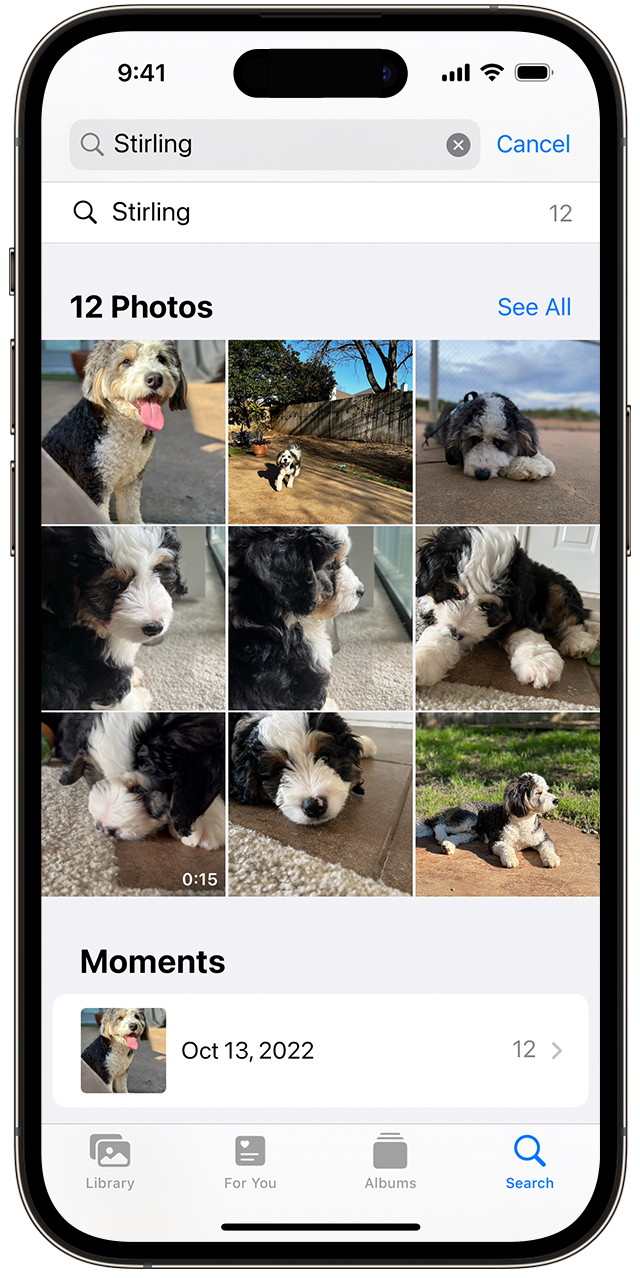
Добавление человека или животного в альбом «Люди и питомцы»
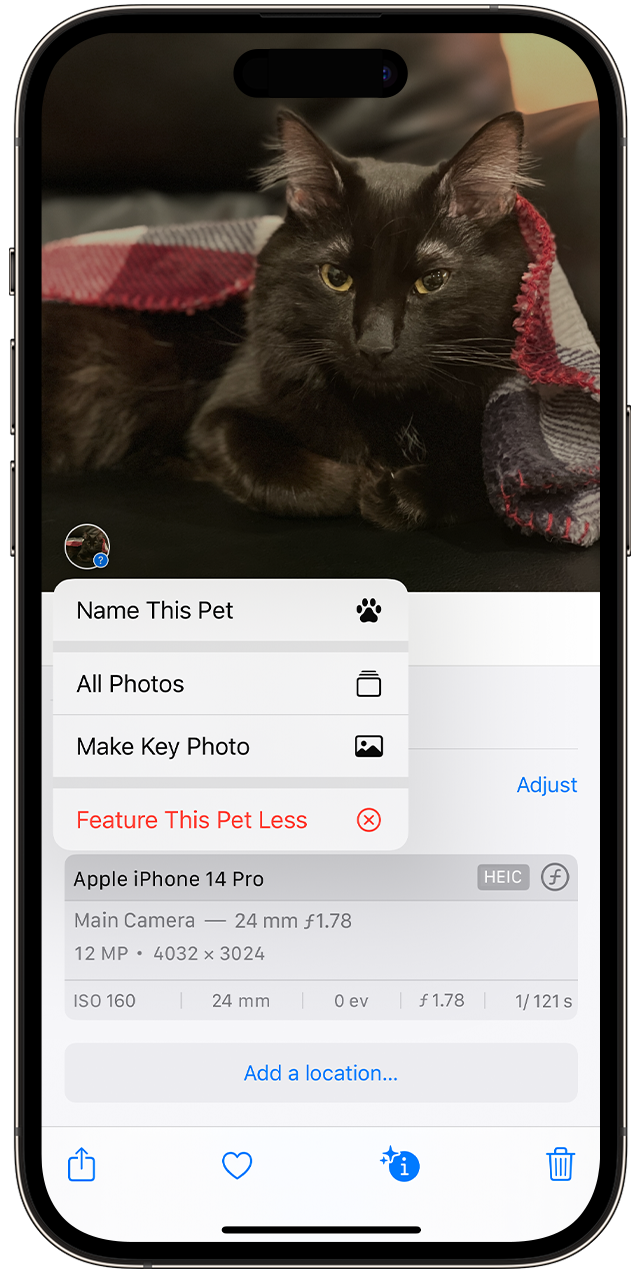
- Откройте фотографию человека или животного, которого хотите добавить.
- Нажмите кнопку «Информация» , а затем коснитесь животного или лица человека с вопросительным знаком.
- Нажмите «Назвать этого человека» или «Назвать этого питомца» и введите его имя или нажмите имя, если оно появится.
- Нажмите «Далее», затем — «Готово».
Присвоение имен людям на фотографиях
Приложение «Фото» предлагает имена из приложения «Контакты», но вы можете вручную добавить имя человека из альбома «Люди и питомцы».
- Откройте альбом «Люди и питомцы», затем нажмите миниатюру человека, которому хотите присвоить имя.
- Нажмите «Добавить имя» в верхней части экрана.
- Введите имя человека или выберите его, если оно отображается.
- Нажмите «Далее», затем — «Готово».
Объединение фотографий с одним человеком
Иногда один и тот же человек указан сразу в нескольких группах в альбоме «Люди и питомцы». Для объединения всех фотографий в одну группу выполните следующее.
- Откройте альбом «Люди» и нажмите «Выбрать».
- Выберите людей, которых нужно объединить.
- Нажмите «Объединить» в нижней части экрана.
- Нажмите «Да», чтобы подтвердить объединение.
Использование функции «Реже показывать» в альбоме «Люди и питомцы»
В iOS 14 и более поздних версий вы можете сделать так, чтобы приложение «Фото» реже предлагало определенных людей. Таким образом вы меняете способ организации приложением «Фото» ваших воспоминаний, избранных фотографий и фотографий, отображаемых в виджете «Фото», чтобы реже видеть фотографии этих людей. Вот как это сделать:
- Откройте альбом «Люди» и нажмите миниатюру человека.
- Нажмите кнопку «Еще» в правом верхнем углу.
- Нажмите «Реже показывать пользователя [имя]».
- Выберите параметр, например «Реже показывать этого человека» или «Не показывать этого человека в альбоме «Люди и питомцы»», а затем нажмите «Подтвердить».
Если вы настроите приложение так, чтобы оно реже показывало определенного человека, то для того, чтобы снова увидеть этого человека в альбоме «Люди», вам придется сбросить настройки функции «Воспоминания». Перейдите в «Настройки» > «Фото», нажмите «Сбросить предложенные воспоминания», затем нажмите «Сбросить» для подтверждения.
Избранные люди
Отметьте людей, фотографии которых вы открываете чаще всего, как избранных, чтобы их было легче найти. Если вы еще не отметили фотографию как избранное, на ней отобразится кнопка «В Избранное» . Чтобы добавить человека в «Избранное», просто нажмите кнопку «В Избранное» .
Или нажмите миниатюру человека, затем — кнопку «Еще» , а затем выберите «Добавить [имя] в «Избранное»». Чтобы добавить в «Избранное» сразу несколько человек, нажмите «Выбрать», выберите людей, которых хотите добавить в «Избранное», а затем нажмите «В Избранное» в нижней части альбома «Люди».
Изменение фотографии для миниатюры
Приложение «Фото» автоматически назначает миниатюру лица каждому распознанному человеку. Если необходимо использовать другую фотографию для чьей-либо миниатюры, ее можно изменить на экране коллекции соответствующих фотографий:
- Откройте альбом «Люди и питомцы», затем нажмите человека или животное.
- Нажмите «Выбрать» и затем нажмите «Показать лица», чтобы сфокусироваться только на лице на каждой фотографии.
- Выберите фотографию, которую необходимо использовать.
- Нажмите кнопку «Поделиться» , а затем выберите «Сделать фото титульным».
Исправление неправильно подобранных имен для лиц
Если вы заметили в коллекции фотографию неправильно распознанного человека, ее можно удалить:
- В альбоме «Люди и питомцы» нажмите человека или животное.
- Нажмите «Выбрать», затем нажмите каждую фотографию, на которой нет этого человека или питомца.
- Нажмите кнопку «Еще» кнопка «Еще» в правом нижнем углу и затем — «Это не [тот человек]».
Альбом «Люди» в Айфоне: как он работает
Apple мощно прокачала приложение Фото в iOS 15, добавив ему множество полезных функций. Несмотря на то, что галерею фотографий в iPhone перегрузили не самыми полезными функциями, распознавание лиц на фотографиях в iOS 15 заметно улучшилось: снимки попадают в альбомы, а карточки людей почти не задваиваются. Даже если алгоритмы неправильно идентифицируют лица, то это можно легко исправить, а также удалить нежелательных людей из подборок фотографий. Сегодня расскажем вам о том, как работает распознавание лиц на фотографиях в iPhone, как им управлять и искать людей по фотографиям в iPhone.
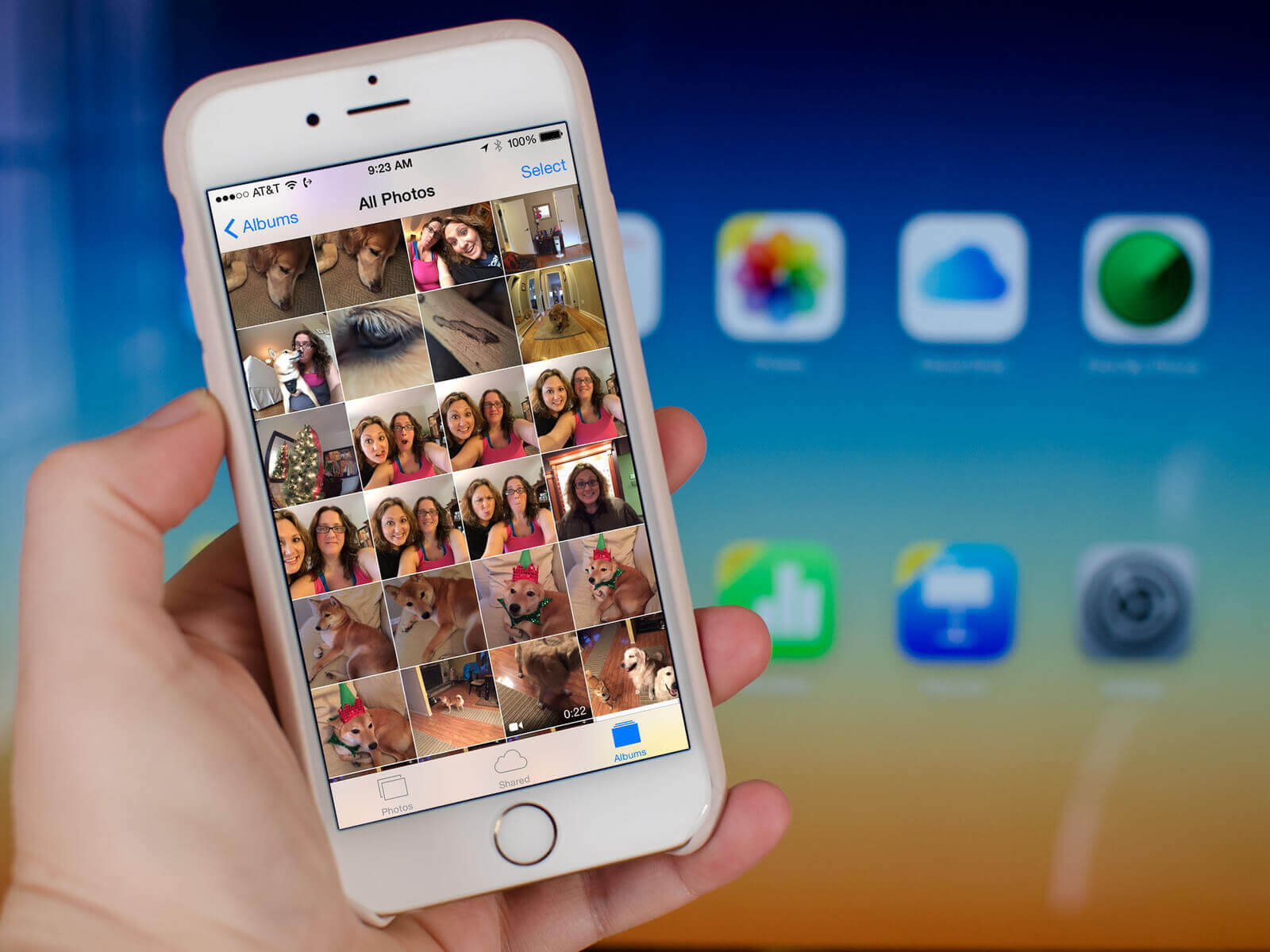
Рассказываем, как работает альбом «Люди» в iPhone
Что значит альбом «Люди» в Айфоне
Этот альбом отличается от обычной папки с фотографиями, который вы создаете сами. Приложение Фото просматривает ваши снимки и распознает лица людей на картинках, объединяя в отдельный альбом. У каждого человека есть своя карточка, которая упрощает просмотр всех снимков, где есть этот человек. Это намного проще, чем искать снимки по всей библиотеке.
Альбом «Люди» позволяет не только просматривать снимки, но и искать их по имени
Вы можете просмотреть слайдшоу «Воспоминания» под музыку, которая вам больше нравится. А возможность персонализировать позволяет удалять нежелательных людей из подборок. Иногда алгоритмы не могут распознать людей из-за ракурса или попросту из-за отсутствия лиц на фотографии. Что делать?
Как добавить фото в альбом «Люди»
Если снимок по каким-то причинам не был распознан приложением, его можно добавить в альбом «Люди» вручную.
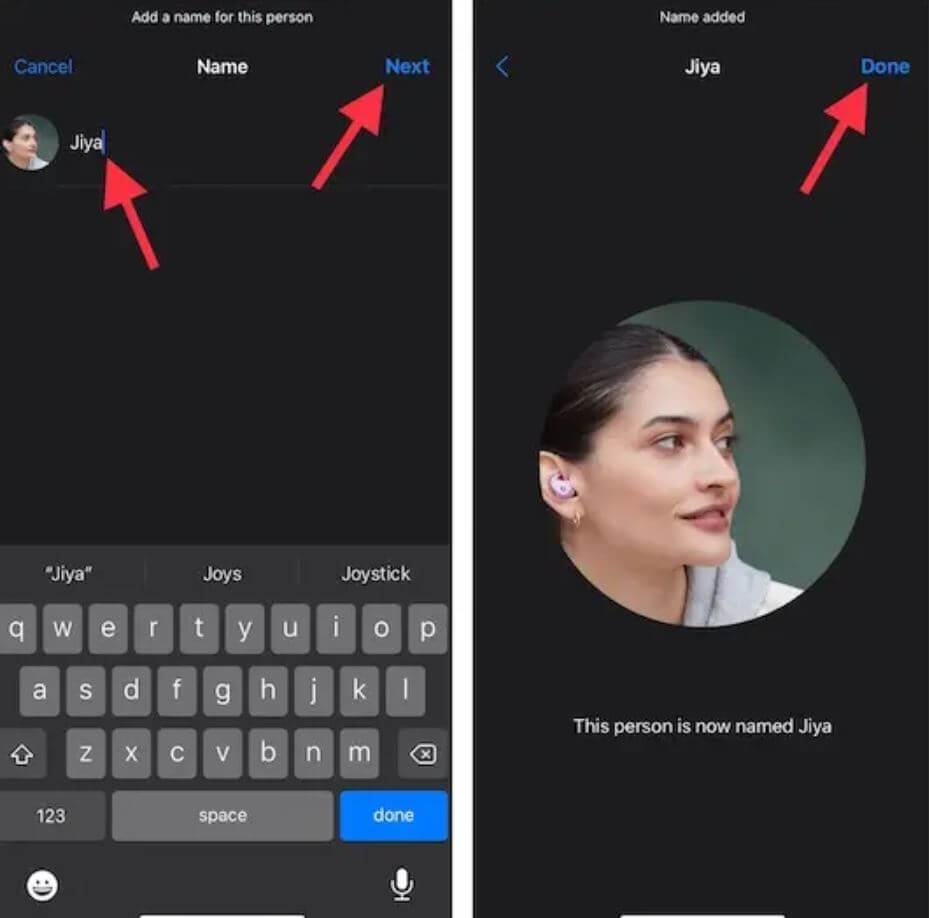
Добавьте имя человека, чтобы было проще искать человека
- Откройте приложение «Фото».
- Выберите изображение, которое хотите добавить и откройте его.
- Нажмите значок «i», затем маленькую иконку со знаком вопроса.
- Введите имя человека, нажмите «Далее» и «Готово».
Иногда приложение «Фото» неправильно определяет человека, но перепутанные имена и фотографии можно исправить.
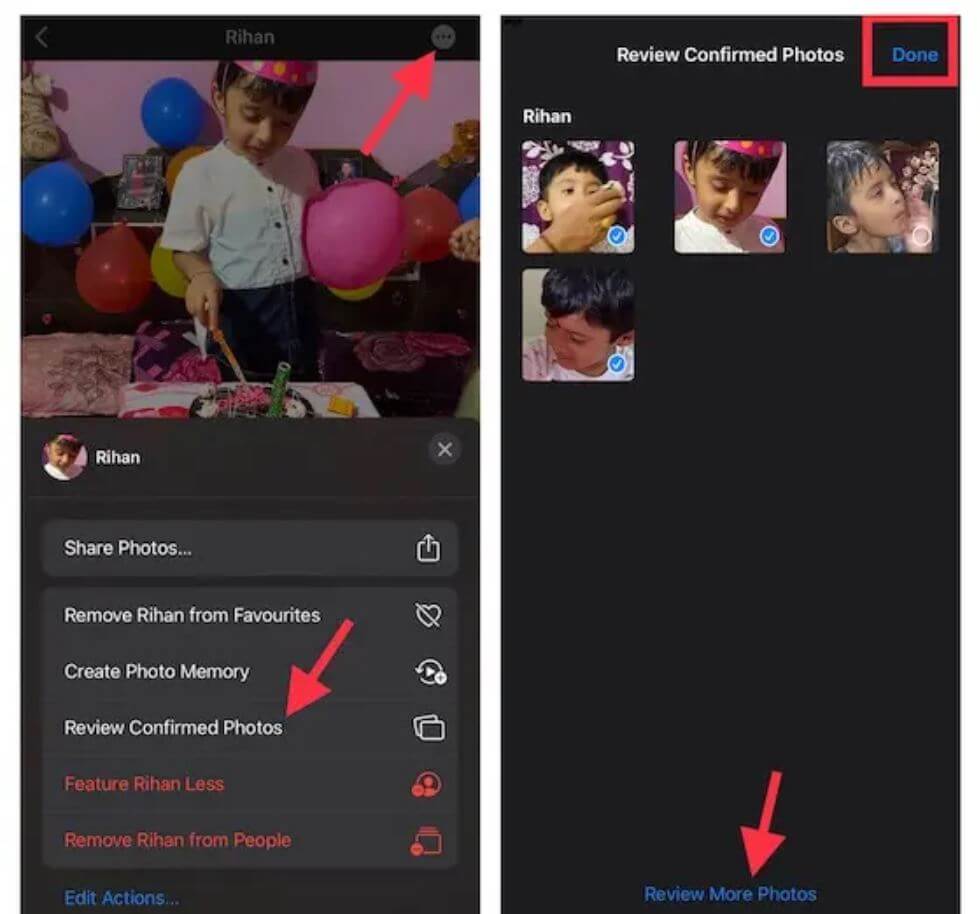
Можно исправить ошибку в альбоме, если фотографии отображаются не так
- Зайдите в альбом «Люди», выберите профиль человека.
- В верхнем правом углу экрана нажмите «Еще» и выберите «Просмотреть подтвержденные фотографии». Уберите флажки с неверно идентифицированных фотографий. Можно просмотреть еще больше снимков: нажмите «Просмотреть больше фотографий».
С помощью этой опции вы сможете искать людей на iPhone.
Как найти человека по фото Айфон
Приложение «Фото» позволяет позволяет искать снимки по ключевым словам: например, по тому, что изображено на фотографии. Это работает не только с поиском времен года, но и людей.
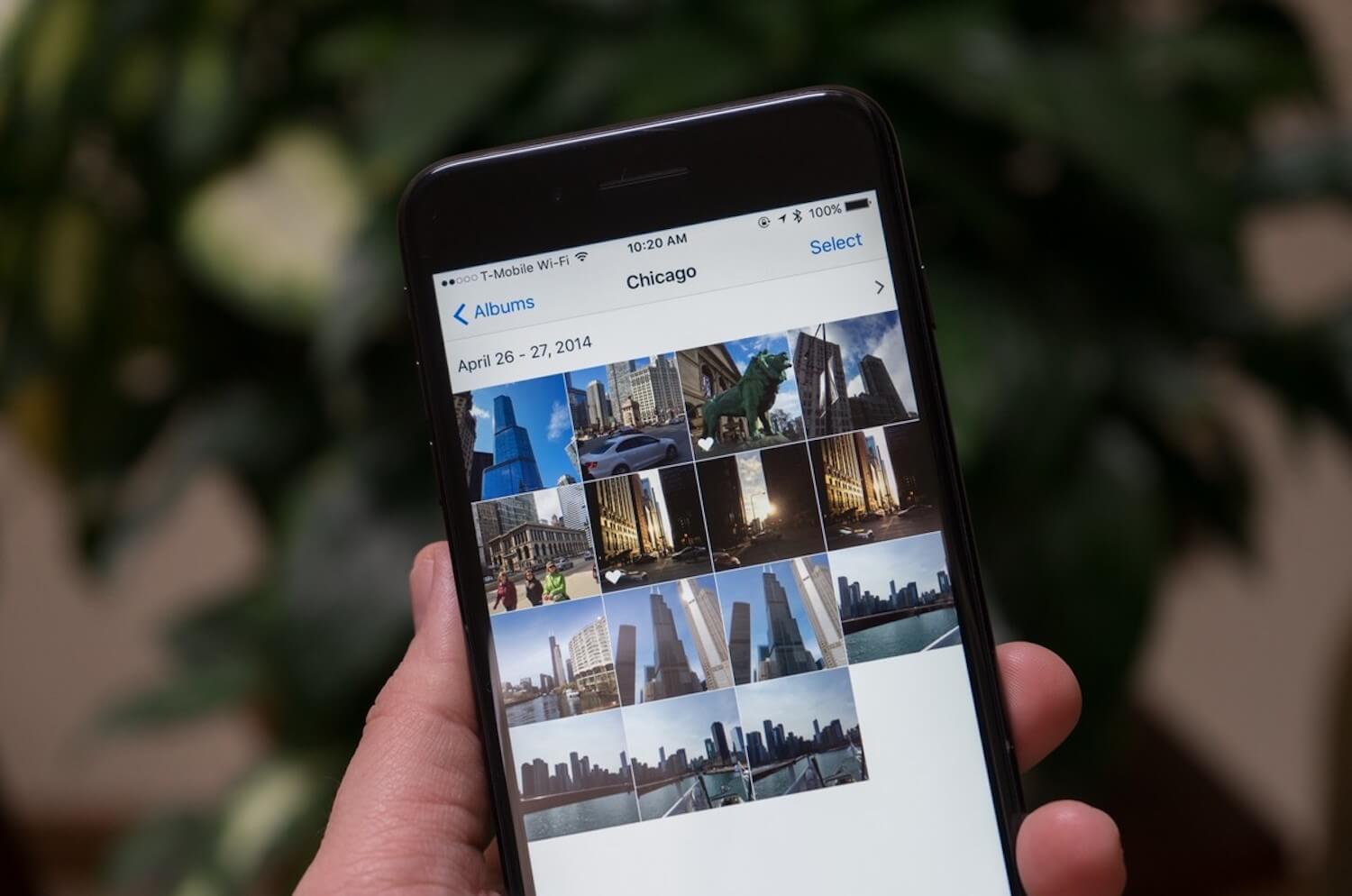
Искать можно не только места, но и людей в «Фото»
- Откройте приложение «Фото», выберите «Альбомы» и нажмите «Люди».
- Нажмите на изображение человека. В верхней части экрана тапните под строке «Добавить имя».
- Введите имя человека и нажмите «Далее» и «Готово». Приложение «Фото» может отображать несколько карточек одного и того же человека и предлагать их объединить, подтвердив, принадлежат ли они этому человеку.
- Теперь вы можете искать человека по снимкам, зайдя в «Фото» и нажав внизу «Поиск».
Кроме того, можно сделать так, чтобы iPhone рекомендовал фото определенных людей реже. После включения ограничений приложение сортирует Избранное, Воспоминания и даже виджет фотографий на домашнем экране, чтобы реже показывать человека.
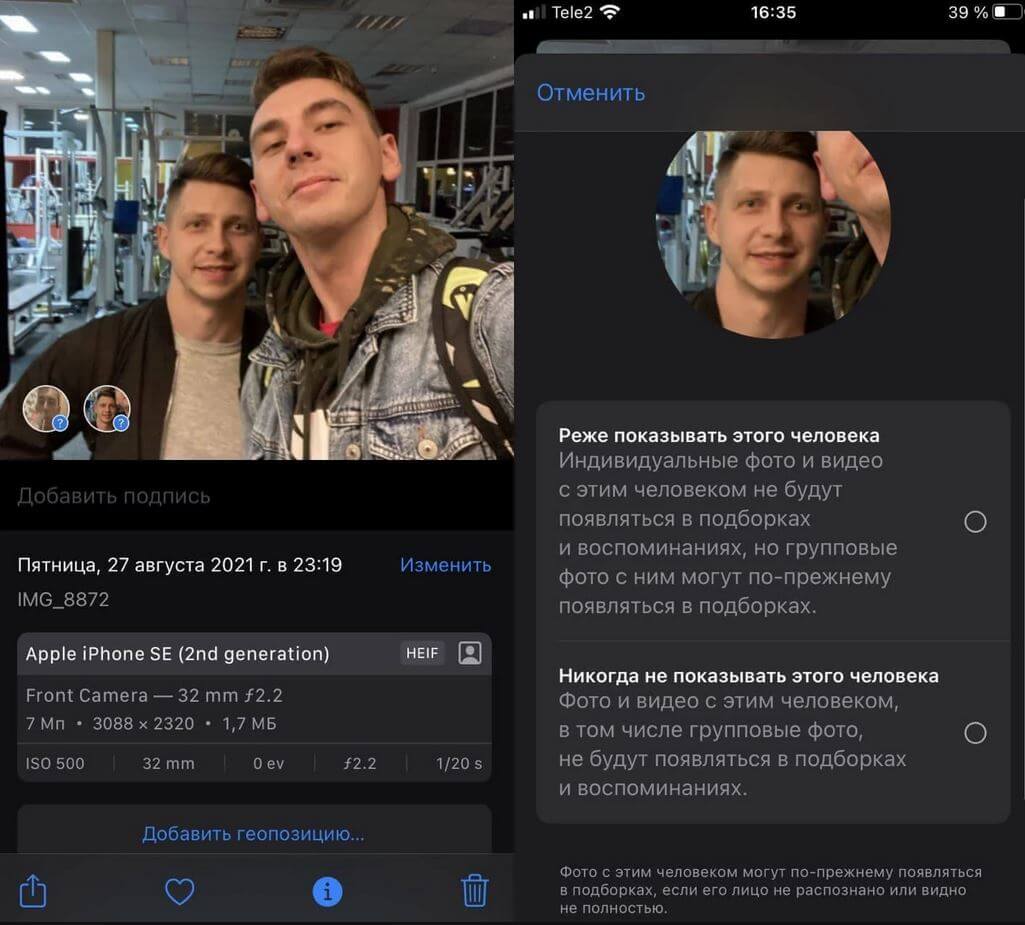
С помощью этой функции можно скрывать людей из подборок
- Зайдите в «Фото», выберите альбом «Люди».
- Нажмите на карточку человека, которого не хотите видеть.
- Нажмите на три точки в правом верхнем углу.
- Выберите «Реже показывать этого человека» или «Удалить этого человека из альбома».
Подписывайтесь на наш Telegram-чат: поможем решить проблемы или выбрать iPhone
Воспоминания на Айфоне
Из фотографий можно составить Воспоминания, добавив к ним музыку из Apple Music. Рассказываем, как собрать классное слайдшоу с саундтреком.
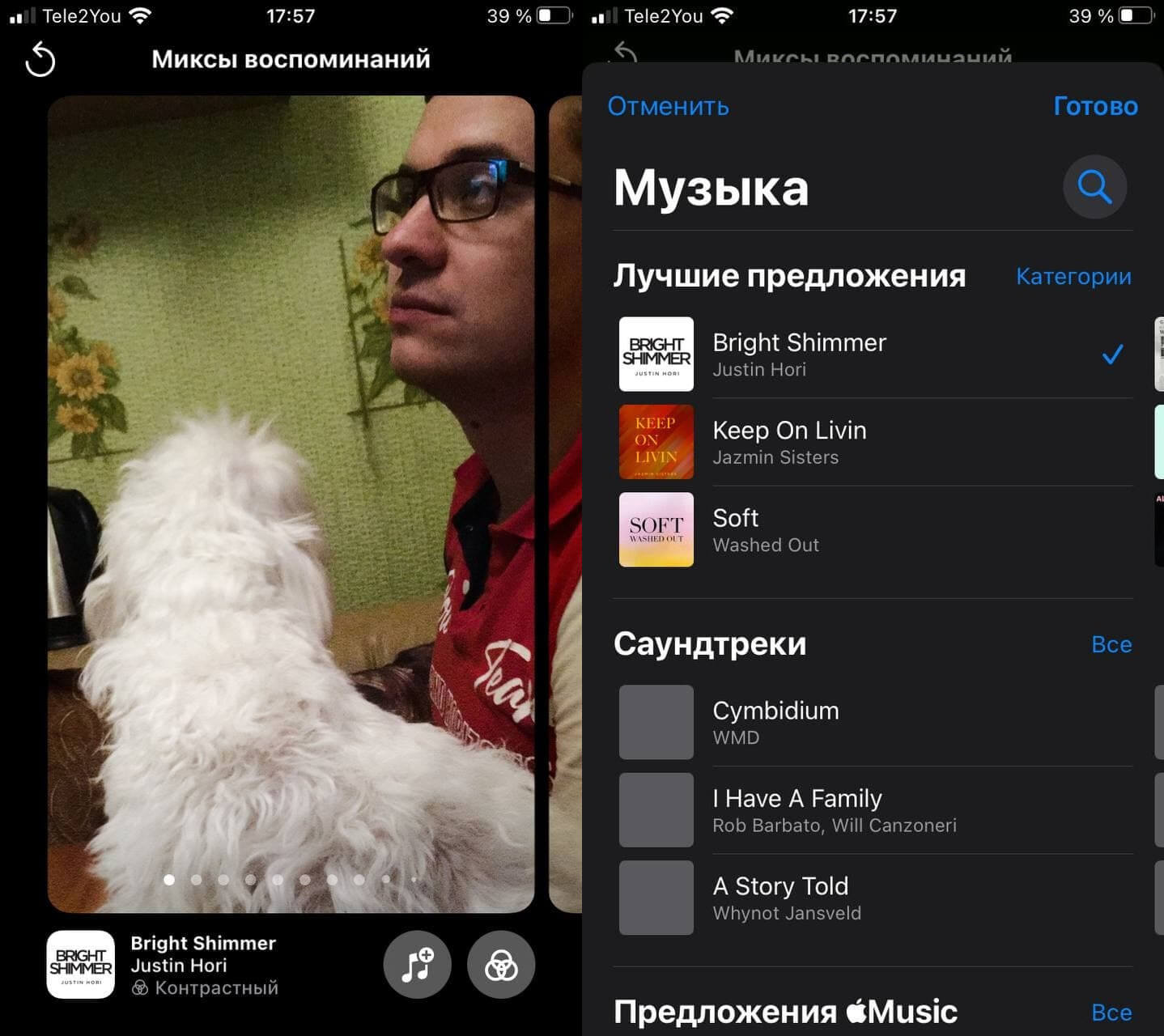
Воспоминания в iOS 15 можно настраивать
- Зайдите в «Фото», выберите альбом «Люди».
- Выберите нужный профиль человека. В углу эскиза нажмите кнопку воспроизведения.
- Коснитесь значка музыки в нижнем углу экрана. После этого нажмите его снова.
- Выберите трек из предложенных и нажмите «Готово».
Еще вы можете изменить эффекты при просмотре Воспоминаний.
Используйте фильтры, чтобы сделать «Воспоминания» интереснее
- Коснитесь значка музыки в нижнем левом углу.
- Теперь нажмите значок «Эффекты» в правом нижнем углу.
- Выберите нужный эффект из списка и нажмите «Готово».
Мне всегда казалось, что «Фото» в iPhone перегружены функциями. Но идентификация людей на снимках — это очень удобно. Особенно, если все это можно настраивать, если возникли ошибки.
Наши соцсети
Новости, статьи и анонсы публикаций
Свободное общение и обсуждение материалов
Лонгриды для вас

Apple выпустила новую версию iOS 16.6 для всех желающих. В прошивке нет новых функций, ориентированных на пользователей, но исправлены серьезные ошибки в безопасности системы. Пробуем отыскать, что добавила Apple в iOS 16.6, и рассказываем, как обновить ваш Айфон.

iPhone 15 Pro Max получил камеру-перископ с пятикратным оптическим зумом и сохранил основной и широкоугольный объектив от iPhone 14 Pro Max. Но некоторые фотографии демонстрируют, что новый Айфон снимает на уровне дорогих профессиональных камер.

Неработающие кнопки громкости на Айфоне можно заменить с помощью специальных настроек из Универсального доступа или ползунком в Пункте управления. Рассказываем, как пользоваться этими функциями и как еще можно исправить работу кнопок громкости на Айфоне.
Как убрать человека с фотографии в одно касание на iPhone
Существует масса способов сделать фотографию лучше уже после ее создания. Правда, почти все они сводятся к обработке в фоторедакторах, осваивать которые многим из нас либо лень, либо некогда. Но если применить тот или иной фильтр или, скажем, сделать снимок чуть контрастнее можно всего в пару движений, то вот отретушировать его, убрав ненужные детали или даже людей, случайно попавших в кадр, будет куда сложнее. К счастью, для таких целей есть приложение Bye Bye Camera.

Разработчики студии Do Something Good создали приложение Bye Bye Camera, которое автоматически удаляет людей с фотографии. Специально обученные алгоритмы анализируют снимок и, обнаружив на нем контуры человеческого тела, ретушируют его, после чего самостоятельно дорисовывают фон. В результате получается фотография, свободная от людей, даже если их несколько, что чрезвычайно удобно, например, при постобработке пейзажных снимков.
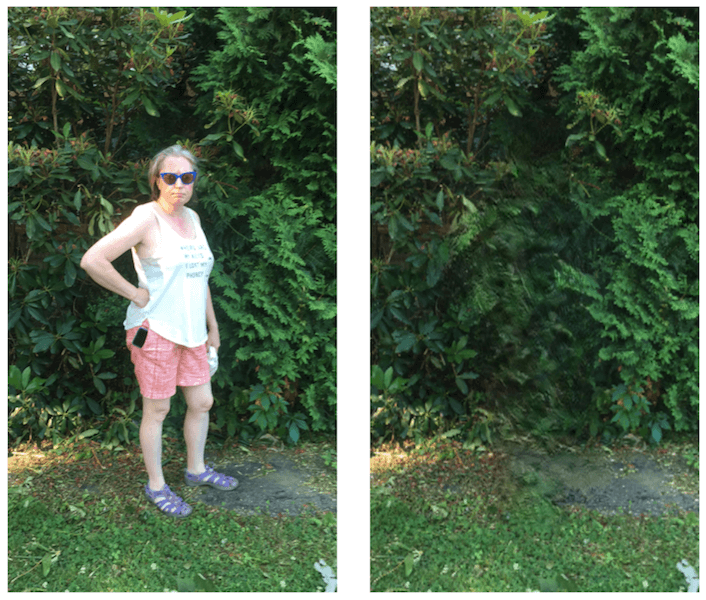
Как удалить человека в кадре
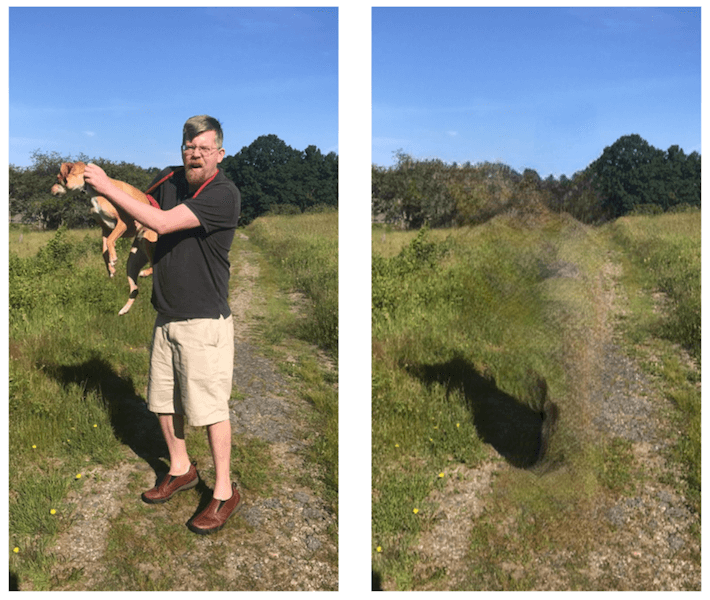
Как видно на представленных снимках, приложение действительно удаляет людей с фотографии, но при этом сохраняет признаки их присутствия в кадре. Так, убрать тень алгоритмам не под силу. Животные тоже ретушируются далеко не всегда. К примеру, если человек держит собаку на руках, она исчезнет, но если она самостоятельно стоит на земле рядом, то алгоритмы уберут только ее хозяина, оставив животное там, где оно и находилось.

Вообще, качество ретуши очень сильно зависит от фона. Если фон пестрый и алгоритмам нужно дорисовывать много мелких деталей, скорее всего, результат получится неудовлетворительным. Зато при обработке фотографии, сделанной на более или менее целостном фоне, заметить признаки ретуши будет практически невозможно. Правда, стоит ли за это платить больше 200 рублей, решать, конечно же, только вам.
Название: Bye Bye Camera
Издатель/разработчик: Do Something Good
Цена: 229 руб.
Встроенные покупки: Нет
Совместимость: Универсальное приложение
Ссылка: Установить
А как вам возможности Bye Bye Camera? Делитесь мнением в комментариях или нашем Telegram-чате.
5 классных функций приложения Фото в iOS 17, о которых забыла сказать Apple
Обновление iOS 17 затронуло практически все встроенные в Айфон приложения, поэтому после установки операционки при входе в любое из них вы можете увидеть небольшую табличку, в которой рассказано о главных нововведениях. Одно из них — медиатека с фотографиями, которую в очередной раз улучшили, но при входе рассказали лишь о знаковых изменениях: большая часть традиционно спрятана внутри. Многие увидят их лишь спустя несколько месяцев, но мы решили, что правило «лучше поздно, чем никогда» в этом случае не актуально, поэтому подготовили для вас новые функции приложения Фото в iOS 17, которые могут вам пригодиться уже сейчас.
Эти секретные функции приложения Фото в iOS 17 нужно опробовать сразу после обновления
Как поменять фокус на фото в Айфоне
На недавней презентации Apple рассказала об интересной опции, которая по идее должна была быть в iOS уже давно. Речь идет о возможности изменить фокус на фотографии, вот только многие пользователи подумали, что эта функция работает только на iPhone 15. На самом деле, она доступна на любом устройстве с iOS 17 или iPadOS 17, но для ее использования нужна фотография, сделанная в портретном режиме.
- Открываем приложение Фото и выбираем подходящий снимок из раздела «Портреты».
- Нажимаем «Править» и касанием пальца фокусируемся на нужном объекте.
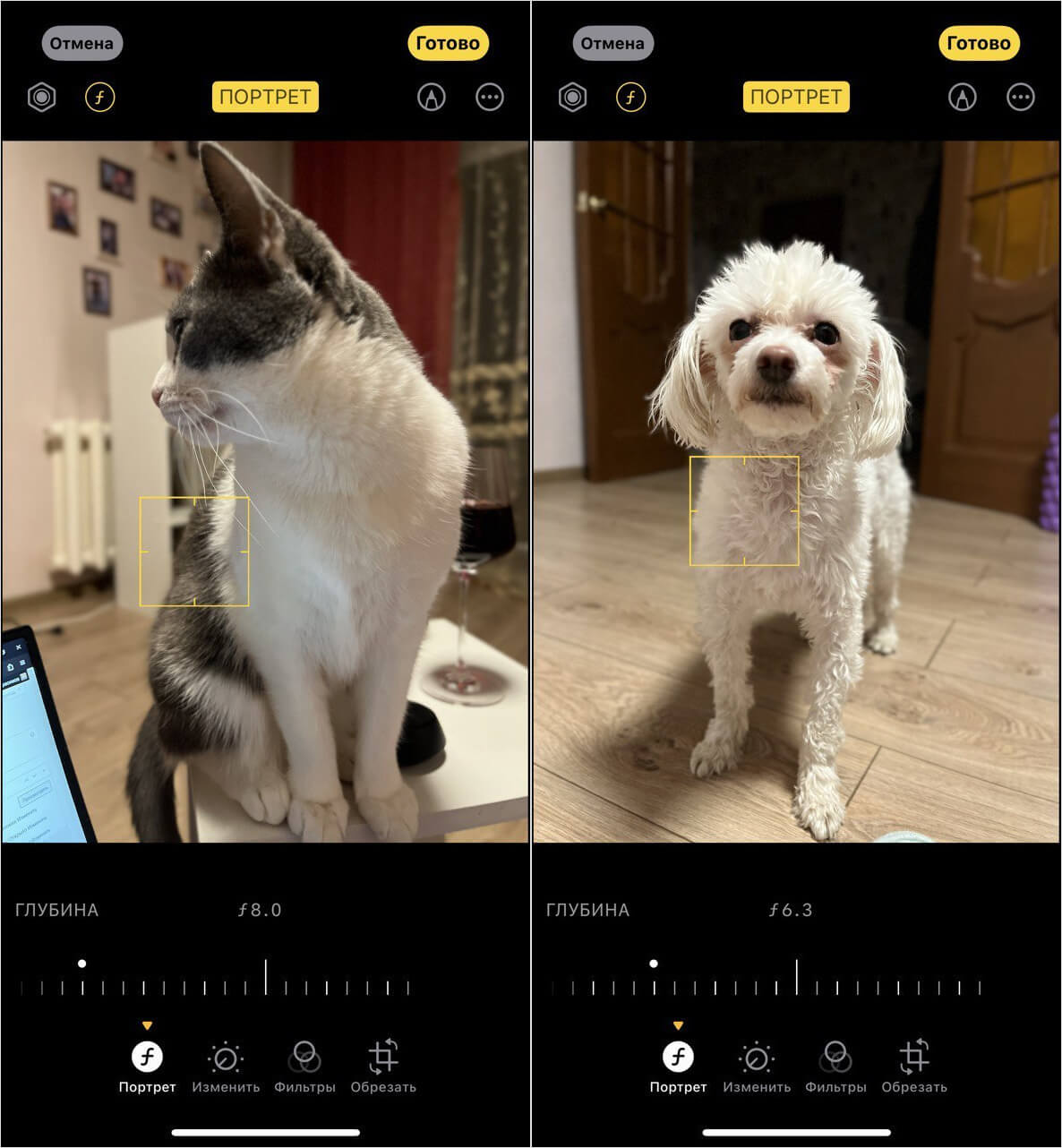
Если фото сделано в портретном режиме, на ней можно поменять фокус в iOS 17
А вот какая функция доступна только на iPhone 15 — это возможность превратить обычное фото в портрет, так как новые смартфоны записывают информацию о глубине снимка. Какие фишки камеры попробовать в новом iPhone — читайте в нашем материале.
Можно ли добавить фото в виджет на Айфоне
В iOS 16 и более ранних версиях операционки виджет с Фото на главном экране показывал случайные фотографии. Правда, система выбирала их самостоятельно, зачастую подкидывая в слайдшоу все подряд, включая скриншоты или снимки показателей электросчетчика! В iOS 17 это исправили: можно выбрать альбом с фото для виджета, откуда будут подтягиваться изображения.
- Удерживайте главный экран iPhone и нажмите «+» в углу.
- Затем тапните «Фото» и прокрутите вправо, пока не появится заголовок «Альбом».
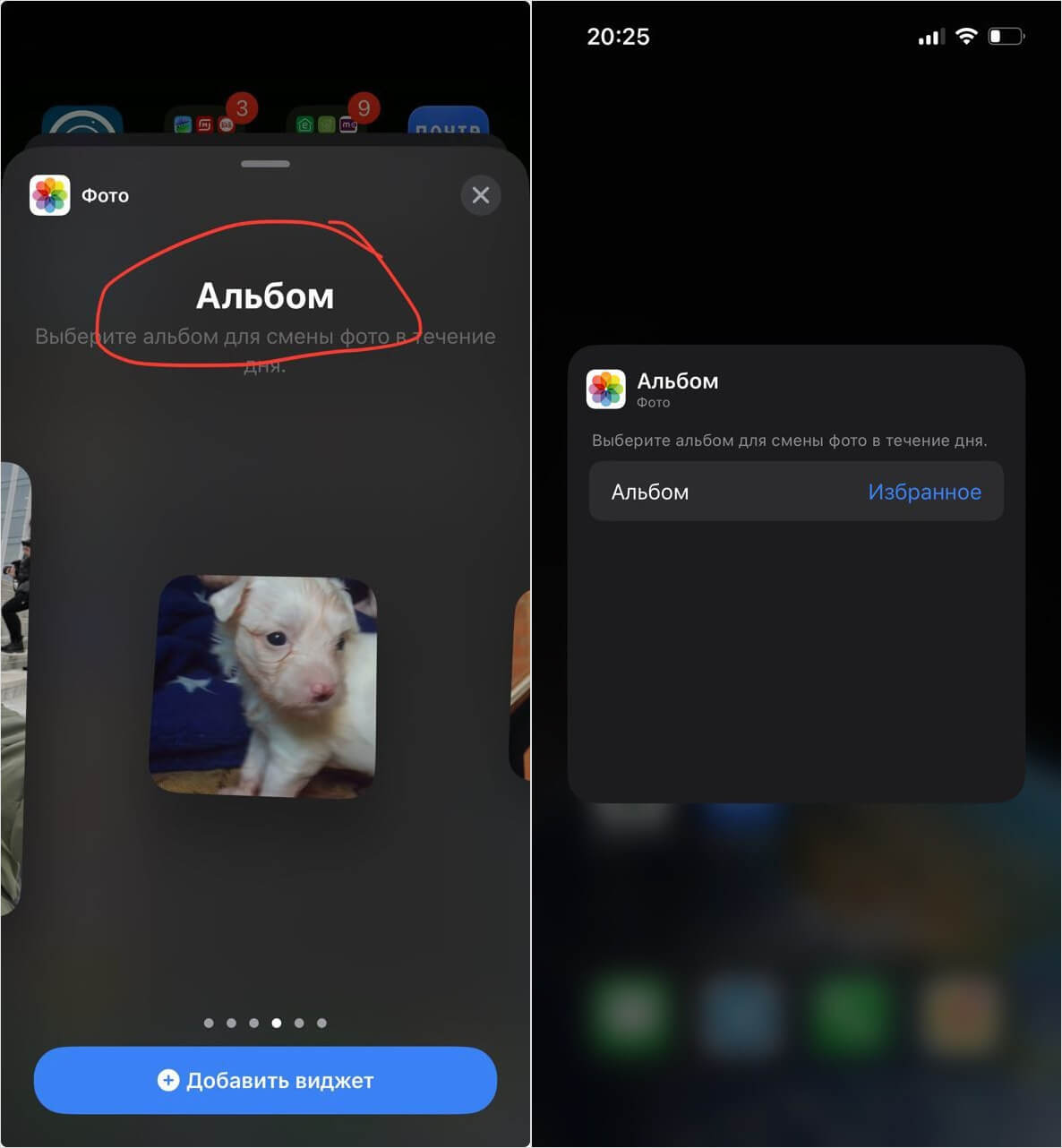
Теперь для виджетов можно выбирать альбомы
Теперь у вас будут отображаться только те снимки, которые есть в этом альбоме — лишних не появится!
Как добавить фото в режим Ожидание iOS 17
Более того, вы можете установить подборку с фото в режим Ожидание, пока ваш Айфон находится на зарядке в горизонтальном положении. По сути, таким образом Apple переизобрела старую-добрую цифровую фоторамку!
- Подключите Айфон к зарядке и установите горизонтально.
- Нажмите на экран и дождитесь, пока включится режим Ожидание.
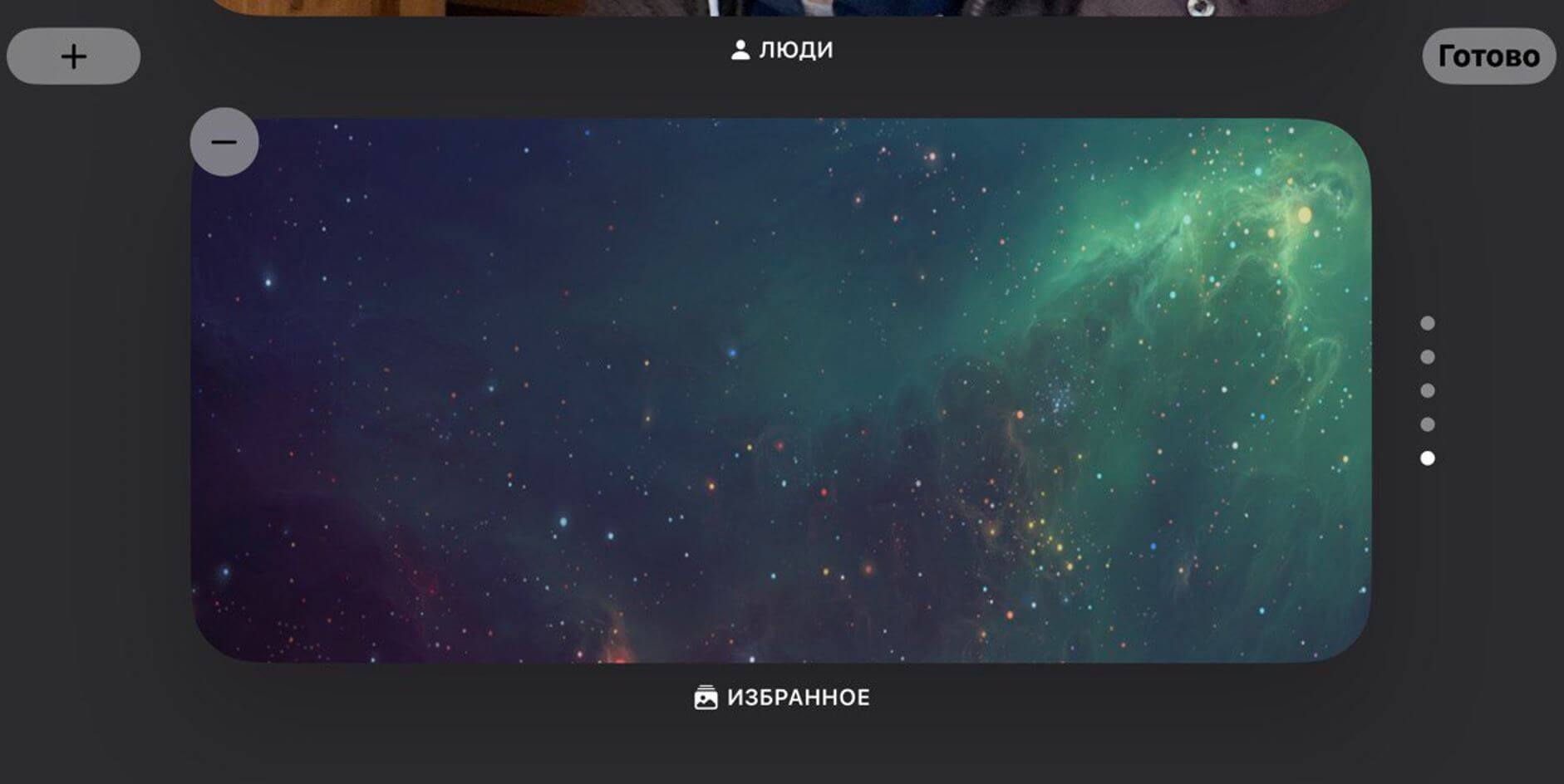
Установите альбом для отображения в режиме Ожидание
Слайдшоу будет автоматически переключать фото на экране блокировки, а пролистнуть его назад или вперед можно касанием по краю экрана. Среди подборок также доступны альбомы с памятными датами, домашними животными и так далее.
Добавить фото в Воспоминания на Айфон
Одной из самых странных функций в iOS являются подборки с воспоминаниями: алгоритмы подбирают их по разным памятным датам и превращают в одно слайдшоу с музыкой. Теперь можно самостоятельно добавить снимки в Воспоминания, если они были скачаны извне, а алгоритмы их не обнаружили.
- Зайдите в приложение Фото на вкладку «Для вас».
- Выберите любое воспоминание и запустите.
- Коснитесь многоточия в углу и нажмите «Управлять фото».
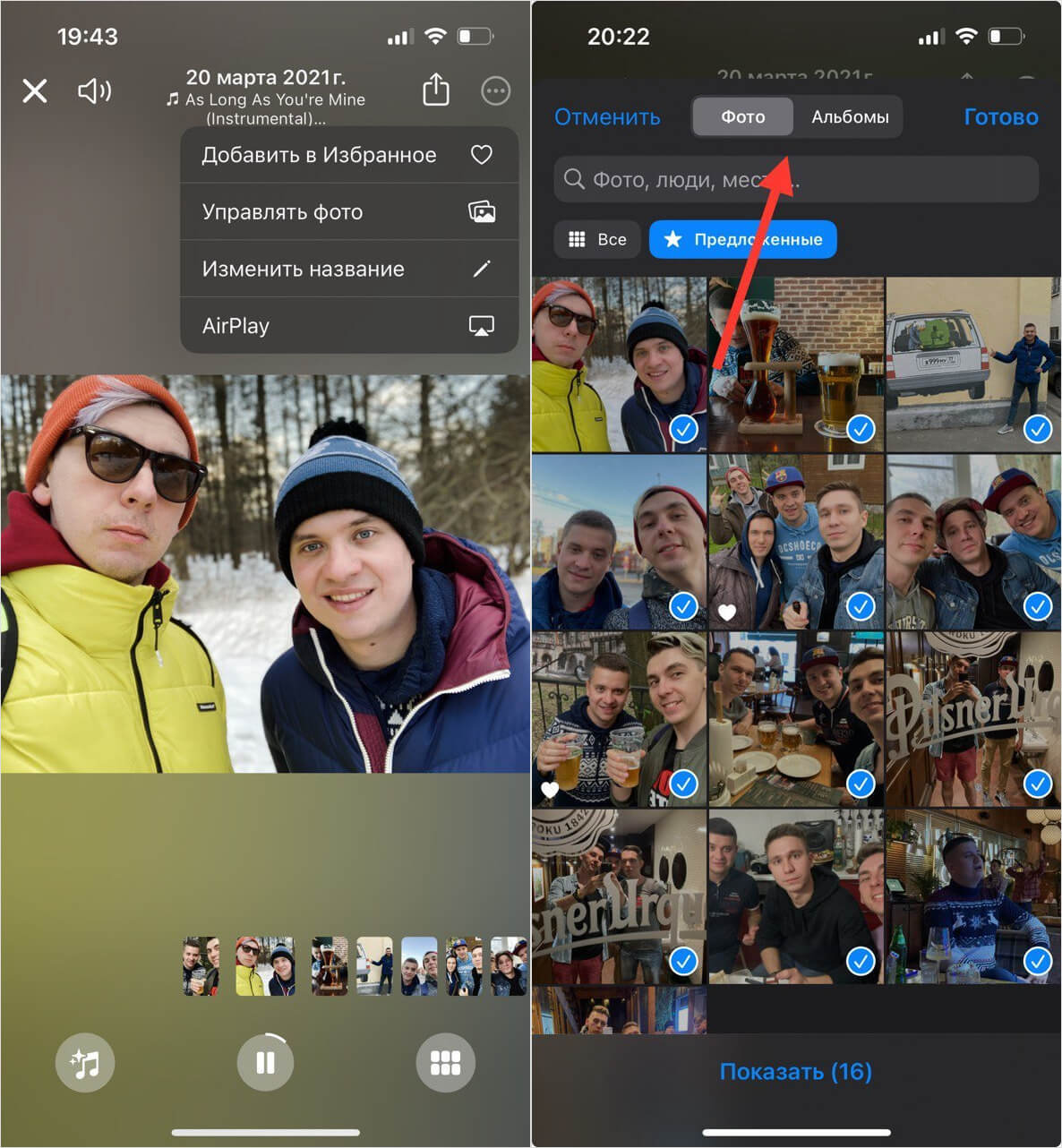
Каждое слайдшоу с воспоминаниями можно настроить вручную
Вы также можете поменять местами фотографии в Воспоминаниях: просто коснитесь значка сетки внизу экрана и перетащите снимок с одного места в другое удержанием.
Как быстро сделать фото на Айфоне
В iOS 17 Apple добавила функцию Упрощенный доступ, благодаря которой все значки и надписи на экране становятся большими. И хоть эта функция предназначена больше для пожилых людей, она может пригодиться каждому — например, чтобы быстро делать фотографии и не промахиваться мимо клавиши затвора.
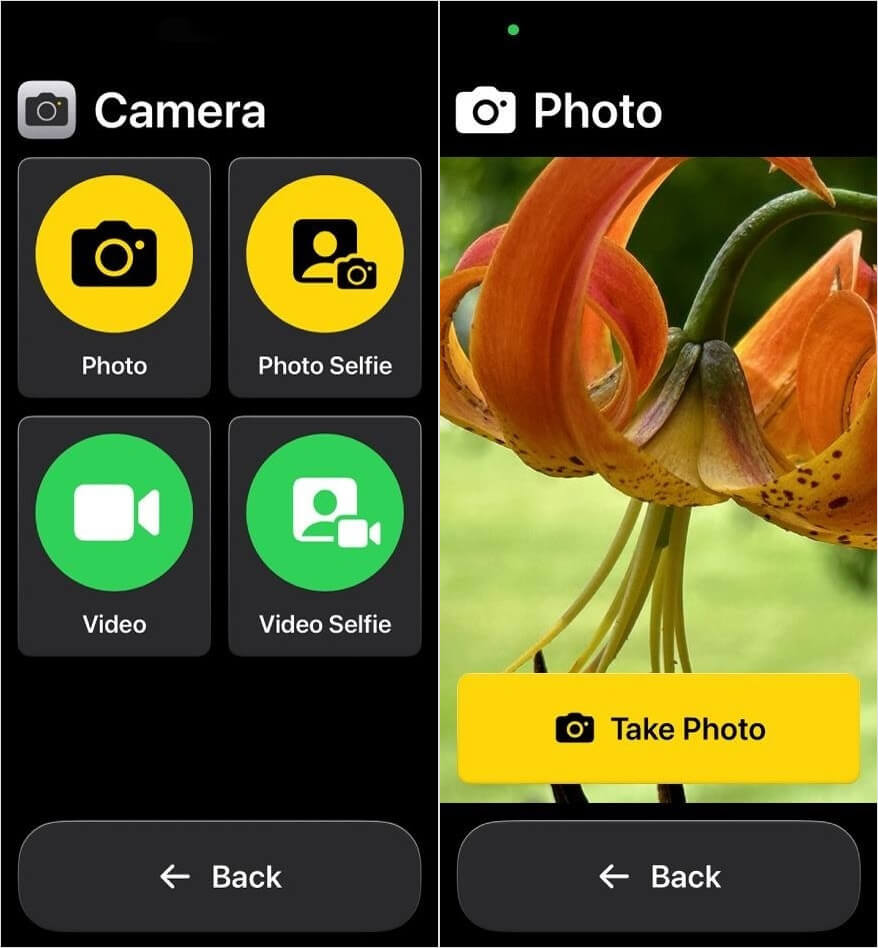
Для более быстрого создания фотографий можно включить Упрощенный доступ
- Зайдите в настройки Айфона и выберите «Универсальный доступ».
- Внизу выберите «Упрощенный доступ» и следуйте подсказкам.
- Когда система предложит выбрать приложения, добавьте значок камеры.
- Завершите настройку и активируйте упрощенный доступ.
После этого вы увидите, что в камере появится большая кнопка затвора, мимо которой просто нельзя промахнуться. Таким образом, можно быстро делать снимки одним нажатием вместо стандартной клавиши маленького размера.