Другие рекомендации

Убедитесь, что устройства не заняты другой программой на компьютере, особенно, если нет изображения от камеры.
Закройте окно выхода в эфир и откройте снова, проверьте работу устройств.
Убедитесь, что камера действительно работает: откройте стандартное для Windows 10 приложение Camera или для macOS — Photo Booth.
Проверьте настройки микрофона в операционной системе, возможно уровень чувствительности на нуле.
Переподключите устройство, обновите страницу мероприятия и снова попробуйте выйти в эфир.
Перезагрузите компьютер. Это банально, но если ничего не помогает, то это может снять блокировку устройства другой программой.
Управление разрешениями для камеры и микрофона в Firefox
В Firefox вы можете разрешить или запретить сайтам доступ к вашему устройству: камере или микрофону. Существует несколько различных способов для того, чтобы открыть или закрыть доступ к камере или микрофону в зависимости от устройства, которое вы используете. В этой статье описаны эти способы.
Оглавление
- 1 Использование оповещения для разрешения и запрещения доступа к камере и микрофону для сайта
- 2 Использование меню Настройки Firefox для изменения разрешений для камеры и микрофона на компьютере
- 2.1 Изменение разрешений для камеры
- 2.2 Изменение разрешений для микрофона
Использование оповещения для разрешения и запрещения доступа к камере и микрофону для сайта
Чтобы использовать оповещения для разрешения и запрета доступа к камере и микрофону для сайта, который использует эти функции:
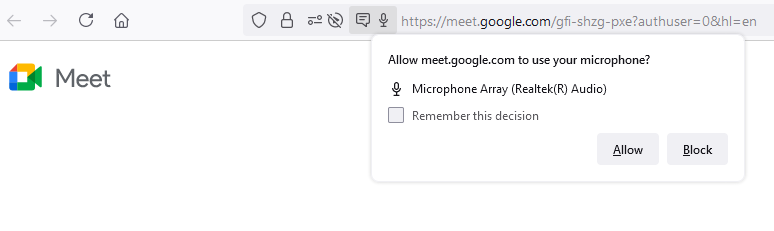
- Откройте Firefox и перейдите на желаемый сайт.
- Отобразится всплывающее окно для подтверждения того, желаете ли вы предоставить доступ камере и микрофону для этого сайта.
- Отметьте флажок Запомнить это решение , елси хотите, чтобы Firefox запомнил ваши настройки для этого сайта, чтобы их можно было использовать по умолчанию в будущем.
- Щёлкните по кнопке Разрешить , если хотите разрешить доступ к этим устройствам для сайта.
- Щёлкните по кнопке Запретить , если не хотите разрешать доступ к этим устройствам для сайта.
- Откройте Firefox и перейдите на желаемый сайт.
- Отобразится всплывающее окно для подтверждения того, желаете ли вы предоставить доступ камере и микрофону для этого сайта. В выпадающих списках будет выбрана ваша камера и микрофон по умолчанию.
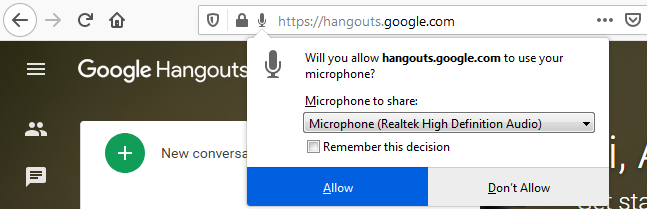
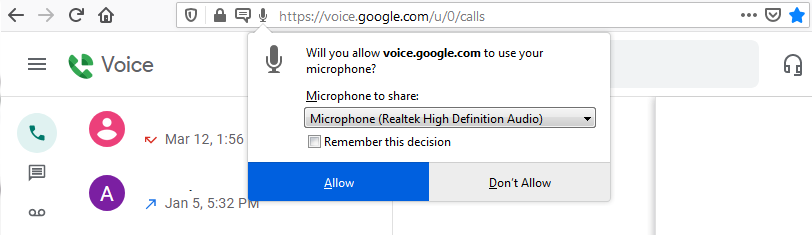
- Выберите другую камеру и/или микрофон, если необходимо.
- Отметьте флажок Запомнить это решение , елси хотите, чтобы Firefox запомнил ваши настройки для этого сайта, чтобы их можно было использовать по умолчанию в будущем.
- Щёлкните по кнопке Разрешить , если хотите разрешить доступ к этим устройствам для сайта.
- Щёлкните по кнопке Запретить , если не хотите разрешать доступ к этим устройствам для сайта.
Пожалуйста, обратите внимание, что вы не сможете совсем использовать определённые функции на сайте, если заблокируете доступ к камере и микрофону.
Использование меню Настройки Firefox для изменения разрешений для камеры и микрофона на компьютере
Изменение разрешений для камеры
- На Панели меню в верхней части экрана нажмите Firefox и выберите Настройки . Нажмите кнопку меню
 и выберите Настройки .
 - Щёлкните по Приватность и Защита в левом меню.
- Прокрутите до раздела Разрешения.
- Щёлкните по кнопке Параметры… для настройки Камера.
Firefox отображает веб-сайты с сохранённым разрешением Разрешить или Блокировать.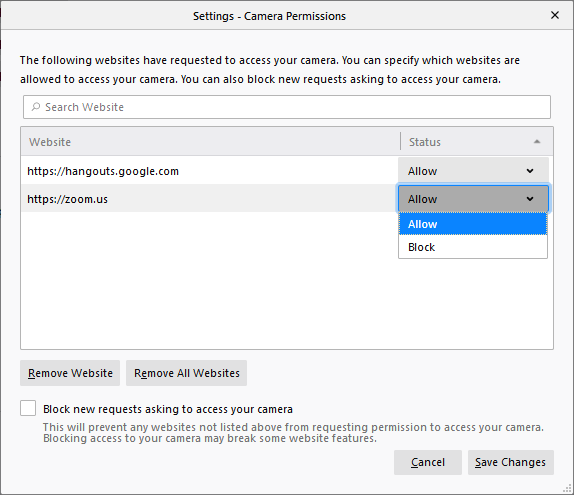
- Используте селектор Разрешить/Блокировать, чтобы изменить разрешение для вашего веб-сайта. Вы можете удалить сайт, выбрав его в списке и щёлкнув Удалить веб-сайт .
- Отметьте флажок Блокировать новые запросы на доступ к вашей камере , если не хотите предоставлять доступ к вашей камере каким-либо другим сайтам.
- Щёлкните по кнопке Сохранить изменения .
Изменение разрешений для микрофона
- На Панели меню в верхней части экрана нажмите Firefox и выберите Настройки . Нажмите кнопку меню и выберите Настройки .
- Щёлкните по Приватность и Защита в левом меню.
- Прокрутите до раздела Разрешения.
- Щёлкните по кнопке Параметры… для настройки Микрофон.
Firefox отображает веб-сайты с сохранённым разрешением Разрешить или Блокировать.
- Используте селектор Разрешить/Блокировать, чтобы изменить разрешение для вашего веб-сайта. Вы можете удалить сайт, выбрав его в списке и щёлкнув Удалить веб-сайт .
- Отметьте флажок Блокировать новые запросы на доступ к вашему микрофону , если не хотите предоставлять доступ к вашему микрофону каким-либо другим сайтам.
- Щёлкните по кнопке Сохранить изменения .
Использование адресной строки Firefox для изменения разрешений для камеры и микрофона для сайта
- Щёлкните по значку замка
 разрешений
  , который отображается в адресной строке слева.
- Все соответствующие статусы разрешений для текущего сайта отображаются в разделе Разрешения панели Информация о сайте на панели Разрешения для сайта .
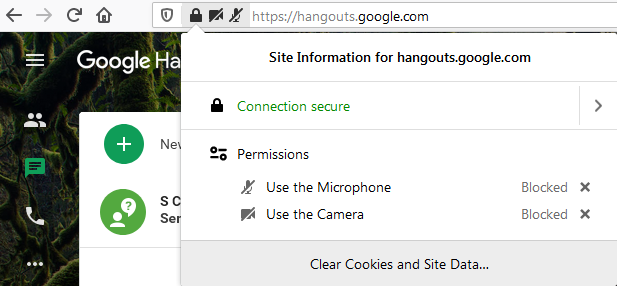

- Щёлкните по X рядом с Разрешено, Временно разрешено, Заблокировано или Временно заблокировано, чтобы очистить статус и чтобы Firefox снова запросил разрешение при следующем посещении этого сайта.
Использование диалогового окна Firefox страницы Информация о разрешениях для изменения разрешений для камеры и микрофона
Если страница не отображает ваши разрешения, вы можете открыть панель Разрешения в окне Информация о сайте Firefox для сайта и затем установить собственные разрешения для настроек Использовать камеру или Использование микрофона.
Один из способов открыть окно Информация о сайте — использовать комбинацию клавиш Ctrl + I command + I , когда открыта страница; другие способы описаны в статье Окно информации о странице Firefox. В окне Информация о странице для веб-сайта выберите вверху Разрешения :
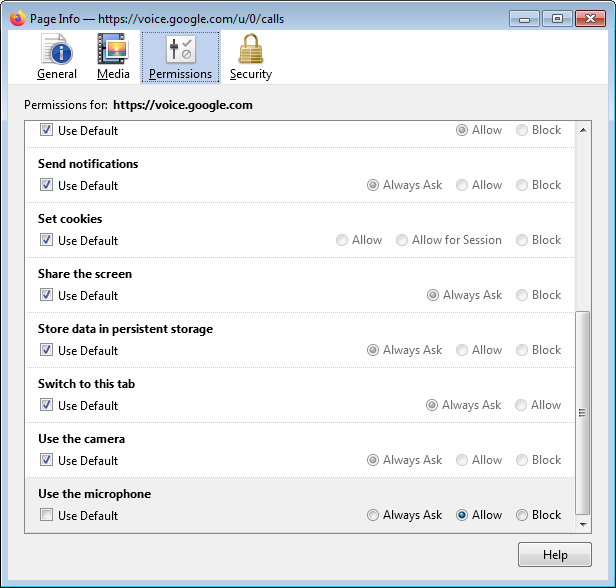
Чтобы настроить собственное разрешение, снимите флажок По умолчанию и затем выберите Разрешить и Блокировать.
Использование меню настроек вашего Android-устройства для изменения разрешений для камеры и микрофона
Если вы выключили доступ к камере или микрофону, вы можете включить эти разрешения, перейдя в меню Настройки > Приложения вашего устройства. Здесь вы можете включить разрешения для камеры и микрофона из подменю Разрешения для приложения Firefox.
Использование меню настроек вашего устройства iOS для изменения разрешений для камеры и микрофона
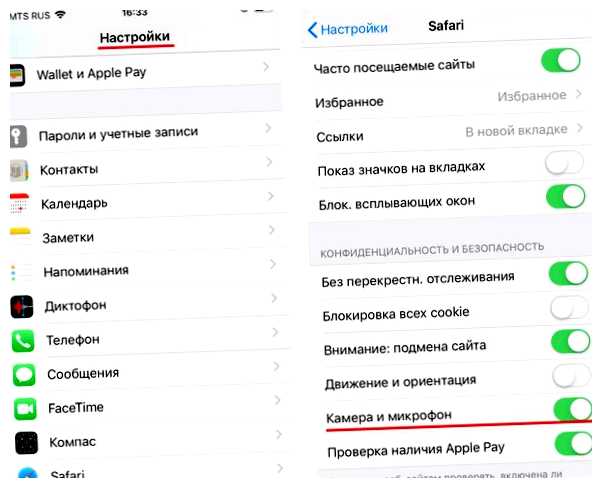
Если вы выключили доступ к камере или микрофону, вы можете включить разрешения для вашего микрофона или камеры, перейдя в меню Настройки > Приватность устройства.
Эти прекрасные люди помогли написать эту статью:

Станьте волонтёром
Растите и делитесь опытом с другими. Отвечайте на вопросы и улучшайте нашу базу знаний.
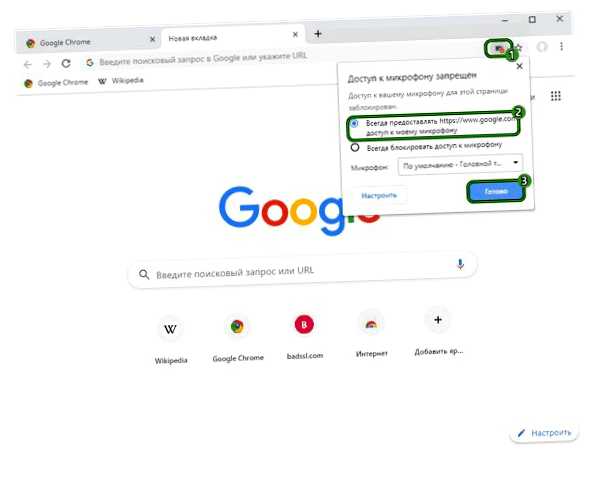
Как дать доступ к микрофону в браузере

Нажмите значок замка в левом верхнем углу браузера.

Дайте разрешение этому сайту на доступ к камере и микрофону.

Обновите страницу и выйдите в эфир снова.

Если пункт «Камера» и «Микрофон» не отобразились
При клике значок замка, то выберите пункт «Настройки сайтов».

После, в настройках сайта найти пункт «Камера» и «Микрофон» и разрешить их:

Разблокировать камеру и микрофон в Яндекс.Браузере
Вернитесь на страницу, где вы выходите в эфир.
Нажмите на кнопку «Камера» в верхнем правом углу.
Дайте этому сайту разрешение на доступ к камере и микрофону (по отдельности).
Обновите страницу.Разблокировать камеру и микрофон в Mozilla Firefox
Вернитесь на страницу, где вы выходите в эфир;
Нажмите на кнопку «Камера» в левой части адресной строки;
Удалите запреты напротив камеры и микрофона;
Обновите страницу.
Выберите нужные камеру и микрофон;
Нажмите «Разрешаю»;
Разблокировать камеру и микрофон в Opera
Вернитесь на страницу, где вы выходите в эфир;
Нажмите на кнопку «Камера» слева в адресной строке;
Очистите настройку и перезагрузите страницу;
Нажмите «Разрешить»:Дополнительно
Очистите историю посещений (Ctrl + Shift + Del) и перезагрузите страницу, если инструкция выше не помогла.
Разблокировать камеру и микрофон в Safari
На верхней панели нажмите кнопку «Safari» (главное меню программы);
Выберите пункт меню «Настройки для этого веб-сайта»;
В открывшемся окне настроек разрешите доступ к камере и микрофону:

Разблокировать камеру и микрофон в Edge
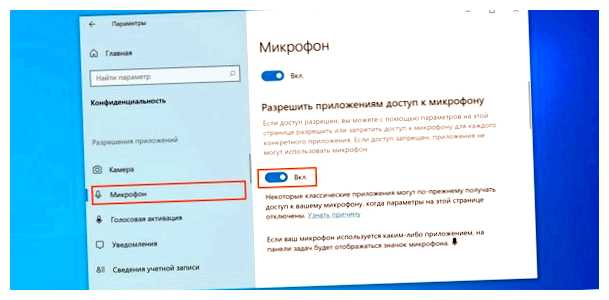
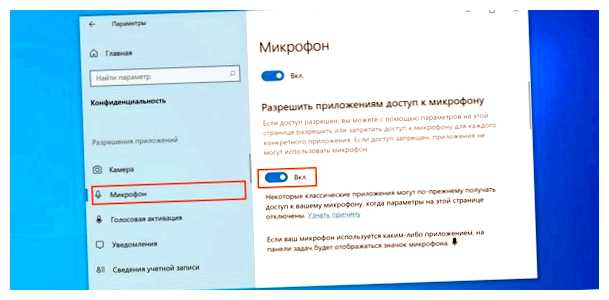
Откройте меню «Параметры» Windows 10 (поиск в Windows — наберите «параметры»);
Откройте раздел «Конфиденциальность»;
Выберите пункт «Микрофон», включите разрешение вверху и для всех программ ниже;
Выберите пункт «Камера», включите разрешение вверху и для всех программ ниже.


Разрешить доступ к оборудованию в Windows 8/10
Выполните следующие действия:
откройте панель управления в меню “Пуск”;перейдите в пункт “Конфиденциальность”;
в меню слева выберите пункт “Камера”;
включите режим “Разрешить приложениям использовать оборудование камеры”:
аналогичные действия повторите для пункта “Микрофон”:

Другие рекомендации
Убедитесь, что устройства не заняты другой программой на компьютере, особенно, если нет изображения от камеры.
Закройте окно выхода в эфир и откройте снова, проверьте работу устройств.
Убедитесь, что камера действительно работает: откройте стандартное для Windows 10 приложение Camera или для macOS — Photo Booth.
Проверьте настройки микрофона в операционной системе, возможно уровень чувствительности на нуле.
Переподключите устройство, обновите страницу мероприятия и снова попробуйте выйти в эфир.Перезагрузите компьютер. Это банально, но если ничего не помогает, то это может снять блокировку устройства другой программой.
Устройства определяются, но от камеры нет видео или из микрофона не поступает звук. Это признак того, что одно из выбранных устройств (или оба сразу) заблокированы в браузере.
Перед началом
Убедитесь, что устройства не заняты другой программой на компьютере, особенно, если нет изображения от камеры;
Закройте окно выхода в эфир и откройте снова, проверьте работу устройств;
Убедитесь, что камера действительно работает: откройте стандартное для Windows 10 приложение Camera или для macOS — Photo Booth.
Если ничего не помогло
Если ни один из способов выше не помог и вы все еще испытываете сложности, всегда можно использовать наше десктоп-приложения для участия в мероприятиях и запуска быстрых встреч. Подробнее в статье
Как разрешить странице доступ к микрофону
Разное
Автор globalbeatsc На чтение 5 мин Просмотров 128 Опубликовано 2023-12-05
Доступ к микрофону на веб-странице может потребоваться для выполнения различных задач, таких как запись аудиозаписей, видео-конференций, голосового управления и других функций. Однако многие пользователи не знают, как разрешить доступ странице к микрофону.
Не беспокойтесь, эта подробная инструкция поможет вам настроить доступ к микрофону и начать использовать его веб-приложения.
Шаг 1: Первым делом, удостоверьтесь, что у вас установлен последний браузер. Многие браузеры, такие как Google Chrome, Mozilla Firefox и Microsoft Edge, предлагают возможность использования микрофона непосредственно на веб-странице. Если у вас старая версия браузера, рекомендуется обновить ее до последней доступной версии.
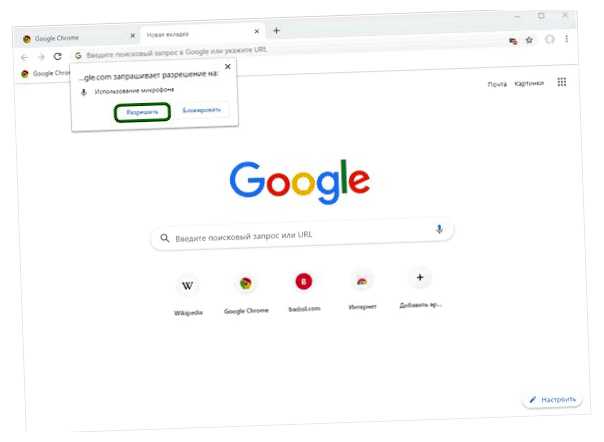
Шаг 2: После обновления браузера откройте веб-страницу, на которой требуется доступ к микрофону. Обычно вы увидите сообщение, запрашивающее разрешение на доступ к микрофону. Нажмите «Разрешить», чтобы предоставить доступ.
Примечание: Если вы случайно нажали кнопку «Запретить» или не видите сообщение о запросе доступа, вы можете изменить это в настройках браузера. Продолжайте чтение для получения инструкций по настройке доступа к микрофону в различных браузерах.
Как разрешить доступ странице к микрофону: пошаговая инструкция
Если веб-страница требует доступ к вашему микрофону для работы со звуковыми данными или для использования голосовых команд, вам необходимо разрешить доступ к микрофону в настройках вашего браузера.
Шаг 1: Откройте настройки браузера
Для разрешения доступа к микрофону, вам нужно открыть настройки браузера. Для большинства популярных браузеров такие настройки можно найти в меню «Настройки» или «Параметры».
Шаг 2: Поиск настроек микрофона
После открытия настроек браузера, нужно найти раздел, отвечающий за разрешение доступа к микрофону. Этот раздел может называться «Конфиденциальность и безопасность», «Микрофон» или что-то похожее. Часто его можно найти в разделе «Приватность» или «Безопасность», но это может зависеть от используемого браузера.
Шаг 3: Разрешение доступа
После нахождения раздела, связанного с микрофоном, вам нужно разрешить доступ к микрофону. В некоторых браузерах это делается с помощью перемещения ползунка в положение «Включено» или «Разрешить», в других — с помощью нажатия на кнопку «Разрешить доступ» или «Настроить».
Важно помнить, что разрешение доступа к микрофону может быть временным или постоянным. Если вы разрешаете доступ только один раз, браузер может повторно запрашивать разрешение в следующий раз при попытке использования микрофона на новой веб-странице.
После разрешения доступа к микрофону, веб-страница сможет использовать микрофон для записи аудио или выполнения других задач, требующих доступа к звуковым данным.
Браузер
ИнструкцииGoogle Chrome 1. Откройте настройки Chrome, нажав на значок с тремя вертикальными точками в правом верхнем углу окна браузера. 2. Выберите «Настройки».
3. Прокрутите страницу вниз и нажмите на «Дополнительные настройки».
4. В разделе «Конфиденциальность и безопасность» выберите «Содержимое сайтов».
5. Выберите «Микрофон».
6. Включите опцию «Разрешить сайтам доступ к микрофону».
2. Выберите «Параметры».
3. Выберите «Приватность и безопасность».
4. Прокрутите страницу вниз и найдите раздел «Разрешения».
5. Разверните раздел «Микрофон» и нажмите «Настроить».
6. Разрешите доступ к микрофону, переместив ползунок в положение «Включить».
2. Выберите «Настройки».
3. Выберите «Конфиденциальность, поиск и услуги».
4. В разделе «Разрешения» выберите «Микрофон».
5. Разрешите доступ к микрофону, переместив ползунок в положение «Включить».
Шаг 1: Откройте настройки микрофона в браузере
Перед тем как дать доступ странице к микрофону, вам необходимо открыть настройки микрофона в вашем браузере. Ниже приведены инструкции для разных популярных браузеров:
Google Chrome
1. Нажмите на иконку трех точек в верхнем правом углу окна браузера.
2. В выпадающем меню выберите «Настройки».
3. Прокрутите страницу вниз и нажмите на ссылку «Расширенные» внизу страницы.
4. В разделе «Конфиденциальность и безопасность» выберите «Настройки сайтов».
5. Найдите раздел «Микрофон» и нажмите на него.
6. Проверьте, что ползунок «Запретить использование микрофона» выключен. Если он включен, переключите его в положение «Разрешить».
Mozilla Firefox
1. Нажмите на иконку трех горизонтальных полосок в верхнем правом углу окна браузера.
2. В выпадающем меню выберите «Настройки».
3. В боковом меню выберите вкладку «Конфиденциальность и безопасность».
4. Прокрутите страницу вниз до раздела «Разрешения» и найдите «Микрофон».
5. Нажмите на кнопку «Настроить…» рядом с «Микрофон».
6. Проверьте, что поле «Запретить использовать аудиозапись» не отмечено галочкой. Если отмечено, снимите галочку.
После того, как вы откроете настройки микрофона в вашем браузере, вы сможете перейти к следующему шагу и разрешить доступ странице к микрофону.
Вопрос-ответ:
Как разрешить доступ к микрофону для определенной страницы?
Для разрешения доступа к микрофону для определенной страницы вам необходимо перейти в настройки браузера и найти раздел «Настройки сайтов». В этом разделе вы сможете управлять доступом к различным устройствам, включая микрофон. Найдите нужную страницу в списке, разрешите доступ к микрофону и сохраните изменения. Теперь выбранная страница будет иметь доступ к вашему микрофону.
Как разрешить доступ к микрофону для всех страниц?
Для разрешения доступа к микрофону для всех страниц вам необходимо перейти в настройки браузера и найти раздел «Настройки сайтов». В этом разделе вы сможете управлять доступом к различным устройствам, включая микрофон. Найдите раздел «Микрофон» и разрешите доступ ко всем сайтам. После сохранения изменений все страницы будут иметь доступ к вашему микрофону.
Как запретить доступ к микрофону для определенной страницы?
Для запрета доступа к микрофону для определенной страницы вам необходимо перейти в настройки браузера и найти раздел «Настройки сайтов». В этом разделе вы сможете управлять доступом к различным устройствам, включая микрофон. Найдите нужную страницу в списке и запретите доступ к микрофону. После сохранения изменений выбранная страница больше не будет иметь доступ к вашему микрофону.
Как проверить, есть ли доступ к микрофону на определенной странице?
Для проверки доступа к микрофону на определенной странице вам нужно открыть эту страницу в браузере и пройти в настройки сайта. В настройках сайта найдите раздел «Разрешения» или «Безопасность», где обычно указываются разрешения к камере и микрофону. Если в списке разрешений есть доступ к микрофону, то страница имеет доступ к вашему микрофону.