Где настроить SSL в браузере Яндекс
SSL (Secure Sockets Layer) — это протокол безопасной передачи данных по интернету, который использует шифрование для защиты информации от несанкционированного доступа. Многие сайты и сервисы, такие как интернет-банки, онлайн-магазины и социальные сети, используют SSL для обеспечения безопасности данных своих пользователей.
Браузер Яндекс имеет встроенную функцию, которая позволяет пользователю управлять настройками SSL. Это полезно, если вы хотите установить уровень безопасности, аутентифицировать сертификаты или изменить другие параметры. Запланированный запуск функцional шифрования SSL для браузера Яндекс обещает стать мощным инструментом в руках пользователей, позволяющим им настраивать именно свою безопасность.
Если вы хотите настроить SSL в браузере Яндекс, вам потребуется следовать определенной инструкции. В этой статье мы подготовили для вас подробную инструкцию, которая поможет вам найти и изменить настройки SSL в браузере Яндекс, чтобы обеспечить безопасность своих данных и повысить эффективность защиты от интернет-угроз.
Настройка SSL в браузере Яндекс: пошаговая инструкция
Шаг 1: Откройте настройки браузера
Откройте браузер Яндекс и нажмите на кнопку меню, которая находится в верхнем правом углу. В открывшемся меню выберите «Настройки».
Шаг 2: Перейдите на вкладку «Безопасность»
В окне настроек выберите вкладку «Безопасность».
Шаг 3: Включите опцию «SSL»
В разделе «Безопасное соединение» найдите опцию «Включить SSL». Убедитесь, что эта опция включена.
Шаг 4: Проверьте сертификаты SSL
Нажмите на кнопку «Просмотреть сертификаты» для просмотра информации о сертификатах SSL, которые были установлены для посещаемых вами сайтов. Проверьте, чтобы у каждого сертификата было указано, что его доверяет ваш браузер.
Шаг 5: Обновите веб-страницу
После внесения изменений сохраните настройки и обновите страницу, чтобы убедиться, что SSL функционирует правильно.
Теперь ваш браузер Яндекс настроен на использование SSL и защищенного шифрования. Это обеспечивает безопасность вашей личной информации и защищает вас от возможных угроз в Интернете. Следуйте вышеуказанным шагам и настройте SSL в Яндексе, чтобы получить максимальную безопасность во время работы в Интернете.
Почему важно настроить SSL в Яндекс браузере
SSL-сертификаты играют важную роль в обеспечении безопасности при передаче данных в Интернете. Именно благодаря SSL-сертификатам достигается защита личной информации пользователей, а также гарантируется конфиденциальность передаваемых данных.
Яндекс браузер, несомненно, является одним из самых популярных в Рунете. Он предоставляет возможность использовать веб-ресурсы безопасно и надежно благодаря своей встроенной системе безопасности, включая настройки SSL.
Настройка SSL в Яндекс браузере позволяет обеспечить защищенное соединение между пользователем и веб-сервером, что исключает возможность несанкционированного доступа к передаваемым данным, их подмены или искажения. При наличии SSL-сертификата веб-сайта, отображается зеленая пиктограмма в адресной строке браузера, что гарантирует пользователю, что передача данных происходит по защищенному протоколу.
Подключение SSL в Яндекс браузере также важно для защиты персональной информации, такой как пароли, номера банковских карт и других конфиденциальных данных. Благодаря SSL-сертификатам данные пользователя шифруются, что делает их непригодными для использования злоумышленниками.
Настройка SSL-соединения в Яндекс браузере обеспечивает уверенность пользователей в безопасности своих данных. Особенно это актуально при осуществлении онлайн-покупок, банковских операций и отправке личной информации через веб-сайты.
В целом, SSL-сертификаты в Яндекс браузере играют важную роль в обеспечении безопасности пользователей и защите их данных в Интернете. Процесс настройки SSL является важным шагом, который позволяет пользователю быть уверенным в том, что передаваемая информация будет защищена.
Шаг 1: Открытие настроек Яндекс браузера
Для начала настройки SSL в Яндекс браузере необходимо открыть панель настроек. Чтобы это сделать, следуйте инструкции:
- Откройте свой браузер Яндекс.
- Щелкните по значку «три горизонтальные полоски» в правом верхнем углу экрана. Это откроет выпадающее меню.
- В выпадающем меню выберите пункт «Настройки».
- Откроется новая вкладка с настройками браузера.
- На левой панели вкладки найдите и щелкните по разделу «Приватность и безопасность».
- После этого вам станут доступны различные настройки SSL, связанные с безопасностью в интернете.
Теперь вы готовы перейти ко второму шагу и продолжить настройку SSL в Яндекс браузере.
Шаг 2: Переход в раздел «Безопасность»
Чтобы настроить SSL-сертификат в браузере Яндекс, следуйте этим шагам:
| 1. | Откройте браузер Яндекс на своем устройстве. |
| 2. | В правом верхнем углу окна браузера найдите значок «Меню» в виде трех горизонтальных линий и нажмите на него. |
| 3. | В выпадающем меню выберите пункт «Настройки». |
| 4. | Откроется вкладка с основными настройками. В левой части вкладки найдите и выберите раздел «Безопасность». |
| 5. | В разделе «Безопасность» вы увидите различные параметры и настройки связанные с безопасностью веб-просмотра. Найдите и выберите пункт «Сертификаты». |
После выполнения этих шагов вы перейдете в раздел «Безопасность» в настройках браузера Яндекс. Теперь вы готовы приступить к установке SSL-сертификата.
Шаг 3: Настройка SSL
1. Вход в панель управления сайтом
Для начала настройки SSL в браузере Яндекс вам потребуется зайти в панель управления вашего сайта. Для этого в браузере Яндекс введите адрес вашего сайта и добавьте в конце /admin. Например, если адрес вашего сайта — www.mysite.com, введите www.mysite.com/admin.
Примечание: Для входа в панель управления сайтом вы должны быть авторизованы в своем аккаунте Яндекс.
2. Выбор раздела настроек SSL
В панели управления сайтом найдите раздел настроек безопасности или SSL. Обычно он находится в разделе «Настройки» или «Безопасность».
Примечание: Точное расположение раздела может варьироваться в зависимости от используемого шаблона сайта.
3. Включение SSL
В разделе настроек безопасности найдите опцию включения SSL и переключите ее в положение «Включено».
Примечание: В случае, если вы используете самоподписанный SSL-сертификат, возможно потребуется импортировать его вручную.
4. Проверка работы SSL
После включения SSL проверьте работу сертификата, перейдя на ваш сайт по адресу https://www.mysite.com. Если отобразилась зеленая иконка замка в адресной строке браузера, значит настройка SSL произведена успешно.
Примечание: Периодически проверяйте работу SSL-сертификата, особенно после обновления или переноса сайта.
Шаг 4: Проверка настроек SSL
После настройки SSL в браузере Яндекс необходимо проверить, что все настройки были выполнены верно. Для этого можно использовать различные инструменты и сервисы, которые помогут убедиться в правильности настроек.
Вот несколько вариантов, как можно проверить настройки SSL в браузере Яндекс:
| 1. | Использовать встроенный инструмент разработчика в браузере. Для этого нужно открыть страницу, на которой хотите проверить настройки SSL, нажать правой кнопкой мыши на странице и выбрать «Исследовать». Затем открыть вкладку «Безопасность» и проверить, что соединение защищено SSL-сертификатом. |
| 2. | Воспользоваться онлайн-сервисами, такими как SSL Checker или SSL Labs. Эти сервисы позволяют вам ввести URL-адрес вашего сайта и получить отчет о его SSL-сертификате. В отчете будут указаны подробности настройки SSL, включая информацию о замечениях или предупреждениях, если таковые имеются. |
| 3. | Попросить проверить настройки SSL у специалиста. Если у вас возникли трудности или вы не уверены в правильности своих действий, можно обратиться к опытным специалистам, которые помогут вам проверить настройки SSL и устранить возможные проблемы. |
Проверка настроек SSL в браузере Яндекс является важным шагом для обеспечения безопасного соединения с вашим сайтом. Правильно настроенные SSL-сертификаты защищают персональные данные пользователей и важную информацию от несанкционированного доступа. Поэтому необходимо убедиться, что настройки SSL проведены правильно и соответствуют требованиям безопасности.
Ssl в яндекс браузере где
Яндекс браузер – это удобный и надежный поисковик для перемещения по сети, а также скачивания медиафайлов в виде роликов, музыки и картинок. Несмотря на старания разработчиков у пользователей все же возникает масса вопросов и проблем.
И сегодня мы поговорим о том, как включить SSL в Яндекс Браузере, как проверить тип подключения и, вообще, зачем он нужен.
Как проверить тип подключения
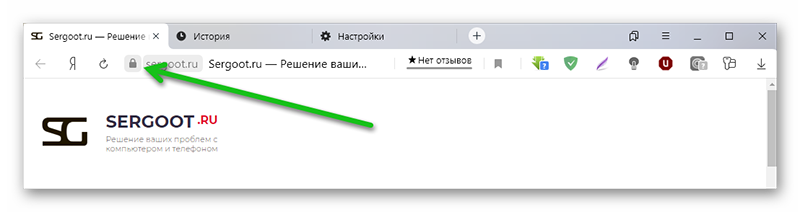
SSL-сертификат, — это инструмент защиты пользовательских данных посредством шифрования. Веб-мастеры устанавливают данный сертификат на свой сайт для защиты посетителей от взлома. Чтобы определить тип подключения обратите внимание на значок слева от начала адресной строки:
- Если он перечеркнут, то на сайте работает SSL-стандарт, однако он не продлен. Для гарантии безопасности соединения на сайте должен быть аттестат, который выдается соответствующим центром.
- Если отображается бесцветная иконка планеты, это значит отсутствие шифрования данных и сайт не поддерживает защищенный доступ.
- Если есть серый замочек – значит что на сайте установлен актуальный сертификат и потоки данных между сервером и компьютером пользователя защищены.
Зачем нужен SSL в Yandex browser
Для этого стандарта безопасности характерны такие особенности:
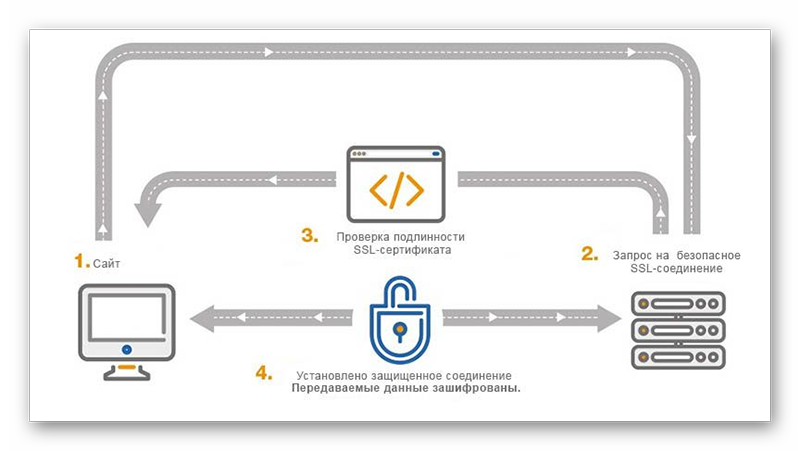
- Проверка подлинности – эта функция важна для обеспечения безопасности на сайте, а также проверки подлинности сторон обмена данными.
- Гарантия секретности данных – активность криптографического модуля является гарантией, что информация будет получена только целевой аудиторией.
- 128-битная система шифрования – передаваемая информация будет автоматически шифроваться и не пригодна сразу для чтения. Ключи для расшифровки имеются только в копиях отправителя и получателя.
- Создание цифровых подписей – она гарантирует целостность сообщений и их авторства.
Как включить SSL-стандарт в Yandex Browser
Для включения SSL-сертификата в Яндекс.Браузере:
- Активируем кнопку в виде трех горизонтальных точек в правом верхнем углу пользовательского окна.
- В выпадающем списке выбираем вариант «Настройки», активируем вкладку «Системные».
- Пролистываем страничку до блока «Сеть».
- Ставим галочку напротив пунктов «Автоматически открывать сайты по протоколу HTTPS, если они его поддерживают», а также «Предупреждать, если у сайта должна быть HTTPS-версия, но ее нет».

Система автоматически применит внесенные вами изменения, так что подтверждать что-то не стоит.
Возможная проблема
- Повреждение системных файлов программы вредоносным кодом. В таком случае поможет сканирование системы утилитами.
- Сбой в настройках времени и даты. Это исправляется автоматическим выставлением часового пояса или ручное управление.
Заключение
Установка SSL-стандарта на сайт является обязательной для всех веб-мастеров. Сайты без защиты плохо ранжируются и несут угрозу для пользователей.
TLS в Яндекс Браузере
TLS, как и его прародитель SSL, — пара протоколов, обеспечивающих безопасную передачу данных в сети благодаря использованию криптографических алгоритмов. В данный момент актуальны версии TLS 1.2 и 1.3, сайты на всех прочих Яндекс Браузер может открыть, но с пометкой, что они устарели. Это касается TLS 1.0, 1.1 и тем более SSL 3.0, выпущенного ещё в далёком 1996.
Как включить старые версии TLS и SSL
Ответ простой — никак. Ни через групповые политики, ни через аргументы командной строки, начиная с 2021 года. Сайты на устаревших TLS 1.0, 1.1 и SSL 3.0 в Яндекс Браузере будут открываться с ошибкой net::ERR_SSL_OBSOLETE_VERSION и сообщением «Подключение к сайту небезопасно». Для продолжения, вам необходимо:
- подтвердить, что понимаете опасность работы в таком режиме
- программа запоминает сайт и о проблеме будет лишь сигнализировать перечёркнутый https
Ещё в 2020 году большинство популярных браузеров оставило в «зелёном списке» лишь TLS 1.2 и 1.3, отправив прочие в статус «deprecated». Разработчики Яндекс Браузера не отстают от общей тенденции.
Проверка браузера
Вы в любой момент можете проверить, какие версии протокола TLS поддерживает ваш браузер при помощи специальных сервисов:
Как включить ssl в яндекс браузере
Сайт https://z-payment.com/ использует защищенное соединение по протоколу HTTPS с шифрованием и SSL сертификатом.
В некоторых случаях это может вызвать ошибку «SSL Connection ERROR» в браузерах на движке Chromium (Google Chrome, Comodo, Mail Browser, Яндекс Браузер)

Причины, по которым она может возникать:
- Неправильные настройки даты и времени в системе;
- SSL сертификат не подтвержден доверенным кореным сертификатом
- ошибка в имени SSL сертификата;
- Если вы работаете под внешним сетевым экраном/ фаерволом;
- На компьютере установлен антивирус, сканирующий шифрованые соединения.
Способы решения этой проблемы:
- Проверить и исправить на корректные дату и время системы.
- Настроить антивирус, если он установлен:
- Закрыть все браузеры
- Зайти в сетевые настройки вашего антивируса
- Выбрать пункты с шифрованным соединением и убрать с них галочки/чекбоксы
- Сохранить настройки и перезапустить браузеры
SSL Настройки Браузера
- В браузере откройте настройки через правое верхнее меню;
- Нажмите «Показать дополнительные настройки» и в разделе Сеть выберите «Изменить настройки прокси сервера»;
- В новом окне внесите следующие изменения в настройки:
- Вкладка «Безопасноть» — уровень безопасности — «Средний». Если такой и стоит, то оставьте без изменений;
- Вкладка «Конфиденциальность»: уровень безопасности — «Средний». Если такой и стоит, то оставьте без изменений;
- На вкладке «Содержание» нажмите очистить SSL.
Теперь перезапустите браузер и заново зайдите на сайт.
Импорт сертификатов в браузер
Если этот способ также не помог, вам нужно вручную установаить сертификат для сайта z-payment в доверенные сертификаты браузера. Для этого
- В браузере откройте настройки через правое верхнее меню;
- Нажмите «Показать дополнительные настройки» и в разделе HTTPS/SSL нажмите «Управление сертификатами»;
- Откроется окно управления сертификатами. Выберите и установите необходимый сертификат. После закройте окно и перезапустите браузер.
Ошибка «err ssl protocol error» довольно распространена в Хроме и Яндекс.Браузере. Она может появиться при попытке входа на любой интернет-сайт.
Что это за ошибка
Протокол SSL позволяет сделать соединение между ПК и сайтом безопасным. Он шифрует данные соединения.

Chrome, Яндекс и Explorer в своем функционале имеют определенные сертификаты для SSL (ССЛ). В случае нарушений работы указанных сертификатов в браузере возникают проблемы с конфигурациями, тогда нарушается безопасное соединение с сайтом и система выдает ошибку подключения SSL.
Существует несколько способов, которые помогут исправить ошибку.
Вирусы

Работу Windows могут нарушить вирусы. Соответственно, достаточно проверить систему одним из антивирусов. Рекомендуется воспользоваться Касперским и Dr.Web.
Дата и время
Одной из возможных причин ошибки SSL может быть неправильная время и дата. Сервер считает это опасностью и блокирует доступ. Достаточно открыть настройки BIOS и установить точные значения, соответствующие стране или отдельному региону. Теперь перегружаем устройство, с предварительным сохранением внесенных изменений.

Также время можно изменить в Windows – результат будет одинаковым.
Обновление ОС

Иногда ошибка может появляться в случае устаревшей операционной системы. Чтобы исправить ситуацию достаточно выполнить обновление в ручном режиме.
Проблема с антивирусом

Довольно часто антивирусы считают соединение опасным и могут самостоятельно его блокировать. Для этого нужно зайти в настройки антивируса и отключить проверку SSL и HTTPS.
Внесение изменений в список брандмауэр

В некоторых случаях ошибка «err ssl protocol error» может появиться при работе с Гугл-сервисами, поисковыми системами или с самим браузером. В этом случае нужно внести изменения в личные настройки безопасности. Нужно внести приложение в список разрешенных узлов.
Замена браузера
В некоторых случаях может получиться так, что основные инструменты, позволяющие исправить ситуацию оказываются нерабочими. Остается только сменить браузер. Можно воспользоваться как Оперой, Firefox, так и любыми другими.
Новый протокол, способствующий быстрому подключению к сети. Отключить его можно в конфигурации Хрома.

После того, как откроете браузер, введите в адресной строке команду: « chrome://flags/#enable-quic ». Вводить нужно без кавычек. Система сама выдаст: «Экспериментальный протокол Quic«. Нажав на ссылку нажимаем кнопку: отключить. После этого, достаточно перезапустить Хром.
Применение протокола HTTPS
Данный протокол используется для безопасного входа в сеть. Его можно использовать для входа при выдаче ошибки.
Для того, чтобы сайт открылся, достаточно к стандартному адресу HTTP добавить букву S, чтобы получилось HTTPS. Часто подобные манипуляции помогают исправить ошибку «err ssl protocol error».
Смена настроек безопасности
Отметим, что в Internet Explorer система работает в автоматическом режиме. Настройки действуют по умолчанию.

В панели управления открываем «Сеть и Интернет«. После этого, нужно нажать: «Опции Интернета«. Далее переходим в Приватность и перемещаем ползунок в среднее положение.
Сброс SSL
В основном ресурсы используют SSL v2.0, либо 3.0. Некоторые браузеры не работают с этими конфигурациями. Соответственно, можно изменить эти настройки. Для этого необходимо совершить следующие действия:

- Открываем Хром и переходим в настройки.
- Нажимаем Доп. настройки.
- Теперь нажимаем «Изменить настройки прокси сервера«.
- В окне «Настройки Интернета» переходим по кнопке «Дополнительно«.
- Практически в самом низу расположен пункт «ИспользоватьSSL2.0» и «ИспользоватьSSL3.0«.
- Отмечаем галочками и подтверждайте.
- Перезагружаем браузер и сохраняем изменения.
Проверяем hosts
Данный инструмент используется для установки перенаправлений сайтов и создания маршрутов вручную. Файл находится по пути: C:WindowsSystem32driversetc. Открываем его через блокнот с правами администратора. Полностью удаляем содержимое и сохраняем.
Отключение плагинов и расширений
Чтобы отключить все расширения для Хрома достаточно нажать на 3 кнопки, которые расположены с правой стороны браузерной строки. Теперь открываем «Дополнительные настройки«. Теперь открываем расширения. В окне откроются все плагины и расширения, которые сейчас используются. Напротив них есть кнопка, которая может как подключить, так и отключить использование. Кроме этого, тут же можно удалить ненужные расширения и плагины.
Функция SSL соединения очень важна для корректного использования сайтов, особенно для учреждений, которые активно работают с финансами. Данный протокол безопасности полностью защищает все данные передаваемые клиентом на сервер и наоборот.
Действует данное соединение по принципу шифратора, вся информация, которая подготавливается к передаче между пользователем и сервером, шифруется под определённый ключ. Этим ключом обладает только сервер и ваш обозреватель, после чего данные отправляются в защищенном виде и дешифруются в системе пользователя. Такой подход гарантирует, что ваши данные, даже если их перехватят, будут защищены. Обычно SSL сертификаты приобретают учреждения продающие услуги, товары или занимающиеся онлайн банкингом/рекламой.
Так как текущее соединение используется для обмена важной информацией, то следует особенно осторожно отнестись к работе с такими сайтами, где возникает ошибка SSL.
Также не редкость, что причина проблемы кроется вовсе не в сомнительной безопасности сайта, а в неверных настройках или сбоях работы приложений самого пользователя.
Причины возникновения ошибки SSL
Распространенная ошибка, которую устранить не удастся – это покупка сертификата для сайта у поставщика, который не обладает данными полномочиями или полное отсутствие корневого сертификата. Здесь всё зависит от владельца сайта и вы вряд ли сможете повлиять на это соединение.
Другие причины возникновения ошибки поправимы, так как вызваны неисправностью приложений установленных у вас на компьютере или сбоем системных настроек. Ключевые ошибки SSL:
- Подключение блокируется внешним FrameWall`ом или антивирусным сканером;
- Причина в неверной настройке браузера;
- Время и дата, установленные на компьютере, подверглись сбою;
- Заражение компьютера вирусными программами.
Устранение ошибки SSL
Прежде всего вам следует убедиться, что проблема именно с вашей стороны, для этого следует зайти на сайт с другого браузера, лучше устройства. Если ошибка сохранилась, велика вероятность проблемы с серверной стороны.
В случае, когда проблема во всех браузерах одного устройства, а на других платформах её нет, тогда вам следует проверить антивирус и настройки даты/времени.
Настройка антивируса
Большинство таких приложений включают в себя функции защиты вашего интернет соединения от заражения со стороны недобросовестных сайтов. Для работы приложения требуется сканирование подключения, информации о сайте и передаваемых данных. Такое вмешательство браузером может быть расценено, как перехват трафика, из-за чего и возникает ошибка.
Для устранения проблемы нужно убрать сканирование SSL или HTTPS подключений в настройках антивируса. Делается это подобным образом во всех приложениях, рассмотрим на примере Avast Internet Security:
- Откройте основное окно программы;
- Перейдите на вкладку «Настройки»;
- Далее сделайте клик на вкладку «Активная защита»;
- Выберите меню «Основные настройки»;
- Уберите флажок с чекбокса «Включить сканирование HTTPS».
Вероятно, изменения вступят в силу после перезагрузки компьютера, но как минимум, браузер перезапустить придется.
Настройка браузера
Излишняя безопасность также может быть вредна, об этом свидетельствует данная проблема, если она кроется в браузере. Решением будет выступать понижение уровня безопасности в обозревателе. Рассмотрим на примере Google Chrome:
- Перейдите в настройки браузера;
- Далее в самом низу нажмите на «Показать дополнительные настройки»;
- Найдите графу «Сеть» и нажмите в ней на кнопку;
- Во вкладке «Безопасность» установите уровень надежности в положение «Средний»;
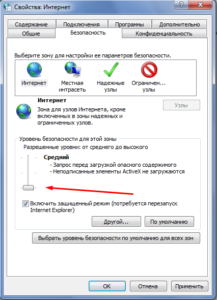
- Далее во вкладке «Конфиденциальность» передвиньте ползунок в положение «Средний».
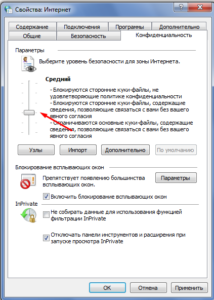
- Перейдите в раздел «Содержание»;
- В графе «Сертификаты» кликните по кнопке «Очистить SSL».
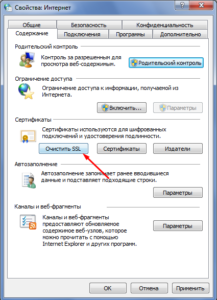
После всех этих действий обозреватель необходимо полностью перезапустить и снова попробовать перейти на нужный сайт, на котором наблюдалась ошибка.
Изменение настроек времени и даты
Несоответствие данной настройки также может восприниматься как потенциальная опасность и соответственно блокироваться браузером из-за наличия подозрений о сбоях в SSL.
Решается проблема довольно просто, вам просто следует правильно установить данные настройки. Рассмотрим стандартный случай:
- Нажмите по времени в правом нижнем углу экрана;
- Далее перейдите по ссылке «Изменение настроек даты и времени»;
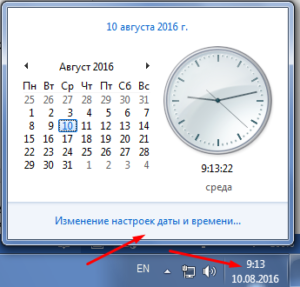
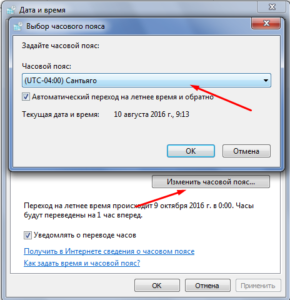
- Зачастую проблема в неправильном часовом поясе, поэтому следует нажать на кнопку «Изменить часовой пояс»;
- Выберите ваш город/страну, если таковой в списке нет, установите любую страну с правильным смещением времени;
- Во вкладке «Время по интернету» кликните на «Изменить параметры» и «Обновить сейчас».
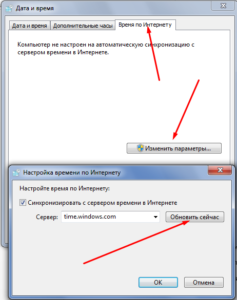
Для случаев, когда изменение времени производится самопроизвольно и оно сбивается с определённой периодичностью, предлагаем изучить подробную статью по данной теме. Для этого перейдите по ссылке, указанной выше.
Очистка системы от вирусов
Обычно здесь замешаны вирусы, которые вызывают дополнительные рекламные баннеры в вашем браузере. Сейчас проблема распространена и набирает обороты, поэтому вам следует обратить на неё внимание. Ошибка вызывается из-за попытки вируса, просканировать сайт и добавить дополнительную рекламу.
Решается проблема легко с помощью приложения Malwarebytes Anti-Malware, которое в автоматическом режиме всё исправит. Существуют и более сложные ситуации, решение, которых описано здесь.
Также следует отметить, что ошибка SSL вовсе не приговор сайту, вы успешно можете войти на него, только на свой страх и риск. Если вы вполне доверяете ресурсу, сделать это можно нажав на ссылку «Дополнительно» после текста ошибки и выбрав «Все равно перейти на сайт». Для того, чтобы в дальнейшем на текущем сайте не возникала подобная проблема, вы можете внести сертификат в список доверенных в браузере.
Помимо всего остального, причиной возникновения ошибки может быть просто неправильная ссылка на сайт, некоторые ресурсы используют защищенное соединение для зарегистрированных пользователей и обычное для гостей. В этом случае, вам следует просто заменить https на http в адресе сайта.
Похожие публикации:
- Как включить многоэкранный режим на самсунг галакси
- Как отключить голосовой помощник яндекс на компьютере
- Как подключить принтер по usb
- Почему ноутбук не сохраняет
Как очистить SSL в Яндекс.Браузере
Интернет стал неотъемлемой частью нашей жизни, а покупка в сети — обыденным делом. Чтобы защитить ваши данные сайты, используют протокол HTTPS и SSL-сертификаты. Но что делать, если вместо привычного сайта открывается ошибка безопасности SSL? В этой статье мы расскажем как очистить SSL в Яндекс Браузере.
Зачем нужен SSL в Яндекс.Браузере?
Каждый год количество финансовых операций в сети растет. 2018 год побил очередной рекорд: более 1,5 млрд транзакций было совершено только по пластиковым картам. Вопрос защиты персональных данных в сети сейчас актуален как никогда.
Несмотря на то что протокол HTTPS появился в 2000 году, свою популярность он обрел в 2013: в Интернете произошёл очередной переворот. В августе 2014 года компания Google официально заявила, что сайтам с SSL-сертификатам поисковая система будет отдавать приоритет в ранжировании.
Благодаря SSL-сертификату появилась возможность шифровать передаваемые данные и проверять их подлинность. Таким образом можно исключить мошенничество и кражу персональной информации пользователей. Подробнее про SSL и принцип работы вы можете узнать в статье: Для чего нужен SSL-сертификат?
Как включить SSL в Яндекс.Браузере?
Каждый браузер по умолчанию поддерживает протокол HTTPS и SSL-сертификаты, вручную ничего включать не нужно. Если на сайте установлен SSL-сертификат, это видно в поисковой строке, возле адреса сайта:
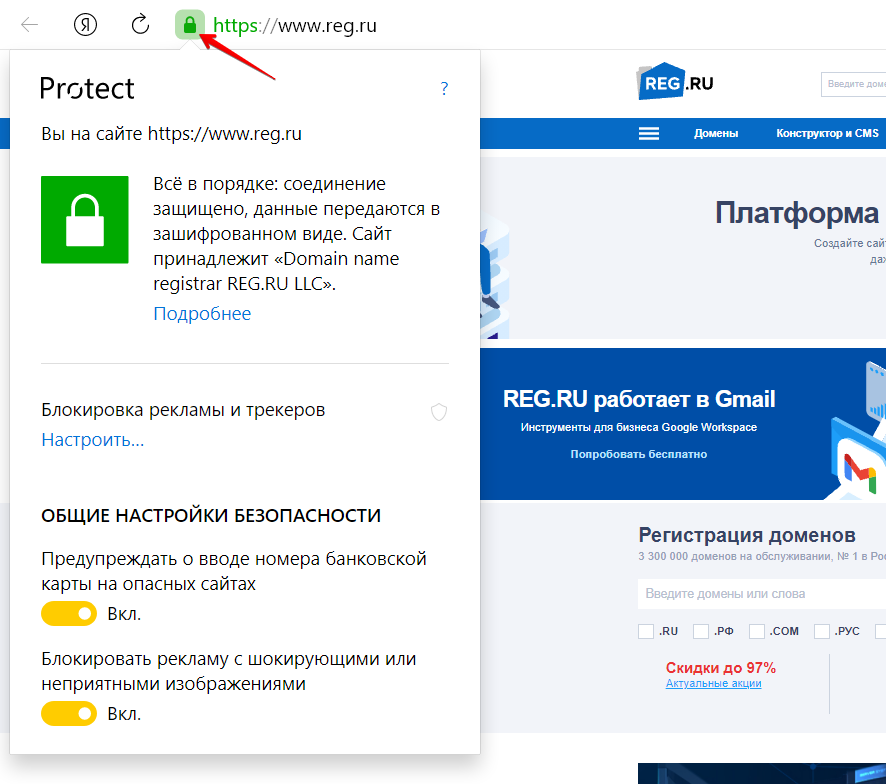
Зеленый замок сигнализирует о том, что ваше соединение с сайтом защищено.
Как устранить проблемы с SSL в Яндекс.Браузере?
Проблемы с SSL-сертификатом могут быть вызваны несколькими причинами. Они могут быть связаны как с настройками самого сайта на сервере, так и с настройками компьютера. Cамые распространённые причины:
- компьютер заражён вирусом;
- неверная дата или время на компьютере;
- сертификат безопасности сервера аннулирован или истёк;
- сайт заблокирован антивирусом;
- устаревшая версия браузера;
- хранилище SSL в Яндекс.Браузере переполнено.
Первые четыре пункта могут быть причинами для ошибки во всех браузерах. Подробнее о них в статье: Ошибка безопасности SSL, как исправить?
В этой статье мы рассмотрим последние два пункта, которые связаны с работой браузера Yandex.
Устаревшая версия браузера
Причиной ошибки может стать старая версия браузера. Убедитесь, что у вас актуальная версия, и установите обновления, если необходимо. Чтобы проверить версию браузера, в поисковой строке введите browser://help и нажмите Enter:
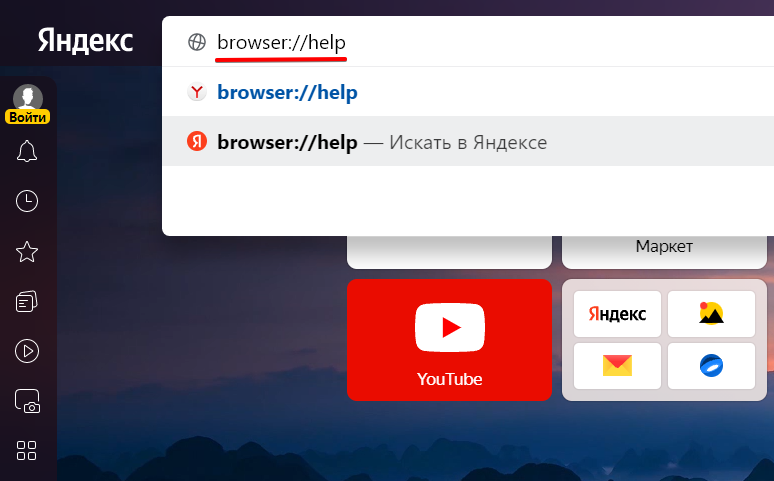
У вас откроется страница с информацией о версии Яндекс.Браузера:
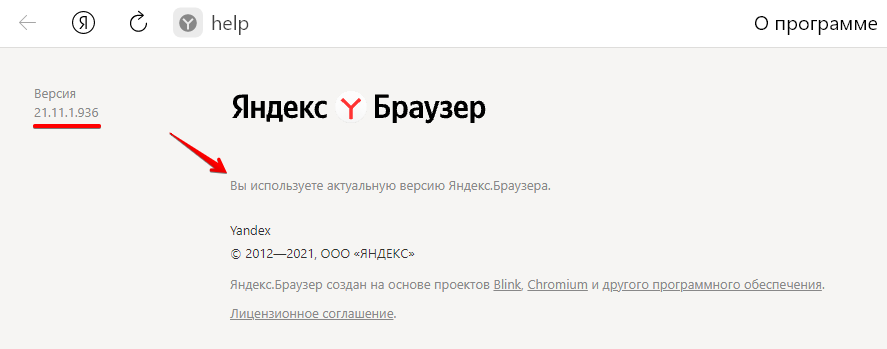
Скачать актуальную версию браузера можно с официального сайта Яндекс.
Хранилище SSL в Яндекс.Браузере переполнено
Яндекс.Браузер запоминает и хранит информацию о сертификационных центрах и SSL-сертификатах в кэше. Сертификаты истекают и переиздаются, а сертификационные центры могут менять правила или попадать в чёрные списки. Из-за этого может возникнуть ошибка.
Как очистить SSL в Яндекс.Браузере
Сертификаты из браузера сохраняются на локальный компьютер. Их можно периодически удалять и поддерживать хранилище в актуальном состоянии.
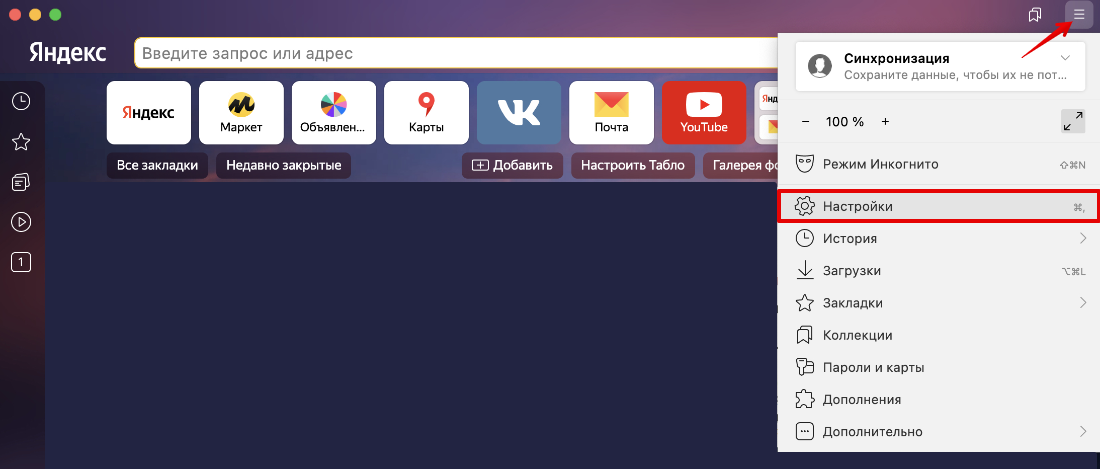
Перейдите в Настройки браузера:
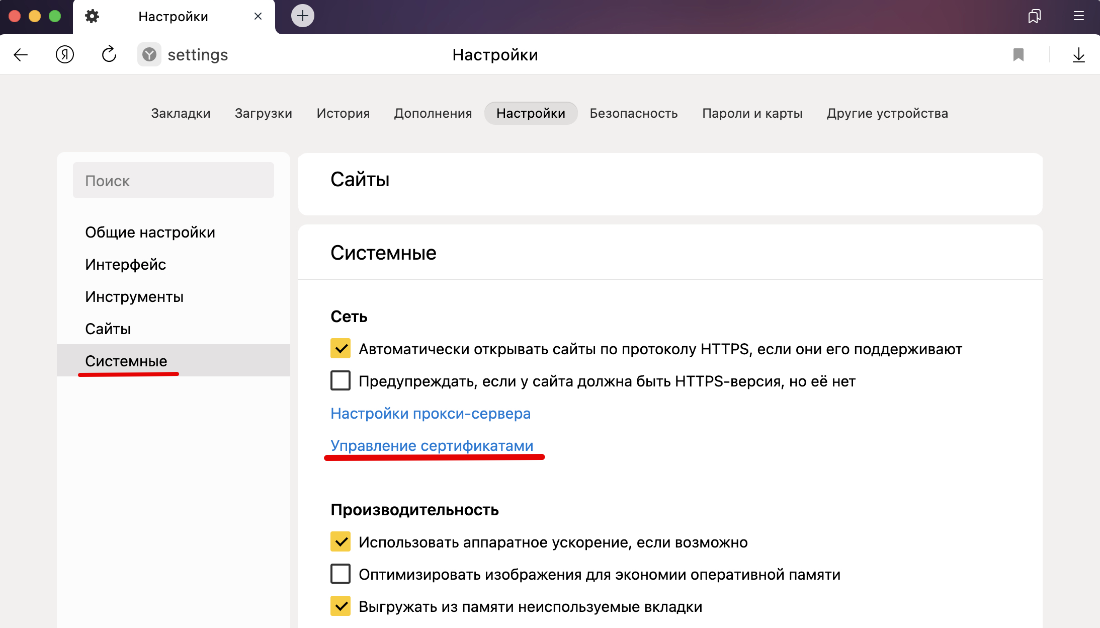
Во вкладке «Системные» выберите Управление сертификатами:
Вы увидите список сертификатов в кэше. Чтобы очистить его: На macOS: выделите необходимые сертификаты, кликните по ним правой кнопкой мыши и нажмите Удалить объект: 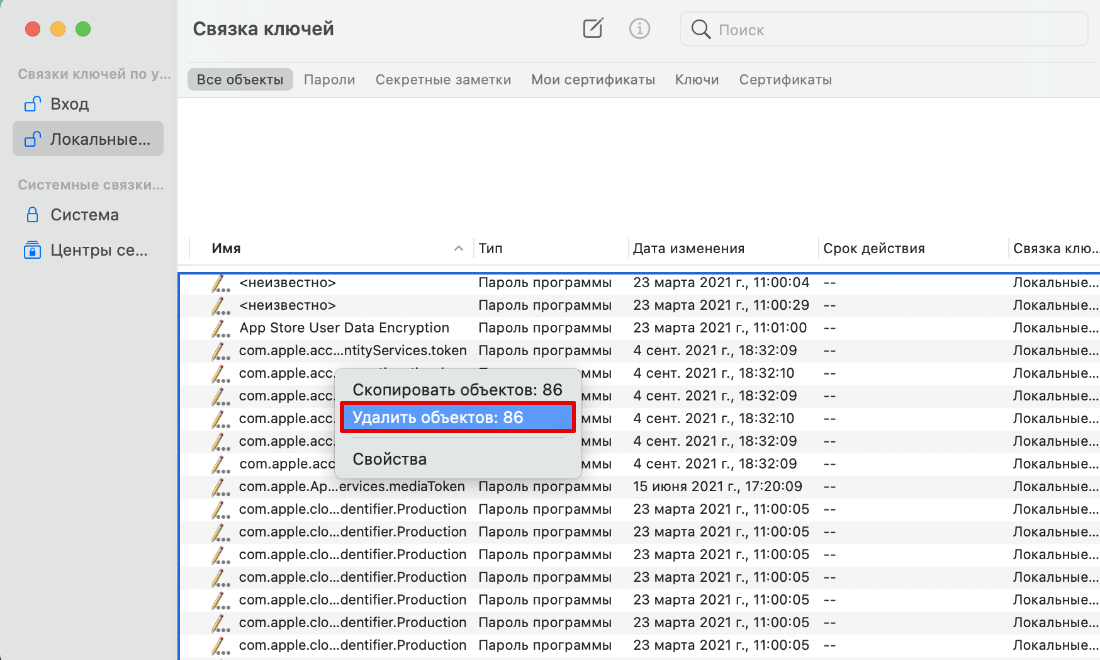 На Windows: выделите нужные сертификаты и нажмите Удалить: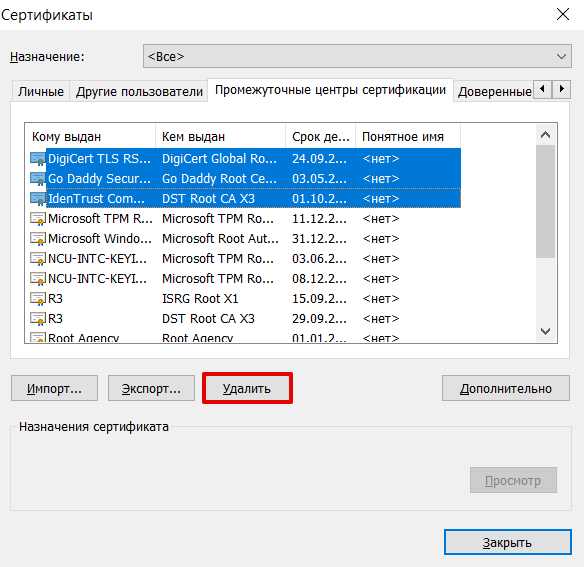
Готово! Теперь SSL-кеш успешно очищен.
Перед тем как открыть неизвестный сайт, вы можете воспользоваться сервисом XSEO. С помощью этого сервиса вы можете проверить сайт на безопасность (вирусы, спам, фишинг) и ограничения по возрасту.
Примечание
С 28 января 2019 года Яндекс оповещает о проблемах с SSL-сертификатом через Яндекс.Вебмастер. Подробнее читайте в блоге Яндекса.
Помогла ли вам статья?
Спасибо за оценку. Рады помочь ��
Как включить SSL в Яндекс.Браузере

Яндекс браузер – это удобный и надежный поисковик для перемещения по сети, а также скачивания медиафайлов в виде роликов, музыки и картинок. Несмотря на старания разработчиков у пользователей все же возникает масса вопросов и проблем.
И сегодня мы поговорим о том, как включить SSL в Яндекс Браузере, как проверить тип подключения и, вообще, зачем он нужен.
Как проверить тип подключения
SSL-сертификат, — это инструмент защиты пользовательских данных посредством шифрования. Веб-мастеры устанавливают данный сертификат на свой сайт для защиты посетителей от взлома. Чтобы определить тип подключения обратите внимание на значок слева от начала адресной строки:
- Если он перечеркнут, то на сайте работает SSL-стандарт, однако он не продлен. Для гарантии безопасности соединения на сайте должен быть аттестат, который выдается соответствующим центром.
- Если отображается бесцветная иконка планеты, это значит отсутствие шифрования данных и сайт не поддерживает защищенный доступ.
- Если есть серый замочек – значит что на сайте установлен актуальный сертификат и потоки данных между сервером и компьютером пользователя защищены.
Зачем нужен SSL в Yandex browser
Для этого стандарта безопасности характерны такие особенности:
- Проверка подлинности – эта функция важна для обеспечения безопасности на сайте, а также проверки подлинности сторон обмена данными.
- Гарантия секретности данных – активность криптографического модуля является гарантией, что информация будет получена только целевой аудиторией.
- 128-битная система шифрования – передаваемая информация будет автоматически шифроваться и не пригодна сразу для чтения. Ключи для расшифровки имеются только в копиях отправителя и получателя.
- Создание цифровых подписей – она гарантирует целостность сообщений и их авторства.
На самом деле, SSL-стандарт уже довольно давно устарел и сейчас используется стандарт TLS.
Как включить SSL-стандарт в Yandex Browser
Для включения SSL-сертификата в Яндекс.Браузере:
- Активируем кнопку в виде трех горизонтальных точек в правом верхнем углу пользовательского окна.
- В выпадающем списке выбираем вариант «Настройки», активируем вкладку «Системные».
- Пролистываем страничку до блока «Сеть».
- Ставим галочку напротив пунктов «Автоматически открывать сайты по протоколу HTTPS, если они его поддерживают», а также «Предупреждать, если у сайта должна быть HTTPS-версия, но ее нет».
Система автоматически применит внесенные вами изменения, так что подтверждать что-то не стоит.
Возможная проблема
Часто пользователи видят ошибку ERR_SSL_PROTOCOL_ERROR в Яндекс браузере. Эту проблему могут спровоцировать две причины:
- Повреждение системных файлов программы вредоносным кодом. В таком случае поможет сканирование системы утилитами.
- Сбой в настройках времени и даты. Это исправляется автоматическим выставлением часового пояса или ручное управление.
Заключение
Установка SSL-стандарта на сайт является обязательной для всех веб-мастеров. Сайты без защиты плохо ранжируются и несут угрозу для пользователей.