Создание и Симуляция Вашей Первой Схемы
Ввод и редактирование могут быть сделаны с использованием клавиатуры, мышки или и того, и другого. Ниже приведено пошаговое описание того, как ввести простую схему, используя клавиатуру. Когда NL5 открывается, создается пустая схема. Красный курсор расположен в середине экрана и показывает направо. Нажмите « пробел », чтобы переключиться в режим рисования. Нажмите « стрелку вниз » несколько раз, чтобы нарисовать короткий проводник вниз. Нажмите клавишу V и следом нажмите Enter , чтобы добавить источник напряжения. Нажмите клавишу G для размещения земли. Теперь курсор переключился обратно в режим выделения. Нажмите « стрелку вверх » несколько раз, чтобы переместить курсор к начальной точке. Нажмите « стрелку вправо », чтобы изменить направление, затем нажмите « пробел » для перехода в режим рисования. Нажмите « стрелку вправо » несколько раз, вы нарисуете короткий горизонтальный проводник. Нажмите клавишу R и затем нажмете Enter , чтобы поместить резистор. Вновь нажмите « стрелку вправо » несколько раз, а затем несколько раз « стрелку вниз ». Нажмите клавишу C и следом нажмите Enter , этим вы добавите конденсатор. Нажмите клавишу G для размещения земли. Схема готова. Вот, что вы должны увидеть:
| NL5 circuit simulator | Руководство Пользователя |
Редактирование параметров компонентов

Теперь вы будете использовать мышку для выделения компонентов и клавиатуру для ввода параметров. Дважды щелкните по источнику напряжения V1 . Откроется окно компонентов. На левой панели должен быть выделен V1. Правая панель показывает имя компонента ( V1 ), модель ( V ) и параметры (пока один параметр « V »). Щелкните кнопку справа от имени модели. Выпадающее окно покажет доступные модели источников напряжения. Выберите Pulse . Дважды щелкните по резистору R1 на левой панели. Значение резистора «1е+3» будет выбрано на правой панели. Нажмите клавишу 1 (« один »), сопротивление R1 станет 1 Ом. Дважды щелкните по конденсатору C1 на левой панели, и измените емкость с «1е-9» на «1». Компоненты готовы. Вот результат:
| NL5 circuit simulator | Руководство Пользователя |
Установки переходного процесса (transient)

Щелкните кнопку Transient settings инструментальной панели , или выберите команду Transient | Settings в Основном Меню. Вам не нужно ничего здесь менять, но вы можете это сделать, если хотите. Щелкните кнопку ОК .
| NL5 circuit simulator | Руководство Пользователя |
Данные переходного процесса

Щелкните по кнопке Transient data инструментальной панели , или выберите команду Transient | Data в Основном Меню. Удостоверьтесь, что выбрана закладка Traces (кривые) . В окне панели Add new trace выделите V (кривая напряжения). Дважды щелкните по V1 и C1 в списке компонентов. Кривые напряжения будут добавлены в список кривых. Щелкните по кнопке Close . Вот вид окна (до закрывания):
10 лучших бесплатных онлайн симуляторов электроцепи
Список бесплатных программ моделирования электронной цепи онлайн очень полезный для вас. Эти симуляторы электроцепи, которые я предлагаю, не нужно быть загружен в компьютере, и они могут работать непосредственно с веб-сайта.
1. EasyEDA — дизайн электронной цепи, моделирование цепи и PCB дизайн:
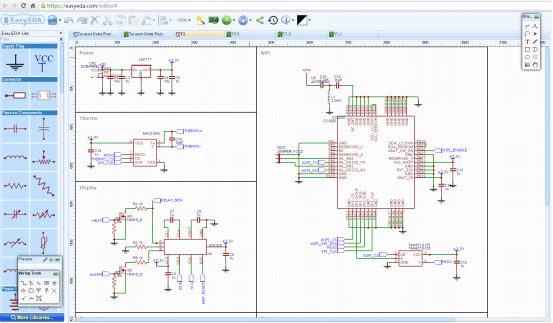
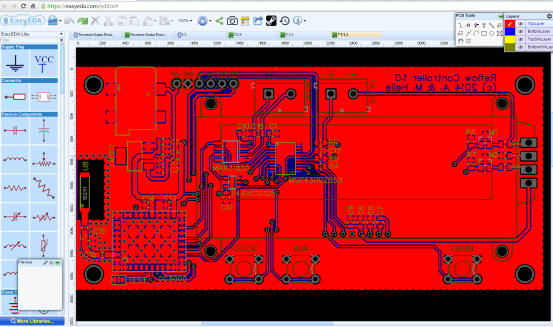
EasyEDA — удивительный бесплатный онлайн симулятор электроцепи, который очень подходит для тех, кто любит электронную схему. EasyEDA команда стремится делать сложную программу дизайна на веб-платформе в течение нескольких лет, и теперь инструмент становится замечательным для пользователей. Программная среда позволяет тебе самому проектировать схему. Проверить операцию через симулятор электроцепи. Когда вы убедитесь функцию цепи хорошо, вы будете создавать печатную плату с тем же программным обеспечением.
Есть более 70,000+ доступных диаграмм в их веб-базах данных вместе с 15,000+ Pspice программами библиотеки. На сайте вы можете найти и использовать множество проектов и электронных схем, сделанные другими, потому что они являются публичными и открытыми аппаратными оснащениями. Он имеет некоторые довольно впечатляющие варианты импорта (и экспорта). Например, вы можете импортировать файлы в Eagle, Kikad, LTspice и Altium проектант, и экспортировать файлы в .PNG или .SVG. Есть много примеров на сайте и полезных программ обучения, которые позволяют людей легко управлять.
Circuit Sims
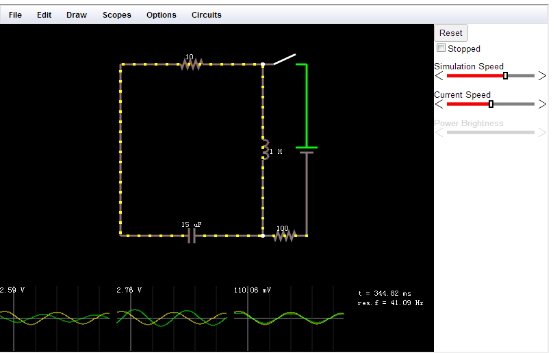
2. Circuit Sims: Это был один из первых вебов исходя из эмуляторов электроцепи с открытым кодом я тестировал несколько лет назад. Разработчикам не удалось повысить качество и увеличить графический интерфейс пользователя.
DcAcLab
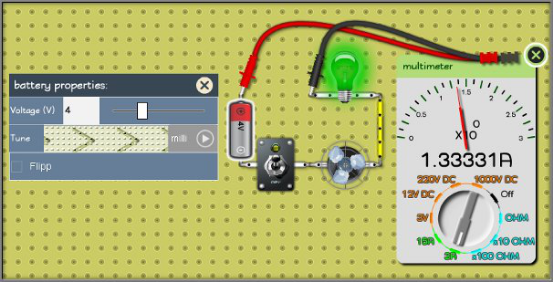
3. DcAcLab имеет визуальные и привлекательные графики, но ограничивается моделированием цепи. Это несомненно отличная программа для обучения, очень проста в использовании. Это делает вас видеть компоненты, как они сделаны. Это не позволит вам проектировать схему, но только позволит сделать практику.
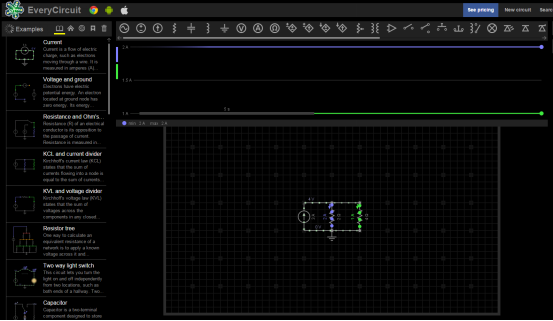
EveryCircuit
4. EveryCircuit представляет собой электронный эмулятор онлайн с хорошими сделанными графиками. Когда вы входите в онлайн программу, и она будет просить вас создать бесплатный счет, чтобы вы можете сохранить ваши проекты и иметь ограниченную часть площади рисовать вашу схему. Чтобы использовать его без ограничений, требующих годовой взнос в размере $ 10. Он можно скачивать и использоваться на платформах Android и iTunes. Компоненты имеют ограниченную способность имитировать с небольшими минимальными параметрами. Очень просто в использовании, он имеет прекрасную систему электронного дизайна. Она позволяет вам включать (вставлять) моделирование в ваши веб-страницы.
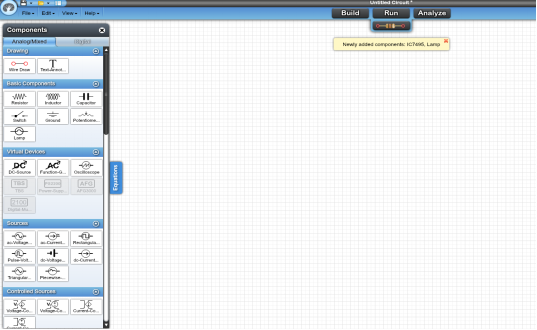
DoCircuits
5.DoCircuits: Хотя она оставляет людям первое впечатление от путаницы о сайте, но она дает много примеров о том, как работает программа, можно видеть себя на видео «будет начать в пять минут». Измерения параметров электронной схемы продемонстрируют с реалистичными виртуальными инструментами.
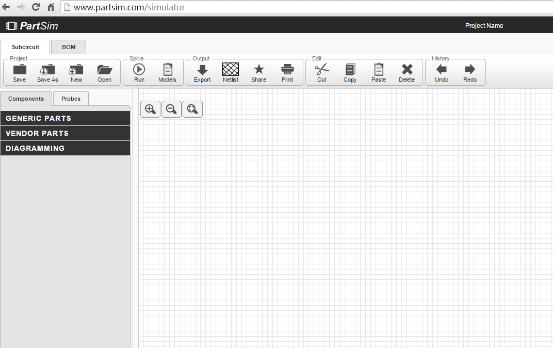
PartSim
6. PartSim электронный симулятор схемы онлайн. Он был способным к моделированию. Вы можете рисовать электрические схемы и протестировать их. Он еще новый симулятор, так что есть несколько компонентов, чтобы сделать моделирования для выбора.
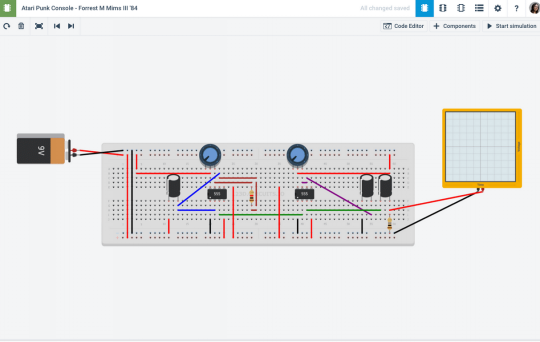
123DCircuits
7. 123DCircuits Активная программа разработана AutoDesk, она позволяет вам создавать схему, можно увидеть её на макетной плате, использовать платформу Arduino, имитировать электронную схему и окончательно создать PCB. Компоненты продемонстрируются в 3D в их реальной форме. Вы можете запрограммировать Arduino непосредственно из этой программы моделирования, (она) действительно производит глубокое впечатление.
TinaCloud
8. TinaCloud Эта программа моделирования имеет усовершенствованные возможности. Она позволяет вам моделировать, в дополнение к обычным схемам со смешанными сигналами, и микропроцессорами, VHDL, SMPS поставки электричества и радио частотных цепей. Расчеты для электронного моделирования выполняются непосредственно на сервере компании и позволяют отличную скорость моделирования
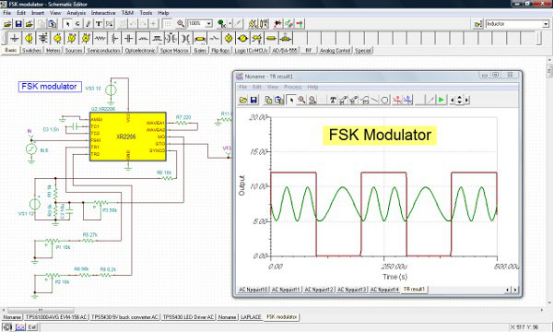
Spicy schematics
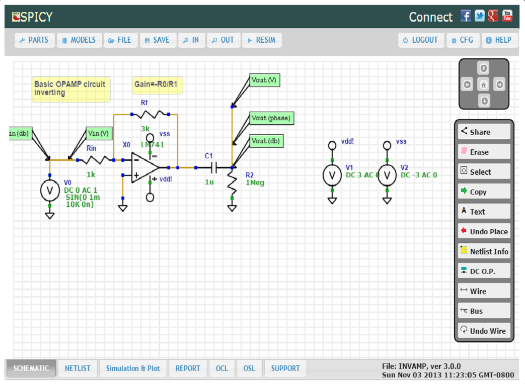
9. Spicy schematics является программой формы cross-plat, все формы платформы можно поддерживать, в том числе iPad.
Gecko simulations
10. Gecko simulations представляет собой программу моделирования, специализирующуюся на открытом исходном коде и питания цепей. С помощью этой программы вы также можете измерить потребляемую энергию схемы. Это программа является клоном программы ETH (ETH Zurich).
- Это интересно
- Я рекомендую
- Твитнуть
- Поделиться
Описание онлайн сервиса «Falstad» — Circuit Simulator
Для того чтобы найти этот сервис, нам необходимо в адресной строке ввести данную ссылку:
После перехода по ссылке мы попадаем на сам сайт (Рис. 01).
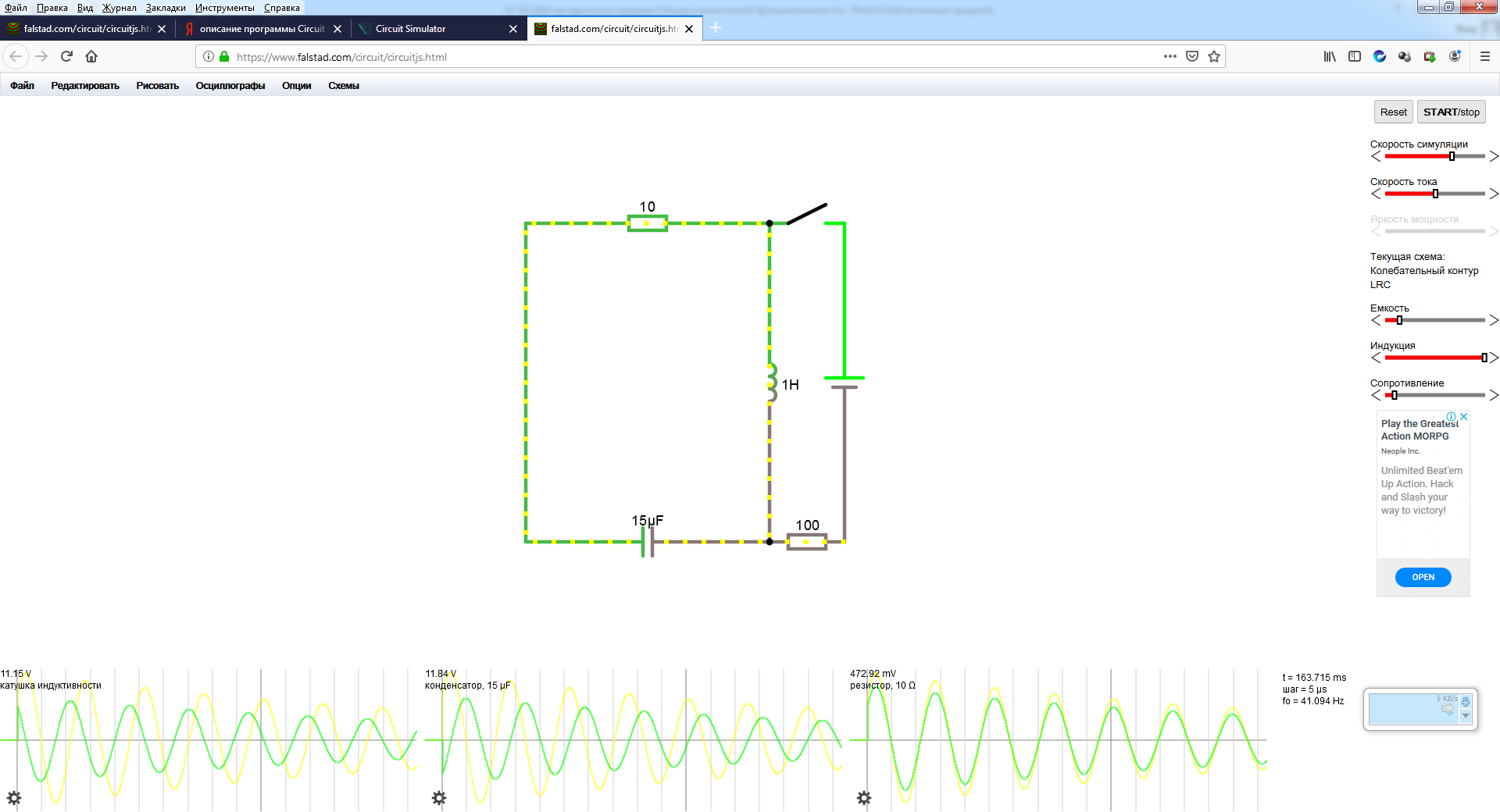
Рис. 01. Стартовая страница программы Circuit Simulator
Данный сервис бесплатный, поэтому в качестве ограничения он не разворачивается на весь экран и ограничен окном браузера. Интерфейс интуитивно понятный. Большинство необходимых программ уже заложены в сервис (доступ через меню – схемы)
1. После запуска апплета появится анимированная схема.
2. Зеленый цвет элемента схемы указывает на положительное напряжение.
3. Серый цвет элемента схемы показывает заземление.
4. Красный цвет элемента указывает на отрицательное напряжение.
5. Движущиеся желтые точки показывают относительную силу тока в элементе.
6. Для того, чтобы включить или отключить переключатель (ключ) просто кликните на него.
7. При наведении мыши на элемент можно увидеть подробное описание его состояния в правом нижнем углу.
8. Для изменения параметров элемента следует кликнуть на нем правой кнопкой мыши и выбрать пункт «Правка».
Описание меню программы Circuit Simulator.
В верхнем левом углу мы видим консоль управления Симулятором электрических схем.
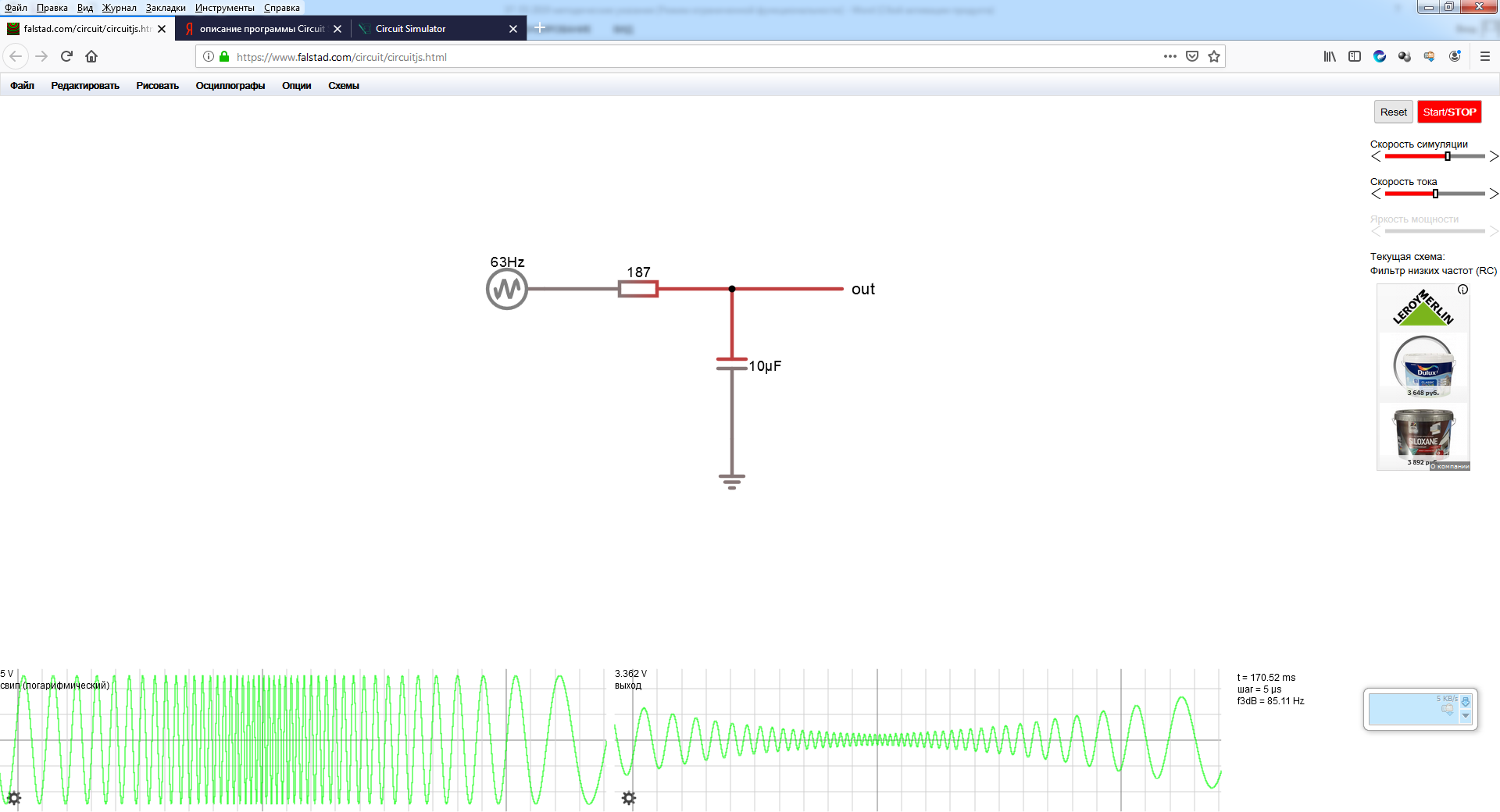
Рис. 02. Основное меню программы Circuit Simulator
С правой стороны экрана расположены элементы управления схемой (Рис. 03), Start / STOP – включить/выключить или Reset для перезапуска. Также, если в схеме есть регулируемые детали, то увидим управление этими элементами.
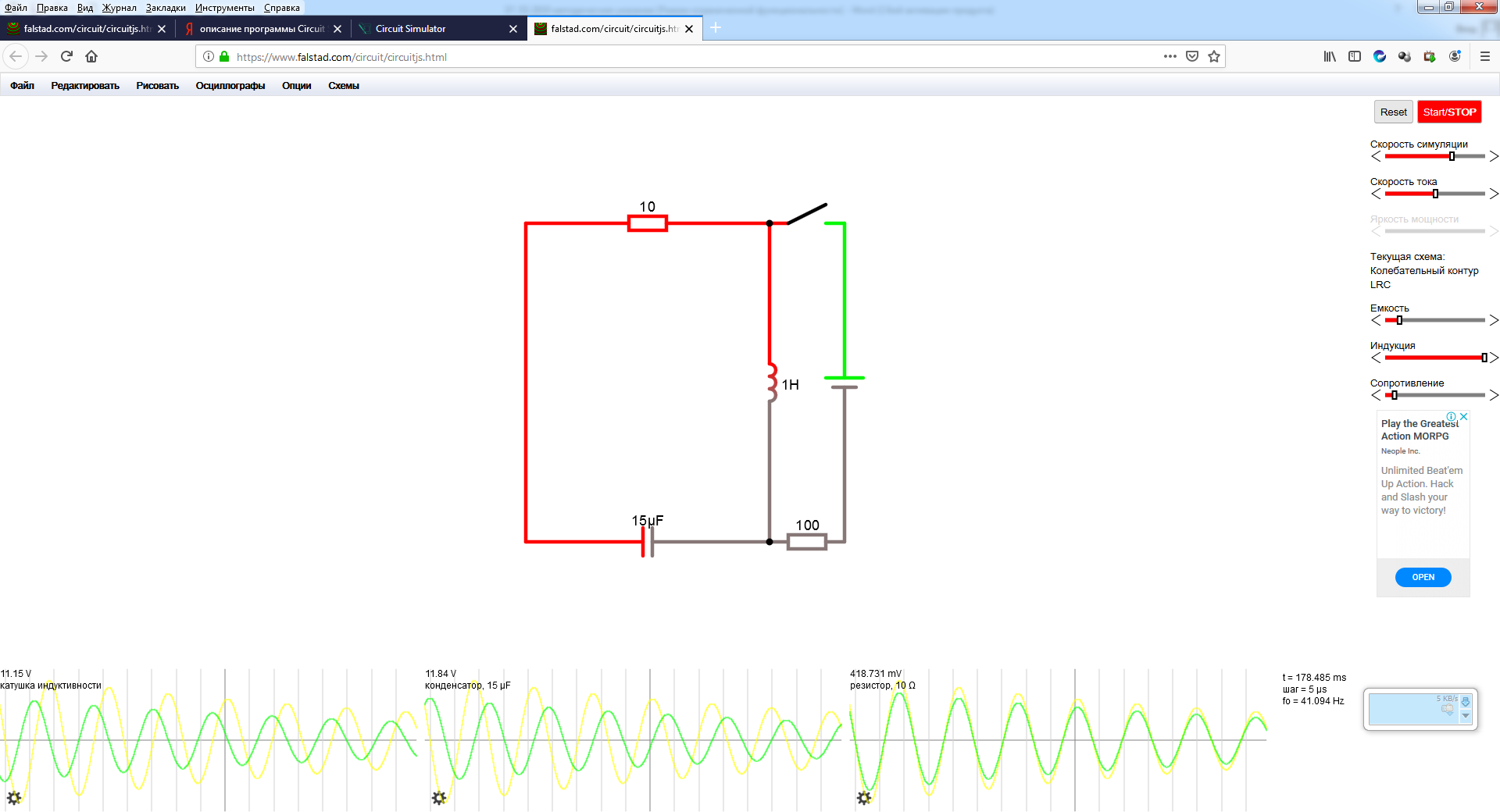
Рис. 03. Управление функционалом схемы
Меню «Файл»
Нажав на эту иконку, нам открываются функции (Рис. 04), где можно импортировать готовую схему, сохранить (Экспортировать) созданную схему.
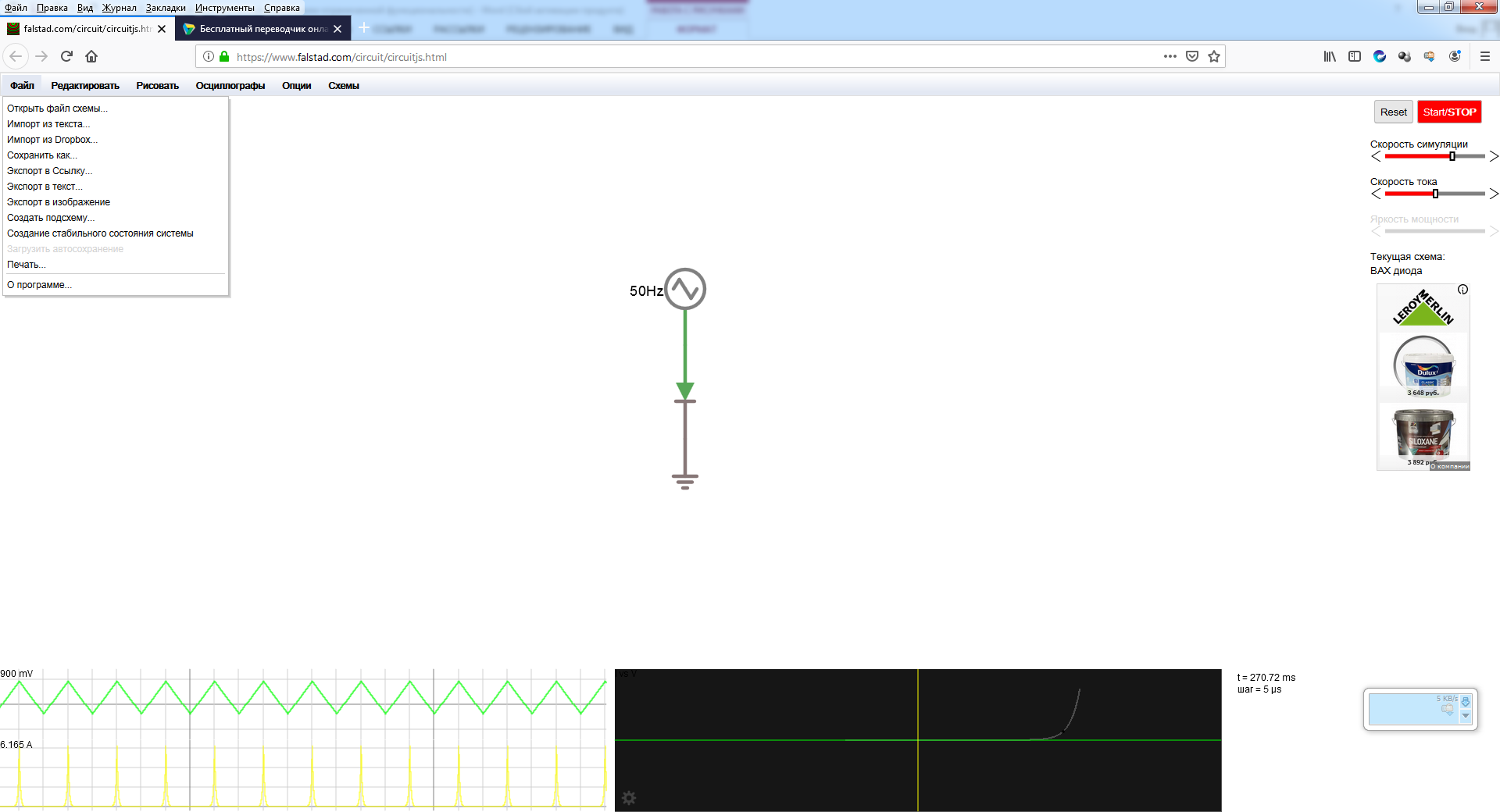
Рис. 04. Меню — Файл
Меню «Редактировать»
Нажав на эту иконку, нам открываются следующие функции (Рис. 05):

Рис. 05. Меню – Редактировать
Меню «Рисовать»
Нажав на эту иконку, нам открываются функции (Рис. 06), с помощью этого меню происходит выбор элементов по функционалу. Некоторые элементы можно выбирать с помощью горячих клавиш.

Рис. 06. Меню — Рисовать
Вид некоторых подпунктов в данном меню:
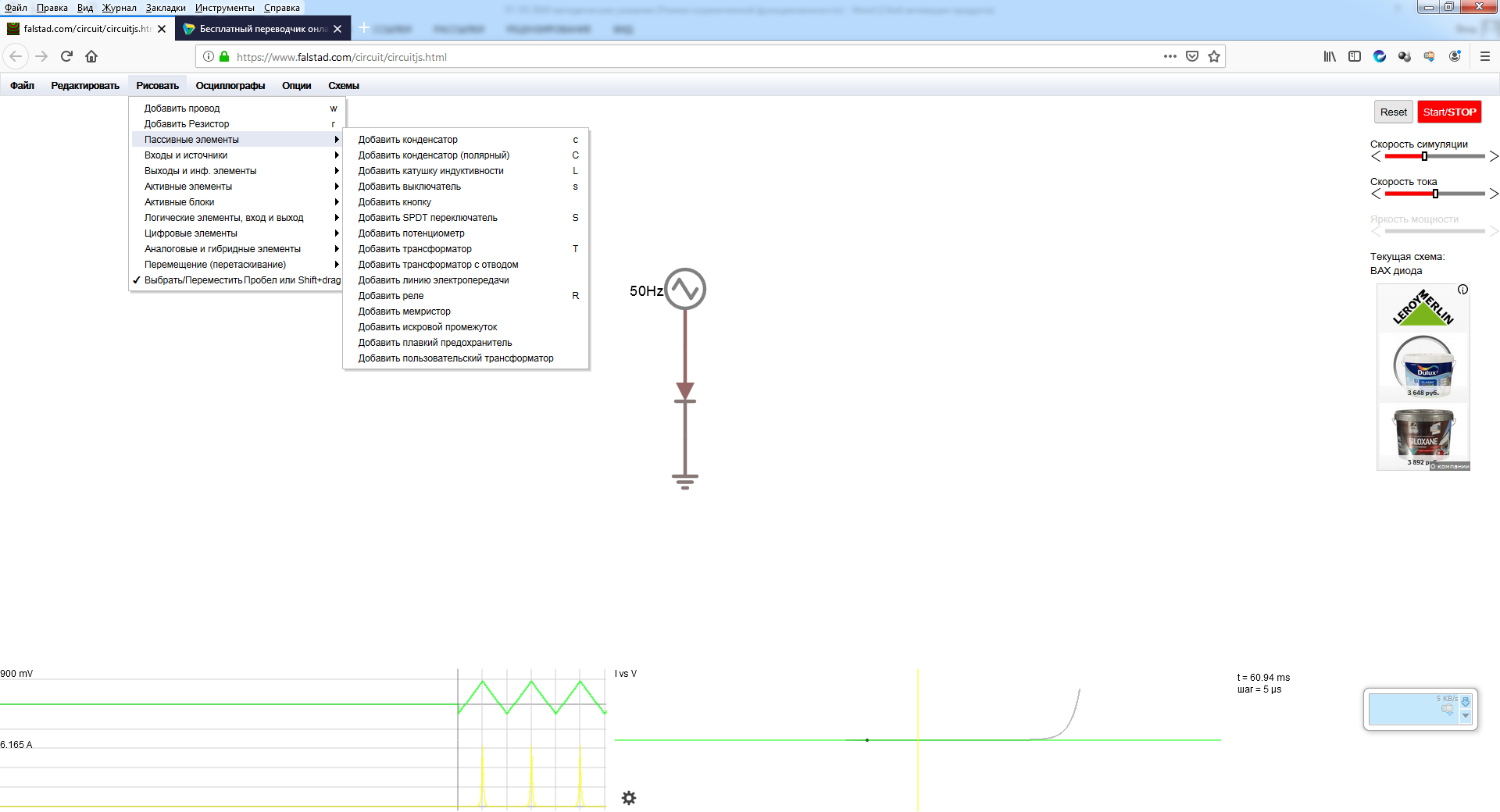
Рис. 07. Пассивные элементы
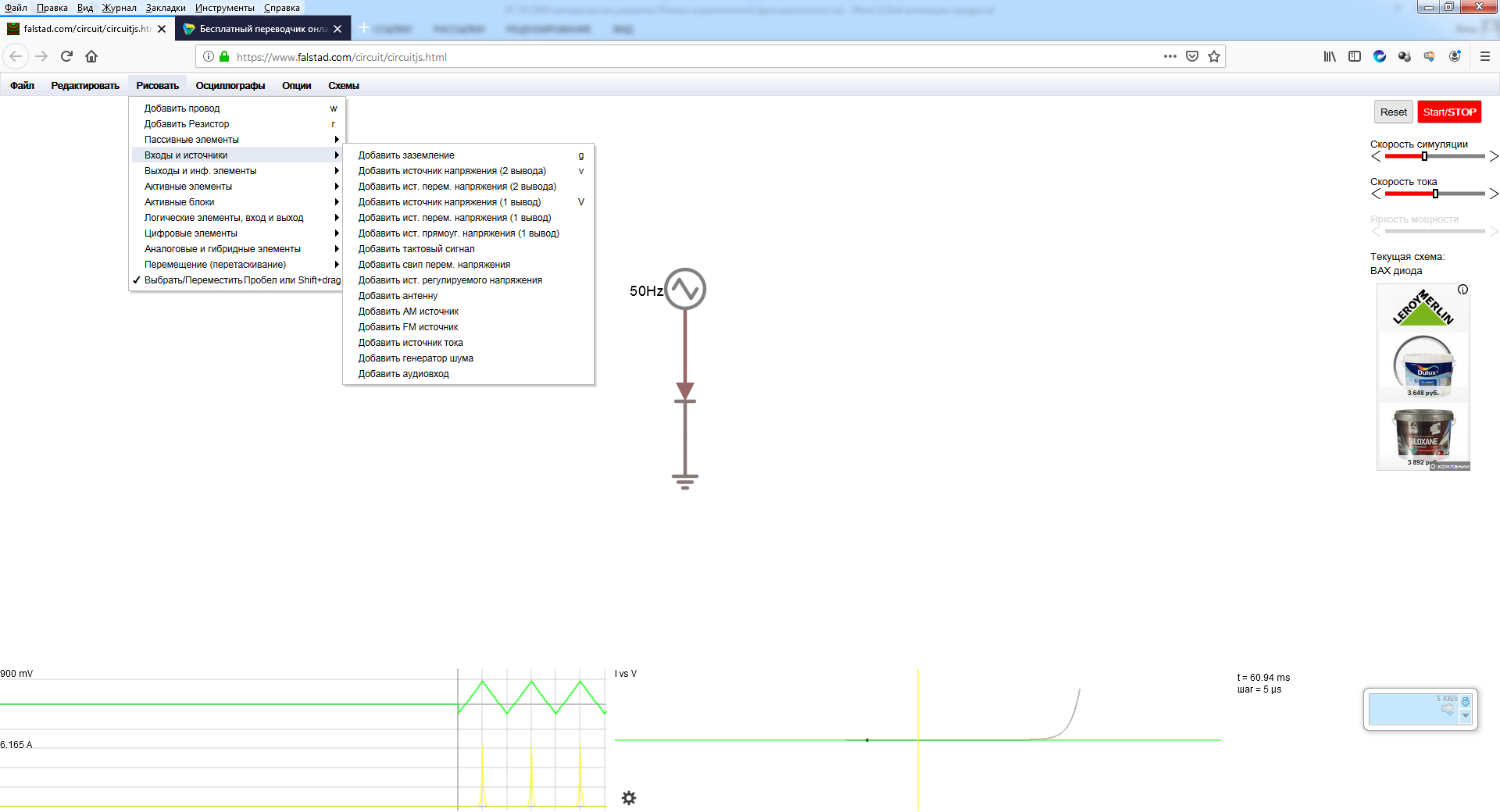
Рис. 08. Входы и источники
Меню «Осциллографы»
Нажав на эту иконку, нам открываются следующие функции:
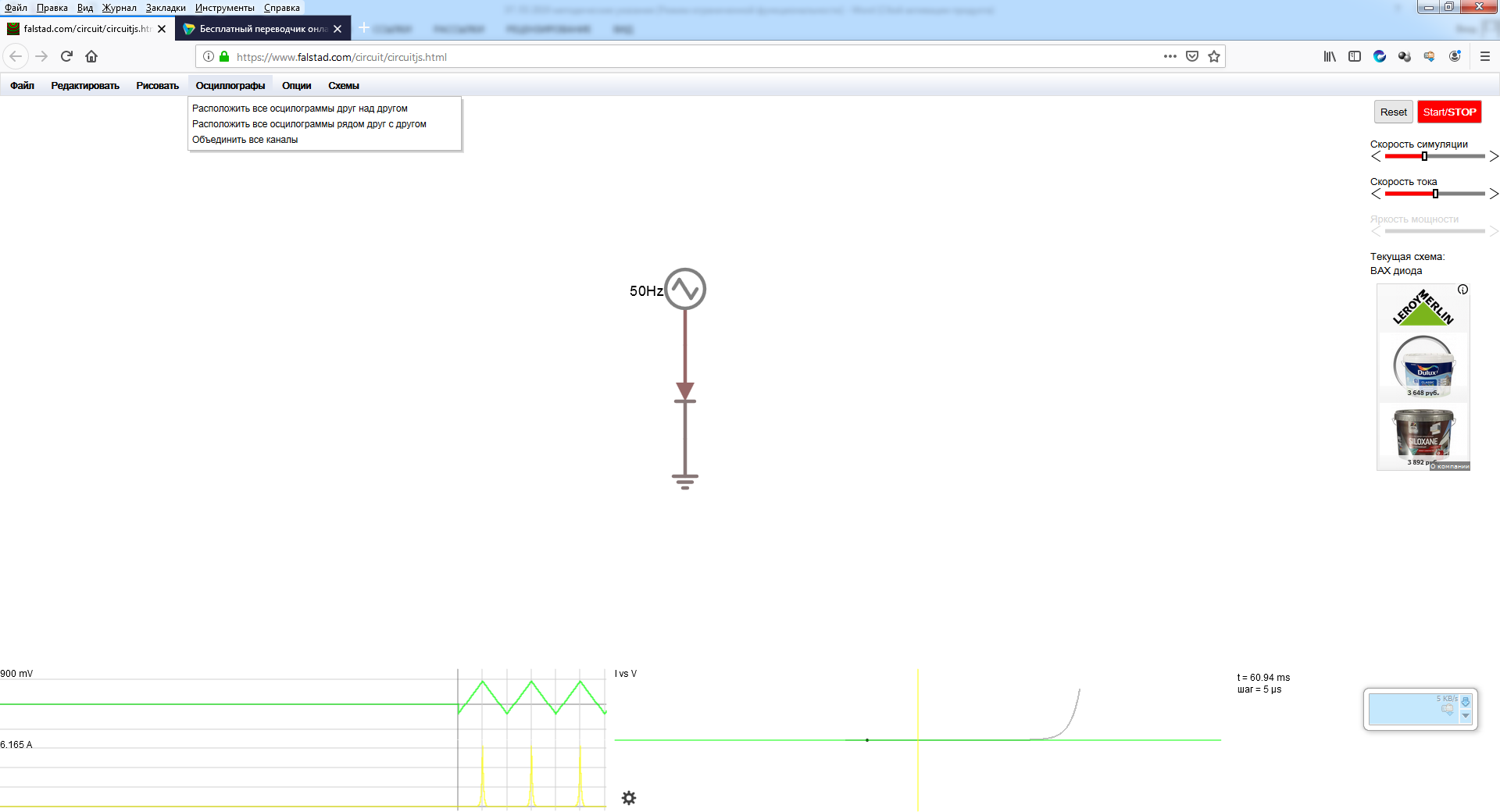
Рис. 09. Меню — Осциллографы
Если в схеме установлены осциллографы, то с помощью данного меню можно управлять их расположениями. По умолчанию осциллограммы отображаются внизу экрана, при добавлении они буду идти друг за другом в порядке добавления. Можно для удобства осциллограммы расположить друг над другом или наложить все сигналы на общую осциллограмму.
Меню «Опции»
Нажав на эту иконку, нам открываются следующие функции:
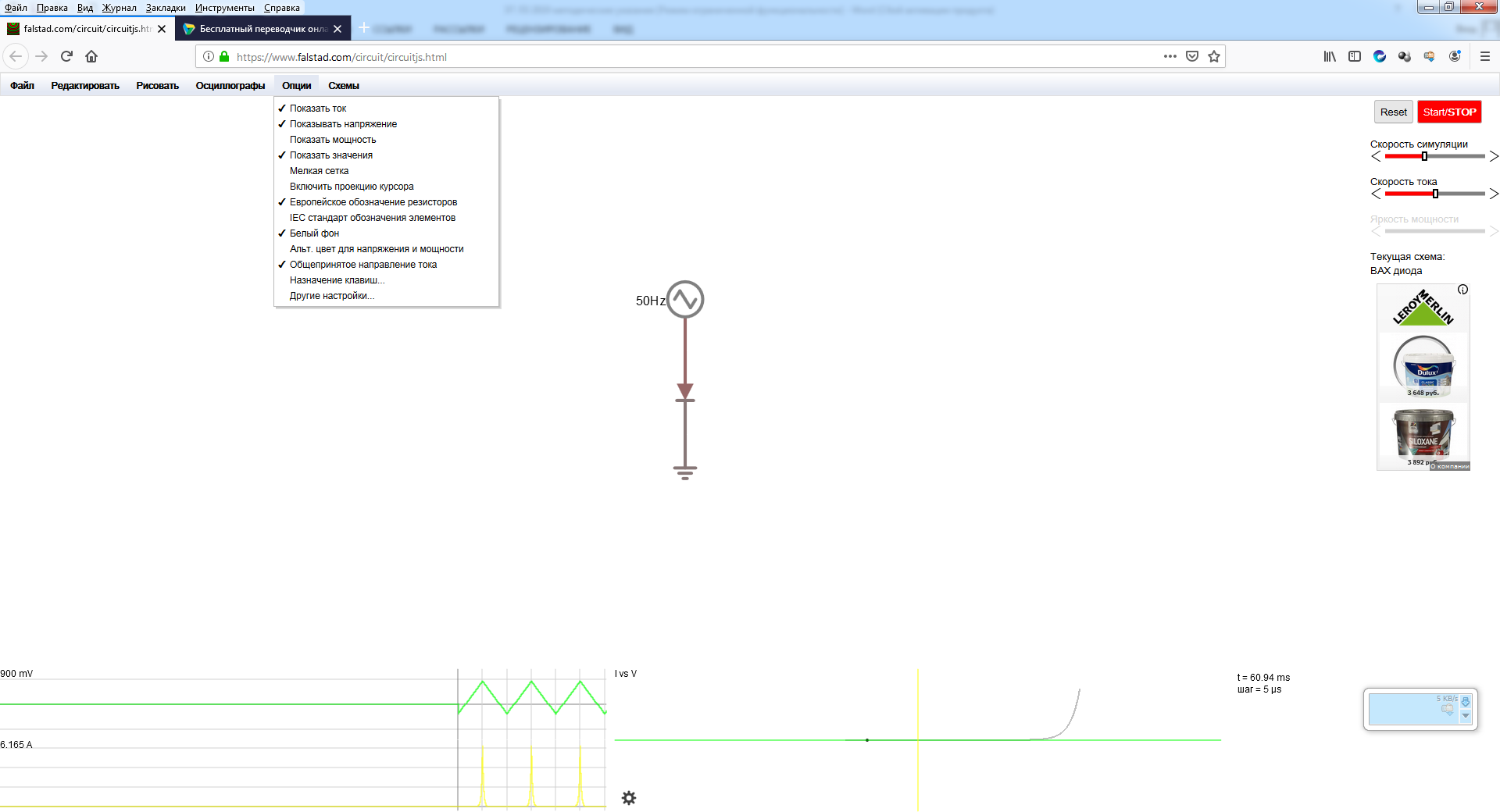
Рис. 010. Меню — Опции
В данном меню мы выбираем необходимую нам информацию для отображения на экране
Меню «Схемы»
Нажав на эту иконку, нам открываются следующие функции:

Рис. 011. Меню — Схемы
В подпунктах меню можно выбирать готовые схемы по направлениям.

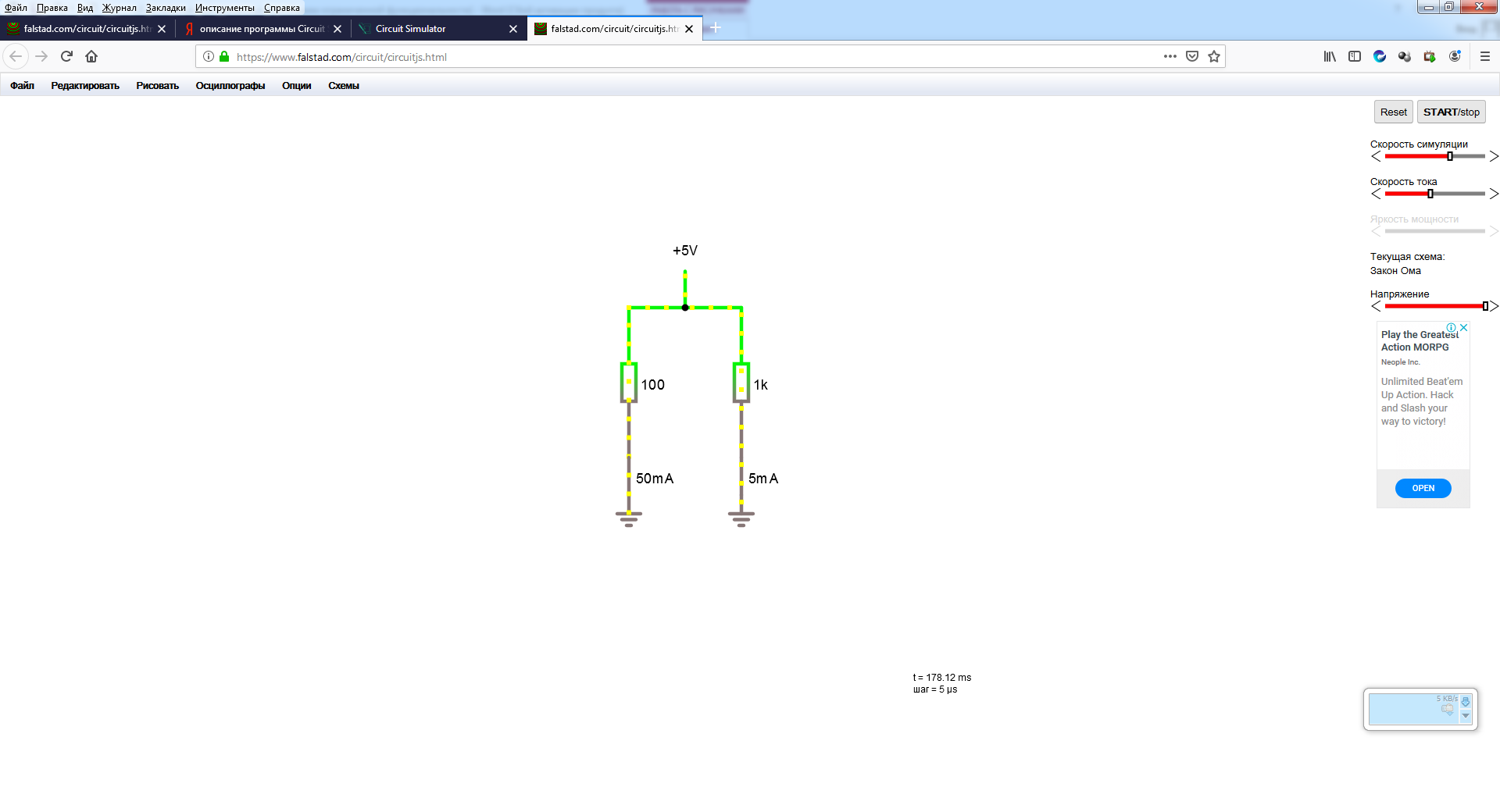
Рис. 012. Выбор готовой схемы «Закона Ома»
Лабораторное занятие №1
10 лучших бесплатных онлайн симуляторов электроцепи
Список бесплатных программ моделирования электронной цепи онлайн очень полезный для вас. Эти симуляторы электроцепи, которые я предлагаю, не нужно быть загружен в компьютере, и они могут работать непосредственно с веб-сайта.
1. EasyEDA — дизайн электронной цепи, моделирование цепи и PCB дизайн:
EasyEDA — удивительный бесплатный онлайн симулятор электроцепи, который очень подходит для тех, кто любит электронную схему. EasyEDA команда стремится делать сложную программу дизайна на веб-платформе в течение нескольких лет, и теперь инструмент становится замечательным для пользователей. Программная среда позволяет тебе самому проектировать схему. Проверить операцию через симулятор электроцепи. Когда вы убедитесь функцию цепи хорошо, вы будете создавать печатную плату с тем же программным обеспечением.
Есть более 70,000+ доступных диаграмм в их веб-базах данных вместе с 15,000+ Pspice программами библиотеки. На сайте вы можете найти и использовать множество проектов и электронных схем, сделанные другими, потому что они являются публичными и открытыми аппаратными оснащениями. Он имеет некоторые довольно впечатляющие варианты импорта (и экспорта). Например, вы можете импортировать файлы в Eagle, Kikad, LTspice и Altium проектант, и экспортировать файлы в .PNG или .SVG. Есть много примеров на сайте и полезных программ обучения, которые позволяют людей легко управлять.
Circuit Sims
2. Circuit Sims: Это был один из первых вебов исходя из эмуляторов электроцепи с открытым кодом я тестировал несколько лет назад. Разработчикам не удалось повысить качество и увеличить графический интерфейс пользователя.
DcAcLab
3. DcAcLab имеет визуальные и привлекательные графики, но ограничивается моделированием цепи. Это несомненно отличная программа для обучения, очень проста в использовании. Это делает вас видеть компоненты, как они сделаны. Это не позволит вам проектировать схему, но только позволит сделать практику.
EveryCircuit
4. EveryCircuit представляет собой электронный эмулятор онлайн с хорошими сделанными графиками. Когда вы входите в онлайн программу, и она будет просить вас создать бесплатный счет, чтобы вы можете сохранить ваши проекты и иметь ограниченную часть площади рисовать вашу схему. Чтобы использовать его без ограничений, требующих годовой взнос в размере $ 10. Он можно скачивать и использоваться на платформах Android и iTunes. Компоненты имеют ограниченную способность имитировать с небольшими минимальными параметрами. Очень просто в использовании, он имеет прекрасную систему электронного дизайна. Она позволяет вам включать (вставлять) моделирование в ваши веб-страницы.
DoCircuits
5.DoCircuits: Хотя она оставляет людям первое впечатление от путаницы о сайте, но она дает много примеров о том, как работает программа, можно видеть себя на видео «будет начать в пять минут». Измерения параметров электронной схемы продемонстрируют с реалистичными виртуальными инструментами.
PartSim
6. PartSim электронный симулятор схемы онлайн. Он был способным к моделированию. Вы можете рисовать электрические схемы и протестировать их. Он еще новый симулятор, так что есть несколько компонентов, чтобы сделать моделирования для выбора.
123DCircuits
7. 123DCircuits Активная программа разработана AutoDesk, она позволяет вам создавать схему, можно увидеть её на макетной плате, использовать платформу Arduino, имитировать электронную схему и окончательно создать PCB. Компоненты продемонстрируются в 3D в их реальной форме. Вы можете запрограммировать Arduino непосредственно из этой программы моделирования, (она) действительно производит глубокое впечатление.
TinaCloud
8. TinaCloud Эта программа моделирования имеет усовершенствованные возможности. Она позволяет вам моделировать, в дополнение к обычным схемам со смешанными сигналами, и микропроцессорами, VHDL, SMPS поставки электричества и радио частотных цепей. Расчеты для электронного моделирования выполняются непосредственно на сервере компании и позволяют отличную скорость моделирования
Spicy schematics
9. Spicy schematics является программой формы cross-plat, все формы платформы можно поддерживать, в том числе iPad.
Gecko simulations
10. Gecko simulations представляет собой программу моделирования, специализирующуюся на открытом исходном коде и питания цепей. С помощью этой программы вы также можете измерить потребляемую энергию схемы. Это программа является клоном программы ETH (ETH Zurich).