На всякий пожарный: полезные Live CD/USB для аварийного запуска компьютера
Привет, Гиктаймс! Крайние меры на то и крайние, чтобы обращаться к ним из отчаяния. Поэтому даже в том случае, когда у компьютера «поехала крыша», есть вариант починить его без полной переустановки системы. Сегодня мы поговорим о загрузочных флэшках и рассмотрим простые очевидные наборы для работы с ПК «на лету».
Живее всех живых
Словосочетание Live %какой-нибудь накопитель% вошло в обиход пользователей ПК с распространением Compact Disc. До этого популярные операционные системы чаще всего оказывались толще, чем объём оперативной памяти в компьютерах, а на bootable floppy (загрузочные дискеты) крутились наиболее аскетичные дистрибутивы GNU/Linux, зачастую всего с одной-единственной программой для работы с HDD или починки DOS. То есть, бал правила узкая специализация «неотложной помощи» для специалистов.
Но Live CD, то есть, «живые компакт-диски» (не такие живые, как пиво, но живее обвалившейся ОС на компьютере) могли предложить почти полноценные операционные системы и вагон софта сверху. После того, как «болванки» отошли на покой, переходящее знамя загрузочных носителей подхватили USB-накопители. И в 2016 году на вожделенных гигабайтах накопителя да более-менее актуальным железом с Live USB можно жить вместо полноценной установленной ОС или в роскошных условиях чинить «упавшие» Windows/Linux.
Аппаратные требования
Если не вдаваться в крайности, банального Pentium 4 при 512 Мбайт оперативной памяти будет достаточно, чтобы запускать бОльшую часть загрузочных наборов. Самые требовательные сборки требуют 1 Гбайт ОЗУ и поддержку PAE/NX/SSE2 процессором.
К накопителям требования формируются иначе — загрузиться можно даже с древних флэшек, но от их прыти будет зависеть скорость загрузки и время отклика системы на начальном этапе работы. Поэтому желательно приобрести что-нибудь ёмкостью от 8 Гбайт (для мультизагрузочных вариантов или версий с интегрированными драйверами) и с солидной скоростью чтения. Да и удобный для транспортировки корпус не помешает, чтобы не мчаться домой/в офис за накопителем, когда гром грянет.

К запуску загрузочного CD готов!
Словом, Kingston DataTraveler SE9 G2 или DataTraveler Micro 3.1 подойдут идеально, тем более, что нужды в монструозной ёмкости нет, а значит, можно предпочесть самые быстрые накопители — цена вопроса всё равно останется скромной.
Облико морале
Если с лицензионной чистотой перелопаченных на разный лад дистрибутивов Linux в Live CD всё понятно, то юридический статус «живых» загрузочных Windows вызывает сомнение. Потому что специализированный инструментарий Windows PE (Windows Preinstallation Environment) предназначен для OEM-сборщиков, которыми тоже могут быть не только лишь все. Мало кто может таковыми являться.

Часть пользователей Windows искренне уверена, что использование дистрибутивов на базе WinPE — частный случай работы в рамках EULA «боксовой» версии системы, но формулировки лицензионного соглашения расплывчаты и трактовать их можно шире, чем некоторые пророчества из священных писаний. В общем, мы советуем читателям убедиться хотя бы в том, что в загрузочном дистрибутиве они используют софт, лицензию на который уже успели приобрести ранее. 😉
Разновидности Live USB
Создать загрузочный дистрибутив сегодня сравнительно просто (создать хороший Live CD/USB — сложно), поэтому выбор «живых» наборов просто огромен, но с колокольни рядового пользователя компьютера все их можно разделить на несколько категорий:
• Загрузочные диски для ознакомления с системой. Формулировка попахивает пиратскими мантрами «мы взломали всё это, чтобы вы, дорогие пользователи трекеров, ознакомились с функциональностью софта досыта и бесконечно долго». Но в действительности Live USB позволяет пощупать системы, которые ставить на «боевой» компьютер рука не поднимается. К примеру, взглянуть на самый дружелюбные Linux для неофитов, если всё ещё не. И просто оценить, до чего Open Source дошёл на примере свободных дистрибутивов, а не сшитого из свободных и не очень бинарников Андроида.
Кстати, об Андроиде — уже сейчас на ПК можно запустить и всячески препарировать Android 6.0, а чуть позже дело дойдёт и до «семёрки», которая нуга.
Наконец, можно поглядеть, как люди превозмогают трудности и создают Windows, которая не Windows. Это утопическое начинание по сей день вызывает скепсис у гиков, но усердие разработчиков напоминает историю с воссозданием динозавров по ДНК из фильма «Парк Юрского периода». Романтика, одним словом.
Подавляющее большинство «операционок» переделаны под работу в режиме Live CD. Разве что OS X (Mac OS) по понятным причинам стоит особняком.
• Антивирусные Live USB. С одной стороны — частный случай «ремонтных» дистрибутивов, но со времён буйства винлокеров отдельно стоящие сканеры на предмет зловредов стали отдельной кастой загрузочных систем.
После того, как большинство антивирусов проворонили появления троянов-вымогателей, в оправдание и на будущее разработчики защитного ПО для компьютеров стали выпускать Live USB на регулярной основе. Сегодня заполучить загрузочный вариант антивируса со свежими (насколько это возможно в регулярных билдах диска) сигнатурами предлагают Kaspersky, Dr.Web, ESET, Avira, Avast, AVG… «и другие», как говаривают в голливудских боевиках.

Среднестатистический антивирусный загрузочный диск
Есть в такой касте загрузочных дистрибутивов и менее раскрученные средства — к примеру, специализированная утилита AntiWinLockerLiveCD или напичканный в том числе платными утилитами комбайн под названием Stop SMS.
• Инструменты для восстановления работоспособности системы или подготовке к инсталляции. К ним относится Microsoft DaRT (Diagnostics and Recovery Toolset) и ERD Commander на его базе. Такой комплект способен воскресить Windows из полуживого состояния. Крохотный Memtest86 для проверки работоспособности оперативной памяти, MHDD для диагностики и спасения жёсткого диска (а лучше — купите хороший SSD) и всяческие загрузочные стресс-тесты.

Инструменты MS DaRT
• Наборы все-в-одном для работы без задействования основного накопителя. В случае с таким дистрибутивами речь идёт не столько о реанимации или подготовке компьютера к новой операционной системе, сколько о возможности «пересидеть» за ПК в случае, если жёсткий диск/SSD прикажет долго жить. Поэтому в дистрибутивы входит поддержка TCP/IP, PPPoE и Wi-Fi, драйверы на оборудования устанавливаются прямо перед загрузкой рабочего стола, в составе дистрибутива лежат браузеры, аудио и видеоплееры, текстовые редакторы, архиваторы, файловые менеджеры, поддержка принтеров и другие вкусности. По описанным выше причинам настолько жёстко модифицированные «операционки» оказываются не в ладах с законом, поэтому сегодня мы ограничимся упоминанием одного из самых эпатажных Live CD такого типа — Lex Live Startlex 2014. Грандиозная и работоспособная даже на «старых развалинах» сборка.

Сборка LEX LIVE 2014
Как записать загрузочный диск на флэшку?
Единого рецепта не существует. Перетряхнутым вариантам Windows принято активировать загрузочную запись с помощью утилиты Bootice и GRUB4DOS, антивирусные дистрибутивы чаще всего оснащены однокнопочными инсталляторами, в которых требуется лишь указать на накопитель, разномастные варианты GNU/Linux удобно размазывать по накопителю мультибут-менеджером YUMI. Всё, что не хочет устанавливаться по-хорошему, принято внедрять на флэшки с помощью беспощадной программы UltraISO.
Джедаи вольны прийти к аналогичной функциональности другим путем, но давайте будем милосердны к новичкам и не станем пичкать их хендмейдом и засильем кода после порций и без того сложной в восприятии информации?

UltraISO — знаменитая утилита для создания загрузочных дисков
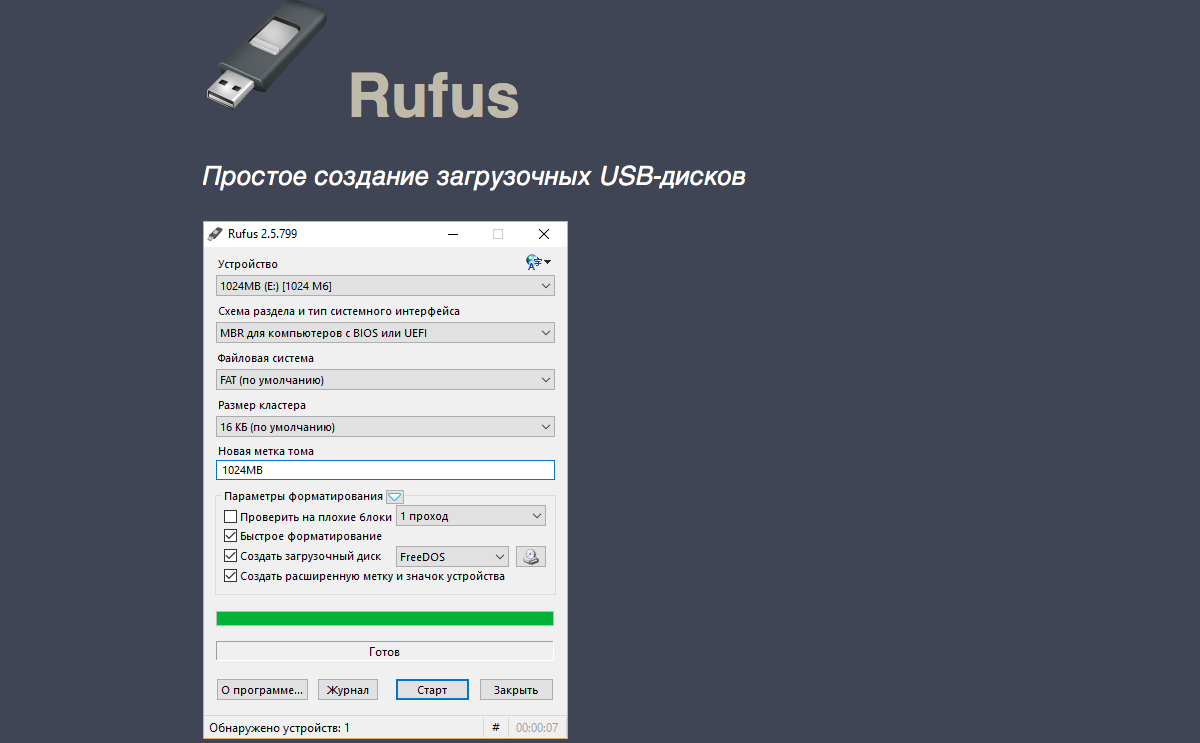
Нельзя не упомянуть и популрный ныне Rufus — он подойдет для записи USB для любого типа BIOS, быстро (существенно быстрее WIndows 7 USB Download Tool) запишет образ на флешку, ну и ни разу еще не подвел вашего покорного слугу.
Создание собственного варианта Live CD/USB
Разработка собственного варианта загрузочной флэшки состоит из работы скриптов и поиска подходящих для portable-работы программ. О внедрении разномастных приложений в один накопитель подробно писали уважаемые хабраюзеры, а варианты препарирования современных версий Windows для создания загрузочного диска рассмотрены в пожилой, но всё ещё актуальной статье на сайте 3DNews. Рекомендуем начинающим пользователям не окунаться в хардкор с головой (есть риск увлечься и забыть, ради чего приступали к этой затее), но перфекциониста не остановит ничто, ведь так?
А не быстрее ли переустановить?
Чем круче «джип» — тем дальше бежать в поисках трактора для вызволения машины из грязи. Чем массивнее Live USB — тем больше в нём устаревающих со временем программ и антивирусных сигнатур. Всегда оценивайте, какие «приёмы» понадобятся вам в аварийной эксплуатации компьютера и выбирайте только те дистрибутивы, которые будут реально полезны и быстры на вашем компьютере. Стабильной вам работы и беспроблемного софта!
Спасибо за внимание и оставайтесь с Kingston на Гиктаймс!
Для получения дополнительной информации о продукции Kingston и HyperX обращайтесь на официальный сайт компании. В выборе своего комплекта HyperX поможет страничка с наглядным пособием.
- Блог компании Kingston Technology
- Софт
- Накопители
Что такое Live CD
Live CD — это дистрибутив операционной системы. Другими словами — это портативная операционная система. Обычно это образ ОС, записанный на CD/DVD диск или на USB флешку.
Любой такой Лайв СиДи Вы можете создать сами. Для этого Вам нужно скачать дистрибутив нужной Вам ОС в интернете, а затем записать его на диск. Как это сделать — читайте в статье Как создать образ диска ? Открыть форматы iso mdf mds nrg.
Ссылки на дистрибутив я Вам не буду давать, ибо в интернете их полно и даже такие известные компании как Касперский или Dr. Web делают свои Live CD с уже встроенными антивирусами. Но одну я давал в статье Бесплатные антивирус, сканер, интернет контроль и Live CD.
Для чего и зачем нужен Live CD?
В России его чаще всего применяют для одной цели — восстановить систему после сбоев вызванных вирусами («антивирусные» сборки подойдут как никогда лучше) или «криворукостью».
Вы просто вставляете диск или флешку в компьютер, загружаетесь с них, а затем выполняете действия.
Поэтому Лайв СиДи часто включают в себя не только Операционную Систему, а так же антивирусы и различные системные программы и утилиты, которые могут разбить жесткий диск, восстановить данные и т.п.
В идеале же такие диски используются для того, чтобы загрузка ОС происходила с них, а не с поврежденной ОСью. В итоге Вы получаете рабочую систему (не Вашу), под которой сможете совершать различные действия с файлами на жестком диске. Чаще всего чтобы восстановить Вашу ОСь.
У таких дисков есть несколько минусов, таких как: скорость работы (и загрузки) будет ниже, ведь она ограничивается скоростью CD/DVD диска или порта USB, а скорость жесткого диска в несколько раз быстрее всё равно. Ещё Вы не сможете сохранять или редактировать файлы на этом диске.
Есть ешё несколько минусов, например порча дисков от частого применения, но они не такие значимые.
А в общем у них гораздо больше плюсов и один самый весомый и основной — восстановление работоспособности системы.
Типичный пример использования: windows перестала загружаться, а у Вас там много сохраненных данных на локальном системном диске. Вы загружаетесь с Live CD и переносите с одного локального диска на другой нужные данные, а затем переустанавливаете систему (всё равно собирались) спокойно и даже с форматированием.
Я не случайно написал что в России чаще всего используют именно для этих целей, т.к. во всём мире первостепенная задача иная — это ознакомление с драим дистрибутивом.
Поясняю. К примеру, у Вас установлена Windows 7 Домашняя Базовая и Вы решили установить другую систему, но не знаете ещё какую установить или знаете, но мучаетесь в сомнениях — ведь Вы ещё не работали за ней у себя и не знаете как себя с ней вести, хотя прочитали кучу информации и пересмотрели много видеороликов и картинок про неё.
Понимаете к чему я клоню? Да да. Вы загружаетесь с Live CD другого дистрибутива ОС (например Ubuntu) и спокойно совершаете все манипуляции, будто бы у Вас уже установлен этот дистрибутив. Удобно? Да.
Вот во всём мире и практикуют данный способ использования больше чем первый.
Хотя можно посмотреть другую ОС и без диска, но это в другой статье.
Ещё хотелось бы дать интересную информацию — Использование Live CD на основе Windows является нарушением лицензии. Но мы то знаем как к этому относятся в России .
История Linux Live CD
Продать новую идею может быть тяжело, особенно в случае, если аудитория может ее не принять. Возможно, ей интересно было бы попробовать новый продукт, но только если усилия окажутся минимальными. Люди хотят, чтобы при первом признаке опасности у них под рукой была кнопка «Выход». Последние 20 лет это было практически девизом Linux Live CD: вставьте этот диск (или USB-флэшку) в свой компьютер, попробуйте систему, посмотрите, понравится ли она вам. Если она вам понравится, установите ее. Возможно, вам трудно представить, как мы пришли к такому вполне привычному сейчас формату, когда частью Linux является физический компонент. Это было огромным конкурентным преимуществом Linux. В сегодняшней статье мы расскажем о необычной истории самых первых live CD Linux
«Помните о том, что это альфа-релиз. Если у вас возникнут трудности, будьте готовы потратить какое-то время, чтобы изучить проблему и определить её причину. Если вы можете исправить и починить баг, это ещё лучше», — так писал первый разработчик Linux Адам Дж. Рихтер, описывая свою работу над продуктом Yggdrasil Linux/GNU/X, который можно назвать первым live CD Linux. CD-диски появились только через год после того, как Линус Торвальдс начал работать над ядром Linux. Диски были предназначены для ПК с архитектурой x86, изначально каждый диск стоил 99 долларов, но на него действовала гарантия возврата средств в течение 30 дней, если человек не разобрался, как им пользоваться. В то время диск CD-ROM вращался с гораздо меньшей скоростью, и объем передаваемых данных был менее 1 мегабайта, так что от первых моделей CD было мало пользы по сравнению с более поздними версиями.

Библия пользователя Linux от Yggdrasil Computing.
Почему и как появился необычный формат live CD Linux
Если вы захотите использовать Linux сейчас, современные варианты установки весьма просты: скачайте файл ISO или (особенно в случае одноплатного ПК по типу Raspberry Pi) скачайте образ диска на карту MicroSD. Все очень легко, достаточно зайти на DistroWatch. Но в 1990-х годах, когда Linux только начинал набирать популярность как операционная система общего пользования, протестировать его было не так просто. Прежде чем приступать к работе, нужно было установить систему на жёсткий диск. Но новые пользователи очень переживали по поводу этого и не хотели устанавливать что-то незнакомое на жёсткий диск, боясь его повредить. В то время Windows и так заставила всех изрядно поволноваться. Если Linux хотел завоевать внимание большой аудитории потенциальных пользователей, нужно было презентовать свой продукт так, чтобы обычный человек мог попробовать эту новую систему без риска навредить своему компьютеру.
Была только одна проблема — подходящей технологии ещё не существовало. Оригинальный альфа-релиз Yggdrasil Linux/GNU/X можно считать первым live CD, созданным специально под Linux. Он был
создан ещё до того, как появился термин «live CD». Для его установки требовалось 8 МБ ОЗУ, а в то время такой объём ОЗУ было недоступен на большинстве компьютеров. (В последнем релизе, который до сих пор доступен для скачивания, требуемое количество RAM было снижено до 4 MB). Yggdrasil быстро оказался в забвении. Это означало, что неохваченных пользователей все еще можно было заинтересовать.
Технический прогресс пошел на пользу Linux. В 2000 году у многих дома был Pentium III и совсем недавно вышел Pentium 4. Кэдди для дисков уже ушли в прошлое, а скорость дисковода CD-ROM составляла 52x. Скорость вращения составляла 6000 оборотов в минуту, а скорость чтения данных — 6 МБ в секунду. (Для сравнения, максимальная скорость чтения среднего SATA SSD составляет 600 мегабайтов в секунду; современный мощный жёсткий диск читает данные примерно в три раза быстрее по сравнению с этим показателем.) Также начали появляться первые DVD-диски, скорость которых была 1,25 МБ в секунду (это примерно в 10 раз больше по сравнению со скоростью первого CD-диска, равной 1X). DVD становились более популярными и могли вмещать значительно больше данных. Здесь встал вопрос о распространении — как сделать так, чтобы эти live CD попали в руки тысяч пользователей? Если вы когда-нибудь были в книжном магазине Barnes & Noble и находили на полке журнал Linux, то уже знаете ответ — дистрибутивы live CD! Но поначалу это решение не было очевидным.

Дистрибутивы Linuxcare в формате визиток, которые произвели фурор на выставках.
На сцене появляется загрузочная визитка.
Как говорилось ранее, CD не обязательно должен был быть стандартным диском круглой формы с диаметром 12 см. Он мог иметь абсолютно любую форму, главное, чтобы он вращался в дисководе и лазер мог его считать. Благодаря этому появились CD-диски различных размеров. Например, mini-CD, которые были размером всего 80 миллиметров и могли вмещать до 24 минут аудио или 210 мегабайтов данных. Этот формат был очень популярен в Японии, и его часто использовали для записи CD-синглов, практически по той же технологии, что и виниловые синглы. И одним из возможных вариантов была форма визитки. В 2017 году я назвал этот формат «безвкусицей», и он был настолько плох, что даже Скотт Адамс подшучивал над ним. Возможно, это было некрасиво с его стороны, но давайте будем справедливы — если
вы раздаете визитные карточки в форме CD-диска, возможно, вы требуете от людей слишком многого.
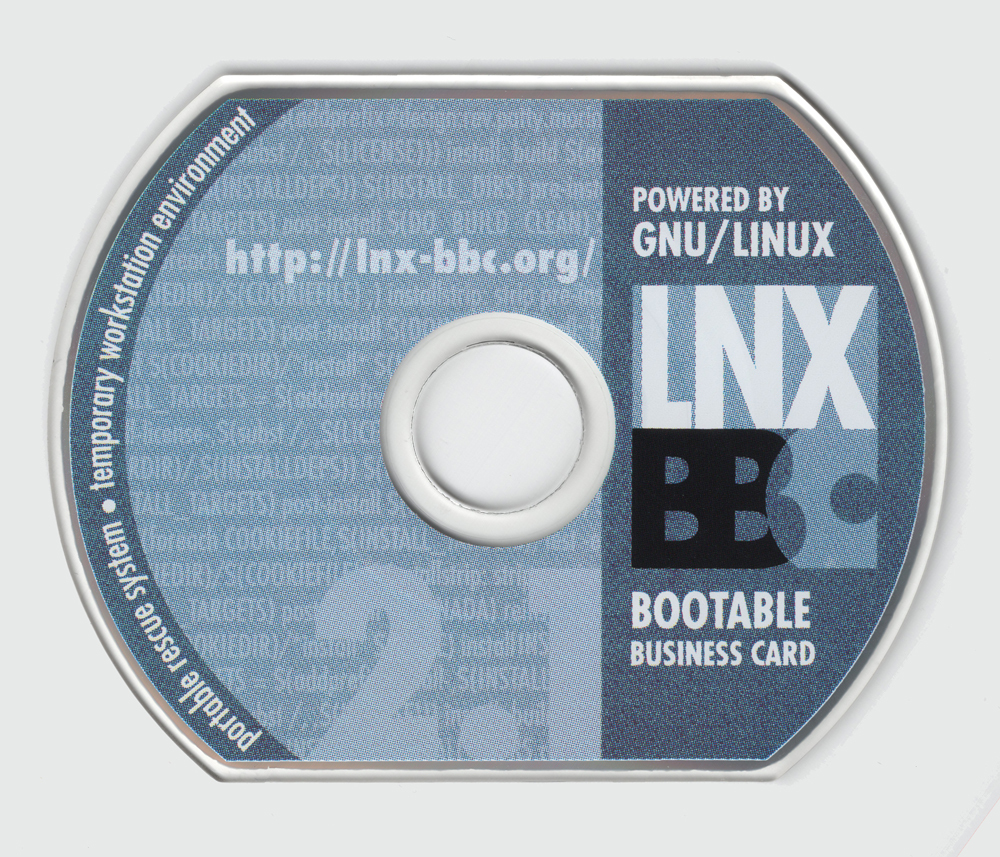
LNX-BBC, ранний образец Linux live CD.
Но тогда, в 2017 году, я не упомянул один важный факт об этих карточках. Именно этот необычный и странный формат напрямую повлиял на дальнейшее развитие Linux live CD, так как люди, придумавшие его, вдохновлялись миниатюрным размером дискеты, которую можно было легко поместить в бумажник.
В 1999 году группа сотрудников компании Linuxcare решила сделать дистрибутив такого
размера, чтобы он мог поместиться на этом крошечном диске. Тогда на сайте Linuxcare было размещено такое описание:
Визитка-диск — это полная миниатюрная копия системы Linux на загрузочном CD-ROM диске, который по размеру и форме соответствует визитной карточке. Это mini-CD, который можно запустить практически на любой системе, совместимой с PC, в котором есть дисковод. Вставьте свою визитную карточку-диск, и у вас есть 108 MB готовой к использованию операционной системы. В нее входит полный пакет программного обеспечения для восстановления системы, более 500 программ для диагностики, утилит и сетевых клиентов. Положите диск себе в карман, и у вас будет возможность мгновенно загрузить систему на любом ПК и использовать его как сетевую рабочую станцию Linux. С ее помощью мы можете легко изучить и восстановить поврежденную систему, диагностировать проблемы сети, делать бэкапы, создавать зеркальные копии жёстких дисков… неограниченная гибкость и мощь для множества неожиданных ситуаций прямо у вас под рукой.
В статье 2000 года на Linux.com Рассел C. Павличек отмечает, что они быстро завоевали расположение более технически продвинутых пользователей. «Эти CD быстро стали главной темой обсуждения на мероприятиях, посвящённых Linux, и были самыми желанными подарками на выставках LinuxWorld и Atlanta Linux Showcase», — сообщает Рассел. Визитка стала редким образцом предмета для хвастовства, который при этом был невероятно полезным и мог использоваться в ежедневной работе. Благодаря этому возрос интерес общества к идее live CD. Существовала вероятность, что после того, как пользователи попробуют систему, они разберутся с утилитами и начнут использовать весь потенциал ОС Linux.

Загрузочный интерфейс LNX-BBC в режиме XWindows, запущенный на моём Mac M1 через эмулятор QEMU. Увы, без поддержки мыши. Тем не менее, весьма неплохо для программы размером всего 50 MB.
Всего через пару лет появилось больше дистрибутивов в форме визитной карточки, включая их прямого потомка LNX-BBC, о котором можно узнать больше в Internet Archive. Вскоре после этого для каждого нового дистрибутива Linux начали использовать диски CD-ROM и DVD-ROM в формате «live CD». После появления и развития технологии флэш-накопителей Linux продолжил стремительно набирать популярность, так как новые технологии сделали процесс тестирования операционной системы более комфортным.
В настоящее время попробовать новый дистрибутив достаточно легко — нужно просто скачать нужный файл. На самом деле, большое обилие версий даже создает некоторые трудности — новый пользователь не знает, что ему выбрать.
«Как вам такое предложение? Вы начнёте знакомство с Linux с бесплатного продукта, который идёт в комплекте с полным графическим интерфейсом рабочего стола KDE, сетевыми инструментами (включая Netscape), играми, утилитами и множеством дополнительных программ. И что самое приятное, дистрибутив Linux можно запустить прямо с CD-ROM. Все верно: ваш жёсткий диск никак не будет задействован, а вы при этом сможете попробовать Linux. Заинтересовало?» — писал в колонке «Linux для робких» журнала LinuxJournal приблизительно в 2000 году автор Марсель Ганье, помогавший в создании DemoLinux — одного из
первых дистрибутивов live CD, который был предназначен для обычных пользователей. Благодаря этому диску у обычных пользователей появилась возможность попробовать Linux и не волноваться о том, что придется что-то устанавливать на жёсткий диск, или же разбивать диск на разделы, чтобы поставить на него систему. В настоящее время эта версия уже не используется, но она помогла создать фундамент для схожих дистрибутивов, которые актуальны по сей день, таких как Finnix, и более популярных дистрибутивов — Debian, Fedora, и Ubuntu.

Современная визитная карточка Linux представляет собой печатную плату со своим собственным чипом
Как я упоминал ранее, у Linux и визитных карточек весьма тесные взаимоотношения, которые, похоже, выходят за рамки простой симпатии. Я имею в виду работу Джорджа Хиллиарда — разработчика встроенных систем, созданную им для демонстрации своего профессионализма. Он разработал визитку, вставляемую в USB-порт; через неё можно запустить оболочку Linux, которую можно было использовать для доступа к нескольким программам, включая игры. «Я сам все придумал и разработал. Это действительно является моей работой, и я получаю от нее огромное удовольствие. Такое, что даже подыскал материалы, которые будут достаточно недорогими для любителя», — писал он в своем блоге в 2019 году. Это потрясающая карточка, которая вмещает в себя полноценный процессор, ОЗУ и 8 МБ флэш-памяти. И учитывая тот факт, что он все это собрал сам, впечатляет то, что конечный результат оказался очень бюджетным. Не считая затраченного времени и доставки, себестоимость каждой карточки составляла 2,88 доллара. «Конечно, не всегда дела шли гладко — бывали случаи, когда плата была слишком маленькой для стандартного USB порта, и система часто не загружалась правильно с первого раза из-за бага в работе U-Boot совместно с флэш-накопителем», — пишет Джордж, но результат показывает, насколько разносторонней системой на самом деле является Linux.
Два десятилетия назад поместить всю систему Linux на носитель, который мог поместиться
в ваш кошелек, казалось невыполнимой задачей. Реализация этой идеи позволила Linux
совершить революцию в технологиях того времени, и мы до сих пор можем наблюдать
поразительные эффекты этого прорыва. В настоящее время все необходимые технологии уже существуют и в программном обеспечении Linux, и в материальной части ПК. Linux позволяет максимально реализовать потенциал современных устройств.
Недавно я тестировал PinePhone, который является удивительным устройством, так как демонстрирует все преимущества работы системы Linux на смартфоне. Существует множество действительно отличных идей, которые пришли из среды профессионального программирования, которые постепенно превращаются в нечто такое, что скоро смогут использовать обычные люди. PinePhone сам по себе не является таким устройством, но мы уже видим в нем отправную точку экосистемы, которая может скоро стать таковой. В большинстве случаев Linux практически достиг этой точки, и сейчас трудно поверить в то, что когда-то его распространяли среди пользователей через технологию live CD. О ней в PinePhone напоминает внутренний слот для карты microSD. После покупки устройства вам, скорее всего, придётся множество раз записывать и перепрошивать карту, вспоминая те дни, когда вы снова и снова загружали систему с live-установщиков. В итоге я наконец нашел live-установщик нескольких ОС, благодаря которому стало возможно запустить практически любой мобильный дистрибутив Linux без необходимости каждый раз открывать крышку устройства. Самое лучшее в live CD то, что если вам интересна система Linux, вы можете попробовать ее совершенно бесплатно. Протестировать новую ОС так же легко, как и запустить VM или записать новый диск.
Но были времена, когда таких технологий не существовало. Linux решил эту проблему для всего
сообщества, и, возможно, это стало фундаментом для последующих десятилетий
развития и эволюции. Самое важное — это подходящий человек, который хочет попробовать что-то новое.
- Блог компании QIWI
- *nix
- История IT
- Старое железо
Как «виндузятнику» Linux «пощупать»
Операционная система Linux похоже в очередной раз пытается ворваться в жизнь российского пользователя. И многим Windows-пользователям хочешь – не хочешь приходится пытаться ужиться с данной операционной системой. Можно много говорить о том, что это все придирки, что операционные системы сейчас как близнецы, что проблемы с «пересаживанием» пользователя на Linux выдумки тех, кто его не разу не видел, но… Лучше всего приучать постепенно и дать пользователю возможность попробовать операционную систему «в деле» до того, как вы ее ему поставите.
Я буду вести повествование с точки зрения преподавателя, которому необходимо перейти на отечественный дистрибутив (в моем случае это будет один из школьных дистрибутивов семейства Альт). Это будет интересный вызов еще и с той точки зрения, что известные дистрибутивы имеют больше информации о своем использовании, а данный дистрибутив хоть и похож на остальные Linux, но имеет свои «самобытные» черты и особенности.
LiveCD (точнее LiveUSB)
Самый простой способ, но не лучший. Вы записываете установочный образ дистрибутива на USB-носитель и получаете также возможность запустить дистрибутив в Live-формате. Дистрибутив будет разворачиваться прямо с USB в память вашего компьютера, не меняя ничего на его дисках. В обычном LiveCD режиме вы получаете систему с «предзаданным» набором ПО и настроек, где все ваши изменения и данные будут уничтожены после завершения текущего сеанса. Чисто «на посмотреть». Да, можно загрузиться в режиме «LiveCD с поддержкой сеансов», но ваши возможности также будут ограничены объемом USB-диска и доустановка ПО (а тем более обновление системы до актуальной версии) вызовут проблемы, если вообще будет возможна.

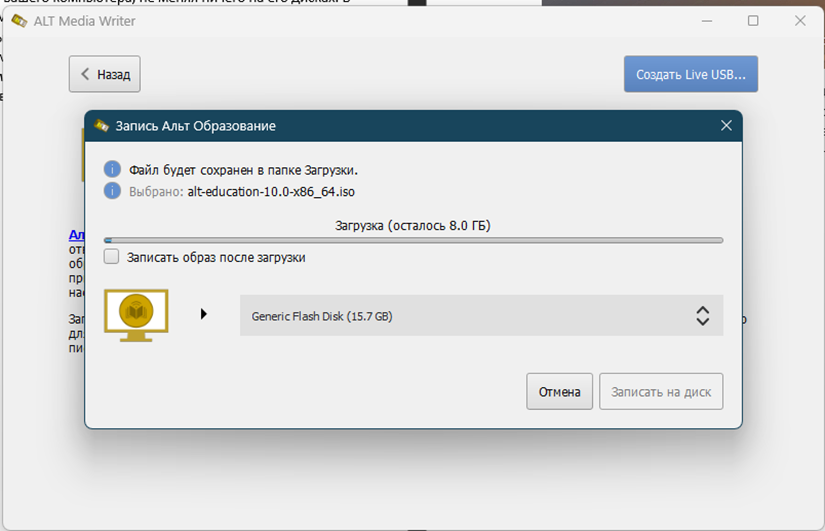
Сперва вам необходимо будет скачать и установить специализированный софт (я использовал программу от авторов дистрибутива ALT Media Writer) для создания USB‑диска. Далее вставляете в ПК «флешку» подходящего объема (я взял на 16 гигов, чтобы использовать режим сохранения сеансов) и запускаете программу. Затем вам нужно будет, нажав на три точки, выбрать нужный дистрибутив и затем просто нажав на кнопку Создать Live USB. После скачивания дистрибутива вам останется нажать на кнопку Записать на диск и загрузиться с созданного загрузочного USB-носителя.
VirtualBox
Следующий вариант предсказуем: виртуальная машина. Скачиваем и устанавливаем VirtualBox. Скачиваем дистрибутив операционной системы. Далее создаем новую виртуальную машину, куда подключаем скачанный iso-образ и ставим типа ОС Linux, а Версию Linux 2.6/3.x/4.x/5.x (64-bit).
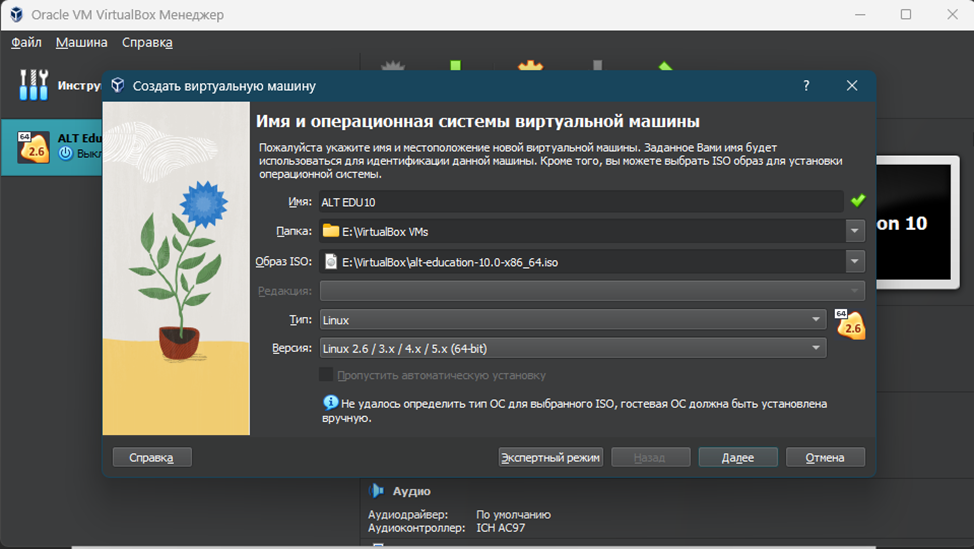
После выделяем необходимое количество ОЗУ и числа ядер процессора для виртуальной машины (рекомендую поставить на максимум зеленой зоны параметров) и создаем новый виртуальный жесткий диск. Для нашей ОС лучше установить объем в 60 Гб. Меньше будут проблемы с автоматическим разбиением, а больше вы скорее всего не заполните при тестировании.
Запускаем виртуальную машину и учимся устанавливать операционную систему Linux по инструкции. Здесь рекомендую выбрать на шаге Подготовка диска метод установки «Использовать неразмеченное пространство», а на шаге Установка системы не выбирать «Среда KDE5», если у вас ПК с 4 Гб ОЗУ или менее. Остальные пункты тут по желанию, например учителям 1–10 классов школ будет достаточно выбрать «Начальная школа» и «Средняя школа».
После установки вы загрузитесь в Linux и можете спокойно его «пробовать», не боясь сломать вашу Windows. Вы также можете пробросить в операционную систему подключенные к компьютеру через USB-порты устройства и есть шанс, что они там тоже заработают. Единственное что придется поколдовать с разными настройками. Ну и доступ к файловой системе «носителя» виртуалки вам придется реализовывать через Общие папки. Также можно забыть про полноценное 3D-ускорение, не говоря уже об ML.
Hyper-V
Если у вас Windows Pro версий 8 и старше (лучше, конечно, 10 или 11), то вы можете использовать «родную» виртуализацию от Microsoft. Это даст вам большую скорость работы и лучшую интеграцию с Windows. Для начала вам нужно будет добавить компоненты Hyper-V в вашу систему (Настройки – Приложения – Дополнительные компоненты – Hyper-V).

После вам нужно будет запустить Диспетчер Hyper-V и создать виртуальную машину через пункт Создать. Выбираем первое поколение ОС, объем ОЗУ виртуалки равный четверти объема ОЗУ на вашем компьютере, виртуальный жесткий диск на 60 Гб и подключаем iso-образ дистрибутива Linux. Затем подключаемся к созданной виртуалке, запускаем ее и устанавливаем Linux….
Вот тут меня лично ждал облом, так как я столкнулся с проблемой black screen и на рабочем ПК, так и не смог ничего увидеть. Виртуальная машина работала, но vmconnect не хотел к ней подключаться. Провозившись пару дней, перерыв кучу сайтов, перепробовав разные советы от настройки прав до смены порта подключения, я плюнул на эту затею (я грешу на видеокарту Radeon 6500 XT, у которой просто нет нужных блоков для кодинга/декодинга) и попробовал все сделать на ноутбуке. Только вот там стоит Win 10 Home, под которую нет Hyper-V.
Но мир не без добрых людей, и вуаля, у меня виртуалка с линукс, только в очень печальной конфигурации с 1 Гб ОЗУ. XFCE на ней работает, хоть и чуть тормознуто. В вашем случае, очень надеюсь, все пройдет более гладко.

Минусы у данного метода тоже есть: доступ к данным физического жесткого диска требует его отключения от основной системы (или придется расшаривать папки по сети) и работа с подключенными USB-устройствами возможна только в Расширенном сеансе и выборе второго поколения ОС при установке. У меня это на ноутбуке с данным дистрибутивом не получилось.
WSL2
Третий вариант позволяет больше «пощупать» внутренности и софт Linux, чем ее графическое окружение. В данном случае мы сделаем виртуалку через Windows Linux Subsytem. При этом мы сможем запускать все приложения нативно из меню Пуск, получать доступ к терминалу Linux прямо из терминала Windows, а также получать прямой доступ как к файловой системе Linux, так и к Windows в обоих направлениях. Плюс будет идти трансляция 3D-запросов графики от Linux в Windows, преобразуя в запросы DirectX и мы даже сможем выполнять вычисления на GPU.
Звучит заманчиво, но как это сделать. WSL вы сейчас можете установить из Microsoft Store, но вот дистрибутивы там ограничены популярными. Но и это можно поправить. Вот пошаговая инструкция:
1. В Hyper-V создаем виртуальную машину, но в настройках ставим объем виртуального диска 30 Гб и в Параметрах ВМ отключаем создание контрольных точек.
2. Ставим дистрибутив линукс, но на этапе Подготовка диска выбираем «Подготовить разделы вручную» и создаем единственный раздел на 30 Гб с монтированием в корень ( / ).
3. Ничего не выбираем из дополнительных пакетов, ставим как есть.
4. После установки необходимо будет загрузиться в дистрибутив, запустить Терминал, переключиться на root ( su — ) и прописать конфигурацию, чтобы включить использование systemd в WSL
echo -e “[boot]\nsystemd=true” >> /etc/wsl.conf
5. Завершить работу в виртуальной машине и скопировать файл виртуального диска VHDХ (он обычно находится в подпапке Virtual Hard Disk) куда-нибудь в другое место, чтобы подключить его к WSL. Главное не забудьте, что этот диск будет «разбухать» в процессе работы, поэтому копируйте его на носитель с достаточным свободным местом.
6. После этого можете удалить Hyper-V с вашего компьютера, убрав соответствующие галочки (см. ранее, как мы его ставили). WSL работает без установки его компонентов.
7. Подключаем наш виртуальный диск с Линукс к WSL
wsl —import-in-place ALTEDU10
8. Проверяем, что дистрибутив добавился командой wsl -l (у меня стоит параллельно еще Ubuntu)
Дистрибутивы подсистемы Windows для Linux:
Ubuntu-20.04 (по умолчанию)
ALTEDU10
9. Пробуем запустить командой wsl -d ALTEDU10
Если все сделано правильно, то дистрибутив загрузится в командную строку и вы сможете с ним работать, как с обычным Linux. Более того, все ваши физические диски уже буду примонтированы в /mnt, устройства с компьютера будут доступны и в Linux, как и будет работать буфер обмена.
Если у вас до этого не было дистрибутивов Linux, то установленный дистрибутив встанет дистрибутивом по умолчанию и для его запуска достаточно будет набрать в консоли wsl.

Из замеченных минусов: дистрибутив загружается в root пользователя и слетает системная локаль. Второе лечится добавлением в конец файла .bashrc в каталоге /root следующей команды
а первое переключением на пользователя командой
Можно еще повозиться, настроить sudo для пользователя или вообще заморочиться входом в пользователя в режиме консоли, но мне хватает и такого режима. Может быть позже.
Linux-система получается полноценной, приложения, требующие X-сервер работают, система обновляется и это тот вариант, когда вам нужно попробовать те же серверные компоненты или посмотреть Linux-приложения, или получить доступ к каким-то языкам программирования, но в Linux.
Далее можно уйти в сторону контейнеризации или попробовать другие виртуальные машины, но это выходит за рамки моего повествования.
- linux
- школьный линукс
- виртуальные машины