Отображение и скрытие корзины
Вот как получить корзину на рабочем столе в Windows 10.
- Нажмите кнопку Пуск , а затем выберите Параметры .
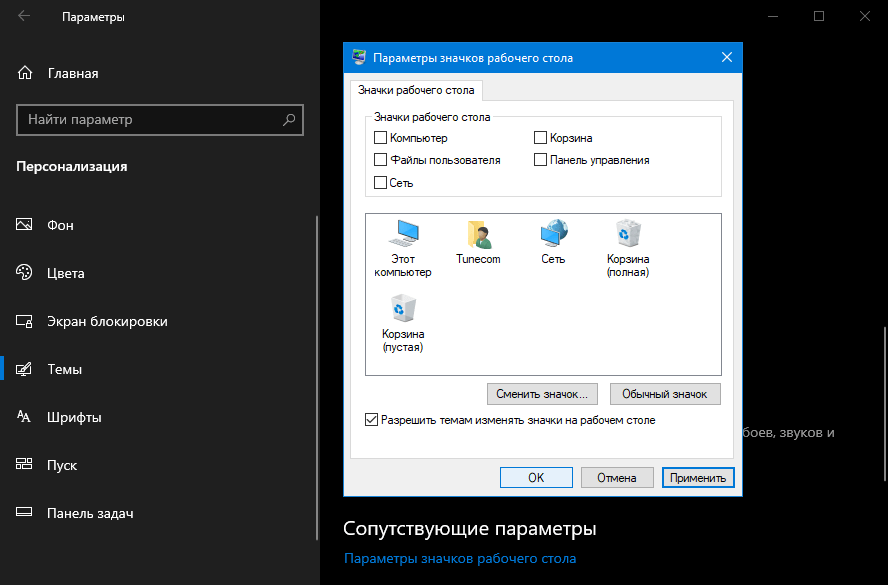
- Последовательно выберите элементы Персонализация >Темы >Параметры значков рабочего стола.
- Выберите поле Корзина проверка >Применить.
- Чтобы открыть параметры значка рабочего стола в Windows 8.1, проведите пальцем от правого края экрана, а затем выберите Поиск. Введите в поле поиска значков на рабочем столе, а затем выберите элемент Отображение или скрытие обычных значков на рабочем столе.
- Чтобы открыть параметры значков рабочего стола в Windows 7, нажмите кнопку Пуск , введите значки рабочего стола в поле поиска, а затем выберите Показать или скрыть распространенные значки на рабочем столе.


Нужна дополнительная помощь?
Нужны дополнительные параметры?
Изучите преимущества подписки, просмотрите учебные курсы, узнайте, как защитить свое устройство и т. д.




В сообществах можно задавать вопросы и отвечать на них, отправлять отзывы и консультироваться с экспертами разных профилей.



Найдите решения распространенных проблем или получите помощь от агента поддержки.
Поиск корзины
Если на рабочем столе нет значков, щелкните его правой кнопкой мыши (или нажмите и удерживайте) и выберите Пункт Вид. Если флажок Показать значки рабочего стола не установлен, щелкните его, чтобы добавить его.
Если это не сработает, выполните следующие действия.
- Выберите Пуск >Параметры >Персонализация >Темы >Параметры значка рабочего стола.
- Убедитесь, что флажок проверка для корзины установлен, а затем нажмите кнопку ОК. На рабочем столе должен появиться значок.
Примечание: Если вы работаете в режиме планшета, значки рабочего стола не отображаются. Чтобы просмотреть значки рабочего стола в режиме планшета, перейдите в раздел Пуск > Параметры > система > планшета, а затем выберите Изменить дополнительные параметры планшета. В разделе Когда я использую режим планшета, убедитесь, что для параметра Скрыть значки приложений на панели задач и Автоматически скрывать панель задач задано значение Выкл.
Как убрать корзину с рабочего стола Windows 10
Даже самый неопытный пользователь знаком с такой папкой, как «Корзина». В ней хранятся все ненужные файлы и папки, так сказать мусор системы. Иногда пользователям мешает лишний ярлык на рабочем столе. Также диск системы может сильно засорятся, когда корзина хранит все ненужные файлы и папки. Система начинает виснуть и тормозить.

Убираем лишний значок на рабочем столе
- Заходим в «Персонализация», кликнув правой кнопкой.

Заходим в «Персонализация», кликнув правой кнопкой

Выбираем раздел «Темы»

Нажимаем «Параметры значков рабочего стола»

Убираем галочку напротив «Корзины»
Проведя аналогичные действия вы всегда сможете вернуть значок корзины на рабочий стол.
Справка! Если вы убрали значок, но вам нужно зайти в корзину, просто в проводнике напишите «Корзина» и он найдет вам необходимую папку.

В проводнике пишем «Корзина», чтобы найти необходимую папку
Альтернативный вариант
С самого рабочего стола ярлык можно убрать, но закрепить его на панели или в меню.
-
«Панель задач»: выделяем корзину на столе и перетаскиваем на панель, после того, как появится надпись о закреплении, отпускаем.

Перетаскиваем корзину на «Панель задач»

Нажимаем на «Закрепить на начальном экране»
В таком случаем при открытии меню через проводник данный значок будет высвечиваться вместе с остальными.

Закреплённые значки в «Проводнике» меню «Пуск»
Ограничение объема файлов в корзине
В данном случае значок корзины должен присутствовать на рабочем столе.
-
Щелкаем правой кнопкой и заходим в «Свойства».

Заходим в «Свойства» папки «Корзина»

В пункте «Максимальный размер» задаем нужное значение, нажимаем «Применить» и «Ок»
Избавляемся от корзины полностью
Стандартный и простой способ
Уверенные пользователи часто не нуждаются в помощи «Корзины», поэтому избавляются от нее полностью.
-
Открываем «Свойства», кликая правой кнопкой по значку.

Открываем «Свойства» папки «Корзина»

Устанавливаем режим «Уничтожать файлы сразу после удаления..»
На заметку! Если вы не уверены, можете установить галочку на «Запрашивать подтверждение на удаления», тогда без подтверждения ваши файлы не будут покидать ПК. Но после удаления восстановить данные файлы будет невозможно. Поэтому данный способ рекомендуется применять уже более опытным пользователям.
Удаление через редактор реестра
- Открываем редактор: комбинация Win+R, вводим слово regedit и кликаем «Ок».

В окне «Выполнить» пишем regedit и нажимаем «ОК»

Нажимаем ПКМ, в пункте «Создать» выбираем параметр «DWORD» и пишем NoRecycleFiles

Выделяем двойным щелчком и устанавливаем параметр 1
Дополнительная информация
Иногда случается так, что на рабочем столе значок корзины показывает, что в ней что-то есть, но на самом деле она пустая.
- Проходим путь, описанный ранее: «Персонализация» -> «Темы» -> «Параметры значков рабочего стола».
- Выделяем значок пустой корзины и нажимаем «Сменить значок …».

Нажимаем «Сменить значок …»

Выбираем подходящий значок и нажимаем «ОК»

Убираем галочку напротив «Разрешить темам изменять значки на рабочем столе» и нажимаем «Ок»
Видео — Как убрать корзину с рабочего стола Windows 10
Понравилась статья?
Сохраните, чтобы не потерять!
Как убрать корзину с рабочего стола Windows 10

Корзина необходима для удаления пользовательских файлов. Однако, ей не обязательно находится на рабочем столе Windows 10. Вы можете переместить ее в меню «Пуск» или в проводник. Кроме того, просто убрать, скрыв с рабочего стола.
Если вам необходимо скрыть корзину с рабочего стола Windows 10 по любой причине, будь – то ваши дети, время от времени удаляющие данные или посторонние личности которым нет доверия, воспользуйтесь нашим небольшим руководством.
Перед тем как скрыть корзину, можете отправить ее в меню «Пуск«, просто щёлкнув правой кнопкой мыши по ярлыку и выбрав «Закрепить на начальном экране». Или зажав и переместив в проводник как показано на скриншоте ниже.

Как убрать корзину с рабочего стола Windows 10
1. Нажмите на клавиатуре кнопку «Windows«.
2. Зайдите в «Параметры«.
3. Откройте раздел «Персонализация» и перейдите в «Темы«.
4. Прокрутите раздел в низ и нажмите «Параметры значков рабочего стола«.
5. Снимите галочку с «Корзины«, нажмите «Применить» и кнопку «OK«.
Удаление корзины с рабочего стола — это хорошая идея, если другие люди используют ваш компьютер. Им не нужен доступ к материалам, ожидающим окончательного удаления, особенно если вы работаете с конфиденциальными файлами и данными.
Рекомендуемый контент


В операционной системе Windows 10 вы можете настроить окружение на свое усмотрение, используя картинки рабочего стола, различные режимы цвета, включить прозрачность или задать цветовой акцент.
Windows 10
Читать подробнее

Сегодня мы поделимся с вами простым, но очень нужным советом, как добавить значок «Этот компьютер» на рабочий стол в операционной системе Windows 10.
Windows 10
Читать подробнее

Windows 10 использует свои картинки для рабочего стола и экрана блокировки. Если вы хотите узнать расположение изображений Windows 10 и использовать их в качестве обоев на других компьютерах или устройствах, наше руководство
Windows 10
Читать подробнее

Бывает что изображение экрана входа в Windows 10 требуется убрать, наше небольшое руководство поможет быстро убрать картинку и оставить только цвет системы.
Windows 10
Читать подробнее

Если требуется удалить приложение, а вы не знаете как, наше руководство поможет очистить от ненужного программного обеспечения вашу операционную систему macOS.