Что такое Яндекс таблица, как её создать и пользоваться


Яндекс таблица позволяет работать с данными, вести различные учёты и рассчитывать формулы. В статье рассмотрим, что это за инструмент, какие есть возможности, как работать с Яндекс таблицей.
Что такое Яндекс таблица
Доброго времени суток! Многие пользователи компьютеров работают с таблицами. В основном используют программу Excel. Для удобства есть специальный сервис, который имеет одинаковые функции и это Яндекс таблица. Что значит эта формулировка?
Это онлайн таблица Excel, которая работает в Яндекс браузере. Возможностей у данного инструмента достаточно. Вы сможете создавать ячейки, столбцы, добавлять текст, ссылки, прописывать формулы и использовать другие функции. Решать математические задачи без использования калькулятора. Сохранять данную таблицу на компьютер, если это необходимо.
Пользоваться таблицей от Яндекса сможет любой пользователь. Вам лишь нужно авторизоваться в почтовом сервисе Яндекс и открыть ресурс.
Как начать работу с Яндекс таблицей, как её создать
Есть несколько способов открыть Яндекс таблицу – через Яндекс диск или сервис Яндекс документы. Рассмотрим каждый вариант по порядку.
Итак, запустите сначала Яндекс браузер на компьютер и нажмите кнопку «Войти» справа.
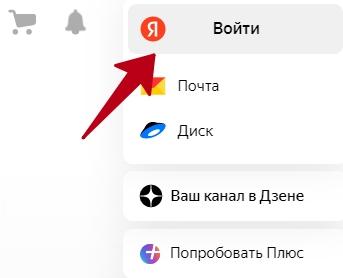
Далее введите логин и пароль и авторизуйте в почтовом сервисе. Если нет Яндекс почты, то создайте её. После авторизации, нажмите «Диск».
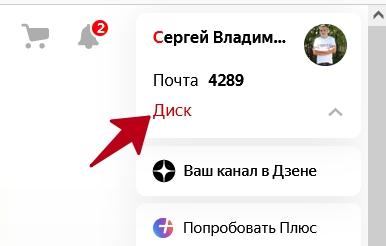
Если не нашли нужную кнопку, откройте сервис в браузере по ссылке – «disk.yandex.ru». В этом сервисе нажмите кнопку «+Создать».
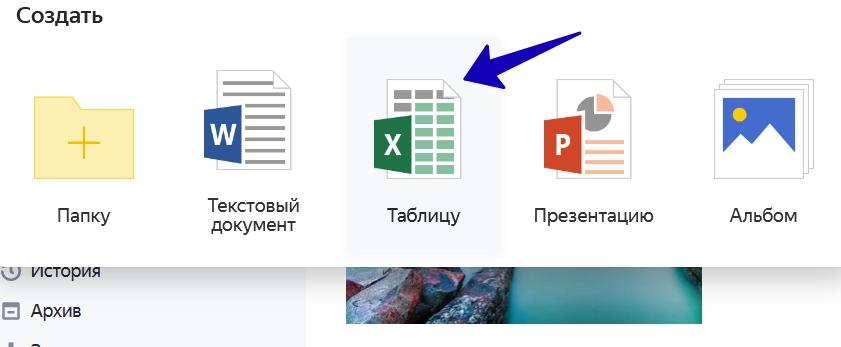
В окне кликните на «Таблицу», после чего напишите её название и далее нажмите «Создать». Сервис предложит выбрать папки для местоположения вашей таблицы, нажмите на любую и кликните «Выбрать». Через несколько секунд вы увидите таблицу в формате xlsx.
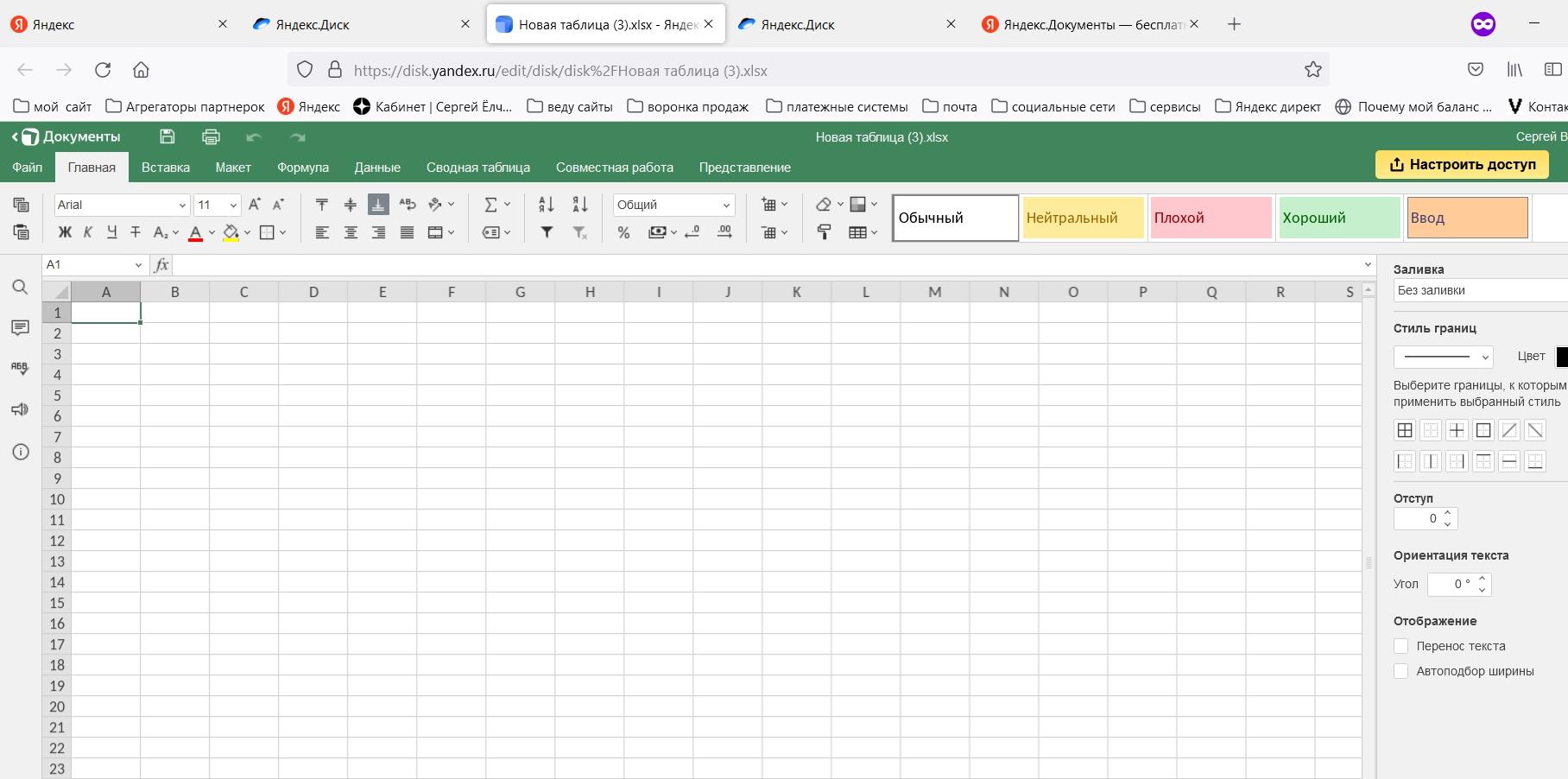
Теперь разберём второй способ. Переходите на сервис «Яндекс Документы». Также жмите «Войти» и авторизуйтесь в Яндексе. В Яндекс документах снова нажимаете «+Создать» и далее «Таблицу». Пишите название и создаёте.
Далее на нескольких примерах рассмотрим работу с онлайн таблицей.
Яндекс таблица – как пользоваться. Создаём ячейки и столбцы
В Яндекс таблице уже есть ячейки и столбцы по умолчанию. Покажем несколько примеров, как их создавать, чтобы был понятен процесс.
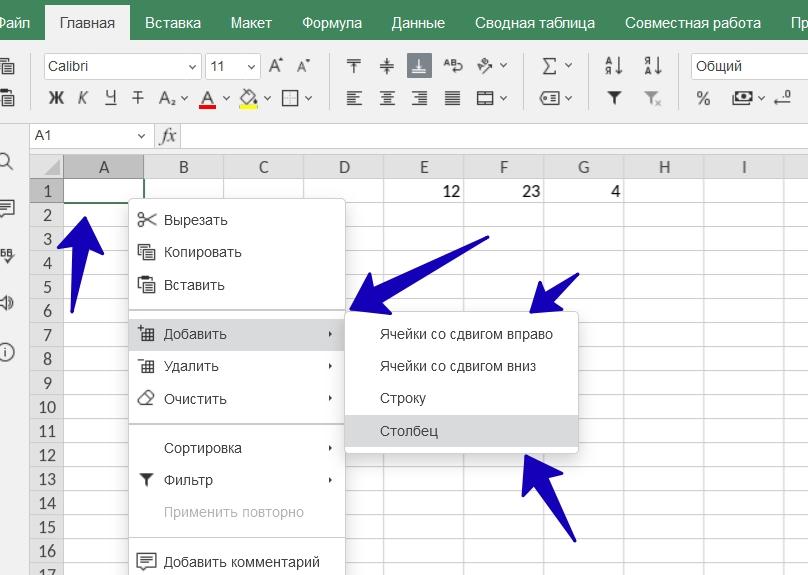
Нажмите правой клавишей компьютерной мыши по ячейке, далее левой «Добавить».

Из выпадающего окна выберите варианты ячеек:
- Ячейки со сдвигом вправо.
- Ячейки со сдвигом вниз.
Выбираем, например, первый вариант и нажимаете по нему. Если таблицу заполнить какими-то данными, то можно увидеть, как ячейка появилась справа. Таких ячеек можно сделать десятки штук.
Чтобы создать столбец, проделываете тот же процесс – нажимаете правой кнопкой мыши, затем «Добавить» и «Столбец». Для начала установите место в таблице, где вы хотите его добавить. После применения функции, вы увидите пустой столбец в онлайн таблице.
Как удалить ячейку и столбец
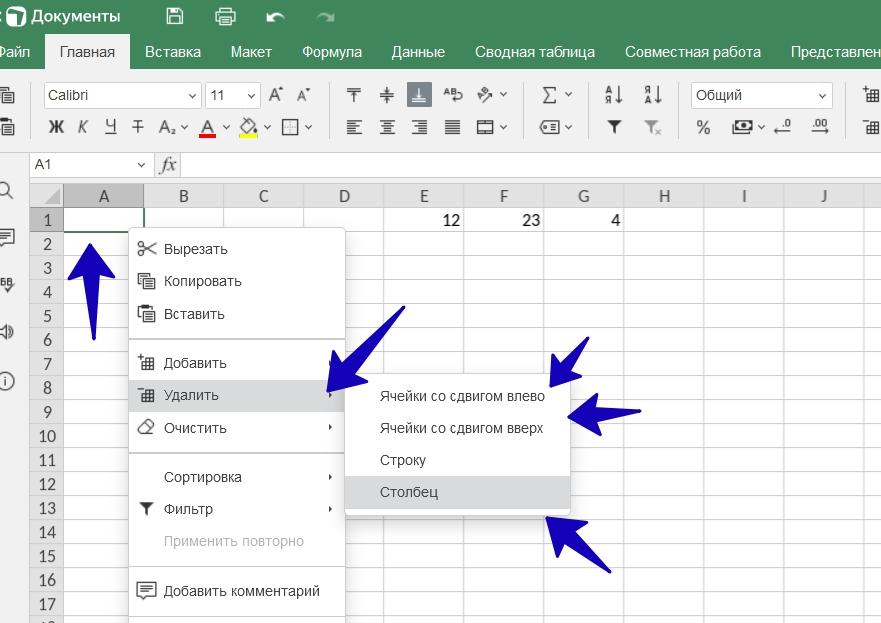
Для этого нажмите по ячейке правой кнопкой мыши и перейдите в раздел «Удалить».
Выбираете в разделах ячейки или столбец. После их нажатия они будут удалены из таблицы навсегда. Если нужно вернуть несохранённое изменение, нажмите на клавиатуре горячие клавиши CTRL+Z.
Как создать строку в Яндекс таблице
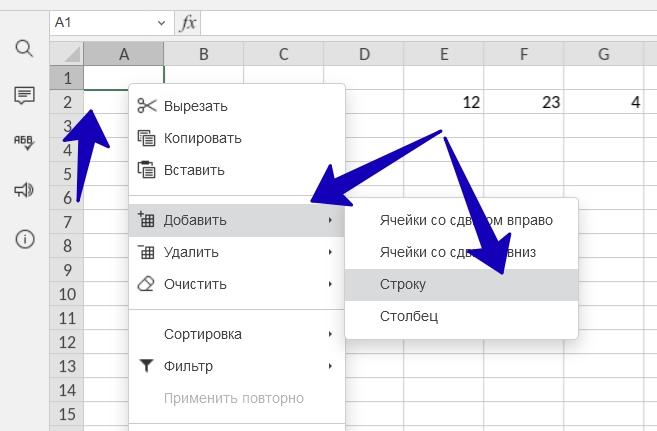
Строка создаётся так же, как ячейки или столбцы. Для этого проделываете процесс выше, только из выпадающего меню выбираете «Строку».
Строка буде вставлена, и вы увидите дополнительные поля в таблице.
Оформляем Яндекс таблицу – добавляем текст, цифры и цвета
К примеру, вам нужно сделать отчёт о вашей доходности на сайтах в Интернете. Необходимо написать названия столбцов и добавить текст с символами. Как это сделать?
Нажмите два раза левой клавишей мыши по полю в столбце. Далее вы увидите курсор в виде вертикальной линии. Напишите текст.
Написанный текст можно оформить. Кликните на «Ж», чтобы выделить его и сделать жирным. Где число 11, можно поменять размеры текста. По умолчанию шрифт стоит Calibri, и вы можете поставить своё значение.
Если нужно добавить цвет к тексту, кликните на значок «A» и установите необходимую палитру. При необходимости, есть возможность залить ячейку. Для этого нажмите на значок «ведра» – цвет фона. Кликните по цвету, и ячейка будет залита фоном.
Также, вы можете добавлять цифры в таблицу. Просто нажмите два раза мышью по ячейке и напишите с клавиатуры какое-нибудь число. После заполнения таблицы изменения сохраняются автоматически.
Яндекс таблица. Как скачать на компьютер
Разработчики Яндекс таблицы предусмотрели возможность скачивания документа на компьютер.
Нажимаете в таблице кнопку «Файл», далее «Скачать как».

В окне выберите формат, например, xlsx – это и есть таблица. После нажатия на формат, ваш документ будет сохранен на устройстве в раздел «Загрузки».
Заключение
Сегодня рассмотрели, как работает Яндекс таблица. Показали на практическом примере, как её открыть и пользоваться. Этим инструментом вы можете пользоваться без установки программы на компьютер. А если хотите отправить ссылку на таблицу, нажимаете «Настроить доступ» и далее «Скопировать ссылку». Здесь можно установить роли, например, просмотр или редактирование. В рубрике «Сервисы и программы» есть ещё полезные ресурсы для работы в Интернете.
Спасибо за внимание!
С вами был, Александр Сонин.
- Как пользоваться сервисом Текст ру
- Что такое Документы онлайн от Яндекса как с ними работать
- Реформатор текста онлайн – чистка текста от мусора
- Фотошоп онлайн на русском без регистрации – обзор работающих сервисов
- Рассылка сообщений Вконтакте – Senler
- АвтоВебОфис сервис: особенности и нюансы использования
- Сервис Мутаген, что это такое и как подбирать ключи для статьи
- Что такое нейросеть простыми языком и как она работает на практике
Как создать Яндекс Таблицу на Диске?
Создать Яндекс Таблицу совсем не сложно, эта функция есть как в мобильной, так и в десктопной версии Диска. Если вы хотите работать с файлами, не прибегая к помощи сторонних сервисов – обязательно прочитайте этот обзор!
Десктопная версия
Давайте сначала разберёмся, как вообще создать Яндекс Таблицу. Удобнее всего будет работать на компьютере – открываем любой браузер, заходим в свой аккаунт и приступаем:
- Вы можете остаться на главной странице, а можете сразу открыть нужную папку;
- Зайдите наверху слева жёлтую кнопку «Создать» и нажмите на нее;

- Появится перечень доступных форматах, щелкаем на нужный значок;

- Придумываем название, списываем его в открывшейся поле и сохраняем изменения.

Как видите, создать таблицу на Яндекс Диске можно за несколько секунд. Если вы оставили документ в общем пространстве хранилища, можете сейчас переместить его в нужную папку.
Обязательно скажем несколько слов о том, как создать Яндекс Таблицу с общим доступом. Это важная функция, она пригодится вам, если вы хотите делиться документами с другими людьми и работать вместе.
Приступать к расшариванию документа можно сразу после того, как вы придумали название. Это легко!
- Выделите файл щелчком мышки;
- На верхней панели слева появится кнопка «Поделиться» ;

- Нажмите на неё, чтобы открыть меню настроек.
Создать Яндекс Таблицу с общим доступом несложно, но вам нужно выбрать, какой формат вы предпочитаете. Просто отметьте подходящий вариант:
- Просмотр. Если выбираете этот формат, другие пользователи смогут только открывать и читать документ;
- Редактирование. Если остановитесь на этом формате, другие пользователи смогут вносить в файл изменения.

После этого просто нажмите на значок «Копировать ссылку» . Ссылка будет сохранена в буфере обмена, вы сможете поделиться ею с другими пользователями через любую Соцсеть, письмо, сообщение.

Мобильная версия
Разумеется, создание Яндекс Таблицы доступно и в мобильном приложении. Да, вы можете пользоваться хранилищем через мобильный браузер, но лучше всё-таки поставить полноценную программу. Облако доступно совершенно бесплатно – ищите его в магазинах Google Play и App Store.
Важно: после установки вам нужно будет авторизоваться в своем аккаунте.
Если у вас уже есть мобильное приложение, можно сразу переходить к тому, как создать Яндекс Таблицу онлайн:
- Откройте программу и оставайтесь на вкладке «Лента» ;

- Найдите снизу справа синюю иконку в виде плюсика;

- Появится небольшая панель с меню – просто выберите нужный формат;

- Задайте название и подтвердите действие.

Создать Яндекс Таблицу онлайн с общим доступом можно и в мобильном приложении. Если вы уже сохранили документы дали ему название, приступаем:
- Найдите файл в нужной папке и откройте его;
- Наверху справа увидите значок виде стрелки, кликните по нему;

- Снизу появится небольшое меню.
Сейчас вам нужно выбрать, что именно вы хотите сделать:
- Если вы нажмете на кнопку «Поделиться ссылкой» , адрес файла будет скопирован в буфер обмена. Делитесь им с другими пользователями, но помните, что в мобильной версии доступен только формат «Просмотр» (не «Редактирование» );

- Если вы нажмете на значок «Поделиться файлом» , документ будут автоматически загружен на устройство, после этого вы можете переслать его личным сообщением или письмом другому человеку.

Как только вы выберете нужный вариант, снизу появится панель быстрых действий. Вы можете сразу выбрать нужный мессенджер или социальную сеть, чтобы моментально поделиться ссылкой или файлом с нужным человеком. Очень удобно!
Очень подробно рассказали вам о том, как создать новый документ и как сделать Яндекс Таблицу с общим доступом, чтобы работать вместе с другими пользователями. Уверены, этот функционал вам ещё пригодится.
Яндекс таблицы урок 1. Начало работы. Создание документа.

Добрый день, дорогие друзья! Сегодня мы начинаем курс бесплатных уроков по табличному процессору Яндекс таблицы. Яндекс таблицы — это один из элементов представляемых компанией Яндекс и входящий в пакет средств — Яндекс 360 (Яндекс Документы). Для работы с Яндекс таблицами необходимо получить учетную запись на сервисе Яндекс, например завести там почту. Это первый урок, в котором я расскажу об основных принципах работы с Яндекс таблицами Спасибо за просмотр! Подписывайтесь на мой канал, ставьте лайки и оставляйте комментарии.
Показать больше
Войдите , чтобы оставлять комментарии
Как создать яндекс таблицу
Гайд по Яндекс.Документам: функции, возможности, преимущества и недостатки

Яндекс.Документы — это виртуальный сервис для командной работы — аналог Google Docs и Microsoft Office Online с бесплатным доступом. В сервисе можно создавать новые файлы, загружать и редактировать готовые документы, таблицы и презентации.
Функции Яндекс.Документов максимально приближены к функциям стандартного документа Microsoft Word, в сервисе работают те же комбинации горячих клавиш.
В статье говорим о возможностях сервиса и даем инструкцию, как работать в Яндекс.Документах, и бонусом таблица с полезными горячими клавишами.
Возможности сервиса Яндекс.Документы
Пользователи программы могут создавать текстовые документы, таблицы и презентации, загружать файлы из Диска и с компьютера, а также совместно редактировать созданные файлы. Работать можно онлайн или без доступа к интернету.
Для групповой работы аккаунт в Яндексе не обязателен. Но если вы хотите самостоятельно создать файл и подключить к нему коллег, придется сначала создать аккаунт.
В онлайн-сервисе можно работать на персональном компьютере или смартфоне через прямую ссылку docs.yandex.ru, браузер или другие сервисы.
Приложение открывается из Яндекс.Почты, Яндекс.Диска, Яндекс.Телемоста и виртуального рабочего пространства Яндекс 360, в котором хранятся все эти персональные сервисы.
Мобильного приложения для работы в Я.Документах нет, на смартфоне сервис открывается также через Яндекс 360.
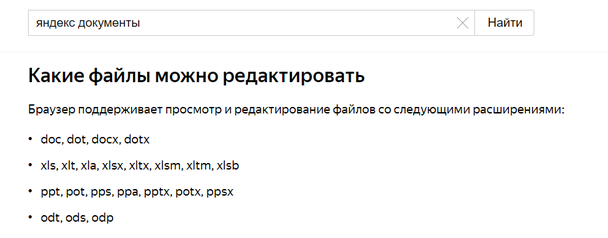
В Яндекс.Документах можно редактировать файлы большинства расширений: docx, xlsx и pptx. Система сама переводит устаревшие документы в совместимые.
Перечень всех открываемых форматов указан в Яндекс.Справке.
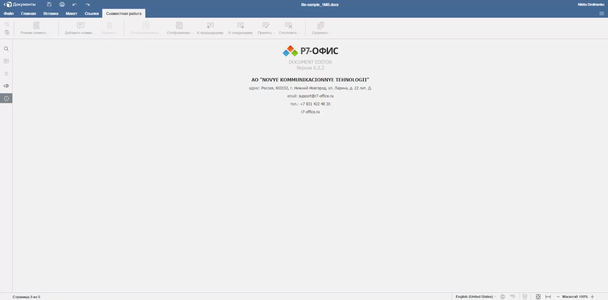
Яндекс.Документы внешне похожи на стандартный редактор MS Word, потому что сервис — это адаптированное кроссплатформенное приложение «Р7-Офис», которое работает на базе ОС Windows, Linux, Mac OS. Оно сконструировано на пакете OnlyOffice, принадлежащем Windows.
Как работать в Яндекс.Документах?
Рассмотрим пошаговую работу в Документах: создание файла, форматирование и настройка совместной работы.
Создание документа
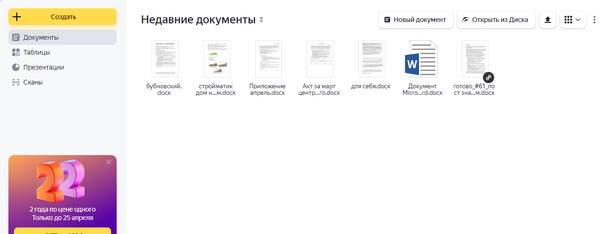
Чтобы создать текстовый файл, нужно выбрать в меню «Новый документ», придумать файлу имя и нажать «Создать».
Чтобы создать таблицу и презентацию, нужно открыть левое меню: щелкнуть на желтую кнопку «Создать» и выбрать необходимое.
Чтобы загрузить файлы с Яндекс.Диска или компьютера, нужно нажать «Открыть из Диска» или черную стрелку справа — для загрузки с компьютера.
В десктопной версии еще можно перетащить файл в окно с недавними документами. На экране появится рамка загрузки с соответствующей надписью.
Работа с документом
Все функции приложения представлены в горизонтальном и вертикальных меню, расположенных вокруг рабочего окна.
Меню Яндекс.Документов состоит из нескольких разделов — файл, главная, вставка, макет, ссылки и блок для совместной работы.
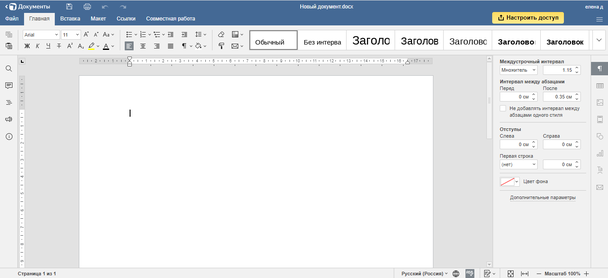
Задачи, которые решают пункты меню:
- Файл — для создания, открывания, размещения на странице, сохранения и печати документов.
- Главная — для изменения параметров выделенных объектов.
- Вставка — для добавления графических объектов и текстовых элементов.
- Макет — для добавления полей, изменения ориентации на странице, настройки колонок и разрывов.
- Ссылки — для добавления оглавлений и сносок.
- Совместная работа — для командной работы над файлом.
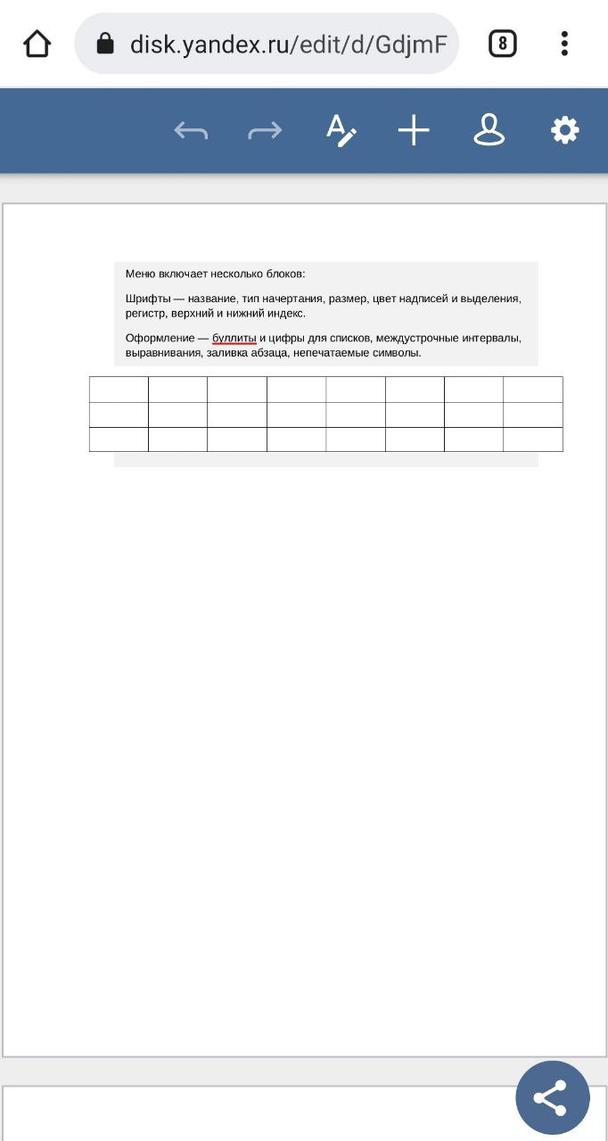
Веб-версия внешне похожа на десктопную, но адаптирована под мобильный формат: иконки скрыты в компактном меню. Есть кнопка редактирования текста и всего документа, функции отмены действий и совместной работы.
Управление шрифтами
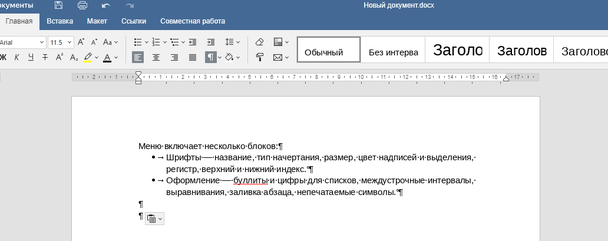
Этот раздел со шрифтами регулирует название, тип начертания, размер, цвет надписей и выделений, регистров, верхних и нижних индексов.
Документ будет выглядеть интереснее, если изменить стиль оформления или добавить выделения. Для этого нужно выделить фрагмент текста и выбрать иконку на панели инструментов.
Пользователи ускоряют работу в сервисе с помощью горячих клавиш:
- CTRL+B — полужирный.
- CTRL+I — курсив.
- CTRL+U — подчеркивание.
- CTRL+[ — уменьшить шрифт.
- CTRL+] — увеличить шрифт.
Оформление текста
По умолчанию текст в документе выравнивается по левому краю. Другое выравнивание можно найти в ленте на вкладке «Главная» либо можно использовать горячие клавиши.
Для этого выделяем весь текст с помощью CTRL+A и используем комбинации:
- CTRL+L — по левому краю.
- CTRL+R — по правому краю.
- CTRL+Е — по центру.
- CTRL+J — по ширине.
В этом же разделе «Главная» можно настроить буллиты и цифры для списков, междустрочные интервалы, выравнивания и заливки абзацев.
Как и в программе Microsoft Word, можно отобразить непечатаемые символы (все знаки), чтобы найти лишние пробелы и отступы. Это кнопка ¶ в ленте или команда CTRL + SHIFT + *.
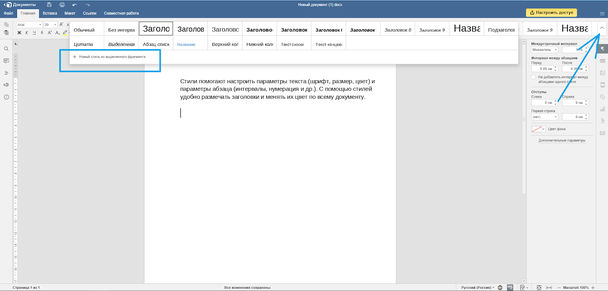
Еще можно выбрать стиль текста. Для этого нужно нажать на кнопку дополнительных параметров справа и выбрать стиль или создать свой новый.
Вставка элементов
Пользователи могут добавлять в документ разные элементы — иллюстрации, фотографии, таблицы, диаграммы, фигуры, ссылки, уравнения и отдельные символы через панель инструментов «Вставка».
«Пустая страница» и «Разрыв страницы» (или CTRL+ENTER) добавляют пустую страницу. «Разрыв раздела» добавляет разные разделы для разного форматирования в одном документе. «Разрыв колонки» — разбивает текст на разные колонки.
«Титульной страницы» с готовыми шаблонами обложек, как в MS Word, здесь нет.
Выпадающее меню «Таблицы» помогает создать или нарисовать таблицу.
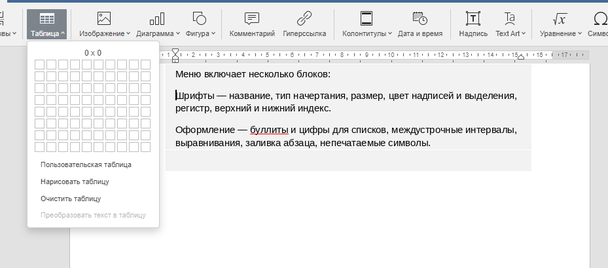
Таблица создается в Яндекс.Документах тремя способами:
- Графическим инструментом из меню.
- Кнопкой «Вставить таблицу» — указывается количество столбцов и строк вручную.
- Кнопкой «Нарисовать таблицу» — настраивается разное количество ячеек в строках.
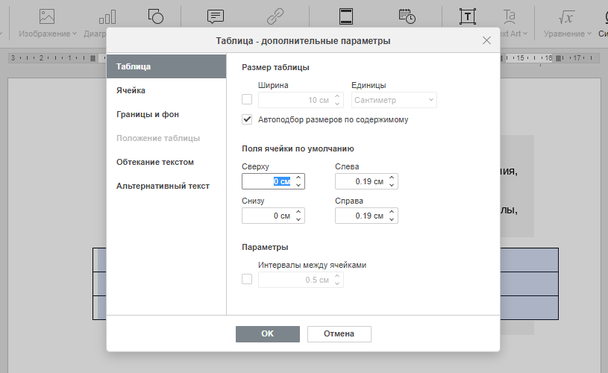
Для редактирования таблиц есть отдельная вкладка «Дополнительные параметры таблицы». Она вызывается при нажатии правой кнопкой мыши по выделенной таблице.
Вставить таблицу из Яндекс.Таблиц через кнопку нельзя. Инструмент добавляется через копирование и горячие клавиши — CTRL+C и CTRL+V.
Иллюстрации и ссылки вставляются аналогичным образом.
Совместная работа
Для групповой работы над файлом есть отдельная вкладка.
Чтобы начать, нажимают кнопку «Режим совместной работы» и выбирают способ работы:
- В быстром режиме пользователи могут редактировать документ онлайн. Система сохраняет корректировки автоматически.
- В строгом режиме люди сами решают какие изменения сохранять. Система запомнит корректировки, если пользователь нажмет кнопку «Сохранить».
Сохраненные файлы хранятся на Диске.
Дополнительные инструменты
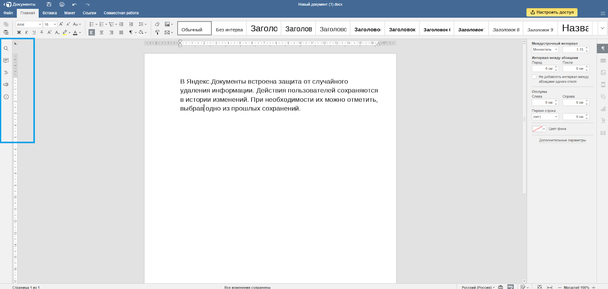
Вертикальное меню в левой части экрана упрощает работу с файлом:
- Поиск. Система ищет текст по всему документу и может заменить его при необходимости. Активируется CTRL+F.
- Комментарии. Через специальную форму пользователи комментируют текст в файле. Активируется CTRL+SHIFT+H.
- Навигация. Ищет информацию по заголовкам. Пользователи могут быстро перемещаться по объемному тексту с помощью заголовков.
- Обратная связь. При нажатии на кнопку активируется онлайн-форма для связи с техподдержкой Яндекса.
- О программе — справочный блок с информацией о разработчике.
В Яндекс.Документы встроена защита от случайного удаления информации, как в Gogole Docs. Действия пользователей сохраняются в истории изменений. При необходимости их можно отметить, выбрав одно из прошлых сохранений.
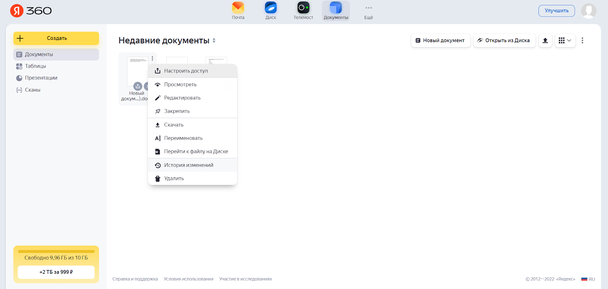
Для этого нужно кликнуть на три вертикальные точки рядом с файлом в интерфейсе Документов и выбрать История изменений.
Права доступа
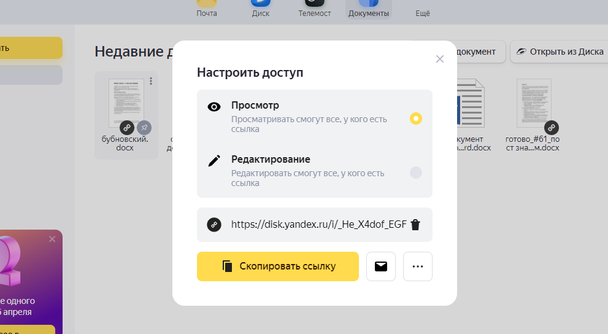
Чтобы совместно работать над файлом, нужно отправить ссылку на файл и установить параметры доступа — посмотреть или отредактировать. Настраивать разные права доступа для разных пользователей пока нельзя.
Предоставить доступ можно двумя способами:
- непосредственно в открытом документе, или
- в интерфейсе Документов.
В первом случае используют кнопку вверху экрана «Настроить доступ».
Либо можно в интерфейсе выбрать документ → нажать на три точки в правом верхнем углу → выбрать «Настроить доступ».
Иногда дать доступ редактирования не получается. Причина — в использовании устаревшей версии редактора или файла:
- Если проблема в редакторе старой версии без функции совместного редактирования, нужно закрыть вкладку с файлом, обновить страницу и попробовать поделиться доступом еще раз.
- Если проблема в устаревшем формате файла — DOC, PPT, XLS, нужно создать копию документа в новом разрешении и работать в нем.
Еще одна причина — владелец папки, в которой хранится файл, не обновил редактор. Если он использует устаревший сервис, пользователи не смогут полноценно в нем работать. Нужно попросить право на редактирование страницы у владельца папки.
Горячие клавиши Яндекс.Документов
Собрали самые популярные горячие клавиши в одной таблице.
Выделить весь документ
Выравнивание текста по левому краю
Выравнивание по правому краю
Выравнивание по центру
Выравнивание по ширине
Отображение всех знаков (непечатаемых символов)
Вставка пустой страницы
Копировать и вставить
Поиск в документе
Преимущества и недостатки Яндекс.Документов
Яндекс.Документами удобно пользоваться. У них понятный интерфейс, бесплатный функционал, есть возможность работать самостоятельно или в команде, а также синхронизировать программу с Яндекс.Диском и другими сервисами.
Программа совместима со всеми файлами, имеющими расширение MS Office. Вкладки удобно переключать, иконки адаптированы под привычный формат Word, при наведении появляются уточняющие надписи.
В отличие от Google и MS Office для работы в Яндекс.Документах нужно меньше всего оперативной памяти — около 100 Мб. У Google Docs такой же файл занимает больше 500 Мб.
Есть подробная справка, описывающая работу с основными функциями сервиса.
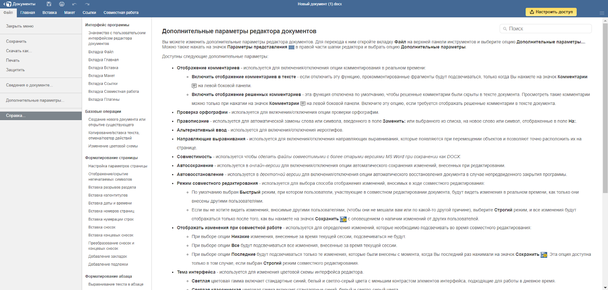
Кроме того, в Яндекс.Документах можно работать в офлайн-режиме. При работе без доступа к Интернету изменения вносятся автоматически после подключения устройства к сети. Софт предупредит о потере соединения после того, как переподключится.
Главный минус Документов — недостаток функций:
- Нет готовых шаблонов.
- Нет мобильного приложения.
- Нет встроенного перевода.
- Нельзя ограничить доступ к файлу, разрешив оставлять комментарии, как в Google Docs.
- Мало встроенных шрифтов, нельзя встраивать сторонние начертания.
- Неудобно расположена функция поиска — в левом меню. Если не знать, где она находится, могут возникнуть сложности.
- Нет дополнений и расширений. В Microsoft и Google есть специальные магазины, в которых можно скачать расширения, добавляющие шрифты, создающие документы из заметок и т. д. В Яндексе такого нет.
- Плохо работает автосохранение. Если печатать в документе и резко закрыть браузер, последние изменения не сохранятся.
Для сложных аналитических задач Яндекс.Документы не подходят. Нельзя сделать сводную таблицу или провести АВС-анализ. Но можно выполнить сложную задачу в любом другом документе, а затем загрузить его в Облако.
Что такое Excel таблица онлайн и как ею пользоваться в Яндексе и Гугле
Excel таблица онлайн – это отличная возможность создавать таблицы и работать в таблицах без программ. В статье узнаете, что это такое и как работать с таблицами в Интернете. Такие таблицы будут необходимы для работы с документами и их редактирования.
Что такое Excel таблица онлайн
Здравствуйте, уважаемые читатели! Что такое таблица онлайн? Эта такая же программа, только она доступна в Интернете. Здесь есть столбцы и поля, с помощью которых можно записывать какие-либо данные, например, цифры, символы и так далее. Процесс работы с таблицами бесплатный, не требует установки программ на компьютер.
В качестве работы с онлайн таблицами используются различные сервисы и предоставляют к ним доступ Яндекс и Google. Далее мы разберем, как работают таблицы в Яндекс и Гугл, что для этого предпринять, чтобы начать работу с онлайн таблицами.
Эта информация пригодится тем людям, которые работают через Интернет и не желают нагружать компьютер программами.
Excel таблица онлайн в Яндексе, как начать работать
Итак, чтобы пользоваться таблицей в Яндексе, необходимо войти в почтовый ящик Яндекс и открыть сервис «Яндекс документы». Если нет почтового ящика, то создайте его с помощью этого видео.
Далее нажмите кнопку «Создать» (скрин 1).
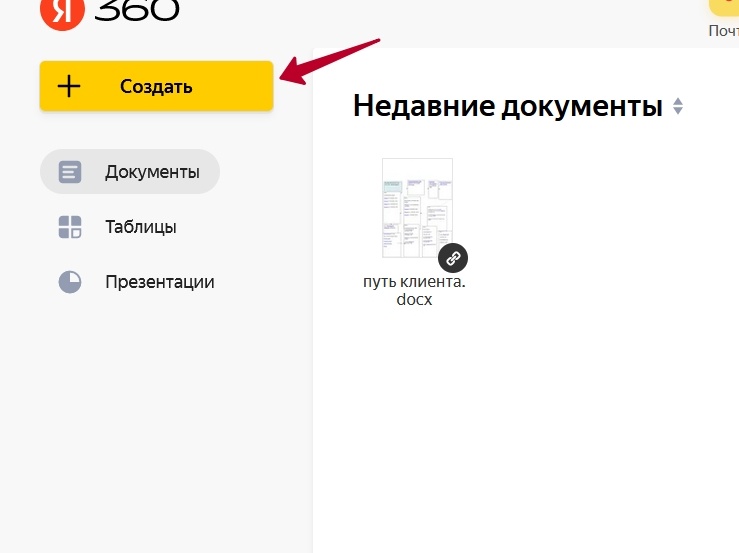
Затем из списка онлайн-программ выбираете «Таблицу» (скрин 2).

Пишете название таблицы, например, «Новая таблица» и нажимаете «Создать» (скрин 3).
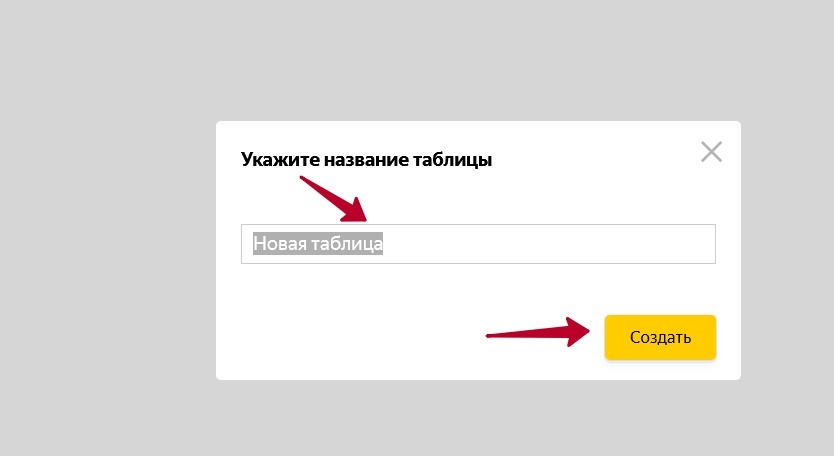
После этого можно увидеть таблицу, которая откроется в браузере (скрин 4).
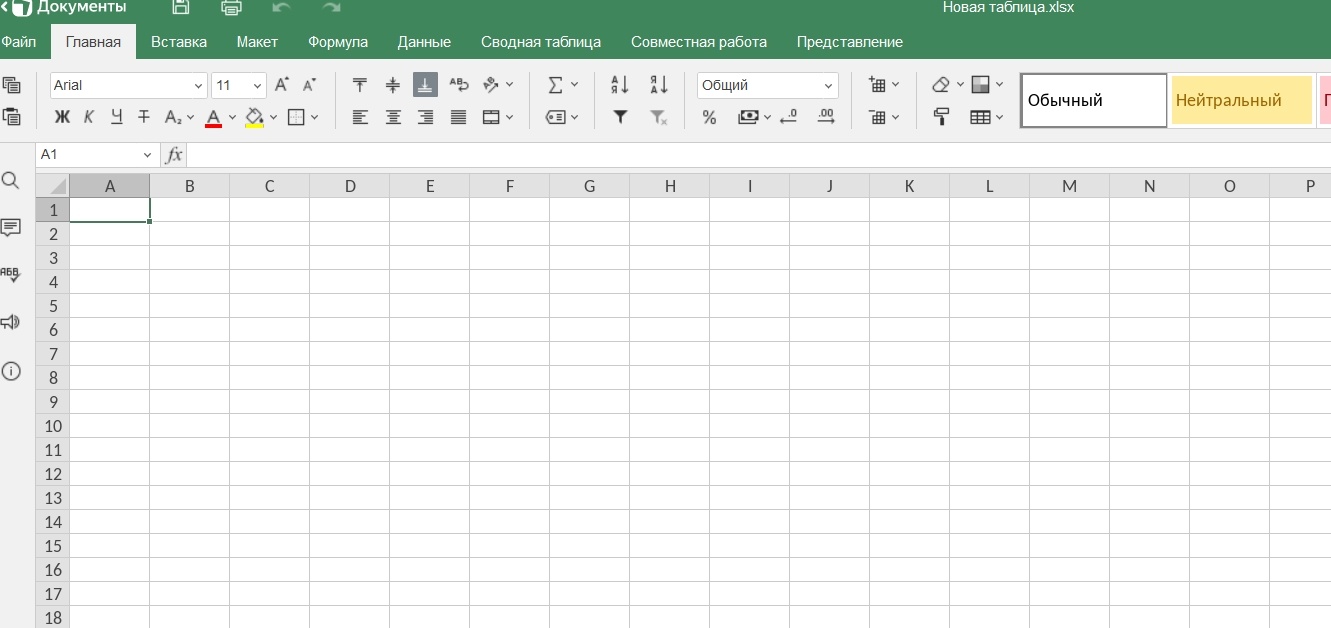
В ней будут доступны следующие инструменты для работы:
- столбцы и строки для заполнения текстом, символами;
- вставка ссылок, различных диаграмм, надписей, фигур, изображений и так далее;
- данные в таблице можно настраивать и редактировать;
- есть возможность сохранения таблицы на компьютер;
- доступна настройка таблицы.
Это еще не все инструменты, которая имеет Excel таблица в Яндексе.
Excel таблица онлайн в Google
Для того, чтобы открыть онлайн таблицу в Гугл, необходимо так же войти в почтовый ящик Gmail и зайти на сервис «Гугл таблицы».
Нажимаете кнопку «Открыть Google таблицы» (скрин 5).

В качестве создания таблицы используйте кнопку «Пустой файл» (скрин 6).
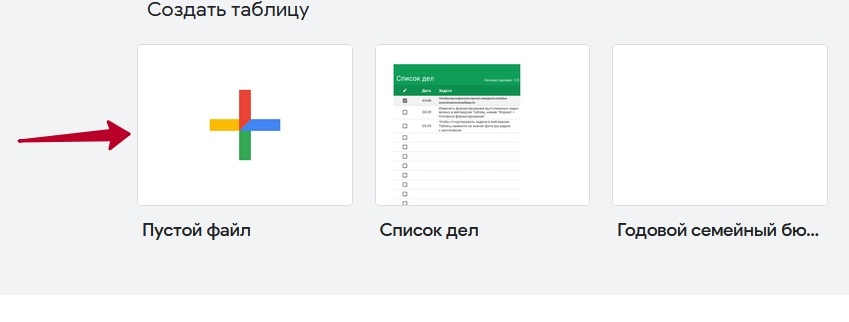
Появится онлайн таблица со всеми инструментами (скрин 7).
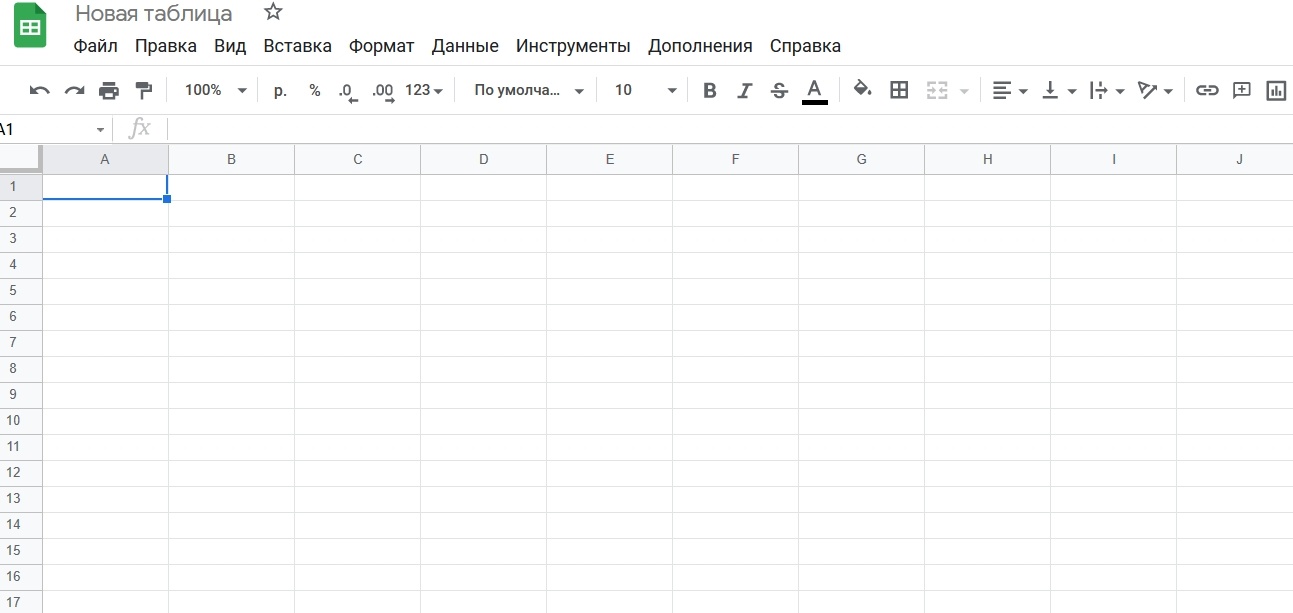
- создание новых документов;
- можно править текст и символы в таблице;
- форматировать текст;
- вставлять изображения, формы и другие файлы.
У таблицы больше возможностей, практически так же, как в программе.
Как пользоваться таблицей онлайн
Давайте рассмотрим в качестве использования Яндекс таблицу. Когда мы вошли на сервис, то можем что-нибудь заполнить, чтобы проверить работоспособность ресурса. К примеру, напишем в первом столбце название месяцев, затем справа в категории «B» пропишем даты (скрин 8).
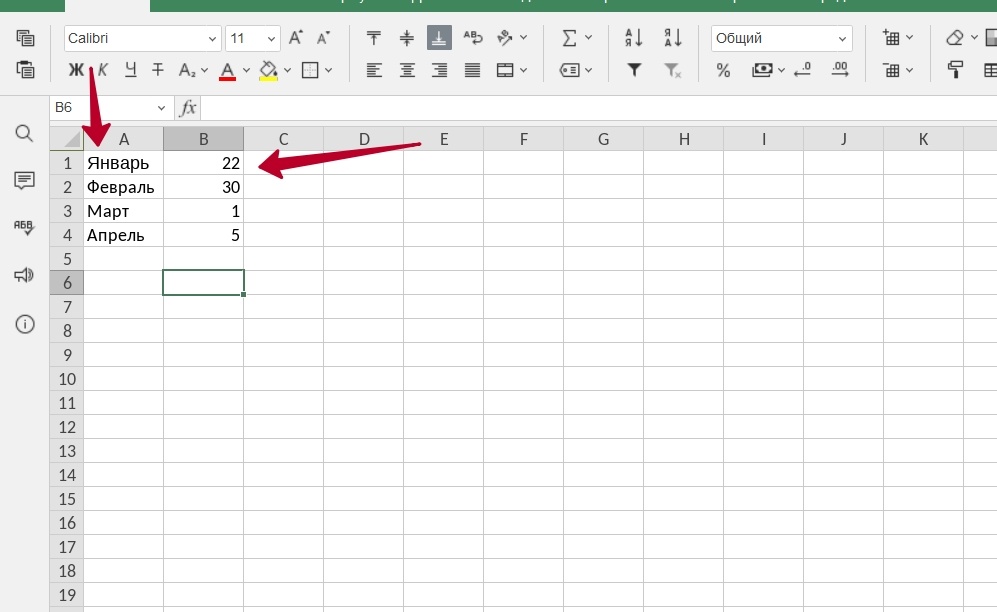
Если нужно растянуть столбец таблицы, нажмите левой кнопкой мыши на линию между разделами «A» и «B», например, мы расширим первый столбик, а значит, эту линию протягиваем вправо, до нужного размера. Чтобы не затягивать статью, я вам рассказал об основных настройках.
Если хотите сохранить таблицу на компьютер, нажмите по кнопке «Файл», «Сохранить как» (скрин 9).

Далее выберите представленные форматы – XLSX, ODS, PDF, CSV и другие варианты форматов. Я выбрал первый вариант для таблиц и сохраняю файл через браузер на компьютер. Иногда некоторые браузеры не пропускают файлы и пишут – «Этот файл загружается редко». В таком случае просто нажмите на файл и кликните «Разрешить загрузку». После чего документ сохранится на компьютер и им можно пользоваться.
Заключение
Итак, сегодня рассмотрели, что такое Excel таблица онлайн, как начать с ней работать и пользоваться. С помощью таблиц в Интернете вы сможете записывать данные, сохранять их на компьютер или прямо на сервисе. Что хорошо, вы не будете нагружать оперативную память компьютера, и ваши файлы будут всегда под рукой.
Похожие публикации:
- Как отключить статус принтера
- Как сделать выступ в ворде
- Как сохранить вкладки в firefox
- Пропал курсор на ноутбуке как вернуть windows 10