Merge PDF Files
A PDF file is a type of digital document. In most cases, a PDF contains text, but it can also contain active links and even images. Sometimes, a person creates a PDF on a computer, but PDFs can also be scans of physical items, such as paper documents, ID cards, and more.
You might think a PDF is the same thing as a DOC. However, they are very different. With DOC files, you usually create them in a word processor either online with something like Google Docs or in a standalone program such as Microsoft Word. If you save that file as a DOC and give it to someone else, the DOC will probably look a lot different for the second person. That’s because DOCs connect with installed fonts and other specific attributes of an operating system, so there’s no telling what they’ll look like on other systems. PDFs don’t have this problem: they look the same on all systems!
Can you join PDFs together?
Joining PDFs is totally possible. However, you usually need a piece of PDF editing software to do it, such as Adobe Acrobat. These programs can be quite expensive.
Thankfully, you don’t need to buy fancy software for PDF joining. Our tool can handle it all for you for free, and you don’t even need to install anything.
Our free PDF joiner: How to use it
Our free tool can join up to 20 PDFs together in one go. It is very easy to use.
First, drag and drop your PDF files onto the area that says “Drop Your Files Here”. If you are using a mobile device, you can just hit the “UPLOAD FILES” button and then navigate to your PDFs.
Now that you’re files are uploaded, you’ll need to make sure they are in the right order. In the queue, you’ll be able to see all your files laid out in a grid. Move the files around until they are ordered correctly. The first PDF on the list will be the first PDF in the joined file. The second PDF will go underneath the first, and so on.
Once everything looks OK, hit the “JOIN FILES” button. Our system will join all the PDFs together into one new PDF. The download of the new PDF will start automatically. If you have more than 20 PDFs to join, don’t worry. You can join them all with a few extra steps. After you download your joined PDF, you can upload that to the queue. Then add your additional PDFs and join them again. You can do this as many times as you wish.
Be careful to note that if you upload some files, you’ll want to join them together and download the new file within one hour. If you don’t, our system will discard the uploads and you’ll need to start over again.
Is PDFJoiner.com safe?
Our tool is perfectly safe to use. You don’t need to worry about losing your original PDFs when you combine them. Our tool copies the files from your system and then joins together those copies. Your originals are safe on your computer.
Likewise, our system is secure. After 60 minutes, our tool purges all conversions and uploads. This ensures your sensitive information is not compromised.
Like it? Share it!
All uploaded data is deleted after 1 hour.
PDF24 Tools
Бесплатные и простые в использовании онлайн-инструменты PDF которые делают Вас более продуктивным.
Все Последний используемый Избранное
Объединить PDF
Разделить PDF
Редактировать PDF
Подписать PDF
PDF-конвертер
Изображения в PDF
PDF в изображения
Извлечь изображения из PDF
Защитить PDF
Снять пароль с PDF
Ротировать PDF страницы
Удалить страницы PDF
Извлечь страницы PDF
Переставить страницы PDF
веб-страница в PDF
Создать PDF заявку о работе
Создать PDF-файл с помощью камеры
Добавить водяной знак
Добавить номера страниц
Просмотреть PDF и другие файлы
Наложение PDF
Сравнение PDF файлов
Оптимизация PDF для Web
Аннотировать PDF
Редактировать PDF
Создать PDF
PDF в Word
Информация
Обширный набор инструментов
PDF24 предлагает вам набор инструментов, которые вы можете использовать для продуктивной работы с PDF и другими файлами. Инструменты PDF24 закрывают все потребности. Трудно представить что-то, связанное с PDF, что вы не можете сделать в PDF24.
Просто в использовании
Инструменты PDF24 были разработаны максимально простыми. Интуитивное удобство использования было главной целью. Мы достигли этой цели, и именно поэтому инструменты PDF24 так популярны.
Безопасность важна для нас
Передача файлов на сервера PDF24 зашифрована. Все файлы полностью удаляются с наших серверов через некоторое время. Если вам нужно ещё больше безопасности, вы можете использовать PDF24 Creator, тогда все файлы останутся на вашем компьютере.
Не требует установки
Онлайн инструменты PDF24 работают прямо в браузере. Вам не нужно устанавливать никакие программные обеспечения. Это означает, что вы можете использовать инструменты PDF24 на любом устройстве с интернетом.
Поддерживает вашу систему
PDF24 поддерживает все современные операционные системы и браузеры. Будь то Windows, Linux, MAC или смартфоны, PDF24 работает отлично практически везде.
Экономьте свои ресурсы
Онлайн инструменты PDF24 обрабатывают файлы на отдельных серверах PDF24. Ваша система не нагружается этим процессом и поэтому не потребляет ресурсов.
100% бесплатно
Вы можете использовать инструменты PDF24 бесплатно и без ограничений. Это достигается благодаря некоторой рекламе на веб страницах. PDF24 не жадный, но умный.
Без ограничений
В PDF24 нет искусственных ограничений. Благодаря нашей масштабируемой инфраструктуре, мы можем делать всё, что предлагают инструменты PDF24 для наших пользователей.
Онлайн и Офлайн
Онлайн инструменты PDF24 обрабатывают файлы на отдельных PDF24 серверах. Если же вы предпочитаете работать офлайн, вы можете установить PDF24 Creator и получить весь инструментарий PDF24 в офлайн версии.

Разработано Stefan Ziegler
Вопросы и ответы
Безопасно ли использовать инструменты PDF24?
PDF24 серьезно относится к защите файлов и данных. Мы хотим, чтобы пользователи могли доверять нам. Поэтому мы постоянно работаем над проблемами безопасности.
- Все передачи файлов зашифрованы.
- Все файлы удаляются автоматически из обрабатывающего сервера в течение часа после обработки.
- Мы не храним файлы и не оцениваем их. Файлы используются только по назначению.
- PDF24 принадлежит немецкой компании Geek Software GmbH. Все обрабатывающие серверы находятся в центрах обработки данных на территории ЕС.
- Кроме того, вы можете получить настольную версию инструментов PDF24 вместе с PDF24 Creator. Все ваши файлы остаются на вашем компьютере, так как эта программа работает офлайн.
Могу ли я использовать PDF24 на Mac, Linux или смартфоне?
Да, вы можете использовать PDF24 Tools в любой системе, в которой у вас есть доступ в Интернет. Откройте PDF24 Tools в веб-браузере, таком как Chrome, и используйте инструменты прямо в веб-браузере. Никакого другого программного обеспечения устанавливать не нужно.
Вы также можете установить PDF24 в качестве приложения на свой смартфон. Для этого откройте инструменты PDF24 в Chrome на своем смартфоне. Затем щелкните значок «Установить» в правом верхнем углу адресной строки или добавьте PDF24 на начальный экран через меню Chrome.
Могу ли я использовать PDF24 в офлайн без подключения к Интернету?
Да, пользователи Windows также могут использовать PDF24 в офлайн, то есть без подключения к Интернету. Просто скачайте бесплатный PDF24 Creator и установите программное обеспечение. PDF24 Creator переносит все инструменты PDF24 на ваш компьютер в виде настольного приложения. Пользователи других операционных систем должны продолжать использовать PDF24 Tools.
PDF24 Creator
Скачайте бесплатную, многофункциональную и простую в использовании программу для работы с PDF
�� PDF24 Creator предлагает все инструменты PDF24 как автономную версию. Все файлы остаются на вашем ПК.
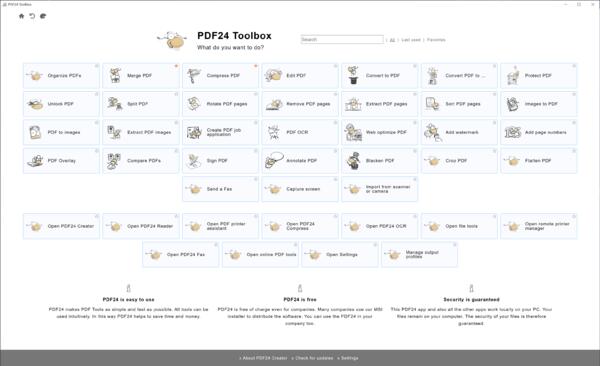
Бесплатно Без ограничений Без подключения к интернету Множество функций Переведено на множество языков


96,024 голосов
Оценка 4.88 из 5 звезд от 96024 пользователей за последние 3 лет.
- PDF24 доставляет удовольствие, и вы больше никогда не захотите использовать другой инструмент.
Последняя версия ( 2023-12-08 )
Версия 11.15.2
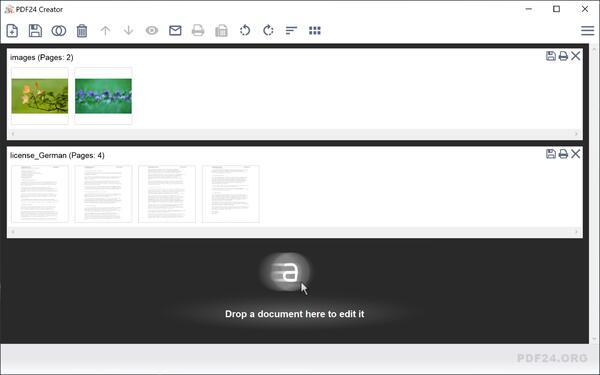
PDF-редактор
Легко создать и изменить PDF-файлы с удобными инструментами пользовательского интерфейса
- Соединить или разделить PDF-файлы
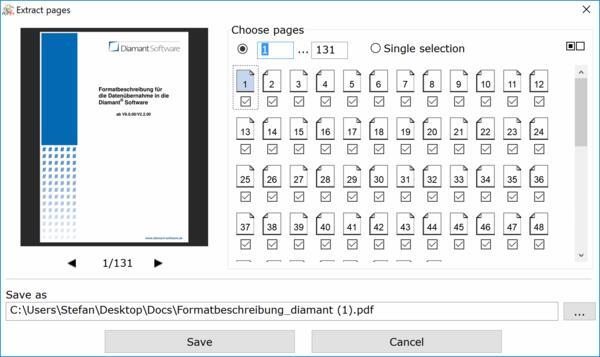
- Добавить, удалить, извлечь, повернуть, отсортировать, переместить PDF-страницы
- Импорт и автоматическое преобразование документов (Word, Excel, изображения и т.д. в PDF)
- Разные режимы предпросмотра для удобного редактирования PDF-документов
- Встроенный предпросмотр
- Возможность использования Drag & Drop
- Дополнительные инструменты: Сохранить, Распечатать, Отправить по электронной почте или факсу
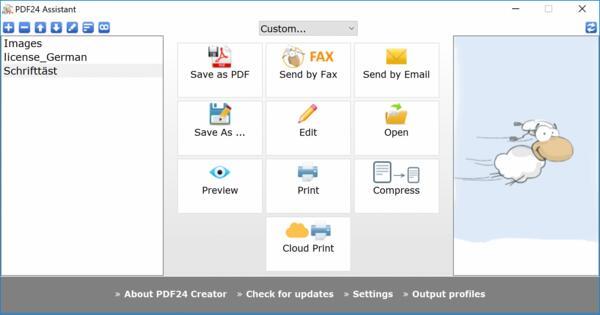
PDF-принтер
Печатайте на этом принтере, чтобы создать PDF или использовать его в качестве универсального PDF-конвертера, который конвертирует любые печатаемые файлы в PDF.
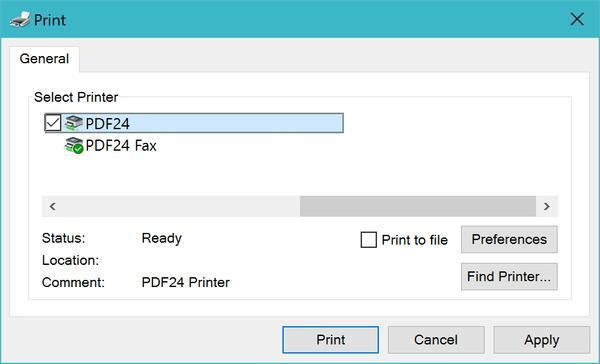
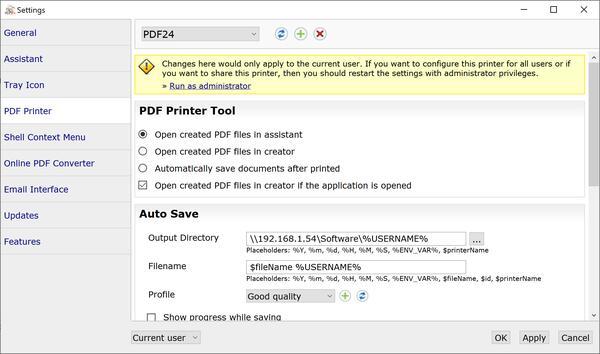
- Виртуальный принтер для создания PDF
- Множество PDF-принтеров для разных задач
- Автоматическое сохранение
- Профили для повторяющихся задач
- Помощник PDF-принтера для сохранения, отправки по электронной почте, …
- Универсальный PDF-конвертер
- Цифровая бумага
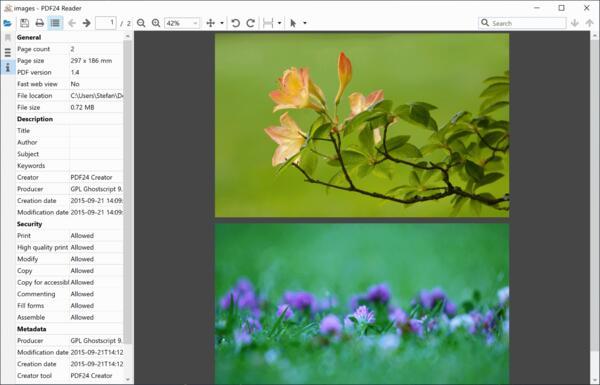
PDF Reader
PDF Reader для отображения PDF с полным набором функций, не занимает много места.
- Полноценный PDF Reader для просмотра PDF-файлов
- Не занимает много места, без балласта
- Не требует много ресурсов
- Быстрый запуск
- Имеет все свойства обычной программы просмотра PDF
- Заменяет другие программы просмотра PDF
PDF-конвертер
Конвертируйте файлы в PDF и PDF-файлы в другие типы файлов
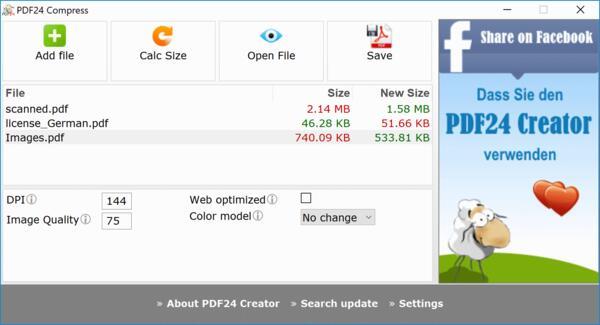
Сжатие PDF
Слишком большой файл? Сожмите PDF-файлы со встроенным инструментом сжатия PDF.
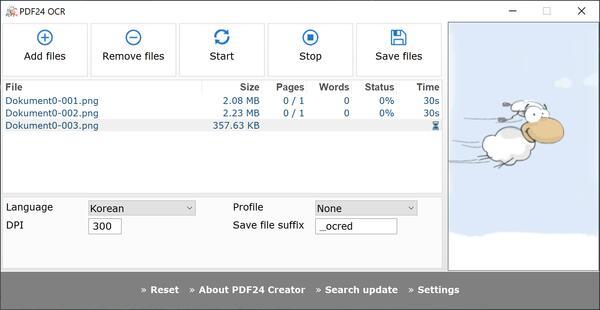
PDF OCR
Распознайте текст в PDF-файлах и изображениях через OCR и создайте PDF-файлы с текстом.
Наложение PDF
Наложение PDF-файлов для совмещения документа с цифровой бумагой
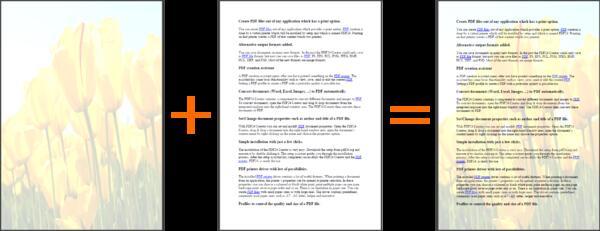
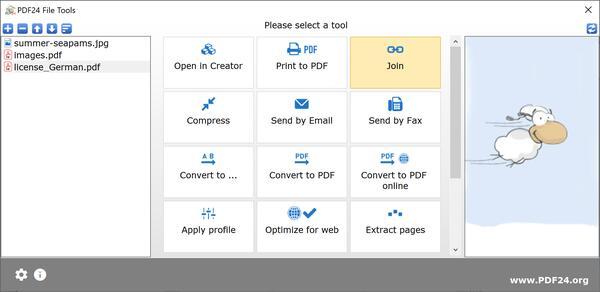
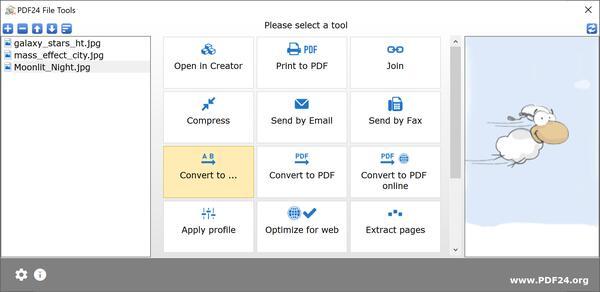
Инструменты для работы с файлами
Простые в использовании инструменты для стандартной работы с файлами
- Пользовательский интерфейс для стандартной работы с файлом
- Легко объединить несколько файлов, применить профили, защитить или разблокировать PDF, конвертировать, разделить, сжать, отправить файлы
- Обработка группы файлов
- Расширение контекстного меню файлового проводника Windows
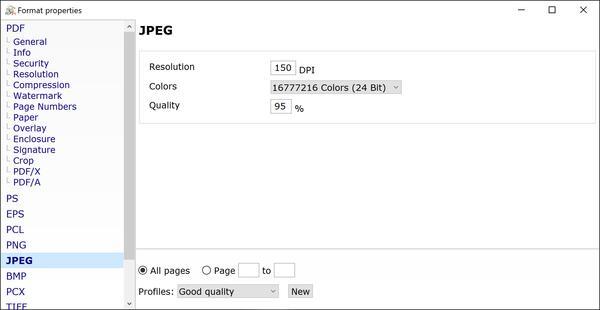
Свойства формата и профили
Огромное количество свойств формата и типов файла для экспертов
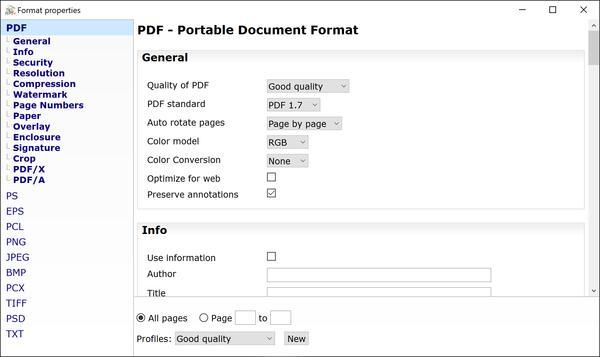
- Разные форматы получаемых файлов: PDF, PDF/A, PDF/X, изображения (JPG, PNG, . ) и другие.
- Пользовательские настройки для контроля функции «Сохранить как»
- Настройки могут быть сохранены для дальнейшего использования без необходимости их изменения при каждом запуске.
- Доступны параметры для метаданных PDF, безопасности пароля, сжатия и разрешения, водяного знака и номеров страниц, подложки и наложения, вложений, подписи
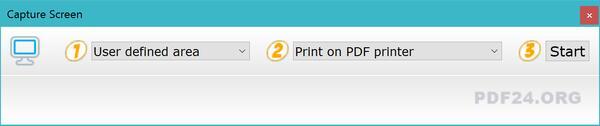
Снимок экрана PDF
Создать PDF и файл с изображением из содержимого экрана
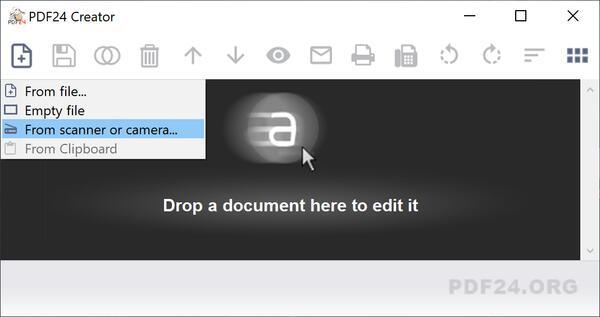
Сканер и импорт из камеры
Загрузите изображения со сканера или камеры и создайте PDF.
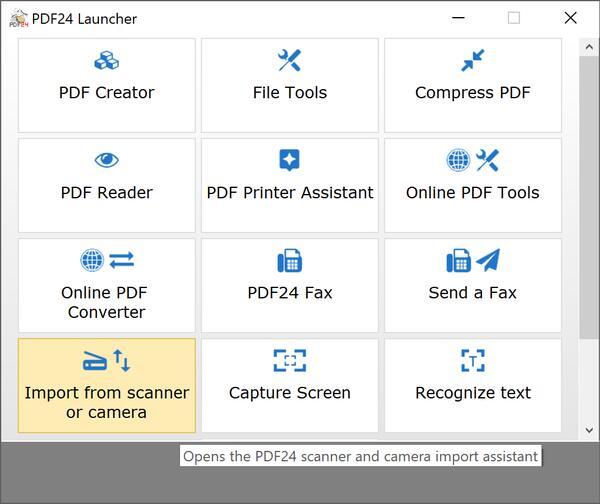
Программа запуска инструментов
С программой запуска инструментов легче открыть другие приложения программы.
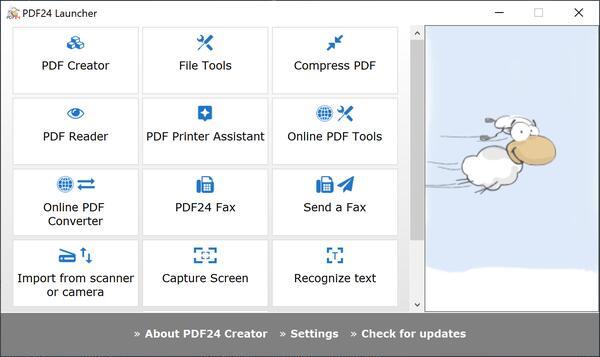
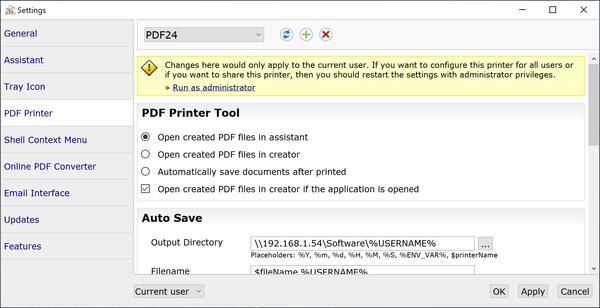
Настройки
Простой в использовании раздел настроек для изменения параметров по умолчанию
Вопросы и ответы
PDF24 Creator бесплатный?
PDF24 Creator можно использовать совершенно бесплатно и без ограничений. Компании также могут использовать PDF24 Creator бесплатно. Бесплатное удобство использования и большое разнообразие функций делают PDF24 Creator очень популярным программным обеспечением, которое постоянно совершенствуется.
Могу ли я использовать PDF24 Creator в Linux или MAC?
Нет, PDF24 Creator можно установить только в системах Windows. Linux и MAC в настоящее время не поддерживаются.
PDF24 Creator работает онлайн или офлайн?
PDF24 Creator — это настольное решение, работающее в офлайн режиме. Файлы остаются локально на вашем ПК и НЕ загружаются в Интернет. Поэтому вопрос защиты данных или GDPR не является проблемой.
Можно ли установить PDF24 под Citrix?
Да, PDF24 Creator можно использовать с Citrix. Многие компании делают так и довольны. Вы также можете бесплатно использовать PDF24 Creator в своей компании.
Скачать
Пожалуйста, нажмите на одну из следующих ссылок, чтобы скачать PDF24 Creator. PDF24 Creator является бесплатным как для личного пользования, так и для использования в бизнесе.
Как объединить несколько PDF в один файл? 3 способа
Хотите узнать, как объединить несколько PDF-файлов в один документ? В данной статье приводится 3 способа объединения PDF-файлов.
Решения для редактирования PDF
Советы по редактированию
- Бесплатный редактор PDF
- Бесплатный pdf-писатель
- Редактор с открытым кодом
- Проверка орфографии PDF
- Копирование и вставка из PDF
- Движение и совмещение объектов
- Нельзя редактировать PDF
- Редактировать метаданные
Водяной знак PDF
- Удалить водяной знак из PDF-файла
- Добавить логотип в PDF
- Добавить водяной знак в PDF
Изображение в PDF
- Добавить изображение в PDF
- Удалить изображение PDFe
- Редактировать изображение PDF
Текст в PDF
- Редактировать текст в PDF
- Вставка текста в PDF
- Копирование текста из PDF
Ссылка в PDF
- Добавить ссылку в PDF
- Создать ссылку для PDF
- Добавить аудио в PDF
- Добавить видео в PDF

Василий Лебедев
2023-03-23 16:00:20 • Отправлено: Практическое руководство • Проверенные решения
Если у вам нужно организовать большое количество документов, вам может потребоваться объединить несколько PDF-файлов в один для повышения эффективности вашей работы. Как объединить pdf-файлы? В этой статье мы представим вам три эффективных способа быстрого объединения нескольких PDF-документов в один с помощью PDFelement.
Wondershare PDFelement — Редактор PDF-файлов также оснащен мощными инструментами для редактирования и аннотирования, позволяющими быстро и точно менять тексты, изображения и шрифты. Это экономит ваше время и повышает производительность. Также с помощью этого инструмента вы можете добавлять штампы и заметки и выделять часть текста в PDF-файле. Еще одна отличная функция программы — оптическое распознавание символов (OCR), которое позволяет делать отсканированные PDF-файлы доступными для поиска и редактирования с сохранением оригинального макета и форматирования.
Часть 1. Первый способ объединения нескольких PDF-страниц в одну
Работа с крупными документами может быть длительной и сложной. Объединение нескольких PDF-файлов позволяет с легкостью менять порядок страниц, тем самым повышая вашу производительность и улучшая организацию работ.
Шаг 1. Загрузка нескольких PDF-документов
Запустите PDFelement на своем компьютере, а затем нажмите кнопку «Объединить PDF» в главном меню. Откройте локальную папку и перетащите несколько PDF-документов непосредственно во всплывающее окно. Заметьте, что вы можете объединять в один PDF-файл документы различных форматов.
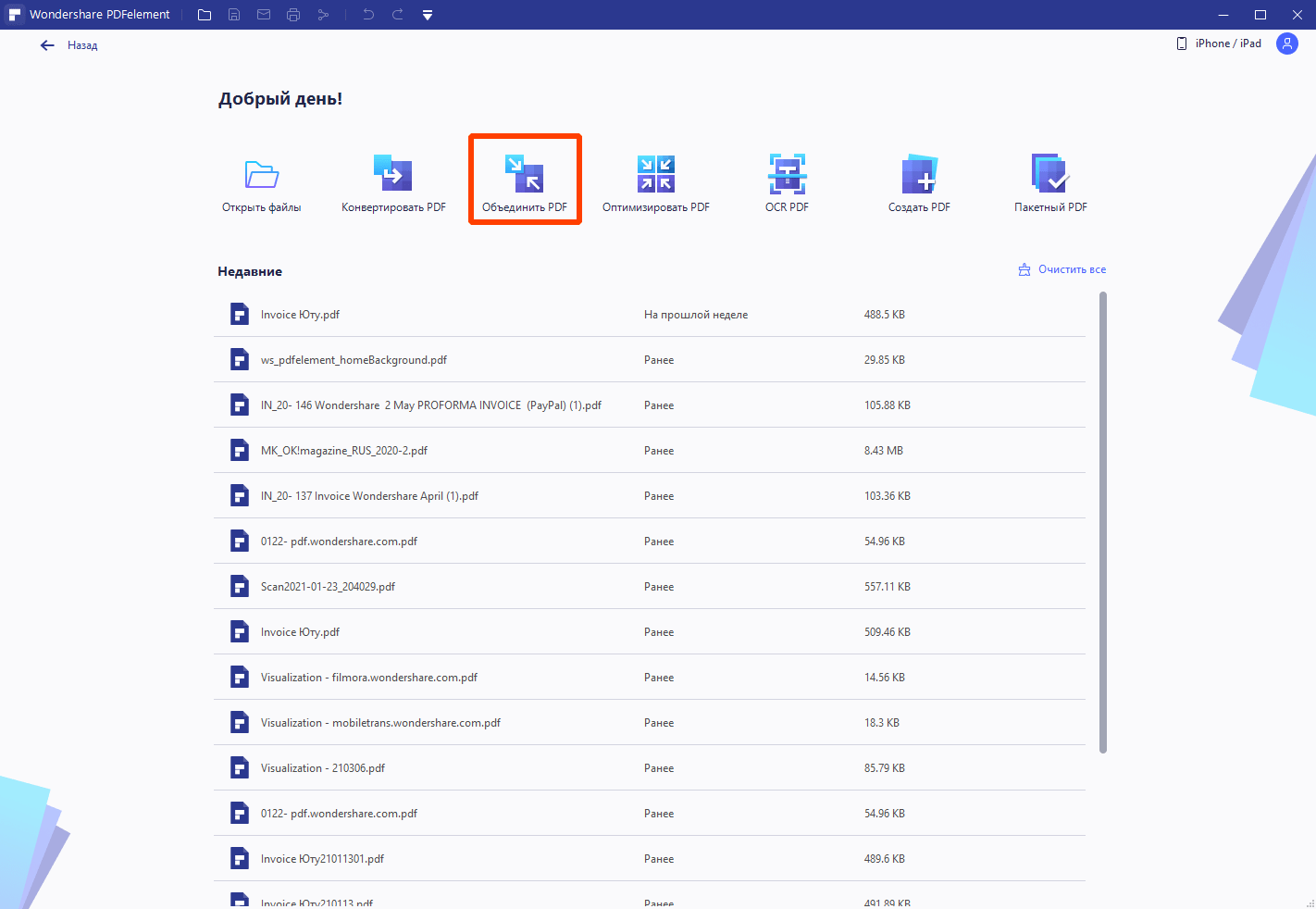
Шаг 2. Запуск процесса объединения
После добавления всех ваших документов в окно программы вы можете вручную выбрать страницы, которые необходимо объединить. Нажмите кнопку «Обзор», чтобы выбрать выходную папку для сохранения объединенного PDF-документа, а затем «Далее», чтобы запустить процесс объединения.
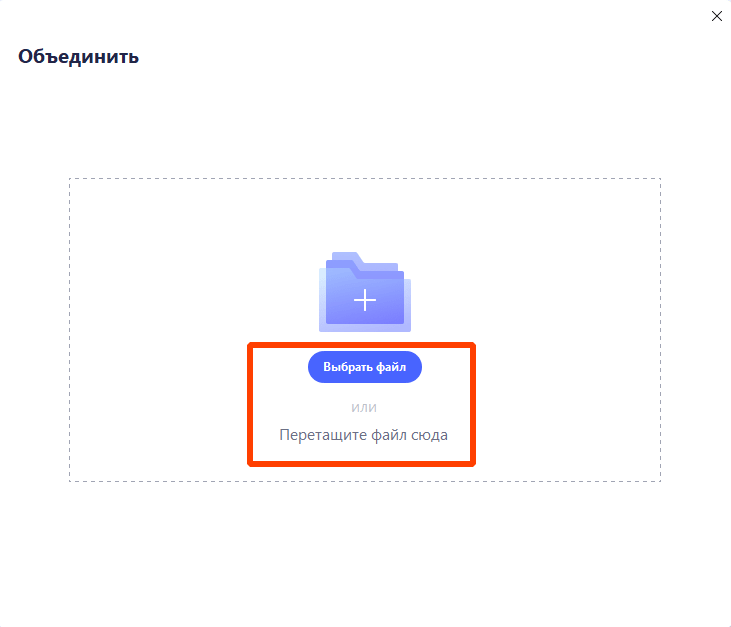
PDFelement — это распространенное решение для объединения PDF-файлов, т.к. она позволяет объединять в единый PDF-файл не только PDF-документы, но и файлы различных типов, включая Power Point, Word, Excel, изображения и другие. Узнайте больше о том, как объединять текстовые документы в один PDF.
Часть 2. Второй метод объединения PDF-файлов
Шаг 1. Откройте PDFelement
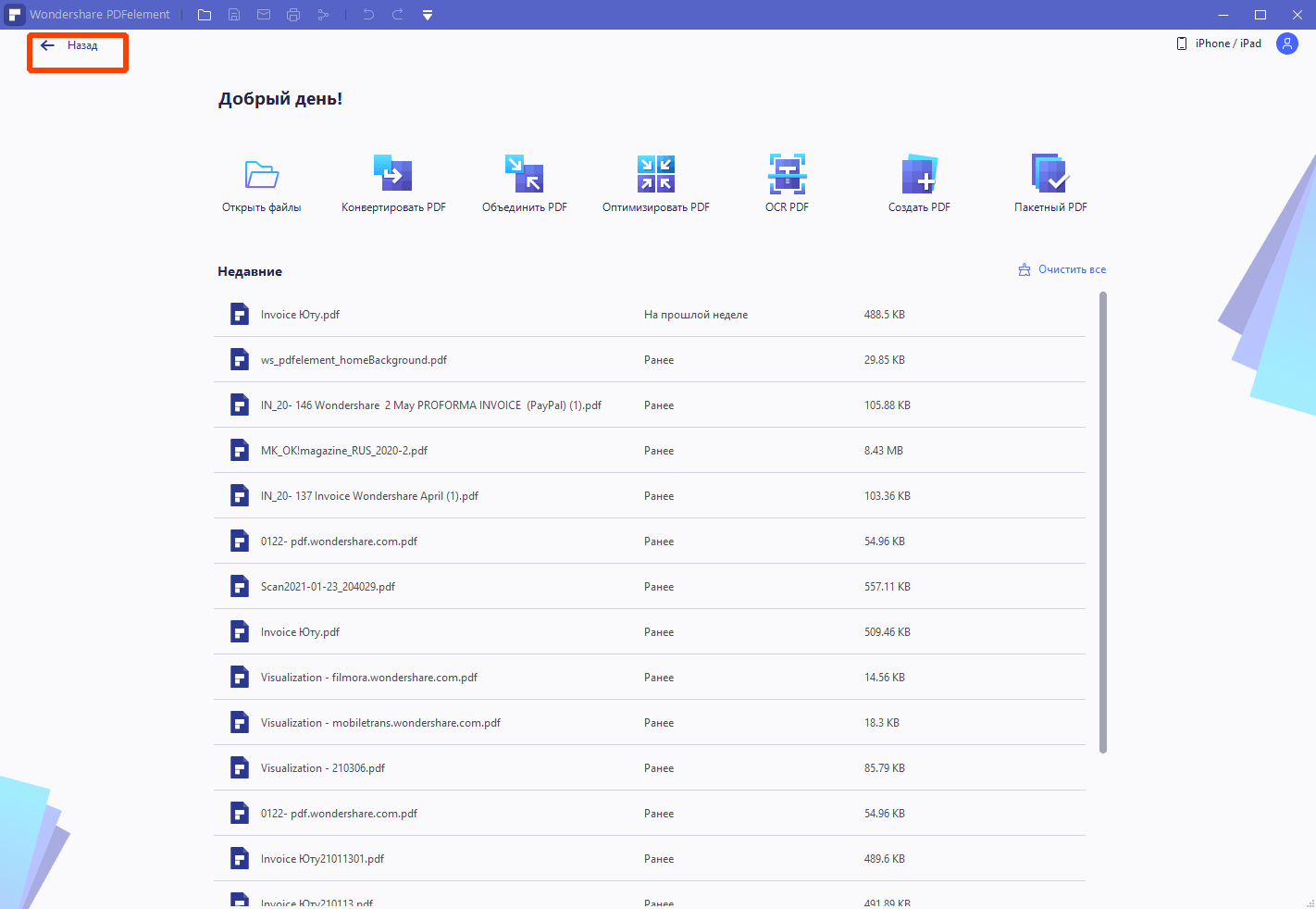
После запуска PDFelement нажмите на стрелку в левом верхнем углу, чтобы перейти в главное окно программы.
Шаг 2. Объединение PDF-файлов в один
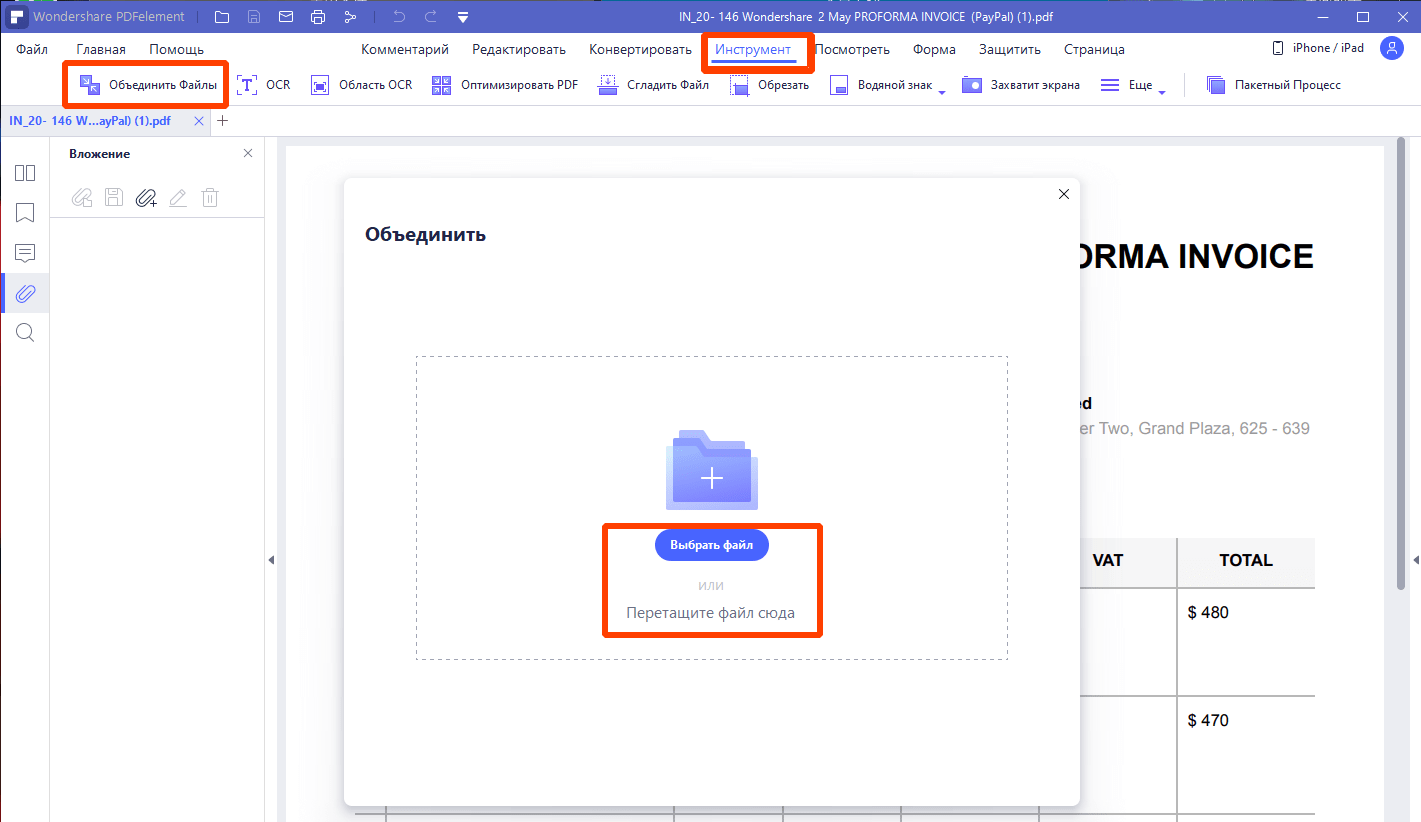
Во вкладке «Главная» нажмите кнопку «Объединить файлы» и добавьте несколько PDF-файлов в окно программы для их объединения в единый PDF.

Wondershare PDFelement — Интеллектуальные PDF-решения, упрощенные с помощью искусственного интеллекта.
Преобразование стопок бумажных документов в цифровой формат с помощью функции распознавания текста для лучшего архивирования.
Различные бесплатные PDF-шаблоны, включая открытки с пожеланиями на день рождения, поздравительные открытки, PDF-планировщики, резюме и т.д.
Редактируйте PDF-файлы, как в Word, и легко делитесь ими по электронной почте, с помощью ссылок или QR-кодов.
ИИ-Ассистент (на базе ChatGPT) напишет, отредактирует и переведет ваш контент, чтобы сделать его прекрасным и особенным.
Часть 3. Третий способ объединения нескольких PDF-файлов в один
Шаг 1. Открытие PDF-файла
Откройте PDF-документ с помощью кнопки «Открыть файл» в главном окне PDFelement.
Шаг 2. Объединение с другим PDF
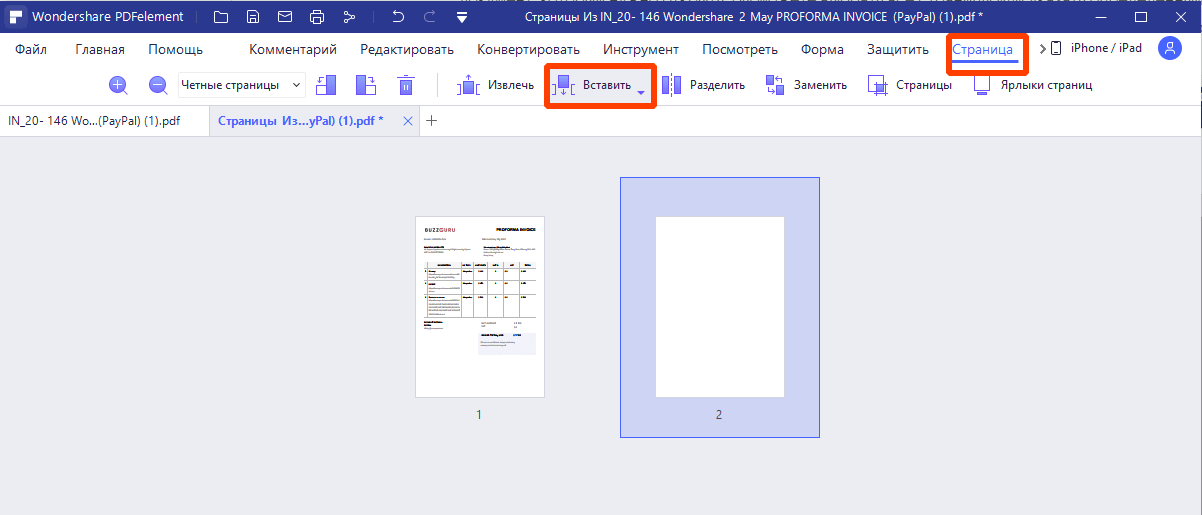
Перейдите во вкладку «Страница», выберите «Вставить» > «Из PDF» и найдите еще один PDF-документ, который нужно открыть. Вы можете выбрать все страницы или указать определенный диапазон страниц в PDF-документе, который необходимо объединить с уже открытым PDF-файлом.
Если вы хотите сжать PDF-файлы после объединения, вот подходящее решение.