Как скачать Windows 11 с помощью UUP файлов и создать установочный ISO-образ
Когда Microsoft представила унифицированную платформу обновления Unified Update Platform (UUP), данная технология упростила создание загрузочных ISO-образов Windows 11 для быстрой установки системы.
До сих пор для конвертирования UUP-пакетов в ISO требовались специальные инструменты. Теперь благодаря сервису WZT-UUP, этот процесс максимально автоматизирован и позволяет самостоятельно собирать ISO-дистрибутивы последних версий Windows 10 и Windows 11 (финальные и инсайдерские) в онлайн-режиме и в один клик.
Как скачать Windows 11, используя UUP файлы
Windows 11 Build 22621 (Beta)

Рассмотрим процесс загрузки на примере последней доступной инсайдерской сборки Windows 11 Build 22621 (Beta).
- Перейдите на сайт сервиса WZT-UUP.
- Выберите тип системы, которой вам необходимо скачать – Windows (Insider).
- Выберите версию системы – Windows 11 Insider Preview 22621.1 (ni_prerelease) [x64]
- Выберите язык системы – ru-ru: Русский
- Выберите редакцию системы Windows 11 – Все редакции (все редакции в одном ISO), Windows 11 Домашняя или Windows 11 Профессиональная.
- Выберите тип загрузки – Скачать ISO компилятор в ОдинКлик! (запустите скаченный cmd-файл). Нажмите «Сохранить» в браузере.
Создание установочного ISO-образа
Не запускайте cmd-файл на рабочем столе
Сохраните загруженный cmd-файл в отдельной папке на системном диске, чтобы избежать случайное удаление файлов.
- Скачайте в отдельную папку и запустите файл:
creatingISO_[номер сборки]_ru-ru_amd64_all.cmd
multi_creatingISO_[номер сборки]_ru-ru_amd64_all.cmd
- Скрипт multi_creatingISO позволяет выбрать дополнительные действия при работе скрипта:
- Интегрировать дополнительные языковые пакеты
- Интегрировать .Net Framework 3.5
- Создать multi-редакции (все редакции)
- Разделить install.wim по 4 ГБ (UEFI-FAT32)
- Сжать install.wim в ESD
- Снять ограничение установки (если ваш компьютер не отвечает требованиям к системе для Windows 11)

- Поскольку это скрипт командной строки, фильтр SmartScreen антивируса Microsoft Defender перед запуском покажет предупреждение – «Система Windows защитила ваш компьютер». Нажмите Подробнее > Выполнить в любом случае. Для безопасности вы всегда можете проанализировать содержимого скрипта вручную, перед его запуском.

- Дождитесь автоматической загрузки UUP-пакетов с официальных серверов Microsoft и создания установочного ISO-образа. Время загрузки пакетов зависит от скорости вашего интернета, а компиляции образа – от конфигурации вашего ПК.


Скачать ISO-образ Windows 11 Build 22621 (Beta)
- Используйте созданный ISO-образ для установки последней версии Windows 11. Готовый образ Windows 11 Build 22621.1 (Pro и Home) с русским языком (RU-RU), собранный с помощью UUP файлов по нашей инструкции, вы можете скачать здесь:
Как создать ISO-образ Windows 11 с обходом ограничений в виде процессора, TPM 2.0, Secure Boot и UEFI
Рассмотрим инструкцию по созданию ISO-образа Windows 11 для установки на неподдерживаемые устройства, т.е создания ISO-образа с обходом системных ограничений в виде процессора (CPU), TPM 2.0, Secure Boot и UEFI
Компания Microsoft для операционной системы Windows 11 ввела жесткие системные требования в виде обязательной поддержки устройством таких компонентов как UEFI, Secure Boot и TPM 2.0, а также наличие современного процессора.

Однако, максимально быстро, буквально в первые же дни появления неофициальной сборки Windows 11, энтузиастами был обнаружен способ по обходу ограничений установки Windows 11 с помощью замены файла install.wim из образа Windows 11, именно этот способ мы рассмотрим в данной статье.
Кроме того, есть и другие способы для установки Windows 11 не несовместимые компьютеры:
- Установка Windows 11 без модуля TPM 2.0 и Secure Boot
- Обновление несовместимых устройств до Windows 11 с помощью Universal MediaCreationTool
- Как создать загрузочную флешку Windows 11 без требований TPM, безопасной загрузки и ОЗУ с помощью Rufus
- Microsoft: Как обновить несовместимые ПК до Windows 11. Обход проверки TPM 2.0 и процессора
Описанный ниже способ с заменой файла install.wim является максимально легким, несмотря на то, что некоторым может показаться сложным или долгим. Метод обхода системных ограничений сводится к копированию файла install.wim из образа Windows 11 и его добавлением с заменой в образ Windows 10.
Создаём ISO-образ Windows 11 для установки с обходом ограничений в виде процессора, TPM 2.0, Secure Boot и UEFI
Примечание. Готовые ISO-образы, собранные по данной инструкции, вы можете скачать на нашем сайте в разделах Windows 11 Insider Preview, Windows 11 и Windows 10.
Вы можете скачать официальные ISO-образы Windows 11 (23H2) на русском (RU-RU) и английском (EN-US) языках, включая гибридный ISO-образ для обхода ограничений с поддержкой обновления поверх и сохранением данных, с нашего сайта здесь.
Способ 1: Скрипт Win 11 Boot And Upgrade FiX KiT
Важная информация
Данный способ работает для создания ISO-образа Windows 11 как для чистой установки, так и для обновления поверх с сохранением приложений и пользовательских данных.
В ISO-образе будет использоваться установщик Windows Server.
- Скачайте Windows 11 удобным для вас способом: официальные ISO-образы, созданные с помощью сервиса UUP dump, или готовые ISO-образы с нашего сайта: Windows 11 Insider Preview, Windows 11 и Windows 10.
- Скачайте скрипт Win 11 Boot And Upgrade FiX KiT и распакуйте zip-архив с паролем MDL2023 .
- Скопируйте ISO-файл образа Windows 11 в папку Source_ISO\W11\

- Запустите скрипт Win_11_Boot_And_Upgrade_FiX_KiT_v4.0.cmd от имени администратора, выберите первый вариант создания образа: нажмите 1 и Enter .

В этом случае:
- Скрипт обойдет все минимальные требования Windows 11 (CPU, RAM, размер диска, TPM и Secure Boot).
- Способ будет работать для чистой установки и сценариев обновления с использованием стандартных настроек.
- Будет интегрирован скрипт Diskpart & Apply Image (v1.3.1).
- Файл конфигурации EI.CFG будет скопирован в папку sources.
- Для случаев, когда обновление с публичных релизов всех версий Windows 10, 8.1 и 7 до релиза канала Dev с помощью ISO-образа не удается, доступен скрипт под названием «Upgrade_Fail_Fix.cmd». Запустите его от имени администратора, после перезагрузки вы сможете просто запустить стандартную установку.
- Дождитесь завершения операции. Образ будет доступен в папке со скриптом.

Примечание. Готовые ISO-образы, собранные по данной инструкции, вы можете скачать на нашем сайте в разделах Windows 11 Insider Preview и Windows 11.
- Далее записываем образ на съемное устройство. Мы рекомендуем воспользоваться программой Ventoy. Записывая образы Windows 11 на съемное устройство с помощью программы Ventoy, у нас не возникало проблем ни с загрузкой с устройства, ни с самими образами.
Используйте полученный образ с обходом ограничений для чистой установки Windows 11 или обновления поверх с сохранением приложений и ваших данных.

Обновление с помощью ISO-образа (с сохранением данных и программ)
Обратите внимание
Ниже показан процесс установки с помощью ISO-образа Windows 11 с обходом ограничений в виде процессора, TPM 2.0, Secure Boot и UEFI. Поэтому используется установщик от Windows Server, при этом будет установлена выбранная вами сборка Windows 11.
Чтобы установить новую сборку с помощью ISO-образа с сохранением данных и программ выполните следующие действия:
- Скачайте готовый ISO-образ Windows 11 (по ссылкам выше).
- Кликните правой кнопкой мыши по ISO-образу и выберите опцию Подключить.
- Запустите установку с помощью файла setup.exe.
Как скачать ISO-образ Windows 11 / Windows 10 с помощью UUP dump
Примечание. Готовые ISO-образы, собранные по данной инструкции, вы можете скачать на нашем сайте в разделах Windows 11 Insider Preview, Windows 11 и Windows 10.
С учетом того, что Microsoft редко публикует публичные ISO-образы инсайдерских версий операционной системы Windows 11 и Windows 10, то будет важно рассмотреть дополнительный способ получения ISO-образов Windows 11 и Windows 10.
UUP Dump – это наиболее практичный и простой способ получения ISO-образов любой версии инсайдерской программы Windows 10 или Windows 11. С помощью UUP Dump сервиса, образы можно создавать сразу же после анонса Microsoft новой сборки. UUP Dump создает файл конфигурации загрузки в соответствии с вашим выбором, загружает необходимые файлы непосредственно с серверов Microsoft и, наконец, создает образ ISO.
Обратите внимание, что вам не нужно присоединяться к программе Windows Insider для установки и использования инсайдерских сборок. Вы можете просто скачать и установить любую сборку программы Insider Preview с помощью сервиса UUP Dump, а когда будет выпущено обновление установленной сборки, то скачайте сборку новой версии и обновить поверх установленной сборки. Вы также можете использовать накопительные обновления.
Из данной данной статьи вы узнаете, как пользоваться сервисом UUP Dump для получения любого ISO-образа инсайдерского канала Windows 11 и Windows 10.
Если с помощью сервиса UUP Dump вы собираетесь собрать iso-образ операционной системы Windows 11, то сначала рекомендую ознакомиться с минимальными системными требованиями Windows 11 .
Как создать ISO-образ Windows 11 Insider Preview с помощью UUP Dump Tool
Несмотря на детальное описание работы создания образа, скачивание архива и затем создание iso-образа максимально простое и сводится к нескольким шагам.
Примечание. Если сайт UUP Dump недоступен, разработчики рекомендуют использовать официальное приложение для загрузки последних сборок Windows. Вы можете воспользоваться нашей инструкцией: Как скачать ISO-образ Windows 11 или Windows 10 с помощью приложения UUP dump (локального сервера)
Откройте сайт сервиса UUP Dump и в графе Quick options выберите необходимый инсайдерский канал. Вы также можете воспользоваться поисковой строкой для поиска нужного билда операционной системы.

Пример: Как создать ISO-образ Windows 11 Insider Preview (Canary)
Под строкой поиска выберите необходимую версию ОС. В нашем примере мы будем использовать Canary Channel. Вы также можете воспользоваться поисковой строкой для поиска нужного билда операционной системы.

Выберите предпочтительный канал обновления и затем разрядность архитектуры. Выбираем последнюю сборку Windows 11 64-bit на канале Canary: Windows 11 Insider Preview 10.0.25967.1010 (rs_prerelease) amd64.

Выберите предпочтительный язык из графы Language (Russian – для русского языка) и нажмите на кнопку Next.

На следующем этапе выберите редакции, которые хотите скачать –Windows Pro или Windows Home. Обратите внимание, что редакция Windows Team – это редакция Enterprise для использования в Surface Hub, а редакция N – это обычные редакции Windows без мультимедийных компонентов, таких как Windows Media Player. Для редакций N требуется определенный ключ продукта, и они не активируются с помощью стандартных ключей продуктов Windows.

Рекомендуем выбирать только версию Home или Pro (или обе), в зависимости от ваших потребностей. Нажмите на кнопку Next, чтобы продолжить.
В следующем окне оставляем параметры по умолчанию, а именно — Download and convert to ISO (Скачать и преобразовать в ISO) и Include updates (Windows convert only) (включить обновления, если доступны). Нажмите на кнопку Create download package.

Примечание. Чтобы конвертировать файл install.wim в install.esd в ISO-образе, вы можете включить опцию Use solid (ESD) compression.
После нажатия на кнопку Create download package будет предложено скачать ZIP-архив. Скачайте данный файл, он будет небольшого размера. Разархивируйте файл любым удобным способом. Мы разархивировали файл в папку D:\Temp.
Откройте папку, в которую разархивировали архив и запустите файл командной строки uup_download_windows.cmd от имени администратора.

Если во время запуска сработал фильтр SmartScreen, то в появившемся окне нажмите на кнопку Подробнее > Выполнить в любом случае.

Скрипт UUP Dump начинает скачивать необходимые UUP-файлы.

По завершению скачивания файлов UUP, скрипт начнет сборку ISO-образа. Признаком завершения скачивания и начала создания ISO-образа является изменение цвета фона с черного на синий.
Когда процесс сборки образа завершится и вам будет предложено закрыть командную строку, то нажмите клавишу «0» для её закрытия.

После окончания сборки ISO-образ можно будет найти в папке, в которую вы распаковали ZIP-архив.
Создав ISO-образ Windows 11 или Windows 10, вы можете либо создать с ним загрузочный USB-накопитель, либо смонтировать его на своем компьютере и запустить файл «Setup.exe» (два раза нажмите на образ, затем перейдите в смонтированный диск и запустите исполняемый файл Setup.exe), чтобы обновить систему до новой версии.
Как создать ISO-образ Windows 11 для установки на компьютеры без UEFI, Secure Boot и TPM 2.0
В этой публикации, друзья, рассмотрим, как создать ISO-образ Windows 11 для установки на компьютеры без TPM 2.0, Secure Boot и UEFI. Как известно, компания Microsoft, презентовав в июне 2021 года новую Windows 11 с лёгким, эффектным, стильным интерфейсом и массой интересных функциональных возможностей, вместе с этим обломала большую часть пользовательской аудитории заявлением о жесточайших системных требованиях к операционной системе. Коим смогут соответствовать компьютеры, выпущенные не ранее 2017 года. В процессе установки 11-й Windows идёт проверка компьютеров на предмет наличия и активности трёх компонентов – UEFI, Secure Boot и TPM 2.0. И в случае их отсутствия или неактивности установка системы не производится. Благо, проверку эту можно обойти. Давайте, друзья, создадим такой установочный ISO Windows 11, чтобы в процессе установки системы не было проверки этих трёх компонентов.
↑ Как создать ISO-образ Windows 11 для установки на компьютеры без UEFI, Secure Boot и TPM 2.0
- Если вам нужен установочный ISO Windows 11 для установки на виртуальную машину, в каких-либо манипуляциях с образом нет необходимости. В процессе установки 11-й Windows в среде гипервизоров никаких проверок на соответствие системным требованиям не производится;
- Если вам нужен установочный ISO Windows 11 для записи на флешку, в его редактировании нет необходимости, вы можете подменить файл install.esd прямо на загрузочной флешке. Этот процесс в деталях расписан в статье «Как создать загрузочную флешку Windows 11», в частности, в пункте касаемо создания загрузочной флешки для несовместимых компьютеров;
- Вы можете вообще не заморачиваться с редактированием установочного образа Windows 11, если освоите подходящий для себя способ установки операционной системы из числа альтернативных официальному способу. Как и Windows 10, Windows 11 будет регулярно обновляться, и вам при каждой новой установке нужен будет свежий дистрибутив – свежей сборки системы и со всеми обновлениями. И каждый раз нужно будет пересобирать установочный образ Windows 11. С использованием альтернативных способов установки Windows 11 вам потребуется лишь свежий образ системы. Об этих способах подробно смотрите в статье «Как установить Windows 11 без TPM 2.0, Secure Boot и UEFI».
Ну а если вам принципиально нужен установочный ISO Windows 11 для несовместимых с этой системой компьютеров, что же, давайте приступим к его созданию.
↑ Скачивание ISO Windows 10 и 11
Нам потребуются установочные образы Windows 10 и 11. Скачиваем:
- установочный ISO Windows 10;
- установочный ISO Windows 11.
Примечание: друзья, если будете впоследствии записывать ISO-образ Windows 11 на флешку, скачивайте его с помощью утилиты MediaCreationToolW1. Тогда в составе образа будет файл install.esd, весящий менее 4 Гб, и он поместится на флешку UEFI с файловой системой FAT32 без лишних заморочек в процессе записи флешки.
↑ Редактирование образа
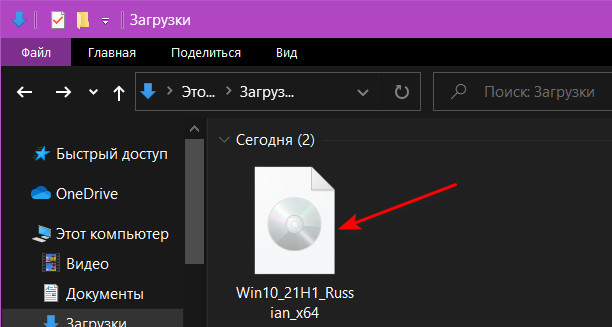
Двойным кликом по ISO Windows 10 подключаем его для отображения в проводнике.
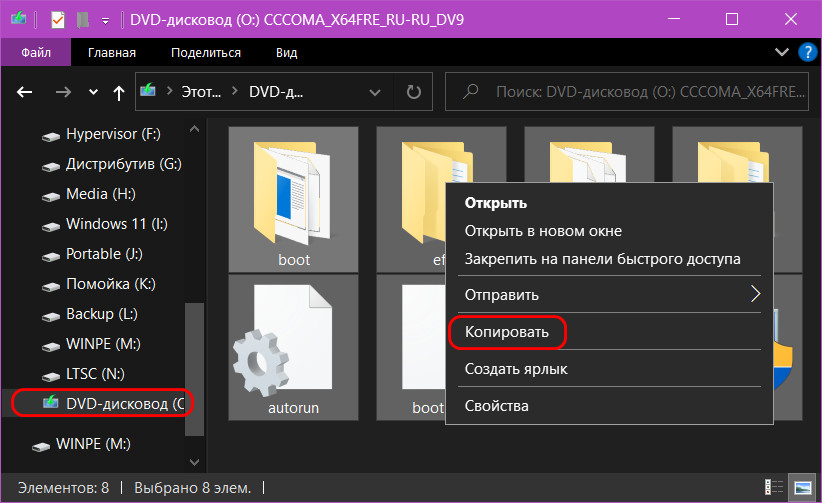
Копируем всё содержимое подключённого ISO.
Создаём где-нибудь на диске папку с любым названием и вставляем туда скопированное содержимое. Это будет папка редактируемого образа.
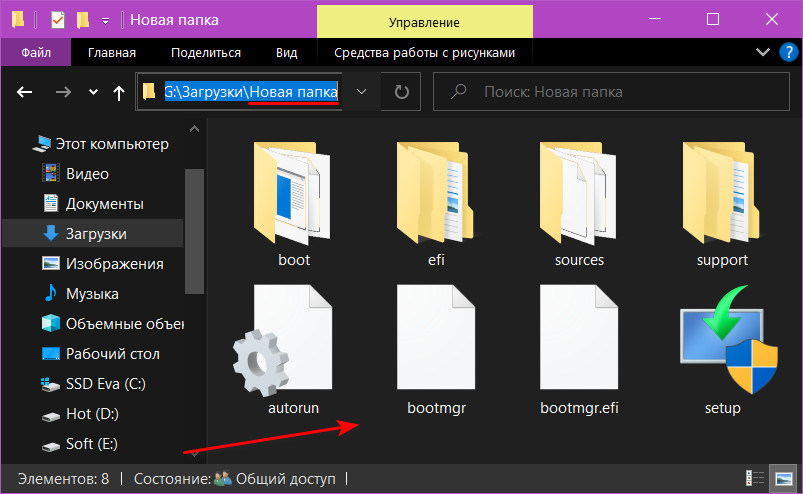
В созданной папке идём в папку «sources», отображаем данные таблицей, сортируем по размеру, ищем файл install.esd или install.wim. Удаляем его.
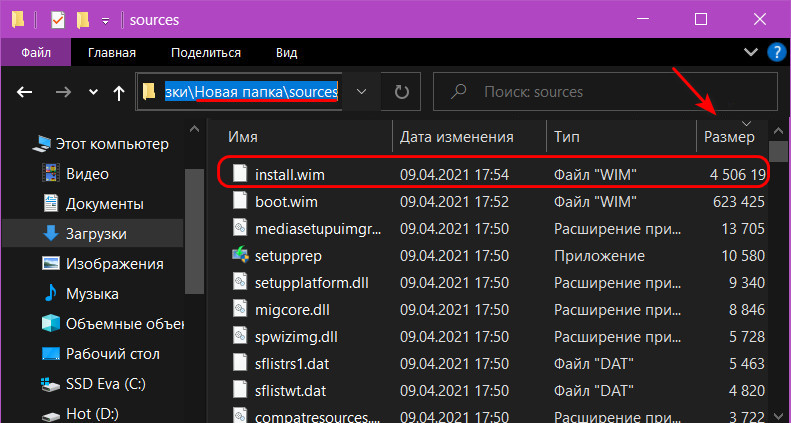
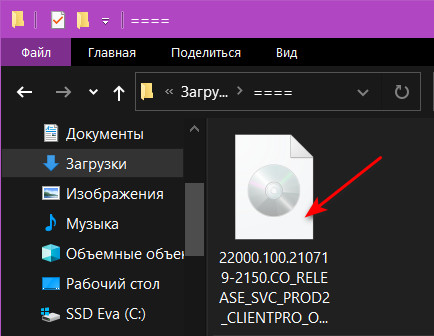
Теперь двойным кликом по ISO Windows 11 подключаем его для отображения в проводнике.
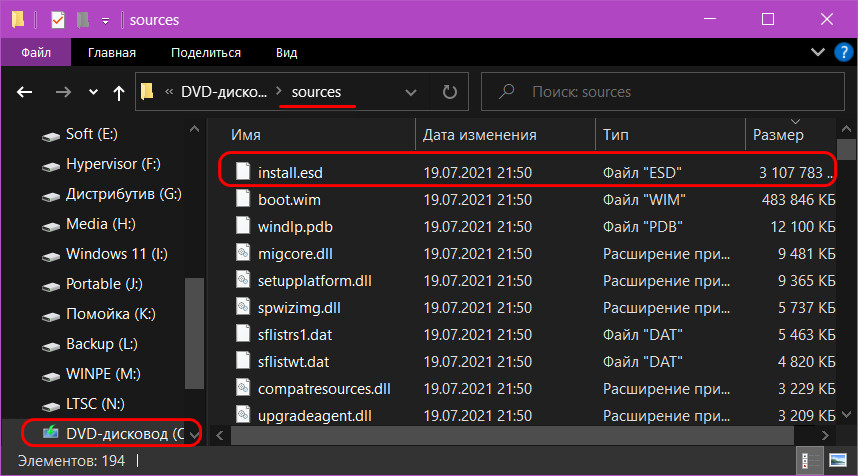
В подключённом ISO идём в папку «sources», там также отображаем данные таблицей, сортируем по размеру, ищем файл install.esd. Копируем его.
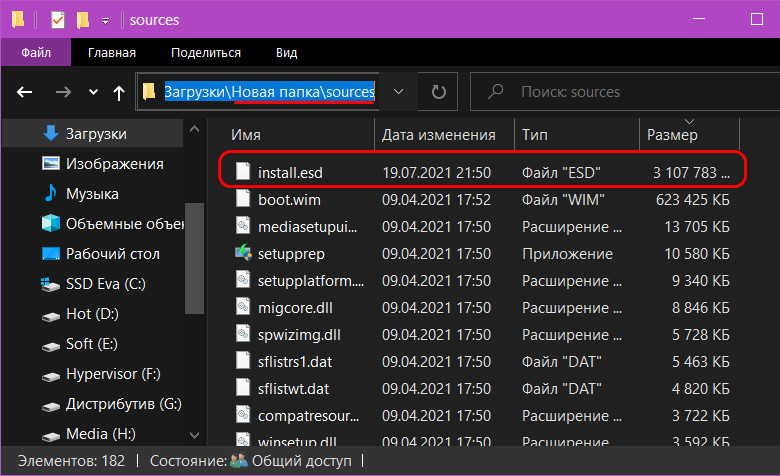
И вставляем в папке редактируемого образа, соответственно, также в папке «sources».
↑ Упаковка в ISO
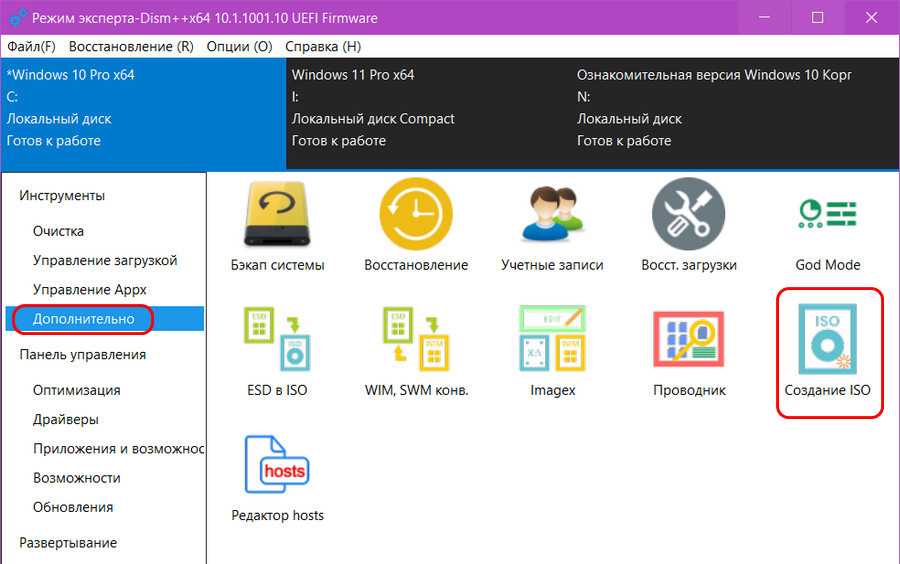
Файлы образа установки Windows 11 у нас подготовлены, теперь давайте всё это упакуем в образ ISO. Качаем бесплатную программу Dism++ . Она портативная, просто запускаем её. Идём в её раздел «Дополнительно», кликаем «Создание ISO».
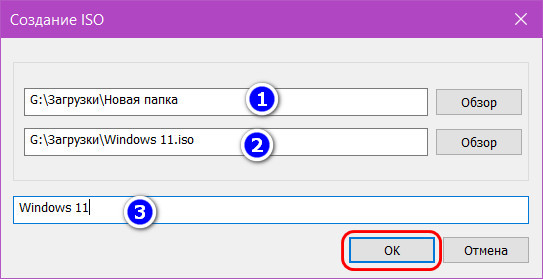
Заполняем необходимые графы:
- 1 – путь к папке редактируемого образа;
- 2 – путь и имя создаваемого установочного образа Windows 11;
- 3 – метка создаваемого образа.
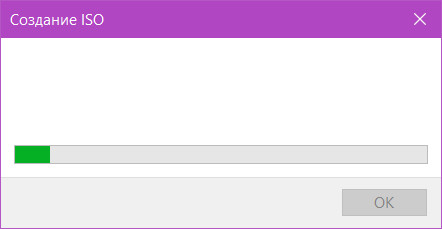
Дожидаемся завершения процесса создания ISO, прогресс операции будет отображаться в окошке Dism++.
И ловим образ установки Windows 11 по указанному нами пути.
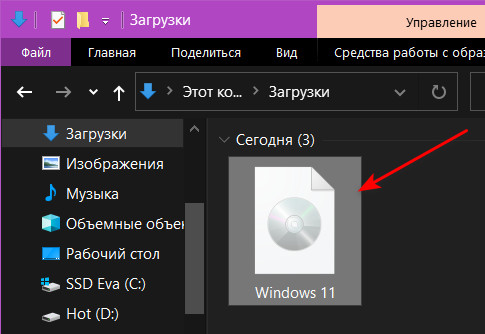
Всё – мы создали ISO-образ Windows 11 для установки на компьютеры без UEFI, Secure Boot и TPM 2.0.