Пароль root в Ubuntu
Как вы знаете, разработчики Ubuntu имеют свой взгляд на безопасность работы с дистрибутивом. Довольно много дистрибутивов, в том числе Debian, на котором основана Ubuntu, предлагают использовать аккаунт суперпользователя для выполнения различных задач по администрированию системы. Но сейчас такой подход считается небезопасным, поскольку вы можете забыть что работаете от имени суперпользователя и удалить какие-либо важные вещи.
Поэтому было решено использовать для административных действий, которые требуют прав суперпользователя команду sudo. Но разработчики Ubuntu пошли еще дальше и вообще отключили аккаунт суперпользователя. Если вы попробуете войти в него, то у вас ничего не выйдет. В этой статье мы разберем как установить пароль суперпользователя Ubuntu и разблокировать его.
Суперпользователь в Ubuntu
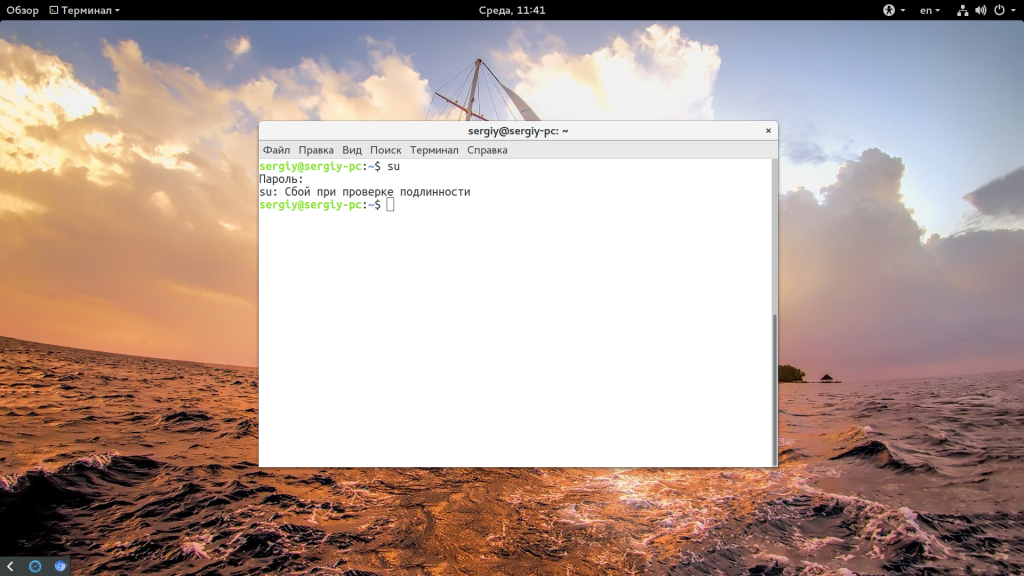
Начнем с того, что суперпользователя в Ubuntu никто не отключал, пользователь root существует и от его имени работают процессы, как в других системах. Просто для этого пользователя не задан пароль. Поэтому вы и не можете войти. Но есть несколько способов авторизоваться от имени root без пароля. Во-первых, это sudo. Команда su запрашивает пароль только в том случае, если вы выполняете ее от имени обычного пользователя. Если команда будет запущена от имени суперпользователя, то пароль спрашиваться не будет, а вы сразу перейдете в терминал root. Первая комбинация, которая приходит на ум:
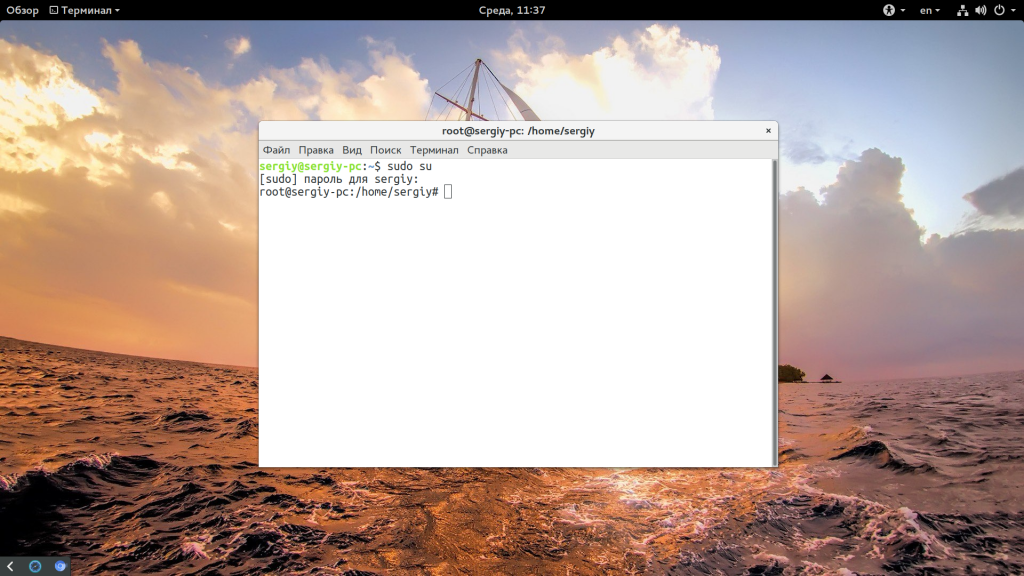
Но есть и более простой и правильный вариант, вы можете использовать опцию -i утилиты sudo чтобы перейти в терминал суперпользователя:
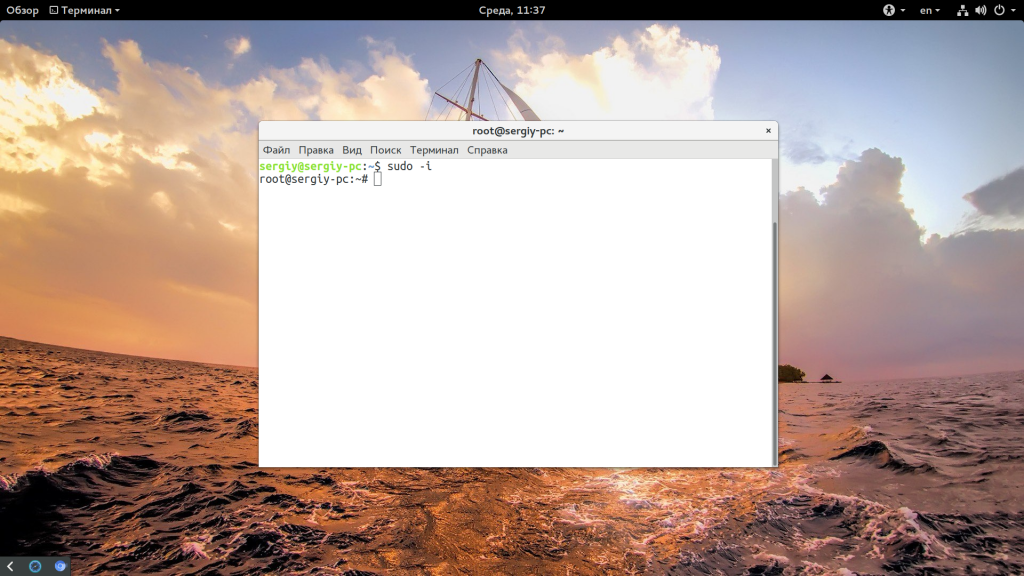
Больше никаких параметров не нужно. Вторая команда предпочтительнее, потому что она позволяет сохранить текущие переменные окружения, что в некоторых случаях будет очень полезно.
Пароль root Ubuntu
Несмотря на приведенные выше способы решения проблемы, вы все еще не можете авторизоваться от имени суперпользователя в TTY или использовать утилиту su без sudo. Если это для вас важно дальше мы рассмотрим как установить пароль root Ubuntu и вернуть полноценного root пользователя. Только это все нужно делать когда у вас есть обычный пользователь и доступ к нему. Сначала смотрим /etc/shadow и убеждаемся, что пароля действительно нет:
sudo cat /etc/shadow | grep root
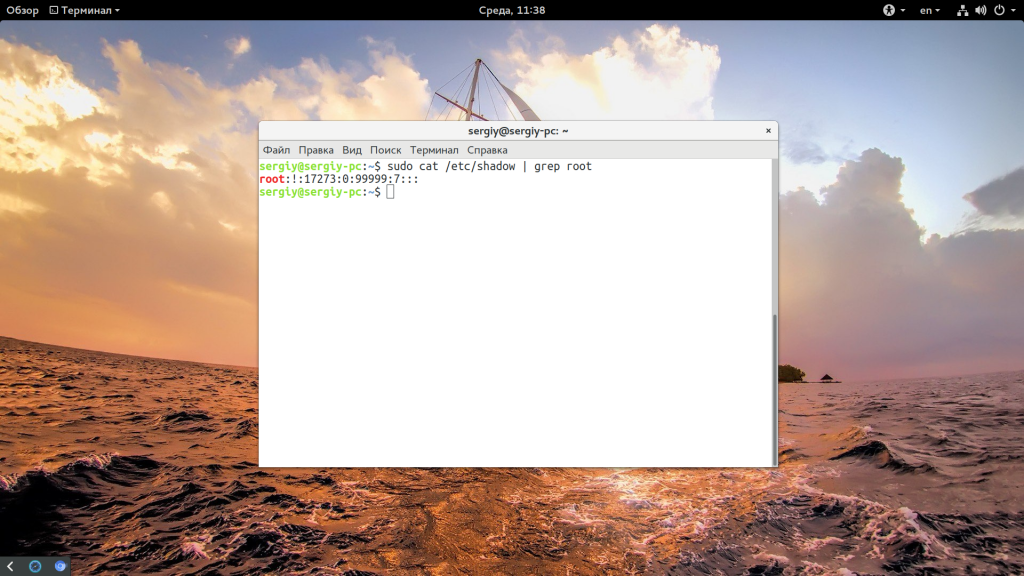
Для установки пароля для root наберите:
sudo passwd root
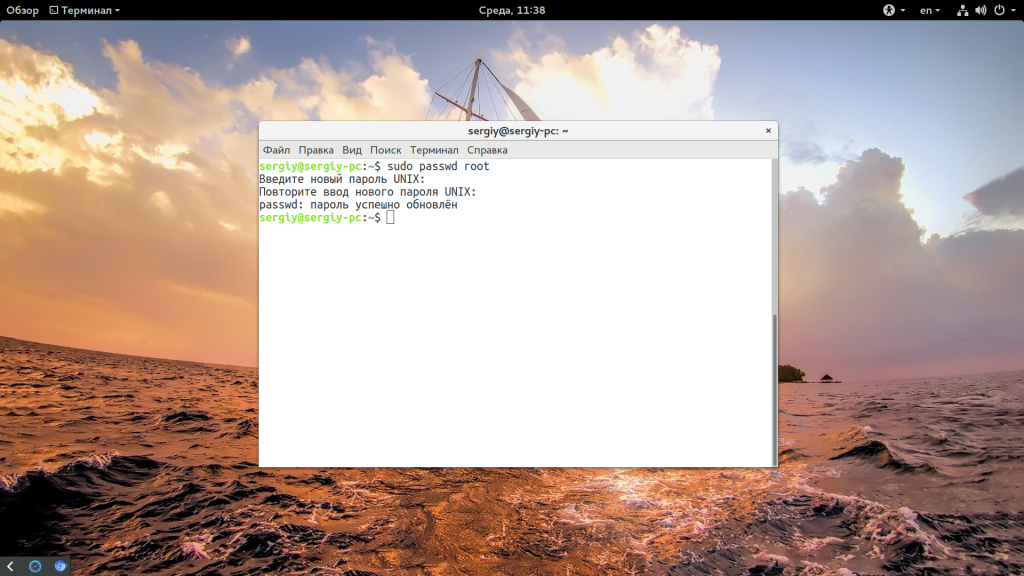
Теперь нужно ввести два раза пароль и готово. Проверяем снова:
sudo cat /etc/shadow | grep root
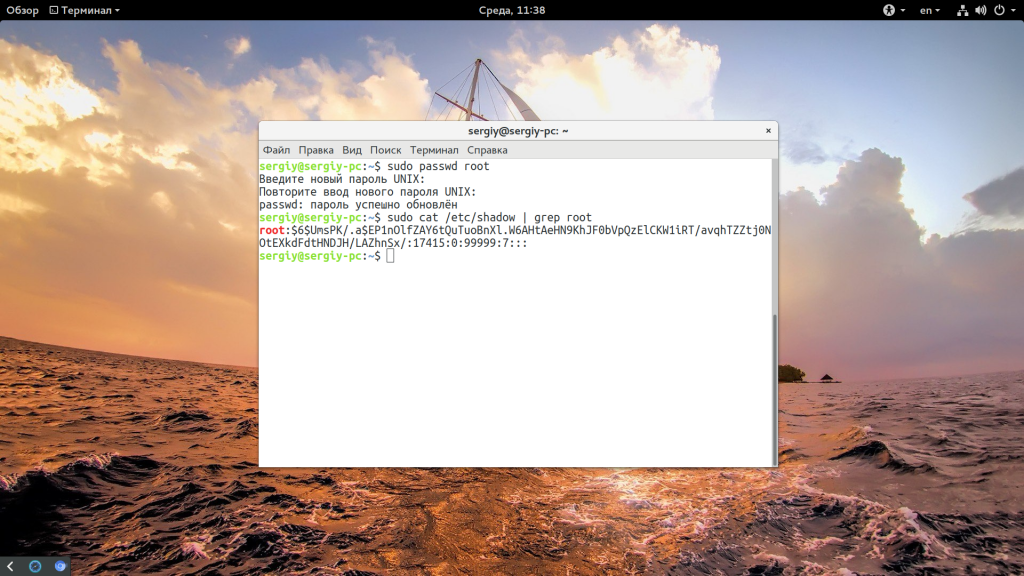
Если же вы потеряли пароль своего пользователя и вам нужна смена пароля root ubuntu, то вам понадобиться войти в режим восстановления и выполнять все действия там. Подробнее об этом читайте в статье сброс пароля Gentoo.
Дальше вы можете использовать команду su для авторизации, авторизоваться от root по ssh и многое другое. Например:
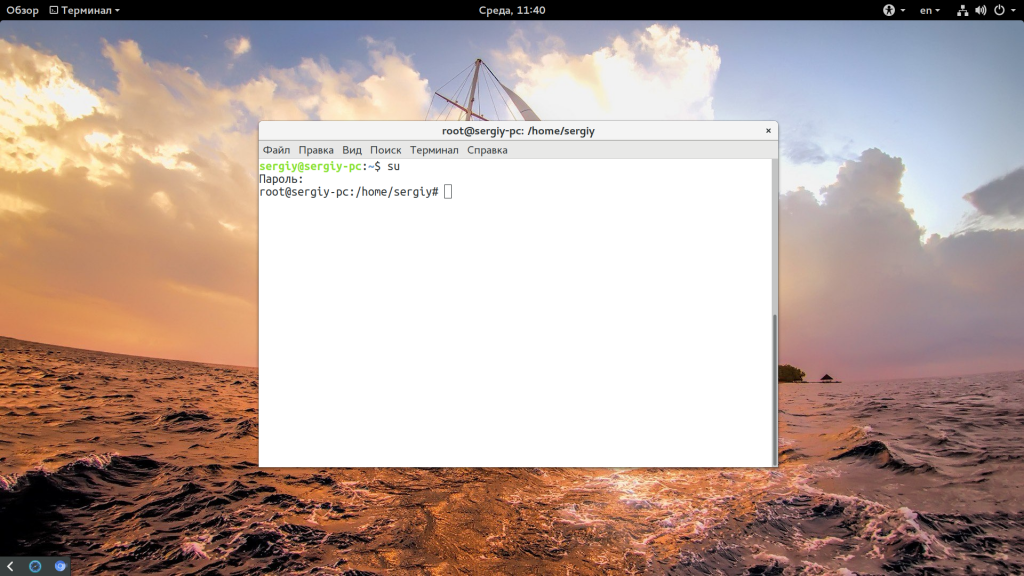
Введите только что полученный пароль и вы попадете в консоль суперпользователя. Только будьте осторожны, поскольку здесь можно случайно что-либо удалить. Используйте аккаунт суперпользователя только для административных задач, не пользуйтесь им постоянно и не запускайте графическое окружение от имени root.
Выводы
Пароль root по умолчанию ubuntu не задан, но вы можете это очень просто исправить чтобы использовать вашу систему так, как вам удобно. Чтобы задать пароль root ubuntu достаточно выполнить только одну команду, но нужно никогда не забывать про осторожность. Если у вас остались вопросы, спрашивайте в комментариях.
How to Change the Root Password in Linux
This article was co-authored by wikiHow Staff. Our trained team of editors and researchers validate articles for accuracy and comprehensiveness. wikiHow’s Content Management Team carefully monitors the work from our editorial staff to ensure that each article is backed by trusted research and meets our high quality standards.
The wikiHow Tech Team also followed the article’s instructions and verified that they work.
This article has been viewed 5,275,874 times.
This wikiHow teaches you how to change the Linux root password if you have the current password or if you don’t have access to the current root password.
Method 1 of 2:
With the Current Root Password

Fair Use (screenshot)
\n»>
- If you’re not using a desktop environment, you’re already at a command prompt, so proceed to the next step.

Fair Use (screenshot)
\n»>
Type su at the command prompt, and press ↵ Enter . [2] X Research source A Password: line will open below the command prompt.
Advertisement

Fair Use (screenshot)
\n»>
- If you type the password incorrectly, run su and try again.
- Passwords are case-sensitive.

Fair Use (screenshot)
\n»>
Type passwd and press ↵ Enter . An Enter new UNIX password: line will appear below the prompt.

Fair Use (screenshot)
\n»>
Type a new password and press ↵ Enter . The password you type will not appear on the screen.

Fair Use (screenshot)
\n»>
Retype the new password and press ↵ Enter . You will see a message that reads “password updated successfully.”

Fair Use (screenshot)
\n»>
Type exit and press ↵ Enter . This will log you out of the root account.
Advertisement
Method 2 of 2:
Without the Current Root Password

Fair Use (screenshot)
\n»>
Restart your computer.

Fair Use (screenshot)
\n»>
- If you don’t press E before the Grub menu disappears, reboot and try again.
- This method works for most popular Linux distributions (Ubuntu, CentOS 7, Debian). There are many distributions of Linux, some more obscure than others. If you’re not able to get to single-user mode with this method, check your distribution’s website for instructions specific to your system.

Fair Use (screenshot)
\n»>
- In CentOS and some other distributions, the line may begin with linux16 rather than linux .

Fair Use (screenshot)
\n»>
Move the cursor to the end of the line. Use the → , ← , ↑ , and ↓ keys to place the cursor right after ro .

Fair Use (screenshot)
\n»>
- Note the space between ro and init=/bin/bash .

Fair Use (screenshot)
\n»>
Press Ctrl + X . This tells the system to boot directly to a root-level command prompt in single-user mode.

Fair Use (screenshot)
\n»>
Type mount –o remount,rw / at the prompt and press ↵ Enter . This mounts the file system in read-write mode.

Fair Use (screenshot)
\n»>
Type passwd at the prompt and press ↵ Enter . Since booting into single-user mode gives you root access, there’s no need to pass additional parameters to the passwd command.

Fair Use (screenshot)
\n»>
Type a new root password and press ↵ Enter . The characters you type won’t be displayed on the screen. This is normal.

Fair Use (screenshot)
\n»>
Retype the new password and press ↵ Enter . When the system confirms you’ve re-entered the same password, you’ll see a message that reads “password updated successfully.”

Fair Use (screenshot)
\n»>
Type reboot –f and press ↵ Enter . This command reboots the system normally.
Advertisement
Community Q&A
How do I find the current password?
Community Answer
If you have lost your current root password, you may need to use a password cracking tool to get it back. Depending on the strength of the password you set, this could be either very easy or very difficult. John the Ripper is a popular password cracking tool that might work for you.
Thanks! We’re glad this was helpful.
Thank you for your feedback.
As a small thank you, we’d like to offer you a $30 gift card (valid at GoNift.com). Use it to try out great new products and services nationwide without paying full price—wine, food delivery, clothing and more. Enjoy! Claim Your Gift If wikiHow has helped you, please consider a small contribution to support us in helping more readers like you. We’re committed to providing the world with free how-to resources, and even $1 helps us in our mission. Support wikiHow
I am facing an authentication failure problem even after using a valid password. What can be the reason?
Community Answer
If you are certain that you are in fact using the correct password, then you may have been locked out. To check if your account is locked, open up the terminal and enter «passwd -S [user name]». This should present you with some numbers and letters, a date and your user name. At the end of this line, check to see if it says «(Password locked.)». You can unlock an account by running «passwd -u» in the terminal.
Thanks! We’re glad this was helpful.
Thank you for your feedback.
As a small thank you, we’d like to offer you a $30 gift card (valid at GoNift.com). Use it to try out great new products and services nationwide without paying full price—wine, food delivery, clothing and more. Enjoy! Claim Your Gift If wikiHow has helped you, please consider a small contribution to support us in helping more readers like you. We’re committed to providing the world with free how-to resources, and even $1 helps us in our mission. Support wikiHow
I have tried this. The first time it works well, but not the second. I notice my linux line does not have the /boot/, can it still work?
Как изменить пароль суперпользователя в Linux
В создании этой статьи участвовала наша опытная команда редакторов и исследователей, которые проверили ее на точность и полноту.
Команда контент-менеджеров wikiHow тщательно следит за работой редакторов, чтобы гарантировать соответствие каждой статьи нашим высоким стандартам качества.
Количество просмотров этой статьи: 29 248.
В этой статье:
Из этой статьи вы узнаете, как в Linux изменить пароль суперпользователя, если вы знаете текущий пароль, и если вы его не знаете .
Метод 1 из 2:
Если вы знаете пароль

- Если вы не пользуетесь средой рабочего стола, вы уже находитесь в терминале, поэтому перейдите к следующему шагу.

Введите su в терминале и нажмите ↵ Enter . [2] X Источник информации На следующей строке появится слово Password: (Пароль).

- Если вы ввели неверный пароль, введите su и повторите попытку.
- Пароли чувствительны к регистру.

Введите passwd и нажмите ↵ Enter . На новой строке появится Enter new UNIX password: (Введите новый пароль).

Введите новый пароль и нажмите ↵ Enter . Вводимый пароль не будет отображаться на экране.

Введите новый пароль еще раз и нажмите ↵ Enter . Вы увидите сообщение «Password updated successfully» (Пароль успешно обновлен).

Введите exit и нажмите ↵ Enter . Вы выйдете из аккаунта суперпользователя.
Метод 2 из 2:
Если вы не знаете пароля

Перезагрузите компьютер.

- Если вы не успели нажать E , и меню Grub исчезло с экрана, перезагрузите компьютер и попробуйте снова.
- Этот метод работает в большинстве популярных дистрибутивов Linux (Ubuntu, CentOS 7, Debian). Существует много дистрибутивов Linux, и если у вас не получается перейти в однопользовательский режим с помощью этого метода, почитайте инструкции к своему дистрибутиву (на сайте его разработчиков).

- В CentOS и некоторых других дистрибутивах нужная строка начинается с linux16 , а не linux .

Переместите курсор в конец строки. Используйте клавиши → , ← , ↑ и ↓ , чтобы поместить курсор сразу после ro .

- Обратите внимание на пробел между ro и init=/bin/bash .

Нажмите Ctrl + X . Это сообщит системе о том, что в однопользовательском режиме нужно сразу открыть терминал с правами суперпользователя.

Введите mount –o remount,rw / в терминале и нажмите ↵ Enter . Это приведет к монтированию файловой системы в режиме чтение/запись.

Введите passwd в терминале и нажмите ↵ Enter . Так как в однопользовательском режиме вы автоматически получаете права суперпользователя, нет необходимости добавлять в эту команду дополнительные параметры.

Введите новый пароль суперпользователя и нажмите ↵ Enter . Вводимый пароль не будет отображаться на экране.

Введите новый пароль еще раз и нажмите ↵ Enter . Когда система подтвердит, что оба пароля совпадают, вы увидите сообщение «Password updated successfully» (Пароль успешно обновлен).

Введите reboot –f и нажмите ↵ Enter . Эта команда перезагрузит систему в обычном режиме.
- Пароль должен включать не менее 8 символов и содержать сочетание букв (прописных и строчных), цифр и символов.
- Чтобы изменить пароль для другого пользователя, введите su , чтобы получить права суперпользователя, а затем введите passwd .
Дополнительные статьи

взломать WPA/WPA2 ключ от Wi–Fi с помощью Kali Linux

стать суперпользователем в Linux

установить Ubuntu в VirtualBox

заархивировать папку в Linux

назначить IP адрес в Linux

добавить или сменить шлюз по умолчанию в Linux

использовать Wine в Linux

отформатировать флешку в Ubuntu

проверить IP адрес в Linux

восстановить Ubuntu

установить iTunes в Linux

создать и отредактировать текстовый файл с помощью терминала в Linux
- ↑https://help.ubuntu.com/community/UsingTheTerminal
- ↑http://www.tldp.org/LDP/lame/LAME/linux-admin-made-easy/changing-user-passwords.html
- ↑http://www.unixmen.com/linux-basics-reset-forgotten-password-ubuntu/
Об этой статье
Штатный автор wikiHow
В создании этой статьи участвовала наша опытная команда редакторов и исследователей, которые проверили ее на точность и полноту.
Команда контент-менеджеров wikiHow тщательно следит за работой редакторов, чтобы гарантировать соответствие каждой статьи нашим высоким стандартам качества. Количество просмотров этой статьи: 29 248.
Изменение пароля
Полезно время от времени менять свой пароль, особенно если вы думаете, что кто-то ещё знает ваш пароль.
Для изменения учётных записей других пользователей необходимы права администратора .
- Откройте Обзор и начните вводить: Пользователи .
- Нажмите Пользователи чтобы открыть этот раздел настроек.
- Нажмите на метку ····· рядом с Паролем . Для смены пароля другого пользователя понадобится Разблокировать панель и выбрать учётную запись в разделе Пользователи .
- Введите свой текущий пароль, затем — новый пароль. Введите повторно новый пароль в поле Подтвердить пароль . Для автоматического создания случайного пароля нажмите значок .
- Нажмите Изменить .
Убедитесь в том, что выбран надёжный пароль . Это поможет обеспечить безопасность вашей учётной записи.
При обновлении пароля для входа в систему, ваш пароль для разблокирования связки ключей авторизации будет также обновлён, чтобы совпадать с новым паролем.
Если вы забыли свой пароль, любой пользователь с правами администратора может сменить его для вас.
Дополнительная информация
Смотрите также
- Выбор надёжного пароля — Используйте длинные, более сложные пароли.
- Как работают административные полномочия? — Для изменения важных компонентов системы нужны права администратора.
You can choose the displayed language by adding a language suffix to the web address so it ends with e.g. .html.en or .html.de.
If the web address has no language suffix, the preferred language specified in your web browser’s settings is used. For your convenience:
[ Change to English Language | Change to Browser’s Preferred Language ]
The material in this document is available under a free license, see Legal for details.
For information on contributing see the Ubuntu Documentation Team wiki page. To report errors in this documentation, file a bug.