У вас большие запросы!
Точнее, от вашего браузера их поступает слишком много, и сервер VK забил тревогу.
Эта страница была загружена по HTTP, вместо безопасного HTTPS, а значит телепортации обратно не будет.
Обратитесь в поддержку сервиса.
Вы отключили сохранение Cookies, а они нужны, чтобы решить проблему.
Почему-то страница не получила всех данных, а без них она не работает.
Обратитесь в поддержку сервиса.
Вы вернётесь на предыдущую страницу через 5 секунд.
Вернуться назад
Как скопировать закладки
wikiHow работает по принципу вики, а это значит, что многие наши статьи написаны несколькими авторами. При создании этой статьи над ее редактированием и улучшением работали авторы-волонтеры.
Количество просмотров этой статьи: 9112.
В этой статье:
Перемещение ваших личных данных с одного компьютера на другой может быть трудоемким процессом. Всегда есть вероятность пропустить важную папку или файл. Это также относится к копированию закладок Internet Explorer, известных как «Избранное». Воссоздание их в IE может быть очень утомительным занятием, поэтому скопируйте закладки с одного компьютера на другой, чтобы обеспечить целостность данных.

Запустите Internet Explorer.

Нажмите «Избранное» (кнопка отмечена значком в виде желтой звезды), а затем нажмите на стрелку у кнопки «Добавить в Избранное».

- Откроется окно «Параметры импорта/экспорта».

- Выберите, что следует экспортировать («Избранное»), а затем нажмите «Далее» еще раз.

Выберите папку, содержащую закладки, которые вы хотите скопировать, и нажмите «Далее».

- Вы можете скопировать закладки на флешку или внешний диск, сохранить их в сетевой папке или отправить на ваш адрес электронной почты.

Завершите процесс экспорта, нажав «Готово».

Подключите флешку или внешний жесткий диск к порту USB (или зайдите в ваш почтовый ящик) и скопируйте экспортированные закладки.

Откройте Internet Explorer на вашем новом компьютере.

- Откроется окно «Параметры импорта/экспорта».
Как скопировать закладки из google chrome на флешку
Преимущество использования закладок в популярном браузере Google Chrome неоспоримо. Закладки не позволят потерять нужный сайт, вы всегда можете найти интересующий вас ресурс, даже спустя годы. Удобная панель управления закладками поможет эффективно улучшить навигацию, произведя группировку закладок на веб-страницы по категориям. Вы сами можете придумывать и назначать свои собственные категории.
Экспорт
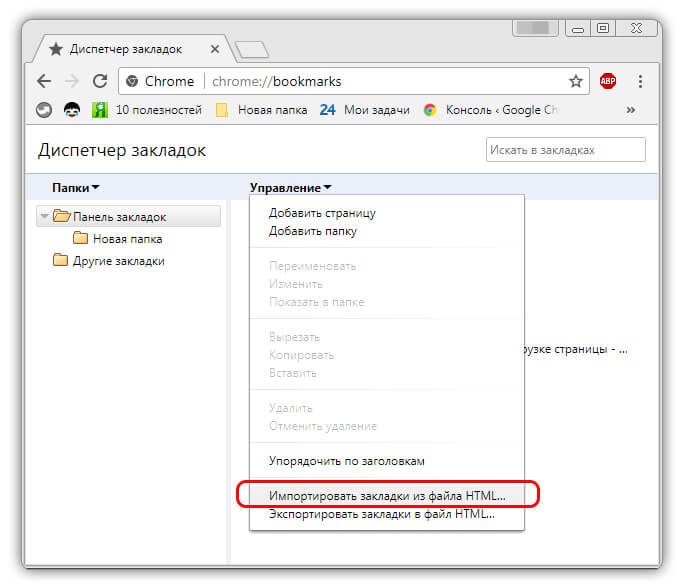
Меняя устройство, на котором вы работаете, или интернет-обозреватель, вы можете перетащить сохраненные сайты на другое устройство/браузер. Функция экспорта решает проблему, как сохранить закладки в Гугл Хром. Для этого достаточно переключиться в настройках к диспетчеру закладок, там вы должны выбрать следующий пункт: «Экспортировать закладки в файл HTML», после чего, выберите место сохранения ваших закладок.
Где хранятся закладки Google Chrome
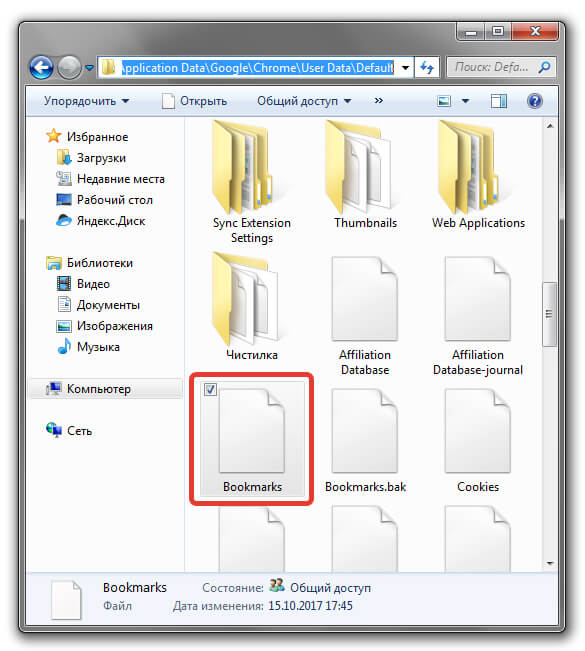
Физически они содержатся в «Bookmarks», на системном диске: «C:\Users\название учетной записи\Local Settings\Application Data\Google\Chrome\User Data\Default». Этот файл открывается через любой текстовый редактор, самый элементарный из которых — «Блокнот». Скопировав данный файл на другом устройстве по тому же адресу, можно быстро решить вопрос, как произвести импорт закладок из Chrome. Данный способ работает только тогда, когда на обоих устройствах установлен одинаковый браузер. Для перетаскивания закладок в другой браузер, необходимо использовать функцию экспорта в файл HTML, а после этого импортировать этот файл в иной браузер.
Импорт
Для осуществления импортирования предварительно сохраненных закладок в браузер Гугл Хром нужно будет перейти в настройках в тот же раздел, что использовался для экспорта, но в этом случае уже надо выбрать другой пункт: «Импортировать закладки из файла HTML». После чего выберите HTML-файл. Кроме того, вы можете произвести импорт сохраненных закладок в любой другой браузер. Например, в Opera-браузере, для этого используется специальный пункт меню настроек: «Другие инструменты — Импорт закладок и настроек».
Вам не придется задумываться о проблеме переноса закладок, в случае повсеместного использования браузером Google Chrome. Функция синхронизации, распространит настройки, включая закладки, на все девайсы, где вы авторизованы через Google-аккаунт.
Всё о закладках в Google Chrome: как найти, скопировать, экспортировать и импортировать закладки?
Закладки браузера Google Chrome располагаются в виде файла Bookmarks в следующем месте:
C:\Users\Папка Вашего пользователя\AppData\Local\Google\Chrome\User Data\Default
Имейте ввиду, что папка AppData является скрытой и по умолчанию не отображается.
Если вы перейдёте по указанному адресу, вы сможете:
- Удалить файл закладок, чтобы после перезапуска в браузере Google Chrome не осталось ни одной закладки.
- Скопировать файл закладок и вставить по аналогичному адресу на другом устройстве, чтобы использовать ранее сохраненные закладки на нескольких устройствах сразу (правда, без синхронизации между ними).
Как открыть скрытые папки и файлы в Windows 10?
Если в своей папке пользователя вы не видите папку AppData и не знаете, как её найти.
Как скопировать (экспортировать) закладки из Google Chrome?
- Под кнопкой закрытия браузера найдите три точки, выстроенные вертикально. Нажмите на них, чтобы перейти в настройки и управление браузером Google Chrome.
- Наведите мышку на элемент меню “Закладки” и нажмите на “Диспетчер закладок”.
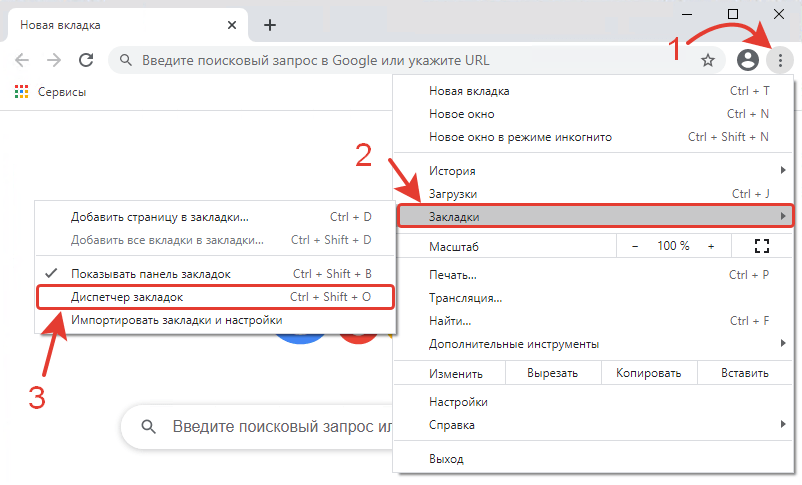
Используйте сочетание клавиш Ctrl + Shift + O
Чтобы сразу перейти в Диспетчер закладок без необходимости посещения меню настроек.
- Откроется страница со всеми сохраненными закладками пользователя.
- Найдите три точки, выстроенные вертикально в правой части синей ленты закладок и нажмите на них.
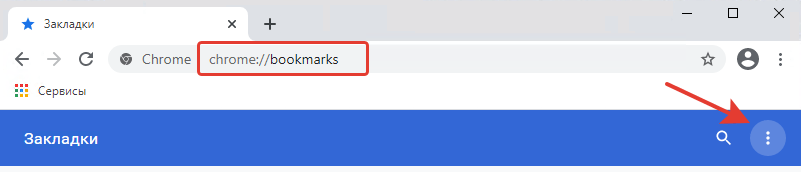
- Найдите в выпадающем меню “Экспорт закладок”.
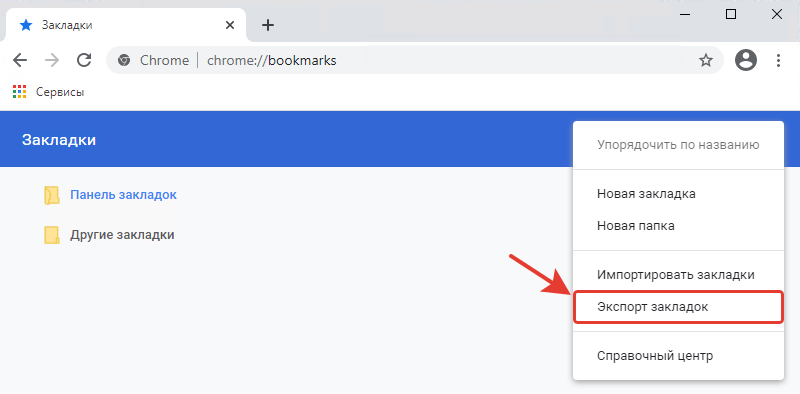
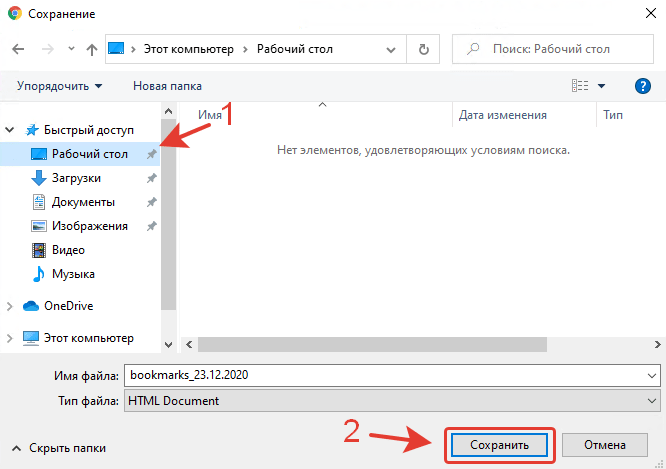
- Откроется окно “Сохранение”.
- Выберите место, куда будут скопированы закладки браузера Google Chrome.
- Нажмите кнопку “Сохранить”.
Как импортировать закладки в Google Chrome?
- Под кнопкой закрытия браузера найдите три точки, выстроенные вертикально. Нажмите на них, чтобы перейти в настройки и управление браузером Google Chrome.
- Наведите мышку на элемент меню “Закладки” и нажмите на “Импортировать закладки и настройки”.
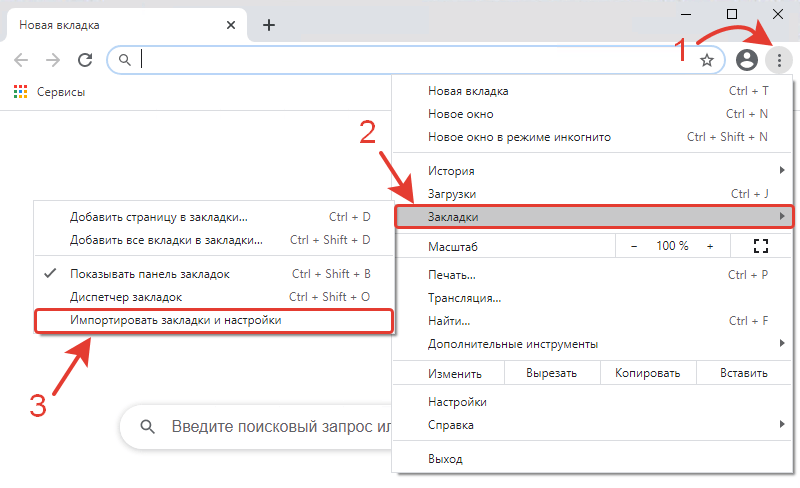
- Откроется новая вкладка с функцией импорта закладок и настроек. Открыть её также можно, если скопировать этот текст chrome://settings/importData и вставить в адресную строку браузера.
- На странице выберите, откуда будет осуществляться импорт закладок.
- Если на вашем устройстве установлены сторонние браузеры, Google Chrome предложит импортировать закладки оттуда. Например, поддерживается импорт закладок из браузеров Microsoft Edge, Microsoft Internet Explorer, Mozilla Firefox.
- Если ранее вы скопировали (экспортировали) закладки, то можете выбрать вариант меню “HTML-файл с закладками”.
- При выборе “HTML-файл с закладками” потребуется нажать кнопку “Выберите файл”.
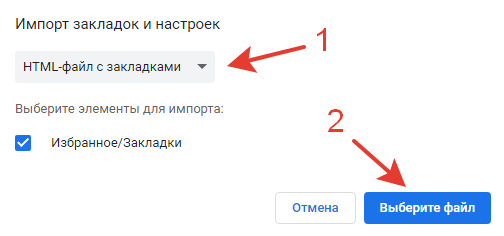
- Найдите ранее скопированные закладки, нажмите кнопку “Открыть”, а затем кнопку “Готово”.
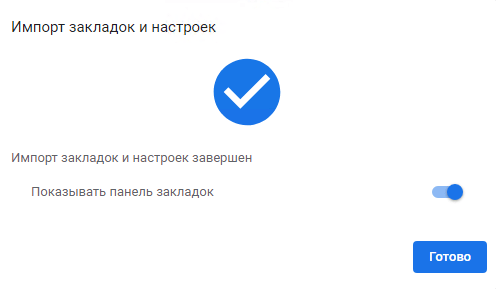
Помогла ли вам наша инструкция найти, скопировать и импортировать закладки?
Расскажите в комментариях ��
Как импортировать закладки и настройки
Вы можете переносить настройки и закладки из одного браузера в другой. В зависимости от браузера для переноса могут быть доступны следующие данные:
- история просмотров;
- стартовая страница;
- закладки;
- поисковая система по умолчанию;
- сохраненные пароли.
Как импортировать закладки в Chrome
Из браузеров Firefox, Internet Explorer или Safari
- Запустите Chrome на компьютере.
- В правом верхнем углу окна нажмите на значок «Настройка и управление Google Chrome» .
- Нажмите ЗакладкиИмпортировать закладки и настройки.
- Выберите браузер, в котором сохранены данные.
- Нажмите Импорт.
- Выберите Готово.
- Запустите браузер Chrome.
- Перейдите в раздел закладок.
- Войдите в тот же аккаунт, который используете для Панели инструментов Google.
- В левой части экрана нажмите Экспортировать закладки. Закладки будут скачаны на компьютер в виде HTML-файла.
- В правом верхнем углу окна выберите значок «Настройка и управление Google Chrome» .
- Нажмите ЗакладкиИмпортировать закладки и настройки.
- В раскрывающемся меню выберите HTML-файл с закладками.
- Нажмите кнопку Выберите файл.
Из других браузеров
- Экспортируйте закладки из браузера в виде HTML-файла.
- Запустите браузер Chrome.
- В правом верхнем углу окна выберите значок «Настройка и управление Google Chrome» .
- Нажмите ЗакладкиИмпортировать закладки и настройки.
- В раскрывающемся меню выберите HTML-файл с закладками.
- Нажмите кнопку Выберите файл.
Если в Chrome нет ни одной закладки, импортированные данные появятся на панели под адресной строкой.
Если в Chrome уже есть закладки, импортированные данные будут помещены в папку «Выполнен импорт».
На Chromebook
- Запустите браузер Chrome.
- В правом верхнем углу окна выберите значок «Настройка и управление Google Chrome» .
- Выберите ЗакладкиДиспетчер закладок.
- В левом верхнем углу экрана нажмите Управление.
- В раскрывающемся меню выберите Импортировать закладки из файла HTML.
- Загрузите сохраненный HTML-файл.
Как открыть закладки
- В правом верхнем углу окна нажмите на значок «Настройка и управление Google Chrome» Закладки.
- Если в Chrome уже были закладки, найдите новую папку «Импортировано».
Как импортировать закладки на все ваши устройства
Включите синхронизацию данных Chrome на всех устройствах с вашим аккаунтом Google. Закладки будут синхронизированы по умолчанию.
Как работает импорт данных
Если в Chrome нет ни одной закладки, то импортированные данные будут доступны на панели закладок под адресной строкой браузера.
Если вы уже создали закладки в Chrome, импортированные данные будут доступны в папке «Другие закладки» справа на панели закладок.
Как экспортировать закладки из Chrome
Если вы решили сменить браузер, то можете перенести в него закладки.
- Откройте Chrome на компьютере.
- В правом верхнем углу окна выберите значок «Настройка и управление Google Chrome» .
- Выберите ЗакладкиДиспетчер закладок.
- В верхней части страницы нажмите на значок «Управление» Экспорт закладок.
Закладки будут сохранены в виде HTML-файла, который вы сможете импортировать в другой браузер.
Похожие публикации:
- Как добавить эмодзи в инстаграм на айфоне
- Как переустановить directx 11
- Как правильно зачеркнуть букву х
- Ноутбук без операционной системы что делать
Как скопировать закладки из браузера на флешку
Как экспортировать закладки из браузера Google Chrome
Илья – главный редактор сайта softdroid.net. Является автором нескольких сотен руководств и статей по настройке Android. Около 15 лет занимается ремонтом техники и решением технических проблем iOS и Android. Имел дело практически со всеми более-менее популярными марками мобильных смартфонов и планшетов Samsung, HTC, Xiaomi и др. Для тестирования используется iPhone 12 и Samsung Galaxy S21 с последней версией прошивки.
У каждого пользователя интернета есть набор закладок – часто посещаемых сайтов. Хотя современные браузеры, тот же Chrome, предлагают синхронизацию, иногда она дает сбой. В результате, теряются все закладки. Как сделать так, чтобы этого не произошло? Экспортировать закладки в виде файла и сохранить в надежном месте.
Кроме того, экспорт закладок из Chrome – простой и доступный способ сохранить всю важную информацию при переустановке Windows или переносе настроек в другую учетную запись.
Рассмотрим этот вопрос более детально на примере браузера Google Chrome. Пошаговая инструкция и сопутствующая полезная информация позволит выполнить данные работы самостоятельно даже неопытному пользователю ПК.
Возможные варианты экспорта:
Ниже – описание этих способов со скриншотами.
Экспорт файла через Диспетчер закладок
Используя настройки Chrome, легко экспортировать закладки в локальный HTML-файл. Этот формат вполне универсален: его можно импортировать практически в любой браузер или открыть “как есть”, в виде веб-страницы.
Итак, для экспорта закладок в HTML:
- Запустите браузер Chrome.
- Кликните мышкой на кнопку Customize and Control (Настройка и управление Google Chrome) (три вертикальные точки в верхнем правом углу окна).
- В выпадающее меню перейдите в Bookmarks >Bookmark Manager (Закладки >Диспетчер закладок).
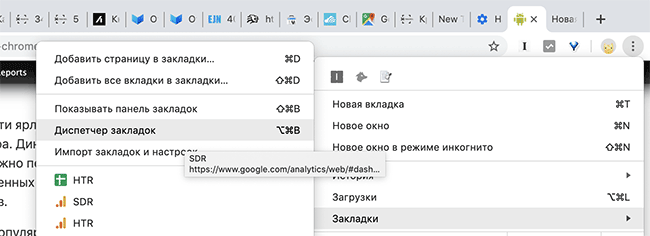
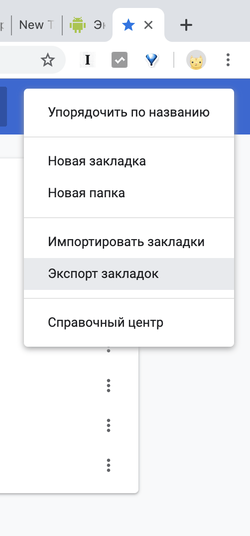
- Используйте меню Organize (Управление) (три вертикальные точки) > (Export bookmarks) Экспорт закладок для сохранения файла.
- В системном диалоге укажите формат сохранения закладок — Текст HTML.
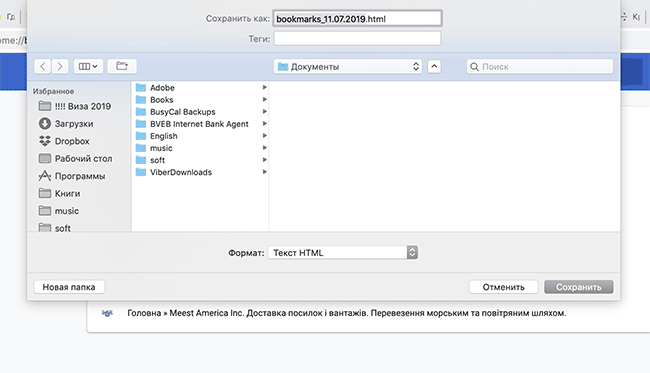
- Файлу будет присвоено имя Bookmarks с указанием текущей даты, но вы сможете при необходимости заменить его на любое другое.
- Выберите папку, в которую хотите сохранить закладки браузера и нажмите на кнопку Сохранить.
Совет: тем, кто планирует переустанавливать операционную систему, следует сохранить файл с закладками в облако (Dropbox / Google Drive), на флешку или на НЕ системный диск.
Восстановить (т.е. импортировать) закладки так же просто:
- Откройте Диспетчер закладок (Shift + Esc).
- Выберите в окошке диспетчера закладок пункт Import bookmarks (Импортировать закладки).
- Укажите путь к HTML-документу и кликните на кнопку Open (Открыть).
Синхронизация закладок через аккаунт Google
Еще одно преимущество браузера Google Chrome – онлайн-синхронизация закладок. Используя аккаунт в Гугл, вы сможете с легкостью открывать закладки на любом компьютере или мобильном устройстве. Вся информация будет храниться на облаке.
Если у вас уже есть активный Google аккаунт, выполните следующие действия:
- Запустите браузер Chrome. Перейдите в настройки.
- Перейдите в раздел настроек People (Пользователи) >Sync and Google Services (Синхронизация сервисов Google).
- Введите логин и пароль учетной записи Google, если вы проделываете эти действия в первый раз, сохраните их для последующего входа.
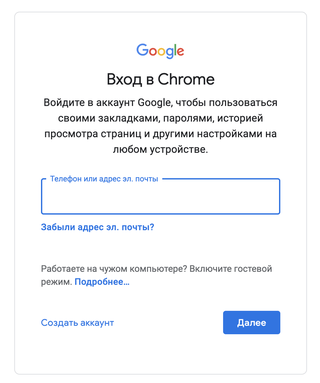
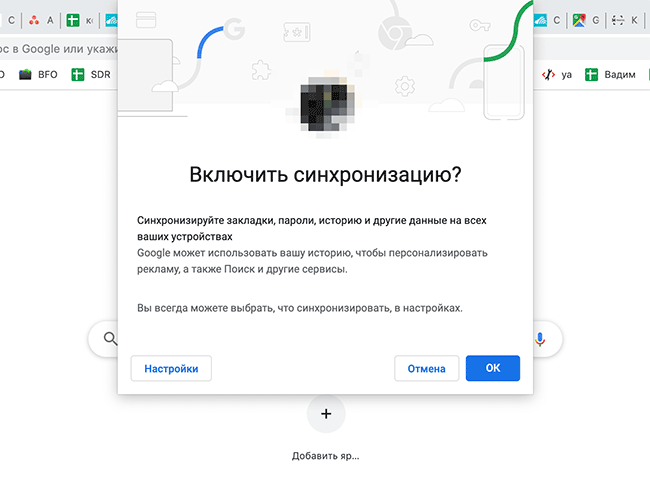
- При появлении окна Turn on sync (Включить синхронизацию) подтвердите намерение, нажав ОК.
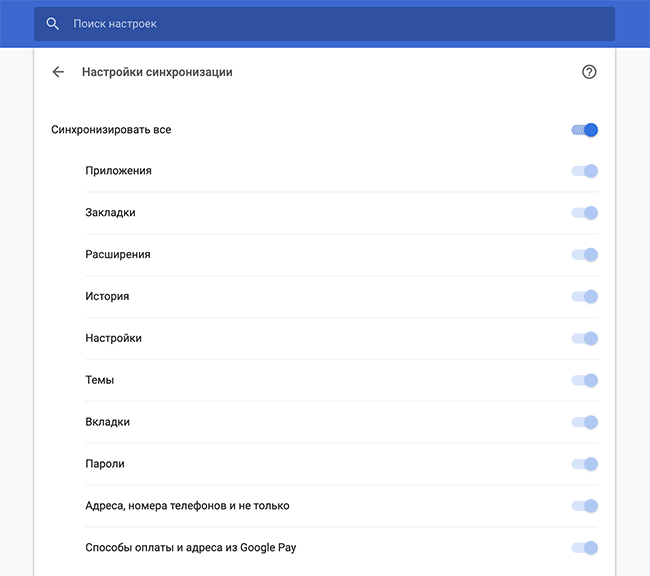
- Выберите данные для синхронизации. Убедитесь, что опция Закладки активирована.
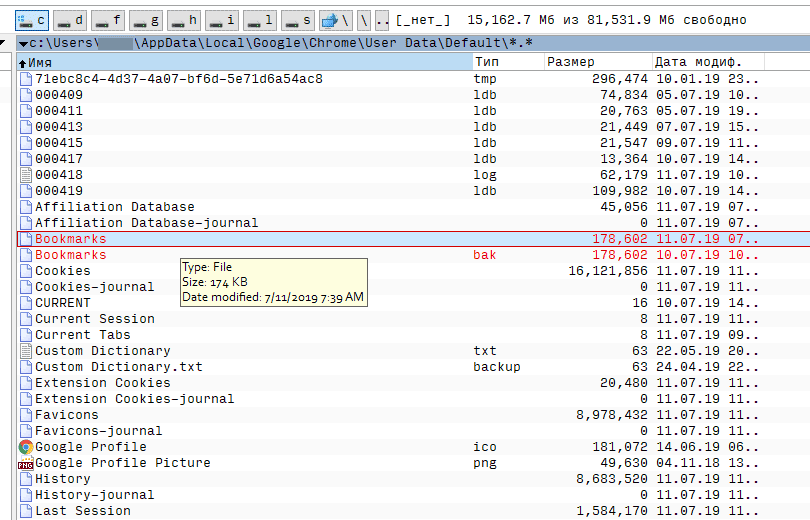
3. Перейдите в папку с закладками (см. путь выше) через Проводник или любой файловый менеджер.
4. Скопируйте указанный файл Bookmarks в надежное место.
Немного о Google Chrome
Создание Гугл Хром – один из наиболее успешных проектов одноименной поисковой системы. Он отличается простотой в работе, бесплатностью, широкой функциональностью. Повышенное удобство обеспечивает то, что формирование поискового запроса и переход по введенному адресу осуществляется в одной строке.
Также он позволяет формировать для приложений сети ярлыки, предоставляя возможность их загрузки без запуска самого браузера. Динамичность вкладок – еще один существенный «+» данного веб-обозревателя. Их можно перетаскивать за его пределы, создавать новые окна. Предусмотрена опция «мгновенных закладок». Их, вместе с паролями можно импортировать из разных браузеров.
Экспорт закладок Firefox в HTML-файл для создания резервной копии или переноса закладок
В этой статье описано, как экспортировать свои закладки в HTML-файл, который может быть использован как резервная копия или для импорта в другой веб-браузер.
- Нажмите кнопку Изображение «fx57menu» не существует.
 , чтобы открыть панель меню. Нажмите Закладки , а затем внизу нажмите Управление закладками .
 - На панели инструментов в окне Библиотека нажмите кнопку
 Импорт и резервные копии
 Импорт и резервные копии и выберите Экспорт закладок в HTML-файл… в выпадающем меню.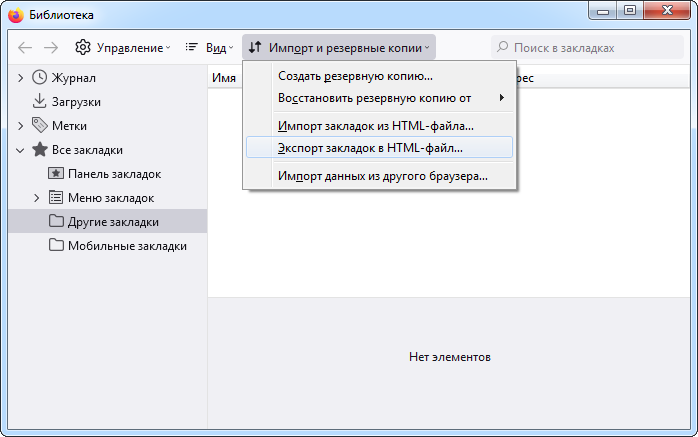
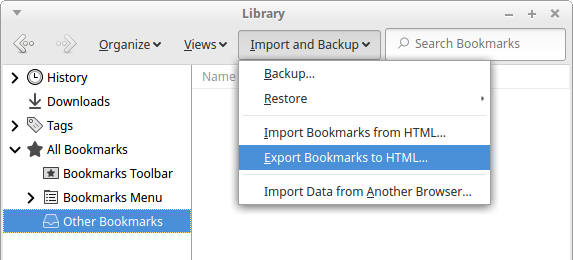
- В открывшемся окне Экспорт файла закладок выберите расположение для сохранения файла, который по умолчанию называется bookmarks.html . Хорошим вариантом обычно является рабочий стол, но подойдёт любое место, которое легко запомнить.
- Нажмите кнопку Сохранить . Окно Экспорт файла закладок закроется.
- Закройте окно Библиотека.
Теперь ваши закладки успешно экспортированы из Firefox. Сохранённый HTML-файл может быть импортирован в другой веб-браузер.
Связанные статьи
- Для получения инструкций по созданию резервных копий и восстановлению закладок или перемещению их в другую установку Firefox прочитайте статью Восстановление закладок из резервной копии и перенос их на другой компьютер.
- Для получения инструкций по созданию резервных копию и восстановлению данных профиля и настроек Firefox прочитайте статью Резервирование и восстановление данных в профилях Firefox.
Эти прекрасные люди помогли написать эту статью:

Станьте волонтёром
Растите и делитесь опытом с другими. Отвечайте на вопросы и улучшайте нашу базу знаний.
Импорт и экспорт закладок Microsoft Edge

Новый браузер Microsoft Edge, представленный в Windows 10 и развивающийся от версии к версии — отличный вариант браузера для многих пользователей, однако выполнение некоторых привычных задач, в частности импорта и особенно экспорта закладок, может вызывать проблемы у начинающих пользователей.
- Импорт закладок Microsoft Edge новой версии
- Экспорт избранного в новом Edge
- Видео инструкция (для Edge Chromium, новой версии)
- Импорт и экспорт закладок в Edge старой версии
Импорт закладок в Microsoft Edge новой версии
Сначала про импорт закладок в браузере. Новая версия Microsoft Edge для Windows 10 на базе Chromium предлагает два варианта импорта закладок из других браузеров: прямой импорт из установленного в той же системе браузера или импорт из ранее экспортированного файла HTML.
Есть два возможных пути импорта закладок, первый:
- Если на вашем компьютере установлен Microsoft Edge и на нём же — другой браузер, где есть все ваши закладки, либо у вас есть HTML файл с экспортированными закладками из другого браузера, то в браузере Microsoft Edge откройте меню (три точки справа вверху) и перейдите в пункт «Настройки».
- В настройках в разделе «Ваш профиль», который откроется по умолчанию, нажмите «Импорт данных браузера».

- В открывшемся окне импорта данных браузера, выберите данные из какого браузера нужно импортировать в верхнем поле и какие именно данные, в нашем случае — «Избранное или закладки». Либо вместо имени браузера выберите пункт «Избранное или закладки в HTML-файле» и укажите путь к файлу.

- Нажмите кнопку «Импортировать».
- Если всё прошло успешно — вы увидите сообщение о том, что всё готово.
Второй вариант — открыть панель избранного клавишами Ctrl+Shift+O, нажатием по кнопке избранного справа от адресной строки или через меню Edge. Затем — нажать по кнопке меню в панели избранного и выбрать пункт «Импорт избранного».

Как экспортировать закладки в новом Microsoft Edge
Для экспорта закладок (избранного) в новой версии Microsoft Edge, выполните следующие простые шаги:
- Откройте панель избранного: сочетанием клавиш Ctrl+Shift+O, через меню (пункт «Избранное») или нажатием по кнопке справа от адресной строки.
- Нажмите «Экспорт избранного».

- Укажите место сохранения файла html с закладками.

Готово, теперь созданный файл HTML вы можете использовать для импорта в любом другом браузере с поддержкой такой возможности, а поддерживают её, наверное, все современные браузеры.
Видео инструкция
Импорт и экспорт закладок в браузере Edge предыдущей версии
Для того, чтобы импортировать закладки из другого браузера в Microsoft Edge, достаточно нажать по кнопке настроек справа вверху, выбрать пункт «Параметры», а затем — «Просмотр параметров избранного».
Второй способ зайти в параметры закладок — нажать по кнопке содержимого (с изображением трех строк), затем выбрать «Избранное» (звездочка) и нажать «Параметры».
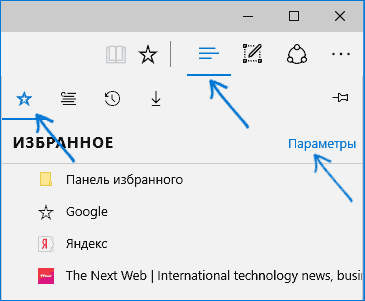
В параметрах вы увидите раздел «Импорт избранного». Если ваш браузер представлен в списке, просто отметьте его и нажмите «Импортировать». После чего закладки, с сохранением структуры папок, будут импортированы в Edge.

Что делать, если браузер в списке отсутствует или же ваши закладки хранятся в отдельном файле, ранее экспортированном из какого-либо иного браузера? В первом случае сначала используйте средства своего браузера для экспорта закладок в файл, после чего действия будут одинаковыми для обоих случаев.
Microsoft Edge по какой-то причине не поддерживает импорта закладок из файлов, однако можно поступить следующим образом:

- Импортируйте ваш файл закладок в какой-либо браузер, поддерживаемый для импорта в Edge. Идеальный кандидат, в котором работает импорт закладок из файлов — Internet Explorer (он есть на вашем компьютере, даже если вы не видите иконки на панели задач — просто запустите его, введя Internet Explorer в поиск панели задач или через Пуск — Стандартные Windows). Где находится импорт в IE показано на скриншоте ниже.
- После этого, импортируйте закладки (в нашем примере из Internet Explorer) в Microsoft Edge стандартным способом, как это было описано выше.
Как видите, импортировать закладки не так уж и сложно, а вот с экспортом дела обстоят иначе.
Как экспортировать закладки из Microsoft Edge
В Edge не предусмотрено средств для того, чтобы сохранить закладки в файл или как-то иначе экспортировать их. Более того, даже после появления поддержки расширений этим браузером, среди доступных расширений не появилось ничего, что бы упрощало задачу (во всяком случае, на момент написания этой статьи).
Немного теории: начиная с версии Windows 10 1511 закладки Edge перестали храниться в виде ярлыков в папке, теперь они хранятся в одном файле базы данных spartan.edb, находящемся в
C:\Users\имя_пользователя\AppData\Local\Packages\Microsoft.MicrosoftEdge_8wekyb3d8bbwe\AC\MicrosoftEdge\User\Default\DataStore\Data\nouser1\120712-0049\ DBStore\
Есть несколько способов, позволяющих экспортировать закладки из Microsoft Edge.
Первый из них — использовать браузер, который имеет возможность импорта из Edge. На сегодняшний момент времени это точно умеют:
- Google Chrome (Настройки — Закладки — Импортировать закладки и настройки).

- Mozilla Firefox (Показать все закладки или Ctrl+Shift+B — Импорт и резервные копии — Импорт данных из другого браузера). Также Firefox предлагает импорт из Edge при установке на компьютер.

При желании, после импорта избранного одним из браузеров, вы можете сохранить закладки Microsoft Edge в файл уже средствами этого браузера.
Второй способ экспорта закладок Microsoft Edge — сторонняя бесплатная утилита EdgeManage (ранее — Export Edge Favorites), доступная для загрузки на сайте разработчика http://www.emmet-gray.com/Articles/EdgeManage.html
Утилита позволяет не только экспортировать закладки Edge в файл html для использования в других браузерах, но и сохранять резервные копии базы данных избранного, управлять закладками Microsoft Edge (редактировать папки, конкретные закладки, импортировать данные из других источников или добавлять их вручную, создавать ярлыки для сайтов на рабочем столе).

Примечание: по умолчанию утилита экспортирует закладки в файл с расширением .htm. При этом, при импорте закладок в Google Chrome (а возможно и других браузеров на базе Chromium), диалоговое окно «Открыть» не отображает файлов .htm, только .html. Потому рекомендую сохранять экспортированные закладки со вторым вариантом расширения.
Если же у вас остаются вопросы, касающиеся «Избранного» в Microsoft Edge — задавайте их в комментариях, постараюсь ответить.
А вдруг и это будет интересно:
- Лучшие бесплатные программы для Windows
- Как открыть параметры быстродействия Windows 11 и 10
- Ноутбук тормозит на зарядке или без неё — причины и варианты решения
- 403 Forbidden — что это за ошибка и как исправить?
- Непредвиденная ошибка компонента службы теневого копирования томов — как исправить?
- Ошибка 0x00000005 в Microsoft Store — как исправить?
- Windows 11
- Windows 10
- Android
- Загрузочная флешка
- Лечение вирусов
- Восстановление данных
- Установка с флешки
- Настройка роутера
- Всё про Windows
- В контакте
- Одноклассники
-
Олег 21.01.2017 в 22:06
Как перенести закладки из яндекс браузера на флешку

Закладки в веб-браузере — это небольшие ссылки на важные и интересные веб-страницы, которые вы посещали и сохраняли для дальнейшего использования. Когда вы решаете сменить браузер или перенести закладки на другое устройство, вопрос сохранения этих закладок может быть довольно актуальным. Если вы являетесь пользователем Яндекс Браузера и хотите перенести свои закладки на флешку или другое устройство, то вам понадобится пошаговая инструкция.
Шаг 1: Откройте Яндекс Браузер и найдите кнопку с тремя горизонтальными полосками в правом верхнем углу окна браузера. Нажмите на эту кнопку, чтобы открыть меню.
Шаг 2: В меню выберите раздел «Закладки». Здесь вы увидите список всех сохраненных вами закладок. Вы можете перейти на нужную веб-страницу, просто щелкнув на закладку.
Шаг 3: Для сохранения закладок на флешку необходимо экспортировать их в виде файла. Для этого найдите и выберите пункт меню «Экспорт». При выборе этого пункта, вы увидите окно для выбора пути сохранения файла с закладками.
Шаг 4: Выберите флешку или другое устройство, на которое вы хотите перенести закладки, и нажмите кнопку «Сохранить» или «ОК». Ваш файл с закладками будет сохранен на выбранном устройстве.
Теперь у вас есть инструкция, которая поможет вам перенести закладки из Яндекс Браузера на флешку. Пользуйтесь этой информацией, чтобы сохранить ваши закладки и иметь к ним доступ на любом устройстве.
Подготовка к переносу закладок
Перед тем как переносить закладки из яндекс браузера на флешку, необходимо выполнить несколько предварительных шагов:
- Убедитесь, что у вас установлен яндекс браузер на вашем компьютере.
- Откройте яндекс браузер и установите свойства окна браузера таким образом, чтобы весь список закладок был виден на экране.
- Создайте новую папку на флешке для сохранения закладок. Для этого подключите флешку к компьютеру и откройте ее в проводнике. Нажмите правой кнопкой мыши внутри пустого места и выберите пункт «Создать» -> «Папку».
Когда вы выполните все вышеперечисленные действия, вы будете готовы к переносу закладок из яндекс браузера на флешку.
Создайте резервную копию закладок
Перед тем как перенести закладки на флешку, вы можете создать резервную копию, чтобы в случае проблем всегда иметь доступ к своим важным ссылкам. Для этого выполните следующие шаги:
- Откройте яндекс браузер и нажмите на иконку «Настройки», которая находится в верхнем правом углу окна. Можно также воспользоваться горячей клавишей Alt + P.
- В появившемся меню выберите пункт «Закладки».
- Далее выберите пункт «Экспорт закладок».
- Укажите путь для сохранения файла с закладками и нажмите кнопку «Сохранить».
Теперь у вас есть резервная копия ваших закладок. Если вы случайно удалите или потеряете закладки, вы сможете восстановить их из этого файла.
Подготовьте флешку для переноса
Чтобы успешно перенести закладки из Яндекс Браузера на флешку, необходимо подготовить саму флешку.
Вот необходимые шаги для подготовки флешки:
- Вставьте флешку в свободный USB-порт вашего компьютера.
- Откройте проводник (Windows Explorer) и убедитесь, что флешка успешно обнаружена компьютером.
- Убедитесь, что на флешке нет важных данных, так как все предыдущие данные на флешке будут удалены в процессе переноса закладок.
- В случае, если на флешке есть важные данные, скопируйте их на другое надежное хранилище (например, на жесткий диск или в облачное хранилище).
- Сформатируйте флешку, чтобы создать новую пустую папку для переноса закладок.
- При форматировании выберите файловую систему FAT32 или NTFS, в зависимости от ваших предпочтений и совместимости с устройствами, на которых вы собираетесь использовать флешку.
- Подождите, пока процесс форматирования будет завершён. Обычно это занимает несколько секунд или минут, в зависимости от размера флешки.
Теперь ваша флешка готова к переносу закладок из Яндекс Браузера. Следующим шагом будет экспорт закладок из браузера и их импорт на флешку.
Перенос закладок на флешку
Перенос закладок из яндекс браузера на флешку — это простой процесс, который позволяет сохранить важные закладки с веб-сайтами и перенести их на другое устройство или сохранить как резервную копию.
Чтобы перенести закладки с яндекс браузера на флешку, выполните следующие шаги:
- Подключите флешку к компьютеру.
- Откройте яндекс браузер и перейдите в меню, нажав на иконку трех горизонтальных полосок в правом верхнем углу окна.
- Выберите пункт «Настройки» в выпадающем меню.
- В открывшемся окне настройки, прокрутите страницу вниз и найдите раздел «Закладки».
- В разделе «Закладки» найдите кнопку «Импорт и экспорт» и нажмите ее.
- В появившемся окне импорта и экспорта выберите пункт «Экспорт в HTML» и нажмите кнопку «Экспортировать».
- Выберите флешку в качестве места сохранения экспортированного файла и нажмите кнопку «Сохранить».
После завершения процесса экспорта, закладки будут сохранены на вашей флешке в виде HTML файла. Теперь вы можете использовать этот файл на другом устройстве или восстановить закладки в случае потери данных.
Не забудьте осторожно отключить флешку от компьютера, чтобы избежать потери данных.
Перенос закладок на флешку позволяет удобно сохранять и передавать важные ссылки между разными устройствами, а также делать резервные копии закладок для защиты от потери.
Откройте яндекс браузер
Процесс переноса закладок из яндекс браузера на флешку начинается с запуска самого браузера:
- Найдите на рабочем столе ярлык Яндекс Браузера и дважды кликните на нем левой кнопкой мыши. Браузер должен открыться.
- Если вы не нашли ярлык на рабочем столе, то можно открыть браузер из меню Пуск. Нажмите на кнопку «Пуск» в левом нижнем углу экрана, найдите в списке программ Яндекс Браузер и щелкните по нему.
После открытия яндекс браузера приступайте к следующему шагу. Обратите внимание, что если у вас не установлен яндекс браузер, вам потребуется его скачать с сайта Яндекса и установить на ваш компьютер.
Переключитесь в режим экспорта закладок
Перенос закладок из яндекс браузера на флешку может быть достаточно простым процессом, особенно если вы следуете пошаговой инструкции. Чтобы начать, вам необходимо переключиться в режим экспорта закладок.
- Откройте яндекс браузер на вашем компьютере.
- Посмотрите в верхнем правом углу окна браузера и найдите иконку с тремя горизонтальными линиями. Нажмите на нее, чтобы открыть меню.
- В меню выберите пункт «Закладки» или «Bookmarks».
- Появится дополнительное меню. В нем выберите пункт «Импортировать и экспортировать» или «Import and Export».
- В открывшемся окне выберите пункт «Экспорт закладок» или «Export bookmarks».
Теперь вы находитесь в режиме экспорта закладок и готовы перенести их на флешку. Далее вы можете выбрать способ экспорта, например, сохранить закладки в виде файла или скопировать их в буфер обмена.
Выберите закладки для экспорта
Перед тем как перенести закладки на флешку, необходимо выбрать, какие закладки вы хотите экспортировать. Возможно, у вас есть множество закладок, а может быть, вам нужно сохранить только некоторые из них. В любом случае, для экспорта определенных закладок выполните следующие шаги:
- Откройте яндекс браузер. Убедитесь, что вы находитесь в основном окне браузера.
- Перейдите в раздел закладок. Чтобы это сделать, щелкните на значок «Закладки» в верхнем правом углу окна браузера.
- Выберите нужные закладки. В окне закладок вы увидите список ваших текущих закладок. Они могут быть организованы по папкам или представлены в виде отдельных ссылок. Вы можете выбрать нужные закладки, выделяя их с помощью мыши. Чтобы выбрать несколько закладок одновременно, удерживайте клавишу «Ctrl» (или «Cmd» на Mac) и щелкните на каждой закладке.
- Организуйте закладки по папкам (по желанию). Если вы хотите сохранить организацию закладок, проверьте, что они находятся в соответствующих папках. Вы можете создать новые папки или перемещать закладки в существующие папки, чтобы сделать структуру более удобной.
- Выберите опцию экспорта. После того, как вы выбрали нужные закладки, нажмите на значок «Еще» (три точки в верхнем правом углу окна) и выберите опцию экспорта. Это может быть названо как «Экспорт закладок», «Сохранить закладки» или что-то похожее. Следуйте указаниям на экране для продолжения процесса экспорта.
Теперь вы готовы перенести выбранные закладки на флешку или другое устройство хранения. Убедитесь, что у вас есть свободное пространство на флешке и что она подключена к компьютеру. Следуйте инструкциям по экспорту закладок для сохранения их на флешку.
Сохраните закладки на флешку
Пошаговая инструкция по сохранению закладок на флешку из Яндекс браузера:
- Вставьте флешку в свободный порт USB на вашем компьютере.
- Откройте Яндекс браузер на вашем компьютере.
- Нажмите на кнопку «Меню» в верхнем правом углу окна браузера (три точки).
- В меню выберите пункт «Закладки» и наведите курсор на «Закладки для экспорта».
- В появившемся субменю выберите «Экспорт закладок».
- Выберите место на флешке, куда хотите сохранить файл с закладками, и нажмите «Сохранить».
- Подождите, пока процесс экспорта закладок завершится. Это может занять некоторое время, в зависимости от количества закладок.
- Когда процесс экспорта завершится, удалите флешку из компьютера.
Теперь у вас есть файл с закладками, сохраненный на флешке. Вы можете использовать этот файл на другом компьютере или восстановить закладки в Яндекс браузере, если потребуется.
Похожие публикации:
- Как добавить onvif камеру в регистратор hiwatch
- Как изменить границы ячеек в ворде
- Как сделать картинку из текста
- Рандомизированный мас адрес что это такое