Как подключить фитнес-браслет к телефону Хонор и настроить на спорт

Как подключить фитнес браслет к телефону Хонор? Зарядите устройство, скачайте приложение «Здоровье» (если его нет), включите Блютуз и выполните синхронизацию, а после этого сделайте необходимые настройки. Ниже подробно рассмотрим, как выполнить процесс подключения, и какие устройства можно использовать для смартфонов Хонор.
Как подключить фитнес-браслет к телефону
Многие покупатели не знают, как привязать фитнес браслет к Хонор с Андроид, из-за чего платят деньги работникам магазина за выполнение работы. На практике все мероприятия можно сделать самостоятельно и не тратить средства. Сам процесс проходит в несколько этапов.
Зарядка
Перед тем как подключить умный браслет к телефону Honor, зарядите его. В большинстве случаев при покупке новый девайс разряжен и привязать его к смартфону не получится. Нет необходимости нажимать на сенсорную кнопку или выполнять какие-либо манипуляции. Для подключения фитнес браслета к зарядке используйте специальный переходник с USB-разъемом. После соединения контролируйте процесс по информации на дисплее и доведите заряд до 100%. Заряжать девайс можно от ноутбука, зарядного устройства, power-банка и прочих девайсов.

Загрузите специальное приложение
Чтобы подключить смарт-браслет к телефону Хонор, необходима программа Huawei Health. На устройствах Honor она должна быть установлена по умолчанию. Если же ее нет, ее легко найти в Плей Маркете или 4PDA. После загрузки установите софт и дайте ему необходимые разрешения для работы.

Выполните синхронизацию
Теперь подробно рассмотрим, как подключить браслет к телефону Хонор 10 или выполнить иные шаги. Пройдите следующие шаги:
- Включите Блютуз на смартфоне Хонор.
- Войдите в программу «Здоровье», которая была установлена на рассмотренном выше этапе.
- Кликните на раздел «Устройства».
- Жмите на кнопку «Добавить».
- Дождитесь завершения поиска на телефоне.

- Выберите найденный фитнес браслет.
- Подключитесь к нему и подтвердите синхронизацию на самом девайсе.
Если вам удалось подключить фитнес браслет к Хонор с Андроид, должно появиться соответствующее сообщение. При этом можно будет использовать девайс в обычном режиме.
Настройке приложение
На следующем шаге необходимо настроить девайс на телефоне. Так, в программе «Здоровье» имеется несколько разделов:
- «Здоровье» — здесь показываются записи занятий, сон, пульс, вес и другие данные.
- «Упражнение» — позволяет выбрать одно из занятий — бег на улице / на беговой дорожке, ходьба, велосипед и скакалка.
- «Устройства» — показывает подключенные девайсы и уровень заряда батарей. Здесь же можно выбрать новые циферблаты и подключить еще один браслет к Хонору.
- «Я». Здесь доступны медали, достижения, личные данные и информация профиля.
Для изменения параметров жмите «Настройки» в приложении на телефоне, где можно установить следующие параметры:
- Автоматическая синхронизация.
- Настройка тренировки.
- Автоматическое отслеживание по GPS.
- Управление уведомление. Здесь можно выставить, какая информация будет появляться на дисплее фитнес часов, подключенных к телефону Хонор.
- Настройка плагинов.
- Система мер.
- Автоматический поиск для сопряжения.
- Очистка кэша и т. д.
Функциональность устройства может быть различной в зависимости от того браслета, который необходимо подключить. Наиболее важный момент — настройка уведомлений. Не лишним будет активировать круглосуточный мониторинг пульса и сна. Также можно установить умный будильник, который будет вас будить в определенный фазы сна. Доступна установка и других опций, которые рассмотрены выше.
Если по какой-то причине не удается подключить фитнес браслет к Хонор 8х или другому телефону, проверьте факт включения «синего зуба» на смартфоне, попробуйте перезагрузить оба устройства и снова сделайте попытку их коммутации.

Любой ли умный браслет подойдет к телефону Хонор
Перед тем как подключить фитнес браслет к Хонор, необходимо разобраться, какое из устройств доступно для применения. В теории можно использовать любой девайс, работающий на операционной системе Андроид. При этом производитель не имеет значения, ведь для каждого фитнес браслета устанавливается свое приложение.
Но для получения лучшего функционала лучше все-таки подключить фитнес браслеты от компании Honor. В таком случае телефон Хонор гарантированно подключится к девайсу и будет взаимодействовать с учетом всех доступных функций.
К таковым устройствам можно отнести:
- Хонор Бэнд 4 — устройство 2018 года выпуска с качественным экраном высокой четкости. Отличается качеством сборки, умным будильником, шагомером, большим набором функций и стойкостью к влаге. Из минусов — отсутствие NFC и GPS и возможное зависание при большом количестве сообщений.
- Хонор Бэнд 5 — модель 2023 года с 0,95-дюймовым дисплеем, акселерометром и пульсометром. В этой версии сохранены все преимущества прошлой модели, но внесен изменения в интерфейс и ПО. В новом фитнес браслете 10 тренировочных режимов, мониторинг сна, напоминание о низкой подвижности и т. д.
- Хонор Бэнд 6 — модель 2023-го с 1,47-дюймовым дисплеем разрешением 194х368 пикселей. Устройство оборудовано пульсометром, гироскопом и акселерометром. Разработчики увеличили емкость аккумулятора, обновили интерфейс и добавили приятную анимацию. Также появился контроль уровня стресса, сеансы дыхательной гимнастики и другие опции.

Вне зависимости от модели подключить фитнес браслет к телефону Хонор не вызывает трудностей. На выполнение этого шага идет не более двух-трех минут, после чего нужно настроить функционал и пользоваться возможностями девайса. В комментариях расскажите, удалось ли вам подключить фитнес браслет к смартфону, и какой моделью трекера пользуетесь вы.
Как подключить фитнес-браслет к телефону : Один комментарий
- Ирина09.12.2021 в 11:11 Добрый день! Помогите синхронизировать браслет смарт бенд М6 к телефону Хонор 10. Не синхронизируется шагомер.
Как подключить часы к телефону Хонор и стоит ли это делать?
Как подключить часы к телефону Хонор? Установите приложение Huawei Health, войдите в него, перейдите в раздел Устройства, а далее — Добавить будильник и Умные … На завершающем этапе найдите устройство и выполните с ним сопряжение. Ниже рассмотрим, как выполнить работа для разных девайсов, какие умные модели поддерживаются. Отдельно рассмотрим, можно ли подключить Apple Watch к Хонор, и сколько вообще смарт-часов можно соединить со смартфоном одновременно.
Как подключить часы к телефону
Многие владельцы смартфонов не могут разобраться, как подключить смарт часы к телефону Хонор. Для этого можно использовать разные устройства, которые поддерживаются приложением и сопрягаются по Блютуз. Ниже рассмотрим разные вариантов подключения для часов Хонор / Хуавей и девайсов других производителей.
Часы Honor
Для начала рассмотрим, как привязать часы к телефону Хонор 20, если используются модели производства Honor и Huawei. Алгоритм действий такой:
- Включите и зарядите умный девайс, если он разряжен.
- Загрузите и установите Huawei Health на смартфон.
- Если софт уже стоит, обновите его до последней версии.
- Войдите в программу и следуйте подсказкам, чтобы дать ей необходимые права.

- Зайдите в раздел Устройства, а далее Добавить будильник и Умные …
- Выберите часы для подключения к смартфону Хонор.
- Жмите на кнопку Сопрячь, после чего устройство автоматически ищет близлежащие Блютуз-устройства.

- Жмите на название для начала сопряжения.
- Подтвердите завершение процесса.
В случае с устройствами HUAWEI WATCH GT 2 или HONOR MagicWatch 2 (46 мм) принцип сопряжения немного иной. Чтобы подключить часы к телефону Honor с Андроид, сделайте следующее:
- Войдите в Плей Маркет и загрузите Huawei Health по представленной выше ссылке.
- На смартфоне зайдите в раздел Настройки, а после Блютуз.

- Дождитесь появления девайса в перечне.
- Кликните на соответствующий пункт, чтобы подключить устройство.
- Войдите в программу Huawei Health и перейдите в настройки.
- Жмите на «плюс» справа вверху, после чего выберите нужную модель для подключения часов к телефону Хонор.
- Кликните на кнопку Сопрячь и подтвердите сопряжение.
При первом подключении можно отсканировать QR код на экране с помощью телефона и использовать его, чтобы загрузить программу Huawei Health. Если устройство по какой-то причине не удается подключить к телефону (к примеру, оно не отвечает), удерживайте нижнюю кнопку для разблокировки часов, а после повторите процедуру. Учтите, что часы могут быть сопряжены с одним смартфоном и наоборот.
Другие модели
Много вопросов касается того, как подключить часы Самсунг к телефону Хонор, и можно ли реализовать задачу. Теоретически в этом нет ограничений, и единственное, в чем отличие — в программе, которая применяется для установки на смартфон. К примеру, для Samsung необходимо сделать следующее:
- Установите Galaxy Wearable с помощью Пей Маркета.

- Включите Блютуз на мобильных устройствах.
- Войдите в режим настроек в программе, а на подключаемом девайсе выберите нужный язык.
- Следуйте инструкции и жмите на кнопку Подключить.

- Сделайте необходимые настройки.
- Введите код, который запрашивает система для безопасного соединения.

Во избежание проблем сразу уточните у продавцов часов Самсунг — подходят ли они к Хонору. В большинстве случаев с этим не возникает проблем, но лучше посмотреть характеристики и обратить внимание на требования производителя.
Похожий принцип работает и для других устройств. К примеру, чтобы подключить часы XIAOMI к телефону Хонор, потребуется приложение Mr Fit, доступное для скачивания в Плей Маркет по ссылке: https://play.google.com/store/apps/details?id=com.xiaomi.hm.health
В остальном алгоритм ничем не отличается. Рекомендации, касающиеся актуальной программы, можно найти в инструкции по эксплуатации.
Можно ли подключить Apple Watch
Много вопросов касается того, как настроить часы Apple Watch к телефону Хонор, и можно ли это сделать. Официально такой опции не предусмотрено, ведь такой девайс совмещается только с iPhone. В Гугл Плей нет и вряд ли в ближайшее время появится приложение, необходимое для подключения устройства. Единственный обходной путь — активировать на телефоне Хонор режим модема, после чего подключить к нему Apple Watch. В таком случае можно слушать музыку и получить доступ к Сети, но основные функции, к примеру, уведомления о звонках / сообщениях все равно приходить не будут.

Все ли часы подходят для подключения
При использовании Huawei Health необходимо знать, какие часы подходят к Хонор 10 и другим моделям телефона. На сегодня доступно подключение следующих девайсов:
- Honor Watch Dream(All),
- HUAWEI WATCH GT 2(42mm elegant, 46mm classic, 46mm elite, 46mm sport, 42mm sport, 42mm classic),
- Honor Watch Magic(All),
- HUAWEI WATCH GT 2e,
- HUAWEI WATCH GT(All),
- HONOR MagicWatch 2(All).

Что касается моделей других производителей, здесь необходимо применение соответствующего приложения. Выше мы уже рассматривали, можно ли часы Самсунг подключить к Хонору, и что для этого нужно.
Сколько часов можно подключить
Много вопросов качается того, сколько смарт-часов можно подключить. Вне зависимости от версии EMUI допускается соединение только с одним девайсом. Что касается блютуз-устройств в целом, здесь возможны варианты:
- Для телефонов Хонор с EMUI до 8.0. Допускается подключение с несколькими Блютуз-девайсами. При этом только одно из них может быть аудио. К примеру, смарт-устройство, Блютуз мышка и Блютуз клавиатура.
- Если на телефоне установлена EMUI 8.X, допускается подключение двух аудио-девайсов. К примеру, Блютуз мышка / клавиатура / подходящие наушники и умный девайс.
- Для EMUI 9.0 и можно соединиться с тремя и боле аудио-устройствами и смарт-часами.
Теперь вы знаете, как подключить смарт-устройство к телефону Хонор, и что для этого необходимо. Похожий алгоритм действий актуален и для фитнес браслетов. В комментариях расскажите, как вы подключаете оборудование, и какие трудности при этом возникают.
Как подключить часы к телефону : 4 комментария
- Сергей20.12.2021 в 21:49 Можно ли подключить часы kw40 к хонор 20s
Установка Приложений На Умные Часы Huawei GT (3, 4, 5) и Honor GS (Pro) Smart Watch с Телефона Android
Умные часы — многофункциональный девайс, который не только показывает текущее время или погоду. С него также можно читать СМС ообщения, принимать звонки на телефон или слушать музыку, не говоря уже о >>замерах пульса и записи треков во время ваших тренировок. Но если и этих режимов вам мало, то есть модели, на которые можно установить дополнительные программы. В данной инструкции рассмотрим, как установить приложения на смарт часы Huawei GT 3, 4, 5 и Honor GS (Pro).
Не забудьте написать свое мнение в комментариях и поделиться данной инструкцией с друзьями!
Загрузка приложения на умные часы Huawei и Honor
Настройка смарт часов Huawei и Honor производится через мобильное приложение Huawei Health — есть версии для Android и iPhone (iOS). Именно им и воспользуемся для установки приложений на часы данных брендов.

- Открываем меню «Устройство» и заходим в свои часы

- Выбираем рубрику «AppGallery» — это официальный магазин приложений для гаджетов Хуавей и Хонор

- Здесь также поживиться пока особо нечем. Хотелось бы иметь приложение для измерения артериального давления, температуры, бесконтактной оплаты по NFC.. Но увы! Самое нужное, на мой взгляд, — это калькулятор (почему-то по умолчанию данной программы на часах нет).

- Заходим в выбранное приложение и жмем на «Установить»

- Если смартфон в данный момент не подключен к сети WiFi, об этом вылезет еще одно предупреждение. Подтверждаем загрузку соответствующей кнопкой

- После скачивания и установки появится иконка корзины, с помощью которой можно удалить приложение с часов

Как открыть приложение на Huawei/Honor Smart Watch?
Теперь для того, чтобы запустить данное приложение, необходимо:
На экране часов Huawei или Honor открыть меню (нажать на физическую кнопку)
Как подключить фитнес браслет к телефону Android (на примере Honor Band 5). Использование приложения «Здоровье»
Д оброго времени.
Сегодняшняя заметка (так или иначе) будет посвящена здоровью — а именно подключению и настройке фитнес браслета. ��
Кстати, не смотрите на аббревиатуру «фитнес» — те данные, которые он собирает, очень полезно знать каждому второму (например, кол-во пройденных шагов, пульс, температуру, тренировки, калории и пр.). Да и сам по себе — он даже удобнее, чем обычные наручные часы: он их легче, не боится воды, извещает о всех важных событиях.
Несмотря на то, что заметка основана на подкл. браслета Honor Band 5/6 — она будет актуальна и для устройств от Xiaomi // Mi Band (там только приложение нужно будет заменить на свое // в заметке я об этом указал в соотв. шаге ).
Примечание : подобные браслеты (о которых идет речь в статье) можно найти и заказать (по бросовым ценам) в ��китайских онлайн-магазинах.
Пошаговая инструкция по подкл. фитнес браслета
ШАГ 1
Итак.
Первое, что нужно сделать — это достать из упаковки сам браслет и зарядник, соединить их между собой, и подключить к USB-порту компьютера (/блоку питания). Во-первых, за длительную транспортировку батарея могла сесть; во-вторых, некоторые устройства не включаются (/настраиваются) без зарядника!
Затем останется включить и активировать браслет, нажав на «круглую» кнопку на его корпусе. Обратите внимание : на экране браслета должно появиться сообщение о том, что нужно установить приложение «Health» и в нем добавить браслет в список сопряженных устройств. См. фото ниже. ��
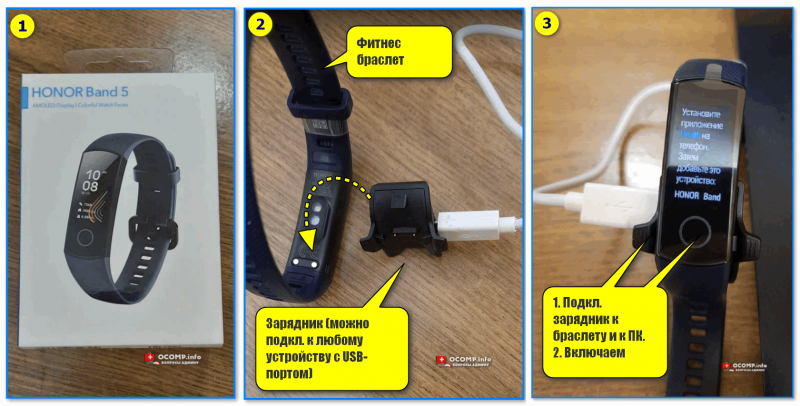
Подключаем зарядник к браслету и ПК. Включаем браслет (Honor Band 5)
Важно!
В некоторых браслетах (смарт-часах) в меню настроек необходимо активировать функцию «Connect mobile phone». (к Honor Band 5 это не относиться).
Если браслет у вас не новый и ранее был подключен к какому-либо аппарату — сделайте его сброс. Для этого нажмите по экрану браслета и перейдите в его меню настроек — затем понадобиться добраться до следующей вкладки: «Еще —> Дополнительно —> Настройки —> Сброс настроек» .
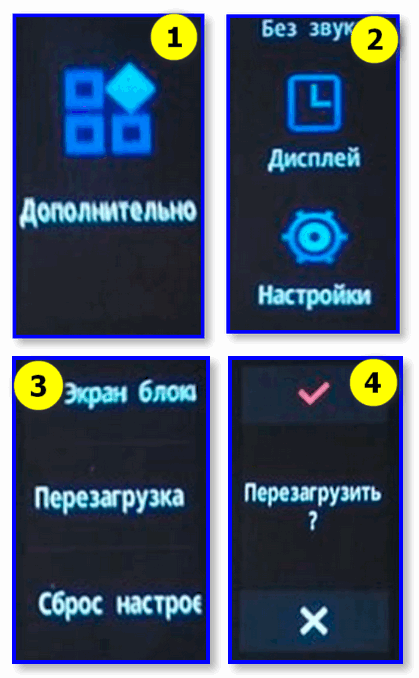
Пример сброса браслета
ШАГ 2
Далее нужно открыть настройки смартфона — раздел «Подключение устройства» и проверить, чтобы Bluetooth был включен!
Примечание : если вы ранее к этому телефону подключали какие-либо фитнес браслеты («умные» часы и аналогичные устройства) — рекомендуется их удалить из списка сопрягаемых по умолчанию Bluetooth устройств (благо, что это делается в том же разделе настроек Android).
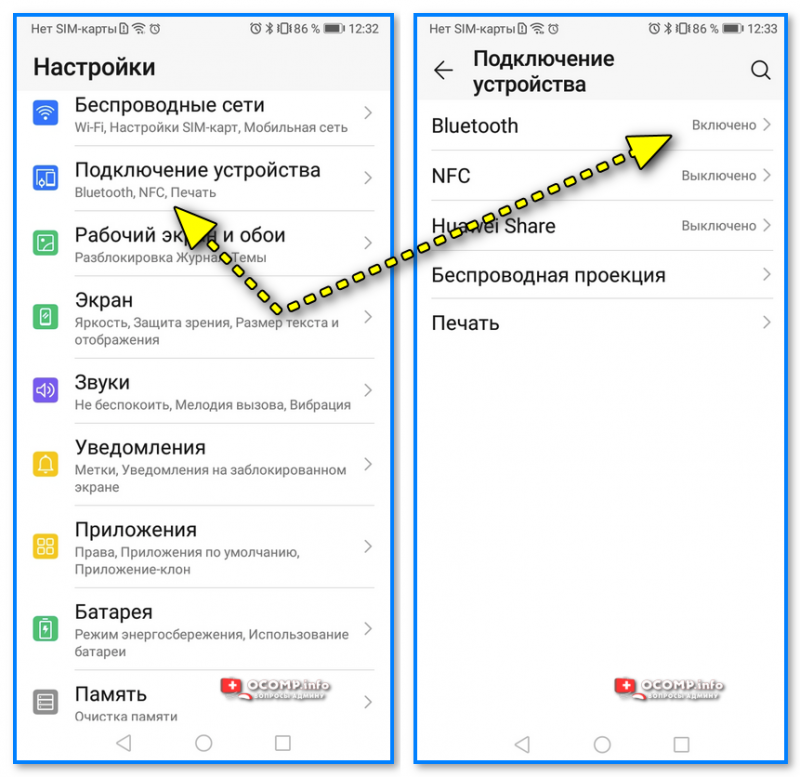
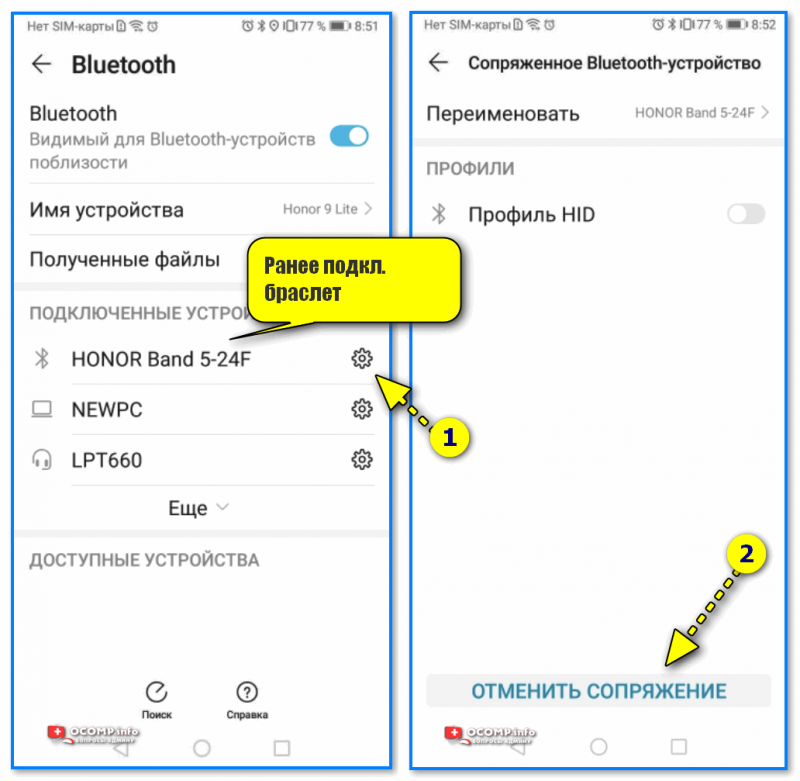
Отключаем ранее подключенный браслет от телефона
ШАГ 3
Теперь на телефон необходимо установить спец. приложение, рекомендованное разработчиками, — в моем случае��Huawei Health (ссылка на AppGallery, можно поискать и в др. магазинах, в том же Play Market).
Если у вас браслет от Xiaomi Mi Band — обратите внимание на приложение Zepp Life (именно оно рекомендуется в посл. версиях. ).
Это спец. приложение будет взаимодействовать с браслетом и контролировать основные параметры (в т.ч. и здоровье: пульс, кол-во пройденных шагов, тренировки и т.д.).
Прим : если у вас телефон марки Honor или Huawei — вероятно, оно у вас уже предустановлено, на русский перевели просто — «Здоровье» .
Далее в приложении Huawei Health нужно перейти во вкладку «Устройства» и нажать кнопку «Добавить» .
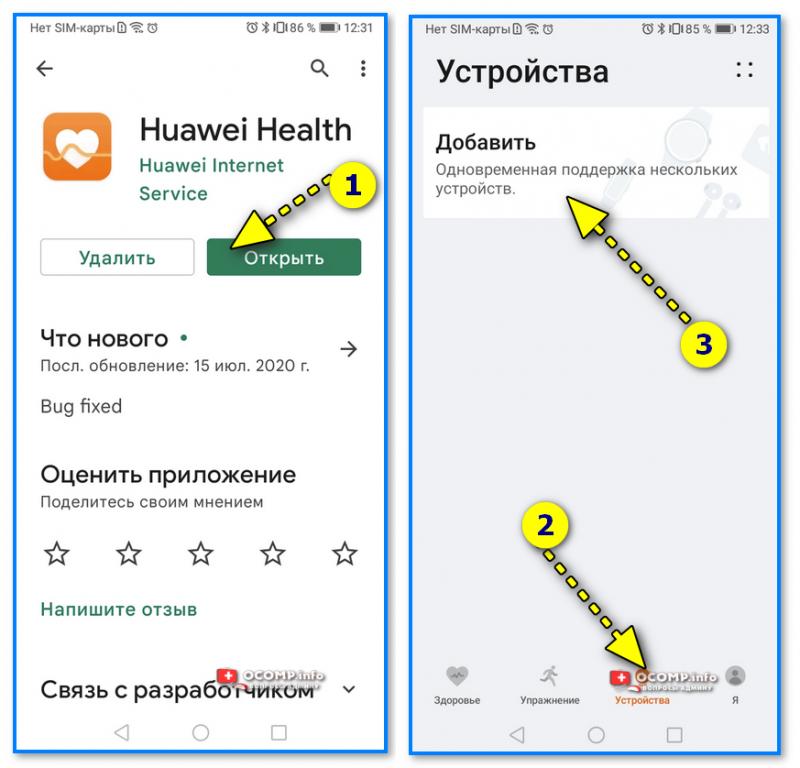
Huawei Health — приложение, контролирующее здоровье
Если появится окно с вопросом насчет разрешения приложению «Здоровье» доступ к местоположению аппарата — ответить положительно.
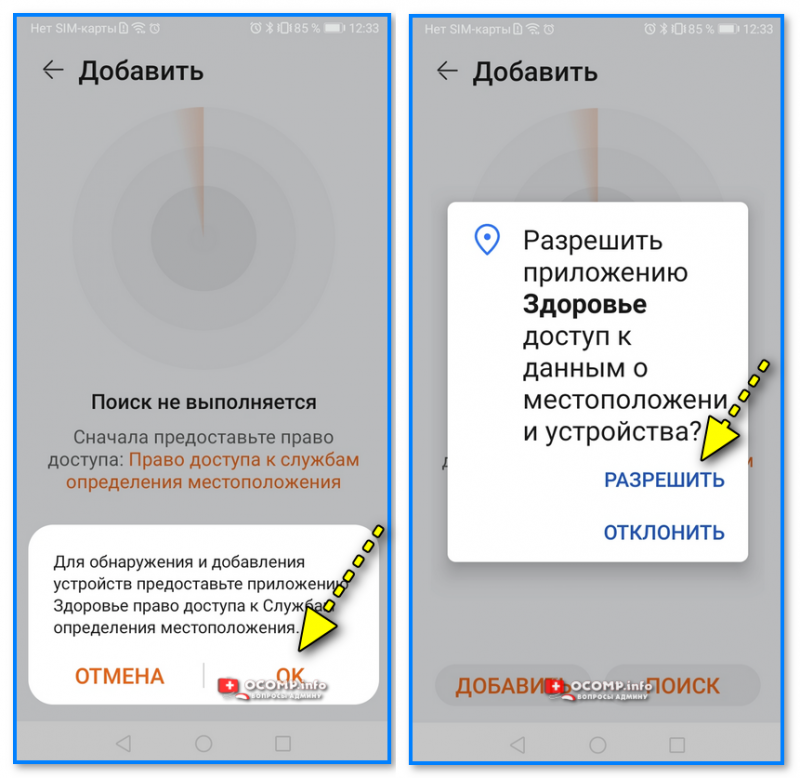
Следом в списке устройств, доступных для сопряжения, вы должны увидеть название фитнес трекера (в моем случае «Band 5-24F»). ��
Нажимаем кнопку «Привязать» и ждем 10-15 сек.
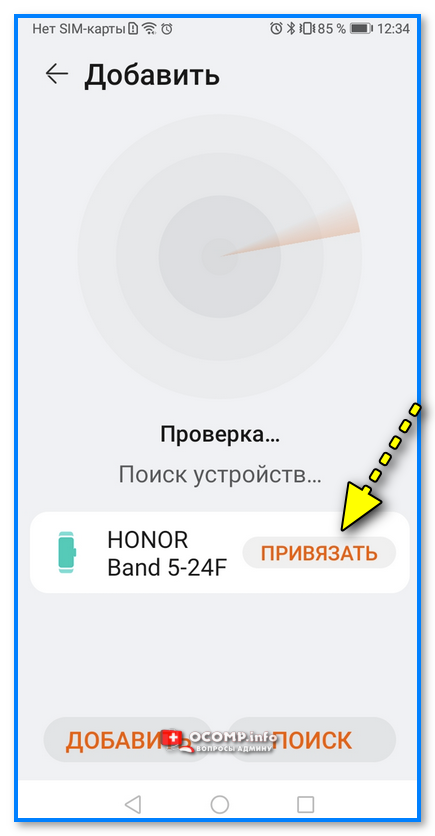
Honor Band — привязать!
Если появится окно с сообщением о том, что приложению «Huawei Health» (которое работает с браслетом) требуется доступ к приложению «Телефон» для проверки ID — устройства — см. шаг 4 (потребуется дать соответствующие права, что на некоторых аппаратах вызывает вопросы. ) .
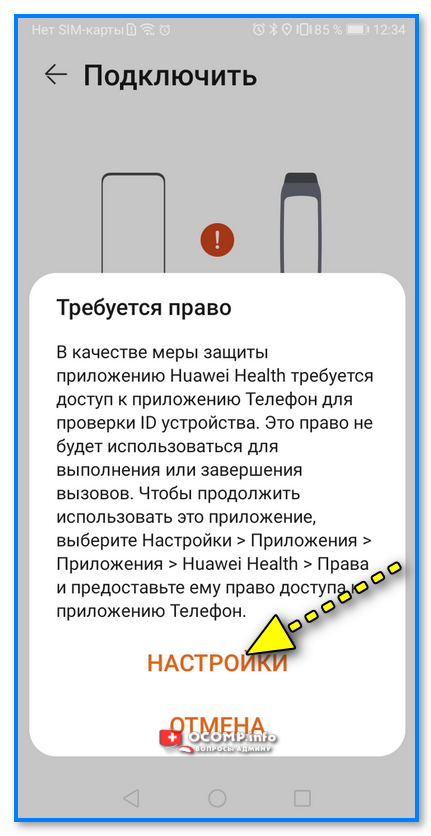
Требуется право! В качестве меры защиты приложению Huawei Health требуется доступ к приложению » Телефон» для проверки ID устройства. Это право не будет использоваться для выполнения или завершения вызовов. Чтобы продолжить использование приложения — выберите «Настройки > Приложения > Huawei Health > Права» и предоставьте ему права доступа к приложению «Телефон».
ШАГ 4
Опционально! Выполнять вручную, если появится сообщение о необходимости дать права «Телефону».
- Сначала необходимо открыть настройки Android — вкладку «Приложения» ;
- В списке найти нужное (в нашем случае «Здоровье» ), открыть его, и перейти в подраздел «Права» ;
- Напротив пункта «Телефон» поставить ползунок в режим «вкл.» .
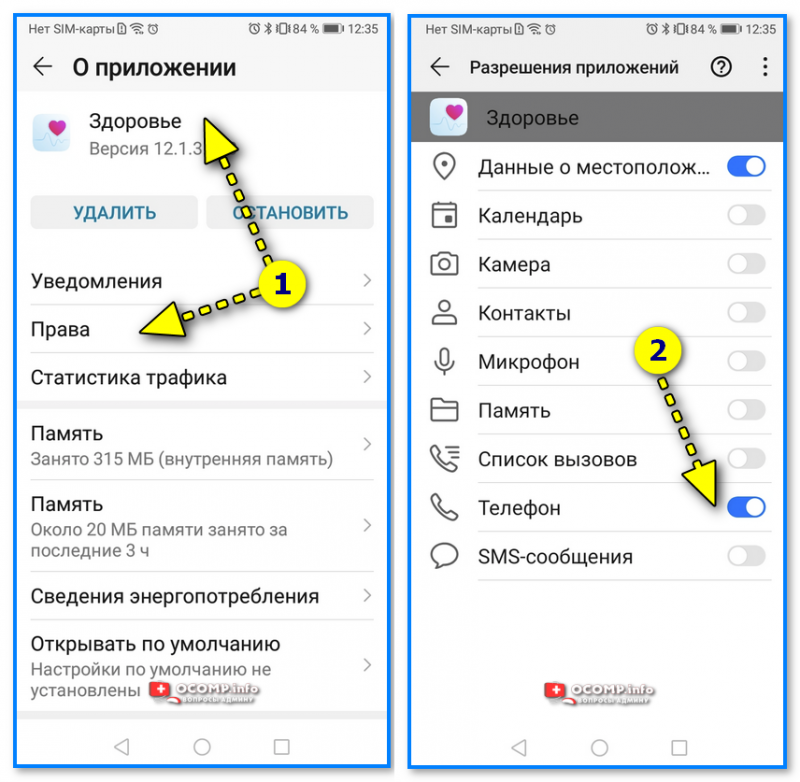
Даем права (разрешения телефону) / Android 8.0
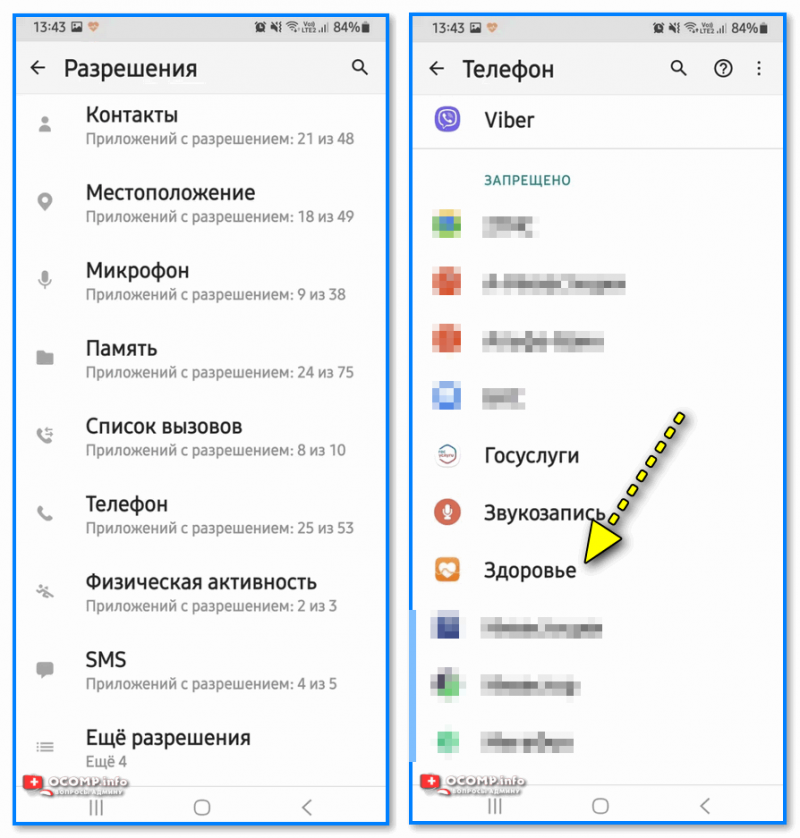
Для Android 11 (смартфон Samsung):
- Открыть в настройках телефона вкладку «Приложения» ;
- Нажать в углу по «трем точкам» и выбрать пункт «Диспетчер разрешений» ;
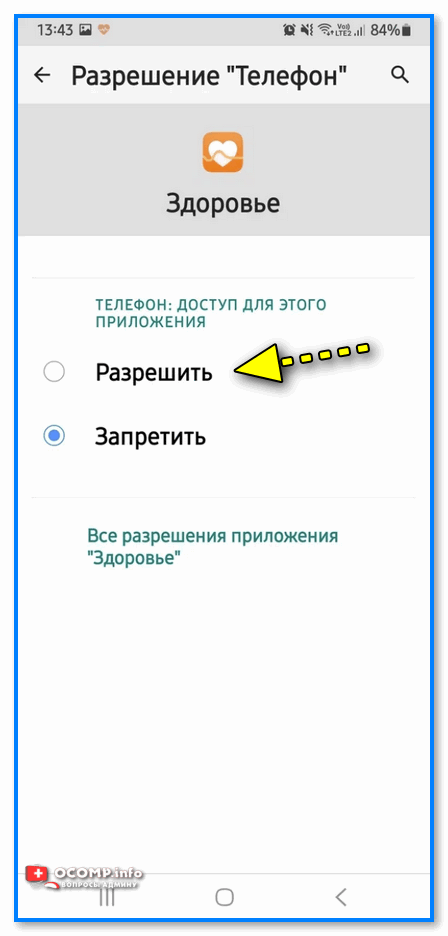
- Далее перейти в раздел «Телефон» : найти в нем приложение «Здоровье» и поставить ползунок в режим «Разрешено» . См. пару скриншотов ниже. ��
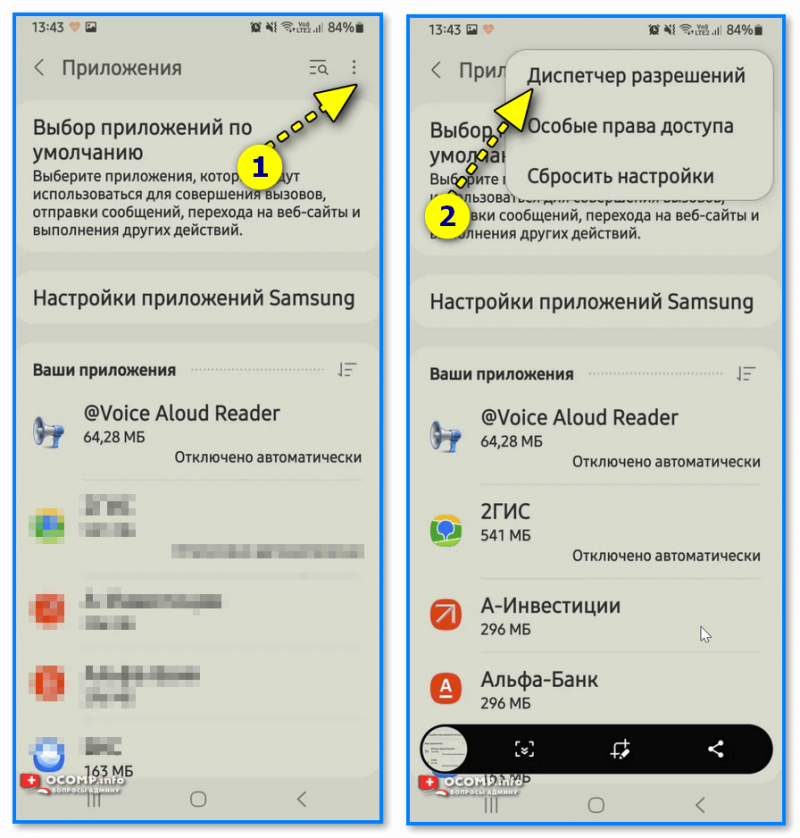
Диспетчер разрешений — Android 11
ШАГ 5
После выполнения шага 4 (установки разрешений) — нужно открыть заново приложение «Здоровье» и начать еще раз сопряжение (если есть вопросы — повторите снова шаги 1-3).
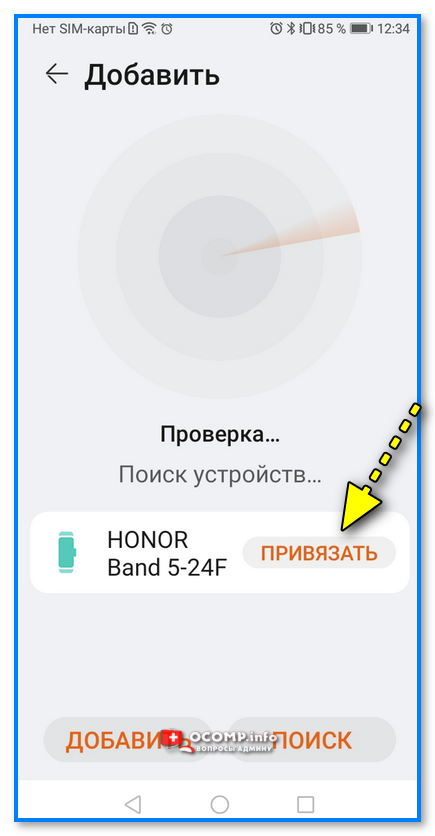
Honor Band — привязать!
Если все прошло корректно — вы увидите уведомление, что сопряжение выполнено успешно.
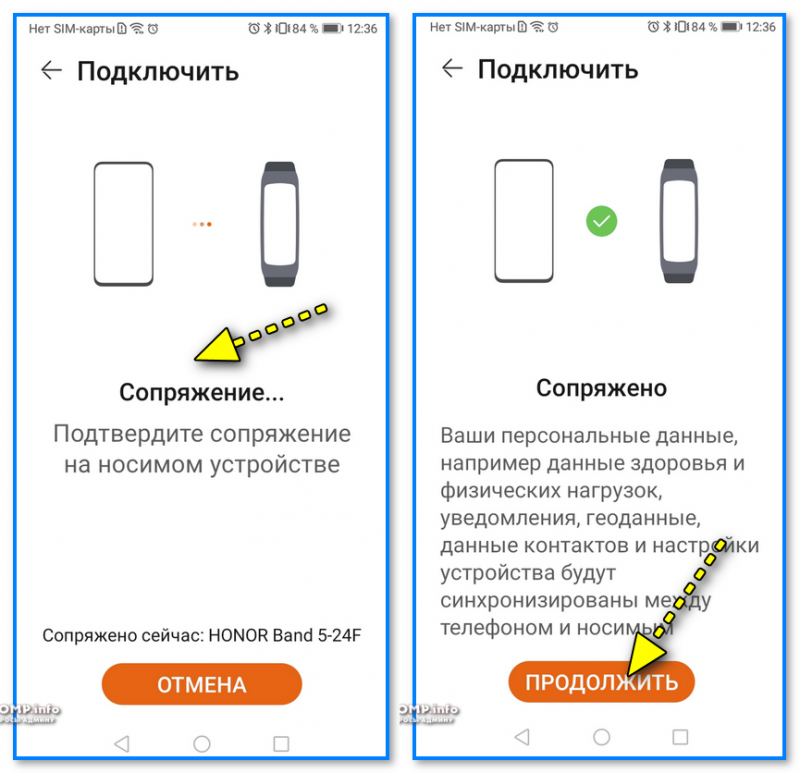
Всё, с этого момента ваши основные «телодвижения» браслет будет передавать на телефон и фиксировать автоматически (шаги, калории, расстояние, пульс и пр.): информацию можно найти в приложении «Здоровье» .
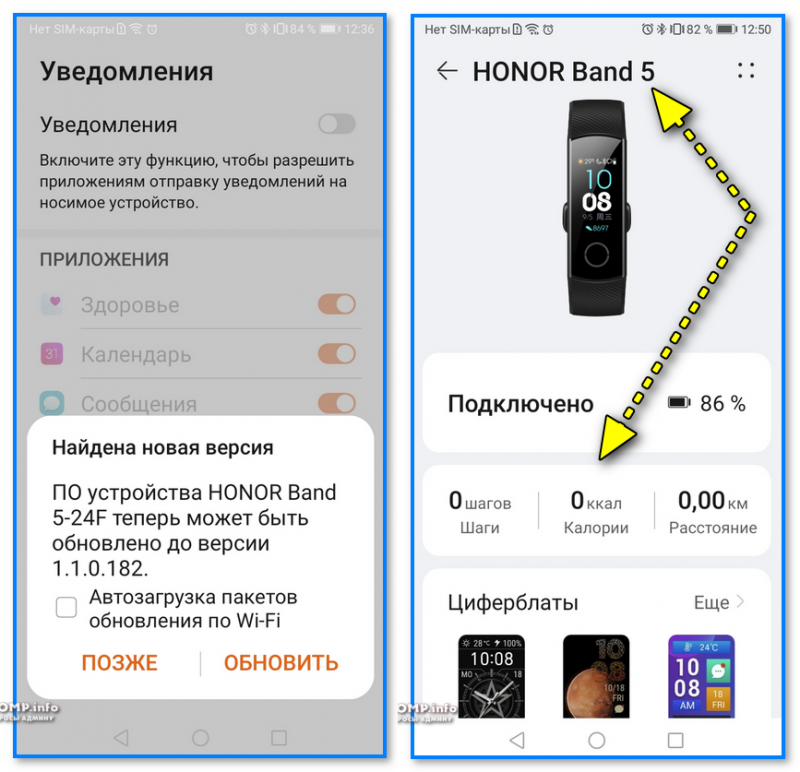
Настройка браслета (базовая)
Это, пожалуй, первое, с чем сталкивается большинство.
Обратите внимание, что время на браслете будет автоматически синхронизироваться с телефоном. И если на телефоне у вас время установлено неверно — то и на браслете оно будет таким же.
Поэтому, перепроверьте часовой пояс и настройки даты и времени на телефоне (если данные на браслете не совпадают с настройками смартфона — перезагрузите телефон и повторите процедуру сопряжения!).
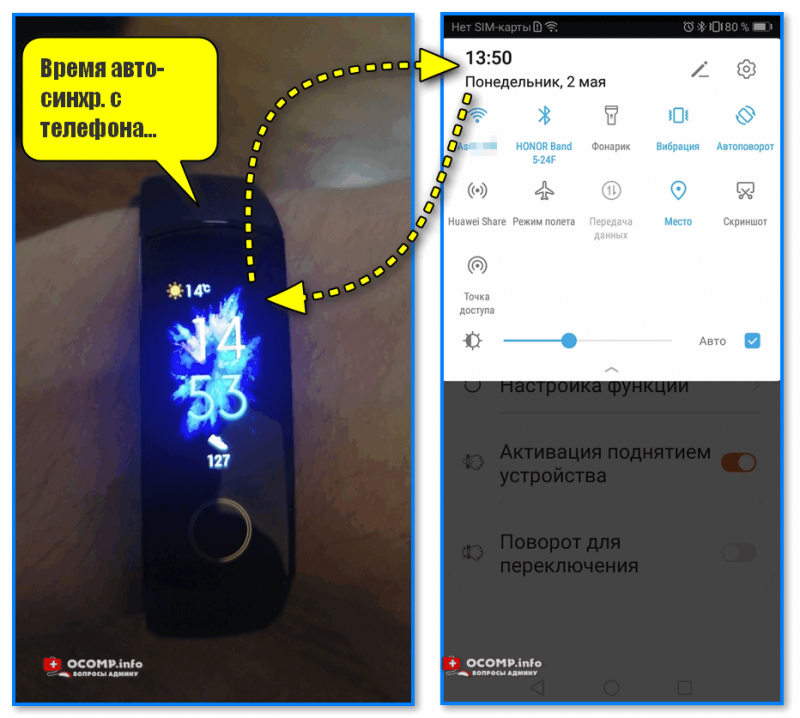
Время авто-синхр. с телефона
Шкурка/циферблат, будильник, вызовы
Циферблат по умолчанию можно легко заменить на любой другой (бесплатных вариантов, которые предлагает приложение, более, чем достаточно). На экран по умолчанию можно вывести время, температуру, кол-во шагов, калории и пр. (всё, что фиксирует браслет).
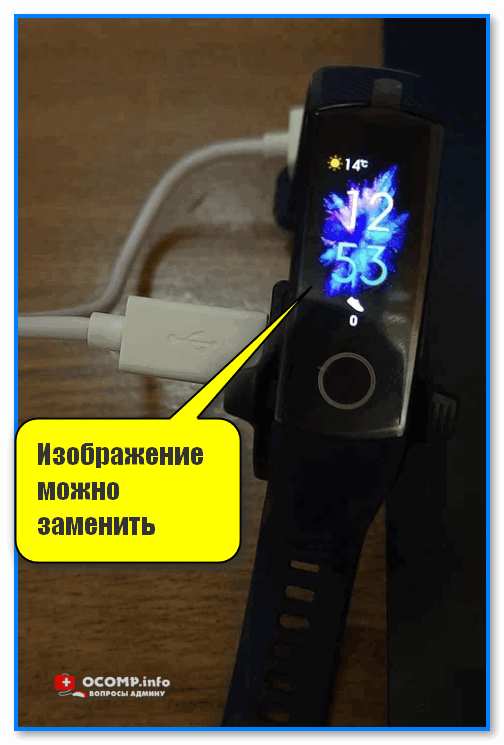
Изображение можно заменить (циферблат)
Кроме циферблата, кстати говоря, в приложение «Здоровье» можно настроить будильник, уведомления, время активности, и пр. См. скрин ниже. ��
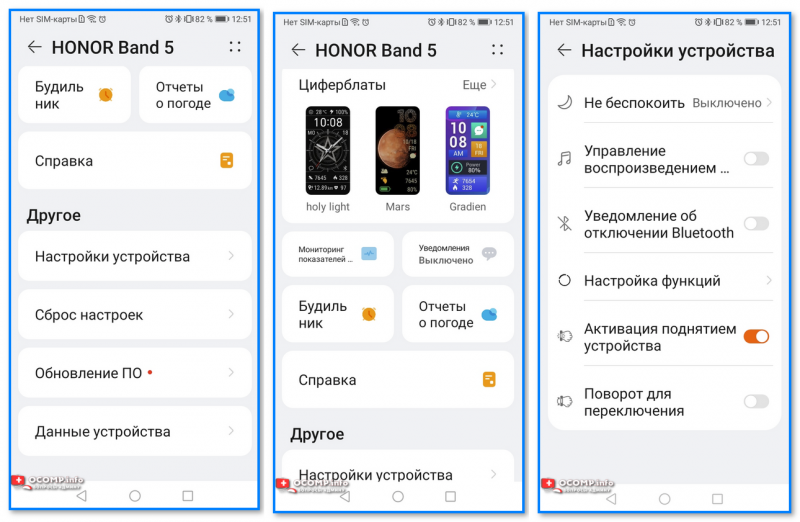
Настройки браслета — будильник, циферблат, шаги и пр.
Данные для анализа
Обратите внимание, что после первичной настройки браслета — должно пройти какое-то время, пока появятся первые данные (неск. дней как минимум). Через 1-2 часа он вам не покажет все параметры сна, шаги и прочее! И в этом никакие настройки «не виноваты»!
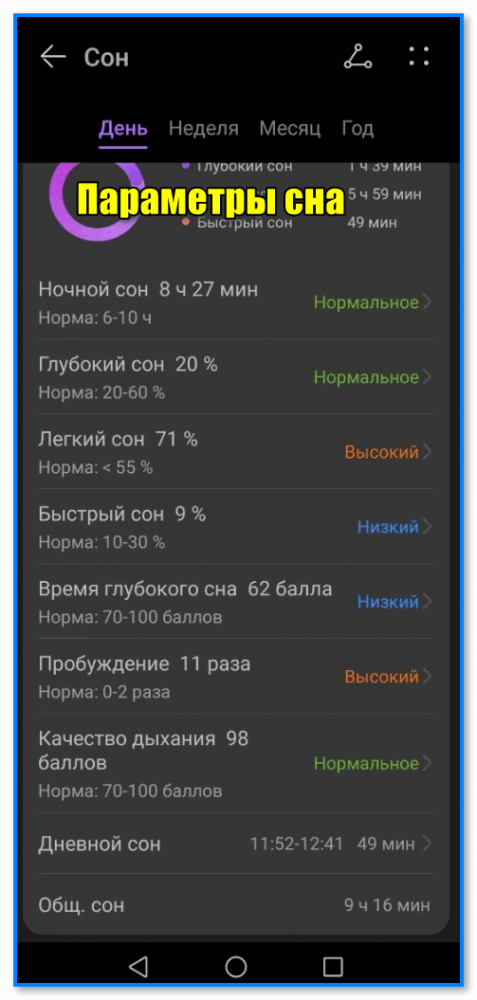
Параметры сна, которые зафиксировал браслет
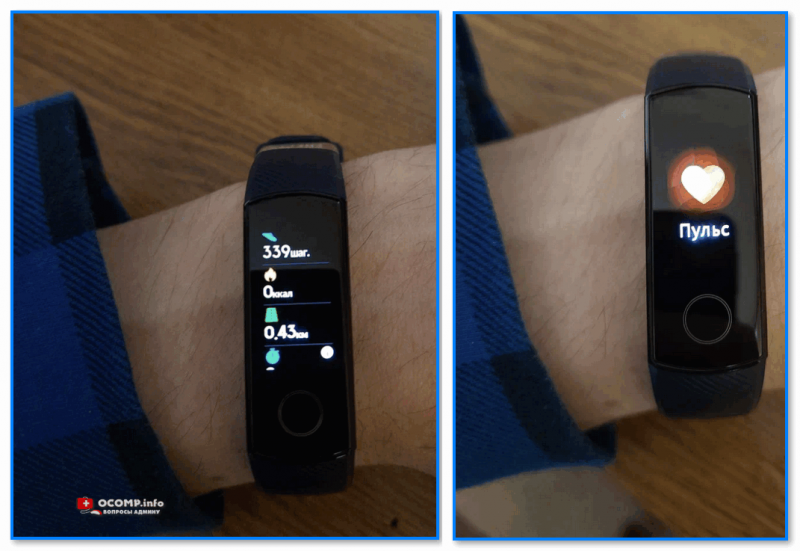
Системные функции (таймеры, сброс, перезагрузка и пр.)
Часть функций, которая недоступна с телефона, находится во вкладке «Еще» в настройках браслета (чтобы ее открыть — активируйте браслет и перелистните первоначальный циферблат неск. раз вверх).
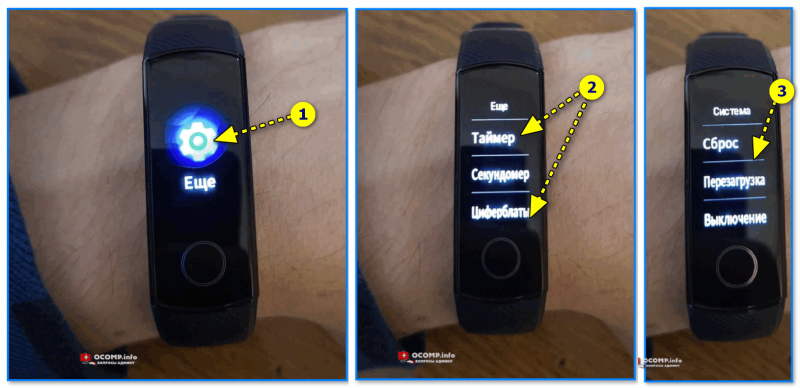
Вкладка еще (фитнес браслет)
Дополнения, вопросы и рекомендации — можно оставить в комментариях ниже.
Первая публикация: 04.05.2022
Корректировка заметки: 25.08.2023