Как передать приложение с Android на iPhone и обратно
Как можно передать приложение с iPhone на Android-смартфон? Какую программу для этого использовать?
Новички в мире гаджетов и современных технологий часто задаются подобным вопросом. Такие обращения регулярно поступают к нам и к создателям приложений, о чем свидетельствуют подобные отзывы в App Store.
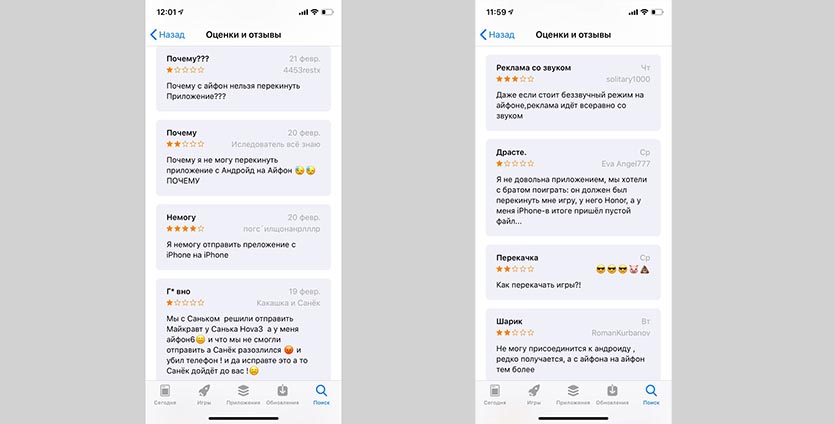
Особенно часто такие вопросы возникают у пользователей кроссплатформенных приложений для передачи фото, видео и контактов с iOS на Android и обратно.
Иногда сами создатели приложений выкладывают ложную информацию о возможности передачи приложений, а иногда пользователи наивно полагают, что можно передать программу между разными операционными системами.
Разумеется, это невозможно. Абсолютно никак: не подойдут любые приложения из App Store или Cydia. Обратная совместимость между программами и играми для iOS и Android банально отсутствует.
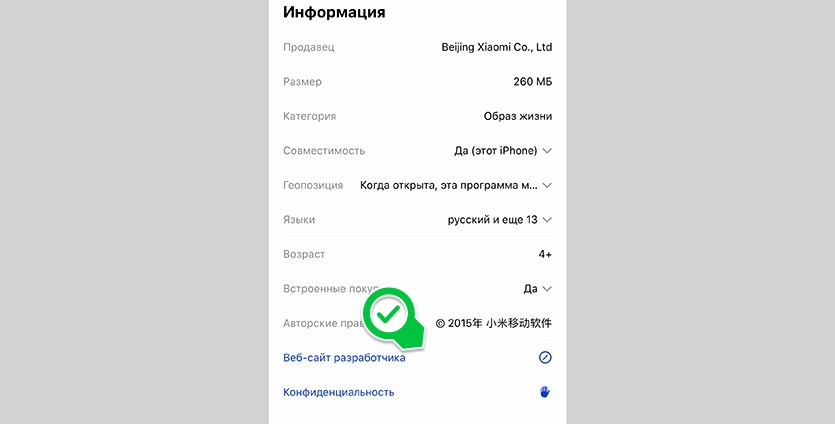
Лучше просто скопируйте ссылку на сайт разработчика – она расположена в описании программы на странице App Store или Google Play.
Владелец устройства на другой операционной системе при переходе по ссылке получит предложение скачать программу на свой девайс или найдет соответствующую кнопку на сайте.
Передать приложения с iOS на iOS также невозможно, а вот с Android на Android – запросто. В последнем случае подойдет любой файловый менеджер из магазина Google Play.
Как перенести игры с одного телефона на другой — 3 метода

Никто не хочет начинать играть в игры с самого начала при переносе с одного устройства на другое. Потратить много времени и сил на прогресс в игре, а затем начать все заново из-за смены телефона — неприемлемо для многих пользователей.
Если вы хотите узнать, как перенести игры с одного телефона на другой, прочитайте эту статью до конца. В этой статье мы рассмотрим различные способы передачи игрового прогресса с Android на Android и с iPhone на iPhone.
Часть 1: Перенос игрового прогресса с Android на Android через облако
На телефонах Android самым простым способом переноса игрового прогресса на новый телефон Android является использование Google Play Games. Это облачный сервис Google, используемый многими играми для хранения игрового прогресса, достижений и т.д. Выполните следующие шаги, чтобы перенести игровой прогресс с Android на Android с помощью Google Play Игры:
Шаг 1: На старых телефонах Android зайдите в Google Play Игры и нажмите «Три точки», чтобы открыть меню настроек. В «Настройках» включите опцию «Автоматический вход в поддерживаемые игры», расположенную в разделе «Профиль и конфиденциальность». Убедитесь, что вы создали резервную копию учетной записи Google на старом устройстве Android.

Шаг 2: Теперь активируйте новый телефон Android и войдите в систему, используя учетную запись Google, которая использовалась в старом телефоне. Затем откройте Google Play Store, нажмите значок «Профиль» и выберите «Управление приложениями и устройствами». Появится запрос «Установить приложения, которыми вы пользовались раньше».
Шаг 3: Откройте запрос, нажав «Обзор всех». Здесь вы увидите список приложений, которые вы уже использовали на старом телефоне Android. Выберите и установите игры, которые вы хотите установить на свой новый телефон Android.

Часть 2: Как перенести игровые данные на новый телефон Android вручную
Еще один способ перенести игровые данные с Android на новый телефон Android — сделать это вручную. Вам нужно будет подключить устройства Android к компьютеру и разрешить Windows доступ к хранилищу телефона. Выполните следующие шаги, чтобы перенести данные игры вручную:
Шаг 1: Когда оба устройства Android будут подключены к компьютеру, откройте мобильное хранилище старого устройства Android. Теперь перейдите в папку игры, данные которой вы хотите перенести. Он будет расположен внутри папки «OBB». В папку «OBB» можно попасть, нажав «Android».
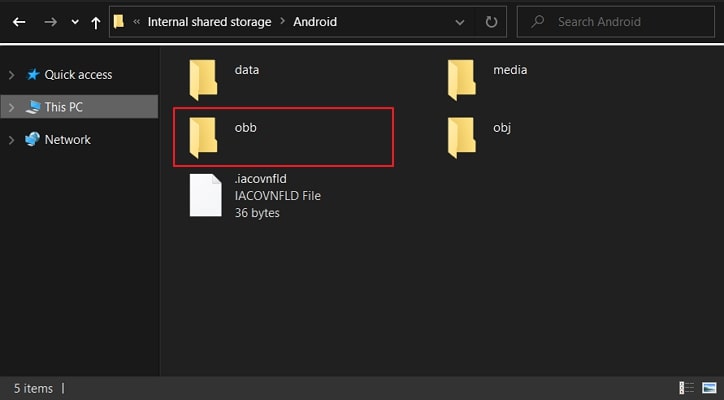
Шаг 2: Когда вы найдете папку с игрой, найдите и скопируйте OBB-файл игры. Перед переходом на новое устройство Android убедитесь, что целевая игра уже установлена на вашем новом устройстве Android. Не забывайте не открывать только что установленную игру.

Шаг 3: На компьютере перейдите в папку мобильного хранилища вашего нового устройства Android и найдите папку с игрой, выполнив ту же процедуру, что и в шаге 1. Вставьте туда скопированный файл OBB.
Теперь вы можете наслаждаться игрой на своем новом устройстве Android с того места, где вы оставили ее на своем старом устройстве.
Часть 3: Перенос игр с iPhone на iPhone
Если вы переходите на последнюю модель iPhone и хотите перенести свои игры на новый iPhone, вы можете использовать резервное копирование iCloud.
Резервная копия iCloud старого iPhone позволяет легко восстановить старые данные и игры на новом iPhone. Выполните следующие шаги, чтобы использовать iCloud для переноса игр с iPhone на iPhone:
Шаг 1: Во-первых, убедитесь, что существует последняя резервная копия iCloud вашего старого iPhone. Откройте «Настройки» на старом iPhone и нажмите на профиль Apple ID. На следующем экране нажмите «iCloud» и нажмите «iCloud Backup».

Шаг 2: После этого включите функцию «iCloud Backup», если она отключена. Вы можете нажать опцию «Back Up Now» ниже, чтобы создать последнюю резервную копию iCloud.
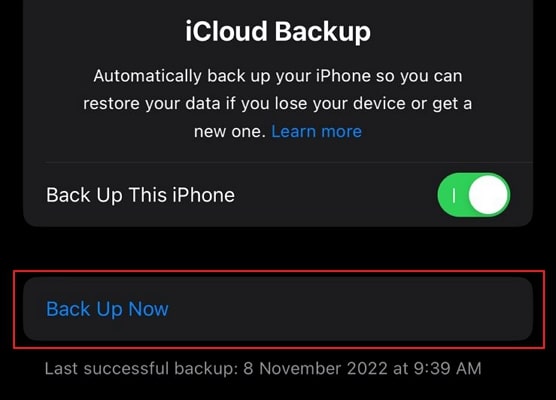
Шаг 3: Теперь настройте новый iPhone и, перейдя к опции «Apps & Data», выберите «Restore from iCloud Backup», чтобы восстановить данные старого iPhone.
Шаг 4: Для завершения процесса восстановления данных необходимо ввести свой Apple ID. Убедитесь, что это тот же идентификатор, который использовался в старом iPhone. После завершения процесса ваши данные и игры будут восстановлены.

Примечание: Если некоторые игры не были установлены в процессе восстановления резервной копии iCloud, их можно переустановить из App Store. Существует также вероятность того, что вновь переустановленные игры могут не поддерживать игровой прогресс.
Бонус: Передача большего количества данных между телефонами
Помимо переноса игрового прогресса, при смене устройства необходимо перенести на новое устройство все остальные данные на телефоне. Попытка перенести данные телефона вручную может оказаться долгим и обременительным процессом. Поэтому вам нужен полезный инструмент, который сделает этот процесс короче и проще.
Wondershare MobileTrans — это отличный инструмент для переноса телефонов, который значительно упрощает процесс переключения устройств. С его помощью вы можете быстро передавать более 18 типов данных на 6000+ устройств. Процесс передачи данных полностью безопасен и быстр.
Одним из главных преимуществ использования MobileTrans для передачи телефона является то, что уже существующие данные на устройствах назначения не перезаписываются и не заменяются.
MobileTrans — передача телефона
- • Он передает данные телефонов 18+ и данные WhatsApp между телефонами.
- • Вы можете передавать данные с телефона на компьютер.
- • Вы можете переносить приложения с Android на iPhone/Android.
- • Она позволяет переносить данные iCloud на любое устройство Android.
4,085,556люди скачали его
4.5/5 Отличный
Заключительные размышления
Игры — один из лучших способов скоротать время на смартфоне. Многие люди считают достижение глубокого прогресса в популярных играх достижением. Именно поэтому важно переносить игровой прогресс с одного устройства на другое. Надеюсь, теперь вы знаете, как выполнить эту работу.
Более того, Wondershare MobileTrans поможет вам быстро и безопасно перенести игровые приложения и другие данные телефона на новое устройство.
MobileTrans- Передача данных между iOS и Android
Простая передача данных между различными телефонами. Решение в 1 клик для резервного копирования чатов WhatsApp на устройствах iOS/Android.
Как перенести приложения с iPhone на Android в 2024 году
Здравствуйте, я только что поменял свой iPhone на Samsung S21 Ultra. Но проблема в том, что я хочу перенести приложения с iPhone на Samsung. Возможно ли это? Пожалуйста, будьте добры, дайте мне ответ.
Одна из причин, по которой большинству пользователей iPhone трудно перейти на Android, заключается в том, что они считают перенос своих приложений с iPhone на Android невозможным. Для переноса приложений с iPhone на Android может пригодиться несколько методов, хотя процесс не кажется таким простым, как можно было бы предположить.
Поэтому, как эксперты в технологической отрасли, мы придумали четыре фантастических метода, которые позволяют переносить приложения с iPhone на Android, не требуя технических знаний. Все, что вам нужно, — это дочитать эту статью до конца.

- Метод1: Отправка приложений с iPhone на Samsung через Smart Switch
- Метод 2: Перенос приложений с iPhone на Pixel с помощью адаптера быстрого переключения
- Метод 3: Отправка приложений с iPhone на Huawei через клон телефона
Часть 1: Перенос приложений с iPhone на любой телефон Android через Switch to Android
Выпуск Google Switch для Android облегчил пользователям перенос приложений с iPhone на любое устройство Android. С момента своего появления этот инструмент стал самым популярным среди пользователей всех уровней для беспроводной передачи данных iPhone, включая приложения, на устройства Android. Однако она работает только на устройствах под управлением Android версии 12.
Ниже описано, как перенести приложения с Android на iPhone с помощью Switch to Android;
Шаг 1: Загрузите Switch to Android на iPhone из Apps Store.
Шаг 2: Запустите установленное приложение > примите условия предоставления услуг > нажмите кнопку Начать, чтобы продолжить.

Шаг 3: Вам будет предложено разрешить доступ к камере iPhone Camera для сканирования QR кода телефона Android. Но это не сработает. Просто нажмите «Не удается отсканировать QR код? Затем включите Hotspot телефона Android и подключите к нему iPhone WiFi.

Шаг 4: Выключите iMessage на iPhone, следуя инструкциям на экране, как показано на скриншоте ниже.

Шаг 5: Нажмите «Начать запрос» и войдите в систему, используя свой Apple ID. После этого нажмите на Запрос на передачу копии данных, чтобы начать процесс передачи.

Шаг 6: После завершения процесса передачи данных закройте приложение Switch to Android и продолжите настройку устройства Android.

Преимущества
- Это 100% бесплатно.
- Он поддерживает перенос данных с iPhone на Android выборочно.
- Поддерживает беспроводную передачу и передачу по кабелю USB.
неудобства
- Процесс перевода может быть медленным.
- Он работает только с последней версией Android.
- Вы можете столкнуться с трудностями при подключении устройств с помощью сканирования QR кода.
- Не все приложения можно переносить.
MobileTrans- Передача данных между iOS и Android
Простая передача данных между различными телефонами. Решение в 1 клик для резервного копирования чатов WhatsApp на устройствах iOS/Android.
надежность и безопасность
Часть 2: Обмен приложениями с iPhone на различные марки Android
Поскольку Switch to Android работает только с последними версиями устройств Android, вам необходимо использовать другие методы передачи данных, если на вашем телефоне Android установлена не последняя версия Android.
К счастью, существуют различные методы обмена приложениями с iPhone на различные марки Android. Поэтому, чтобы избавить вас от стресса, мы объяснили процесс ниже;
Метод1: Отправка приложений с iPhone на Samsung через Smart Switch
Если приобретенное вами устройство Android принадлежит бренду Samsung, не волнуйтесь, Samsung Smart Switch — идеальный вариант для переноса приложений с iPhone на Android.
Как мы все знаем, Smart Switch — это встроенный инструмент передачи файлов для устройств Samsung, но чтобы использовать его для передачи приложений, вам потребуется кабель Lightning и OTG кабель для беспрепятственного выполнения операции.
Прежде чем приступить к шагам по отправке приложений с iPhone на Smart Switch, убедитесь, что iPhone и устройство Samsung полностью заряжены.
Шаг 1: Запустите приложение Smart Switch на телефоне Samsung и выберите Получение данных. Затем нажмите iPhone/iPad.

Шаг 2: Подключите iPhone к Samsung с помощью кабеля Lightning и OTG кабеля.

Шаг 3: Нажмите на опцию Trust на iPhone. Затем нажмите Next на телефоне Samsung и выберите данные приложения, которые вы хотите перенести на телефон Samsung.
Шаг 4: Процесс передачи займет несколько минут. Только убедитесь, что вы не отключаете телефоны во время работы.
Преимущества
- Переносите различные типы приложений без ущерба для данных.
- Он совместим со всеми устройствами iPhone и Samsung
- Она бесплатна и проста в использовании.
неудобства
- Он не может перенести все приложения iPhone.
- Она ограничена только устройствами Samsung.
Метод 2: Перенос приложений с iPhone на Pixel с помощью адаптера быстрого переключения
Вы хотите перенести данные iPhone на устройство Pixel? Тогда адаптер Quick Switch Adapter — это надежный вариант для вас. Хотя процесс использования инструмента довольно утомителен, он эффективен для прямой передачи различных типов данных с iPhone на телефон Pixel через USB кабель бесплатно.
Следующие шаги объясняют, как использовать адаптер Quick Switch Adapter для переноса приложений с iPhone на Android. Но убедитесь, что и iPhone, и телефон Android заряжены выше 50%.
Шаг 1: Включите устройство Pixel и выберите предпочтительный язык, затем используйте кнопку Start ti для начала операции.

Шаг 2: Вас спросят, хотите ли вы скопировать данные с другого телефона на телефон Pixel. Выберите Далее, чтобы продолжить, и вы сможете перенести приложения с iPhone.

Шаг 3: Подключите iPhone к адаптеру Quick Switch Adapter с помощью USB кабеля. Затем подключите телефон Pixel к адаптеру Quick Switch Adapter и убедитесь, что подключение обоих устройств прошло успешно.

Шаг 4: ap Trust из всплывающего сообщения, которое появится на iPhone, затем войдите в свой аккаунт Google на устройстве Pixel.


Шаг 5: Как только соединение между iPhone и устройством Pixel будет установлено, вам будет предложен список данных, которые можно перенести с iPhone. Выберите приложения, которые вы хотите перенести, затем нажмите кнопку Копировать, чтобы перенести приложения с iPhone на устройство Pixel Android.

Шаг 6: Дождитесь, пока адаптер Quick Switch начнет передавать данные с iPhone на телефон Pixel. После этого нажмите Продолжить, чтобы завершить настройку телефона Pixel и начать его использование.

Преимущества
- Это бесплатно.
- Его можно использовать на любом устройстве Pixel.
неудобства
- Процесс использования адаптера быстрого переключения для передачи приложений довольно утомителен.
- Он работает только с устройствами Pixel.
- Его нельзя использовать для переноса всех приложений.
Метод 3: Отправка приложений с iPhone на Huawei через клон телефона
Пользователи телефонов Huawei, мы вас точно не забыли. Вы можете перенести приложения с iPhone на телефон Huawei через Phone Clone. Phone Clone — это фирменное приложение Huawei для передачи данных, которое позволяет пользователям быстро и легко переносить данные телефона с любых Androids или iPhone на телефоны Huawei. Инструмент передает данные через зашифрованное соединение, делая их недоступными для третьих лиц, и быстро выполняет передачу приложений.
Как использовать Phone Clone для переноса приложений с iPhone на Huawei, смотрите ниже;
Шаг 1: Загрузите и установите приложение Phone Clone на телефон Huawei и iPhone. Затем запустите его и на телефоне Huawei выберите Это новое устройство, а на iPhone выберите Это старое устройство.

Шаг 2: На телефоне Huawei появится точка доступа WLAN. После этого перейдите в настройки на iPhone и включите WiFi, чтобы установить соединение между обоими устройствами.

Шаг 3: Согласитесь с пользовательским соглашением о конфиденциальности на вашем iPhone, чтобы получить разрешение на использование данных. Затем в разделе Phone Clone выберите приложения, которые вы хотите клонировать, и нажмите Transfer, чтобы начать перенос приложений с iPhone на Android.

Бонус: Перенос данных с iPhone на Android после настройки
Приведенные выше способы переноса эффективны, если вы хотите перенести приложения с iPhone на совершенно новый Android. Но что если вы хотите перенести данные с iPhone на Android после настройки? Для такой операции вам понадобится программа для переноса данных MobileTrans.
MobileTrans — это высокоэффективное программное обеспечение для передачи данных, которое может похвастаться надежными функциями для переноса данных с iPhone на Android без удаления существующих данных Android. Инструмент может эффективно передавать более восемнадцати типов данных, таких как фотографии, видео, контакты, сообщения и многое другое, и для этого требуется всего несколько щелчков мыши. Кроме того, он может передавать данные между 6000+ мобильными устройствами, а также между телефоном и компьютером.
MobileTrans- Передача данных между iOS и Android
Простая передача данных между различными телефонами. Решение в 1 клик для резервного копирования чатов WhatsApp на устройствах iOS/Android.
надежность и безопасность
Шаг 1: Установите программу MobileTrans на компьютер и запустите ее.
Шаг 2: Нажмите Phone Transfer в верхней части главного интерфейса, затем выберите Phone to Phone и подключите оба телефона к ПК с помощью USB кабеля.

Шаг 3: Когда MobileTrans обнаружит оба устройства, одно из них будет отображаться как Source, а другое — как Destination. Убедитесь, что iPhone, с которого вы отправляете данные, является источником, а принимающий Android — получателем. Вы можете нажать кнопку Flip, чтобы переключить расположение устройства.
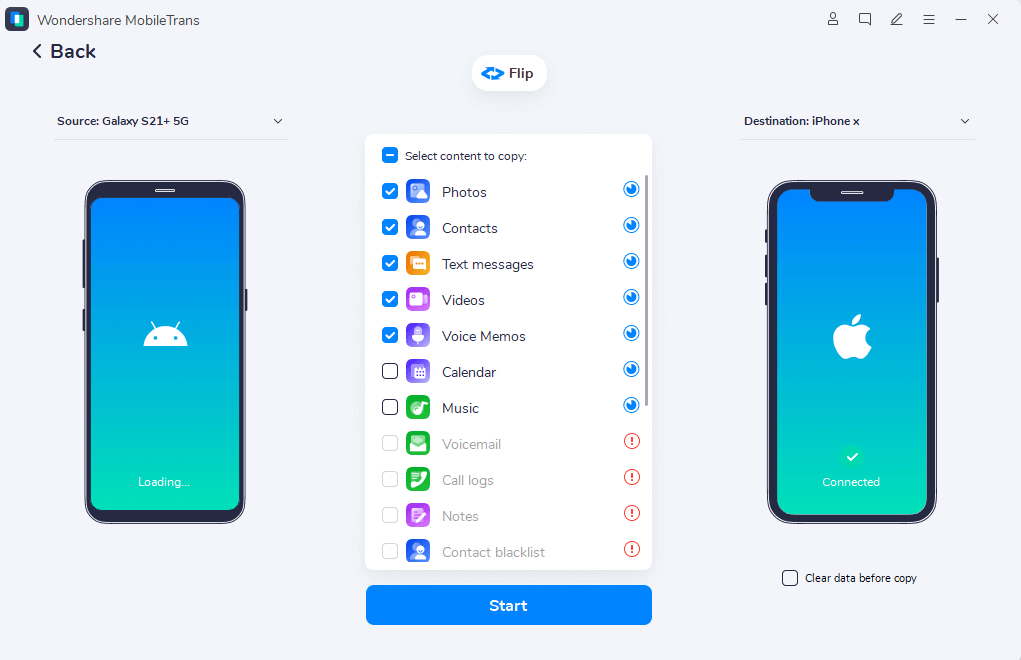
- Выберите данные, которые вы хотите перенести на телефон Android, установив рядом с ними флажок. После этого нажмите кнопку Start, чтобы начать передачу данных.
Шаг 4: Убедитесь, что вы не отключаете оба телефона до завершения операции передачи.

Заключительные размышления
Прошли те времена, когда перенос приложений с iPhone на Android считался изнурительной задачей. Все благодаря техническим экспертам, которые придумали полезные инструменты для переноса приложений с iPhone на Android без лишних хлопот.
В приведенной выше статье кратко описаны простые способы переноса приложений с iPhone на Android с помощью четырех эффективных методов. Неважно, обладаете ли вы техническими знаниями, представленные методы переноса помогут вам выполнить задачу без проблем. Однако если вы хотите перенести файлы с iPhone на Android после установки, MobileTrans — лучший инструмент для выполнения этого действия быстрее, безопаснее и надежнее.
Как перенести данные с iOS на Android?
Когда решаешь купить новый смартфон, есть шанс, что придется поломать голову не только из-за того, какую модель выбрать, но и из-за того, как перенести приложения и всё нажитое и скачанное с одного устройства на другое.
Есть смартфоны, в чью комплектацию включены программное обеспечение и кабели для перемещения данных. Перенести их с таких устройств бывает непросто, но возможно. Если в вашем смартфоне подобных функций нет, комплектация не предполагает никаких лишних кабелей, а сменить iOS на Android очень хочется — эта статья для вас.
Как перенести контакты, фотографии и календарь с iPhone на Android
Установите на iOS приложение GoogleDrive, войдите в него через учетную запись Google. В меню приложения выберите «Настройки», а там «Резервное копирование». После этого зайдите на вашем новом Android в учетную запись Google — вся информация уже на вашем смартфоне.
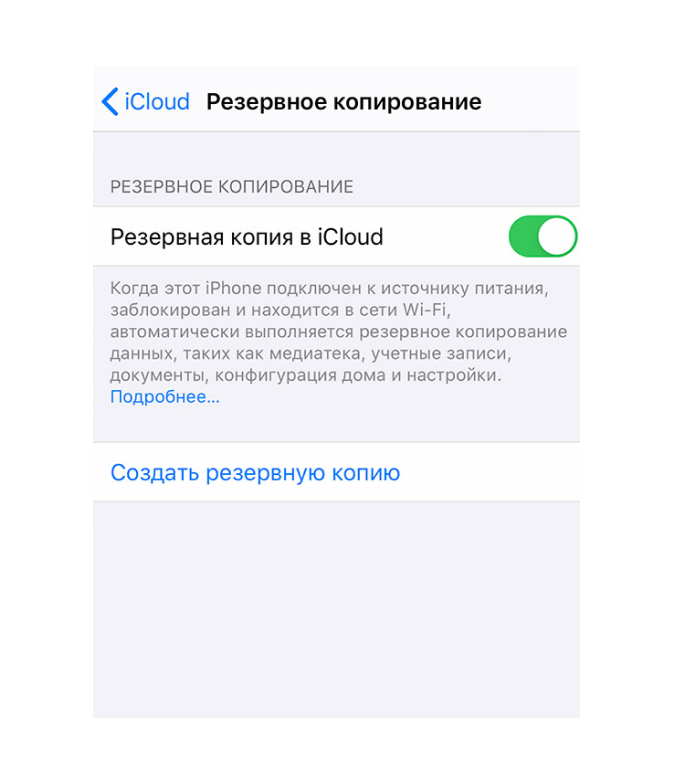
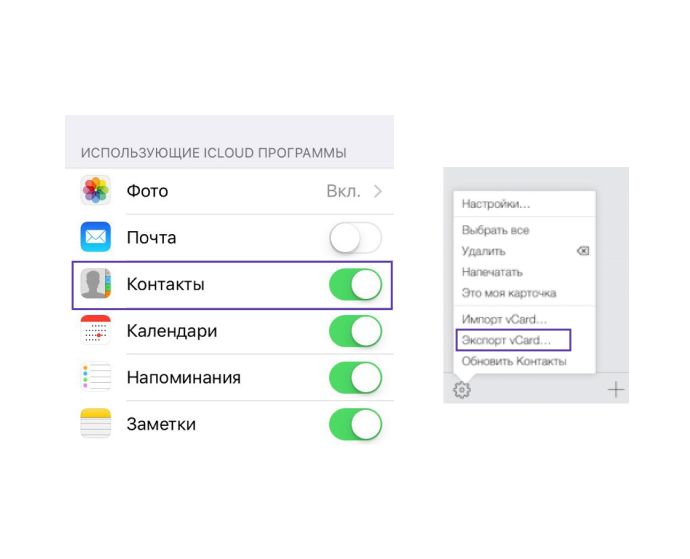
Если вы хотите перенести контакты с iCloud на Android, то выберите в настройках iPhone пункт «Почта, контакты, календари», а в пункте «Аккаунты» — iCloud и активируйте переключатель у пункта «Контакты».
После этого зайдите с компьютера на сайт icloud.com, выберите «Контакты» и нажмите на значок настроек в левом нижнем углу. Потом нажмите «Выбрать всё», ещё раз нажмите на настройки и выберите «Экспортировать в vCard».
Теперь вы можете отправить документ с контактами на компьютер, а после на смартфон: через SD-карту, почту или облако.
В случае, если контакты хранятся в памяти iPhone, перенести их на Android можно через приложение iTunes на ПК. Для этого подключите iPhone к компьютеру, откройте вкладку «Информация», в пункте «Синхронизировать контакты с…» выберите «Контакты Google» и укажите ваш аккаунт.
Как перенести почту
Если на iPhone вы использовали почту Gmail, то вам буквально ничего не нужно делать, просто зайдите в аккаунт Google на Android устройстве. А если вы пользуетесь Outlook, Yahoo или Apple Mail, нажмите «Добавить учетную запись» и выберите из списка нужный почтовый клиент.
Как перенести приложения
Плохая новость: данные приложений, которыми вы пользуетесь на iOS никак не перенести на Android, поэтому самые любимые придется установить ещё раз. Хорошая: большинство мобильных приложений разрабатываются для iOS и Android, а приложения Google вообще легко синхронизируются и работают на обеих платформах.
Как перенести музыку
Если вы подписаны на сервис «Apple Музыка» и слушаете любимых исполнителей там, просто скачайте одноименное приложение в Google Play Market. Это одно из немногих (если не единственное) приложение Apple, которое можно скачать владельцам android в Google Play.
Треки, которые вы храните в памяти iPhone, можно перенести с ПК через приложение iTunes. Для этого перенесите их на компьютер, а потом, через iTunes, на новый смартфон Android.
Технологии
Главные тенденции ИТ-индустрии в 2021
По мотивам конференции Gartner собрали основные отраслевые тенденции в 2021 году, и рассказали о том, как компании могут использовать ИТ для решения бизнес-задач и повышения эффективности.
Тоже интересно
PWA приложения и с чем их едят
В этой статье мы попробуем разобраться в ключевых аспектах разработки приложений PWA и изучим их преимущества, особенности и перспективы на будущее.

Как улучшить показатель удержания аудитории в EdTech проектах?
Все сервисы предоставления онлайн услуг в определенный момент сталкиваются с одной общей проблемой — удержание клиента. Привлечение в сервис нового клиента почти всегда стоит дороже, чем прибыль от его первой покупки, и способы удержания становятся основной головной болью для любого бизнеса. В данной статье мы рассмотрим, как мобильное приложение может помочь повысить retention rate и создать дополнительный канал привлечения клиентов на примере отрасли EdTech.

Стоимость разработки мобильного приложения для iOS и Android на заказ в 2023 году
В вопросе определения стоимости разработки мобильного приложения не так сложно разобраться, достаточно подойти к нему вдумчиво и системно.
Импортозамещение ПО и мобильные приложения: что разрабатывать?
Высокий уровень цифровизации имеет только 11% бизнеса — и это исследование проводилось уже после начала пандемии, которая простимулировала диджитализацию. По мере того, как с российского рынка стали уходить зарубежные IT-продукты, спрос на отечественное ПО возрос на 300%. Какие проекты стоит запускать в текущих условиях? В каких нишах требуются мобильные приложения? Размышляем в статье.
Контакты
8(499)348-82-16
- 107140, Москва,
ул. Русаковская, 1, оф. 306 - 390042, Рязань,
ул. К.Маркса, 3, к.2
Компания
Написать нам
Соцсети
Copyright © 2011-2022, AppCraft LLC
Мы используем куки, чтобы
сделать мир прекраснее
Спасибо!
Мы скоро с вами свяжемся и подробно проконсультируем по интересующим вас вопросам.
А пока можете узнать подробнее о том, как формируется стоимость, сколько времени занимает реализация проекта и о других нюансах разработки в наших статьях.
Сроки разработки мобильного приложения
Стоимость разработки мобильного приложения