Как узнать, какая материнская плата стоит на компьютере?
При покупке новых комплектующих для компьютера либо установке драйверов устройств может возникнуть необходимость в определении модели используемой материнской платы. Сделать это достаточно просто. Рассмотрим несколько способов.
Стандартные средства Windows
В операционных системах Windows имеется встроенная утилита, при помощи которой можно получить основную информацию о компьютере, включая производителя и модель материнской платы. Делается это следующим образом:
- Сначала запустите утилиту «Выполнить» путем нажатия комбинации клавиш «Win + R».
- Введите в окно без кавычек команду «msinfo32», затем нажмите «ОК».

- Запустится приложение «Сведения о системе» с таблицей в центральной части.
- Производитель материнской платы будет указан напротив элемента «Изготовитель основной платы», а ее модель напротив элемента «Модель основной платы»:

По различным причинам системная утилита «Сведения о системе» не может определить модель материнской платы. В этом случае напротив соответствующего элемента таблицы указывается «Недоступно». В таких случаях остается воспользоваться другими средствами.
Например, можно задействовать командную строку (консоль) Windows:
- Вновь откройте утилиту «Выполнить», затем впишите в нее команду «cmd».
- Для определения модели материнской платы скопируйте в консоль следующую команду (после — нажмите «Enter»):
wmic baseboard get product
- После выполнения команды в консоли отобразится модель материнской платы:

При необходимости командная строка Windows сможет помочь и в определении производителя материнской платы, для чего достаточно выполнить команду:
wmic baseboard get manufacturer

Таким образом, мы определили, что в данном случае компьютере установлена материнская плата ASRock H61M-VS.
Специальные программы
Существует целый ряд программ под Windows, позволяющих быстро получить практически всю информацию о компьютере. Рассмотрим несколько распространенных утилит.
CPU-Z
Это небольшая, но достаточно мощная утилита, при помощи которой можно быстро получить основные данные о материнской плате:
- Для скачивания программы перейдите на сайт SoftSalad.ru.
- Установите и запустите программу.
- В верхней части окна найдите и перейдите во вкладку «Mainboard».
- Производитель материнской платы будет указан в поле «Manufacturer», а ее модель — в поле «Model».

На этом процедура завершена.
AIDA64
Еще одна популярная сервисная программа, обладающая большим функционалом для получения сведений о компьютере. Получить данные о материнской плате при помощи AIDA64 достаточно просто:
- Установите программу — скачать ее можно на SoftSalad.ru.
- Запустите программу, затем найдите и откройте вкладку «Системная плата» в левой части окна.
- В раскрывшемся списке вновь выберите пункт «Системная плата».
- В центре окна в разделе «Свойства системной платы» будет представлена вся необходимая информация:

Speccy
Утилита Speccy уступает по своему функционалу AIDA64, однако модель системной платы и прочую информацию о ней она определяет легко:
- Загрузите программу с сайта с программами.
- Сразу после запуска в центральной части окна (раздел «Системная плата») отобразится нужная информация:

- Если необходимо получить дополнительные сведения о материнской плате, перейдите в раздел «Системная плата» в левой части окна:

Пользовательский интерфейс BIOS/UEFI
В любой материнской плате персональных компьютеров присутствует специальная системная микропрограмма BIOS (или более современная версия — UEFI). Для управления настройками этой программы предусмотрен специальный пользовательский интерфейс. Если войти в него, то можно будет найти модель материнской платы.
Все, что нужно сделать — нажимать клавишу «F2», «F-12» или «Delete» (зависит от системной платы и версии BIOS/UEFI) во время загрузки компьютера (сразу после включения). Стандартный интерфейс BIOS имеет следующий вид:

Чтобы найти модель материнской платы, потребуется «побегать» по всем вкладкам интерфейса.
Если же компьютер оснащен более современной версией микропрограммы — UEFI, то модель материнской платы в большинстве случаев можно найти прямо на первой странице пользовательского интерфейса. Например:

В данном случае имеем материнскую плату ASUS PRIME Z270-A.
Физический осмотр
Если по каким-то причинам получить информацию о материнской плате невозможно программными средствами, это всегда можно сделать путем ее осмотра. Со стационарными компьютерами проще всего — достаточно снять съемную крышку кейса. Модель материнской платы будет указана где-нибудь на ее поверхности. Например:

В случае с ноутбуками все немного сложней. Для того чтобы добраться до материнской платы, может потребоваться полностью разобрать лэптоп.
Как узнать, какая материнская плата установлена на компьютере с Windows
Материнская плата — основа компьютера. От нее зависит, какой процессор и память можно установить. Также это нужно знать для установки системных драйверов. Как и в случае с другими компонентами компьютера, модель материнской платы можно определить, не вскрывая корпус. Это делается как встроенными средствами, так и при помощи сторонних программ.
Самый простой и надежный способ — утилита «Сведения о системе». Вряд ли вам понадобится устанавливать что-то еще.
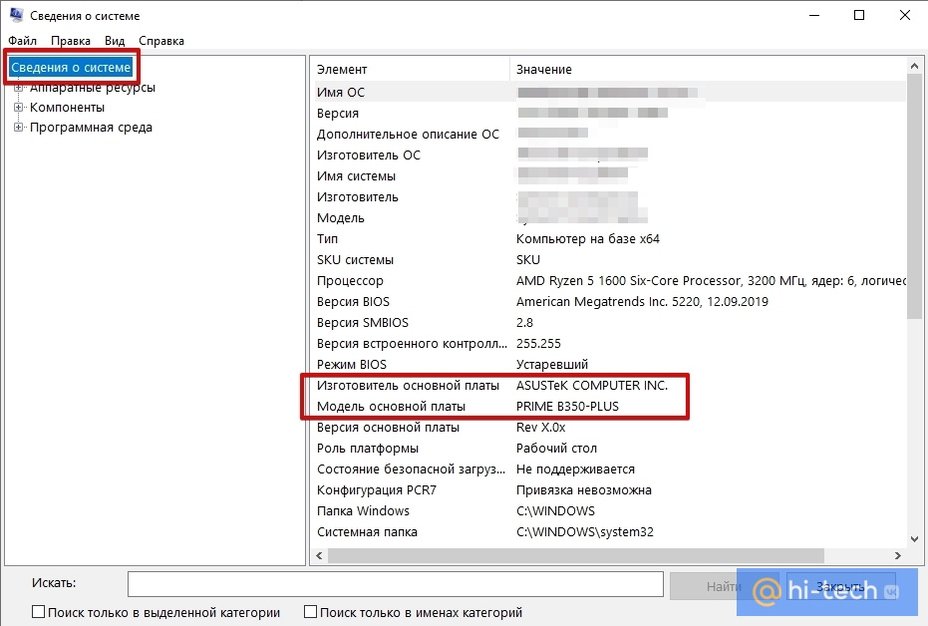
Нажмите Win + R и выполните команду msinfo32. В открывшемся окне сразу будут отображены основные сведения о системе. Найдите строки «Изготовитель основной платы» и «Модель основной платы».
Кроме того, название платы могут подсказать программы CPU-Z и AIDA64. Последняя программа не бесплатна, но даже урезанного функционала хватит, чтобы проверить материнскую плату.
Это тоже интересно:
- Зачем кладут смартфоны в холодильник
- Почему лучше не оставлять чеки на кассе
- Как выглядят SMS, которые нельзя хранить в телефоне (фото)
Как узнать материнскую плату: 7 простых способов

Как узнать модель материнской платы в Windows 10 или 11? Рано или поздно этот вопрос задает любой пользователь, задумавшийся об апгрейде своего компьютера. К счастью, таких способов множество, и сейчас мы о них расскажем.
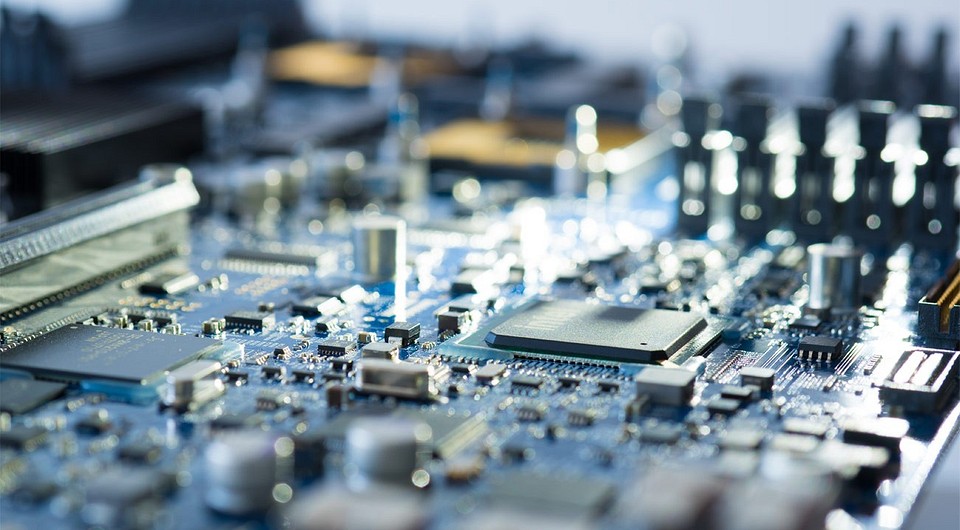
Если вы покупали компьютер в сборке, то, наверное, и не имеете представления, на какой материнской плате он собран. Но вот возникла необходимость залезть внутрь «компа» для его обновления или переустановки драйвера, и эта информация сразу становится жизненно необходима. Рассказываем о нескольких способах, как узнать какая материнская плата используется в компьютере.
Встроенные средства операционной системы
К счастью, для того, чтобы узнать модель системной платы, вам даже не требуется скачивать для этого какое-то стороннее программное обеспечение. Все необходимые функции имеются в самой операционной системе.
Узнаем модель материнской платы через командную строку
- Нажмите сочетание клавиш Win+R, введите команду cmd и нажмите Enter.
- В появившемся окне введите команду wmic baseboard get product, manufacturer, version, serialnumber и нажмите Enter.
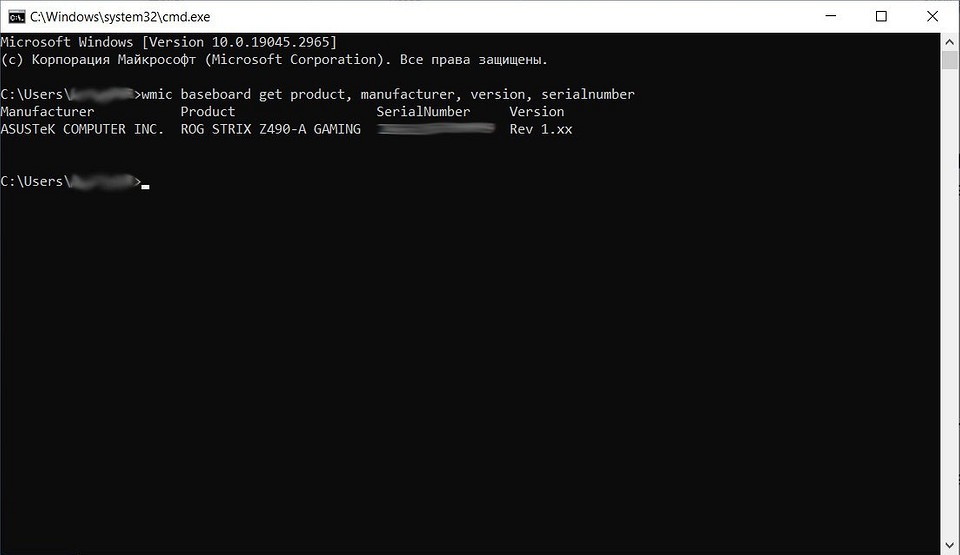
Эта команда выведет на экран не только модель и версию материнской платы, но и ее серийный номер. Как вы видите, в нашем случае используется плата ROG STRIX Z490-A GAMING от компании ASUS.
- Читайте нас там, где вам удобно: �� Телеграм �� Дзен �� Вконтакте
Кстати, с помощью командной строки можно узнать и более подробную информацию о системе. Для этого используйте команду systeminfo. Особенно она актуальна для владельцев ноутбуков, которые смогут увидеть производителя и точную модель используемого ими устройства. Просто найдите поля «Изготовитель системы» и «Модель системы», и вы все узнаете.
Узнаем модель материнской платы через интерфейс Windows
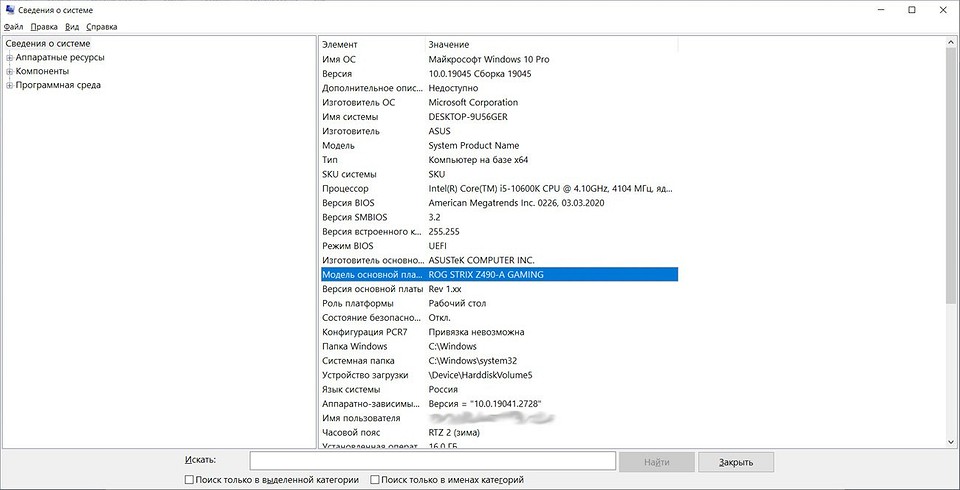
Если вы не хотите работать с командной строкой, есть и не менее простой способ, как узнать свою материнскую плату на Windows через интерфейс системы. Для этого достаточно всего лишь нажать сочетание клавиш Win+R, ввести команду msinfo32 и нажать Enter.
Перед вами появится окно сведений о системе, где собрана вся важная информация о характеристиках компьютера. Ну а нужную нам информацию можно увидеть в строке «Модель основной платы».
Если же вам требуется узнать модель вашего ноутбука, ее можно увидеть, например, в средствах диагностики DxDiag. Для запуска утилиты нажмите сочетание клавиш Win+R, введите команду dxdiag и нажмите Enter.
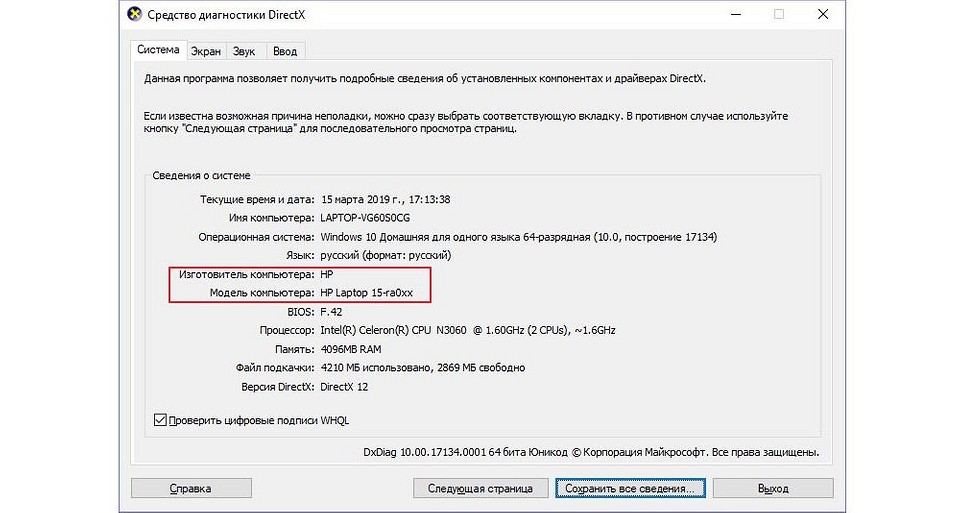
После этого откроется встроенный в Windows системный модуль диагностики DirectX. Обратите внимание на поля «Изготовитель компьютера» и «Модель компьютера». Нужная информация находится именно здесь.
Используем сторонние утилиты
Если вы по какой-то причине не хотите использовать встроенные средства Windows, на рынке имеется немало сторонних программ, позволяющих узнать модель установленной в компьютере материнской платы. Причем подавляющее большинство из них бесплатны для простых пользователей.
Speccy
Ярким примером этому стала отличная утилита от создателей CCleaner — Piriform Speccy. Установив ее, вы сможете узнать всю информацию о комплектующих вашего компьютера или ноутбука, а также о их текущем состоянии. Например, вы легко сможете мониторить температуру процессора, что особенно пригодится при его разгоне или запуске «тяжелых» программ. Умеет программа и определять модель материнской платы компьютера.
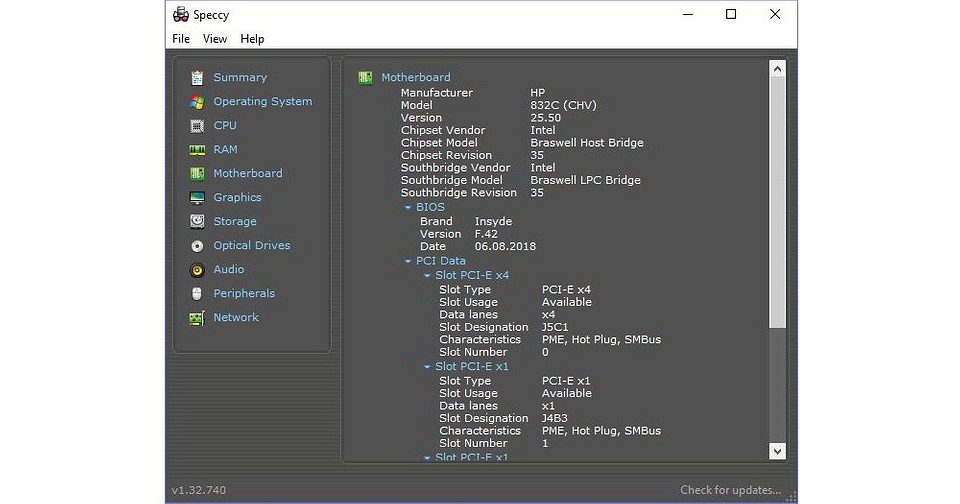
В разделе Motherboard вы можете получить всю информацию о материнской плате. Причем мы говорим не только ее модели, но и о чипсете, BIOS, слотах PCI-Express и других деталях, необходимых для апгрейда компьютера.
CPU-Z
Бесплатная утилита CPU-Z очень популярна для получения таких данных о процессоре, как частота, температура, и так далее. Но она поддерживает сбор данных и о других комплектующих, например, о материнской плате. А найти эту информацию можно на вкладке Mainboard.
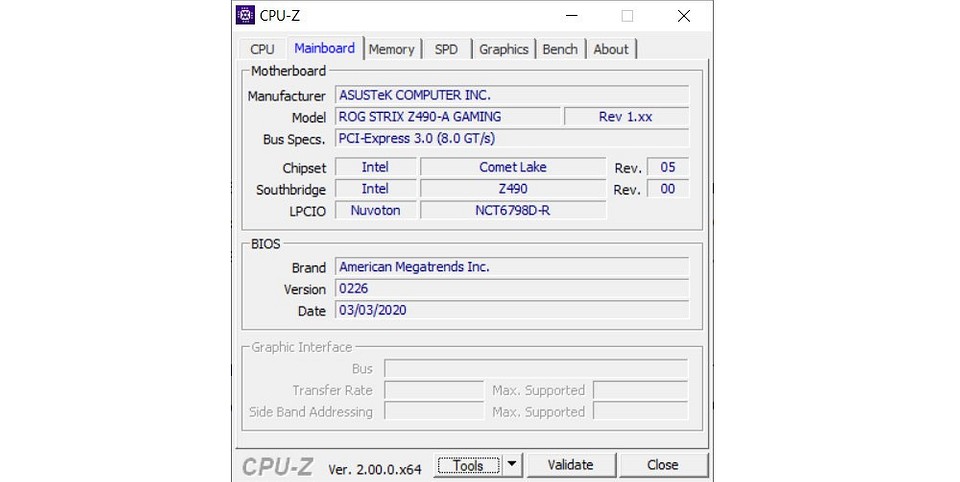
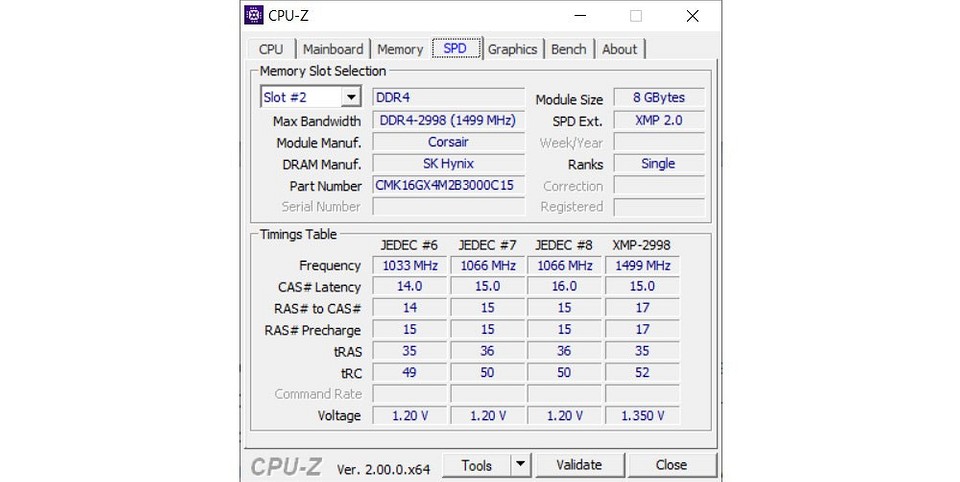
Более того, с помощью программы можно не только узнать, какая у вас материнская плата, но и посмотреть версию BIOS / UEFI, а также проверить наличие обновлений драйверов чипсета. Поможет она и тем, кто хочет увеличить объем оперативной памяти компьютера, но не уверен, есть ли у него свободные слоты. Конечно, в этом случае мы рекомендуем разобрать системный блок и увидеть все своими глазами, но вы можете воспользоваться и CPU-Z: информацию об установленных планках оперативки и свободных слотах можно найти на вкладке SPD утилиты.
System Spec
Еще одна старая, но все еще полезная и бесплатная информационная утилита — System Spec. Она также позволяет узнать обо всех комплектующих компьютера. Посмотреть же модель установленной у вас материнской платы можно в поле Motherboard.
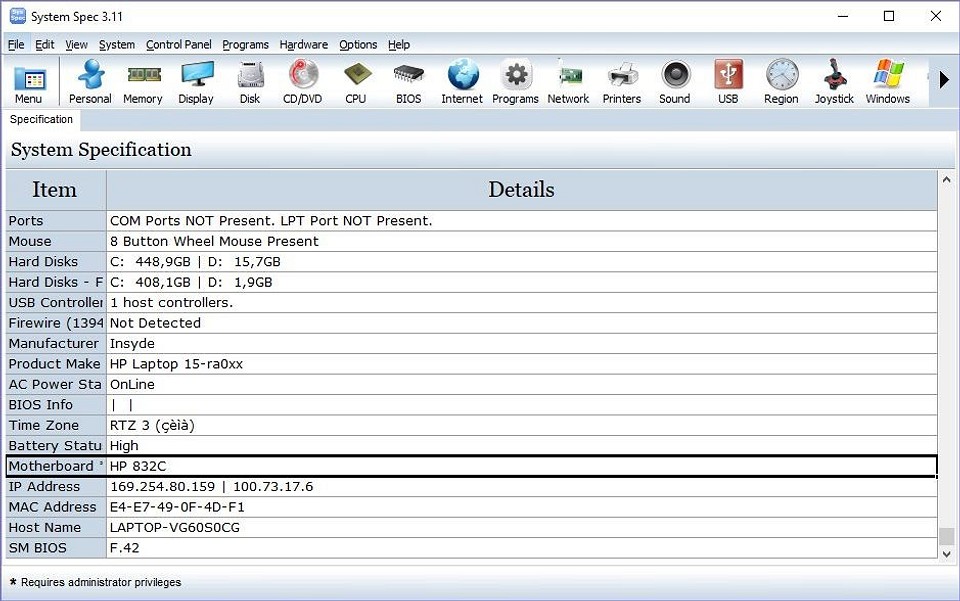
Но учтите, что здесь есть своя специфика. Утилита требует запуска от имени администратора, иначе она не сможет показать все данные о системе. Впрочем, модель материнской платы вы сможете увидеть и без этих ухищрений.
HWInfo32 Portable
Эта утилита примечательна отсутствием необходимости установки. Просто скачайте архив с программой на компьютер и запустите нужный файл — для 32-битной или 64-битной платформы.
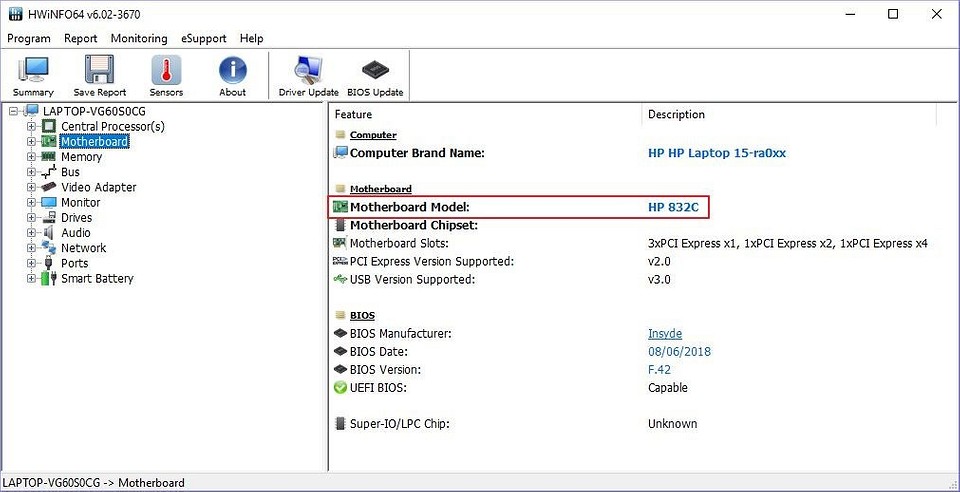
Информация о материнской плате доступна в дереве объектов в разделе Motherboard. Ну а помимо этого утилита поможет узнать и массу другой информации о комплектующих вашего компьютера, которая точно пригодится при его обновлении.
Как узнать материнскую плату на ноутбуке
Собственно, все вышеописанные способы подходят как для настольных ПК, так и для ноутбуков. Но у последних есть и еще один куда более простой и очевидный способ узнать модель используемой в нем материнской платы.
Дело в том, что на нижней крышке любого лэптопа есть стикер с указанием его точной модели. Ну а дальше останется лишь зайти на сайт производителя, вбить в поиске название ноутбука и посмотреть его официальную конфигурацию, где помимо прочего почти наверняка будет указана и используемая в нем системная плата.
Как узнать БИОС материнской платы
В некоторых случаях бывает важно узнать не столько модель используемой в компьютере системной платы, сколько версию ее BIOS / UEFI. Это пригодится, например, если вы хотите обновить процессор компьютера на более современный, но не уверены, обновлен ли BIOS для его поддержки. Ведь, если это не так, вам придется проводить обновление BIOS прямо во время апгрейда, а это намного сложнее, чем если бы вы позаботились о решении проблемы заранее.
К счастью, узнать версию BIOS / UEFI также можно с помощью встроенных средств Windows. Для этого просто нажмите сочетание клавиш Win+R и выполните уже знакомую нам команду msinfo32 для открытия сведений о системе. Ну а дальше останется найти строку «Версия BIOS», где и находится нужная информация.
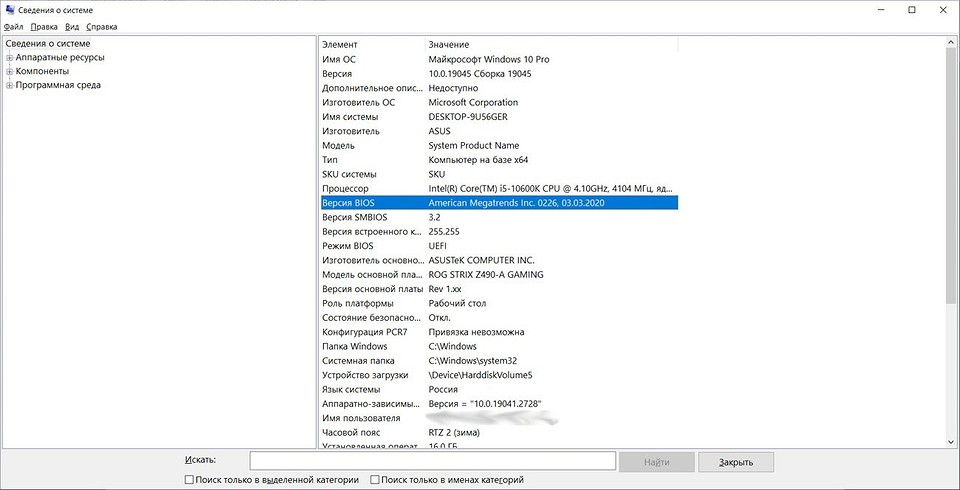
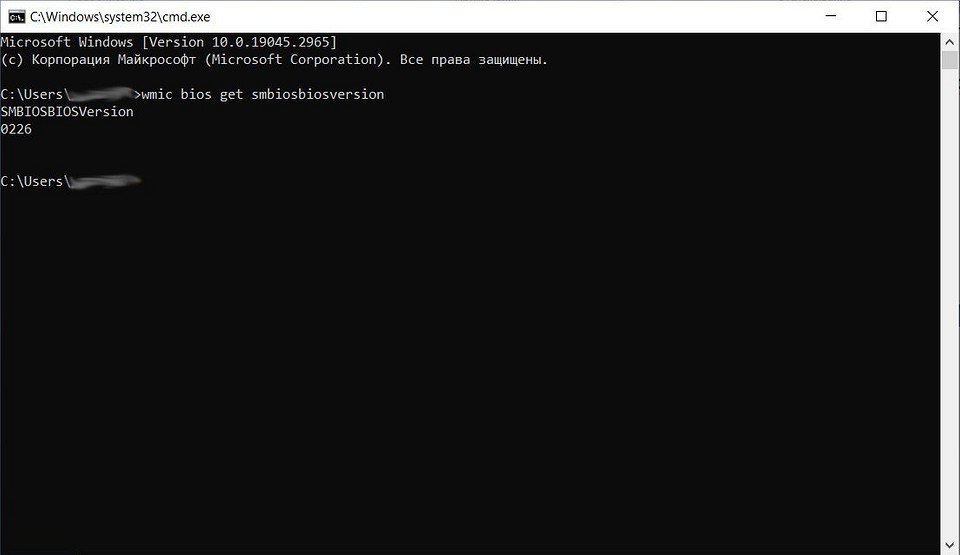
Если же вам больше по душе работа с командной строкой, версию BIOS / UEFI можно узнать и с ее помощью.
- Нажмите сочетание клавиш Win+R, введите команду cmd и нажмите Enter.
- В открывшейся командной строке наберите wmic bios get smbiosbiosversion и нажмите ввод.
Как вы видите из результатов выполнения команды, наша системная плата использует BIOS версии 0226. Эта же информация показана и в окне сведений о системе.
Итоги
Мы разобрали сразу несколько простых способов, как можно узнать модель материнской платы, среди которых есть и работа через cmd, и через графический интерфейс Windows, и даже через сторонние утилиты.
Надеемся, что эти доступные и совершенно бесплатные способы узнать, какая материнская плата установлена в компьютере помогут вам лучше разобраться в устройстве компьютера и принципах его обновления. Кроме встроенных в Windows способов, CHIP рекомендует утилиту CPU-Z — нам она показалась наиболее интересной и удобной для анализа комплектующих конкретного ПК.
Читайте также
- Выбираем материнскую плату для компьютера: лучшие модели в 2022 году
- Как выбрать материнскую плату для домашнего, офисного, игрового компьютера?
- Лучшая материнская плата для i5: от бюджетных до топовых
Как узнать модель материнки ?
1 Я пользуюсь самым простым способом, и без всяких доп. программ.
Пуск\выполнить, пишем туда cmd, жмем enter.
Открывается командная строка, пишем systeminfo, жмем enter.
Через пару секунд в командной строке выдадут много полезной информации, в том числе и название материнки.
2 Еще вариант — посмотреть эти данные при загрузке компа, тогда надо успеть разглядеть имя мамы.
3 Можно вскрыть корпус и на плате найти маркировку.

P.S. Самый простой способ — командная строка
Остальные ответы
Посмотреть на самой плате — там все написано.
1. С коробки. 2. С помощью прог Sandrasoft или Everest!
по ID оборудования
панель управления > система > там проде диспетчер устройств и ищеш свою мать там свойства и вот тебе модель)
открути боковую крышку и найди надпись на материнке
Можно с помощью проги CPU-Z
http://www.cpuid.com/softwares/cpu-z.html
На третьей вкладке там информация о матери.
Определить можно, прочитав маркировку на самой материнке, или установив например программу Еверест — она покажет всю информацию о всех компонентах в вашей системе
WIn+R -> dxdiag
Пуск -cmd-msinfo
В Пуск -cmd-wmic baseboard get product показывает модель
Производителя командой wmic baseboard get manufacturer