Как передать файлы с компьютера на компьютер: 6 способов

Всем привет! Сегодня мы разберем очередной вопрос, как перекинуть файлы с компьютера на компьютер. Я постарался рассмотреть все варианты: от использования локальной сети до передачи больших файлов через интернет. Также все описал достаточно подробно, но если у вас возникнут какие-то вопросы при прочтении – пишите в комментариях, помогу чем смогу.
Способ 1: По локальной сети (по кабелю или Wi-Fi)
У вас есть три варианта подключения, чтобы произвести передачу файлов с компьютера на компьютер в пределах локальной сети:
- Подключить два компьютера напрямую с помощью кабеля.
- Использовать домашний роутер – тогда к роутеру можно подключиться как по кабелю, так и по Wi-Fi.
- Использовать подключение двух компьютеров по Wi-Fi.
Как видите вариантов достаточно много. Далее, что мы будем делать. Сначала мы подключим устройства, выбрав один из удобных для вас варианта. После этого в Windows нужно будет настроить домашнюю группу. Обязательно нужно сконфигурировать параметры общего доступа к папкам и файлам ПК. Также нужно настроить IP адреса. И в самом конце сделать одну из папок общей, чтобы в неё можно было закинуть нужные файлы.
На самом деле ничего страшного нет, и все настраивается очень просто. Зато после этого вы сможете в сети иметь постоянную общую папку, куда вы сможете закидывать любые данные. Так как инструкция достаточно обширная, то я вынес её отдельно и с ней вы можете ознакомиться по этой ссылке.
Способ 2: С помощью флэшки
Это самый простой и самый быстрый способ перенести файлы без интернета с ПК на ПК.
- Вставляем флешку или переносной жесткий диск в свободный USB порт компьютера, с которого вы хотите передать файлы.
- Открываем проводник или «Этот компьютер».
- У вас отобразится ваша флешка – раскрываем её содержимое двойным щелчком ЛКМ.
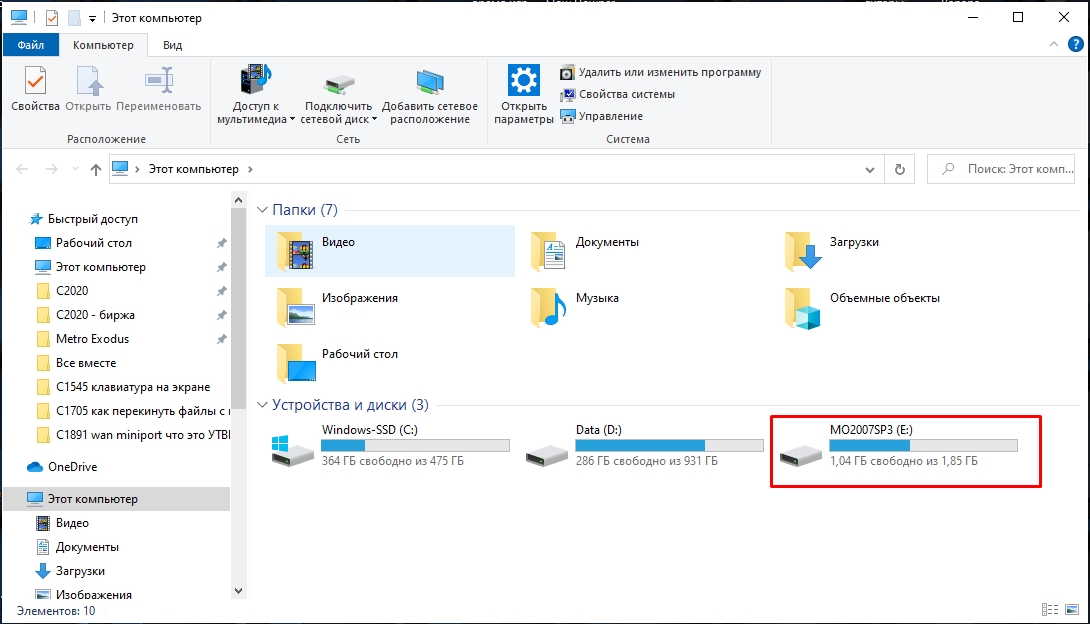
- Копируем нужные файлы.
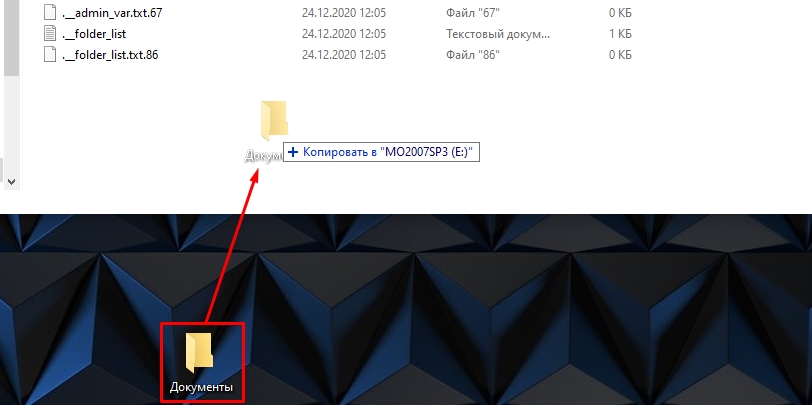
- Аналогичным образом открываем эти файлы на втором компе.
Способ 3: Использовать Облако
Если второй компьютер находится достаточно далеко, то можно использовать облачное хранилище. Минусом такого способа является то, что бесплатное хранение ограничено у популярных облачных серверов:
Если у вас уже есть почтовые ящики этих сервисов, то можете просто перейти по соответствующим ссылкам:
Если же у вас нет ни одного аккаунта, то вам нужно будет его создать. Так как самым просторным является «Мыло», то покажу на её примере.
- Заходим на официальный сайт – mail.ru
- В правом верхнем углу экрана находим кнопку «Регистрация» – нажимаем по ней.
- Проходим регистрацию.
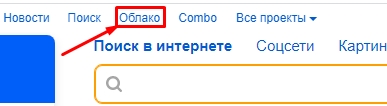
- Как только вы зайдете в свой ящик, в самом верху нажмите по ссылке «Облако». Или вы можете использовать ссылку, которую я оставил ранее.
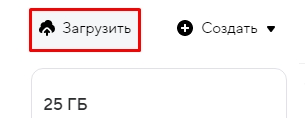
- Чтобы закинуть файл, нужно просто его перетащить с компьютера в рабочую область. Или вы можете нажать по кнопке загрузки.
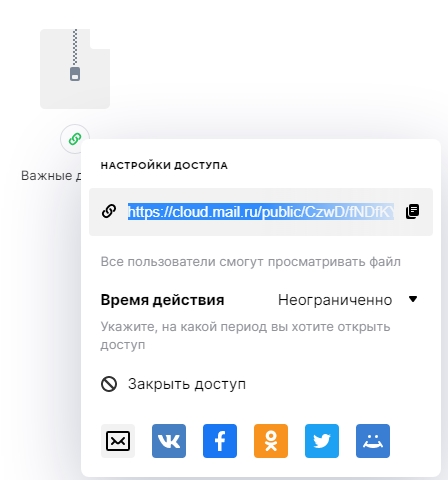
- Как только файл будет загружен вы можете поделиться ссылкой на него.
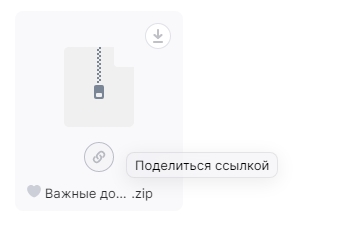
- Ссылку можно перекинуть в любую социальную сеть, или скопировать её и передать через мессенджер.
Если у вас еще остались вопросы, то советую почитать про то, что такое облако – тут.
Способ 4: С помощью жесткого диска
План такой: мы отключаем жесткий диск от компьютера, с которого мы хотим передать нужные файлы и подключаем его ко второму компьютеру. Ничего сложного в этом нет, только заранее, на всякий случай обесточьте системные блоки – то есть полностью их выключите и отключите от розетки.
Далее открываем боковую крышку – для этого нужно будет открутить задние болты, которые её держат. После этого находим жесткий диск. Он скорее всего тоже будет держаться на болтах, откручиваем их и вынимаем. Останется отключить два провода – один идет от блока питания, второй от материнской платы.
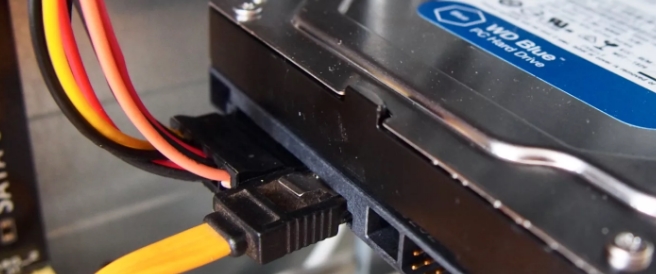
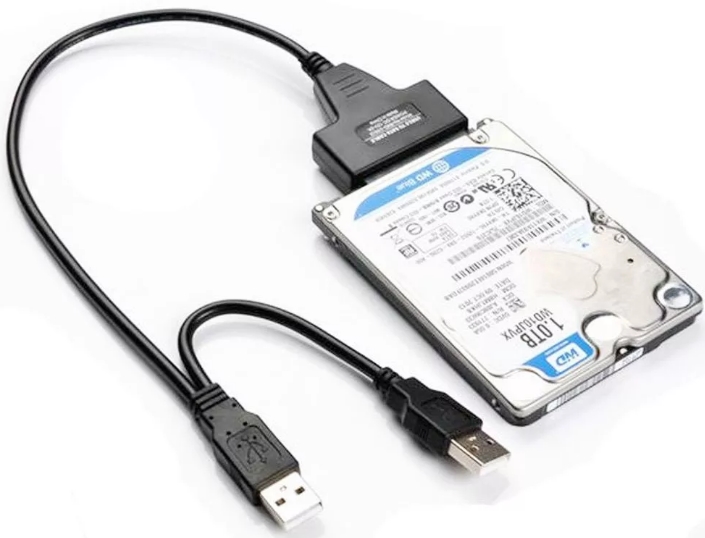
Теперь аналогичным образом подключаем жестак ко второму компу. Если вы будете подключать жесткий диск к ноутбуку, то понадобится специальный переходник. Аналогичные переходники есть и для жестких дисков с ноутбуков.
Сложнее всего таким образом скинуть информацию с ноутбука на ноутбук, так как оба придется разбирать. Некоторые производители ноутбуков достаточно глубоко прячут жесткие диски.
Способ 5: Отправка по почте
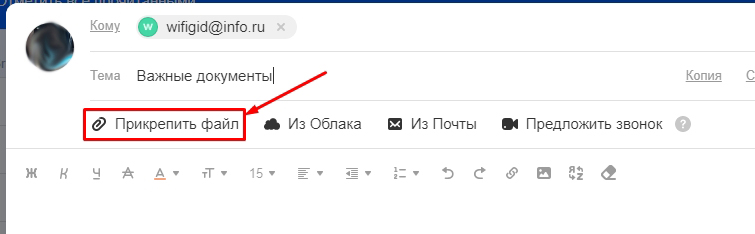
Минус данного способа в том, что у каждой почты есть ограничение в размере отправляемого файла. Сказать вам точно, какое именно ограничение, не смогу. Поэтому просто откройте любую доступную почту, прикрепите файл и попытайтесь отправить его таким образом.
Способ 6: Через Bit-Torrent
Самая популярная и лучшая программа для передачи файлов. Таким образом вы можете перенести файлы любых размеров. Самое главное, чтобы оба ноутбука или ПК были подключены к интернету.
- Скачиваем торрент отсюда .
- Устанавливаем и запускаем программу.
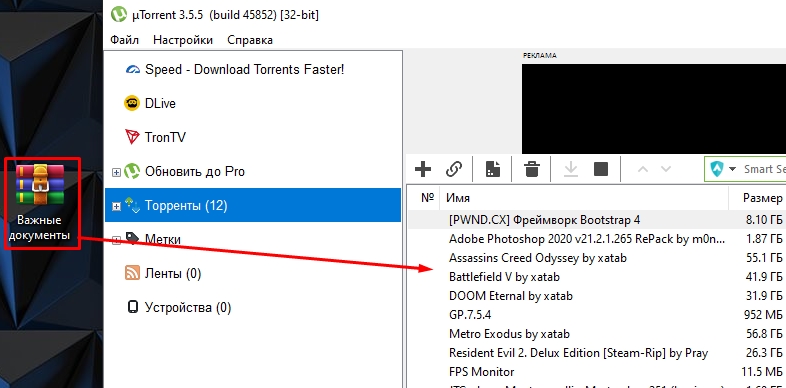
- Просто перетащите любой файл или папку в рабочую область.
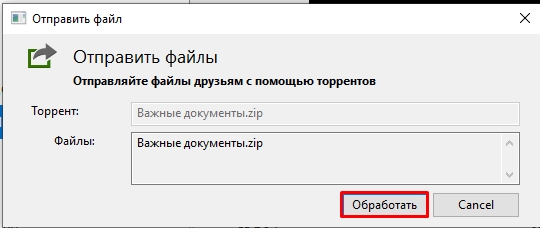
- Нажимаем «Обработать».
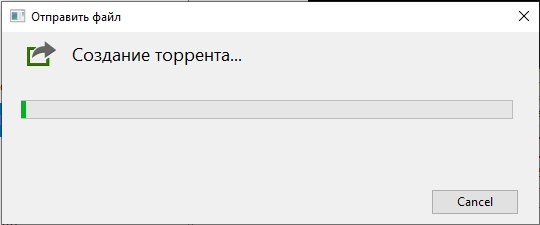
- Ждем, когда файлик будет создан.
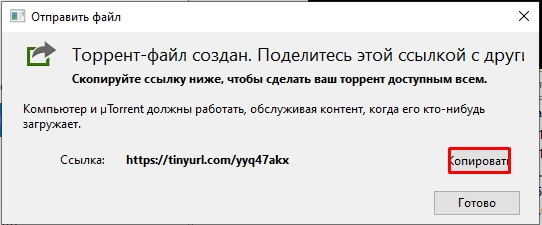
- После этого вы увидите ссылку на файл – кликаем «Копировать».
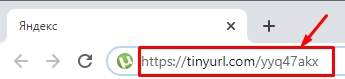
- Теперь на втором компьютере закидываем эту ссылку в адресную строку любого браузера.
- Кликаем по кнопке «Download Now».
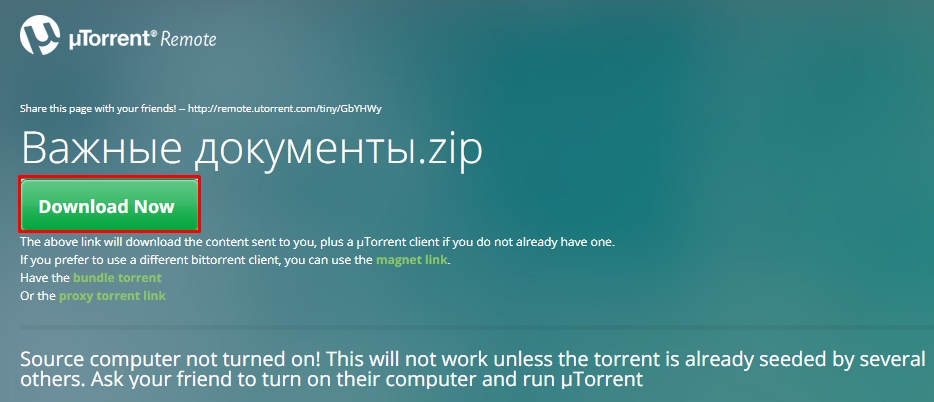
- После скачивания файла, запускаем его в программе uTorrent и ждем пока данные скачаются. Во время скачивания оба компьютеры должны быть подключены к интернету.
Как перенести программу с одного компьютера на другой? Как это сделать с помощью флешки? (довольно большой по памяти)
Программа установленная должна быть — portable (скопировать папку с прогой на флешку, потом на ПК)
А если установочник только, то скопировать и перенести. .
А уже на другом установить. .
—
Для уменьшения размера добавить в архив. .
как ниже написали..
копируешь на флеху потом на комп.
а ты с начало архивируй прогу в папку зип. далее перекинь и распакуй,, или сделай образ через ИСО
Флешкой довольно долго . Проще подсоединить второй винт с другого компа.
Не для всех программ достаточно перенести папку с ней.
Некоторые программы не работают без наличия в реестре записей, производимых при правильной установке.
Программа не всегда состоит из одной папки.
Гораздо проще установить программу как положено и перенести настройки с другого ПК (хотя их тоже ещё нужно найти).
Как перенести файлы с ПК на ПК: 4 умных решения

Если у вас также есть новый компьютер с Windows, вы можете иметь в виду аналогичный запрос. Когда мы переходим с одного компьютера на другой, первое, что мы делаем, — это передача наших важных данных. В конце концов, вы не хотите потерять важные файлы во время передачи с ПК на ПК. Чтобы облегчить вам задачу, я придумал различные способы передачи файлов с компьютера на компьютер. Без лишних слов давайте познакомимся с самым быстрым способом передачи файлов с ПК на ПК прямо здесь.
Способ 1: Передача файлов с ПК на ПК с помощью внешнего жесткого диска
Самый простой способ передачи данных с ПК на ПК — это использование внешнего жесткого диска. То есть вы можете сначала подключить внешний жесткий диск к исходному компьютеру и скопировать на него свои данные. Позже вы можете подключить жесткий диск к новому компьютеру и импортировать данные с него на компьютер с Windows.
Прежде чем подключить жесткий диск к старому компьютеру, убедитесь, что на нем достаточно места для размещения всех файлов. Вы можете просмотреть значок подключенного диска с этого компьютера/Моего компьютера в проводнике Windows.
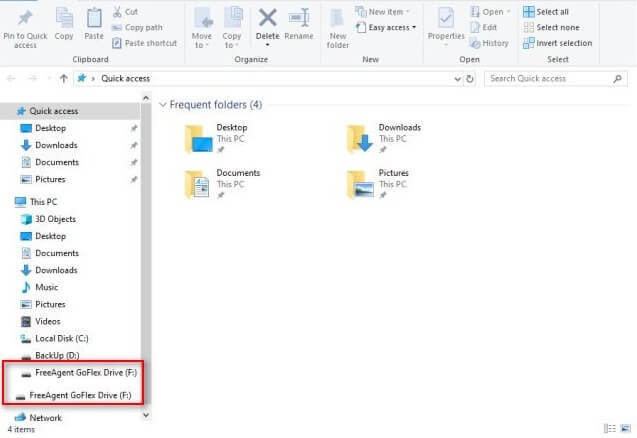
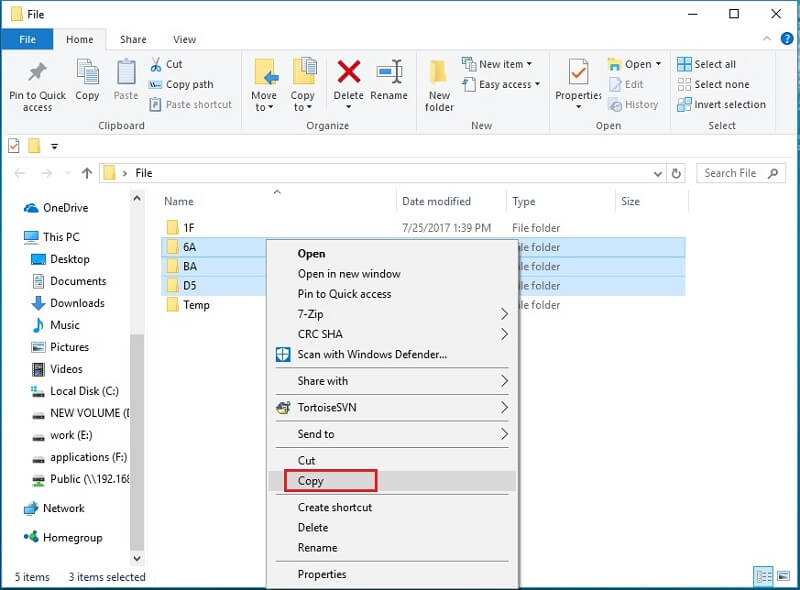
Теперь вы можете просто перейти в любое место на вашем компьютере, скопировать файлы отсюда и вставить их на внешний жесткий диск. Вы также можете напрямую отправить их на свой диск отсюда. Позже вы можете подключить его на новом компьютере и вручную скопировать данные с диска на компьютер с Windows.
Способ 2: Как перенести файлы с ПК на ПК с помощью OneDrive
Если вы уже использовали продукты Microsoft, возможно, вы знакомы с OneDrive. Это облачная служба, предлагаемая Microsoft, которая позволяет нам создавать резервные копии наших данных и делать их доступными на разных устройствах одновременно. Однако вы должны знать, что на каждой учетной записи OneDrive бесплатно выделяется только 5 ГБ свободного места. Поэтому, если у вас много файлов для передачи, вы можете подумать о покупке большего пространства. Чтобы узнать, как передавать файлы с ПК на ПК с помощью OneDrive, можно выполнить следующие действия.
Шаг 1: Переместите данные со старого компьютера на OneDrive
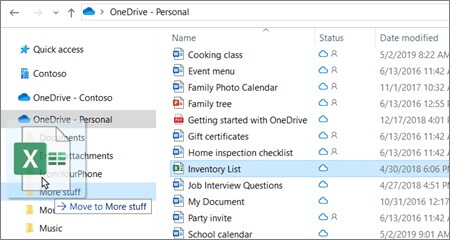
Если вы не используете OneDrive на своем компьютере, просто сначала завершите его настройку. Теперь вы можете перейти в проводник Windows и просмотреть специальную папку OneDrive на боковой панели. Теперь вы можете перетаскивать файлы из проводника в папку OneDrive, чтобы сохранить их.
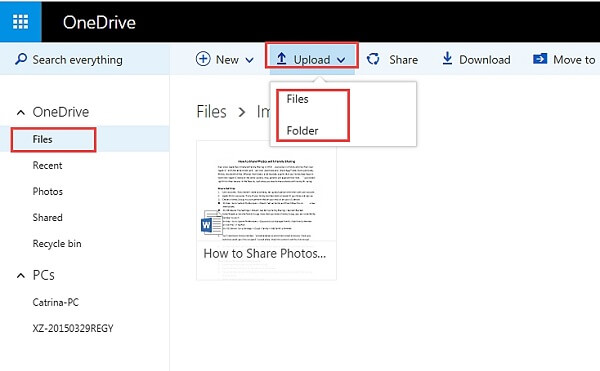
Кроме того, вы также можете перейти на веб-сайт OneDrive и войти в свою учетную запись. Из его домашней страницы вы можете нажать на опцию загрузки и выбрать импорт нескольких файлов с вашего компьютера в свою учетную запись OneDrive.
Шаг 2: Загрузите файлы OneDrive на свой компьютер
После сохранения всех ваших данных в учетной записи OneDrive вы также можете получить их на своем новом компьютере. Для этого вы можете просто запустить установщик OneDrive и убедиться, что вы вошли в ту же учетную запись Microsoft, в которой сохранены ваши данные.
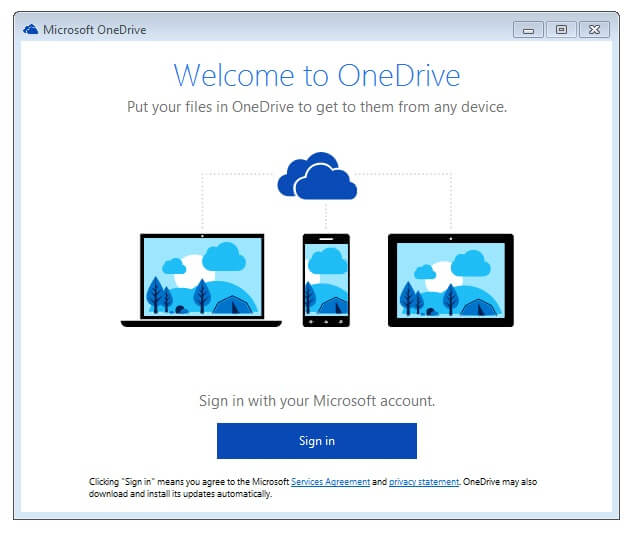
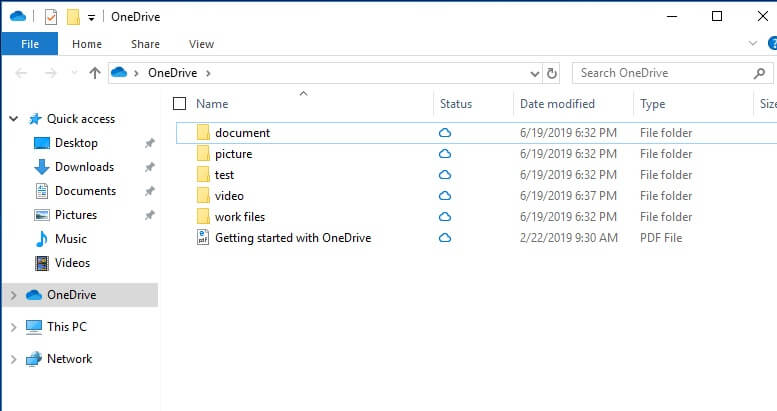
После завершения настройки OneDrive вы можете перейти в папку Проводник > One Drive и просмотреть там свои данные. Просто убедитесь, что у вас есть активное подключение к Интернету, и подождите некоторое время, так как ваши файлы появятся автоматически.
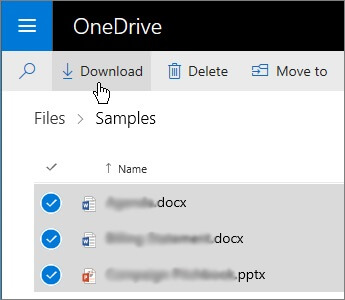
Кроме того, вы также можете перейти на официальный сайт OneDrive, выбрать свои файлы и нажать кнопку “Загрузить”, чтобы сохранить их в локальном хранилище вашей системы.
Способ 3: Как передавать файлы с ПК на ПК с помощью USB-кабеля
Если вы ищете самый быстрый способ передачи файлов с ПК на ПК, вы также можете использовать USB-кабели. Поскольку стандартные кабели не будут работать в этом сценарии, вам нужно будет получить адаптер USB-USB, чтобы он работал. Как только вы подключите свои системы для передачи данных с ПК на ПК, вам придется установить на них программное обеспечение USB-адаптера.
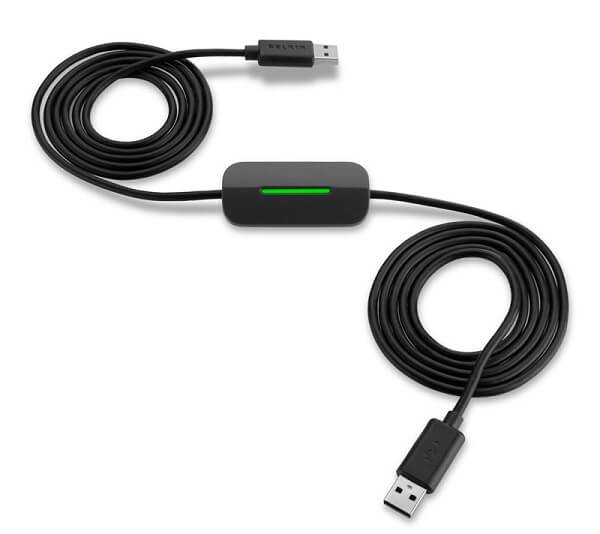
Вот и все! Теперь вы можете просматривать подключенные системы с помощью его инструмента и просто копировать и вставлять файлы. Хотя общий интерфейс программного обеспечения USB-адаптера может отличаться, основной принцип передачи данных с ПК на ПК будет одинаковым. Это был бы идеальный способ сделать программное обеспечение для передачи файлов с ПК на ПК без Интернета.
Способ 4: Передача файлов с ПК на ПК по кабелю локальной сети
Наконец, вы также можете воспользоваться помощью Ethernet (LAN) для передачи данных с ПК на ПК за меньшее время. Поскольку это приведет к прямой передаче файлов с ПК на ПК, вам не нужно использовать какие-либо сторонние службы (например, жесткий диск или OneDrive) для хранения ваших данных. Хотя этот процесс немного утомителен, это также один из самых быстрых способов передачи файлов с ПК на ПК, который вы можете выполнить следующим образом.
Шаг 1: Подключите оба компьютера
Сначала вы можете взять совместимый кабель локальной сети и подключить к нему свой старый и новый ПК. Убедитесь, что порт кабеля локальной сети будет поддерживаться обеими системами.
Теперь вам нужно внести некоторые изменения в обе системы. Перейдите в меню Пуск > Панель управления > Сеть и Интернет > Центр управления сетями и общим доступом и перейдите к Дополнительным настройкам общего доступа.
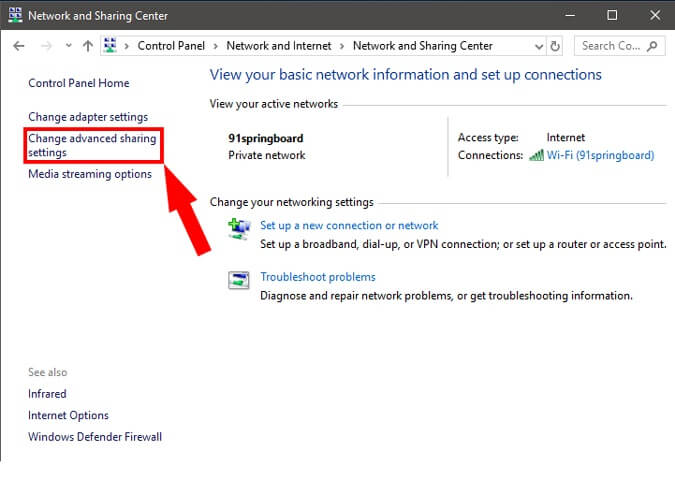
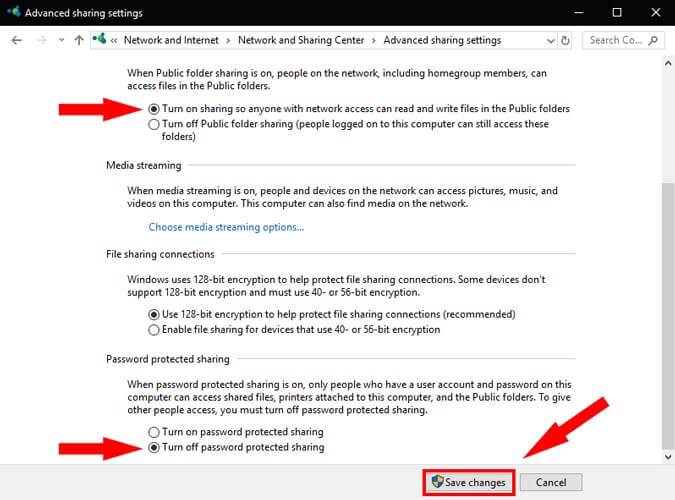
В расширенных настройках обеих систем включите функцию обнаружения сети. Кроме того, включите функцию общего доступа к сети, чтобы вы могли читать и записывать файлы в обеих системах. Вы также должны отключить функцию общего доступа, защищенную паролем, на своих компьютерах, чтобы это сработало.
Шаг 2: Настройка локальной сети в ваших системах
После выполнения этих предварительных условий можно настроить локальную сеть для подключения обеих систем. Для этого снова перейдите в настройки сети и общего доступа, выберите подключение Ethernet и перейдите в его свойства.
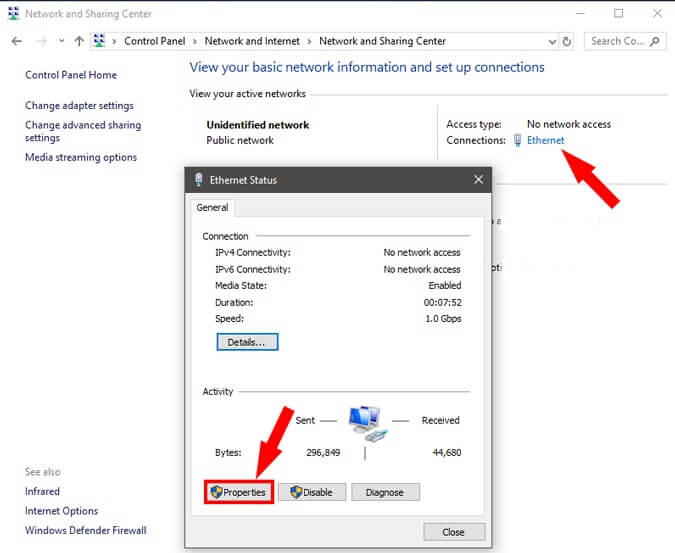
Теперь перейдите на вкладку Сеть, выберите модель TCP/IPv4 и снова посетите ее свойства. На исходном компьютере можно настроить сеть, введя следующие значения:
- • IP-адрес: 192.168.1.1
- • Маска подсети: 225.225.225.0
- • Шлюз по умолчанию: 192.168.1.2
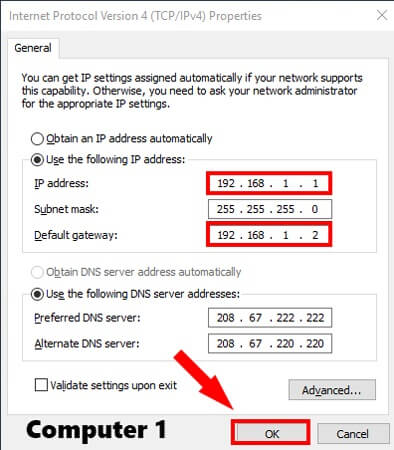
Пожалуйста, сделайте то же самое на вашем новом ПК, но вместо этого значения конфигурации для различных параметров сети будут следующими:
- • IP-адрес: 192.168.1.2
- • Маска подсети: 225.225.225.0
- • Шлюз по умолчанию: 192.168.1.1
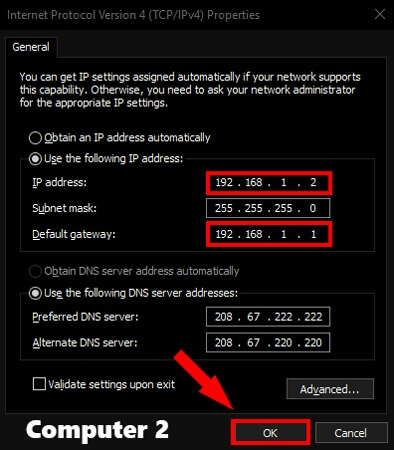
Шаг 3: Передача файлов с ПК на ПК через Ethernet
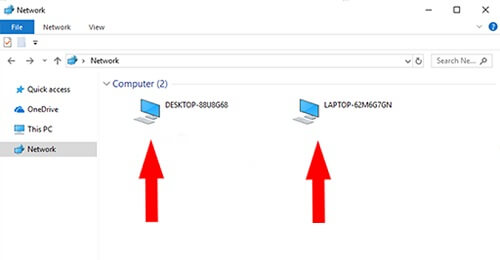
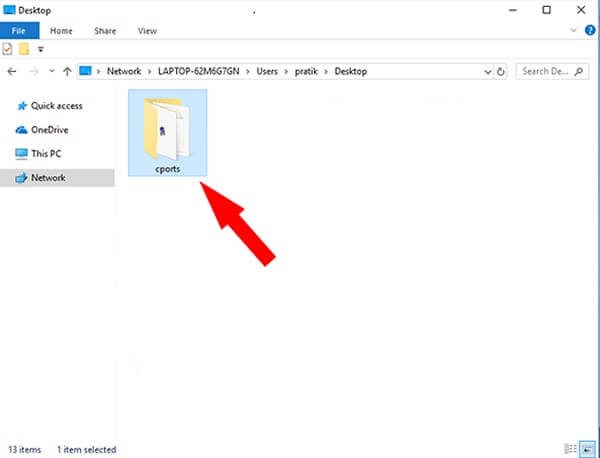
Отлично! Вы почти на месте. После подключения обеих систем вы можете перейти в сетевую папку и просмотреть подключенные компьютеры здесь.
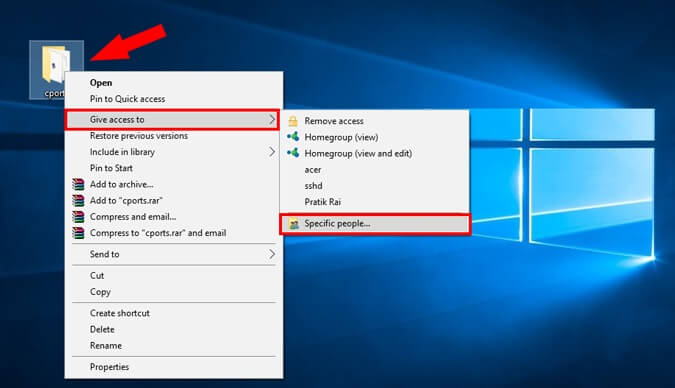
Теперь вы можете просто выбрать любую папку, которую хотите перенести, щелкнуть правой кнопкой мыши и поделиться ею с конкретными людьми (предоставить доступ определенным пользователям).
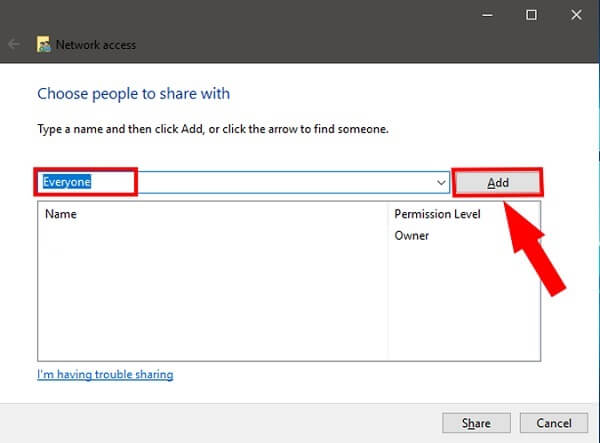
Как только откроется окно общего доступа к файлам, вы можете выбрать другой компьютер или всех пользователей и нажать кнопку “Добавить”.
Когда вы предоставите доступ к своему новому компьютеру, вы можете просто перейти в сетевую папку на нем и перейти к расположению общей папки. В конце концов, вы можете просто скопировать этот контент и вставить его в любое другое безопасное место на вашем новом компьютере.
Это подводит нас к концу этого обширного поста о том, как сделать передачу с ПК на ПК, как профессионал. Как вы можете видеть, я перечислил 4 различных способа передачи файлов с ПК на ПК по беспроводной сети или с помощью проводного соединения. Вы можете дополнительно изучить их самостоятельно и выбрать самый быстрый способ передачи файлов с ПК на ПК без каких-либо проблем.
как перекинуть программу с одного компа на другой?
значит ты на флэшку только ярлык копируешь, выясни, где у тебя эта программа точно лежит и копируй, все получится!
Остальные ответы
С помошью flash’ки!
хм. Смотря какую программу хотите перенести. Есть программы которые только устанавливать надо будет на другой компьютер.
ваыбираешь файлы правой кнопкой копировать или CTRL+C и вставить на диск (СTRL+V) потом ждёшь пока они перекинутся и нажимаешь записать диск !
необходимо кидать дистрибутив программы, чтоб в дальнейшем ее устоновить (тобишь файл с расширением .exe)
Либо копирую все папку с установленной программой.
Ну это смотя какую программу. Например ICQ или QIP можно просто перекинуть записав на флешку из папки Program Files. Но не все так программы можно переписать, так как большинство прописывают свои файлы и библеотеки в Папки Windows и прописываются в реестре. Так что смотря что за программка. А вообще лучше найти установочный файл и установить по новой программу на новом компьютере.
Скорее всего Вы просто перекинули ярлык от программы. Для того, что перекинуть саму программу, необходимо правой клавишей мышки вызвать «Свойства», на закладке «Ярлык» посмотреть «Рабочую папку программы» и переписать всю папку на флэшку. Потом скинуть на другой компьютер в то же самое место, которое было на исходном компьютере. Помните, не все программы можно просто переписать на другой компьютер. Некоторые программы необходимо устанавливать, поскольку при установке они делают много настроек в реестре и записывают библиотеки не только в свою директорию, но и в системные диретории Windows.
Кароче зайди сюда [ссылка заблокирована по решению администрации проекта] там в форуме можешь спросить про все что интерисует, ответ 100%