подскажите как сделать панель задач всплывающею
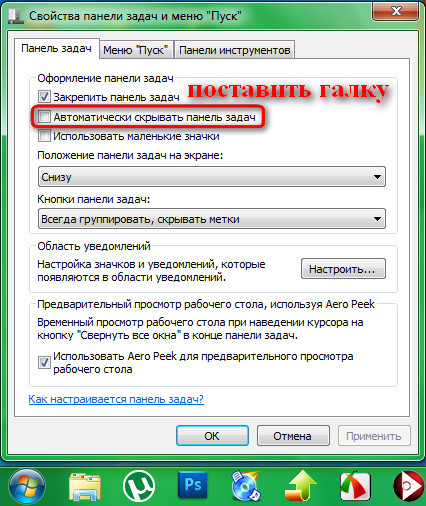
Пр. кн. мыши по кнопке пуск — свойства — вкладка панель задач.
Благо дарю)))
Похожие вопросы
Ваш браузер устарел
Мы постоянно добавляем новый функционал в основной интерфейс проекта. К сожалению, старые браузеры не в состоянии качественно работать с современными программными продуктами. Для корректной работы используйте последние версии браузеров Chrome, Mozilla Firefox, Opera, Microsoft Edge или установите браузер Atom.
Как сделать в Windows так, что бы нижняя панель при наводке выдвигалась, а. . а при отводке курсора пропадала.
на панели нажать правой кнопкой, свойства, поставить галочку «автоматически убирать панель» или что то в этом роде.
Правой кнопкой мыши по панели — прятать панель.
щелкаешь правой кнопкой на панели задач-свойства-скрывать панель задач-ок
в 8.1 так же как и выше сказали-значит и в 7 так
а что делать если это невозможно сделать из-за того что у меня винда не активирована?
Похожие вопросы
Ваш браузер устарел
Мы постоянно добавляем новый функционал в основной интерфейс проекта. К сожалению, старые браузеры не в состоянии качественно работать с современными программными продуктами. Для корректной работы используйте последние версии браузеров Chrome, Mozilla Firefox, Opera, Microsoft Edge или установите браузер Atom.
Как сделать всплывающую панель задач на рабочем столе
Здравствуйте! Продолжаем цикл видеоуроков по компьютерной и Интернет грамотности.
Немного юмора: Есть люди, которые с компьютером «на ты», есть те, которые «на Вы», а есть те, которые на «О, Господи!».
Если вы хотите быть с компьютером «на ты», нужно постепенно, шаг за шагом осваивать его. Я когда-то уже говорил, что нужно, буквально, прокликать многие моменты , а также изучать новый материал.
Через некоторые время, вы начнете понимать, как все работает. Во всем есть своя логика и закономерность.
Итак, предыдущий пост был посвящен программе Fences . Как вы уже знаете, она помогает содержать свой рабочий стол в порядке.
Сегодня новый урок на эту же тему:
RocketDock — всплывающая панель!
Программа RocketDock — ещё один путь к тому, чтобы избавиться от лишних ярлыков на рабочем столе и при необходимости, запустить нужную программу, даже не заходя на рабочий стол.
Как она работает, подробности в этом видео:
Из видеоурока вы узнаете:
- как установить программу RocketDock
- особенности настройки RocketDock,
- как и когда применяется RocketDock.
Скачать программу RocketDock!
Как сделать панель задач в Windows 11 вверху экрана
В этой публикации, друзья, рассмотрим, как сделать панель задач в Windows 11 вверху экрана. Windows 11 – это операционная система, внутренне базирующаяся на Windows 10, но с новым интерфейсом, с новыми технологиями системной оболочки. Интерфейс Windows 11 предусматривает новую, отличную от классической реализацию меню «Пуск» и панели задач. Эта реализация привнесла новые возможности типа групп привязки и стыковки окон. Но лишила панель задач классических возможностей как то: функционал панелей инструментов, перетаскивание ярлыков, настройка размера панели и её значков, крепление панели вверху и по бокам. Частично эти возможности можно вернуть сторонними инструментами, например, с помощью программы- твикера Winaero Tweaker и утилиты-твикера Taskbar11 с GitHub. Давайте рассмотрим, как с помощью этих инструментов поместить панель задач наверх экрана.
↑ Как сделать панель задач в Windows 11 вверху экрана
↑ Winaero Tweaker
Winaero Tweaker – это бесплатная программа с огромным множеством твиков для тонкой настройки Windows. В последних версиях этой программы появился целый блок твиков именно для Windows 11, и эти твики в основном решают вопросы возврата этой операционной системе классических функций. Winaero Tweaker может реализовать классическое контекстное меню, классический проводник, классическую панель задач. Может менять размер панели задач и её значков. И может реализовать размещение панели задач вверху экрана. Winaero Tweaker, правда, предусматривает твики и для размещения панели задач по бокам экрана, но тогда панель становится нерабочей. А вот при размещении панели вверху рабочего стола она исправно работает.
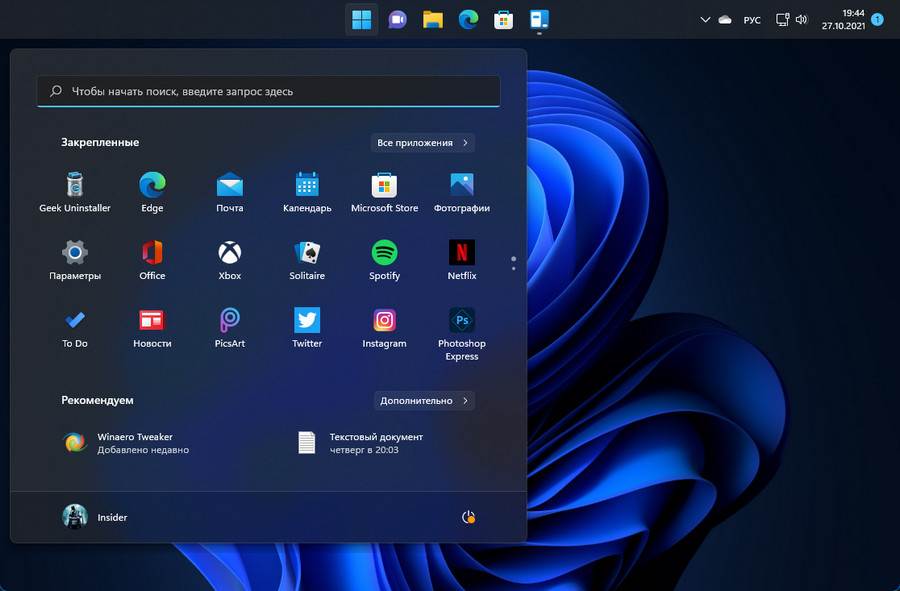
О возможности размещения панели задач вверху экрана и прочих возможностях Winaero Tweaker для Windows 11 смотрите в статье сайта «Winaero Tweaker для Windows 11».
↑ Taskbar11 с GitHub
Реализовать панель задач в Windows 11 вверху экрана также можно с помощью бесплатной утилиты-твикера Taskbar11, созданной энтузиастами с GitHub . Это небольшая узкопрофильная утилита, она предназначена сугубо для настройки панели задач Windows 11. Утилита в основном дублирует системные настроечные возможности панели задач в Windows 11, но Taskbar11 и предлагает две возможности, недоступные системными средствами. Это настройка размера панели задач и её значков. И это настройка положения панели задач вверху рабочего стола. В блоке настроек утилиты «Taskbar Position» выбираем «Top» для размещения панели задач вверху. Если надо вернуть как было, выбираем «Botton» для размещения панели внизу. Для применения настроек жмём «Save».
Как Автоматически скрывать панель задач в Windows 11
Панель задач — это то, без чего сложно представит современный компьютер с Windows. Тем не менее, бывают случаи, когда она мешает нам занимая часть экрана. В данном руководстве рассмотрим, как вы можете скрыть панель задач в Windows 11.
Панель задач представляет собой горизонтальную полосу с кнопкой «Пуск» и различными значками на любом компьютере с Windows. Она также включает в себя важные кнопки, такие как «Поиск», «Проводник». На панели задач Windows 11 отображается другая важная информация, такая как дата, время, Центр действий (батарея, Wi-Fi, звук), Центр уведомлений, и Др..
Если вы не хотите, чтобы панель задач всегда отображалась на рабочем столе Windows 11, вы можете изменить поведение Windows и автоматически скрывать панель задач.
Вот, как автоматически скрыть \ показать панель задач в Windows 11.
Скрыть \ Показать панель задач с помощью приложения «Параметры»
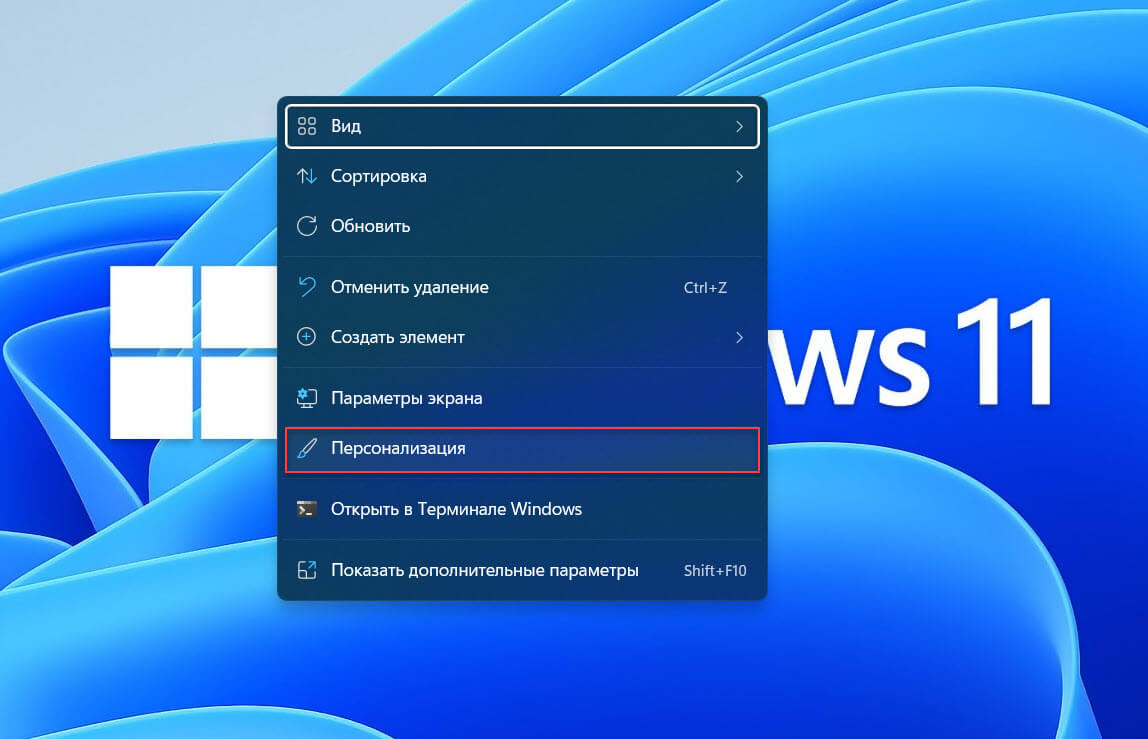
- Кликните правой кнопкой мыши на свободном месте рабочего стола и выберите в контекстном меню «Персонализация».
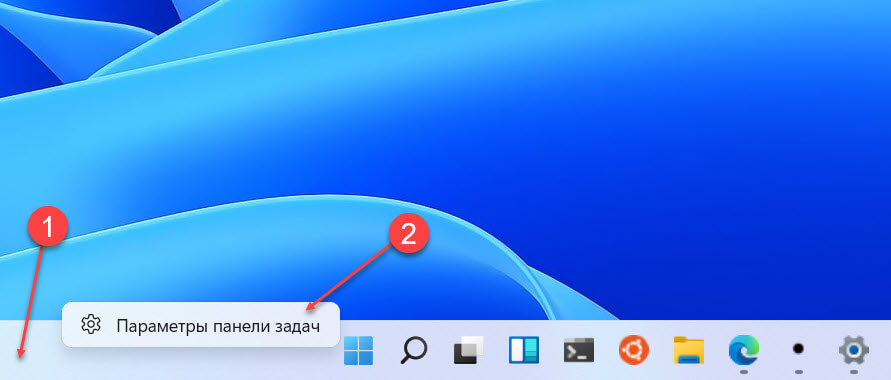
Или, просто кликните правой кнопкой мыши незанятую область на панели задач и выберите во всплывающем меню «Параметры панели задач», чтобы перейти на ту же страницу настроек.
- В разделе «Персонализация» нажмите вкладку «Панель задач».
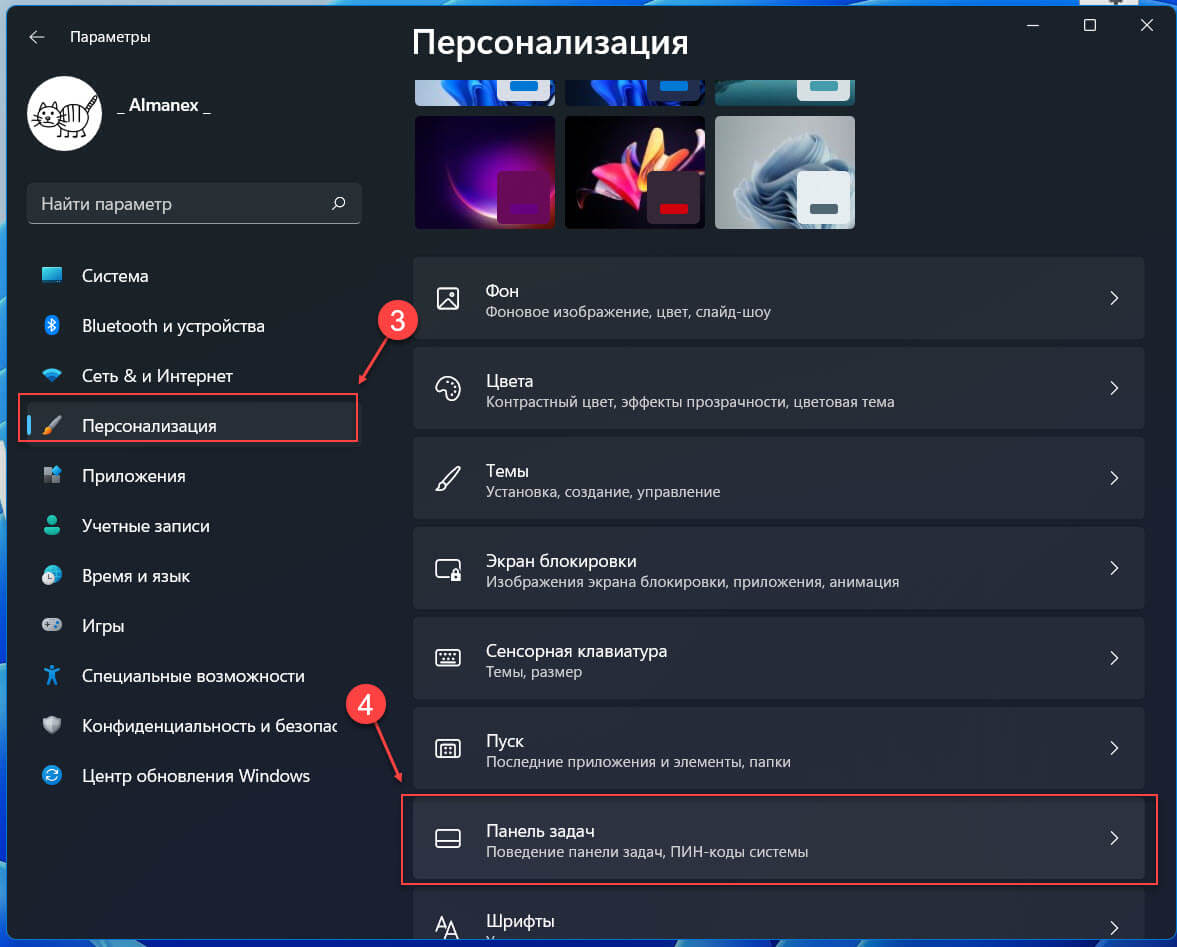
- Кликните раздел «Поведение панели задач» чтобы развернуть вкладку и получить доступ к дополнительным опциям.
- В разделе «Поведение панели задач» установите флажок перед параметром «Автоматически скрывать панель задач».
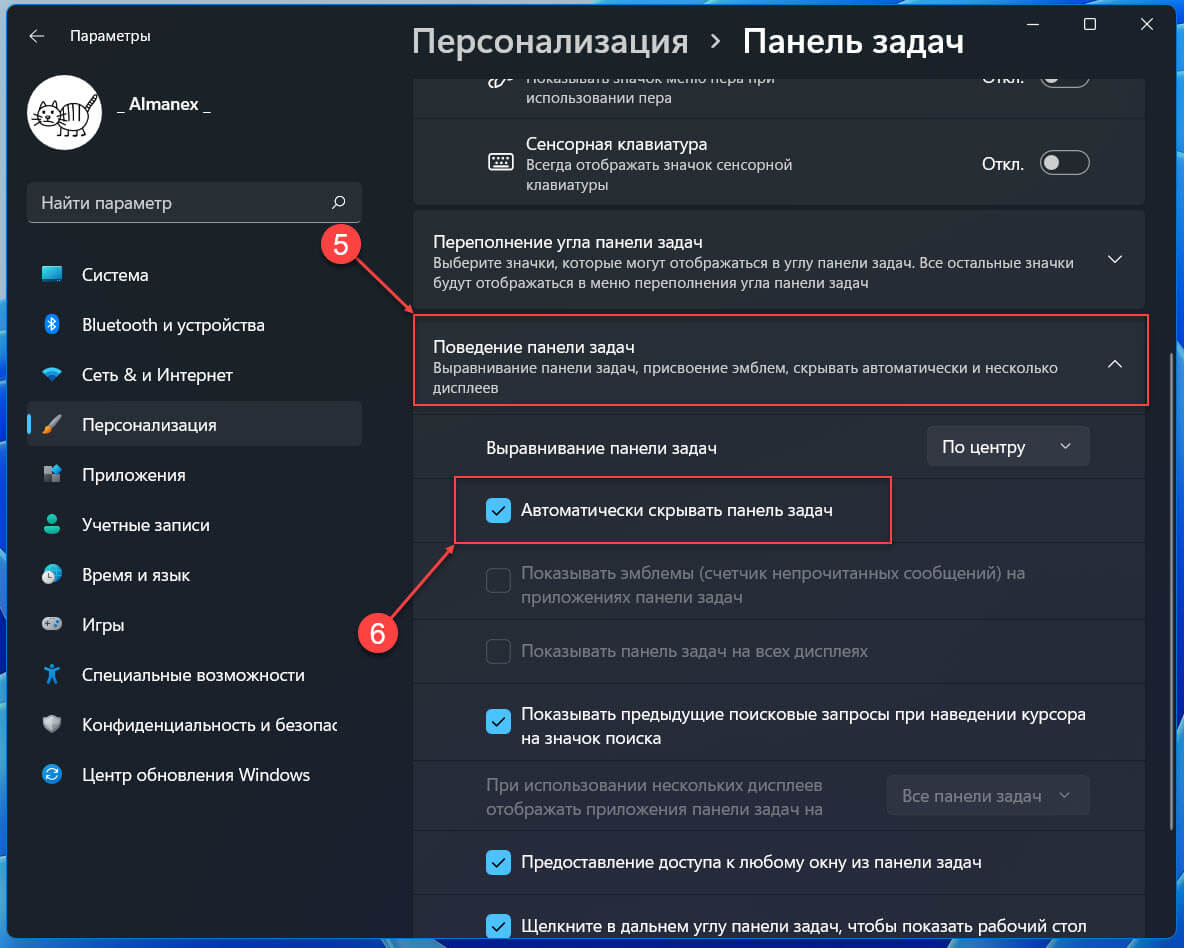
- Закройте приложение «Параметры»
После чего «Панель задач» будет скрыта, до того момента пока вы не опустите указатель мыши к нижней границе экрана.
Чтобы вернуть настройки по умолчанию и запретить Windows 11 скрывать панель задач, снимите флажок «Автоматически скрывать панель задач» в приложении «Параметры».
Скрыть панель задач с помощью Терминала в Windows 11
Если вы хотите включить или отключить автоматическое скрытие панели задач с помощью терминала, используйте этот способ.
- Откройте Терминал Windows
- В терминале откройте вкладку «Командная строка».
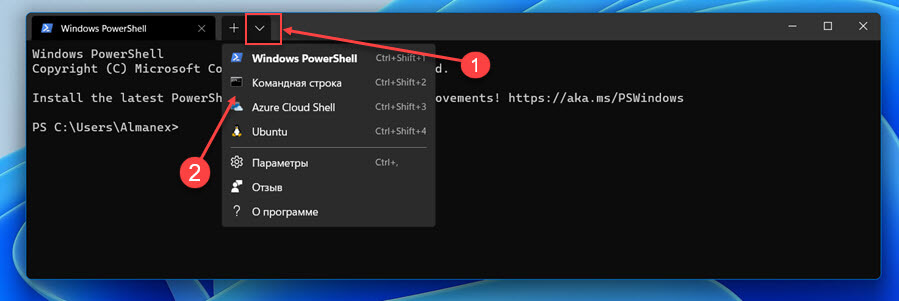
- Скопируйте и вставьте следующую команду и нажмите клавишу Enter .
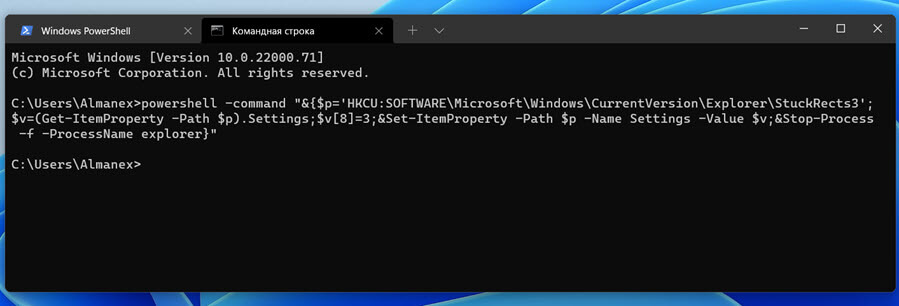
- Панель задач теперь будет автоматически скрыта.
- Чтобы отключить автоматическое скрытие панели задач, введите следующую команду на вкладке командной строки и нажмите Enter.
Скрыть \ Показать панель задач в Windows 11 с помощью правки реестра
Если вы хотите включить автоматическое скрытие панели задач с помощью редактирования реестра, используйте следующие шаги.
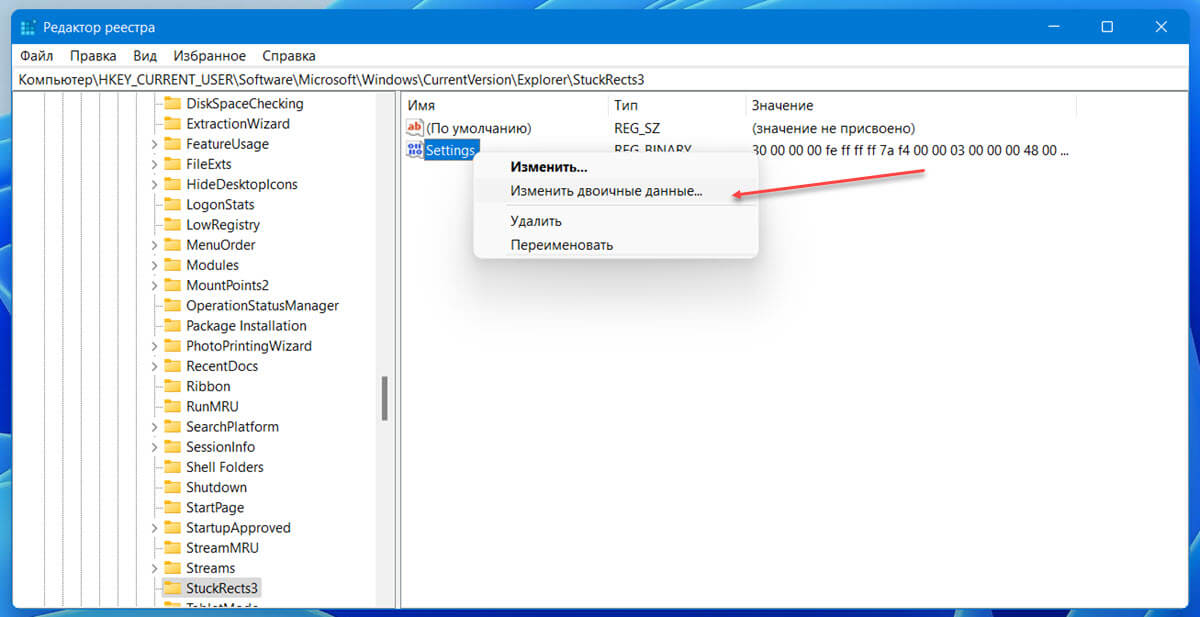
- Откройте редактор реестра и перейдите по следующему пути:
- Кликните правой кнопкой мыши двоичный параметр «Settings» и выберите в меню «Изменить двоичные данные…»
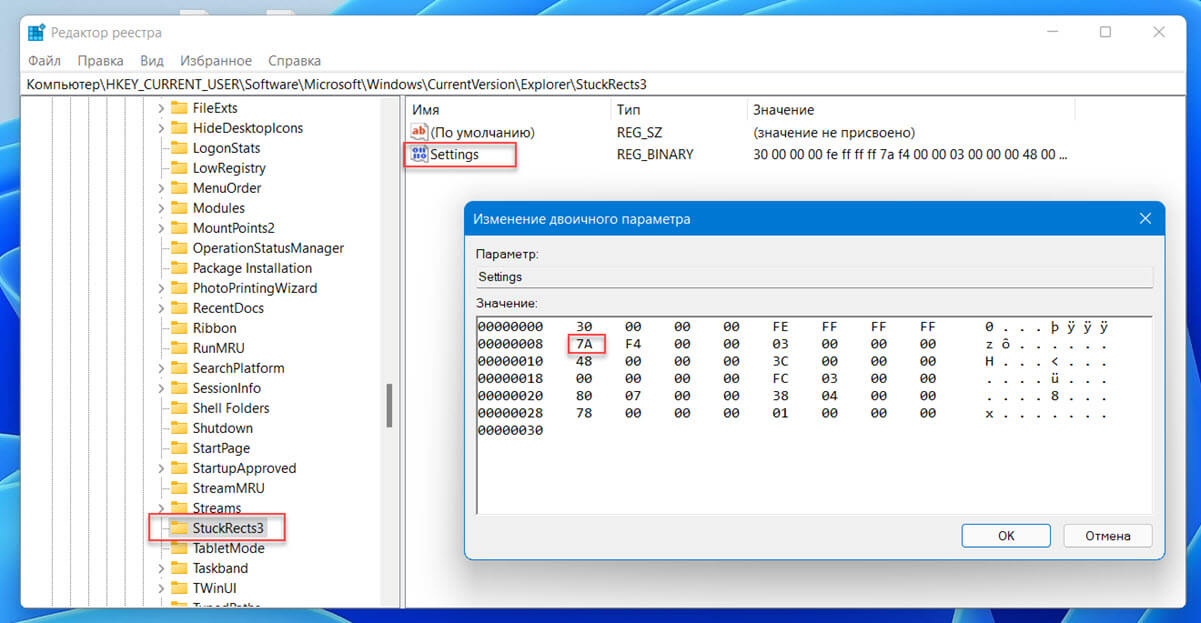
- Во второй строке замените «7A» на значение «7B» (без кавычек).
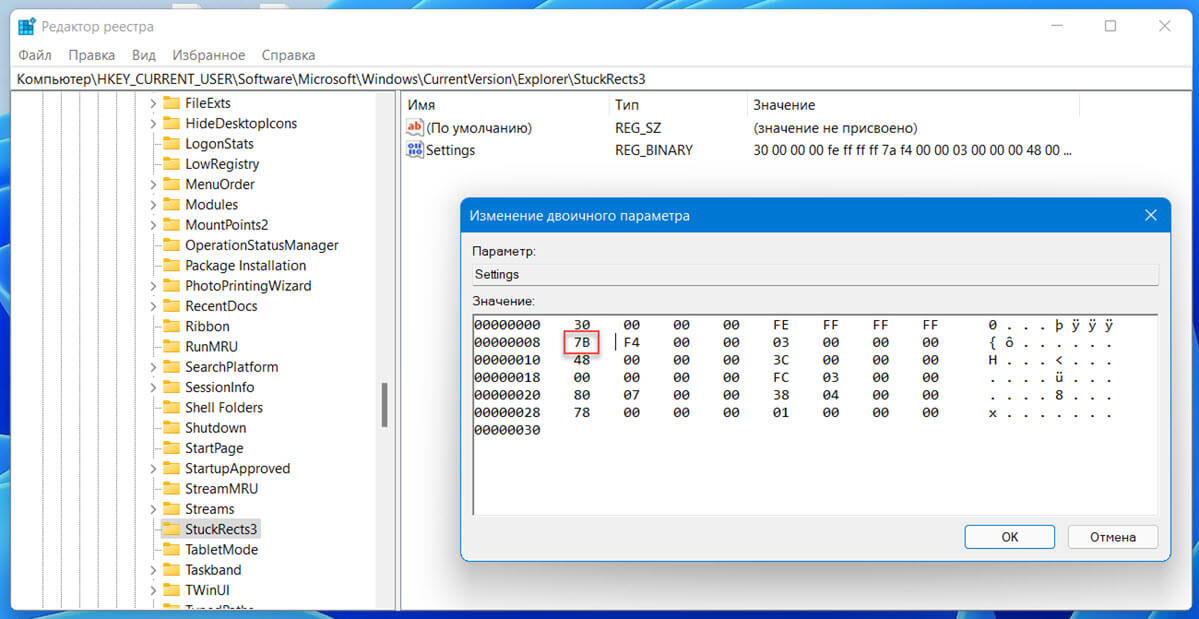
- Сохраните изменения и перезапустите проводник, чтобы применить изменения.
Если позже вы захотите вернуть отображение панели задач по умолчанию (показывать всегда) замените «7B» на «7A» соответственно.
Чтобы сэкономить ваше время, я создал готовый reg файл, который позволит вам избежать правку реестра вручную, файл отката присутствует.
Как отключить возможность менять настройки панели задач с помощью редактора групповой политики в Windows 11
После того как вы настроили поведения панели задач, вы можете запретить другим пользователям изменять эти настройки.
- Откройте редактор групповой политики.
- В редакторе перейдите по следующему пути:
Конфигурация пользователя → Административные шаблоны → Меню Пуск и Панель задач
- Найдите и откройте параметр политики «Закрепить все параметры панели задач»
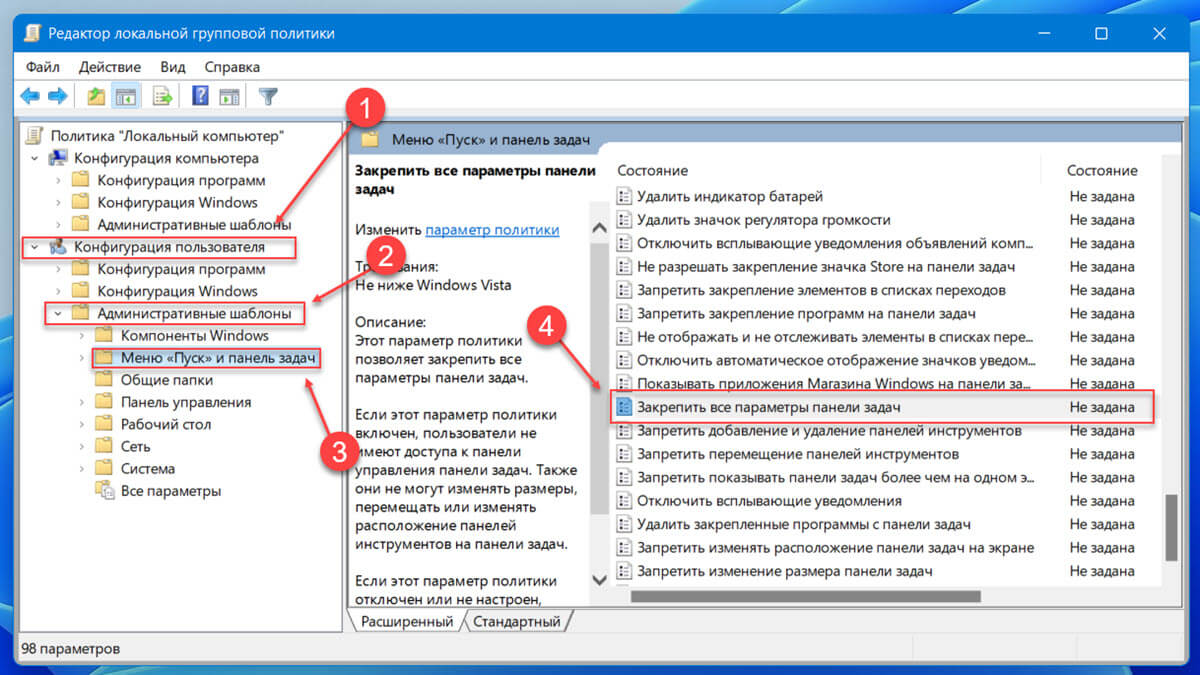
- Включите параметр политики — установите флажок в положение «Включено»
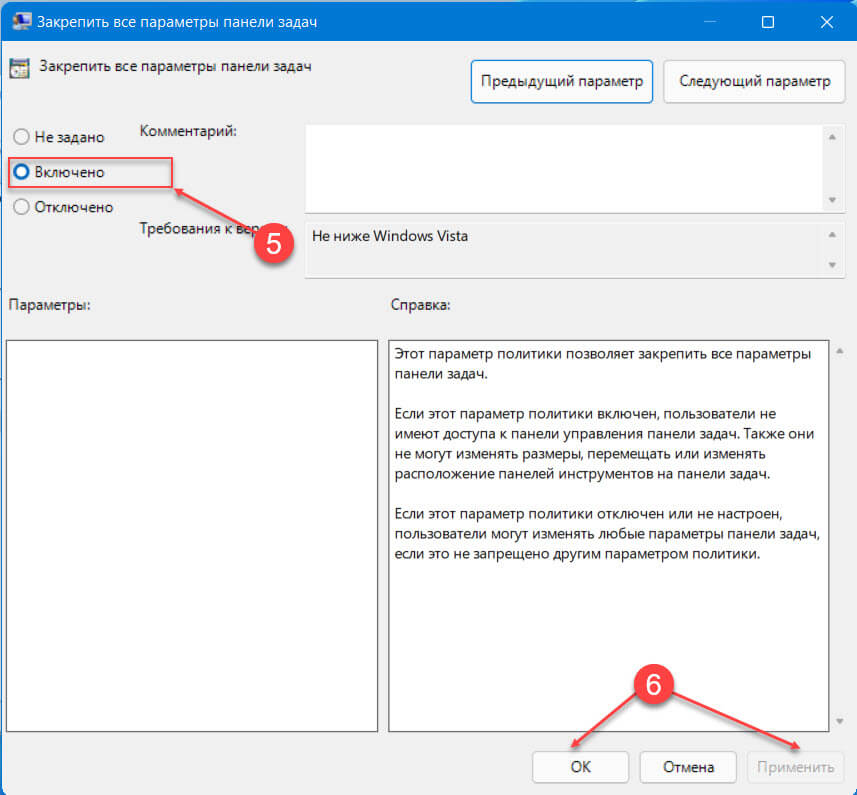
Если вы включите эту политику, пользователь не сможет изменять настройки панели задач, в том числе: изменять размеры, перемещать панели инструментов на панели задач. Если параметр «Отключен» или «Не задан», пользователь сможет менять доступные настройки панели задач в Windows 11.
Теперь вы: используете вы функцию автоматического скрытия панели задач? Поделитесь с нами в комментариях ниже.
Похожие публикации:
- Исчез курсор на ноутбуке что делать lenovo
- Как выйти с твиттера
- Как очистить кэш эпик геймс
- Как удалить adobe flash player с компьютера windows 10
Как сделать всплывающую панель задач на ПК

Приветствую, уважаемые постоянные читатели и гости блога Rosh School! Продолжаем знакомиться с полезными настройками компьютера, и сегодня ответим на вопрос, как сделать всплывающую панель задач на ПК.
По умолчанию панель задач размещена в нижней части монитора, но при определенных настройках можно разместить панель задач вверху или сбоку. На панели задач размещены ярлыки меню ПУСК, время, языковая панель и много другое.
Так же на панели задач пользователь может закрепить ярлыки часто используемых приложений и папок. Короче говоря, панель задач – это важный и необходимый инструмент, который упрощает пользователю работу за компьютером.
Как и любой инструмент в Windows, панель задач имеет свои настройки, и одна из таких настроек позволяет скрыть панель задач в обычном режиме. То есть, не полностью убрать, а сделать так, чтобы панель появлялась при наведении курсора мыши.
Как скрыть панель задач на рабочем столе
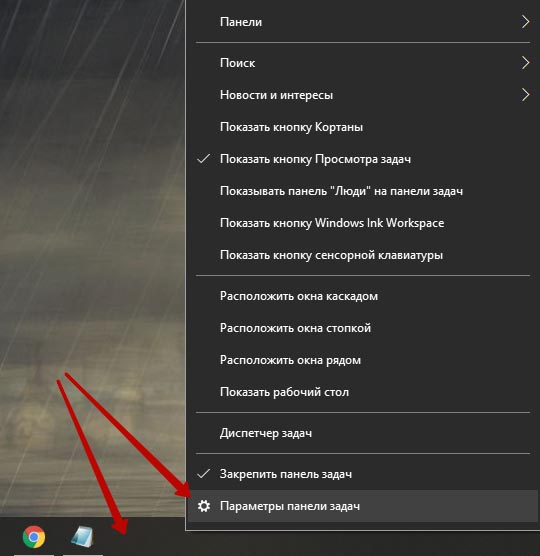
Итак, чтобы скрыть панель задач на рабочем столе, а вернее настроить ее появление при наведении курсора, жмем на панели задач правой кнопкой и открываем ее параметры.
В настройках находим параметр “Автоматически скрывать панель задач в режиме рабочего стола” и включаем данную настройку передвинув ползунок в крайнее правое положение.
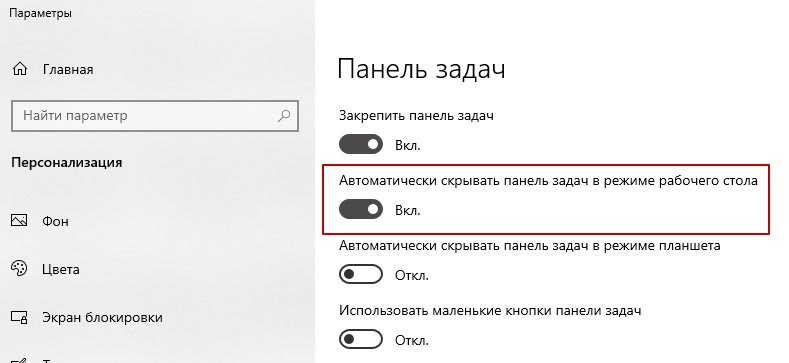
Теперь панель задач не будет отображаться на рабочем столе, а при необходимости ее можно отобразить наведением курсора мыши на то место где она должна быть.
Вот такая простая настройка, которая надеюсь вам пригодится. Буду благодарен за оценку данной публикации, поделитесь с друзьями, поставьте лайк. До связи!