Иллюстрированный самоучитель по ArchiCAD 8
Импорт файлов AutoCAD часто используется при получении заданий от смежников, так как значительная часть специализированных программ по смежным разделам базируется на основе AutoCAD.
Импорт файлов обоих этих форматов осуществляется одинаково, поэтому мы будем рассматривать их как один формат DXF/DWG.
Существует три способа импорта файлов AutoCAD:
- открытие файла DXF/DWG в ArchiCAD как отдельного проекта,
- объединение файла DXF/DWG с текущим проектом ArchiCAD,
- использование файлов AutoCAD в качестве внешних ссылок.
Для того чтобы открыть файл формата DXF/DWG как отдельный проект, необходимо выполнить команду File (Файл) › Open (Открыть) и в раскрывающемся списке типов открываемых файлов выбрать формат DXF или DWG. После выбора открываемого файла и подтверждения сделанного выбора щелчком на кнопке Open (Открыть) откроется диалоговое окно открытия DXF/DWG-файла (рис.14.3), в котором устанавливаются параметры импорта.
Рис. 14.3. Открытие DXF/DWG-файла
Это окно позволяет выбрать один из трансляторов DXF/DWG-файлов и при необходимости выполнить для него ряд настроек, определяющих параметры импорта, – единицы измерения, масштаб, преобразование слоев, шрифтов и т. п. Подробнее о трансляторах DXF/DWG-файлов будет рассказано ниже.
Файл AutoCAD может быть открыт одним из двух способов:
- Как проект ArchiCAD. В этом случае все элементы из DXF/DWG-файла размещаются на плане этажа.
- Как библиотеку ArchiCAD. В этом случае план остается неизменным, а все элементы файла AutoCAD сохраняются в виде библиотечных элементов ArchiCAD.
Объединение файла DXF/DWG с текущим проектом ArchiCAD выполняется при помощи команды Merge (Объединить) меню File (Файл) и отличается от открытия файла DXF/DWG только тем, что при этом все данные из файла AutoCAD не сохраняются в виде нового проекта ArchiCAD, а присоединяются к текущему проекту.
Использование файлов AutoCAD в качестве внешних ссылок производится при помощи команд подменю Modules and XREF-s (Модули и XREF) меню File (Файл). Эти команды позволяют создавать ссылки на файлы AutoCAD и управлять этими ссылками.
Как в архикад вставить чертеж из автокада?
Можно ли чертеж из автокада вставить в архикад? У меня получается только растровый плохого качества. Даже размеров не видно. Подскажите, если у кого получалось.
Просмотров: 130566
Регистрация: 19.12.2010
Сообщений: 532
Можно, почитайте справку Архикада или зайдите на их форум.
Регистрация: 24.01.2008
Сообщений: 6,599
Откройте в Архикаде отдельно чертеж Автокада, сохраните его в формате Архикада, а дальше как обычно.
| иваниваныч |
| Посмотреть профиль |
| Найти ещё сообщения от иваниваныч |
Регистрация: 19.12.2010
Сообщений: 532
иваниваныч ,прочитайте внимательно , что спрашивали и что вы ответили.
Зачем в Архикаде открывать чертёж Автокада, чтобы сохранить в формате Архикада? Читайте что пишите.
Регистрация: 12.01.2006
Сообщений: 820
zodchiy96
Запускаете программу ArchiCAD, далее меню Файл—>Открыть находите файл dwg и открываете.
__________________
Мои видео-уроки
Регистрация: 25.12.2005
Сообщений: 13,627
Если речь идет именно о чертеже, то совсем не хрена его вставлять через буфер обмена. Однако, информации явно недостаточно.
Регистрация: 26.12.2011
Сообщений: 2
иваниваныч, сагава, спасибо!
Регистрация: 13.09.2008
Екатеринбург
Сообщений: 1,230
Инструмент Чертеж>Щелчек в любом месте поля> Выбираем ныжный DWG через диалоговое окно
границы чертежа можно редактировать
если нужно редоктировать сам чертеж, то разбиваем командой Декомпозировать (Ctrl+»=»)
__________________
BIM for SIPs construction
Регистрация: 16.03.2011
Сообщений: 125
Файл>Специальные операции>Объединить! Выбираете в появившемся окно требуемый тип файла и всего-то делов. И не забудьде сохранить Автокадовский чертеж в Modele а не в Layote!))
__________________
УЧУСЬ.
Регистрация: 13.09.2008
Екатеринбург
Сообщений: 1,230
велик могуч и разнообразен Архикад 15! (и версии до 9 включительно)
__________________
BIM for SIPs construction
Регистрация: 06.04.2009
Ростов-на-Дону
Сообщений: 54
найдите в диалоговых окнах иконку раскрываемой папки «разместить чертеж» (или вынесите на панель через параметры/окружающая среда/меню..) и через внутр. проводник укажите любой графический тип, в том числе и DWG файл.
Не спешите декомпозировать файл, так как достаточно удобно изменять видимую область как в плотмейкере. или использовать как подложку (при печати или сохранении в PDF не ниже 1200, незабудьте флажок фоновый рисунок и т.п.) перевести на задний план или вообще скопировать в новый рабочий лист (2D) и использовать в качестве фона. Очень удобно работать с топосъемкой. Но если декомпозировали на один слой,удалите дубликаты (обычно от 1500 до 4500 на средний лист)-тормозят. Хотя кто в 64 тот не заметит..
Последний раз редактировалось Bozhinov, 13.01.2012 в 01:29 .
Регистрация: 12.04.2009
Сообщений: 88
У меня не получается перенести 3D автокадовский чертёж, чтоб нарисовать пирамиду. Только отрезки сохраняются, а как хочу начать строить стену по периметру (с помощью волшебной палочки) появляется сообщение:
| Предыдущий спой этого инструмента был удален. Выберите, пожалуйста, другой слой. |
. Как выбираю пункт ‘другой слой’, всплывает окно ‘параметр стены’, что не изменял — не выходит построить стену. (Архикад-15)
Последний раз редактировалось znatok, 23.01.2012 в 10:50 .
Регистрация: 06.01.2006
Сообщений: 1,981
Попробуйте в 3Д окно перенести. Может получиться!!
Регистрация: 31.01.2012
Сообщений: 5
Ни один человек правильно не ответил.
Файл>Внешний контент>присоединить X-ref
Выбираем в трасляторе единицы измерения (метры-миллиметры)
А так же точку привязки и т.д.
Все как с x-ref в автокаде.
В последних версиях ArchiCAD можно даже выбирать только некоторые слои для переноса.
Так же работает функция обновления X-ref файла DWG.
Можно его выгрузить или связать (типа взорвать)
Так же создаются отдельные слои xref что очень удобно.
Регистрация: 17.12.2012
Сообщений: 67
Сообщение от Serujio
Так же создаются отдельные слои xref что очень удобно.
Вот только если слоев штук 40, то возникнут сложности с отображением их в видах с настроенными комбинациями слоев
Регистрация: 31.01.2012
Сообщений: 5
Сообщение от ArchPavel
Вот только если слоев штук 40, то возникнут сложности с отображением их в видах с настроенными комбинациями слоев
А какие сложности? Выделил все 40 (да хоть 240) слоев и применил правило видимости.
Регистрация: 17.12.2012
Сообщений: 67
Они видимы, пока Комбинация слоев стоит «Специальный». Как только выставляется любая ранее определенная комбинация — эти слои становятся соотв. невидимы. А перебирать каждый, назначая ему видимости в нужных комбинациях — тяжкий труд.
Регистрация: 31.01.2012
Сообщений: 5
Какая сложность, отредактировать старую комбинацию? Это во-первых.
Во-вторых, любой вышеописанный способ также добавит кучу автокадовских слоев в архикад. Кроме того, они перемешаются с архикадовскими и будет еще сложней редактировать комбинации слоев на предмет видимости/невидимости.
Регистрация: 17.12.2012
Сообщений: 67
Насчет перемешается — это да, врагу не пожелаешь
Отредактировать старую комбинацию — сложность, про это и написал. Особенно если смежник вчера прислал один файл на 40 слоев, а сегодня его отредактировал и там уже 45 слоев. А он, зараза, не предупредил
Я бы с радостью использовал способ вставки «Внешний чертеж», одним слоем идет, но там минусы еще круче — если картинка (подложка) в акаде была урезана Clipping Boundary, то при вставке в Арчик этот самый клиппинг игнорируется, а отредактировать — низзя. Также почему-то часть картинки, прикрытая штриховкой в Автокаде (попытка обойти клиппинг) после вставки в Арчик все равно видна, будто и нет той штриховки. Ну и последний минус такого метода — очень сильные тормоза в отрисовке.
Регистрация: 31.01.2012
Сообщений: 5
Сообщение от ArchPavel
Насчет перемешается — это да, врагу не пожелаешь
Сообщение от ArchPavel
Я бы с радостью использовал способ вставки «Внешний чертеж», одним слоем идет, но там минусы еще круче
Вот и выяснили, что я дал самый безболезненный способ, не считая переборки слоев, но это меньшее зло, все-таки подгружаются новые данные и с ними что-то нужно делать (приводить в порядок) даже если вы копируете данные из файлов архикада в архикад или из автокада в автокад, при слиянии данных появляются левые слои, требующие обработки. особенно если разные люди работали. Тут уже вопрос CAD-стандартов и прочих договоренностей.
Ну а всякие «забыл предупредить» это уже опция не относящаяся к работе CAD программ
Я в любом случае предварительно готовлю xref чертежи, чищу их, замораживаю ненужное, сливаю группы слоев в один. Ну а что делать? Это и есть работа.
Как открыть dwg в архикаде
Золотой партнер Graphisoft
Как импортировать/экспортировать 3D-модели в Archicad
- Главная
- Полезно
- Статьи Как импортировать/экспортировать 3D-модели в Archicad —>
Практические советы по передаче трехмерных моделей между системами Archicad ® и AutoCAD.
Программы 3D-моделирования используют различные способы создания объектов и форматы файлов. Когда появляется необходимость преобразовать один формат в другой, обычно возможны два варианта — использовать DWG/DXF или 3DS.
Использование DWG/DXF
Содержание такого файла будет зависеть от системы преобразования в DWG/DXF, реализованной в самой программе 3D-моделирования. Например, 3D-поверхность, существующая в оригинальном файле, может быть отображена в DWG как блок, 3D-примитив или область. В современных программах вы, как правило, можете сами выбирать эти настройки.
Использование 3DS
3DS — другой часто используемый формат передачи 3D-данных. У Archicad есть дополнение, поддерживающее этот формат.
Из Archicad в AutoCAD
Для начала попробуем 3DS. Из окна 3D-вида сохраняем проект в 3DS-формат: указываем Файл — Сохранить как, а в типе файла выбираем Файл 3DStudio.
Теперь 3D-модель можно будет открыть в AutoCAD с помощью команды Импорт на вкладке Вставить.
Подробнее экспорт проекта Archicad в 3DStudio Max File (*.3ds) представлен на англоязычном ресурсе archicadwiki.com.
Экспортировать модель из Archicad в AutoCAD можно и в формате DWG/DXF. Для этого проделываем те же самые действия, но в AutoCAD открываем такой файл как обычный чертеж.
Из AutoCAD в Archicad
Archicad может открывать DWG-файлы с 3D-моделями, а для дальнейшей работы над передаваемыми объектами потребуется преобразовать их в морф (инструмент доступен начиная с 16-й версии Archicad). При этом можно будет свободно редактировать грани, ребра и вершины.
Итак, попробуем перенести наш объект из AutoCAD в Archicad. Сохраняем 3D-модель в AutoCAD как обычный DWG-файл.
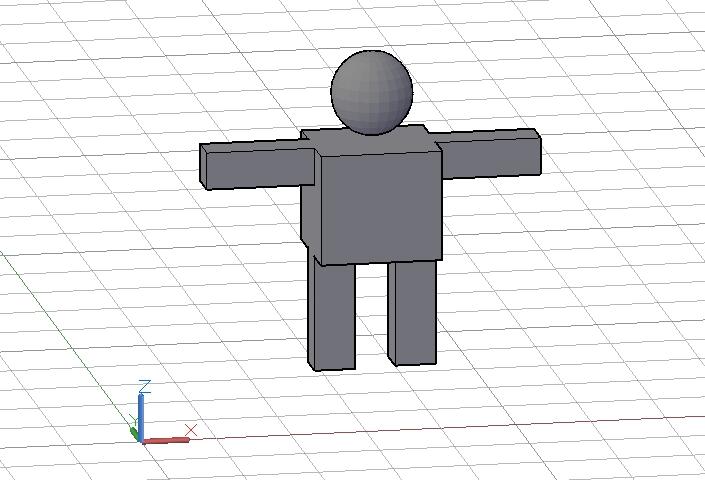
Модель в AutoCAD, подготовленная для импорта
Первый вариант: присоединяем DWG
В Archicad заходим Файл — Специальные операции — Объединить и выбираем наш файл. В появившемся диалоговом окне щелкаем Объединить содержимое Model Space с текущим видом, а затем ставим галочку Импортировать содержимое Model Space как объект GDL.
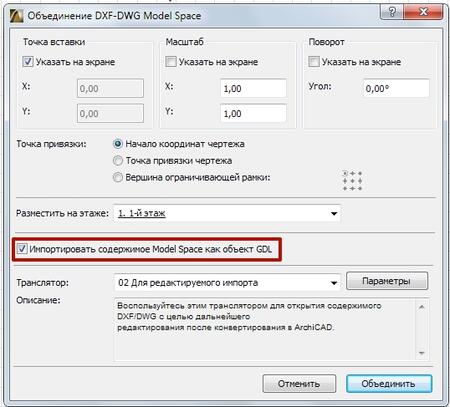
Настройки объединения DWG в Archicad
Второй вариант: открываем как объект GDL
Выбираем Файл — Библиотеки и объекты — Открыть объект. Находим DWG-файл и открываем его. При щелчке по кнопке Настройки можно проверить настройки транслятора DXF-DWG, которые будут использованы при импорте.
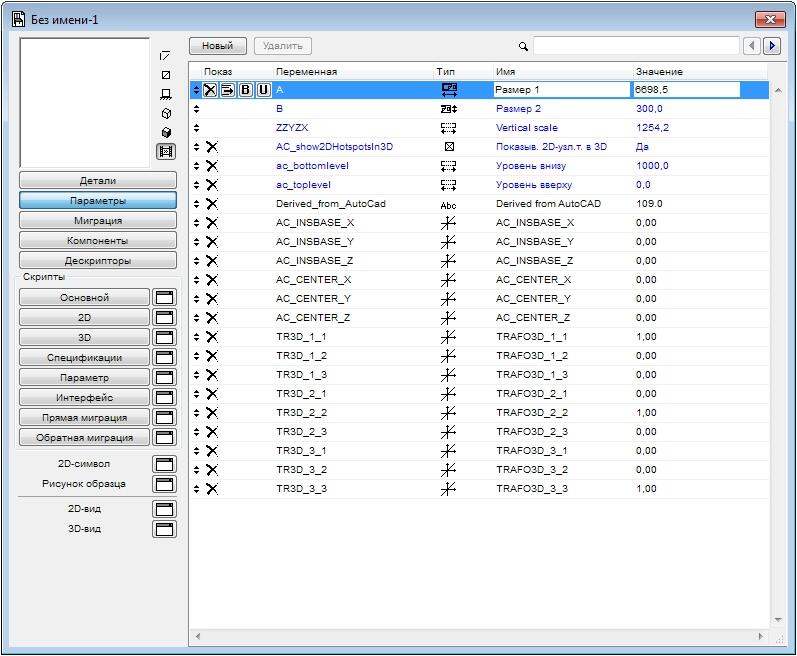
Параметры GDL-объекта в Archicad
Сохраняем импортированный объект во вложенную библиотеку или пользовательскую папку — теперь он будет доступен в библиотеке и его можно поместить в чертеж как любой библиотечный элемент.
Совет. В параметрах трансляции DWG вы можете выбрать опцию Конвертация 3D-тел и областей в объекты GDL.
3D-элементы в Archicad
В Archicad можно свободно редактировать практически любой 3D-элемент — требуется только преобразовать этот элемент в морф. Для нужного объекта выбираем в меню Конструирование — Преобразовать выбранное в морф.
Как видно на рисунке, объект, который был библиотечным элементом, превращается в свободно редактируемый морф.
Как в архикад вставить чертеж из автокада?
Можно ли чертеж из автокада вставить в архикад? У меня получается только растровый плохого качества. Даже размеров не видно. Подскажите, если у кого получалось.
Просмотров: 130566
Регистрация: 19.12.2010
Сообщений: 532
Можно, почитайте справку Архикада или зайдите на их форум.
Регистрация: 24.01.2008
Сообщений: 6,599
Откройте в Архикаде отдельно чертеж Автокада, сохраните его в формате Архикада, а дальше как обычно.
| иваниваныч |
| Посмотреть профиль |
| Найти ещё сообщения от иваниваныч |
Регистрация: 19.12.2010
Сообщений: 532
иваниваныч ,прочитайте внимательно , что спрашивали и что вы ответили.
Зачем в Архикаде открывать чертёж Автокада, чтобы сохранить в формате Архикада? Читайте что пишите.
Регистрация: 12.01.2006
Сообщений: 820
zodchiy96
Запускаете программу ArchiCAD, далее меню Файл—>Открыть находите файл dwg и открываете.
__________________
Мои видео-уроки
Регистрация: 25.12.2005
Сообщений: 13,627
Если речь идет именно о чертеже, то совсем не хрена его вставлять через буфер обмена. Однако, информации явно недостаточно.
Регистрация: 26.12.2011
Сообщений: 2
иваниваныч, сагава, спасибо!
Регистрация: 13.09.2008
Екатеринбург
Сообщений: 1,230
Инструмент Чертеж>Щелчек в любом месте поля> Выбираем ныжный DWG через диалоговое окно
границы чертежа можно редактировать
если нужно редоктировать сам чертеж, то разбиваем командой Декомпозировать (Ctrl+»=»)
__________________
BIM for SIPs construction
Регистрация: 16.03.2011
Сообщений: 125
Файл>Специальные операции>Объединить! Выбираете в появившемся окно требуемый тип файла и всего-то делов. И не забудьде сохранить Автокадовский чертеж в Modele а не в Layote!))
__________________
УЧУСЬ.
Регистрация: 13.09.2008
Екатеринбург
Сообщений: 1,230
велик могуч и разнообразен Архикад 15! (и версии до 9 включительно)
__________________
BIM for SIPs construction
Регистрация: 06.04.2009
Ростов-на-Дону
Сообщений: 54
найдите в диалоговых окнах иконку раскрываемой папки «разместить чертеж» (или вынесите на панель через параметры/окружающая среда/меню..) и через внутр. проводник укажите любой графический тип, в том числе и DWG файл.
Не спешите декомпозировать файл, так как достаточно удобно изменять видимую область как в плотмейкере. или использовать как подложку (при печати или сохранении в PDF не ниже 1200, незабудьте флажок фоновый рисунок и т.п.) перевести на задний план или вообще скопировать в новый рабочий лист (2D) и использовать в качестве фона. Очень удобно работать с топосъемкой. Но если декомпозировали на один слой,удалите дубликаты (обычно от 1500 до 4500 на средний лист)-тормозят. Хотя кто в 64 тот не заметит..
Последний раз редактировалось Bozhinov, 13.01.2012 в 01:29 .
Регистрация: 12.04.2009
Сообщений: 88
У меня не получается перенести 3D автокадовский чертёж, чтоб нарисовать пирамиду. Только отрезки сохраняются, а как хочу начать строить стену по периметру (с помощью волшебной палочки) появляется сообщение:
| Предыдущий спой этого инструмента был удален. Выберите, пожалуйста, другой слой. |
. Как выбираю пункт ‘другой слой’, всплывает окно ‘параметр стены’, что не изменял — не выходит построить стену. (Архикад-15)
Последний раз редактировалось znatok, 23.01.2012 в 10:50 .
Регистрация: 06.01.2006
Сообщений: 1,981
Попробуйте в 3Д окно перенести. Может получиться!!
Регистрация: 31.01.2012
Сообщений: 5
Ни один человек правильно не ответил.
Файл>Внешний контент>присоединить X-ref
Выбираем в трасляторе единицы измерения (метры-миллиметры)
А так же точку привязки и т.д.
Все как с x-ref в автокаде.
В последних версиях ArchiCAD можно даже выбирать только некоторые слои для переноса.
Так же работает функция обновления X-ref файла DWG.
Можно его выгрузить или связать (типа взорвать)
Так же создаются отдельные слои xref что очень удобно.
Регистрация: 17.12.2012
Сообщений: 67
Сообщение от Serujio
Так же создаются отдельные слои xref что очень удобно.
Вот только если слоев штук 40, то возникнут сложности с отображением их в видах с настроенными комбинациями слоев
Регистрация: 31.01.2012
Сообщений: 5
Сообщение от ArchPavel
Вот только если слоев штук 40, то возникнут сложности с отображением их в видах с настроенными комбинациями слоев
А какие сложности? Выделил все 40 (да хоть 240) слоев и применил правило видимости.
Регистрация: 17.12.2012
Сообщений: 67
Они видимы, пока Комбинация слоев стоит «Специальный». Как только выставляется любая ранее определенная комбинация — эти слои становятся соотв. невидимы. А перебирать каждый, назначая ему видимости в нужных комбинациях — тяжкий труд.
Регистрация: 31.01.2012
Сообщений: 5
Какая сложность, отредактировать старую комбинацию? Это во-первых.
Во-вторых, любой вышеописанный способ также добавит кучу автокадовских слоев в архикад. Кроме того, они перемешаются с архикадовскими и будет еще сложней редактировать комбинации слоев на предмет видимости/невидимости.
Регистрация: 17.12.2012
Сообщений: 67
Насчет перемешается — это да, врагу не пожелаешь
Отредактировать старую комбинацию — сложность, про это и написал. Особенно если смежник вчера прислал один файл на 40 слоев, а сегодня его отредактировал и там уже 45 слоев. А он, зараза, не предупредил
Я бы с радостью использовал способ вставки «Внешний чертеж», одним слоем идет, но там минусы еще круче — если картинка (подложка) в акаде была урезана Clipping Boundary, то при вставке в Арчик этот самый клиппинг игнорируется, а отредактировать — низзя. Также почему-то часть картинки, прикрытая штриховкой в Автокаде (попытка обойти клиппинг) после вставки в Арчик все равно видна, будто и нет той штриховки. Ну и последний минус такого метода — очень сильные тормоза в отрисовке.
Регистрация: 31.01.2012
Сообщений: 5
Сообщение от ArchPavel
Насчет перемешается — это да, врагу не пожелаешь
Сообщение от ArchPavel
Я бы с радостью использовал способ вставки «Внешний чертеж», одним слоем идет, но там минусы еще круче
Вот и выяснили, что я дал самый безболезненный способ, не считая переборки слоев, но это меньшее зло, все-таки подгружаются новые данные и с ними что-то нужно делать (приводить в порядок) даже если вы копируете данные из файлов архикада в архикад или из автокада в автокад, при слиянии данных появляются левые слои, требующие обработки. особенно если разные люди работали. Тут уже вопрос CAD-стандартов и прочих договоренностей.
Ну а всякие «забыл предупредить» это уже опция не относящаяся к работе CAD программ
Я в любом случае предварительно готовлю xref чертежи, чищу их, замораживаю ненужное, сливаю группы слоев в один. Ну а что делать? Это и есть работа.