iMessage на iPhone и iPad: как включить, настроить и пользоваться
Начиная с 5-й версии мобильной операционной системы iOS, Apple предлагает пользователям возможность бесплатного (за счет интернет-трафика) обмена сообщениями посредством встроенного мессенджера iMessage. Однако до сих пор не все владельцы iДевайсов знают о его существовании – по умолчанию сервис отключен и требует активации. О том, как включить, настроить и использовать iMessage на iPhone, iPad и iPod Touch, мы расскажем в этом материале.
Читайте «Яблык» в Telegram и смотрите в YouTube. Подписывайтесь!
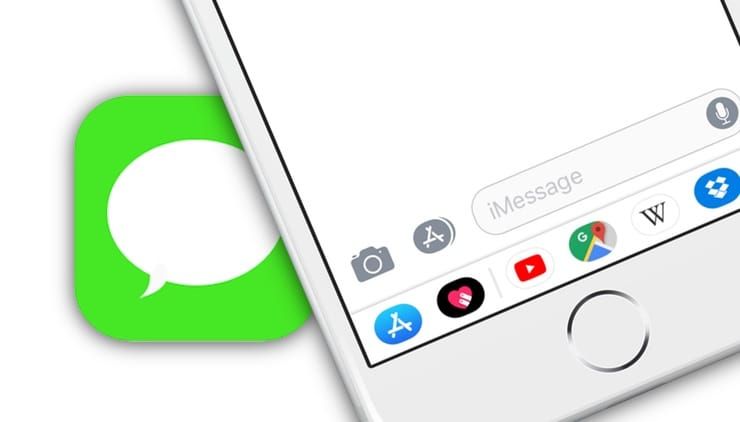
Итак, для работы с нативным мессенджером необходимо произвести его настройку, при этом, ряд опций может отличаться в зависимости от версии системы, поэтому рассмотрим только основные.
Что такое iMessage?
iMessage – бесплатный фирменный мессенджер Apple, работающий только на устройствах компании (iPhone, iPad, iPod Touch, Mac, Apple Watch). Сервис позволяет обмениваться сообщениями между пользователями устройств Apple без необходимости установки сторонних приложений. iMessage работает в приложении Сообщения наряду с привычными SMS и MMS.
Для работы сервиса необходимо подключение к Интернет.
Как включить, настроить и использовать iMessage на iPhone, iPad и iPod Touch
Активация iMessage
В случае, если Вы настраиваете iMessage на iPhone, то прежде всего, вставьте в смартфон рабочую SIM-карту.
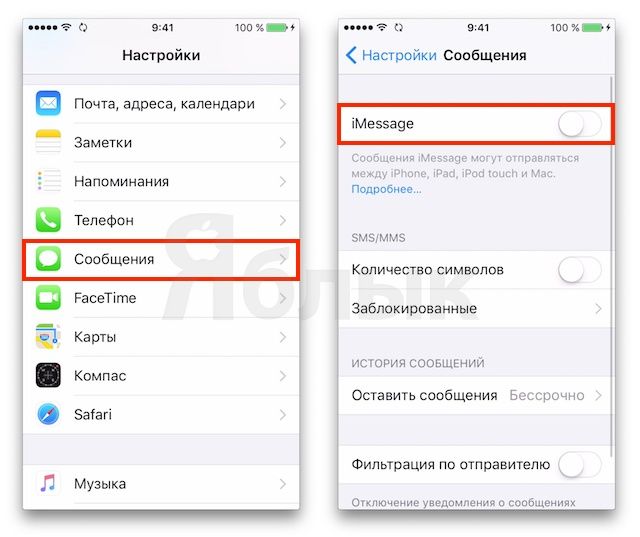
Перейдите в пункт меню Настройки –> Сообщения и переведите флажок iMessage в активное положение.
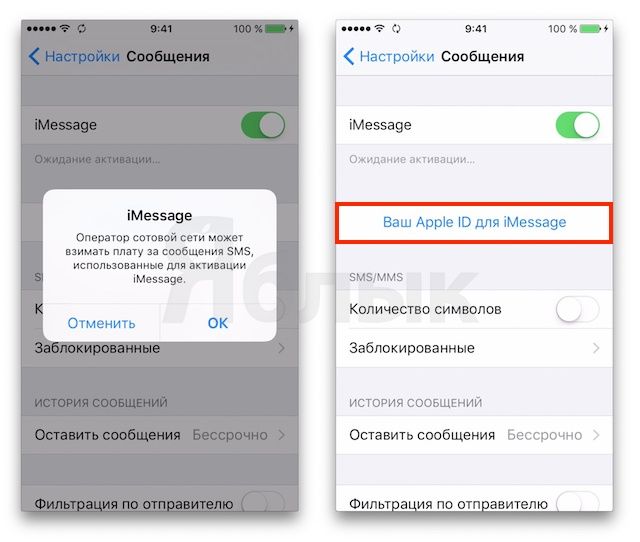
Появится предупреждение, что «Некоторые операторы сотовой сети могут взимать плату за сообщения SMS, использованные для активации iMessage» – нажмите “Ок“.
Не пугайтесь, сервис iMessage совершенно бесплатен (работает через Интернет), однако Apple предупреждает, что при активации службы иногда требуется отправка обыкновенного SMS, за которую сотовый оператор может списать средства со счета (в размере стоимости одной СМС).
Нажмите на появившуюся ссылку-кнопку Ваш Apple ID для iMessage.
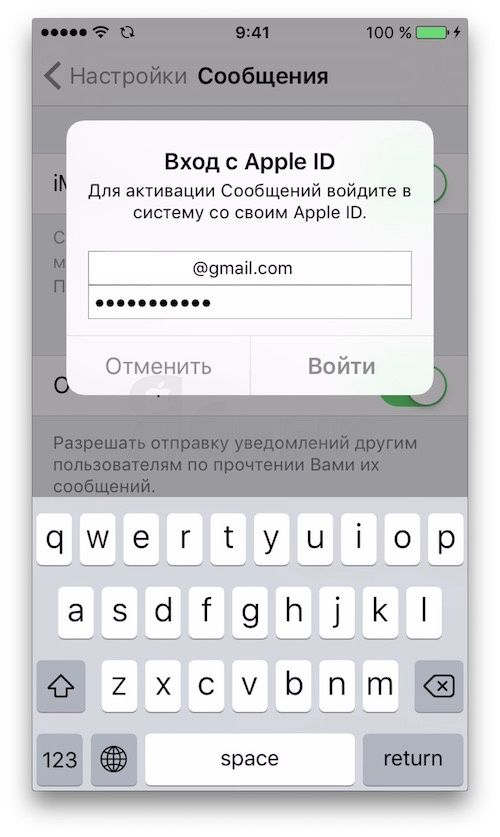
Введите Ваш Apple ID и пароль и дождитесь активации сервиса.
Настройка iMessage
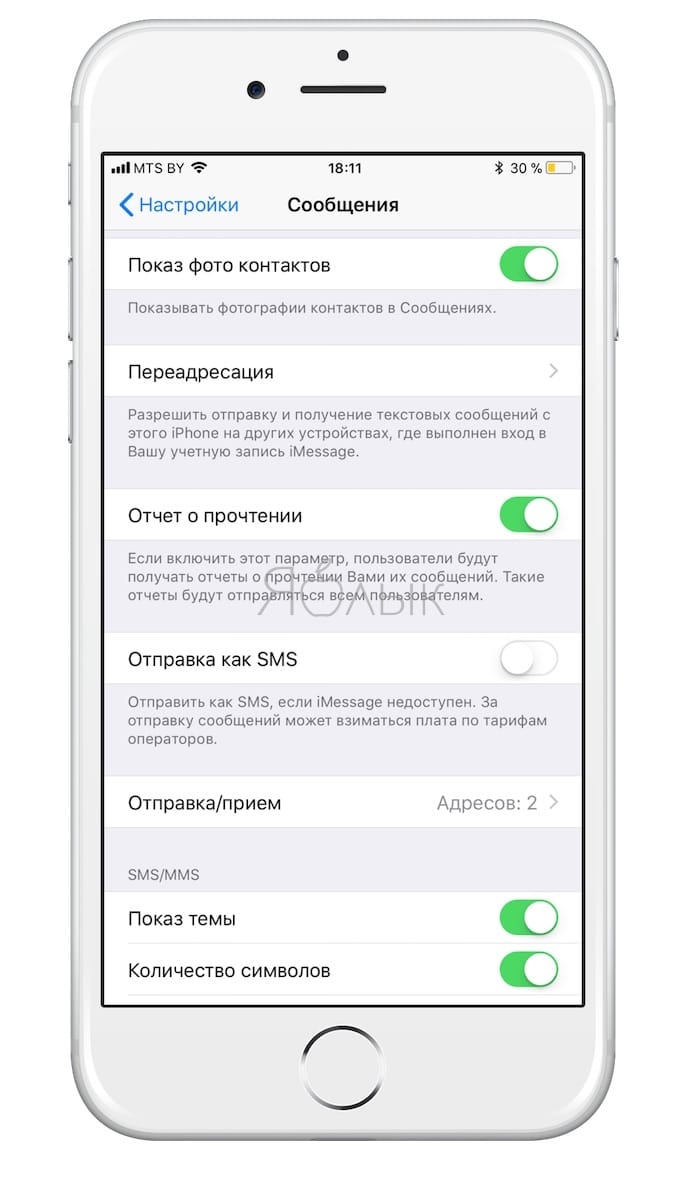
Показ фото контактов — функция включает показ аватарок контактов iOS в приложении Сообщения.
Переадресация — функция активирует возможность отправки SMS и iMessage с других устройств, связанных одним Apple ID. Другими словами, благодаря этой функции Вы сможете отправлять обычные СМС даже с Macbook, главное, чтобы на нем был выполнен вход в iMessage при помощи единого Apple ID.
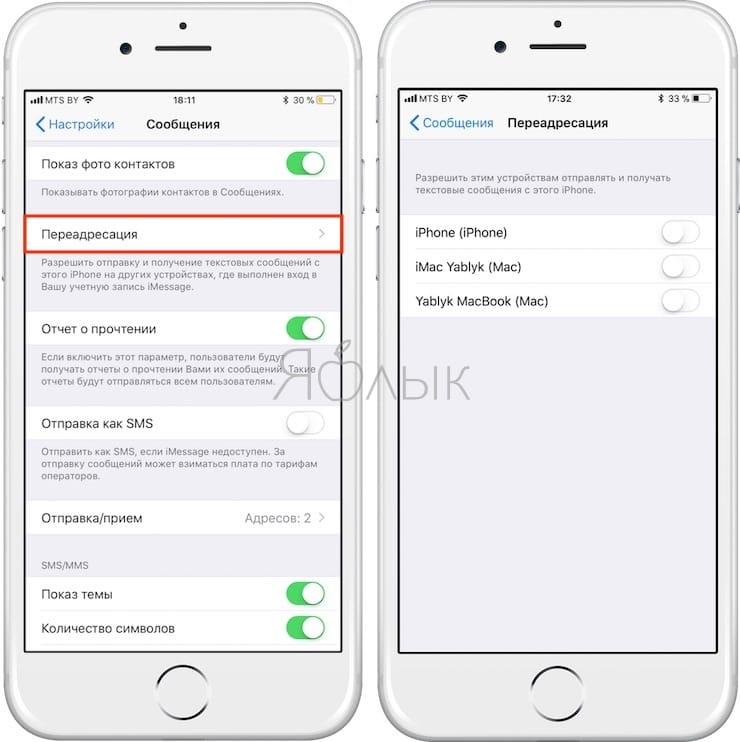
Перевод флажка “Отчет о прочтении” в активное положение означает, что собеседники будут видеть – прочитали вы сообщение или нет;
Функция “Отправить как SMS” позволяет системе отправлять сообщение как обычную SMS или MMS, когда нет доступа к интернету (нет возможности отправить iMessage).
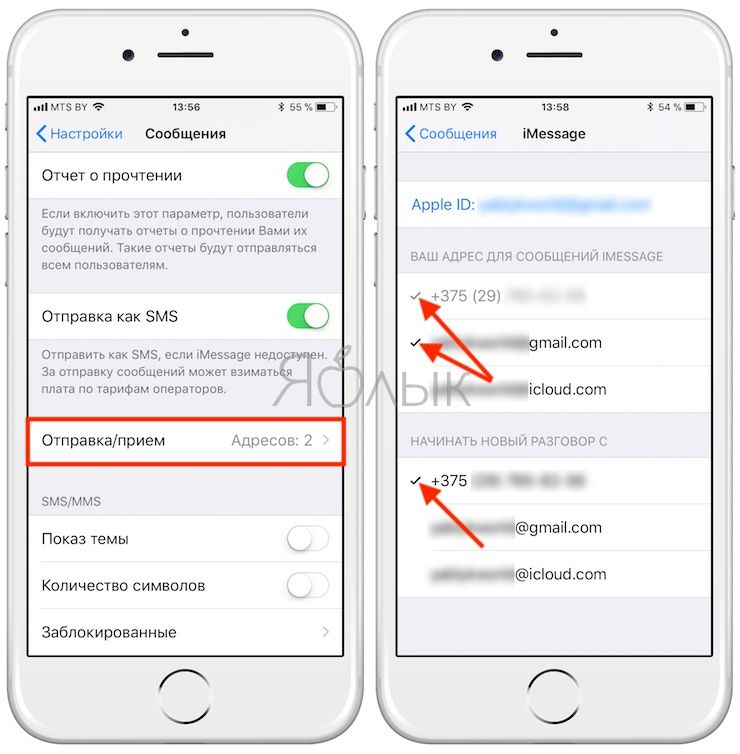
Отправка/прием (подробное описание в конце статьи) — раздел настроек, предназначенный для управления адресами e-mail и номерами телефонов для переписки в iMessage
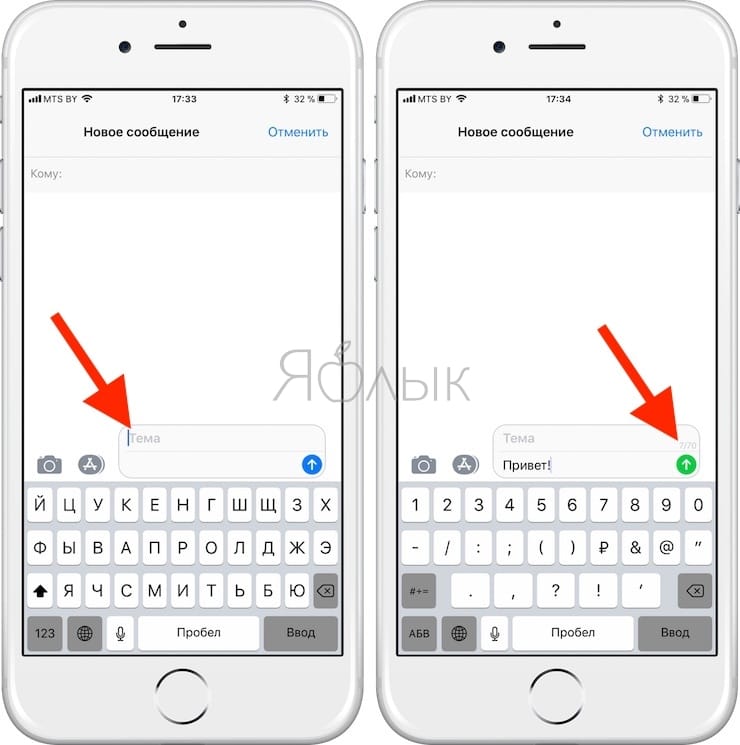
Показ темы — позволяет включить отображение темы сообщения.
Подсчет символов — функция работает при активированной опции “Показ темы” и только при отправке обыкновенных СМС.
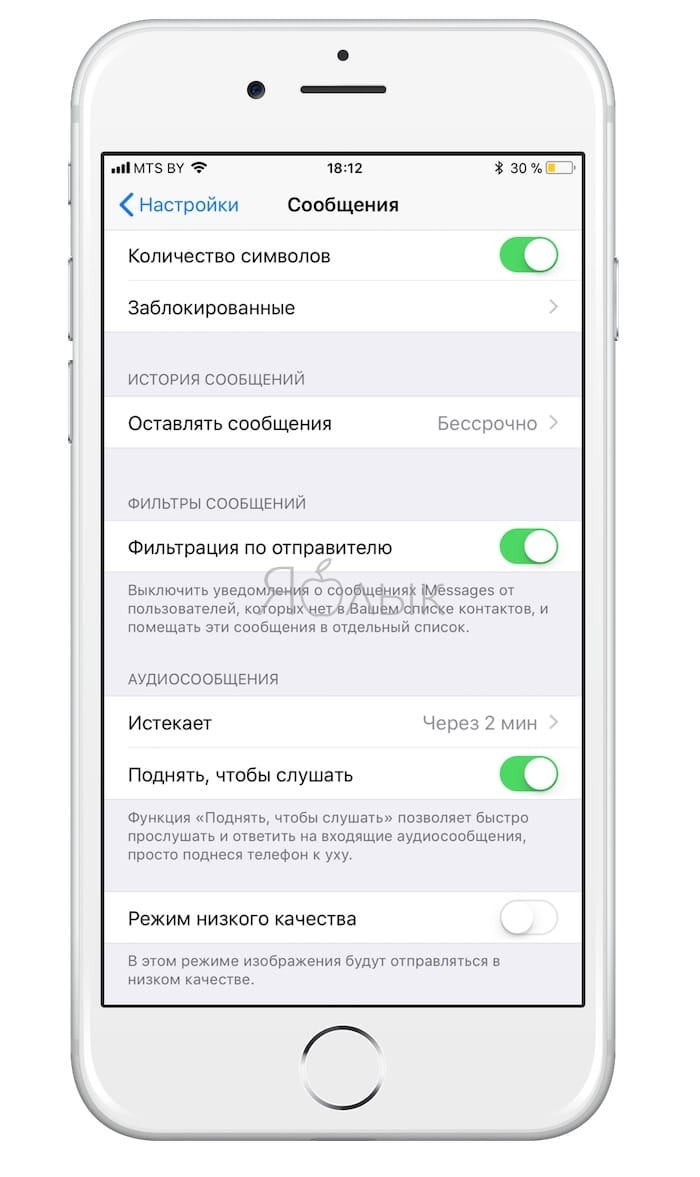
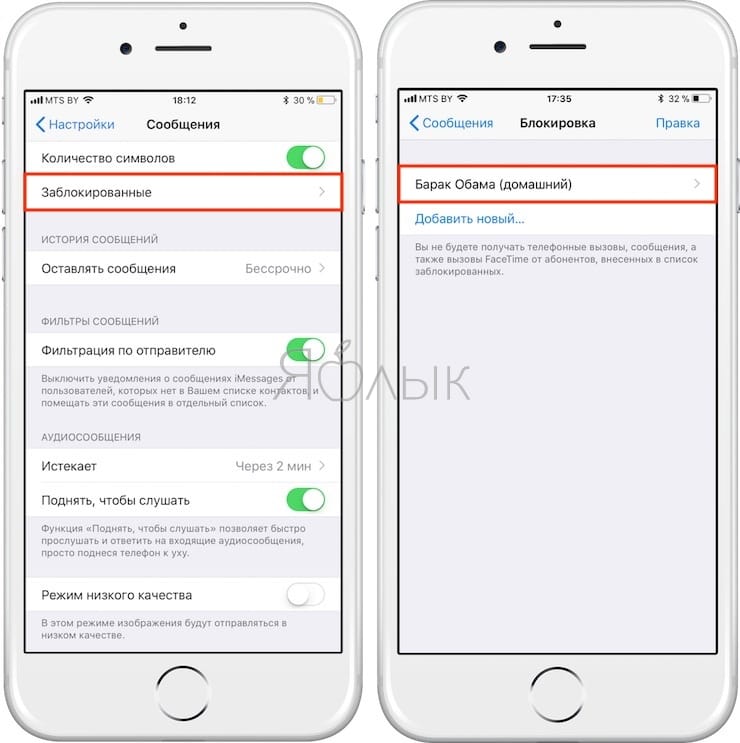
Заблокированные — данный раздел настроек iMesaage предназачен для создания черного списка пользователей.
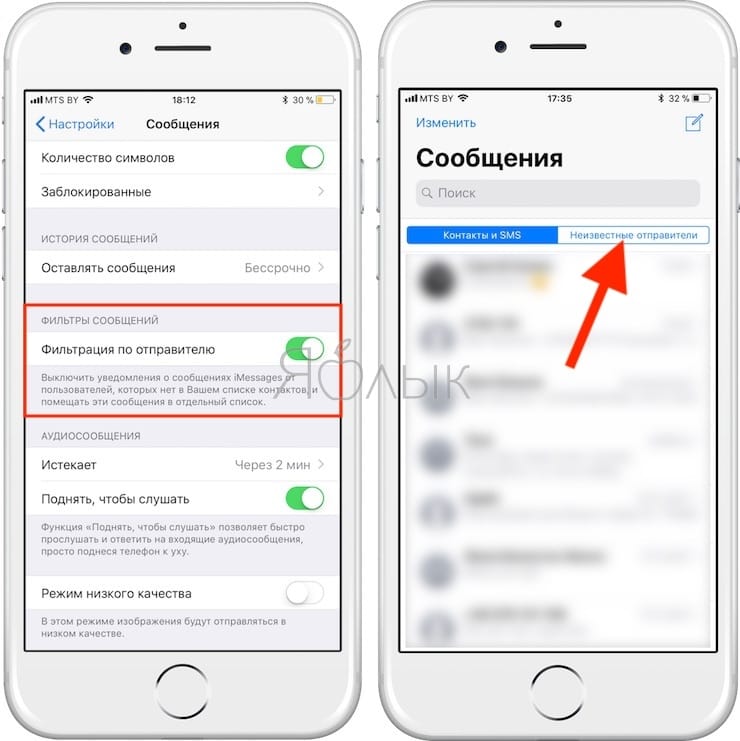
Переключатель Фильтрация по отправителю позволяет отключить уведомления от пользователей, которых нет в списке контактов. К тому же, такие соообщения будут отображаться в отдельной вкладке.
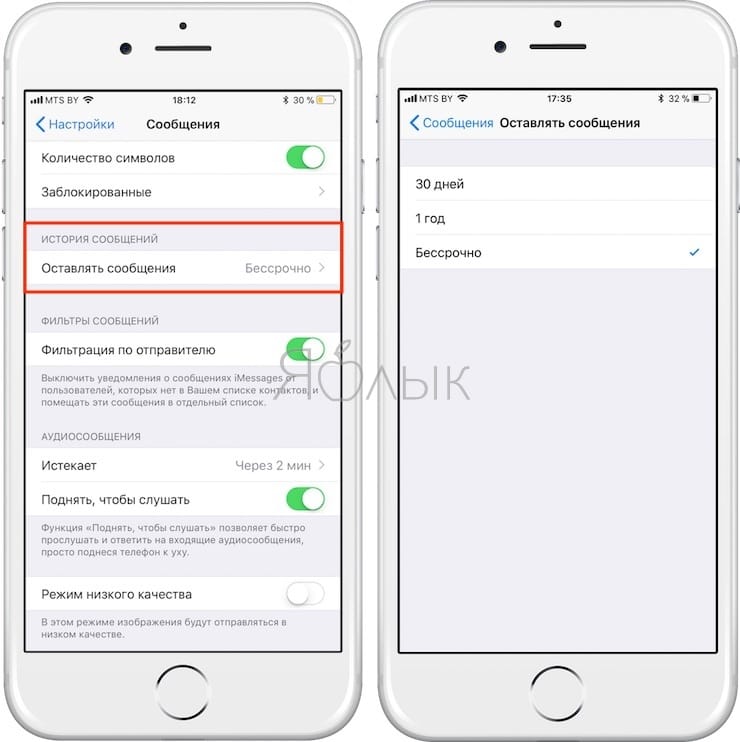
При помощи опции Оставить сообщения можно установить продолжительность хранения сообщений на устройстве – 30 дней, 1 год или бессрочно.
Кроме того, присутствует возможность настройки автоматического удаления аудио- и видео сообщений. По умолчанию параметр установлен на 2 минуты. По истечении этого времени аудио- или видео сообщение будет удалено из истории разговора. Естественно, присутствует также вариант Никогда.
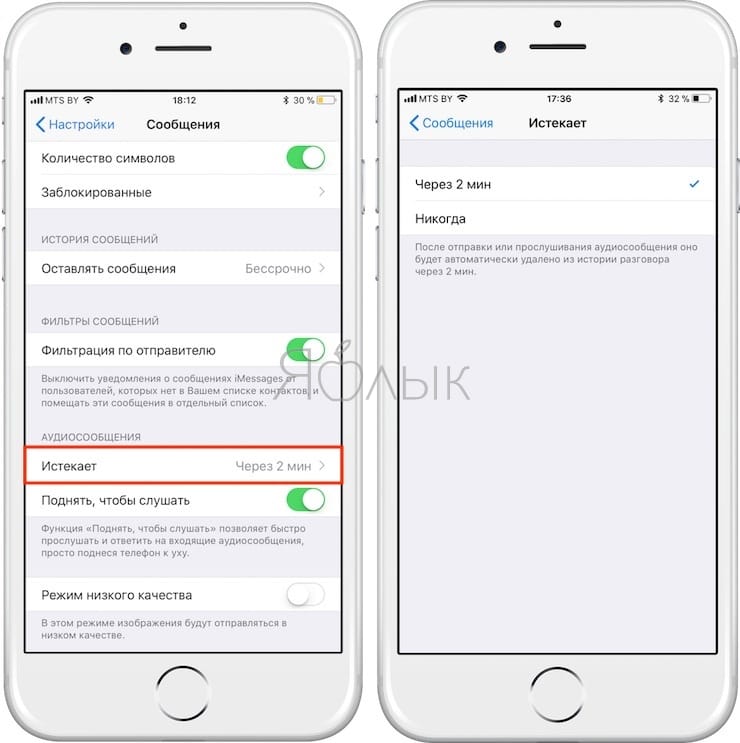
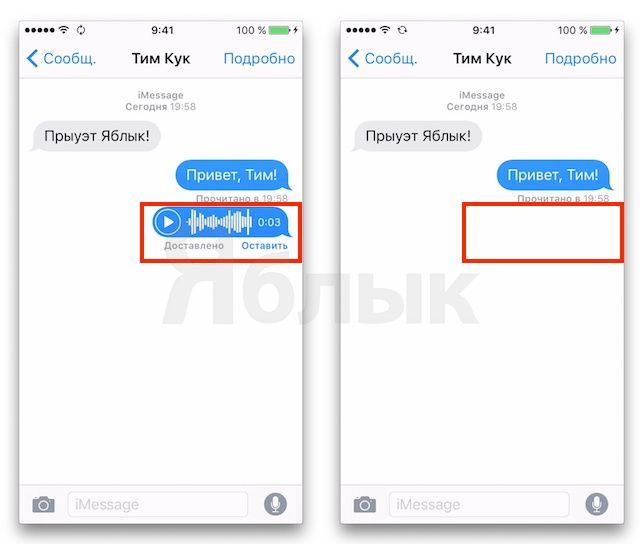
Поднять, чтобы слушать — опция позволяет прослушивать и отвечать на аудио-сообщения iMessage просто поднеся iPhone к уху.
Режим низкого качества сжимает изображения перед отправкой, тем самым позволяя экономить мобильный трафик.
Настройка отправки и приема сообщений iMessage
На пункт Отправка / прием стоит обратить особое внимание.
В разделе Ваш адрес для сообщений iMessage необходимо выбрать адреса электронной почты, которые будут ассоциироваться с iMessage. Другими словами, на выбранные адреса электронной почты Вам можно будет отправлять сообщения. Для того чтобы не запутаться, рекомендуем выбрать один наиболее используемый E-mail адрес.
В разделе Начинать новый разговор с указывается номер телефона или адрес электронной почты с которого будут отправляться все исходящие сообщения. В идеале, конечно, выбрать номер телефона.
Почему сообщения в iPhone бывают синими и зелеными? (подробно)
После активации и настройки параметров iMessage использование сервиса (отправка и прием бесплатных сообщений) становится возможным посредством штатного iOS-приложения Сообщения — просто запустите его на iPhone и iPad, выберите нужный контакт и убедитесь, что в поле для ввода имеется пометка “iMessage”, а кнопка Отправить отображается синим цветом. Текст отправленного сообщения iMessage, тоже будет выделен синим.
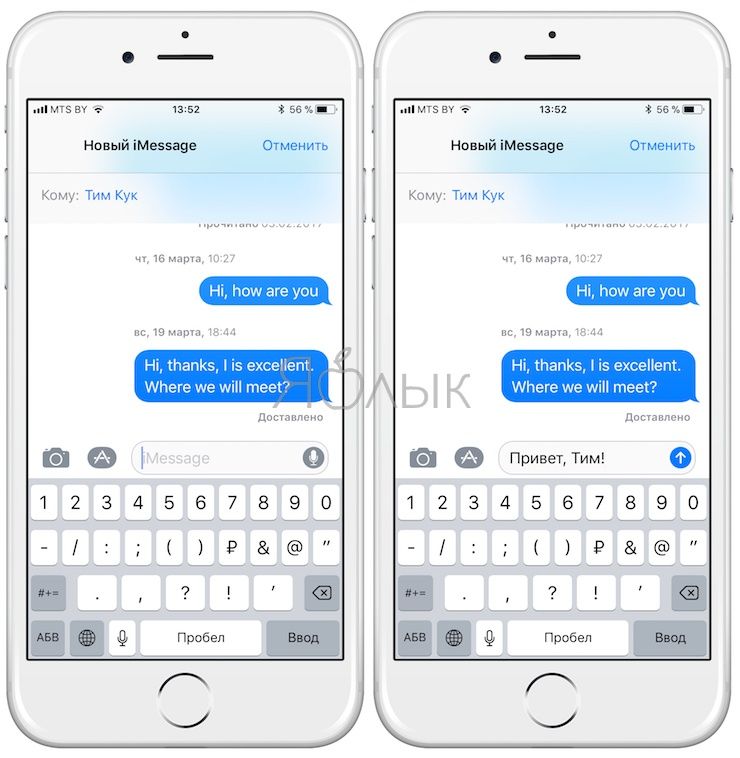
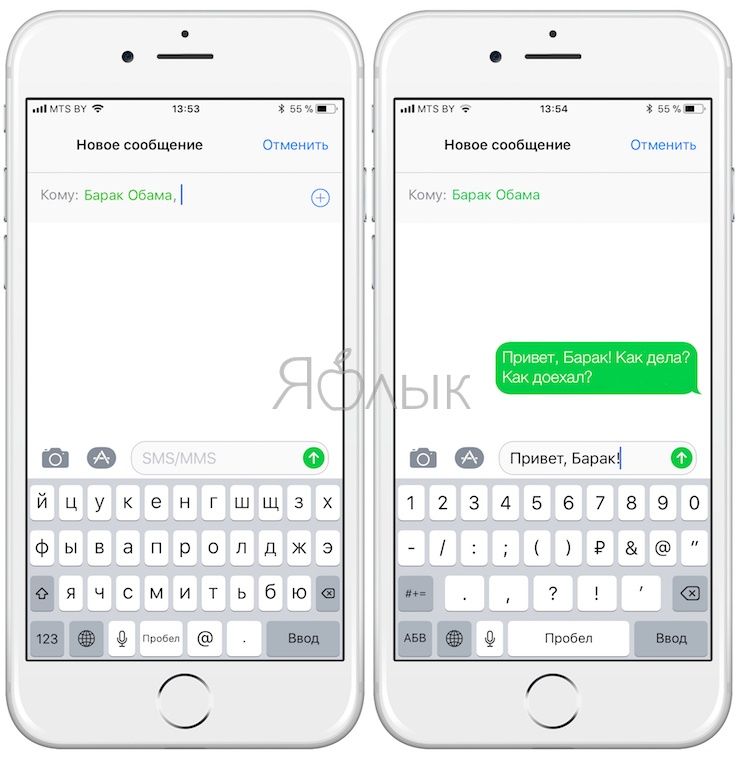
Если же контакт отображается зеленым цветом, то это означает, что у абонента не активирована служба iMessage или он не является пользователем продукции Apple. Такому контакту будет отправлено обыкновенное платное СМС-сообщение, при условии, что в настройках приложения Сообщения был активирован пункт Отправить как SMS. Текст обычного СМС-сообщения будет выделен зеленым цветом.
Другие полезные возможности iMessage
- Как отправлять рукописные сообщения iMessage на iPhone.
- Как рисовать и отправлять анимацию Digital Touch в iMessage (пульс, сердечки, огненные шары и т.д.).
- Групповой чат в iMessage на iPhone: как создать и управлять.
- Как удалить отдельно фото или видео из переписки iMessage на iPhone или iPad.
- Как правильно и зачем отключать iMessage при переходе на Android, Windows Phone, BlackBerry.
Как отправлять анимированные рукописные сообщения iMessage на iPhone
Еще с выходом iOS 10 обмен сообщениями на iPhone и iPad стал более персонализированным за счет новых стикеров, эффектов и увеличенных смайлов. Кроме того, в приложение была добавлена возможность отправлять рукописные сообщения, причем сделать это проще простого.
Читайте «Яблык» в Telegram и смотрите в YouTube. Подписывайтесь!
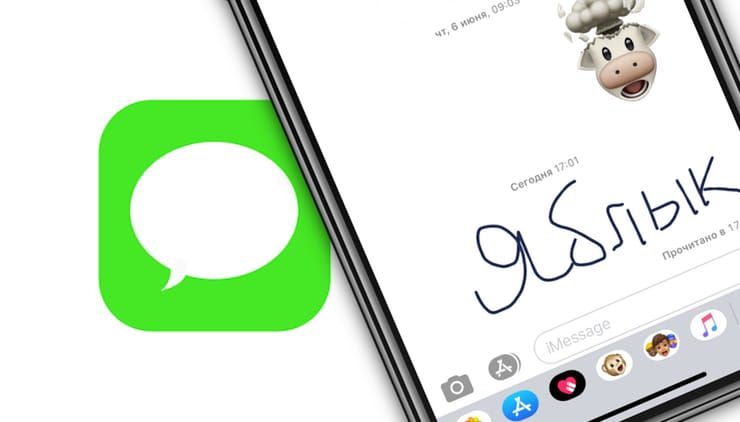
Как написать и отправить рукописное сообщение на iPhone
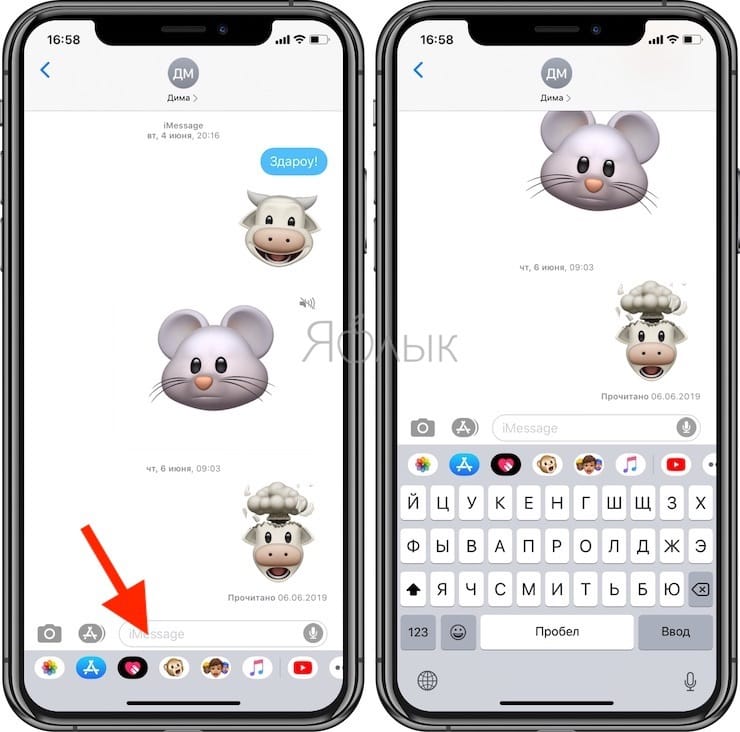
Откройте приложение Сообщения с настроенным сервисом iMessage и коснитесь поля для ввода текста.
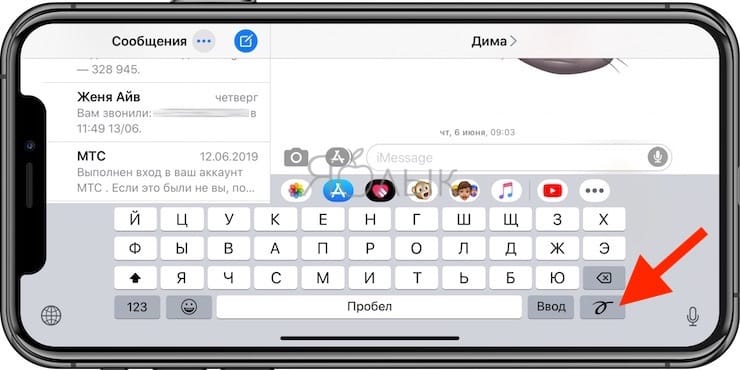
Поверните экран iPhone в ландшафтный режим и нажмите на соответствующую кнопку в правом нижнем углу клавиатуры.
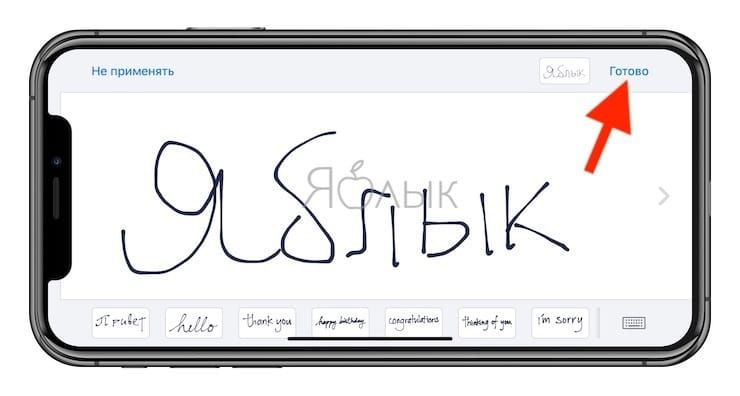
Напишите сообщение, используя кончики пальцев. Если для текста требуется больше места, просто сделайте свайп влево двумя пальцами. После того, как вы закончите писать сообщение, нажмите на кнопку «Готово» в правом верхнем углу экрана.
Отправьте рукописное сообщение нажатием на синюю кнопку.
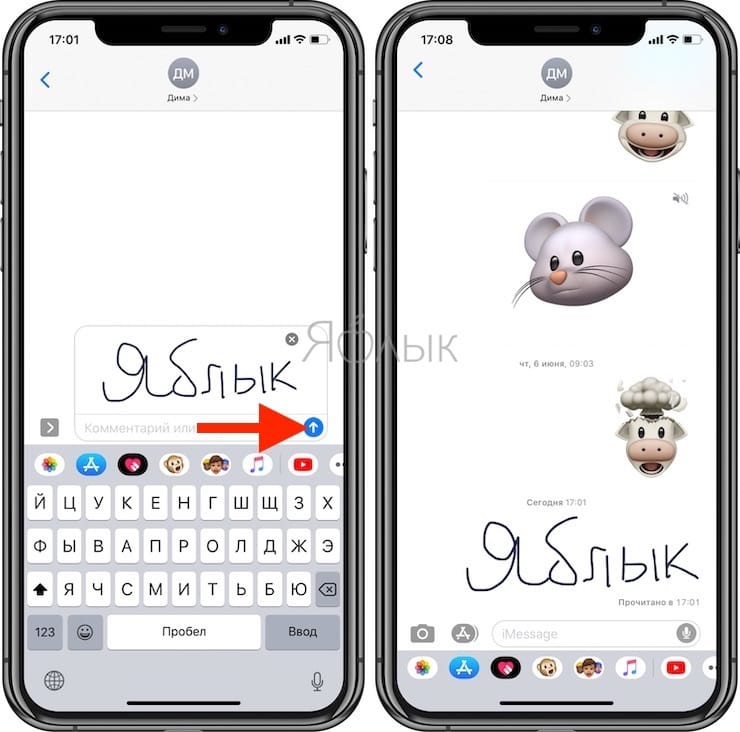
Вот и все, рукописный текст будет отправлен адресату.
�� Смотрите также:
- Как рисовать, добавлять текст и лупу на фотографиях в iPhone и iPad.
- Для чего нужна и как работает функция «Режим сна» на iPhone.
- Проверка почты на iPhone: выборка, Push или вручную, что выбрать?
�� Мы в Telegram и YouTube, подписывайтесь!
Как использовать iMessage
wikiHow работает по принципу вики, а это значит, что многие наши статьи написаны несколькими авторами. При создании этой статьи над ее редактированием и улучшением работали авторы-волонтеры.
Количество просмотров этой статьи: 7554.
В этой статье:
iMessage — это сообщения, отправляемые по интернету с помощью устройств iOS, а не сотовой сети. С iMessage Macs, iPads и iPod Touch могут получать сообщения, когда они подключены к Wi-Fi (беспроводному интернету) или сети 3G/4G. Если iMessage включена, устройство iDevice будет автоматически посылать именно такие сообщения, когда вы будете пытаться написать кому-либо. Вот как использовать iMessage.

-
Прежде чем отправить iMessage, вы можете определить, каким именно образом будет совершена отправка, прочитав серый текст, отображаемый в поле сообщения. Кнопка «Отправить» будет голубая, если вы отправляете iMessage , и зеленая, если вы отправляете текстовое (SMS) сообщение.

Убедитесь, что функция iMessage включена. На iPhone перейдите в меню Настройки >> Сообщения и убедитесь, что переключатель рядом с «iMessage» включен. Активация может занять несколько секунд, так как она соединяет устройство iOS с вашим ID Apple.

Запустите приложение Сообщения и введите Apple ID или номер телефона iPhone, чтобы начать отправку iMessage. Помните, что вы можете отправлять iMessage только тем людям, у которых также включена функция iMessage, и есть подключение к интернету. Это означает, что отправка iMessage на устройства Android и другие мобильные устройства невозможна.
Как отправлять сообщения через iMessage на iPhone или iPad
В создании этой статьи участвовала наша опытная команда редакторов и исследователей, которые проверили ее на точность и полноту.
Команда контент-менеджеров wikiHow тщательно следит за работой редакторов, чтобы гарантировать соответствие каждой статьи нашим высоким стандартам качества.
Количество просмотров этой статьи: 13 008.
В этой статье:
В этой статье мы расскажем вам, как на iPhone/iPad отправлять текстовые сообщения через iMessage. Это можно делать, только если у получателя сообщения тоже iPhone.

- На Android-устройстве отправить или получить сообщение iMessages нельзя.
- Сообщения, выделенные зеленым цветом, являются SMS/MMS-сообщениями, а сообщения, которые выделены синим цветом, являются сообщениями iMessages.

Запустите приложение «Настройки»

. Его значок находится на главном экране.

Коснитесь Сообщения . Этот значок выглядит как белое речевое облако на зеленом фоне.

Передвиньте ползунок у «iMessage» в положение «Включить»

. Если он уже зеленый, пропустите этот шаг.

Передвиньте ползунок у «Отправлять как SMS» в положение «Выключить»

. Имейте в виду, что если получатель сообщения владеет смартфоном, отличным от iPhone, он или она не смогут получить ваше сообщение.

Прокрутите вниз и нажмите Отправка и получение . Отобразится некая контактная информация.

Выберите свой адрес электронной почты и номер телефона. Вы найдете их в разделе «Ваш адрес для iMessage». Установите флажки у своего электронного адреса и телефонного номера.

Нажмите кнопку «Домой», чтобы перейти на главный экран.

Запустите приложение «Сообщения». Нажмите на значок в виде белого речевого облака на зеленом фоне; этот значок находится на главном экране.

- Если сообщение не отправляется, перезагрузите iPhone.
- Когда вы отправите сообщение iMessage, рекомендуем снова активировать SMS-сообщения, чтобы отправлять их людям, у которых нет iPhone. Для этого:
- Запустите «Настройки»
Дополнительные статьи

узнать, что ваше текстовое сообщение прочитано (на iPhone/iPad)

заблокировать все входящие звонки на iPhone или iPad

пользоваться Smart View на iPhone или iPad

скачать папку из Google Диска на iPhone или iPad

полностью выключить iPad

переслать файлы с компьютера на iPad

откалибровать компас в Google Картах на iPhone или iPad

изменить доверенный номер для Apple ID на iPhone или iPad

включить и отключить функцию «Разделенный экран» на iPad

перейти в режим просмотра улиц в Google Картах на iPhone или iPad

отключить AirDrop

подключить беспроводные наушники к iPhone или iPad

выйти из Messenger на iPhone или iPad

очистить очередь песен для воспроизведения в Spotify на iPhone или iPad
Об этой статье
Штатный автор wikiHow
В создании этой статьи участвовала наша опытная команда редакторов и исследователей, которые проверили ее на точность и полноту.
Команда контент-менеджеров wikiHow тщательно следит за работой редакторов, чтобы гарантировать соответствие каждой статьи нашим высоким стандартам качества. Количество просмотров этой статьи: 13 008.