Как установить HUAWEI AppGallery?
1. AppGallery — это официальная платформа, где предоставляются различные приложения для устройств Huawei. Платформа также может работать на телефонах или планшетах с ОС Android (версия Android 5.0 или выше) большинства производителей. Однако платформа не работает на устройствах с iOS.
2. Если вы используете браузер Google Chrome на телефоне, чтобы открыть веб-версию AppGallery, обновите Google Chrome до версии 100.0.4896.58 или выше перед тем, как установить платформу.
Если приложение HUAWEI AppGallery не предустановлено на вашем устройстве, выполните следующие действия.
1. Откройте следующую ссылку в браузере.
2. Нажмите Установить .
3. Следуйте инструкциям на экране для установки HUAWEI AppGallery . HUAWEI AppGallery является надежной и безопасной платформой. Если во время установки отображается системное предупреждение, нажмите OK, чтобы продолжить.
1. Откройте веб-версию HUAWEI AppGallery .
2. Нажмите кнопку загрузки на экране.
3. Следуйте инструкциям на экране для установки HUAWEI AppGallery .
Как установить HUAWEI AppGallery?
1. AppGallery — это официальная платформа, где предоставляются различные приложения для устройств Huawei. Платформа также может работать на телефонах или планшетах с ОС Android (версия Android 5.0 или выше) большинства производителей. Однако платформа не работает на устройствах с iOS.
2. Если вы используете браузер Google Chrome на телефоне, чтобы открыть веб-версию AppGallery, обновите Google Chrome до версии 100.0.4896.58 или выше перед тем, как установить платформу.
Если приложение HUAWEI AppGallery не предустановлено на вашем устройстве, выполните следующие действия.
1. Откройте следующую ссылку в браузере.
2. Нажмите Установить .
3. Следуйте инструкциям на экране для установки HUAWEI AppGallery . HUAWEI AppGallery является надежной и безопасной платформой. Если во время установки отображается системное предупреждение, нажмите OK, чтобы продолжить.
1. Откройте веб-версию HUAWEI AppGallery .
2. Нажмите кнопку загрузки на экране.
3. Следуйте инструкциям на экране для установки HUAWEI AppGallery .
Как установить на смартфон HUAWEI (honor) фирменный магазин приложений AppGallery?


В мае 2019 года компания Google объявила о прекращении делового сотрудничества с Huawei в связи с санкциями, выдвинутыми этой китайской компании правительством США. В те же дни Google сделала официальное заявление, которое должно было успокоить всех владельцев смартфонов производства компании HUAWEI: «Заверяем, что пока мы выполняем все требования правительства США, такие службы, как Google Play и Google Play Protect, будут продолжать работать на вашем существующем устройстве Huawei (20 мая 2019 года)».
Тем не менее, мир не стоит на месте, он всё время меняется. И это даёт возможность совершенствоваться не только людям, но и технике.
Ещё несколько лет назад, компания HUAWEI, оценивая свои возможности, запустила собственный магазин приложений AppGallery. В конце марта 2018 года, когда пользователи телефонов из России и Европы стали осваивать Huawei P20 и Huawei P20 Pro, они обнаружили на них необычный магазин приложений AppGallery.
Нам неизвестно, готовилась ли компания к санкциям заранее или же это было желание реализации собственных планов развития, но теперь этот продукт оказался очень кстати. В любом случае, эта альтернатива Google Play Маркет, и он содержит практически всё самое необходимое для комфортной эксплуатации любого смартфона Huawei.
Мы уже привыкли к Google Play Маркет, где всё понятно и легко. Впрочем, Huawei тоже сделал акцент на этих преимуществах.
А можно ли установить AppGallery на смартфон HUAWEI (honor) через магазин приложений Google Play Маркет?
Давайте попробуем установить AppGallery с помощью Google Play Маркет:
1. Для этого на Главной странице смартфона нужно нажать на иконку Play Маркет чтобы запустить приложение Google Play Маркет.

2. Находясь на главной странице приложения нужно в строке поиска вверху экрана ввести текст для поиска. Мы вводим название приложения «appgallery» и жмём на кнопку «Поиск» внизу экрана.

3. Результаты поиска появляются на экране.
Первая позиция, которая, по мнению поисковика в магазине Play Маркет, соответствует наиболее близкому совпадению по запросу поиска – это приложение «Huawei Technical Support» из раздела «Образование», что нас не удовлетворяет.
И далее в этом списке поиска название «appgallery» тоже не встречается.

Делаем вывод: магазин приложений Google Play Маркет не имеет в своей базе приложение «AppGallery» и поэтому установить его не может.
А как установить программу магазин приложений AppGallery на смартфон HUAWEI (honor)?
Магазин приложений AppGallery можно установить стандартными программами, которые есть на смартфоне, и это не составляет большого труда.
Порядок установки магазин приложений AppGallery на смартфон HUAWEI (honor).
1. Нажимаем на строку поиска Google, расположенную на Главном экране телефона.

2. В строке поиска Google набираем название приложения «AppGallery» и жмём на кнопку «Поиск» внизу экрана.


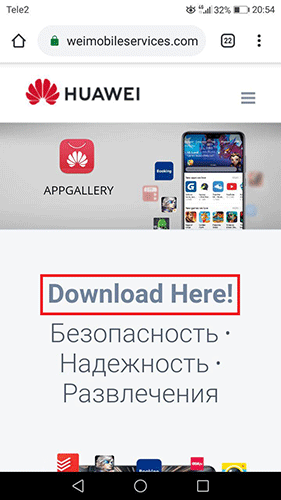
4. Мы перешли на сайт https://huaweimobileservices.com, где нам предлагают скачать приложение AppGallery. Для скачивания нужно нажать на строчку со словами «Download Here!» (в переводе на русский это – «Скачать Здесь»).
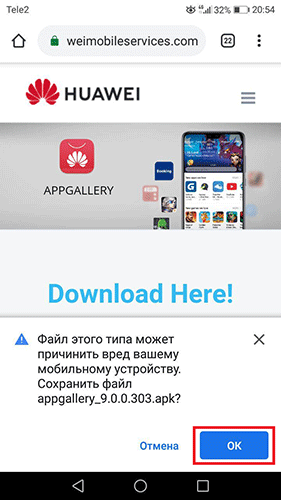
После этого на экране появляется предупреждение: «Файл этого типа может причинить вред вашему мобильному устройству. Сохранить файл appgallery_9.0.0.303.apk?». Нужно нажать на кнопку «ОК».

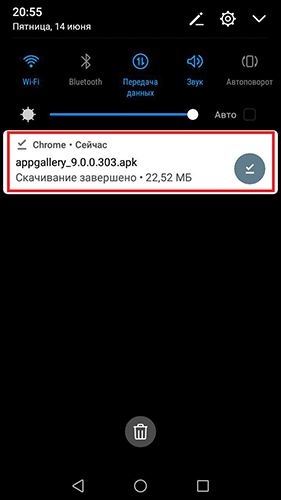
5. О том, что скачивание прошло успешно на Панели уведомлений появиться сообщение: «appgallery_9.0.0.303.apk. Скачивание завершено 22,52 МБ»

6. Итак, мы скачали установочный файл приложения AppGallery версии 9.0.0.303. Теперь его нужно инсталлировать на вашем телефоне.
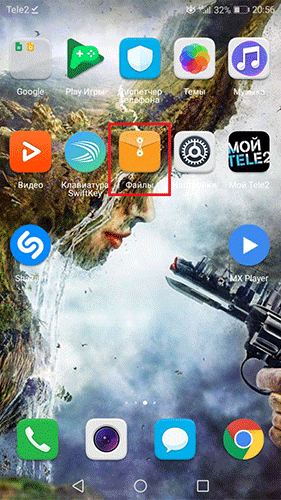
Для этого мы запускаем файловый менеджер «Файлы» с Рабочего экрана телефона.

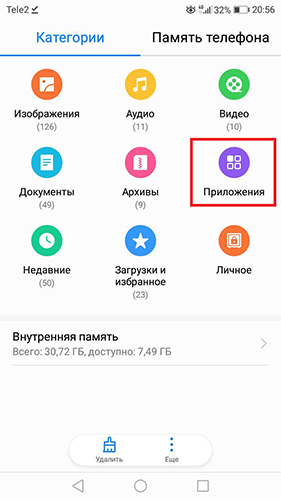
7. Далее в разделе «Категории» открываем папку «Приложения».
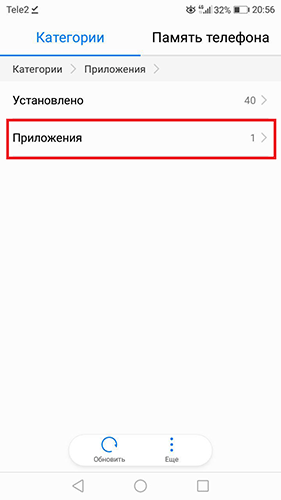
В разделе Приложения из двух позиций: «Установлено» или «Приложения» нужно выбрать «Приложения – 5».

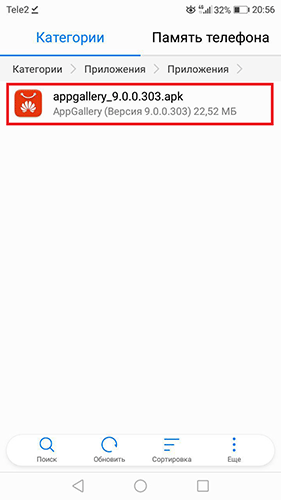
8. В открывшемся списке скаченных файлов приложений выбираем наш файл: «appgallery_9.0.0.303.apk. AppGallery (Версия 9.0.0.303)»
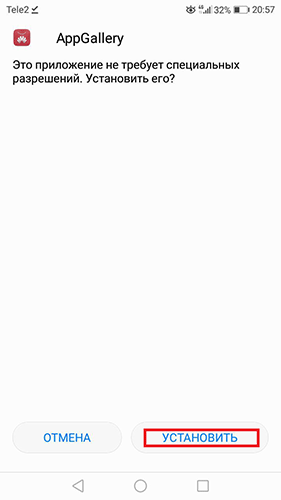
После этого на экране появляется запрос на установку приложения. Нажимаем на кнопку «УСТАНОВИТЬ».

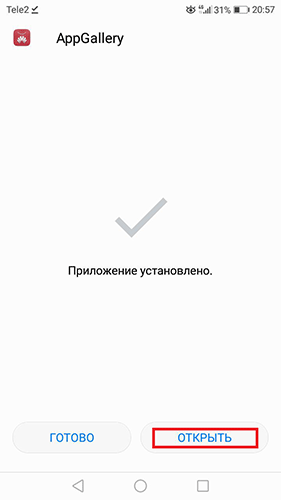
9. После этого появляется сообщение «Приложение установлено».
Далее мы нажимаем на кнопку «ОТКРЫТЬ».

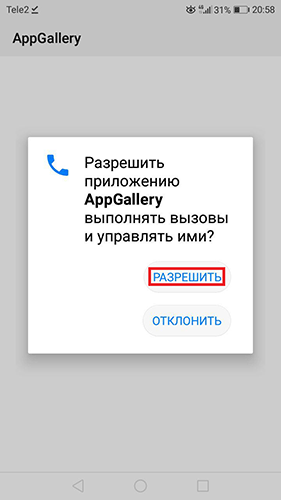
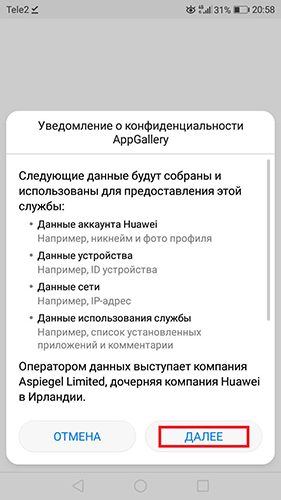
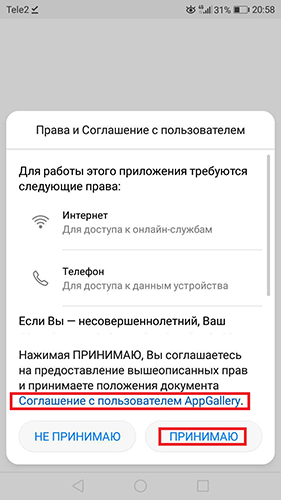
10. При первом запуске приложения нужно будет дать согласие на ряд запросов, нажимая на соответствующие кнопки:


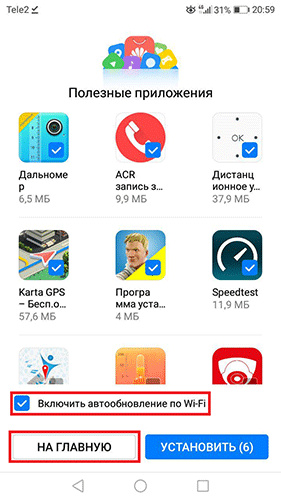
На последнем запросе нужно выбрать «НА ГЛАВНУЮ».

11. Всё, теперь мы находимся на главной странице магазина приложений AppGallery.

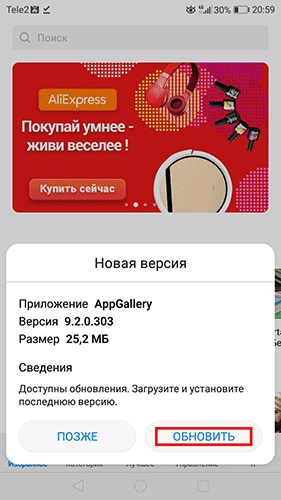
12. Однако, в связи с тем, что установленное приложение не является последней версией приложения AppGallery, поэтому программа после автоматической проверки обновлений предложит вам установить последнюю версию этого приложения. В нашем случае это Версия 9.2.0.303. Для установки её нужно нажать на кнопку «ОБНОВИТЬ».

13. Теперь на телефоне установлена последняя актуальная версия программы магазина приложений AppGallery.
В приложении пять разделов, значки которых расположены внизу экрана. Эти разделы облегчат вам поиск и выбор вновь устанавливаемых приложений:
– Избранное;
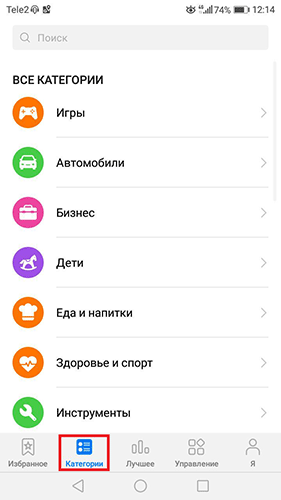
– Категории;
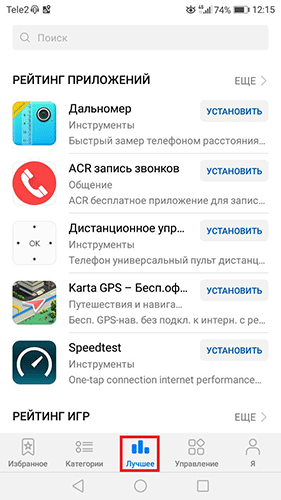
– Лучшее;
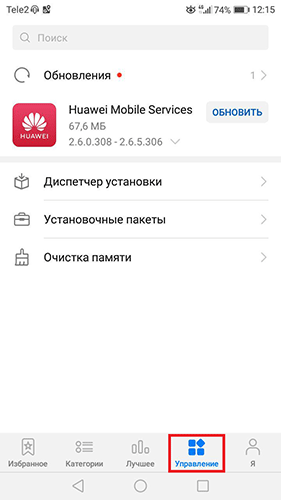
– Управление;
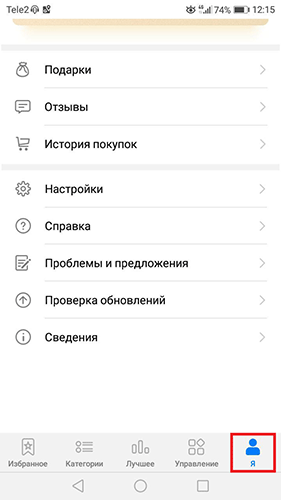
– Я.
Магазин приложений Huawei AppGallery: установка и первые шаги
Для мобильных устройств Huawei и Honor доступен альтернативный источник для установки и обновления привычных приложений — Huawei App Gallery, магазин приложений, игр, книг, музыки и фильмов. Магазин является аналогом всем известному Google Play Market и не отстает от него по функциональности и удобности в использовании. Количество скачиваний приложения значительно растет с каждым днем, что показывает серьезность в планах компании Huawei на рост в данной нише рынка.
Как скачать приложение AppGallery на Huawei и настроить на своем мобильном устройстве
- Перейдите из браузера в смартфоне на официальный сайт мобильных сервисов Huawei — https://huaweimobileservices.com/ru/appgallery-russian/
- Нажмите на ссылку «Download Here!».
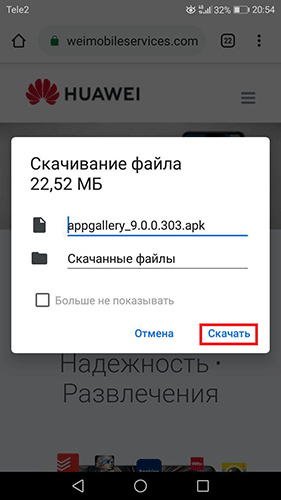
- Выберите директорию для скачиваемого файла и нажмите кнопку «Скачать».
- Может появиться уведомление о том, что данный файл может навредить вашему устройству. Сайт является официальным, поэтому со спокойствием нажмите на «Ок». Главное, при переходе на сайт удостоверьтесь в правильности ввода ссылки.
- Дождитесь полного скачивания файла.
- Перейдите в приложение «Файлы» из основного меню вашего смартфона.
- Выберите «Приложения».
- Здесь указаны установленные приложения и доступные установки. Снова выберите вкладку «Приложения».
- Кликните по установочному пакету «appgallery_9.0.0.303.apk».
- На смартфоне может быть заблокирована установка приложений из неизвестных источников, поэтому активируйте разрешение через настройки.
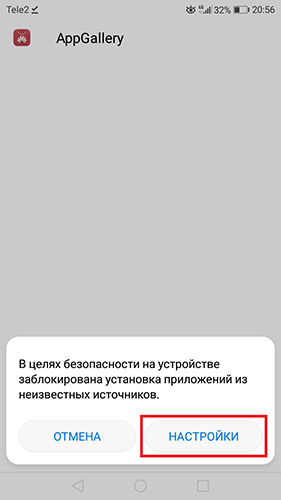
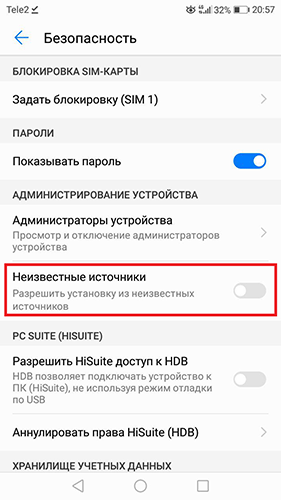
- В настройках пункта «Неизвестные источники» сдвиньте ползунок для активации.
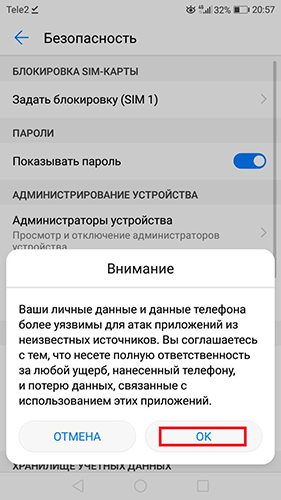
- Высветится уведомление с предупреждением. Нажмите на «Ок».
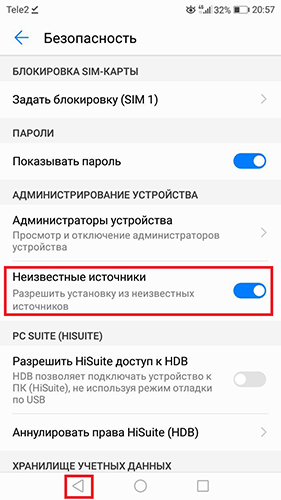
- Произойдет активация, ползунок активации сменит положение. Перейдите назад в загрузку приложения, кликнув по иконке возврата в предыдущее меню.
- Выберите «Установить».
- Откройте установленное приложение AppGallery.
- Для полного функционирования разрешите приложению выполнять вызовы и управлять ими.
- Просмотрите уведомление о конфиденциальности, нажмите «Далее».
- Выберите позицию «Принимаю». Для более полного ознакомления с соглашением есть возможность просмотра положений документа «Соглашение с пользователем Appgallery».
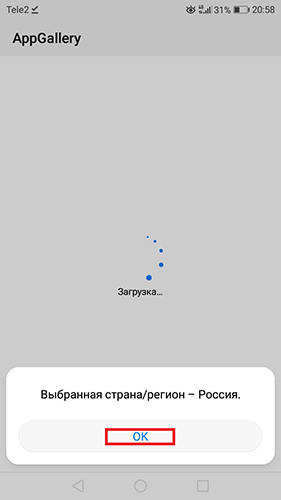
- Подтвердите страну проживания.
- На ознакомительной странице при желании выключите автообновление по Wi-Fi и перейдите на главную. Если оставить опцию включенной, то все установленные приложения будут автоматически обновляться в фоновом режиме при подключении к сети Wi-Fi.
- Обновите приложение Huawei AppGallery до актуальной версии, так как в самом магазине приложений обновления магазина появляются раньше, чем на официальном сайте.
- Выберите по какой сети произойдет загрузка и будет ли скачивание по данной сети разовое или на постоянной основе.
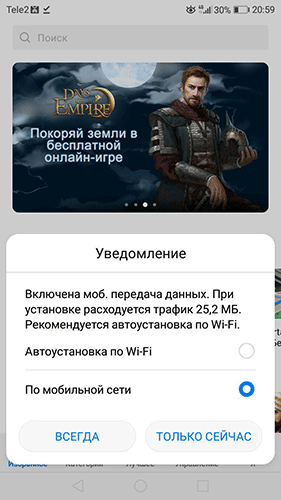
- Дождитесь полной установки приложения.
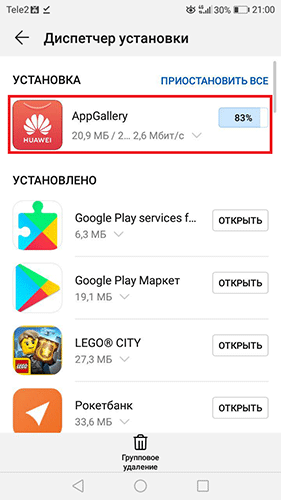
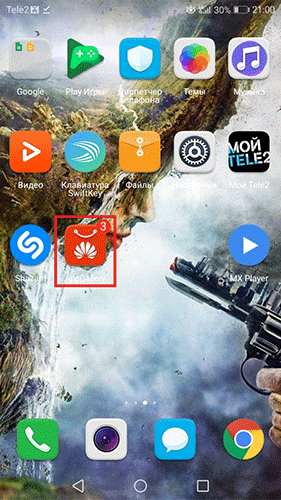
- В основном меню смартфона кликните по ярлыку установленного приложения.
- При загрузке автоматически открывается вкладка «Избранное». Здесь представлены самые популярные и наиболее скачиваемые приложения и игры, а также интересные новинки и последние обновления.
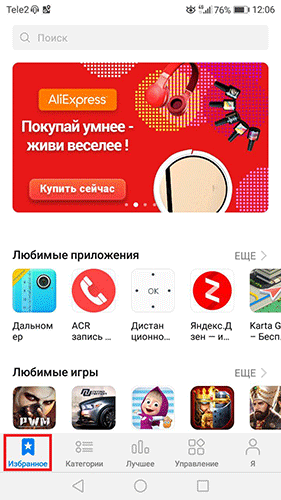
- Вкладка «Категории» позволит выбрать определенный раздел и подобрать приложение по количеству скачиваний и отзывам. Доступны много различных категорий, например, игры, автомобили, бизнес, дети, инструменты, здоровье и др.
- Во вкладке «Лучшее» представлены рейтинги наиболее скачиваемых приложений и игр.
- Вкладка «Управление» включает в себя доступные обновления установленных приложений, диспетчер установки, установочные пакеты и возможность очистки памяти.
- Вкладка «Я» содержит в себе личный кабинет пользователя, доступные акционные предложения, отзывы пользователя, историю всех покупок в приложении, настройки приложения, справку по работе и функциям App Gallery, форму обратной связи и сведения о приложении.
Если у вас остались вопросы по установке приложения App Gallery от Huawei на ваш смартфон, напишите нам в комментариях.
Предыдущая статья Режим разработчика на смартфонах Huawei и Honor