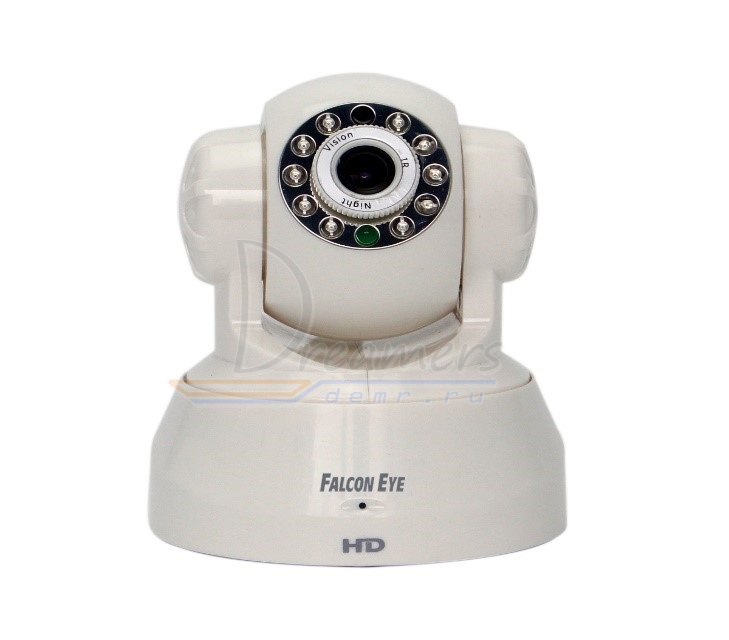
Инструкция по настройке камеры Falcon Eye FE-MTR300-HD
Скачайте программу FE P2P Cam из APP Store или Google Play.
2 Подключение камеры Flcon Eye FE-MTR300-HD
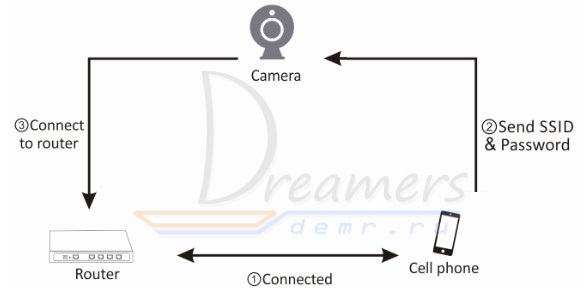
Беспроводной способ подключения камеры FE-MTR300-HD:
1. Включите камеру и дождитесь окончания загрузки камеры. После загрузки камеры должна звучать мелодия и индикатор должен медленно мигать. Это означает готовность камеры к настройке Wi-Fi подключения.
2. Подключите Ваш телефон к Wi-Fi и расположите его возле камеры.
3. Камера поддерживает беспроводные сети 2.4GHz. Если ваш роутер работает на 5GHz, измените настройки роутера на 2.4GHz.
3 Настройка Wi-Fi подключения камеры FE-MTR300-HD
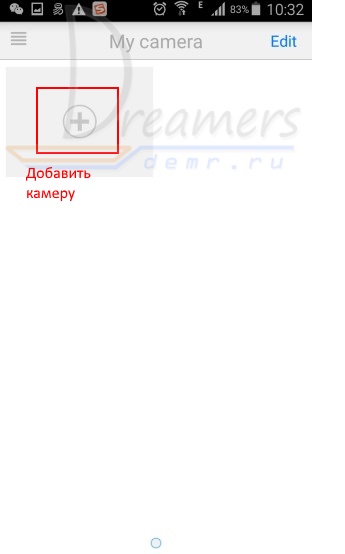
1. Запустите приложение FE P2P Cam. Нажмите“+”, затем нажмите “Configure wifi” (конфигурация wi-fi) для выполнения настройки Wi-Fi.
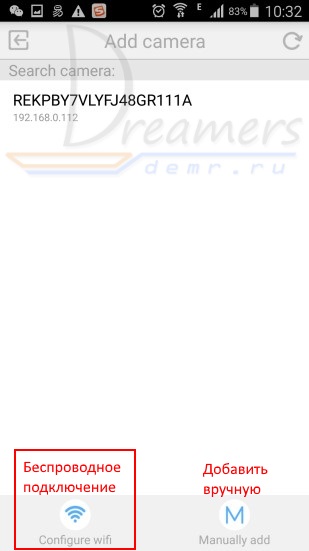
2. Звучит мелодия и медленно мигает индикатор. Нажмите кнопку «Device get ready» (Устройство готово) и введите пароль от Wi-Fi.
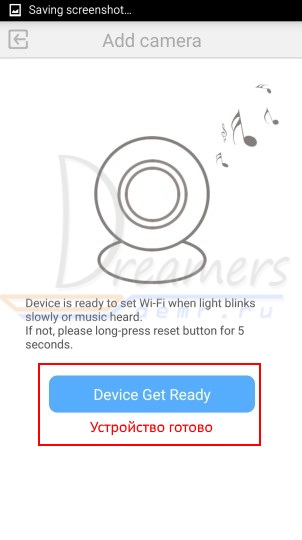

3. После остановки мелодии выберите UID камеры и введите данные аккаунта. Пароль по умолчанию “admin”.
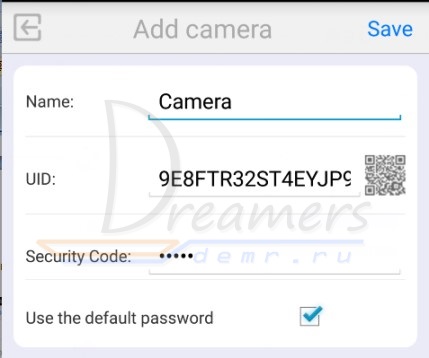
Для безопасности программа попросит сменить пароль камеры на новый.
Проводной способ подключения камеры Falcon Eye FE-MTR300-HD:
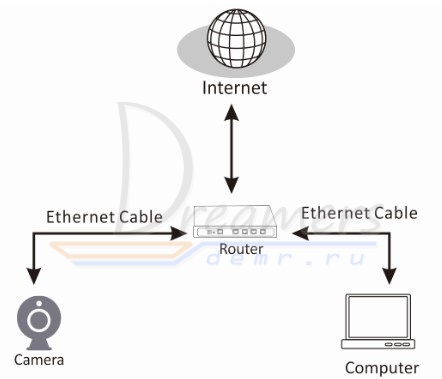
1. Включите камеру и подключите камеру к роутеру Lan кабелем.
2. Если ваша камера и телефон находятся в одной локальной сети, обновите список камер в приложении. Если камера не найдена, вы можете вручную ввести UID или отсканировать QR-код для добавления камеры.
4 Просмотр видео и Настройка камеры FE-MTR300-HD
Нажмите на камеру на стартовом экране приложения, чтобы открыть окно просмотра видеотрансляции с камеры.
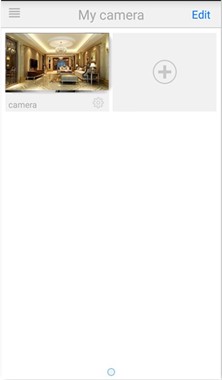
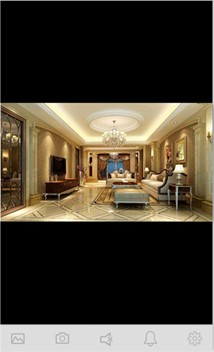

Журнал событий: Фото и видео по тревоге.

Локальный альбом: Локальные фото и видео.

Дополнительные настройки: Нажмите, чтобы увидеть дополнительные настройки камеры.

Снимок: Сделать снимок.

Говорить или слушать: Звукового режима.
5 Подключение к камере FE-MTR300-HD через WEB-интерфейс
Выполните установку программы IP Search Tool для Windows или 2 Apple PC для Mac с CD диска.
1. Запустите программу:
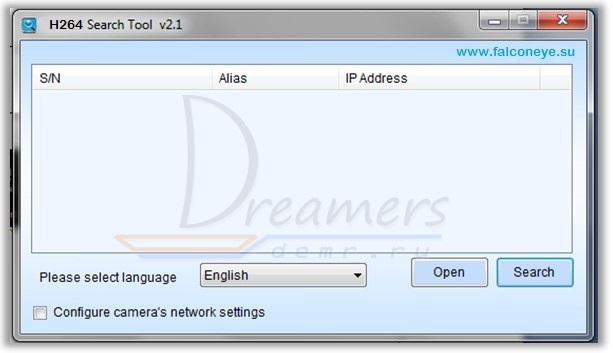
Search: Выполните поиск камер в локальной сети.
Open: Открыть камеру
Configure camera network settings: Настройка сетевых параметров камеры.
English: Изменение языка интерфейса программы.
Для безопасности, программа попросит изменить пароль камеры.
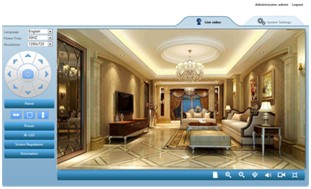
2. Для использования камеры через веб-интерфейс необходимо установить плагин. Следуйте инструкциям на экране, чтобы загрузить и активировать плагин. После установки плагина обновите веб-страницу чтобы получить видеотрансляцию с камеры.
Вопросы по использованию камеры Falcon Eye FE-MTR300-HD
1. Почему мой компьютер или антивирус предупреждают о возможном вирусе?
Программа IP Camera Search Tool ищет камеры в локальной сети, поэтому для некоторых антивирусов может быть похожа на вирус. Пожалуйста, проигнорируйте данное предупреждение и продолжайте работу.
2. Почему программа IP Camera Search Tool не может обнаружить камеру в локальной сети?
Проверьте соединение сетевого провода и отключите антивирусные программы на Вашем компьютере. Сетевой кабель должен быть подключен к роутеру, а не к компьютеру.
3. Программа пишет: неверное имя пользователя или пароль.
По умолчанию пользователь admin, пароль пустой.
Если вы забыли имя пользователя или пароль, Вы можете сбросить камеру до заводских настроек с помощью кнопки сброса.
4. Как сбросить камеру до заводских настроек?
Для этого необходимо нажать и удерживать кнопку сброса настреок, находящуюся на нижней стороне камеры, в течение одной минуты, после чего камера должна перезагрузиться.
5. Почему нет звука с камеры?
Используйте Internet Explorer.
6. Почему не удается записать видео с камеры?
Используйте Internet Explorer.
7. Почему изображение размыто?
Снимите защитную пленку с объектива. Вращайте объектив для получения более четкого изображения.
Читайте также
Справочник Пользователя для Falcon Eye FE-1104 AHD light
даты выпуска, серийного номера, статуса терминала сетевого доступа (NAT) и т.д.
Рис. 4.59 Версия
4.7 Выход из системы (См. главу 3.4.7)
Глава 5-Настройки доступа к сети и представление технологии облачных
вычислений
5.1 Настройки доступа к локальной сети
5.1.1. Подключение к сети
1. Перед работой в сети необходимо выполнить подключение устройства.
2. Войдите в главное меню «system» (система) «network» (сеть) для установки правильного
адреса, маски подсети, DNS и порта шлюза; подходят данные по умолчанию.
Скачать и распечатать инструкцию
- Прочитать и распечатать без рекламы
- Загрузить, чтобы сохранить себе
- Править, переслать или читать оффлайн
Falcon eye FE-0104H User Manual [ru]
Для правильного и безопасного использования устройства внимательно прочитайте данное руководство пользователя.
Данное руководство подходит для моделей цифровых видеорегистраторов 4на канала, 8 каналов, 16 каналов и 32 канала. В данном справочнике мы в качестве примера рассматриваем цифровой видеорегистратор на 16 каналов. Все примеры и изображения относятся именно к этому устройству.
Ø Рекомендуем использовать подходящий данному цифровому видеорегистратору(DVR) адаптер питания.
Ø Рекомендуем при этом использовать отдельный источник питания и не подключать к используемой электрической розетке другое оборудование.
Ø Используйте высококачественный жесткий диск, соответствующий рабочим требованиям видеорегистратора.
Ø Чтобы защитить микросхемы от удара молнией, перед использованием цифрового видеорегистратора убедитесь в правильном подключении заземляющего провода.
Ø Подвергать ВИДЕОРЕГИСТРАТОР воздействию воды или влаги запрещено.
Ø Избегайте попадания на устройство прямого солнечного света и держите его вдали от источников тепла.
Ø Не допускайте попадания на видеорегистратор жидкости любого рода.
Ø Запрещается прикасаться к разъему электропитания или корпусу мокрыми руками, поскольку это может стать причиной поражения электрическим током.
Ø Запрещается класть на цифровой видеорегистратор тяжелые предметы
Ø Видеорегистратор запрещается устанавливать в пыльной среде. Избегайте возможных механических вибраций или ударов.
Ø Запрещается разбирать или ремонтировать цифровой видеорегистратор самостоятельно.
Ø Запрещается открывать крышку или вставлять какие-либо предметы внутрь цифрового видеорегистратора.
Ø Обращайтесь с устройством осторожно; избегайте ударов и падений.
В случае выхода цифрового видеорегистратора из строя обратитесь к авторизованному дилеру.
Устройство и описание данного продукта может быть изменено или обновлено без предупреждения
Руководство пользователя цифрового
РАЗДЕЛ 1 — ВВЕДЕНИЕ.
О БЩИЕ СВЕДЕНИЯ О ЦИФРОВОМ ВИДЕОРЕГИСТРАТОРЕ .
О СНОВНЫЕ ФУНКЦИИ .
И НСТРУКЦИИ ПО РАБОТЕ С ПЕРЕДНЕЙ ПАНЕЛЬЮ .
1.3.1 Функции кнопок передней панели .
1,4 И НСТРУКЦИИ ПО РАБОТЕ С ЗАДНЕЙ ПАНЕЛЬЮ .
1.4.1 Панель четырехканального цифрового видеорегистратора .
1.4.1 Панель восьмиканального цифрового видеорегистратора .
1.4.3 Панель шестнадцатиканального цифрового видеорегистратора .
П УЛЬТ ДИСТАНЦИОННОГО УПРАВЛЕНИЯ ЦИФРОВЫМ ВИДЕОРЕГИСТРАТОРОМ .
РАЗДЕЛ 2 — УСТАНОВКА ЦИФРОВОГО ВИДЕОРЕГИСТРАТОРА.
У СТАНОВКА ЖЕСТКОГО ДИСКА .
П ОДСОЕДИНЕНИЕ КАМЕР И МОНИТОРОВ .
П ОДКЛЮЧЕНИЕ ПИТАНИЯ .
РАЗДЕЛ 3 — ОСНОВНЫЕ ИНСТРУКЦИИ ПО ЭКСПЛУАТАЦИИ .
В КЛЮЧЕНИЕ / ВЫКЛЮЧЕНИЕ ПИТАНИЯ ЦИФРОВОГО ВИДЕОРЕГИСТРАТОРА .
3.1.1 Включение питания видеорегистратора .
3.1.2 Выключение питания видеорегистратора .
3.2 В ХОД В СИСТЕМУ ЦИФРОВОГО ВИДЕОРЕГИСТРАТОРА .
3.3 П РЕДВАРИТЕЛЬНЫЙ ОБЗОР .
К ОНТЕКСТНОЕ МЕНЮ .
3.4.2 Управление панорамой/наклоном/зумом (PTZ) .
3.4.3 Настройка цвета .
3.4.4 Регулировка выхода .
3.4.6 Режим записи.
ГЛАВА 4 – ГЛАВНОЕ МЕНЮ .
У ПРАВЛЕНИЕ Г ЛАВНЫМ МЕНЮ .
Ф УНКЦИЯ ЗАПИСИ .
4.2.1 Конфигурация записи .
4.2.2 Воспроизведение (см. раздел 3.4.5).
4.2.3 Резервное копирование .
Ф УНКЦИЯ СИГНАЛИЗАЦИИ . .
4.3.1 Обнаружение движения .
4.3.2 Ослабление видео .
4.3.3 Потеря видеосигнала .
4.3.4 Вход сигнализации.
4.3.6 Отклонение от нормы .
У ПРАВЛЕНИЕ СИСТЕМОЙ .
Руководство пользователя цифрового видеорегистратора
4.4.4 Служба сети.
4.4.5 Графический интерфейс дисплея .
4.4.6 Конфигурация PTZ (панорама/наклон/зум) .
4.4.9 Цифровой (Тип управления канала) .
Р АСШИРЕННЫЕ НАСТРОЙКИ .
4.5.1 Управление жесткимдиском .
4.5.2 Учетная запись .
4.5.4 Настройка вывода (См. раздел 3.4.4).
4.5.5 Автоматическое обслуживание .
4.5.8 Информация об устройстве. .
И НФОРМАЦИЯ О СИСТЕМЕ .
4.6.1 Информация о жестком диске .
4.6.2 Битрейт (BPS).
В ЫХОД ИЗ СИСТЕМЫ (С М . ГЛАВУ 3.4.7) .
ГЛАВА 5-НАСТРОЙКИ ДОСТУПА К СЕТИ И ПРЕДСТАВЛЕНИЕ ТЕХНОЛОГИИ ОБЛАЧНЫХ ВЫЧИСЛЕНИЙ .
Н АСТРОЙКИ ДОСТУПА К ЛОКАЛЬНОЙ СЕТИ .
5.1.1. Подключение к сети .
5.1.2. Вход в систему.
Ф УНКЦИИ И ИСПОЛЬЗОВАНИЕ ТЕХНОЛОГИИ ОБЛАЧНЫХ ВЫЧИСЛЕНИЙ .
5.2.1. Вход с помощью серийного номера устройства.
5.2.2. Вход с помощью имени пользователя
Р АБОТА С ПРОГРАММНЫМ ОБЕСПЕЧЕНИЕМ ДИАЛОГОВОЙ МОНИТОРНОЙ СИСТЕМЫ (CMS) .
М ОНИТОРИНГ С ПОМОЩЬЮ МОБИЛЬНОГО ТЕЛЕФОНА .
ГЛАВА 6 – УСТРАНЕНИЕ НЕПОЛАДОК И ОБСЛУЖИВАНИЕ .
П ОИСК И УСТРАНЕНИЕ НЕПОЛАДОК .
Т ЕХНИЧЕСКОЕ ОБСЛУЖИВАНИЕ .
Руководство пользователя цифрового видеорегистратора
Раздел 1 — Введение
1.1 Общие сведения о цифровом видеорегистраторе
Данная модель цифрового видеорегистратора (DVR) разработана специально для систем скрытого видеонаблюдения (CCTV). В ней используются высокопроизводительные микросхемы обработки видео и встроенная ОС Linux. Кроме того, в этой модели используются самые передовые технологии, такие как стандарт кодирования Н.264, двухпотоковая технология Dual Stream, интерфейс SATA, поддержка мультиплатформенных браузеров с полным удаленным управлением, просмотр через мобильное устройство (при помощи мобильного телефона или планшета) и пр., что наделяет устройство широкими функциональными возможностями и высокой устойчивостью. Благодаря этим отличительным характеристикам данное устройство широко используется в банках, в телекоммуникационных системах, на фабриках, складах и т.д.
1.2 Основные функции
Кодирование в формате H.264 для достижения высокой степени
сжатия видеопотока при сохранении высокого качества.
Наблюдение в реальном
Отображение состояния записи и основной информации.
Настройка качества видео, разрешения записи, настраиваемая
Поддержка режимов записи: постоянная запись, ручной режим,
запись по расписанию, по обнаружению движения, по тревоге и
Поддержка жесткого диска до 3 Тб (опция) с интерфейсом SATA
Поддержка резервного копирования с видеорегистратора на
USB, съемный жесткий диск, запись DVD, резервное
копирование по сети.
Сигнализация активирует видеозапись, подача звукового
сигнала, отправка сообщения электронной почты.
Поддержка входа внешней сигнализации
Поддержка удаленного доступа, просмотр с мобильного
устройства, разнообразные варианты удаленного просмотра
Работа с помощью мыши
Поддержка работы с помощью мыши через USB.
Руководство пользователя цифрового видеорегистратора
Поддержка декодера RS485 для управления функции PTZ
Поддержка разнообразных протоколов PTZ, удаленное
управление PTZ через интернет
Поддержка автоматических схем движения PTZ
Руководство пользователя цифрового видеорегистратора
Ø Высокопрофильный формат сжатия видеоH.264.
Ø Формат сжатия звукаG.711.
Ø Графический интерфейс пользователяWindows, встроенная операционная система с обработкой данных в реальном масштабе времени.
Ø Совмещение функцийDVR/NVR/HVR, поддержка аналогового входа, сетевой вход дляHD видео.
(данную функцию поддерживают не все модели, зависит от конкретного устройства).
Ø Многофункциональная работа в реальном времени(предварительный просмотр, воспроизведение, резервное копирование, наблюдение по сети, мониторинг).
Ø Поддержка двух потоков(основной поток – для локального хранения, второстепенный – для сетевой передачи).
Ø Поддержка удаленного доступа, функции Р2Р, простое удаленное управление.
Ø Поддержка расширений3G и Wi-Fi (опция).
Ø Поддержка просмотра через мобильный телефон(Android \ iPhone \ iPad \ Blackberry \ Windows Phone)
Ø Выход VGA и HDMI при разрешении 1920×1080P.
Ø Поддержка различных браузеров, в т.ч., Windows IE\Firefox\Chrome\Safari.
Ø Поддержка интерфейса резервного копированияUSB 2.0, запись CD/DVD, обновление программного обеспечения, работа с мышью.
Ø Поддержка меню на разных языках.
Ø Поддержка программного обеспеченияCMS.
1.3 Инструкции по работе с передней панелью

Примечание : Изображения в этом руководстве представлены исключительно в ознакомительных целях, в качестве стандарта используйте устройство .
Руководство пользователя цифрового видеорегистратора
1.3.1 Функции кнопок передней панели.
Вход в установки главного меню
Для перемещения вверх и вниз по
установкам в меню
Для перемещения влево и вправо по
установкам в меню
Воспроизведение на разной скорости (x2/
Вход в главное меню или следующее
Возврат в предыдущее меню или выход из
Возврат к наблюдению в реальном
времени при воспроизведении
Просмотр в обратном направлении
Воспроизведение в обратном
Воспроизведение на одной из скоростей
или на нормальной скорости
Воспроизвести запись или приостановить
Индикатор горит при выполнении записи
Поиск записанных файлов
Кнопка управления PTZ
Вход в установки PTZ
(панорама/наклон/зум), управление PTZ
Вход в меню системной информации
Переключение между одним и
Видеорегистратор выполняет запись,
индикатор горит ярким светом
Если индикатор горит ярко, сетевые
соединения в норме. В противном случае
индикатор горит приглушенно.
Руководство пользователя цифрового видеорегистратора
1.4 Инструкции по работе с задней панелью
1.4.1 Панель четырехканального цифрового видеорегистратора
1.4.1 Панель восьмиканального цифрового видеорегистратора
Панель восьмиканального цифрового видеорегистратора 1
Панель восьмиканального цифрового видеорегистратора (1)
(3) выход видео/звука (4) порт HDMI
(7) сетевой интерфейс/портUSB (8) интерфейс RS485
(9)питание (10) вход/выход сигнализации (11) заземляющее соединение
Панель восьмиканального цифрового видеорегистратора (2)
Руководство пользователя цифрового видеорегистратора
1.4.3 Панель шестнадцатиканального цифрового видеорегистратора
Панель шестнадцатиканального цифрового видеорегистратора (1)
Вход/выход звука (2) Вход
USB-интерфейс (6) Сетевой интерфейс
(7) Вход/выход сигнализации (8) Интерфейс RS485
Питание (10) Выход видео
(11) Заземляющее соединение
Панель шестнадцатиканального цифрового видеорегистратора (2)
1.5 Пульт дистанционного управления цифровым видеорегистратором
В пульте используется две батареи размером ;АААустановка батарей выполняется следующим образом:
Шаг 1: Откройте крышку отсека для батарей пульта дистанционного управления. Шаг 2: Установите батареи с учетом полюсов (+ и -).
Шаг 3: Установите крышку батарейного отсека обратно.
Примечание : Если пульт не работает, проверьте следующее:
1. Проверьте полярность батарей .
2. Проверьте оставшийся заряд батарей.
3. Убедитесь, что датчик контроллера ИК не закрыт
Если пульт все еще не работает, попробуйте заменить его или свяжитесь со своим поставщиком
Ниже приведен интерфейс пульта ДУ:
включения на передней
Ввод кода входа/номер
количеством каналов «10+»
(нажимайте 0 и от 1 до 6,
чтобы переключаться между
каналами от 11 до 16)
Аналогична функции кнопки
QUAD на передней панели
Вход в информационное
Просмотр в обратном
Кнопка управления PTZ
Раздел 2 — Установка цифрового видеорегистратора
Примечание: После покупки цифрового видеорегистратора проверьте устройство и
Отключайте питание перед подключением к другим устройствам. Запрещается выполнять «горячее» включение/выключение
Руководство пользователя цифрового видеорегистратора
2.1 Установка жесткого диска
1. Запрещено извлекать жесткий диск при включенном питании цифрового видеорегистратора.
2. Ослабьте болты с правой стороны при выключенном питании видеорегистратора, снимите верхнюю крышку.
3. Подсоедините кабели передачи данных и кабели
питания жесткого диска к материнской плате
цифрового видеорегистратора. Зафиксируйте жесткий диск на держателе при помощи четырех винтов.
4. Если у пользователя высокие требования к жесткому диску,
советуем использовать специальный
жесткий диск, обеспечивающий повышенную безопасность и защиту.
2.2 Подсоединение камер и мониторов
2.2.1 Соедините видеовыход камеры с видеовходом цифрового видеорегистраторак белем с разъемами BNC, затем видеовыход видеорегистратора с монитором черезVGA или HDMI кабель. Если камера поддерживает управлениеPTZ, соедините кабель камеры с видео входом видеорегистратора через интерфейс RS-485.
2.2.2 Например, подсоединение восьмиканального цифрового видеорегистратора выполняется следующим образом:
Audio input and output
Вход и выход аудио
USB mouse and backup interface
Интерфейс для мыши и резервного копирования
Alarm input and output
Выход и выход сигнализации
Рис. 2.1 Схема соединений системы
Руководство пользователя цифрового видеорегистратора
2.3 Подключение питания
Рекомендуем использовать для данного цифрового видеорегистратора адаптер питания. После подключения рекомендуем убедиться, что входы/выходы звукового и видеоинтерфейса подключены должным образом.
Раздел 3 — Основные инструкции по эксплуатации
3.1 Включение/выключение питания цифрового видеорегистратора
1. Перед включением питания видеорегистратора убедитесь, что все соединения выполнены надлежащим образом.
2. Чтобы продлить срок жизни видеорегистратора, необходимо правильно выполнять процедуры включения и выключения питания
3. Для защиты источника питания при нормальных условиях рекомендуется использовать устройство бесперебойного питания.
3.1.1 Включение питания видеорегистратора
Подключите блок питания к электрической сети и включите переключатель подачи электропитания. Яркое свечение индикатора питания обозначает, что цифровой видеорегистратор включен. После запуска вы услышите короткий звуковой сигнал. Установка видеовыхода по умолчанию – режимы многоэкранного выхода. Если время запуска не превышает времени настройки , видеофункция синхронизации видеозаписи запускается автоматически. В этом случае индикатор соответствующего канала светится и цифровой видеорегистратор работает нормально.
3.1.2 Выключение питания видеорегистратора
Существует три способа выключения цифрового видеорегистратора. Вариант 1: Стандартное (программное) выключение
Войдите в главное меню, выберите «Menu» (Меню) → «Shutdown» (Выключение) 2: Выключение вручную Нажмите выключатель питания, извлеките сетевую вилку из блока питания
3 . 2 Вход в систему цифрового видеорегистратора
При загрузке видеорегистратора пользователь должен войти в ,системупри этом система предоставляет соответствующую функцию в зависимости от полномочий пользователя. Существует 3
типа полномочий: Admin (Администратор), Guest (Гость) и Default (По умолчанию) . Если имя пользователя по умолчанию Admin, пароль вводить не требуется . Администратор – пользователь высшего уровня. Гость и по умолчанию – это заводские установки для обычного пользователя .
Руководство пользователя цифрового видеорегистратора
Защита паролем: Пароль не требуется, для первого входа просто нажмите «ОК».
После установки пароля, если неправильный пароль вводится три раза, запускается сигнализация. Если пароль вводится неправильно5 раз подряд, учетная запись блокируется. (Блокировка учетной записи снимается автоматически после перезагрузки или через полчаса)
В целях безопасности системы рекомендуем изменить ваш пароль после первого входа.
3 . 3 Предварительный обзор
Переключение между режимами просмотра канала происходит путем двойного клика левой кнопкой мыши на выбранном канале. Необходимый канал или режим вывода каналов на дисплее можно настроить путем выбора одной из иконок, расположенных в правой части контекстного меню.
Дата, время и название канала системы отображаются во всех просматриваемых окнах . Во всех окнах также отображается видео, полученное путем видеонаблюдения, и статус сигнализации.
3.4 Контекстное меню
В режиме предварительного обзора нажатие правой кнопки мыши вызывает контекстное меню в нижней части монитора, как на следующем изображении:
Рис. 3.2 Контекстное меню
Контекстное меню включает в себя следующие функции: главное меню, управление PTZ, настройка цвета, настройка вывода, воспроизведение, режим записи и выход.
Руководство пользователя цифрового видеорегистратора
3.4.1 Главное меню
Главное меню: Доступ к главному меню для регулировки всех настроек При входе в систему это меню отображается следующим образом:
Рис. 3.3 Главное меню
3.4.2 Управление панорамой/наклоном/зумом (PTZ)
Управление PTZ: Функции, которые включают управление направлением панорамы/наклона/зума, их шаг, масштабирование, фокус, диафрагма, настройка, просмотр между точками, наблюдение по маршруту, сканирование границ, переключение на вспомогательное устройство, перемещение по маршруту и пр.
1. Перед началом работы убедитесь, что линия декодера 485+,485line должным образом соединена
с линией 485+,485видеорегистратора.
2. Перед началом работы нажмитеmenu (меню)-> system (система)-> PTZ config (настройка PTZ), чтобы установить параметры PTZ.
3. Функции PTZ определяются протоколами PTZ.
Рис. 3.4: интерфейс управления PTZ
Руководство пользователя цифрового видеорегистратора
Speed : Установка диапазона поворота PTZ, диапазон по умолчанию – 1-8 Zoom : Нажимайте / , чтобы настроить масштаб съемки.
Focus : Нажимайте / , чтобы настроить фокус камер. Iris : Нажимайте / , чтобы настроить диафрагму камер.
Hide : После нажатия на эту опцию текущий интерфейс будет временно скрыт. Direction control : Управление поворотом PTZ. Поддерживается 8 направлений поворота. PTZ Trace : Канал изображения отображается во весь экран. Управление поворотом PTZ
осуществляется путем нажатия левой кнопки мыши. Настройка масштаба камер осуществляется путем нажатия левой кнопки мыши и вращения мыши.
Set : Вход в рабочее меню функций.
Page switch : Переключение между разными страницами установок. Нажмите, чтобы войти в настройки дополнительных функций
Рис. 3.5: Заданные настройки
[Special functions:] – особые функции
1. Настройка предустановки
Установите местонахождение предустановки, вызовите точки предустановки, PTZ автоматически переключается в положение настройки.
(1) Чтобы задать предустановки:
Установите местоположение предустановки следующим образом:
Шаг 1: на рис. 3.4 нажмите кнопку направления; камера переходит в заданное положение. Для входа на меню рис. 3.5 нажмите кнопку «Set» (Установить).
Шаг 2: Нажмите кнопку предустановки, запишите заданные точки в полях ввода
Шаг 3: нажмите кнопку «Set» (Установить), вернитесь к изображению 3.4, завершите настройку, соответствующую заданным точкам и положению.
Чтобы удалить заданные настройки: Введите заданные предустановки и нажмите кнопку Del Preset для их удаления.
(2) Задайте точки предустановки
На рис. 3.4 нажмите кнопку «Page Switch» (Переключение страниц), войдите в интерфейс управления PTZ, как показано на рис. 3.6. В поле ввода запишите заданные точки , далее нажмите кнопку, чтобы задать настройки (Preset). PTZ повернется в соответствующую заданную точку.
Руководство пользователя цифрового видеорегистратора
Рис. 3.6: Управления PTZ
2. Перемещение между точками
Траектория перемещения, определенная предустановленными точками, называются маршрутом между точками (Тур).
Рис. 3.7 Настройки перемещения между точками
(1) Настройки маршрута между точками.
Траектория перемещения определяется несколькими предустановленными точками. Процедура установки выглядит следующим образом:
Шаг 1: На рис. 3.4 клавиша направления повернет PTZ в сторону обозначенного положения; нажмите кнопку «Set»(Установки), чтобы перейти к меню, как на рис. 3.7,
Шаг 2: Нажмите кнопку «Tour»(Маршрут), а затем введите нужное значение в поля «Patrol No.» (№ патрулирования) и «Preset Points» (Предустановленные точки), нажмите кнопку «Add Preset Points» (Добавить предустановленные точки) и завершите установку (вы также можете добавлять и удалять уже настроенные линии перемещения)
Шаг 3: Повторяйте шаги 1 и 2 до тех пор, пока не настроите маршрут
Удалить предустановки : Введите заданное значение в пустое поле, нажмите кнопку «Del Preset» (Удалить предуст.), а затем удалите заданные положения.
Удалить маршрут: Введите номер маршрута, нажмите кнопку «Del Tour»(Удалить маршрут), а затем удалите установленные линии перемещения.
(2) Вызов маршрута
На Рис. 3.4, нажмите кнопку «Page Switch»(Переключение страниц), войдите в меню контроля PTZ, как
Руководство пользователя цифрового видеорегистратора
показано на Рис. 3.6. Введите количество перемещений в поле, а затем нажмите кнопку Tour. PTZ начнет работать перемещаться по маршруту. Нажмите кнопку «Stop»для остановки перемещения.
PTZ также может работать на предустановленной линии осмотра в непрерывном режиме.
Рис. 3.8 Настройки осмотра
(1) Настройка осмотра Выполните следующее:
Шаг 1: На картинке 3.4, нажмите кнопку «Setup»(Настройка), войдите в меню, как на рис. 3.8; Шаг 2: Нажмите кнопку «Pattern»(Схема), затем введите нужное значение в поле сканирования;
Шаг 3: Нажмите кнопку «Begin»(Начать), войдите в меню, как на рис. 3.4. Здесь вы можете настроить следующие значения: масштабирование, фокус, диафрагму, направление и т.д. Нажмите кнопку «Setup», чтобы вернуться к рис. 3.8
Шаг 4: Нажмите кнопку «End» (Завершить), чтобы закончить установку. Нажмите правой кнопкой мыши для выхода.
(2) Запуск осмотра
На Рис. 3.4, нажмите кнопку «Page Switch»(Переключение страниц), войдите в меню контроля PTZ, как показано на рис. 3.6. Введите количество осмотров в поле, затем нажмите кнопку «Pattern»(Схема), и поворотное устройство PTZ (панорама/наклон/зум) начнет работать на линии (Переключение страниц). Нажмите кнопку «Stop»для остановки.
4. Периферийный осмотр (границы)
Установите линию горизонтально и запустите осмотр. Поворотное устройство PTZ будет повторять операцию по маршруту.
Руководство пользователя цифрового видеорегистратора
Рис. 3.9 Настройки периферийного осмотра
(1) Настройка периферийного осмотра
Настроить периферийный осмотр PTZ, выполнив следующие шаги:
Шаг 1: На Рис. 3.4, нажмите кнопку «Direction» (Направление) для поворота PTZ в заданном направлении, затем нажмите кнопку «Setup»(Настройка), войдите в Рис. 3.9, выберете левую границу, вернитесь к рисунку 3.4;
Шаг 2: Нажмите стрелочки направления для настройки направления PTZ, нажмите кнопку «Setup», войдите в меню, как на рис. 3.9, затем выберите правую границу, вернитесь к рис. 3.4
Шаг 3: Завершите установку, т.е. положения правой и левой границ.

Примечание : Когда осмотры слева и справа производятся на одной горизонтальной линии, поворотное устройство PTZ будет поочередно переходить от осмотра слева к осмотру справа по линии в обратном направлении.
Когда осмотры слева и справа производятся не на одной горизонтальной ,линииPTZ рассчитает конец горизонтальной линии, которая соединяет осмотры справа и слева, и поочередно переходить от осмотра слева к осмотру справа по линии в обратном направлении.
(2) Запуск периферийного осмотра
На Рис. 3.4, нажмите кнопку «Page Switch»(Переключение страниц) и зайдите в меню настроек PTZ (панорама/наклон/зум), как показано на Рис. 3.6.
Введите номер осмотра в поле и нажмите кнопку «Scan» (Осмотр). Поворотное устройство начнет работать на линии осмотра. Нажмите кнопку «Stop»для остановки.
5. Горизонтальное вращение
Нажмите кнопку «Horizontally Rotating» (Горизонтальное вращение), поворотное устройство PTZ начнет вращаться горизонтально (относительно начальной позиции). Нажмите кнопку «Stop»для остановки.
Нажмите на кнопку Horizontal Rotating, PTZ начнет вращаться по кругу.
PTZ перезапускается, все данные обнуляются.
Видеонаблюдение
ВАЖНО! Извлечение батарейки на плате регистратора приводит только к сбросу даты и времени на нём. Пароль не изменяется!
Если у Вас модель регистратора модели FE-xxxxMHD (не SMART комплекты), пришлите на почту supportvideo@benitex.ru фото наклейки с моделью на дне вашего регистратора и актуальный на момент отправки цифровой ключ вашего устройства, который можно увидеть в левом нижнем углу появившегося окна, после нажатия вопросительного знака правее окна ввода пароля. В случае, если цифрового ключа нет, то рядом со знаком вопроса, есть кнопка QR кода, нажмите её. Если и кнопки нет, нажмите 5 раз ОК с неправильным паролем и кнопка QR кода должна появится. Нажмите и пришлите этот QR код, в хорошем качестве.
В остальных случаях для получения пароля пришлите на почту supportvideo@benitex.ru фото текущей даты и времени, установленных на регистраторе (фото на мониторе подключённом к регистратору), а также фото наклейки с моделью на дне вашего регистратора.
Если у Вас IP регистратор серий FE-NR-xxxx, то кроме даты очень важно и время на регистраторе. Поэтому учитывайте время работы техподдержки и время когда Вы будете рядом с регистратором, для ввода пароля.
ВНИМАНИЕ! Запросы на восстановление паролей необходимо отправлять с понедельника по пятницу с 9 до 15 часов по московскому времени.
2. После ввода логина и пароля появляется надпись «The account has been locked» или «Аккаунт заблокирован».
После ввода неверного пароля более трёх раз (в некоторых моделях пяти раз) устройство блокируется. Блокировка ввода снимается после получаса или после перезагрузки регистратора. Для восстановления пароля обратитесь к пункту выше.
3. Как вывести регистратор во внешнюю сеть интернет?
В большинстве случаев все последние модели регистраторов обладают функцией P2P, с помощью которой вы можете подключаться к нему из сети Интернет без использования выделенного, белого IP адреса от провайдера. В случае использования устаревших моделей без P2P или желания работы с регистратором напрямую, необходимо настроить на роутере, к которому подключен регистратор, переадресацию порта HTTP, медиа-портов, порта для мобильных устройств из локальной сети во внешнюю сеть интернет. По умолчанию порты могут отличаться у разных моделей регистраторов, поэтому уточняйте их в сетевых настройках самих устройств или на страничках соответствующих моделей на сайте https://falconeye.su/. ВАЖНО! В целях безопасности, в случае доступа по статическому, внешнему IP адресу, выполняйте переадресацию портов в маршрутизаторе (роутере), указывая внешние порты, отличающиеся от стандартных внутренних портов регистратора.
Для получения инструкций по настройке роутера просьба обращаться в техническую поддержку производителя вашего роутера.
4. Какие мобильные приложения / софт для компьютера использовать для доступа на регистратор и IP камеры?
В большинстве случаев название мобильного приложения присутствует в инструкции на страничке устройства на сайте https://falconeye.su/ или в виде QR кода для скачивания в самом устройстве. Софт для ПК также доступен для скачивания на страничках устройств. Если вы не можете найти данной информации или остаются вопросы, всегда можете обратиться в техподдержку https://falconeye.su/podderzhka/
5. Регистратор или IP видеокамера недоступны вне локальной сети на смартфоне в приложении FE DVR.
Проверьте в мобильном приложении, как добавлено ваше устройство. В первой строке при добавлении устройства нужно выбрать «Режим регистрации» Р2Р, а не IP/DDNS. При добавлении «онлайн устройства» по умолчанию может выбираться IP/DDNS, поэтому измените режим.
6. При подключении регистратор не работает через 3G/4G модем/WiFi адаптер.
ВАЖНО! Поддержка работы с USB 3G/4G модемами и USB WiFi адаптерами ограничена. Данную возможность нужно уточнять в спецификации устройства на сайте https://falconeye.su/. В случае заявленной поддержки в спецификации устройства, следует проверить наличие модема в списке поддерживаемого оборудования (согласно именно вашей модели регистратора), проверить настройки регистратора для 3G/4G модема, проверить наличие положительного баланса на SIM-карте модема и соответствие выбранного тарифного плана.
7. Не подключается устройство к компьютеру по локальной сети.
Проверьте, подключен ли кабель от роутера (маршрутизатора) к устройству, в одной ли подсети (сегменте сети) устройство и компьютер. IP адреса у камер и регистраторов по умолчанию различались в зависимости от аппаратных платформ на которых они были построены, поэтому уточните заводские сетевые настройки в инструкции на страничке модели на сайте https://falconeye.su/ или в пункте меню «Сеть» регистратора, Сетевые — Базовые и т.д. В случае отсутствия доступа к самому регистратору или в случае с камерой, скачайте со странички модели на сайте https://falconeye.su/ программу для поиска устройства в сети LAN. ВАЖНО! Программа для поиска в локальной сети рассчитана на определённые «свои» устройства, поэтому скачивать её нужно именно со странички модели вашего устройства. При запуске поисковика, разрешите доступ к сети в брандмауэре и антивирусе!
8. Не загружается или перезагружается регистратор
Проверьте блок питания регистратора, для проверки подключите регистратор к другому заведомо рабочему адаптеру с аналогичными параметрами. Отключите жесткий диск от регистратора и попробуйте вновь. Если проблема пропала, то проверьте жесткий диск на компьютере. Если действия не помогли, опишите проблему в письме на адрес электронной почты supportvideo@benitex.ruуказав модель точную оборудования и произведённые вами действия для решения проблемы.
9. Видеокамеры зависают, «отваливаются», перезагружаются и т.д.
При установке систем IP видеонаблюдения в подавляющем большинстве случаев (примерно 95%) проблемы возникают не с регистраторами и камерами, а с сетью передачи данных. По данной ссылке приведены частые ошибки при монтаже систем видеонаблюдения.
При проблемах в работе видеокамер в аналоговых системах видеонаблюдения, в первую очередь следует обратить внимание на блоки питания и кабельные линии к ним. Проблема падения напряжения, а также установка камер на металлических поверхностях, описанные в статье по ссылке выше, общая для всех типов видеокамер, а не только IP.
Как однажды очень правильно сказал один наш уважаемый сотрудник:
«Нужно помнить, что выбор кабеля – это очень ответственный шаг, так как кабель может служить лет 20-30 или даже дольше, а оборудование меняется в среднем через 3-5-7 лет. Плохой кабель не даст нормально работать хорошему оборудованию.»
10. Не получается зайти на устройство с помощью браузера Internet Explorer.
Отключить блокировку всплывающих окон, отключить брандмауэр Windows и антивирусное ПО. Сделать настройку ActiveX по инструкции.
11. Пищит и/или на экране мигает буква H. Перезагружается через короткий промежуток времени (Для архивных моделей FE-004H/FE-008H/208H/216H/408H/416H/1004L/1008L)
Проверьте подключение жесткого диска в регистраторе. Если подключён корректно, можно попробовать отформатировать его, для этого перейдите в главное меню, раздел система, вкладка HDD, в строке справа поставить галочку и нажать «форматировать». Внимание! После форматирования ВСЕ данные на нём будут уничтожены.
Если без жесткого диска или после форматирования проблема осталась, то регистратор необходимо перепрошить; рекомендуем делать это в нашем сервисном центре или у дилера. Для самостоятельной прошивки регистратора вышлите на почту supportvideo@benitex.ru точное указание модели регистратора, текущей версии прошивки и фото расположения VGA выхода относительно USB (с задней стороны регистратора).
Домофония
1. Звонок идет, звук вызова есть, нет видео
Проверьте правильность соединения проводов (читайте внимательно инструкцию, какой провод за что отвечает, цвета проводов могут отличаться от стандартной распиновки).
2. Вызывная панель фонит (пищит и т.д.).
Сзади на большинстве вызывных панелей есть регулировка микрофона и динамика. Отрегулируйте их тонкой фигурной отверткой.
3. Как отключить автоответчик на моделях FE-71TM, 72CM?
На домофоне 71ТМ нужно извлечь карту памяти (запись фото и видео будет производиться на собственную память домофона, режим DVR при этом работать не будет). На домофонах 72CM и 72С эту функцию отключить нельзя
4. Можно ли использовать FE-20H как дополнительную трубку?
НЕТ. Для таких целей, подойдет FE-15H.
5. Не открывается замок от вызывной панели; щелчки идут, но реакции никакой.
Данную коммутацию стоит производить и подключать через контроллер (в данном случае – контроллер Z5R).
6. Какое максимальное расстояние от вызывной панели до домофона?
Максимально заявленное расстояние 100 метров (проводные и беспроводные).
7. Можно ли подключить вместо вызывной панели одну видеокамеру?
8. Можно ли к монитору домофона FE-35 Wi подключить две одинаковых беспроводных панели?
Нет! Также это невозможно сделать и на беспроводном видеодомофоне Falcon Eye 77Wi.
9. Как подключить ваш домофон к своему подъездному домофону?
Их можно подключить с помощью блока сопряжения. Для этого вам нужно узнать, к какой системе относится ваш домофон: координатной или цифровой. Координатные домофоны – Vizit, Cifral, Metakom, Елтис и т.д. Цифровые домофоны – Raikman, Proel, Lascomex и т.д.
10. Существуют ли новые прошивки для домофонов FE-101 и FE-70?
Для данных видеодомофонов прошивок не существует.
11. Нет сигнала при подключении по стандартной схеме, вызывной панели к домофону FE-924 Kit!
Есть 2 варианта подключения.
1.Пример (Красный-это GND, Чёрный-это +12V, Белый-это Video, Жёлтый-это Audio)
2.Пример (Красный-это +12V, Чёрный-это Audio, Белый-это Video, Жёлтый-это GND)
ОПС
1. Не работают ИК-датчики FE-900Р; FE-910Р.
Датчики реагируют на резкое появления тепла, вне зависимости от того, стоит контрольная панель на охране или снята с охраны.
Когда датчик обнаруживает движение, он отсылает сигнал об обнаружении на контрольную панель и уходит в спящий режим на три минуты. Если датчик в спящем режиме зафиксирует очередное появление тепла, то отсчет трех минут начнется заново. По истечению трех минут датчик выходит из спящего режима автоматически.
2. Что такое ЦМС и для чего нужна контрольная панель с прошивкой ЦМС?
ЦМС – Центральная Мониторинговая Станция.
При помощи этих настроек контрольная панель сообщает на станцию по протоколу CID о тревогах проникновения.
Если попытаться направить сообщения протоколом CID на сотовый номер, то панель перестанет работать по отсылке СМС-уведомлений.
Если у Вас нет возможности подключиться к такой станции, то настройки ЦМС не стоит трогать.
3. Контрольная панель i-Touch перестала воспринимать сигналы от брелоков или датчиков.
Вероятно, когда вешали контрольную панель на стационарную площадку, не с первого раза удалось попасть шипами в гнездо. И Вы случайно нажали на тампер три раза, а это прямая команда на удаление беспроводного оборудования из памяти контрольной панели.
Зарегистрируйте беспроводные устройства заново.
4. Как часто надо менять батарейки в датчиках?
Многое зависит от температурных условий окружающей среды и от качества установленных батарей.
Батарей хватает на год. Но не дожидайтесь полной разрядки батарей и меняйте батареи перед наступлением холодов.
5. Какая контрольная панель присылает отчеты о постановке/снятии с охраны при помощи брелоков?
6. Будет ли работать беспроводная сирена, если на контрольной панели отключить звук?
Если на контрольной панели (Simple; i-Touch) поставить режим MUTE, то беспроводная сирена не издает звуковые сигналы при постановке и снятии с охраны, но будет работать вовремя тревоги (Проникновение; SOS).
- Декларация | Прайс-лист | —> Дилеры | —> Отзывы и предложения | —>
- Гарантия |
- Обратная связь |
- Инструкции к устройствам |
- Техподдержка |
- Политика конфиденциальности