Что будет если отформатировать диск С
во первый ты не сможешь его отформатировать с Винды — не веришь — попробуй. А если просто удалить папку Виндовс — тоже не удалится вся, только часть — но комп после перезарухки умрет. Надо будет устанавливать винду наново.
Если по сути — диск С надо и рекомендуестся форматировать при установке винды
винду по новому надо установить
Удалишь ВСЮ информацию, включая Операционную Систему.
заново, только с диска.. у тя он не форматнется, если ты будешь в виндоусе, нужно через нортон форматнуть, а потом переустановить
И будет тебе ГОРЕ . Ничего оттуда не загрузится, ты полностью очистишь диск . Придется по новой все ставить.
Источник: sursar@mail.ru
останентся D
Если Windows установлен на другом носителе или на другой партиции, то отформатируется.
Windows с дискеты не устанавливается, также как и не форматируется из Windows-а.
Также при форматировании ничего не сохраняется, так что не запустишь с форматированной партиции свою ОС.
А вообще, думаю, что такие вопросы тут уже несколько раз были заданы, только надо поискать
порпобуй просто нажать форматировать — и ничего не будет. он не даст просто и все.
ты не можешь отформатировать С если ты в операционке. сама подумай по логике. как система может удалить себя. ну а если отформатировать то. всё заново придётся устанавливать. хотя это не сложно..ты можешь его отформатировать в двух случаях
1) если операционная система стоит на другом разделе
2) если ты используешь внешние оболочки или утилиты. ты можешь форматнуть из DOS введя FORMAT C:
хотя даже если ты всё под чистую удалишь и отформатируешь. нормальный человек сможет это всё починить. дело в том что когда ты удаляешь файл или форматируешь диск, карту памяти, что угодно. файлы не удаляются. удаляется сама фат. FAT — Aile Allocation Table. то есть таблица размещения файлов. то есть алгоритмы хранения и предоставления храниения и записи информации на диск. а данные хранятся в некоторых областях, называемых кластерами. так вот ты представь. всё удалила. и можно это всё восстановить до тех пор пока на место удалённых файлов не будут записаны новые. конец. удачи. будут вопросы по ОС — пиши в аську 369014271
Как правильно отформатировать жесткий диск с Windows 10, инструкция

Пользователи должны знать, как отформатировать жесткий диск со старой ОС после обновления Windows 10. Ведь при хранении огромного объема информации компьютер начинает медленно работать или зависать. Форматирование всегда предполагает удаление имеющихся на диске файлов, перед этим процессом рекомендуется создать архивы. Правда, в ряде случаев форматируют новые disks, чтобы подогнать их под определенную файловую систему, например, под NTFS.
Через проводник
- активировать проводник;

- кликнуть правой кнопкой мыши на накопитель, подлежащий форматированию;
- во всплывающем окне отыскать опцию «Форматировать»;
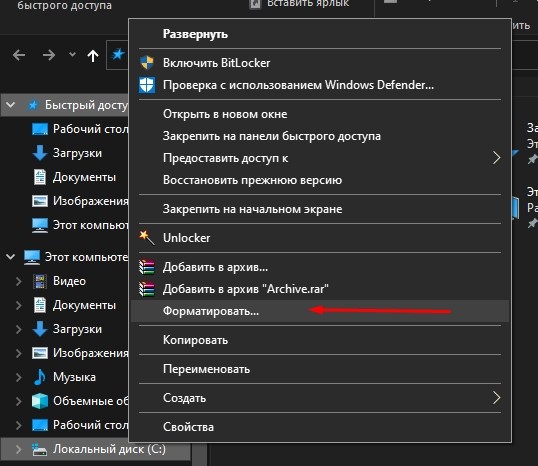
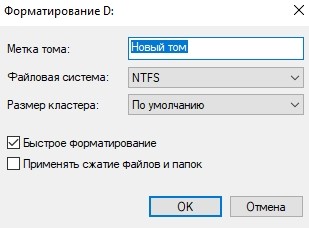
- в еще одном всплывающем окошке «Форматирование» указать файловую систему (NTFS), размер кластера (стандартный), метку тома (наименование);
- поставить галочку в «Способе…» (быстрое или полное);
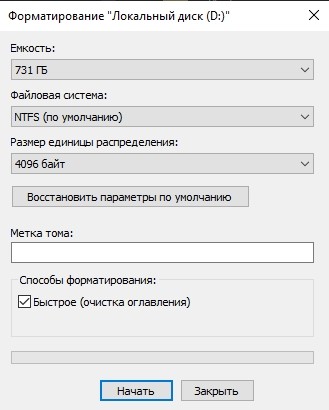
- кликнуть на «Начать»;

- когда появится предупреждение об уничтожении всех данных, кликнуть на «ok»;
- дождаться окончания процесса.
С помощью «Управление дисками»
Как выполнить очистку жесткого накопителя через сервис управления:
- кликнуть на «Пуск» правой кнопкой мыши и отыскать «Управление дисками»;
- если эта опция недоступна, то зайти в «Пуск»;

- активировать «Выполнить»;
- в строке «Открыть» написать: «diskmgmt.msc»;
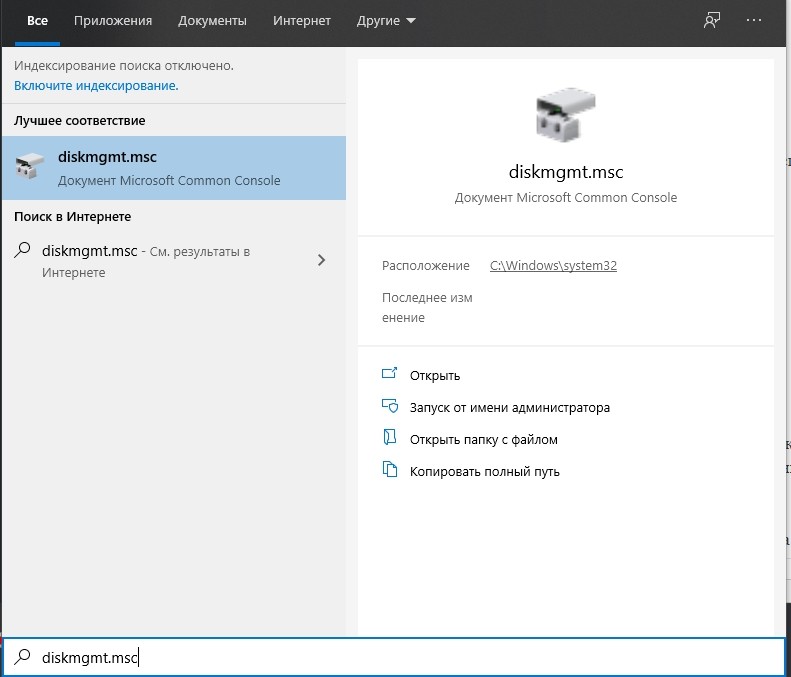
- откроется окно «Управление компьютером»;
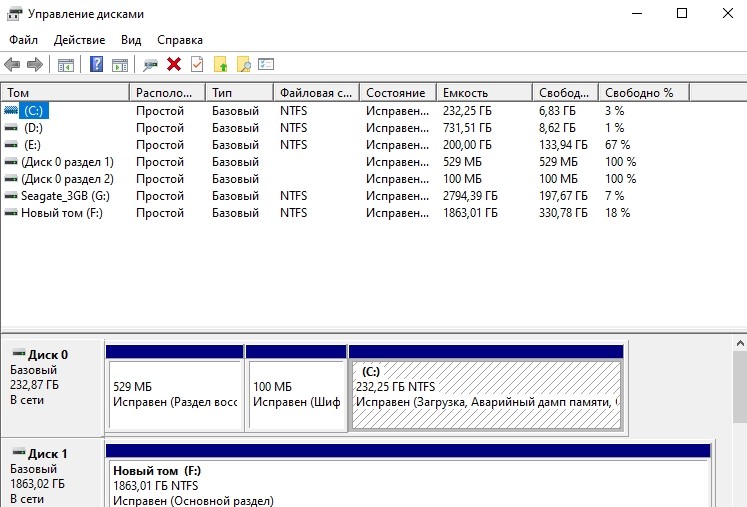
- выбрать накопитель и кликнуть на него правой кнопкой мыши;
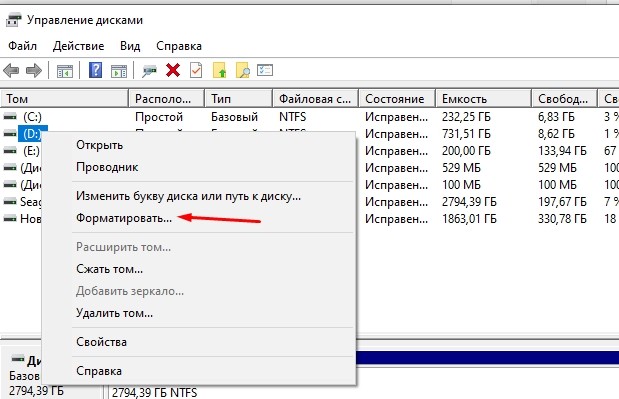
- во всплывающем окошке отыскать «Форматировать»;
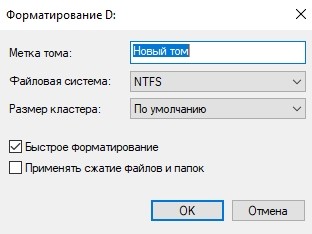
- в еще одном открывшемся окне указать файловую систему, размер кластера, способ (быстрый или полный) и кликнуть на «Начать»;
- подтвердить намерение (кликнуть на «Ok»).
Применение командной строки
Как очистить disk ноутбука из командной консоли:
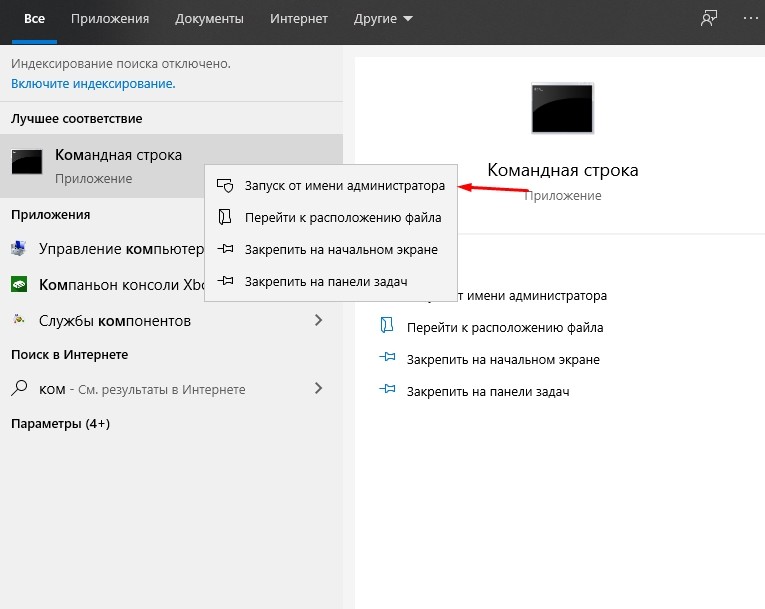
- открыть командную строку на администраторских правах;
- написать символы: «Diskpart»;
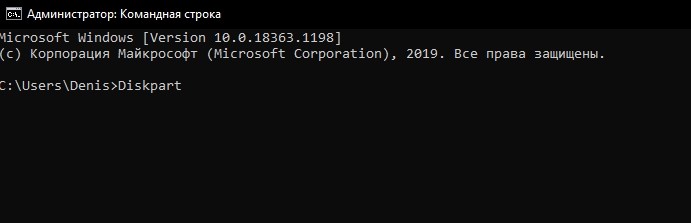
- кликнуть на «Enter»;
- написать символы: «list volume»;
- еще раз кликнуть на «Enter»;

- на экране появится список томов, каждому из которых принадлежит свой диск;

- написать символы: «select volume» и номер тома, подлежащего форматированию;
- снова нажать на «Enter»;

- выбрать способ очистки (быстрый или полный);
- при быстром написать: format fs= label=»» quick;
- при полном написать: format fs= label=»»;
- нажать на «Enter» и дождаться завершения процесса.

Во время переустановки Windows
Как отформатировать disk в момент переустановки Виндовс (если требуется перезагрузка с установочного диска):
- настроить bios на загрузку с установочного диска;

- вставить установочный disk в дисковод;
- войти в меню BIOS с помощью клавиш или сочетания кнопок (например, F1, F10);

- когда появится экран BIOS, выбрать Boot или Advanced BIOS Features;

- отыскать Boot Device Priority;
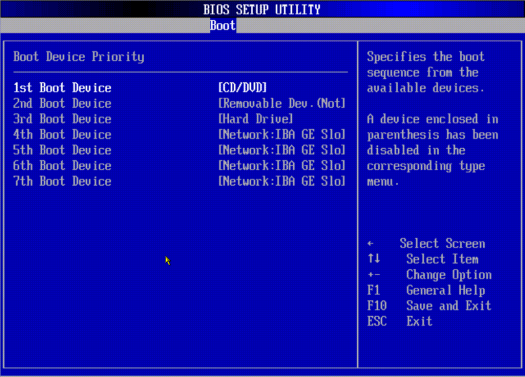
- указать, что дисковод является первым устройством загрузки и написать: 1st Boot Device-значение дисковода;
- сохранить изменения одним из доступных способов: Exit-Exit & Save Changes-OK (Save and Exit или F10).
Как убрать старый Виндовс с накопителя (но только не с системного диска С):
- установить новый Виндовс;
- перейти в «Пуск»;
- отыскать в «Панели управления» опцию «Управление компьютером»;

- перейти в «Управление дисками»;
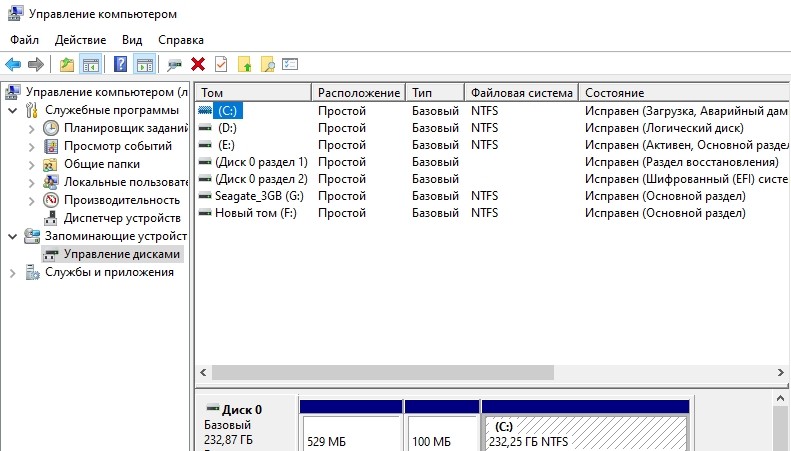
- выбрать накопитель со старым Виндовсом;
- нажать на правую кнопку мыши;
- во всплывающем окне выбрать опцию «Форматировать»;
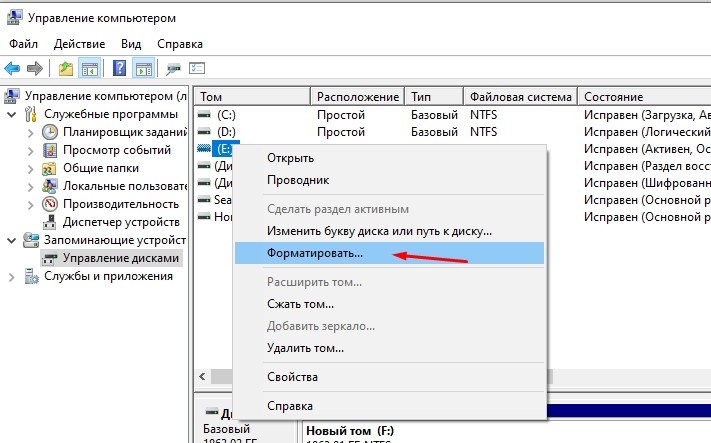
- задать параметры процесса и кликнуть на «Ok».
С помощью PowerShell
Как полностью очистить накопитель с помощью утилиты:
- запустить PowerShell на правах администратора;
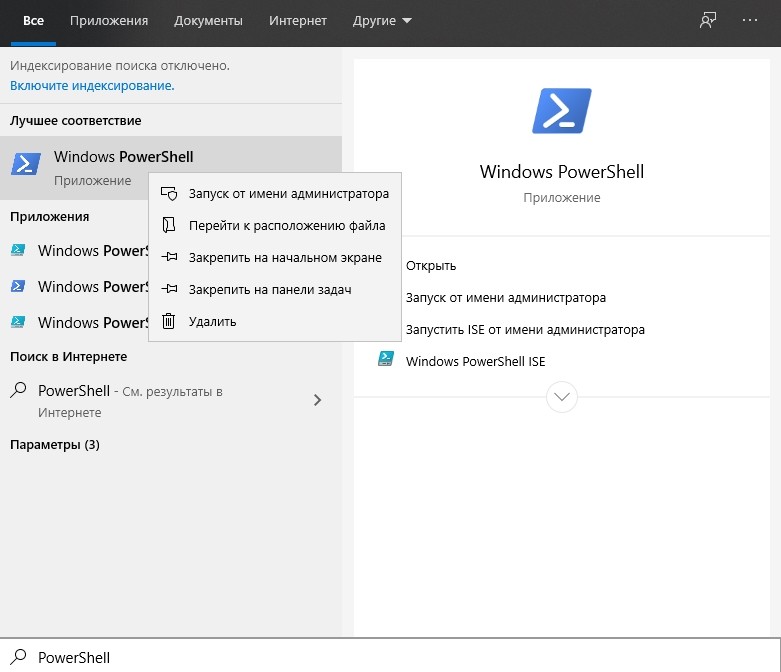
- написать: «Get-Volume»;
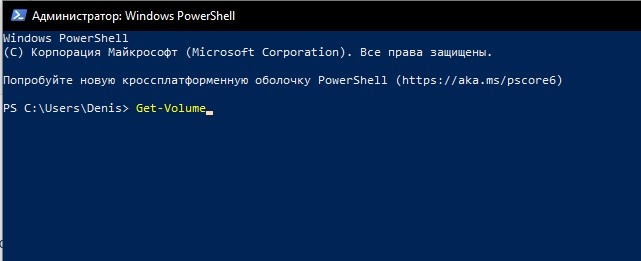
- нажать на ввод;
- откроется список томов с метками и буквами, каждому из которых принадлежит свой disk;
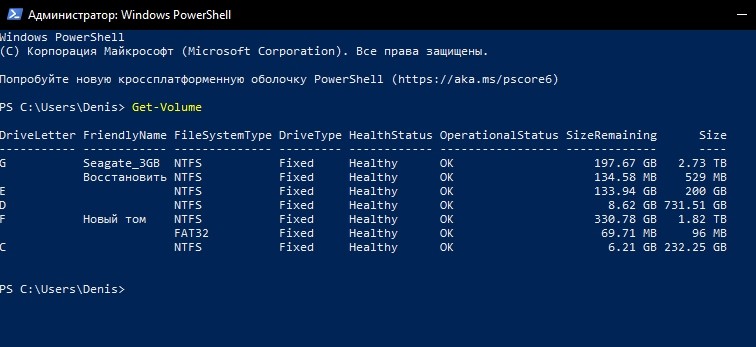
- выбрать способ очистки (быстрый или полный);
- при быстром написать: Format-Volume -DriveLetter «своя буква тома» -FileSystem -NewFileSystemLabel «своя метка тома»;
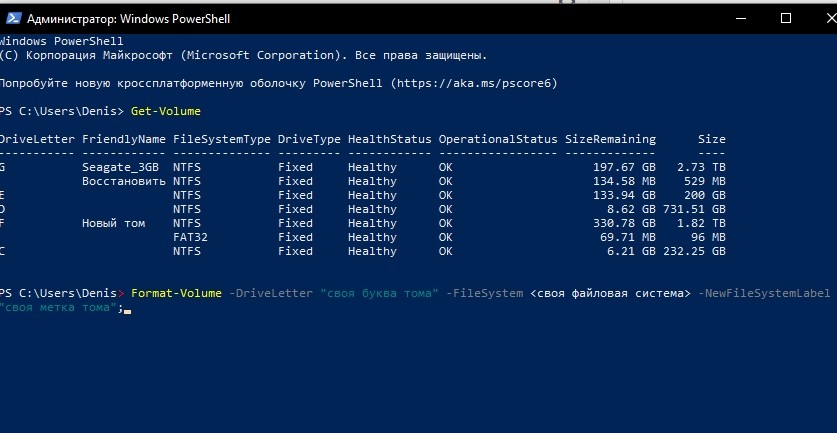
- при полном ввести символы: Format-Volume -DriveLetter «своя буква тома» -FileSystem -NewFileSystemLabel «своя метка тома» –Full;

- кликнуть на «Enter» и дождаться окончания процесса.
Форматирование нового накопителя
Как отформатировать новый жесткий disk на ПК:
- перейти в «Мой компьютер» или «Этот компьютер»;
- кликнуть по новому накопителю и отыскать «Форматировать»;
- во всплывающем окне задать параметры (файловую систему NTFS, стандартный размер кластера, свою метку тома);
- выбрать способ (быстрый или полный);
- кликнуть на «Начать» и «Ok».
Как отформатировать новый винчестер через «Мастер создания разделов»:
- войти в «Управление дисками»;
- отыскать новый накопитель и отформатировать его (способ описан вверху);
- когда disk исправлен, и на нем имеется исправленный том, отыскать опцию «Удалить том»;

- подтвердить удаление (нажать на «Да»);

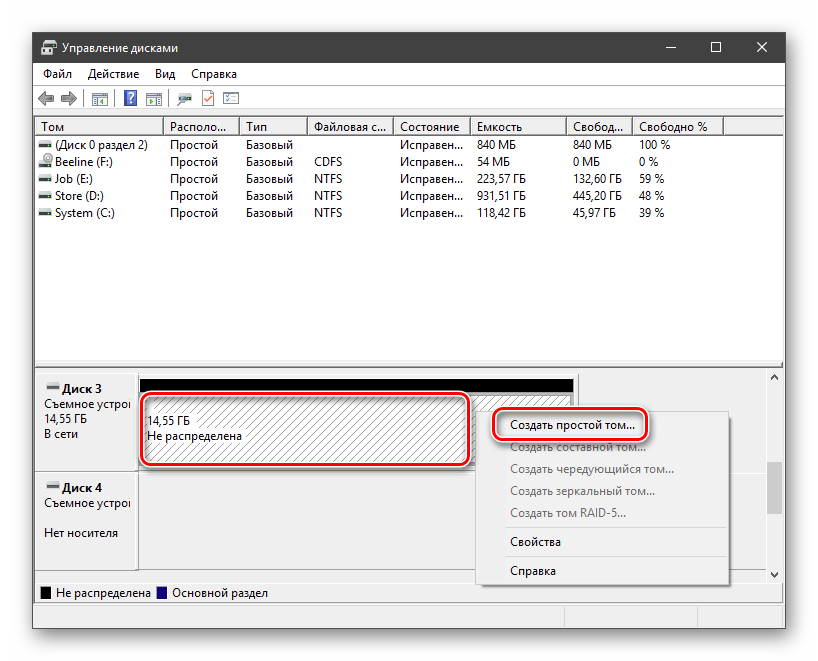
- у нового накопителя появится область «не распределена»;
- кликнуть на нераспределенную область, чтобы появилось всплывающее окно;
- кликнуть на «Создать простой том»;
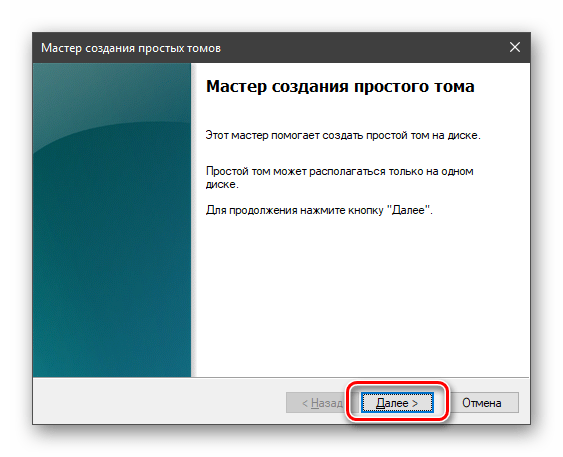
- перейти в «Мастер создания простого тома»;
- нажать на «Далее»;
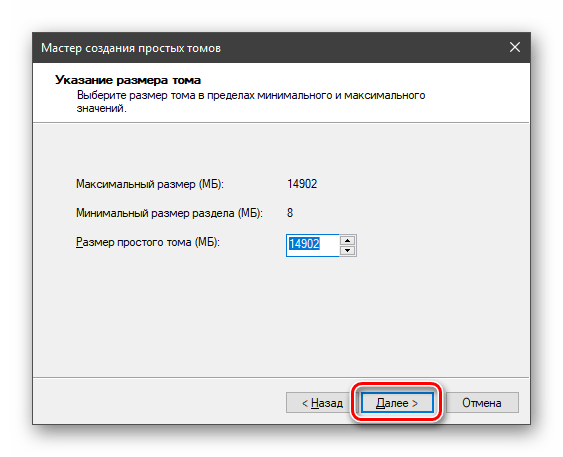
- выставить размер тома;
- назначить новому диску свою букву;

- нажать на «Далее»;
- перейти в «Форматирование раздела»;
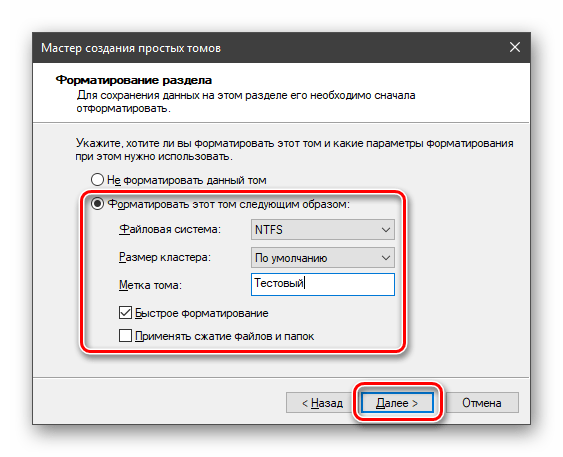
- задать файловую систему NTFS, стандартный размер кластера и свою метку тома;
- поставить галочку в «Быстрое…»;
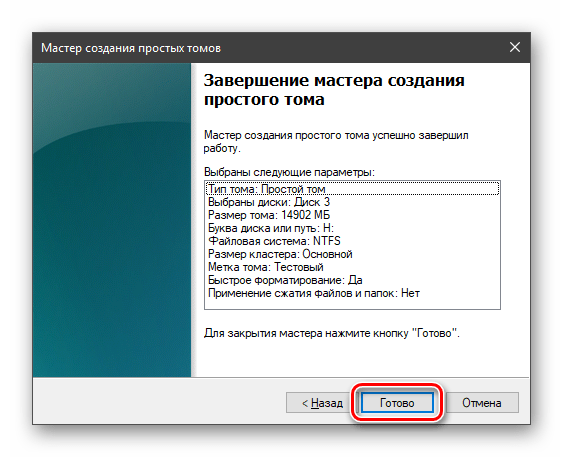
- в «Завершение…» кликнуть на «Готово».
Как отформатировать компьютер не удаляя Windows 10
Способ форматирования без удаления Виндовса (возвращение к заводским настройкам):
- подключить интернет;
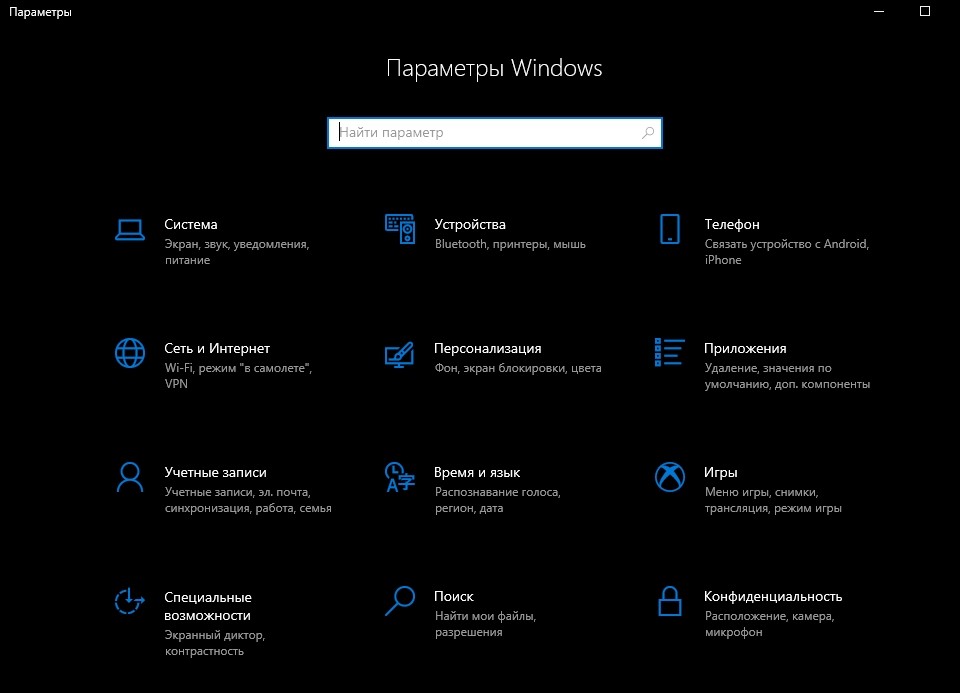
- в разделе «Пуск» отыскать «Параметры» или нажать на «Win+I»;
- перейти в «Обновление и безопасность»;
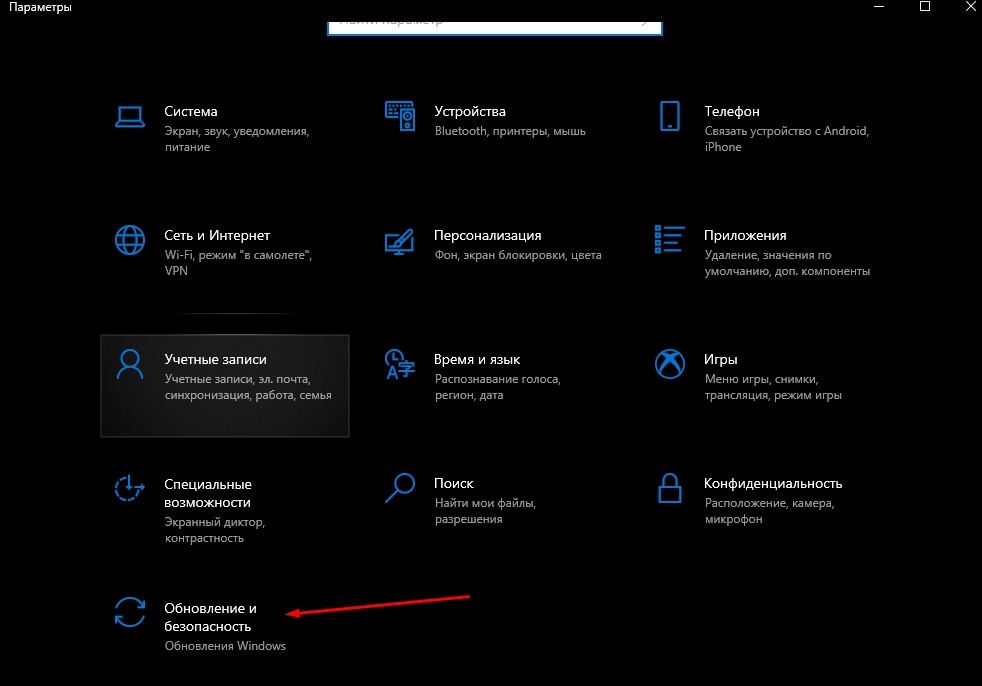
- отыскать в появившемся списке «Восстановление»;
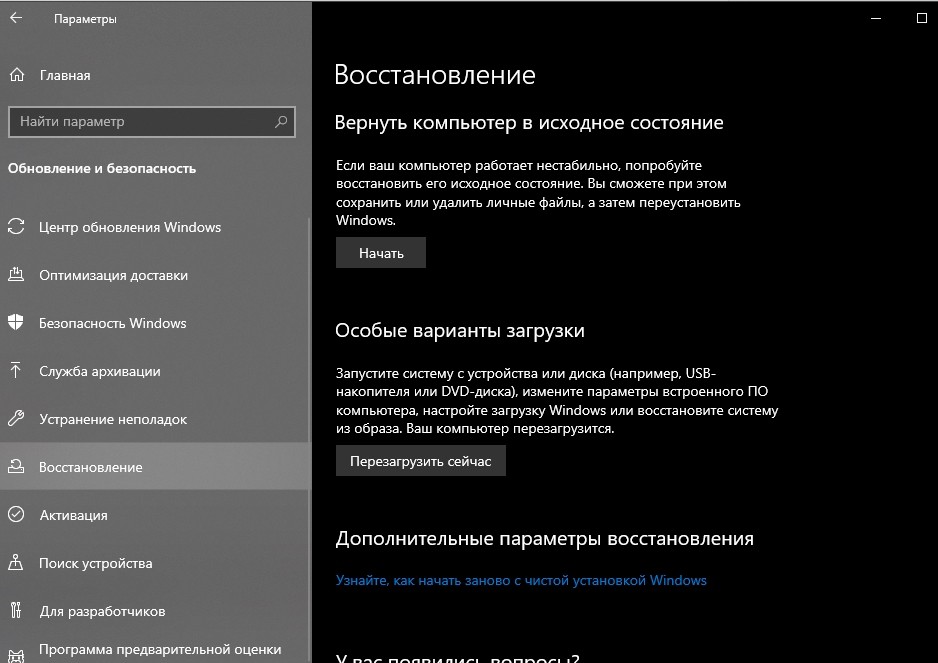
- перейти в «Дополнительные параметры»;
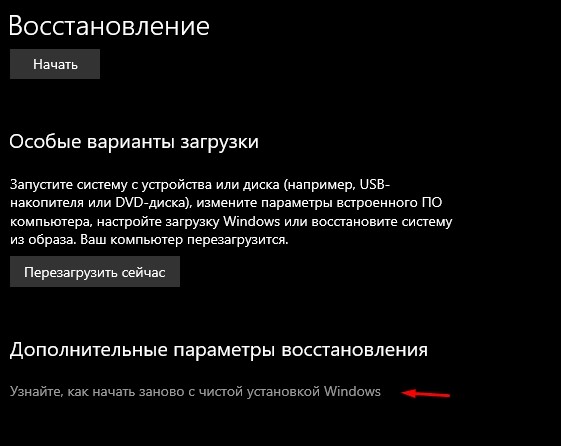
- нажать на «Узнайте, как начать заново с чистой установки Виндовс»;
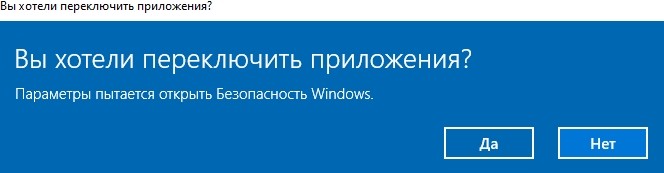
- открыть «Центр безопасности» (нажать на «Да»);
- в появившейся вкладке «Новый запуск» кликнуть на «Начало работы»;

- появится предупреждение, что «Устройство будет обновлено до последней версии Виндовс»;
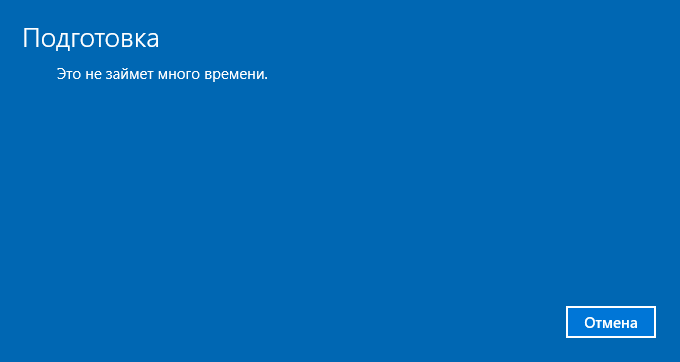
- нажать на «Далее» и подождать окончания процесса подготовки;
- еще раз нажать на «Далее»;
- запустить процесс восстановления компьютера, кликнув на «Начало»;
- дождаться завершения обновления.

Возможные проблемы
В процессе форматирования пользователь может столкнуться с различными трудностями. Многие проблемы можно решить, используя встроенные инструменты системы. Правда, в самом начале нужно выяснить причину сбоя или поломки.
Список возможных проблем:
- Не выполняется сброс ОС к заводским настройкам.
Причина: повреждены отвечающие за операцию файлы.
Решение: восстановление поврежденных компонентов.
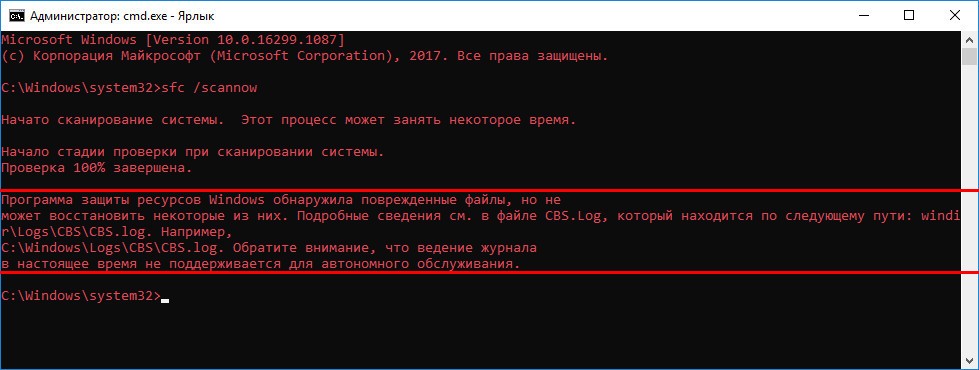
Способ проверки и восстановления файлов:
- войти в командную строку;
- запустить сканирование (sfc/scannow);

- если ошибка не исправилась, можно использовать утилиту dism.
- Не форматируется жесткий диск D.
Причина: пользователь пытается отформатировать накопитель, с которого запущена работающая ОС (система не может удалить саму себя).
Решение: загрузиться с другой операционной системы, с иного диска и отформатировать накопитель.

- Виндовс не может завершить форматирование.
Причина: антивирус или другое приложение прервало процесс.
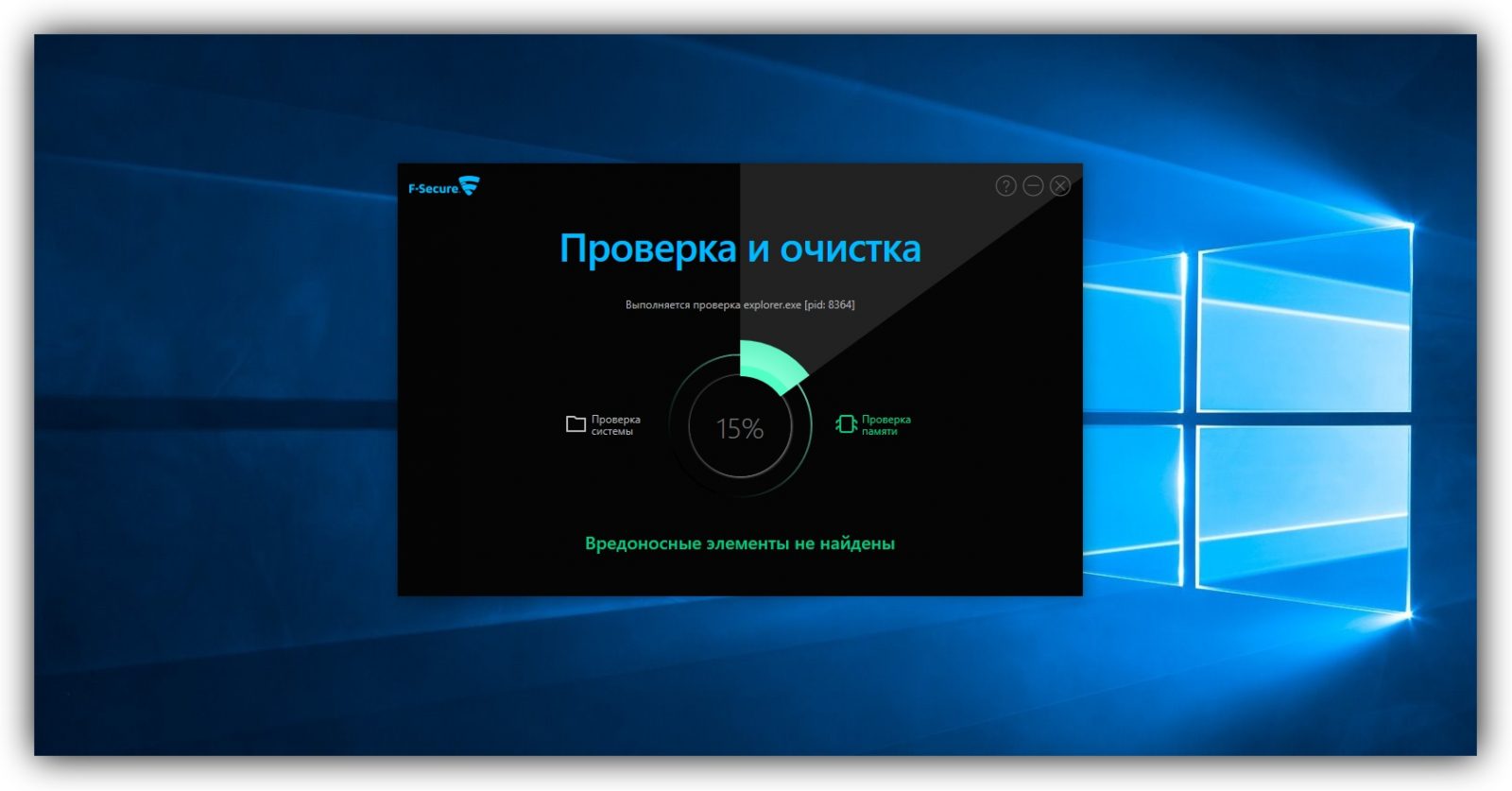
Решение: запустить Виндовс в безопасном режиме, еще раз выполнить форматирование.
Как отформатировать жесткий диск в Windows 10
Практика форматирования жесткого диска существует очень давно. Сегодня оно стало более продвинутым, но сохранило свою простоту, как и прежде. «Десятка» здесь не исключение.
В этой статье постараемся рассказать обо всех методах форматирования HDD как несистемного, так и системного с ОС Windows 10.
Примечание. Прежде чем начать, убедитесь, что у вас созданы резервные копии всех персональных данных, потому что процесс форматирования полностью удалит информацию с HDD.
Зачем вообще это требуется?
Форматирование – процесс, стирающий все данные с винчестера, чтобы впоследствии записать на нем новые. Если вы заметили, что ваш ПК в последнее время работает медленнее обычного или HDD испытывает трудности с чтением и записью, то, возможно, пришло время для форматирования. Кроме того, не лишним будет сотворить то же самое с новым винчестером, который вы только что приобрели.
Как отформатировать несистемный HDD
Сначала потребуется перейти в «Управление дисками». Сделать это можно, нажав «Win» и набрав «Управление дисками». Выбираем «Создать и отформатировать разделы жесткого диска».

Здесь находятся все винчестеры, подсоединенные к вашему ПК. Кликаем правой кнопкой мыши по нашему диску и выбираем «Форматировать». Получаем окно с параметрами, где требуется задать необходимые настройки, а также выбрать вариант быстрого или полного форматирования.
1. Файловая система.
Нам представлены следующие значения:
NTFS, exFAT и FAT32. NTFS – самая быстрая система, но наименее совместимая с другими устройствами.
FAT32, наоборот, универсален, но ограничивает размеры файлов.
exFAT является модернизированной версией FAT32, которая не имеет ограничений по размеру.
2. Размер кластера.
Чем больше размер блока, тем технически быстрее скорость чтения. Если вы используете винчестер для просмотра фильмов или игр, выберите больший размер блока. Если нет, можно указать меньший объем.
3. Быстрое форматирование.
При наличии свободного времени рекомендуем не выбирать эту версию. Полное форматирование сканирует HDD на присутствие поврежденных кластеров и исправляет их, что обеспечит лучшую производительность винчестера в будущем. После выбора нужного варианта жмите «Начать» и «OK». Если один из винчестеров новый и только что подключен, его не отформатируешь. Он будет обозначен как «Диск не распределен».
В этой надписи нет ничего страшного – просто нужно создать новый раздел в незанятой области.
1. Кликните на нераспределенный диск правой кнопкой мыши и жмите «Создать простой том».
2. Укажите пределы размера, а также букву будущего раздела.
3. Далее установите параметры. Мы предлагаем оставить те, которые стоят по умолчанию.
4. После этого просто следуйте дальнейшим инструкциям «Мастера». Создастся новый том, который форматируется, как и все остальные.
К слову, в окне настройки параметров, о котором мы писали чуть выше, в пункте 3, можете сразу выбрать «Быстрое форматирование» и сделать его еще на этапе создания.
Форматирование с применением Командной строки
Иногда из-за неправильной работы HDD или USB не получается выполнить процесс средствами Windows.
В таком случае стоит воспользоваться приложением DiskPart. DiskPart –это мощная утилита, долгое время бывшая частью Windows, позволяющая управлять разделами и томами с помощью функций. Это приложение часто может разрешить проблему там, где бессильны встроенные средства.
Примечание. Важно помнить, что DiskPart полностью удалит все данные с форматируемого винчестера. Поэтому перед началом операции рекомендуем выполнить резервное копирование.
А теперь перейдем к форматированию методом Командной строки.
1. Посредством Пуск запустите Командную строку в качестве Администратора.
2. Наберите diskpart и жмите «Enter».
3. Далее, чтобы получить список всех доступных дисков, наберите listdisk и жмите «Enter».
4. Определите HDD, который необходимо очистить. Затем выберите его, набрав: selectdisk [номер выбранного диска] и жмите «Enter».
5. Наберите clean для очистки HDD и жмите «Enter».
6. Задайте нужную файловую систему и вариант форматирования.
Например, вариант с быстрым форматированием в системе NTFS выглядит так: format FS=NTFS label=Disk quick
а для полного: format FS=NTFS label=Disk
Здесь, в первой и второй команде, не забудьте вместо Disk поставить свою метку тома.
7. По окончании процесса наберите exit, чтобы закрыть DiskPart.
Форматирование системного диска с Windows 10
Сразу отмечу: нельзя просто так отформатировать системный диск, ведь на нем присутствует сама система. Это действие невозможно осуществить, находясь в ОС.
Существует несколько вариантов разрешения данной проблемы: посредством загрузочного диска с ОС или с помощью безопасного режима.
Первый вариант
1. Перезапускаем ПК в среде Безопасного режима и отправляемся в «Диагностика» «Доп. параметры» «Командная строка».
2. После этого запускаем утилиту DiskPart и выполняем действия из предыдущего пункта.
Второй вариант
Если у вас имеется загрузочный диск с Windows 10, его можно использовать для форматирования системного диска. Для этого врубаем установщик системы и при выборе диска, на который установится ОС, выбираем наш диск С и далее «Форматировать». По окончании процесса создайте новый раздел и после двигайтесь по пунктам инструкции установщика.
Заключение
Подытожим — это все способы форматирования винчестера в Windows 10, о которых мы хотели вам рассказать. Эти же методы вы можете применять к твердотельным накопителям, флешкам и к другим внешним дискам.
Главное – не забудьте заранее сделать резервные копии.
Как правильно отформатировать диск с Windows 10?

С процессом форматирования съёмного диска знаком каждый пользователь и проблем не возникает, чего нельзя сказать о форматировании жёсткого диска. Здесь нужно не только правильно выполнить все действия, но и не допустить ошибки.
Изначально стоит отметить, что жёсткий диск необходимо разделять как на системный, так и несистемный, то есть диск D или Е, на котором зачастую хранят личную информацию: фильмы, музыку, фото и т д. Форматирование системного и несистемного жёсткого диска выполняется по-разному, а поэтому стоит ознакомиться с некоторыми способами выполнения данной операции.
Читайте на SoftikBox: Как исправить ошибку «прежде чем использовать диск его нужно отформатировать»?
Как отформатировать не системный диск в Windows 10?
Для того, чтобы отформатировать несистемный жёсткий диск, существует два простых способа.
Первый способ заключается в том, что нужно нажать правой кнопкой мыши на диске D и выбрать команду «Форматировать». Откроется новое окно. Необходимо выбрать формат и подтвердить действие.
Второй способ заключается в использовании командной строки. Для этого жмём правой кнопкой мыши на значке «Пуск» и выбираем «Командная строка (Администратор)».
Далее вводим команду «format /FS:NTFS D: /q», где D – это буква несистемного диска.
Запустится форматирование диска.
Отформатировать несистемный диск в Windows 10 можно ещё таким способом. Для этого выполняем следующие действия:
- Включаем компьютер. Жмём «Пуск», «Панель управления», выбираем «Администрирование» (если выставлен режим мелких значков) или «Система и безопасность» и далее «Администрирование».
- Откроется новое окно. Переходим по ветке к «Управлению дисками». Здесь в правом окне появится список всех носителей, которые имеет данный компьютер. Выбираем диск D.
- Если нажать правой кнопкой на диске, появится перечень операций. Выбираем «Форматировать». Подтверждаем действие и ждём завершения операции.
Способы форматирования системного диска с Windows 10
Следующим методом как отформатировать диск С с Windows 10 является использование среды восстановления или загрузки в безопасном режиме.
- Для этого перезагружаем компьютер в безопасном режиме и выбираем раздел «Диагностика».
- Далее выбираем «Дополнительные параметры».
- На следующем этапе нужно выбрать «Командную строку».
- Чтобы форматирование диска прошло успешно, поочередности выполняем все действия.
- Вводим «diskpart», а после «list volume». Появится список дисков. Выбираем диск с Windows Чтобы определить какой именно, стоит ориентироваться по размеру накопителя.
- Для выбора вводим «select volume 2», где 2 – это цифра диска С.
- Для форматирования задаём команду «format quick fs=NTFS», где NTFS – это формат файловой системы.
Форматирование диска будет закончено через несколько минут. После необходимо перезагрузить компьютер.
Третьим способом, которым можно отформатировать жёсткий диск с Windows 10, является удаление всех данных на этапе чистой установки системы. Для этого выполняем следующие действия:
- Вставляем установочный диск в дисковод или подключаем флешку к ПК. Следуем указаниям установщика. Более подробная информация по ссылке. На этапе выбора диска для установки, выбираем системный диск и жмём «Форматировать».
- После удаления раздела, необходимо создать новый. Для этого в этом же окне нажимаем «Создать» и далее следуем инструкции.