Почему не переносятся чаты в ватсапе
Думаю, вы помните, как в прошлом году Павел Дуров, основатель Telegram, наезжал на WhatsApp. Он обвинял конкурирующий мессенджер в самых разных грехах, но основная его претензия была к безопасности. По мнению Дурова, руководство WhatsApp не только не уделяет должного внимания защите переписки своих пользователей, но ещё и, очевидно, сливает её спецслужбам, позволяя им устанавливать слежку практически за любым человеком. Сложно сказать, насколько обоснованы эти обвинения, но по части защитных механизмов у WhatsApp, как по мне, всё в полном порядке.
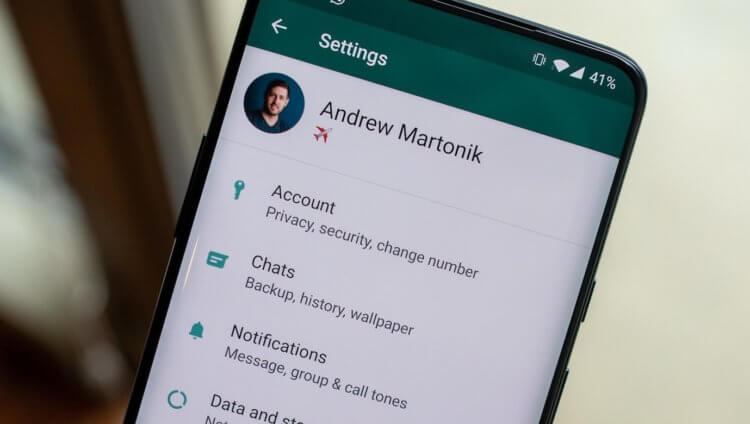
Чаты в WhatsApp не переносятся из соображений безопасности
Многих пользователей издавна интересует вопрос, почему WhatsApp не переносит чаты с одного устройства на другое. Ведь это так удобно – залогинился на новом смартфоне и получил всю свою переписку в исходном виде. Так нет же, нужно заставить пользователя заморачиваться с восстановлением резервных копий, которые непонятно кому нужны. А что, если я скажу вам, что это тщательно проработанный и оправданный метод защиты переписки от несанкционированного ознакомления и вмешательства?
Как восстановить чаты в WhatsApp
На самом деле всё так и есть. WhatsApp не позволяет переносить переписку с устройства на устройство именно из соображений безопасности. Ведь разве есть гарантия, что кто-нибудь посторонний не сможет завладеть вашим телефоном или хотя бы сим-картой? Достав что-нибудь одно из этого, злоумышленник смог бы пройти авторизацию в учётной записи WhatsApp своей жертвы и получить всю информацию, которая ему может быть интересна. А резервные копии, защищённые продвинутыми алгоритмами шифрования, не позволяют этого сделать, потому что придётся получить доступ ещё и к ним, что практически невозможно.
- Скачайте WhatsApp на новое устройство и авторизуйтесь;
- Выберите функцию восстановления данных из копии;
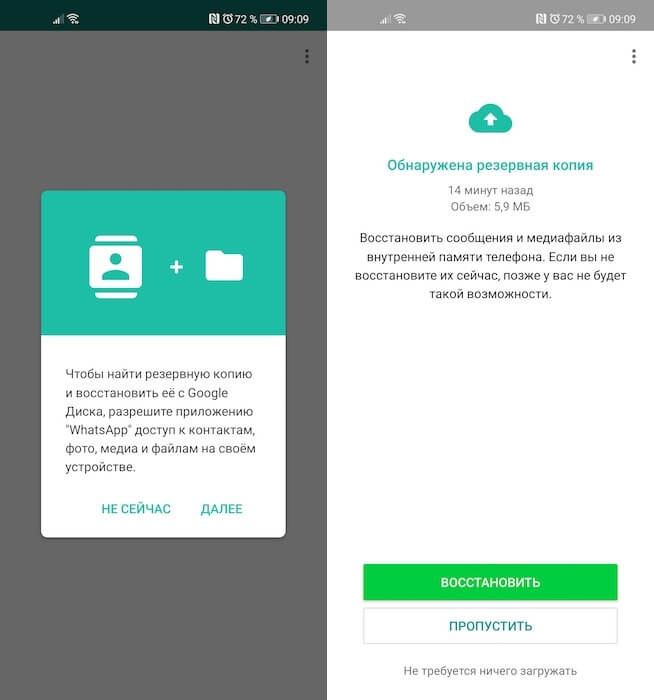
WhatsApp сам предложит восстановить резервную копию, если она есть
- Пройдите авторизацию в своём аккаунте Google;
- Подтвердите восстановление и дождитесь загрузки данных.
Нужны ли нам новые платежные сервисы? И при чем тут WhatsApp Pay
Несколько лет назад WhatsApp договорилась с Google об использовании Google Drive в качестве платформы для хранения резервных копий с переписками своих пользователей. В результате пользователи, которые хотели восстановить все свои чаты и историю переписки, могли сделать это легко и непринуждённо, не рискуя при этом раскрытием конфиденциальной информации. Достаточно просто залогиниться в WhatsApp на новом устройстве, как сервис сам предложит вам восстановить резервную копию.
Как сохранить резервную копию в WhatsApp
После завершения загрузки, которая происходит довольно быстро, все ваши чаты и их содержимое появятся на новом устройстве. Правда, чтобы восстановить резервную копию, нужно предварительно озаботиться её сохранением. А то, как показывает практика, очень многие используют WhatsApp и даже не подозревают о том, что функция резервного копирования у них не включена. В результате, когда они пересаживаются на новое устройство – особенно, если доступ к старому теряется, — то лишаются всего массива переписки и очень из-за этого страдают.
- Перейдите в контекстное меню, а оттуда в «Настройки»;
- Здесь откройте раздел «Чаты» — «Резервная копия чатов»;
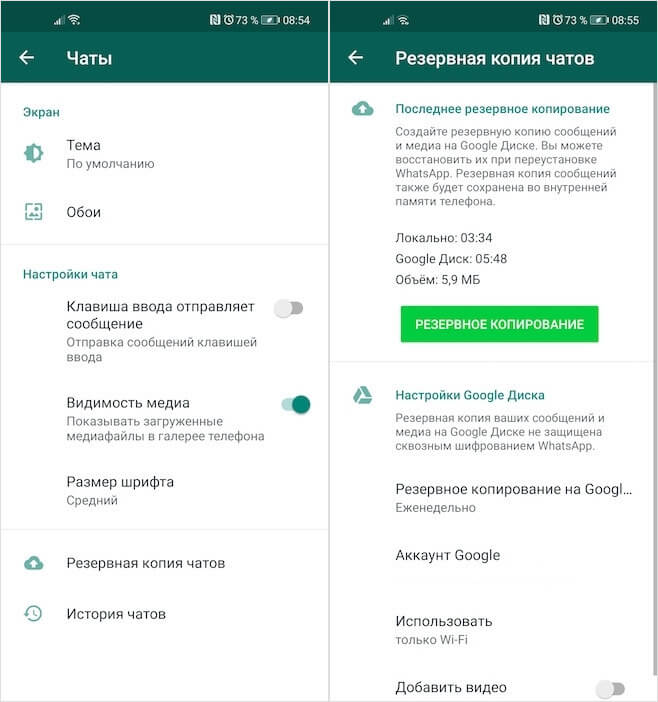
Не забудьте настроить сохранение резервных копий, чтобы было что восстанавливать
- Выберите аккаунт Google для сохранения резервных копий;
- При необходимости сохраните копию вручную нажатием на зелёную кнопку».
На каких смартфонах с 1 января перестанет работать WhatsApp
Возможно, работа с резервными копиями WhatsApp – это не очень удобно, особенно в сравнении с Telegram, который подтягивает все чаты автоматически при первом входе на устройство. Но, если подумать, подход, который выбрали в WhatsApp, даёт пользователям большую уверенность в том, что их переписку не прочтёт посторонний, что особенно актуально в эпоху борьбы за конфиденциальность и неприкосновенность частной жизни. Поэтому, не знаю, как вы, но я готов потерпеть.

Теги
- Новичкам в Android
- Приложения для Андроид
5 простых действий, на случай, если не работает WhatsApp
Пару недель назад был небольшой сбой в работе WhatsApp. Многие его даже не заметили, но часть пользователей столкнулись с некоторыми проблемами. В прошлом году было несколько более серьезных сбоев, когда огромная доля пользователей не могла оправлять и принимать сообщения. Конечно, такие проблемы решаются довольно быстро, так как ими сразу начинают заниматься лучшие программисты. Вот только иногда проблемы бывают локальными и решаются при помощи некоторых простых действий. Настолько простых, что опытные пользователи иногда ими пренебрегают или просто забывают о том, что так можно было. В этой статье рассмотрим несколько примеров простых и быстрых способов ”оживить” переставший работать WhatsApp на телефоне.

WhatsApp, как и другие приложения, работает не всегда.
Обновлено: последний сбой в работе WhatsApp произошёл 25 октября 2022 года. Мы уже написали отдельную статью про него — обязательно почитайте. Возможно, там вы найдёте ответы на свои вопросы.
Почему не работает WhatsApp
Существует несколько возможных причин, по которым WhatsApp в тот или иной момент не работает на вашем смартфоне. К счастью, все они могут быть исправлены относительно быстро. Если приложение дает сбой, вы не можете отправлять сообщения или у вас возникли другие проблемы, просто следуйте приведенным ниже советам, чтобы снова быть на связи.
Сбой с работе WhatsApp
Если WhatsApp не работает на вашем телефоне Android, первое, что нужно сделать, это проверить, на вашей стороне проблема или в WhatApp. Вы можете сделать это, посетив один из веб-сайтов, которые сообщают о том, что WhatsApp не работает и в каких странах. Вы можете посетить этот, этот, этот или этот сайт.
Видеозвонки в WhatsApp с компьютера вышли официально. Как звонить
Если один (или все) веб-сайты заявляют, что служба не работает в вашей стране, вы ничего не можете сделать, кроме как подождать, пока WhatsApp не устранит проблему. К сожалению, сбои в работе WhatsApp, а также других популярных сервисов не редкость. Например, не так давно я рассказывал, как восстановить работу YouTube, если с ним что-то не так.
Иногда нажимаешь, но ничего не происходит.
Подключение смартфона к сети Интернет
Если сообщений о сбоях в работе WhatsApp нет, проблема должна быть на вашей стороне. Чтобы попытаться исправить это, первое, что нужно сделать, это проверить самые банальные вещи. Начать стоит с подключения смартфона к сети Интернет.
Сначала выключите Wi-Fi, а затем снова включите его, чтобы посмотреть, помогает ли это. Попробуйте посетить случайный веб-сайт в Интернете или воспроизвести видео на YouTube, чтобы увидеть, есть ли проблемы с вашим подключением.
Поддержка WhatsApp, Telegram и GPS: каким будет Xiaomi Mi Band 6
Если у вас вообще нет доступа к Интернету, возможно, вы находитесь слишком далеко от маршрутизатора или у вас возникли другие проблемы. Как решить проблемы с Wi-Fi, я рассказывал тут. Если дело в сотовом операторе и вы уверены, что в этом месте прием есть, попробуйте перезагрузить смартфон или хотя бы на несколько секунд включить авиарежим. Если не сработало, проблема может быть в симке или самом устройстве.
Многие бегут с WhatsApp на Telegram, но не из-за того, что тот работает стабильнее.
Остановка WhatsApp и очистка кэша
Если WhatsApp по-прежнему не работает, то принудительная остановка и очистка кэша на вашем устройстве могут поспособствовать решению проблемы. Принудительная остановка заново запустит все процессы, а очистка кэша избавляет от временных файлов, хранящихся в приложении.
Чтобы выполнить принудительную остановку, перейдите в настройки своего устройства и нажмите ”Приложения”. Затем прокрутите вниз, пока не найдете WhatsApp, откройте его и нажмите кнопку ”Принудительная остановка” в верхней части экрана. Чтобы очистить кэш, коснитесь параметра ”Хранилище”, а затем выберите параметр ”Очистить кэш”. Как только это будет сделано, запустите WhatsApp и проверьте, работает ли он должным образом.
Какой мессенджер выбрать вместо WhatsApp
Обновление и переустановка WhatsApp
Иногда ошибка в работе приложения связана не с внешними факторами, а с ним самим. Это касается и WhatsApp. Лучше всего обновить его до последней версии, зайдя в Google Play и коснувшись пункта ”Мои приложения и игры”. Затем надо нажать кнопку ”Обновить” рядом с WhatsApp, если она доступна.
Если это не помогло или обновление недоступно, лучше всего удалить приложение с устройства, а затем установить его заново.
А вы пользуетесь WhatsApp? Или выбрали другой мессенджер?
Работа WhatsApp с VPN
Есть у VPN свои плюсы, но иногда они только мешают. Они позволяют скрыть свою личность в Интернете, обойти региональные ограничения на контент для таких сервисов, как Netflix, и получить доступ к WhatsApp в странах, где он недоступен. Однако VPN может быть причиной того, что WhatsApp у вас не работает.
Иногда это может сказаться на работе всего сервиса, а иногда только на некоторых его функциях, но такое влияние является обычным делом. Поэтому, если у вас не работает WhatsApp, просто попробуйте отключите VPN. С большой долей вероятности это может помочь.
Если все эти советы не помогли, значит трудности куда более глобальные и они будут решены специалистами. 99,9% локальных проблем с WhatsApp решают советы, приведенные выше.
Теги
- Google Play
- Мессенджеры для Android
- Приложения для Андроид
Как восстановить удаленный WhatsApp на телефоне
WhatsApp является самым популярным мессенджером в нашей стране, которым пользуются миллионы людей на своих смартфонах. В нем умещаются рабочие чаты, а также переписка с друзьями и близкими, что говорит о невероятной важности приложения. Как и любую другую программу, WhatsApp можно удалить. На вопрос, зачем это делать, каждый пускай ответит сам. Но вне зависимости от причины удаления в какой-то момент вы определенно захотите восстановить Ватсап. И сегодня я расскажу, что для этого понадобится.
Пропавший или удаленный WhatsApp всегда можно восстановить
Почему пропал Ватсап
Если вы задаетесь вопросом, можно ли восстановить Ватсап, то сразу дам утвердительный ответ. Причем вернуть удастся не только само приложение, но и всю переписку. Впрочем, об этом поговорим чуть позже, а пока попытаемся понять, почему исчез Ватсап, если программа всегда была на главном экране телефона.
⚡ Подпишись на Androidinsider в Дзене, где мы публикуем эксклюзивные материалы
Самая банальная причина пропажи — удаление приложения. Если Ватсап удален, то на вашем смартфоне не осталось никаких данных, связанных с этой программой, включая ярлык ее запуска. Однако, если вы не можете найти приложение на привычном месте, не спешите его переустанавливать. Возможно, оно скрыто, или его ярлык был перемещен. Чтобы подтвердить или опровергнуть догадки, сделайте следующее:
- Откройте настройки телефона.
- Перейдите в раздел «Приложения», а затем — «Все приложения».
- Введите в поисковую строку запрос «WhatsApp».
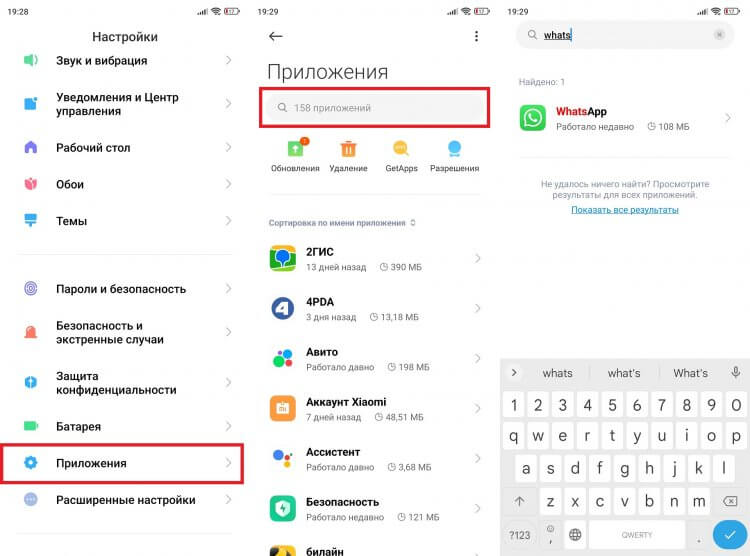
Пропавший WhatsApp можно попытаться найти через настройки телефона
Если поиск выдаст приложение мессенджера, то WhatsApp все еще установлен на телефоне. Просто нужно внимательнее его поискать. В этой связи рекомендую прочитать текст о том, как скрыть приложение на Android. Не исключено, что вы случайно или намеренно воспользовались одним из способов, позволяющих спрятать программу, а наша инструкция поможет отменить скрытие. Все равно не получается найти Ватсап? Тогда удалите приложение, а потом восстановите его:
- Откройте WhatsApp в списке установленных приложений.
- Нажмите кнопку «Удалить».
- Подтвердите действие.
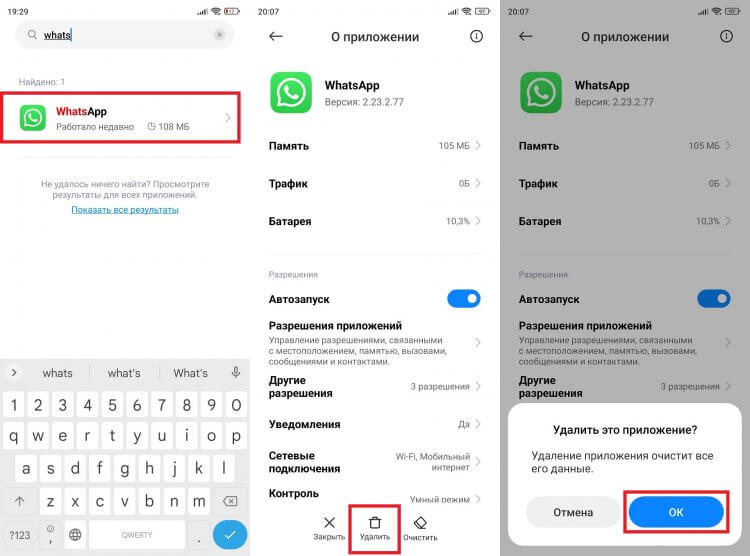
Если ни одним из способов найти иконку WhatsApp не получится, придется переустанавливать приложение
Прибегайте к деинсталляции только в том случае, если ранее вы проверили все папки на рабочем столе, меню приложений и второе пространство. Далее я расскажу, как вернуть удаленный Ватсап.
�� Загляни в телеграм-канал Сундук Али-Бабы, где мы собрали лучшие товары с АлиЭкспресс
Как восстановить Ватсап после удаления
Не важно, случайно или намеренно вы удалили приложение. Вернуть Ватсап можно, повторно установив программу на свой смартфон. Легче всего это сделать через магазин приложений Google Play:
- Перейдите на страницу WhatsApp в Google Play.
- Нажмите кнопку «Установить».
- Дождитесь окончания загрузки и установки приложения.
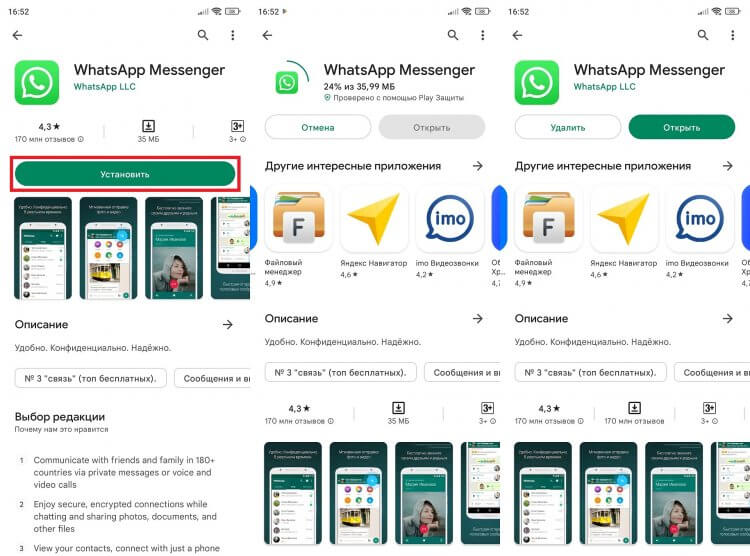
Также Google Play можно использовать в качестве средства запуска WhatsApp, если ярлыка приложения нет на главном экране
После этого на рабочем столе появится иконка пропавшего ранее WhatsApp. Если по каким-то причинам у вас не работает Google Play, или вы являетесь владельцем смартфона HUAWEI, придется установить Ватсап на телефон вручную:
- Откройте официальный сайт WhatsApp, воспользовавшись гиперссылкой.
- Нажмите кнопку «Установщик пакета».
- Дождитесь окончания загрузки APK-файла.
- Откройте файл через стандартное приложение «Проводник» или «Менеджер файлов».
- Нажмите кнопку «Установить».
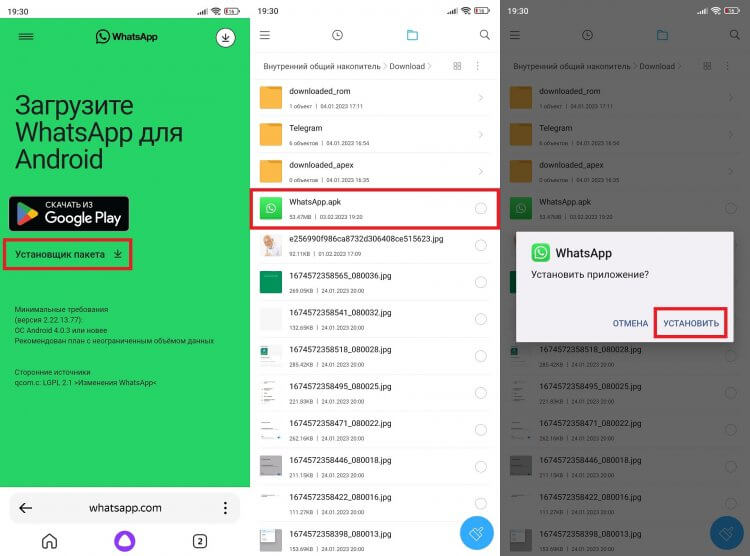
WhatsApp можно установить вручную, используя APK-файл с официального сайта
Тем, кто ранее никогда не восстанавливал приложения таким способом, смартфон предложит дать разрешение на установку из неизвестных источников.
Как восстановить переписку в Ватсапе после удаления
Итак, мы вернули приложение. После установки его иконка должна появиться на главном экране или в списке установленных программ. Но теперь нам нужно восстановить переписку Ватсап на Андроид:
- Запустите приложение.
- Примите условия пользовательского соглашения и введите номер, привязанный к вашем аккаунту.
- Подтвердите вход вводом кода из ответного SMS-сообщения. Если не приходит код авторизации WhatsApp, прочитайте наш материал, посвященный этой теме.
- После успешной авторизации появится окно с сообщением «Обнаружена резервная копия».
- Нажмите кнопку «Восстановить».
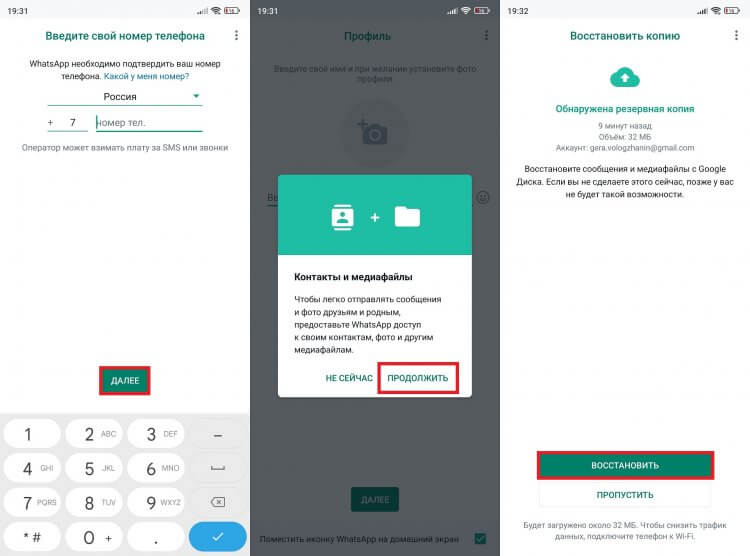
Восстановить переписку WhatsApp получится только при наличии резервной копии
Если вы не увидели окно, предлагающее восстановить резервную копию, то с высокой долей вероятности ранее вы никогда не создавали бэкап, который нужен для возврата чатов.
⚡ Подпишись на Androidinsider в Пульс Mail.ru, чтобы получать новости из мира Андроид первым
Как сделать резервную копию Ватсап
Чуть позже я обязательно расскажу, можно ли восстановить переписку Ватсап без резервной копии. Но сначала важно сказать несколько слов об особенностях создания бэкапа, чтобы в будущем вы не сталкивались с подобной проблемой. Посмотрите, как сделать резервную копию Ватсап:
- Запустите приложение.
- Нажмите на «три точки», расположенные в правом верхнем углу.
- Перейдите в «Настройки», а затем поочередно откройте «Чаты» и «Резервная копия чатов».
- Во вкладке «Аккаунт Google» выберите профиль, который будет использоваться для создания бэкапа.
- Нажмите кнопку «Создать резервную копию» и дождитесь окончания загрузки.
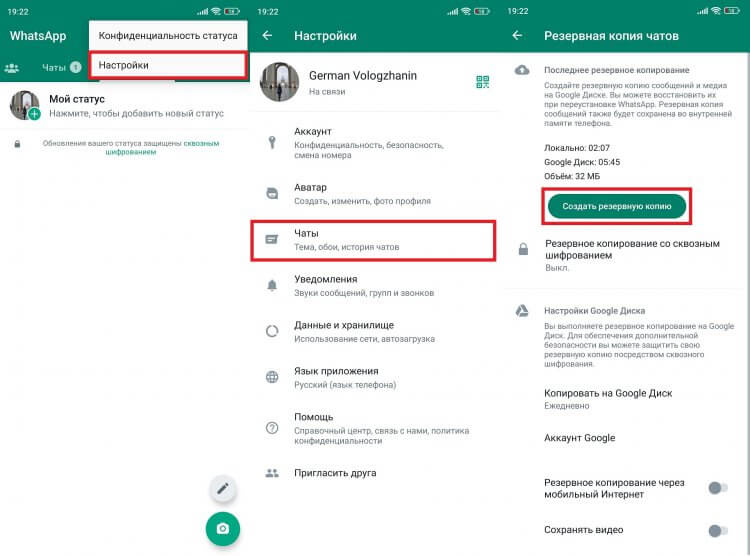
Перед каждым удалением WhatsApp всегда создавайте резервную копию
Также советую настроить периодичность автоматического создания бэкапа во вкладке «Копировать в Google Диск». Это поможет избежать случайную потерю данных, если вы не успеете вовремя сделать копию.
Можно ли восстановить переписку Ватсап без резервной копии
Восстановить чаты Ватсап можно только через бэкап. Если не получается найти копию, то первым делом попробуйте изменить учетную запись в настройках резервного копирования. Откройте вкладку «Аккаунт Google», о которой я говорил ранее, и выберите другой профиль. Возможно, после этого вы увидите кнопку «Восстановить чаты».
❗ Поделись своим мнением или задай вопрос в нашем телеграм-чате
Ее нет? Значит, резервная копия Ватсап действительно не создавалась. Тогда единственным способом восстановить переписку станет личное обращение к своим собеседникам, каждый из которых должен выполнить несколько простых действий:
- Открыть переписку с вами.
- Через «три точки» нажать кнопку «Еще», а затем — «Экспорт чата».
- Отправить вам копию любым удобным способом, включая WhatsApp.
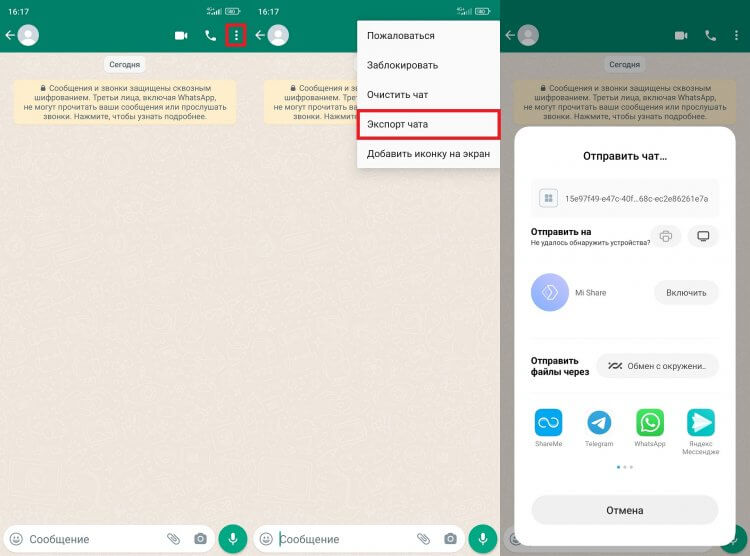
В крайнем случае вы можете попросить собеседника отправить копию чата
Для восстановления переписки Ватсап файл нужно поместить в папку, расположенную по пути «Android/media/com.whatsapp/WhatsApp/Database». Если после перезапуска приложения сообщения не вернутся, скиньте копию в папку «Backups» и восстановите ее через настройки чатов WhatsApp.

Теги
- Мессенджеры для Android
- Новичкам в Android
- Приложения для Андроид
Как восстановить Ватсап?
Whatsapp — одна из самых популярных программ для общения, в которой хранятся важные информации. Но пользователи часто случайно удаляют приложения, покупают новые телефоны или меняют номера и теряют свои старые учетные записи и все хранящиеся в них данные. Ну, как восстановить Ватсап? В этой статье будут представлены несколько эффективных способов, которые помогут вам восстановить WhatsApp.
- Часть 1. Когда вам нужно восстановить whatsapp?
- Часть 2. Пропал Ватсап как восстановить?
- Часть 3. Как восстановить whatsapp если аккаунт заблокирован?
- Часть 4. Как восстановить whatsapp после удаления на Андроиде?
- 4.1 Восстановить ватсап из резервной копии
- 4.2 Восстановить ватсап из локального файла
- 4.3 Восстановить ватсап через Tenorshare UltData WhatsApp Recovery
Часть 1. Когда вам нужно восстановить whatsapp?
Причин пропажи WhatsApp с телефона может быть несколько:
- разработчик зачем-то удалил WhatsApp со смартфона;
- пользователь сбросил устройство до заводских настроек и полностью удалил все файлы;
- пользователь обновил устройство и т.д.
В таком случае WhatsApp нуждается не только в повторной установке, но и в восстановлении всех переписок, файлов, принятых от других пользователей. Давайте посмотрим, как восстановить Whatsapp.
Часть 2. Пропал Ватсап как восстановить?
Иногда на самом деле вы не удалили WhatsApp, просто исчез значок. Как вернуть whatsapp на экран? Следуйте инструкциям:
- Откройте раздел «Настройки» на смартфоне.
- Перейдите в пункт «Приложение/Диспетчер приложений».
- В списке отыщите WhatsApp, зажмите иконку.
- Когда она станет свободно перемещаться, перетащите ярлык на рабочий стол, и установите на удобную позицию.
Часть 3. Как восстановить whatsapp если аккаунт заблокирован?
Как и в других социальных сетях, техническая служба мессенджера имеет право удалить аккаунт пользователя в случае нарушения правил эксплуатации WhatsApp. Для восстановления аккаунта надо обратиться в службу поддержки мессенджера. Вам можно отправить письмо на почту службы поддержки [email protected], или заходить в настройки WhatsApp, выбрать «Cвяжитесь с нами».
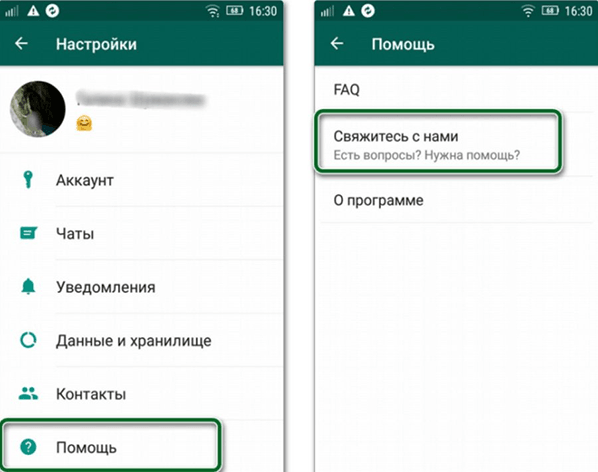
Часть 4. Как восстановить whatsapp после удаления на Андроиде?
4.1 Восстановить ватсап из резервной копии
Резервная копия приложения позволяет восстановить все нужные данные. Если у вас есть привычка делать резервную копию WhatsApp раньше, после ее удаления вы легко получите резервную копию данных раньше.
Шаг 1. Снова скачайте и установите WhatsApp на ваш телефон.
Шаг 2. Нажмите «Принять и продолжить», чтобы принять условия предоставления услуг.
Шаг 3. Далее вам потребуется ввести номер телефона. Необходимо ввести тот номер телефона, который вы использовали ранее.
Шаг 4. Затем вам придет смс из 6 цифр. Введите комбинацию в поле.
Шаг 5. После того, что WhatsApp предложит восстановить резервную копию, нажмите «Восстановить» для подтверждения. И вы восстановили WhatsApp из резервной копии Гугл Диска.
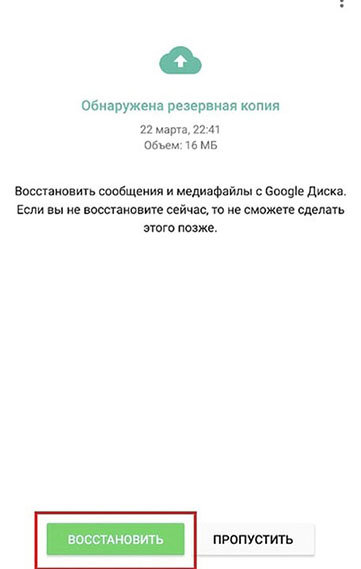
4.2 Восстановить ватсап из локального файла
Если вы хотите восстановить ранние переписки, фото и другие данные ватсапа, то можно переходить в файловую систему смартфона. Обратите внимание, что если после удаления переписки прошло более 7 дней, то восстановить ватсап переписку из резервной копии будет невозможно.
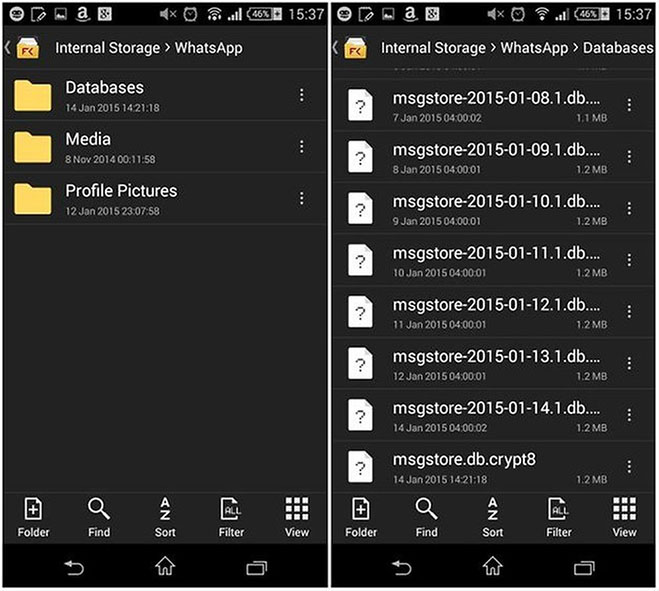
- Переходим в файловый менеджер устройства Android;
- Далее заходим в содержимое файла мессенджера WhatsApp. Если файлы с резервными копиями хранятся на SD-карте устройства Android, то перейдите в /sdcard/WhatsApp/
- Теперь переходим в папку Databases, в ней содержатся резервные копии всех чатов, фотографий, видео и т.д. с названием msgstore-ГГГГ-ММ-ДД.1.db.crypt12. Обратите внимание на то, что папка Databases хранит все данные за последние семь дней;
- Теперь выберите необходимый файл для восстановления в соответствии с датой его создания, а затем переименуйте его в в msgstore.db.crypt12;
4.3 Восстановить ватсап через Tenorshare UltData WhatsApp Recovery
Если вышеуказанные методы не смогли решить вашу проблему, то можно попробовать программу Tenorshare UltData WhatsApp Recovery. Она способна восстановить данные WhatsApp, такие как фотографии, переписки, сообщения, видео, документы на Android или iOS без резервного копирования и root. Кроме того, она тоже может восстановить удаленные фото или видео на Android. Программа поддерживает более 6000+ типов телефонов и планшетов Android, включая Samsung, Huawei, Xiaomi, OPPO и т.д.
-
После установки и запуска UltData WhatsApp Recovery на вашем компьютере, нажмите на Устройство.

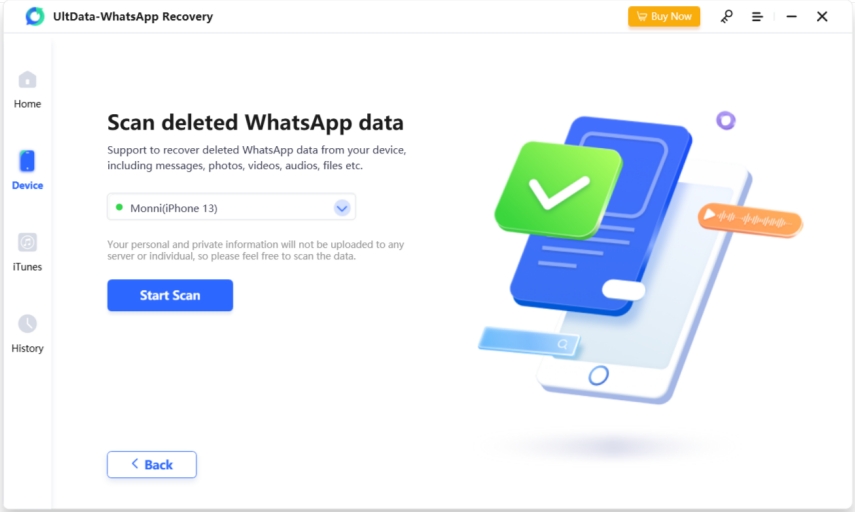
Подключите к нему iPhone с помощью USB-кабеля. Когда он обнаружит ваш iPhone, нажмите «Начать сканирование».

Программа начнет сканирование данных WhatsApp на вашем телефоне. А отсканированные сообщения будут отображаться в категориях.
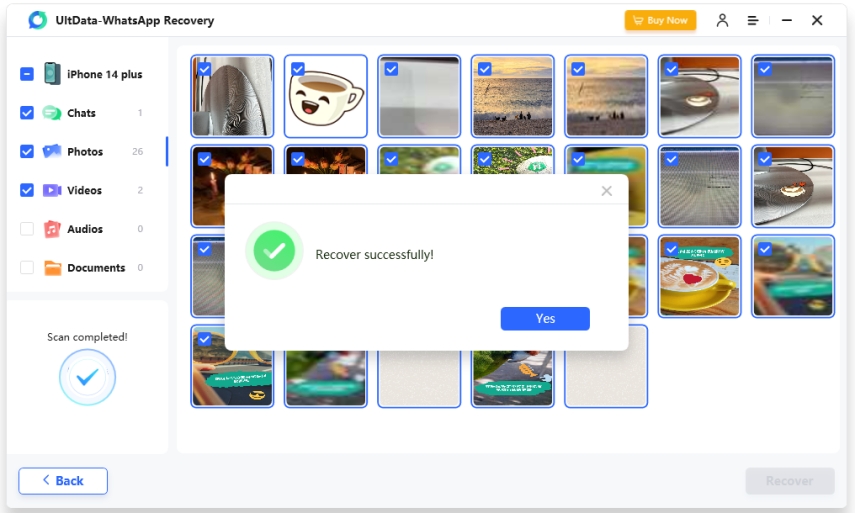
Выберите сообщения, которые вы хотите, и нажмите «Восстановить».
Итак, мы успешно восстановили данные ватсапа за пару кликов.
Часть 5. Часто задаваемые вопросы
1. Как установить whatsapp после удаления?
Как восстановить удаленный WhatsApp? Если вы хотите просто восстановить приложение WhatsApp на своем телефоне, то нет ничего проще. Достаточно просто зайти в магазин приложений для своей операционной системы — Google Play Market для Android или AppStore для iPhone — и скачать его заново.
2. Почему у меня не работает whatsapp?
Если на вашем телефоне не работает whatsapp, попробуйте очистить кэш и данные Google Play Маркета: Откройте Настройки своего устройства, затем нажмите Приложения и уведомления > Google Play Маркет > Сведения о приложениях > Хранилище > ОЧИСТИТЬ КЭШ.
3. Почему whatsapp не восстанавливает чаты?
Если WhatsApp не обнаруживает резервные копии, причиной этого может быть следующее: Вы не выполнили вход в нужный аккаунт Google. Вы не используете номер телефона, который использовался для создания резервных копий. Ваша SD-карта или история чатов повреждена.
Заключение
В этой статье мы обсуждили, почему пропал whatsapp и как восстановить whatsapp. Если у вас резервная копия, то легко восстановить whatsapp из резервной копии. Если нет, такая процедура может показаться весьма трудной на первый взгляд. Однако программа Tenorshare UltData WhatsApp Recovery поможет восстановить потерянные или удаленные данные whatsapp, как фото, видео, сообщения.
Обновление 2023-03-23 / Обновление для Android восстановление данных