Как открыть порты на роутере Huawei HG8245H

Всем привет! Сегодня мы разберем, как сделать проброс портов на роутере Huawei HG8245H- 256M. На самом деле выполняется все одинаково на любой модели HG8245, так как прошивки у них у всех плюс-минус одинаковые. В первую очередь вам нужно узнать номер порта.
Для этого можно просто погуглить или использовать официальную утилиту от Microsoft – TCPView . Просто запускаем программу, на которую вы хотите выполнить проброс и TCPView, и смотрим какие порты используются. После этого уже идем делать проброс.
Если же вы делаете проброс для конкретного устройства, типа камеры или сервера, то нужны будут еще дополнительные манипуляции. О них я расскажу в самом конце.
ШАГ 1: Вход в Web-интерфейс
- Нам нужно попасть внутрь настроек роутера. Для этого нам сначала необходимо подключиться к сети аппарата. Можно это сделать как по проводу, подключившись с компьютеру, так и по Wi-Fi. После этого открываем браузер и в адресную строку вписываем:
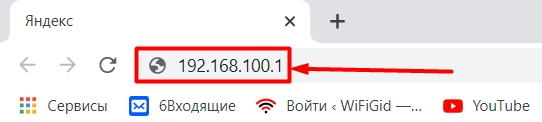
- Далее вас попросят ввести логин и пароль. Если вы его не меняли, то по умолчанию должно быть так:
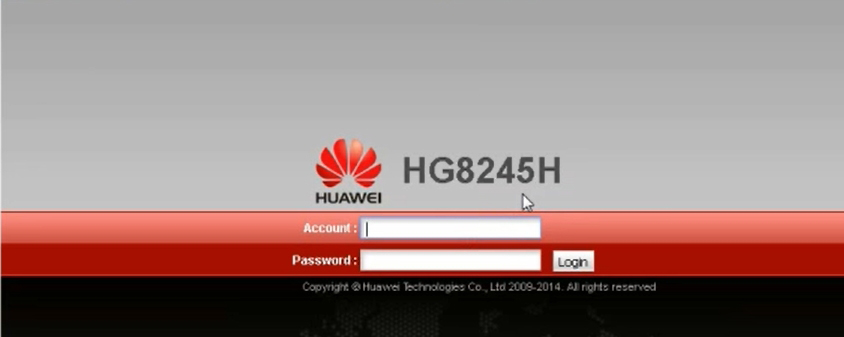
Имя пользователя – root (или telecomadmin )
Ключ – admin (или admintelecom )
ПРИМЕЧАНИЕ! Если пароль или логин не подходят, то посмотрите эту информацию на бумажке, которая наклеена на дно маршрутизатора.
ШАГ 2: Настройка проброса
- Вверху выбираем вкладку «Forward Rules». Далее слева кликаем по разделу «Port Mapping Configuration».

- В самом верху вы увидите таблицу всех уже созданных правил. У вас, скорее всего, она будет пустая. Как видите, я уже создал два правила для CS и COD.
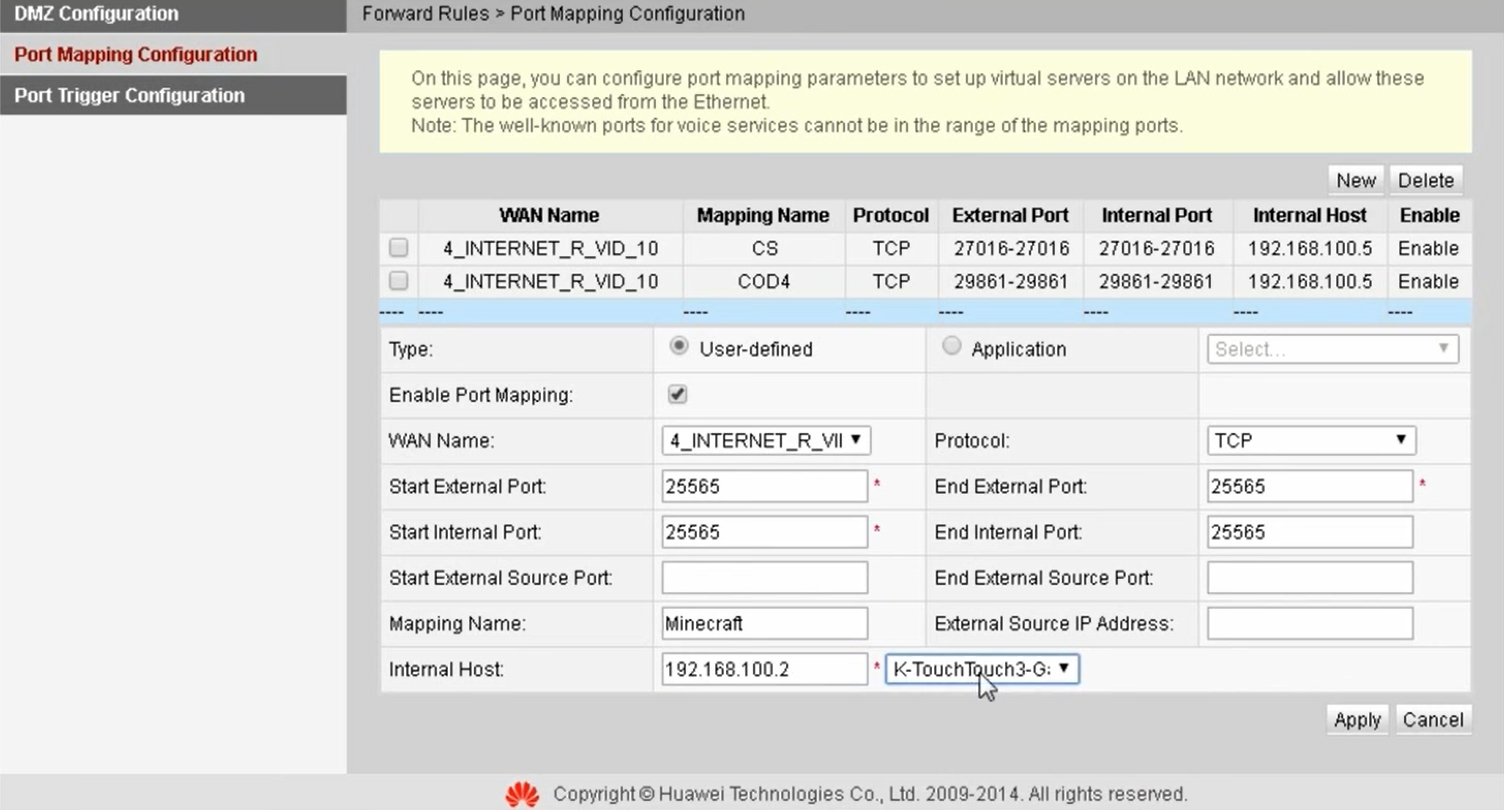
- Нажимаем по кнопке «New» и заполняем данные:
- WANName – здесь нужно выбрать именно то интернет соединение, которое вы создали в самом начале при первичной настройке. Обычно по умолчанию оно уже тут выбрано.
- Protocol – указываем нужный протокол UDP или TCP. Можно указать оба варианта.
- Start External Port – End External Port – это диапазон внешних портов. То есть те порты, через которые к нам стучится из интернета какое-то подключение. Если же вы используете какое-то устройство, например, сервер или камеру видеонаблюдения, то этот порт мы используем для доступа извне. То есть основные два поля. Если вам известен только один порт, то просто в обе строки вписываем одинаковое значение.
- Start Internal Port – End Internal Port – это диапазон внутренних портов, которые используются внутри локальной сети. Как правило, нужно просто продублировать те же самые порты, что вы указали в «External Port».
- Mapping Name – сюда просто вводим название приложения или устройства, на которое идет проброс. Это нужно сделать для того, чтобы потом не забыть, для чего вы создали это правило.
- Internal Host – здесь нужно указать IP адрес того устройства, на которое идет проброс. В некоторых прошивках вы можете увидеть рядом выпадающий список, где вы можете посмотреть. Если его нет, то вам нужно будет самостоятельно узнать IP устройства.
- Enable Port Mapping – обязательно убедитесь, что данный параметр включен.
ШАГ 3: Проверка портов
Для проверки будем использовать любой сторонний ресурс. Переходим на сайт 2ip . Далее в строку проверки вводим наш порт и нажимаем по кнопке проверки.
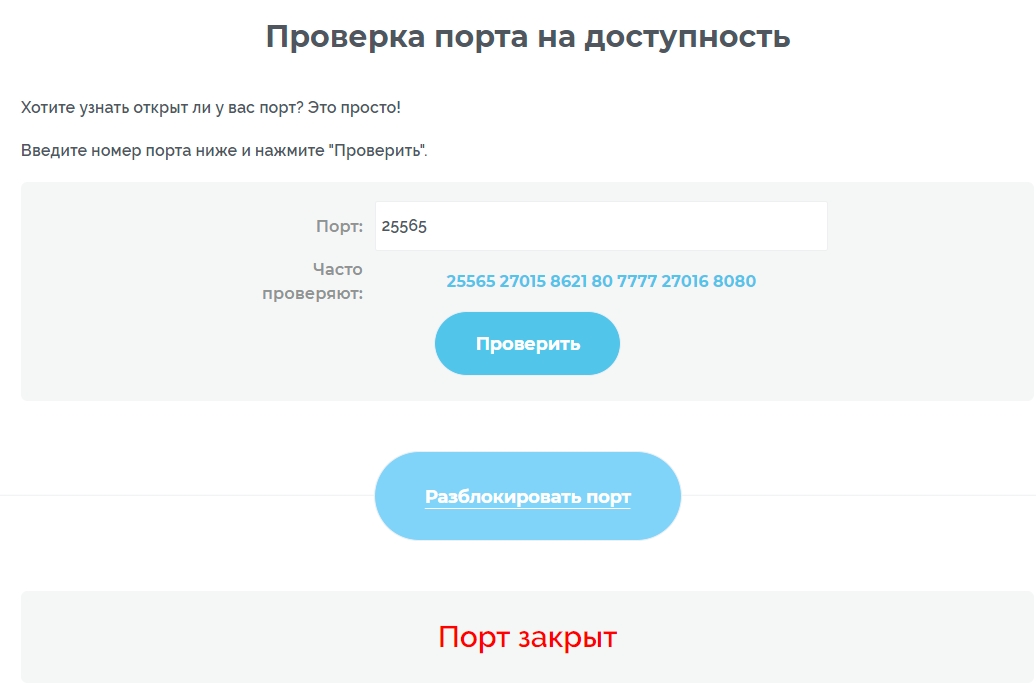
Если вы видите надпись «Порт закрыт», то скорее всего идет блокировка порта уже на вашем компьютере в Firewall Windows. Поэтому далее вам нужно открыть данные порты уже в операционной системе. Об этом подробно читаем тут:
И еще один важный момент для тех, кто делает проброс на конкретное устройство для доступа из интернета – например, на камеру видеонаблюдения. Порты мы пробросили, но для доступа извне нам нужно, чтобы у роутера был внешний статический и белый IP адрес. Ведь именно по нему будет идти доступ.
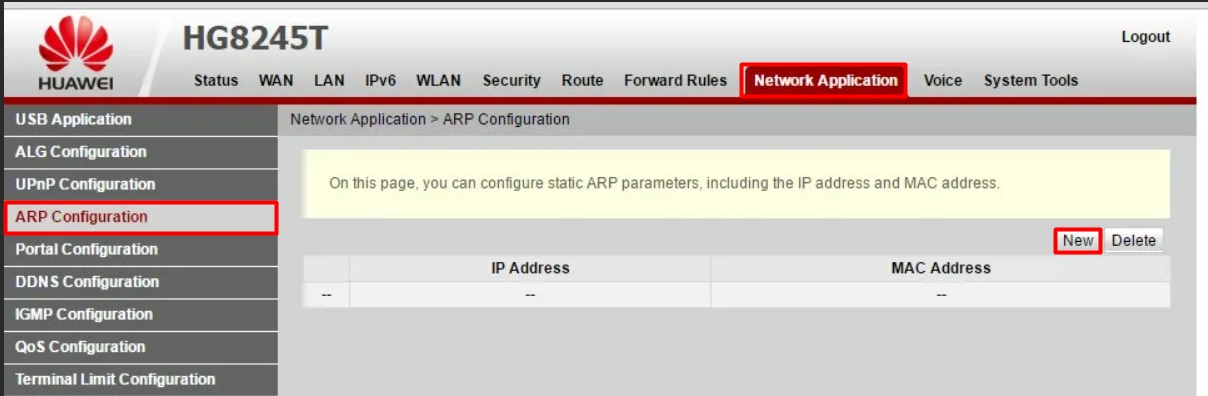
Если у вас динамический IP (что скорее всего), то при его смене вы перестанете иметь доступ к данному маршрутизатору. Но проблема решается подключением DDNS. Переходим в «Network Application» – «DDNS Configuration». Далее указываем «Service Provider». Идем на сайт этого сервиса, регистрируемся, создаем там DDNS. Потом возвращаемся сюда и вводим все необходимые данные: Domain Name, User Name, Password. Обязательно указываем также и порт (Service Port).
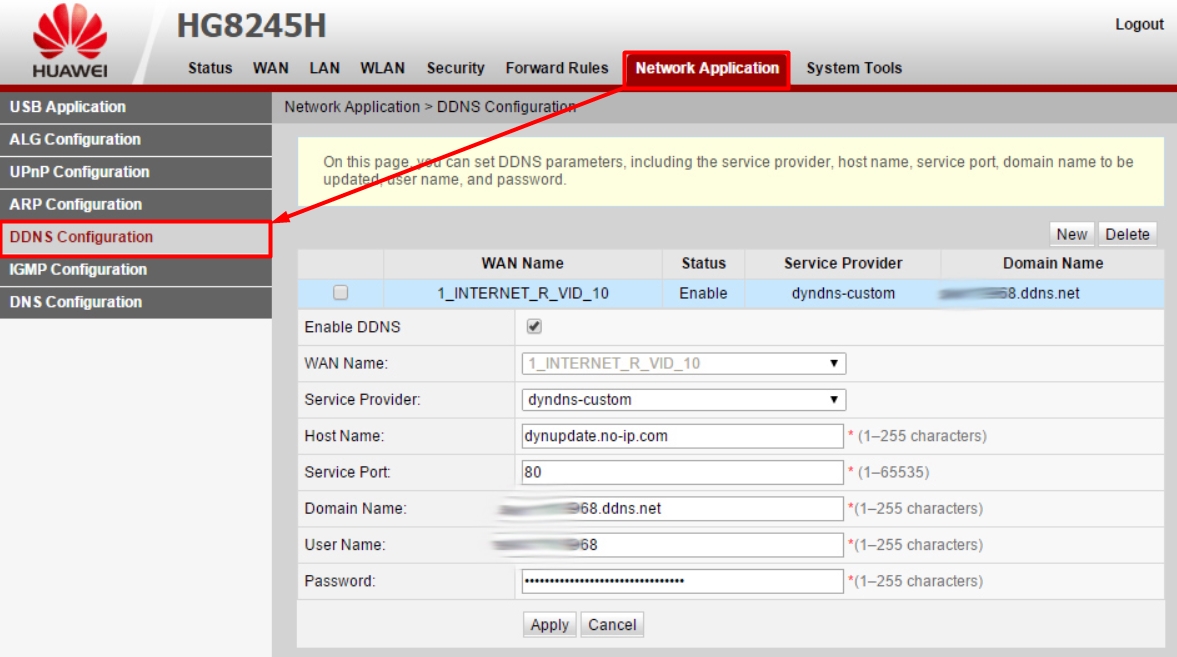
ДДНС у нас есть, но что если у вас не белый, а серый IP. Про то, что это такое и как это проверить – читаем тут.
Как открыть порты на роутере huawei

Иногда требуется пробросить порт (иногда говорят открыть, но это не правильно) на Huawei HG8245H-256M. Собственно опытные сисадмины с этим легко справляются, но я всё же раскажу об этом. Сразу добавлю, что если вы не выкупили стаческий (белый IP) открытие порта вам ничего не даст. Диапазон IP 100.xxx.xxx.xxx выдаваемый ByFly обычным пользователям не маршрутизитуется в интернете.
Для тех кто не хочет тратить своё дорогое время на изучение данного мануала предлагаем нашу платную помощь.
Инструкция подходит и для: Huawei HG8245H5, HG8245Hv5, HG8245H, HG8245A
Проброс одного порта TCP или диапазона.
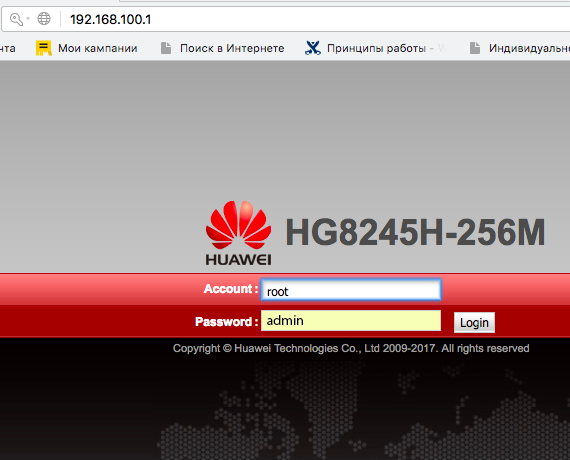
Логин root пароль admin если никто не поменял конечно.
Далее идём Forward Rules/Port Mapping Configuration:
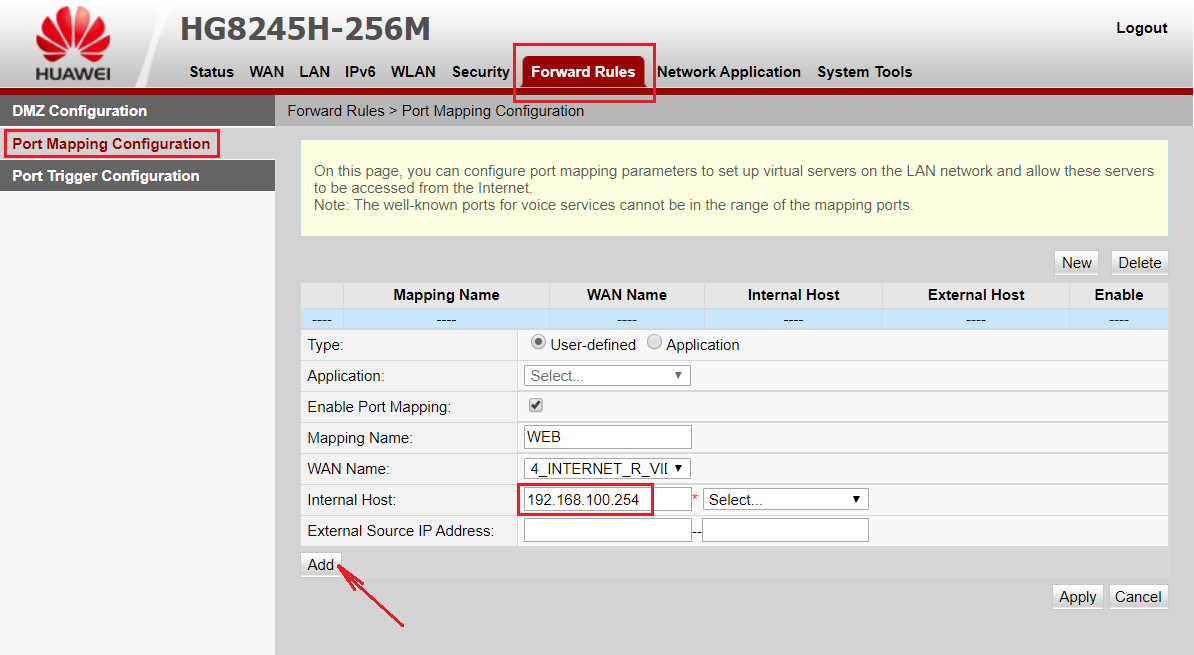
Нажимаем кнопочку Add для добавления диапазона портов.
Указываем сам диапазон портов. Для Web сервера например:
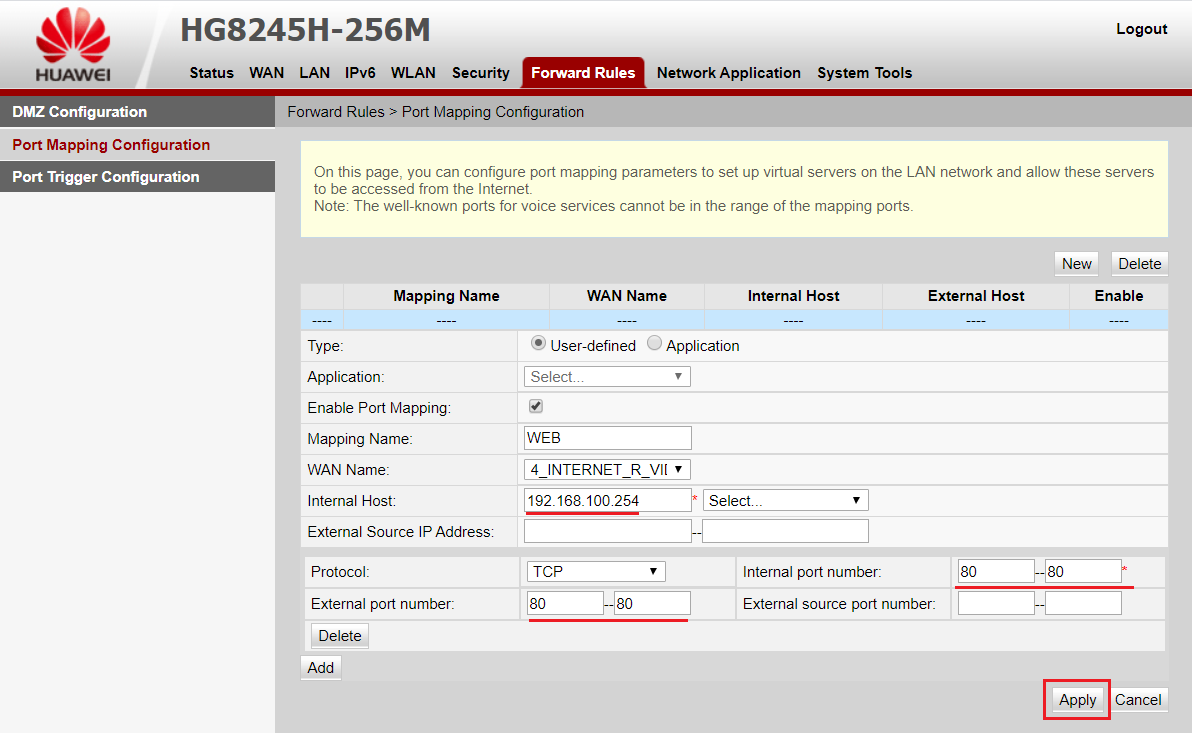
P.S. Если протокол не очень надёжен (RDP), лучше менять внешний порт (External port namber) на нестандартный больший 10 000.
Не знаете на каком порту висит ваш сервис? Для тех кому интересно на каких портах вешают протоколы.
Проброс всех портов (крайний случай). Добавление серевера в DMZ.
Иногда проброс портов не работает, хотя всё вроди правильно. Тогда остаётся лишь добавить ваш сервер в DMZ, что не очень безопасно. Возможно он имеет уязвимые сервисы и протоколы (RDP например), которые сразу же рекомендуется отключить или зафаерволить на строне сервера.
Forward Rules/DMZ Configuration
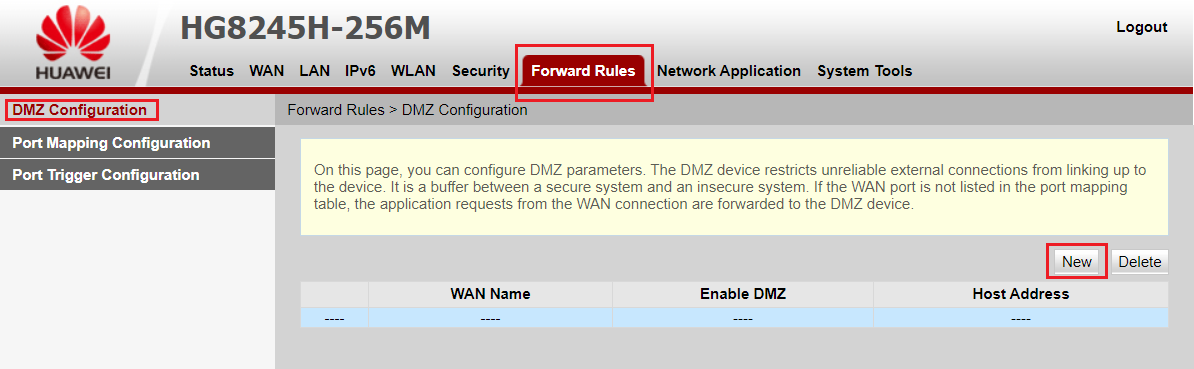
Ставим галочку Enable DMZ и пишем IP вашего сервера:
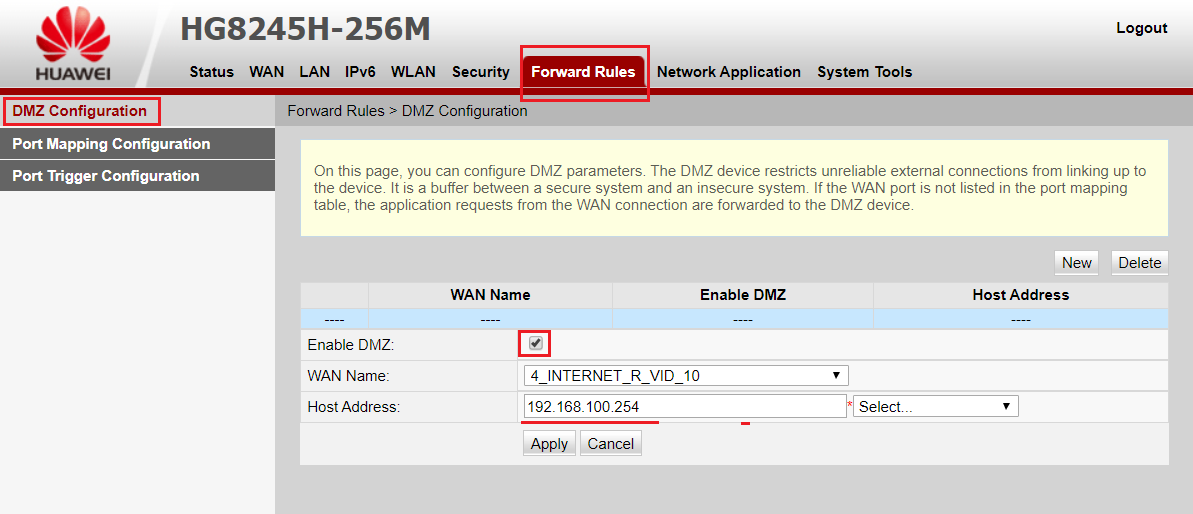
Проброс порта выполнен. Для тех кто не смог настроить предлагаем нашу платную помощь.
Тоже самое в одном видео:
Как открывать порты на роутере huawei
Проброс портов позволяет связать порт в IP-адресе WAN вашего роутера с компьютером в локальной сети. Когда вы используете Интернет для доступа к определенному порту в IP-адресе WAN (например, для доступа к веб-камере в домашней сети), роутер проверяет значение порта на соответствие правилу проброса портов, а затем направляет ваш запрос на обслуживание конкретному порту в локальном IP-адресе компьютера.
Для настройки правила проброса портов выполните следующие действия.
-
Подключите компьютер к Wi-Fi-сети роутера (или подключите компьютер к LAN-порту роутера с помощью кабеля Ethernet). В адресной строке браузера введите 192.168.3.1 и выполните вход на веб-страницу конфигурации роутера.
- Роутеры с самонастраивающимися портами поддерживают подключение компьютера к порту LAN или порту WAN.
- В настоящее время роутеры поддерживают 32 правила проброса портов.

- Перейдите в раздел и нажмите значок в правом верхнем углу раздела Переадресация портов , чтобы добавить новое правило проброса портов.
- В строке Имя службы введите имя правила проброса портов В строке Имя устройства выберите ресурс компьютера, для которого вы хотите настроить проброс портов (например, веб-сервер или FTP-сервер). В строке Протокол выберите протокол проброса портов, который вы хотите использовать. В строке Внутренний порт введите номер служебного порта компьютера, который предоставляет внешнюю службу. В строке Внешний порт введите номер порта роутера для доступа пользователей в Интернет. Нажмите Сохранить , чтобы сохранить настройки.
Всем привет! Сегодня мы разберем, как сделать проброс портов на роутере Huawei HG8245H- 256M. На самом деле выполняется все одинаково на любой модели HG8245, так как прошивки у них у всех плюс-минус одинаковые. В первую очередь вам нужно узнать номер порта.
Для этого можно просто погуглить или использовать официальную утилиту от Microsoft – TCPView . Просто запускаем программу, на которую вы хотите выполнить проброс и TCPView, и смотрим какие порты используются. После этого уже идем делать проброс.
Если же вы делаете проброс для конкретного устройства, типа камеры или сервера, то нужны будут еще дополнительные манипуляции. О них я расскажу в самом конце.
- Далее вас попросят ввести логин и пароль. Если вы его не меняли, то по умолчанию должно быть так:
Имя пользователя – root (или telecomadmin )
Ключ – admin (или admintelecom )
ПРИМЕЧАНИЕ! Если пароль или логин не подходят, то посмотрите эту информацию на бумажке, которая наклеена на дно маршрутизатора.
ШАГ 2: Настройка проброса
- Вверху выбираем вкладку «Forward Rules». Далее слева кликаем по разделу «Port Mapping Configuration».
- В самом верху вы увидите таблицу всех уже созданных правил. У вас, скорее всего, она будет пустая. Как видите, я уже создал два правила для CS и COD.
- Нажимаем по кнопке «New» и заполняем данные:
- WANName – здесь нужно выбрать именно то интернет соединение, которое вы создали в самом начале при первичной настройке. Обычно по умолчанию оно уже тут выбрано.
- Protocol – указываем нужный протокол UDP или TCP. Можно указать оба варианта.
- Start External Port – End External Port – это диапазон внешних портов. То есть те порты, через которые к нам стучится из интернета какое-то подключение. Если же вы используете какое-то устройство, например, сервер или камеру видеонаблюдения, то этот порт мы используем для доступа извне. То есть основные два поля. Если вам известен только один порт, то просто в обе строки вписываем одинаковое значение.
- Start Internal Port – End Internal Port – это диапазон внутренних портов, которые используются внутри локальной сети. Как правило, нужно просто продублировать те же самые порты, что вы указали в «External Port».
- Mapping Name – сюда просто вводим название приложения или устройства, на которое идет проброс. Это нужно сделать для того, чтобы потом не забыть, для чего вы создали это правило.
- Internal Host – здесь нужно указать IP адрес того устройства, на которое идет проброс. В некоторых прошивках вы можете увидеть рядом выпадающий список, где вы можете посмотреть. Если его нет, то вам нужно будет самостоятельно узнать IP устройства.
- Enable Port Mapping – обязательно убедитесь, что данный параметр включен.
ШАГ 3: Проверка портов
Для проверки будем использовать любой сторонний ресурс. Переходим на сайт 2ip . Далее в строку проверки вводим наш порт и нажимаем по кнопке проверки.
Если вы видите надпись «Порт закрыт», то скорее всего идет блокировка порта уже на вашем компьютере в Firewall Windows. Поэтому далее вам нужно открыть данные порты уже в операционной системе. Об этом подробно читаем тут:
И еще один важный момент для тех, кто делает проброс на конкретное устройство для доступа из интернета – например, на камеру видеонаблюдения. Порты мы пробросили, но для доступа извне нам нужно, чтобы у роутера был внешний статический и белый IP адрес. Ведь именно по нему будет идти доступ.
Если у вас динамический IP (что скорее всего), то при его смене вы перестанете иметь доступ к данному маршрутизатору. Но проблема решается подключением DDNS. Переходим в «Network Application» – «DDNS Configuration». Далее указываем «Service Provider». Идем на сайт этого сервиса, регистрируемся, создаем там DDNS. Потом возвращаемся сюда и вводим все необходимые данные: Domain Name, User Name, Password. Обязательно указываем также и порт (Service Port).
ДДНС у нас есть, но что если у вас не белый, а серый IP. Про то, что это такое и как это проверить – читаем тут.
Порты в компьютерных сетях – это специальные номера, которые используются для идентификации приложений и служб, которые могут обмениваться данными через сеть. Большинство приложений требуют открытия определенных портов на маршрутизаторе, чтобы работать правильно. Открытие портов на роутере Huawei – это процесс, который позволяет входящим соединениям пройти через маршрутизатор и достичь устройств, которые находятся в сети. Чтобы открыть порты на роутере Huawei, вам нужно выполнить несколько простых шагов. Первым шагом является вход в веб-интерфейс маршрутизатора Huawei. Для этого введите IP-адрес маршрутизатора в адресную строку браузера и введите логин и пароль администратора. Затем перейдите в раздел настроек безопасности и найдите вкладку ‘Правила фильтрации’. В этом разделе вы можете создать новое правило фильтрации, открывающее определенный порт. Выберите опцию ‘Добавить новое’ и введите название правила. Затем выберите протокол, который вы хотите использовать, и введите номер порта. В завершение, выберите действие, которое должно выполняться, когда соединение установлено. Вы можете разрешить соединение, запретить его или перенаправить на другой порт. После того, как вы создали новое правило фильтрации, сохраните изменения и перезапустите маршрутизатор. Ваши порты теперь открыты и готовы к использованию. Открытие портов на роутере Huawei – это важный процесс, который поможет вам получить максимальную производительность от ваших приложений и служб. Следуя простым шагам, вы сможете открыть порты на вашем маршрутизаторе Huawei и настроить свою сеть так, чтобы она работала наилучшим образом. Открытие портов на роутере Huawei может быть необходимым для многих целей, например, для игры в онлайн-игры или для удаленной работы. Если порты не открыты, могут возникнуть проблемы с подключением к Интернету, в том числе:
1. Неудачное подключение к сети – если порты не открыты, то некоторые программы не смогут подключиться к Интернету или будут подключаться с задержками.
2. Ограниченный доступ – Некоторые сайты или приложения могут быть заблокированы, если порты не открыты.
3. Проблемы с загрузкой – Если порты не открыты, то загрузка файлов может происходить медленно или вовсе не происходить.
Открытие портов на роутере Huawei может решить все эти проблемы и обеспечить более стабильное и быстрое подключение к Интернету.
Когда речь идет о настройке роутера Huawei, открытие портов – обязательный этап. Чтобы это сделать, нужно выполнить несколько простых шагов.
Во-первых, нужно зайти в интерфейс роутера. Для этого введите в адресной строке браузера IP-адрес своего роутера. Если вы не знаете, какой IP-адрес у вашего роутера, вы можете воспользоваться командой ipconfig в командной строке Windows.
Во-вторых, найдите раздел настроек портов в меню роутера. Обычно он называется Port Forwarding или Virtual Servers.
В-третьих, создайте новое правило для открытия порта. Для этого нужно указать номер порта, который вы хотите открыть, и IP-адрес устройства, к которому будет направлен трафик через этот порт.
В-четвертых, сохраните настройки и перезагрузите роутер.
Следуя этим простым шагам, вы сможете открыть порты на роутере Huawei без особых проблем.
Для доступа к настройкам роутера Huawei необходимо знать его IP-адрес и логин/пароль. По умолчанию, IP-адрес роутера Huawei – 192.
1, а логин и пароль – admin/admin. Однако, если вы меняли эти данные или купили роутер с уже установленными другими значениями, то для доступа к настройкам нужно использовать соответствующие данные.
Чтобы открыть порты на роутере Huawei, необходимо зайти в его настройки. Для этого воспользуйтесь браузером и введите в адресную строку IP-адрес роутера. После этого введите логин и пароль.
Далее необходимо найти в настройках роутера раздел ‘Порты’ или ‘Port Forwarding’. В этом разделе вы сможете открыть нужные порты для работы различных приложений и сервисов.
Чтобы открыть порт, вам необходимо указать его номер, тип протокола и IP-адрес устройства, на которое должен быть направлен трафик. После этого сохраните настройки и перезагрузите роутер.
Открытие портов на роутере Huawei может потребоваться для работы игр, программ для обмена файлами и других сервисов, которые требуют открытия доступа к определенным портам. Следуя данному гайду, вы сможете легко и быстро настроить роутер Huawei и открыть необходимые порты.
Как узнать номер порта, который нужно открыть?
Чтобы открыть порты на роутере Huawei, необходимо знать номер порта, который нужно открыть. Это можно узнать двумя способами:
1. Посмотреть в документации программы или устройства, которое вы пытаетесь подключить к интернету. Обычно номер порта указывается в настройках программы или на устройстве.
2. Использовать специальные сервисы, которые помогут определить номер порта. Например, есть сервисы, которые сканируют вашу сеть и показывают открытые порты. Также есть утилиты, которые могут определить номер порта, используемый определенной программой или устройством.
Зная номер порта, вы можете открыть его на роутере Huawei, чтобы позволить программе или устройству подключаться к интернету. Чтобы открыть порт на роутере Huawei, необходимо зайти в настройки роутера и добавить соответствующее правило в разделе ‘Правила проброса портов’. Открытие портов на роутере Huawei может показаться сложным процессом для тех, кто не имеет опыта в этой области. Однако, это не так сложно, как может показаться на первый взгляд. В этом гайде мы расскажем вам о шагах, необходимых для открытия портов на роутере Huawei.
Шаг 1: Определите IP-адрес вашего роутера Huawei. Для этого откройте командную строку в Windows и введите команду ‘ipconfig’. В результате вы увидите информацию о вашей сетевой карте, включая IP-адрес вашего роутера.
Шаг 2: Зайдите в настройки роутера Huawei, открыв веб-браузер и вводя IP-адрес вашего роутера в строку адреса. Затем введите логин и пароль, чтобы получить доступ к настройкам роутера.
Шаг 3: Найдите раздел настроек портов (Port Forwarding) в меню настроек роутера Huawei. Обычно этот раздел находится в разделе ‘Advanced’ или ‘Security’.
Шаг 4: Создайте новое правило перенаправления порта (Port Forwarding Rule), указав номер порта, который вы хотите открыть, и IP-адрес устройства, на которое вы хотите перенаправить трафик. Вы также можете указать протокол, используемый для перенаправления порта (TCP или UDP).
Шаг 5: Сохраните настройки и перезагрузите роутер Huawei.
Вот и все! Теперь вы можете использовать открытый порт на роутере Huawei для доступа к вашему устройству из интернета. Не забудьте убедиться, что ваше устройство настроено для правильной работы с открытым портом.
Как зайти в настройки роутера и найти пункт открытия портов?
Открытие портов на роутере Huawei – это важный шаг для тех, кто хочет использовать определенные приложения и сервисы, которые требуют открытия портов. Чтобы установить соединение, нужно знать, как зайти в настройки роутера и найти нужный пункт.
1. Откройте браузер и введите адрес роутера в адресную строку. Обычно это 192.
1. Если вы не уверены, какой адрес используется для вашего роутера, посмотрите на его задней панели или в документации.
2. Введите логин и пароль для доступа к настройкам роутера. Если вы не меняли эти данные, они должны быть указаны в документации или на задней панели роутера.
3. Найдите пункт ‘Настройки безопасности’ или ‘Firewall’. В некоторых моделях Huawei он может называться по-другому, но обычно он находится в меню настроек.
4. В меню безопасности найдите пункт ‘Открытие портов’ или ‘Port Forwarding’. Его могут называть иначе, но функциональность будет та же.
5. Введите номер порта, который вы хотите открыть, и выберите тип соединения – TCP, UDP или TCP/UDP. Если вы не знаете, какой тип соединения использовать, посмотрите на требования приложения или сервиса.
6. Введите IP-адрес устройства, на которое нужно направить порт. Это может быть IP-адрес вашего компьютера или устройства, на котором работает нужное вам приложение или сервис.
7. Сохраните настройки и перезапустите роутер, чтобы изменения вступили в силу.
Открытие портов на роутере Huawei может показаться сложным, но следуя этому простому гайду, вы сможете сделать это без проблем и наслаждаться использованием нужных вам приложений и сервисов.
Как правильно заполнить форму открытия порта?
Открытие порта на роутере Huawei может показаться сложным процессом, но на самом деле это довольно просто, если вы знаете, как правильно заполнить форму открытия порта.
Сначала вам нужно зайти в настройки роутера Huawei, используя свой браузер и адрес 192.
1. Затем войдите в систему, используя свои учетные данные.
Далее, найдите раздел ‘Настройки безопасности’ или ‘Порты’ и выберите ‘Открыть порты’. Затем заполните форму, включая номер порта, протокол и IP-адрес вашего устройства.
Если вы не уверены, какой номер порта использовать, обратитесь к документации вашего приложения или игры, которые вы хотите открыть.
Кроме того, помните, что открытие портов может создать уязвимости в вашей сети, поэтому будьте осторожны и не открывайте порты, которые необходимы только вам.
Как проверить, что порт успешно открыт?
После того, как вы открыли порт на своем роутере Huawei, вам нужно убедиться, что порт действительно открыт и готов к использованию. Существует несколько способов проверки порта.
1. Используйте онлайн-сервисы, такие как portcheckers.
com или canyouseeme.
org. Эти сервисы позволяют вам проверить, открыт ли определенный порт на вашем IP-адресе. Просто введите номер порта, который вы хотите проверить, и нажмите кнопку ‘Проверить’.
2. Используйте командную строку. Если вы знакомы с командной строкой, вы можете использовать команду ‘telnet’. Например, чтобы проверить, открыт ли порт 80, введите следующее: telnet youripaddress 80. Если порт открыт, вы увидите черный экран без сообщений об ошибках.
3. Используйте специальные программы. Существует множество программ, которые позволяют вам проверить открытые порты на вашем компьютере. Некоторые из них, такие как Port Scanner, даже позволяют вам сканировать сеть для обнаружения открытых портов.
Независимо от того, какой способ вы выберете, важно убедиться, что порт успешно открыт, прежде чем использовать его для приложений или игр. Если вы столкнулись с проблемой невозможности открытия портов на роутере Huawei, то причиной может быть несколько факторов.
Во-первых, убедитесь, что вы правильно настроили порты на роутере. Для этого вам необходимо зайти в настройки роутера и проверить, что порты настроены правильно и не заблокированы.
Во-вторых, причиной может быть наличие брандмауэра на вашем компьютере. Убедитесь, что брандмауэр не блокирует доступ к открытым портам.
В-третьих, проблема может быть связана с настройками вашего интернет-провайдера. Обратитесь к своему провайдеру, чтобы узнать, не блокирует ли он доступ к портам.
Если вы уверены, что все настройки правильные, но порты все еще не открываются, попробуйте перезагрузить роутер. Если это не помогло, то обратитесь в техническую поддержку Huawei для получения более подробной консультации.
Открытие портов на роутере Huawei может показаться сложной задачей, но соответствующая настройка позволит вам наслаждаться множеством интересных функций и возможностей.
Какие ошибки могут возникнуть и как их исправить?
Открытие портов на роутере Huawei может быть сложным для новичков. В процессе настройки могут возникнуть различные ошибки, которые необходимо исправить. Ниже мы рассмотрим наиболее распространенные ошибки и способы их устранения.
1. Неправильное указание номера порта. Для каждого сервиса используется свой порт, и если вы укажете неправильный номер порта, то соединение не будет установлено. Убедитесь, что вы указали правильный номер порта, который соответствует используемому сервису.
2. Неправильная настройка IP-адреса. Если вы указали неправильный IP-адрес, то соединение не будет установлено. Убедитесь, что вы указали правильный IP-адрес устройства, с которым вы хотите установить соединение.
3. Неправильно настроенные правила файрвола. Если у вас включен файрвол, то необходимо настроить правила, чтобы разрешить доступ к открытым портам. Убедитесь, что правила файрвола настроены правильно и разрешают доступ к открытым портам.
4. Неправильная настройка NAT. Если вы используете функцию NAT, то убедитесь, что она настроена правильно. Неправильная настройка NAT может привести к тому, что соединение не будет установлено.
В целом, открытие портов на роутере Huawei не является сложной задачей, но требует некоторых знаний и внимательности. Если вы столкнулись с какой-либо ошибкой, то обратитесь к руководству пользователя или обратитесь за помощью к специалисту.
Выводы
Открытие портов на роутере Huawei является весьма простой процедурой, если знать правильную последовательность действий. Во-первых, необходимо зайти в настройки роутера и найти раздел ‘Forward Rules’ или ‘Port Forwarding’. Во-вторых, выбрать нужный порт и указать IP-адрес устройства, на которое должны быть перенаправлены данные. В-третьих, сохранить настройки и перезагрузить роутер.
Важно помнить о безопасности и не открывать порты без необходимости, а также использовать парольную защиту для доступа к настройкам роутера. При правильном выполнении всех инструкций, открытие портов на роутере Huawei не вызовет никаких проблем и поможет улучшить качество работы приложений и игр, требующих открытых портов.
Иногда требуется пробросить порт (иногда говорят открыть, но это не правильно) на Huawei HG8245H-256M. Собственно опытные сисадмины с этим легко справляются, но я всё же раскажу об этом. Сразу добавлю, что если вы не выкупили стаческий (белый IP) открытие порта вам ничего не даст. Диапазон IP 100.xxx.xxx.xxx выдаваемый ByFly обычным пользователям не маршрутизитуется в интернете.
Для тех кто не хочет тратить своё дорогое время на изучение данного мануала предлагаем нашу платную помощь.
Инструкция подходит и для: Huawei HG8245H5, HG8245Hv5, HG8245H, HG8245A
Проброс одного порта TCP или диапазона.
Открываем админку модема: http://192.168.100.1
Логин root пароль admin если никто не поменял конечно.
Далее идём Forward Rules/Port Mapping Configuration:
Нажимаем кнопочку Add для добавления диапазона портов.
Указываем сам диапазон портов. Для Web сервера например:
P.S. Если протокол не очень надёжен (RDP), лучше менять внешний порт (External port namber) на нестандартный больший 10 000.
Не знаете на каком порту висит ваш сервис? Для тех кому интересно на каких портах вешают протоколы.
Проброс всех портов (крайний случай). Добавление серевера в DMZ.
Иногда проброс портов не работает, хотя всё вроди правильно. Тогда остаётся лишь добавить ваш сервер в DMZ, что не очень безопасно. Возможно он имеет уязвимые сервисы и протоколы (RDP например), которые сразу же рекомендуется отключить или зафаерволить на строне сервера.
Forward Rules/DMZ Configuration
Ставим галочку Enable DMZ и пишем IP вашего сервера:
Проброс порта выполнен. Для тех кто не смог настроить предлагаем нашу платную помощь.
Тоже самое в одном видео:
Открытие портов на роутере Huawei может быть необходимо, если вы хотите использовать определенные программы или сервисы, которые требуют открытых портов для обмена данными с другими устройствами в сети. Процесс настройки портов может показаться сложным, но с помощью данной пошаговой инструкции вы сможете легко выполнить задачу.
Первым шагом является вход в веб-интерфейс вашего роутера Huawei. Для этого откройте веб-браузер и введите в адресной строке IP-адрес роутера. Обычно IP-адрес роутера Huawei — 192.168.1.1, но может отличаться в зависимости от настроек. После ввода IP-адреса нажмите клавишу Enter.
После входа в веб-интерфейс роутера Huawei вам может потребоваться ввести логин и пароль. Обычно имя пользователя и пароль по умолчанию — admin, но, опять же, они могут быть изменены. Если вы не внесли никаких изменений в настройки роутера, попробуйте ввести admin и admin в соответствующие поля. Если это не сработало, проверьте документацию или обратитесь к поставщику интернет-услуг.
После успешного входа в веб-интерфейс роутера Huawei найдите раздел настройки портов. Обычно он называется «Настройка NAT», «Виртуальные серверы» или что-то похожее. Перейдите в этот раздел.
В разделе настройки портов вы должны увидеть таблицу, где необходимо указать порт, который вы хотите открыть, и IP-адрес устройства, к которому должны перенаправляться данные. Укажите эти значения и сохраните изменения. После этого порт будет открыт на вашем роутере Huawei.
Подготовка к настройке
Перед началом процедуры открытия портов на роутере Huawei необходимо выполнить ряд подготовительных действий.
1. Узнайте IP-адрес вашего роутера Huawei.
Для этого откройте командную строку в операционной системе Windows и введите команду «ipconfig». В результате будет выведен список информации о вашей сетевой карте. Найдите секцию «Default Gateway» и запишите указанный ряд чисел. Это и будет IP-адрес вашего роутера.
2. Подключитесь к роутеру Huawei.
Откройте веб-браузер и введите в адресной строке полученный IP-адрес роутера. Нажмите клавишу Enter, и вы увидите страницу аутентификации.
3. Введите данные аутентификации.
В зависимости от настроек вашего роутера, вам может потребоваться ввести имя пользователя и пароль для входа в систему. Если вы не установили свои данные аутентификации, попробуйте ввести стандартные значения: «admin» (без кавычек) в качестве логина и пароля.
Обратите внимание: Если вы не помните логин и пароль от роутера, вы можете проверить их на боковой или задней панели устройства, в документации или обратиться к изготовителю за помощью.
После успешной аутентификации вы попадете в панель управления настроек вашего роутера Huawei и будете готовы к настройке открытия портов.
Вход в панель управления роутером
1. Подключите компьютер к роутеру с помощью Ethernet-кабеля или подключитесь к сети Wi-Fi роутера.
2. Откройте веб-браузер и в адресной строке введите IP-адрес роутера. Обычно это 192.168.1.1, но иногда может использоваться и другой адрес.
3. Нажмите клавишу Enter или перейдите по введенному адресу, чтобы открыть страницу входа в панель управления роутера.
4. Введите логин и пароль для входа в панель управления. Обычно это admin/admin или admin/пустое поле.
5. Нажмите кнопку «Войти» или «ОК», чтобы войти в панель управления роутера.
Поиск раздела настройки портов
Чтобы открыть порты на роутере Huawei, вам необходимо зайти в его настройки. Но прежде чем приступить к этому, вам нужно найти раздел, отвечающий за настройку портов.
Для начала, подключитесь к роутеру через веб-интерфейс, введя его IP-адрес в адресную строку браузера. Введите логин и пароль, чтобы получить доступ к настройкам роутера.
После успешной авторизации вы попадете на главную страницу интерфейса роутера. Здесь вам нужно будет найти раздел, содержащий настройки портов.
Модель роутера Раздел настройки портов Huawei HG532e Устройства -> Настройка WAN -> Перенаправление портов Huawei B310s-22 Настройка NAT -> Виртуальный сервер Huawei HG8245H Настройка NAT -> Перенаправление портов Это всего лишь примеры разделов настройки портов для роутеров некоторых моделей Huawei. Для вашего роутера раздел может называться по-другому. Обычно раздел настройки портов можно найти в меню настроек безопасности, NAT или расширенных настроек.
После того, как вы найдете раздел с настройками портов, вам нужно будет выбрать нужный порт и настроить его параметры. В каждом разделе настройки портов вы сможете указать внешний и внутренний порт, протокол и IP-адрес устройства, которому будет доступен порт.
Не забудьте сохранить настройки после их изменения, чтобы они вступили в силу. После этого порт на вашем роутере Huawei будет открыт и настроен для работы с нужным вам устройством или программой.
Открытие порта на роутере Huawei
Открытие порта на роутере Huawei позволяет установить соединение с определенным приложением или службой из внешней сети. Это может потребоваться, например, для удаленного доступа к домашнему серверу или использования определенного сетевого сервиса.
Для открытия порта на роутере Huawei следуйте следующим шагам:
- Откройте веб-браузер на компьютере, подключенном к роутеру Huawei.
- Введите IP-адрес роутера в адресной строке браузера и нажмите Enter. Обычно IP-адрес роутера Huawei находится на его корпусе или указан в руководстве пользователя.
- Введите имя пользователя и пароль для входа в интерфейс управления роутером Huawei. Если вы не знаете эти данные, проверьте руководство пользователя или обратитесь к своему интернет-провайдеру.
- В меню роутера найдите раздел «Настройки портов» или «Порты и протоколы».
- Выберите опцию «Добавить новое правило» или «Открыть порт».
- Введите номер порта и выберите протокол (TCP, UDP или оба). Номер порта и протокол зависят от требований приложения или службы, для которых вы открываете порт. Если вы не знаете необходимые значения, обратитесь к документации приложения или службы.
- Сохраните изменения и перезагрузите роутер Huawei.
После выполнения этих шагов выбранный порт должен быть открыт на роутере Huawei и доступен из внешней сети. Убедитесь, что компьютер или устройство, к которому требуется получить доступ, настроены на прослушивание выбранного порта.
Проверка открытости порта
После того, как вы открыли порт на роутере Huawei, вам необходимо проверить его открытость. Для этого можно воспользоваться различными онлайн-сервисами.
Первым способом является использование онлайн-портсканера. Вам нужно ввести IP-адрес вашего роутера и номер порта, который вы открыли. Портсканер проверит, открыт ли указанный порт и сообщит о его статусе.
Вторым способом является использование специального программного обеспечения, например, PuTTY. Вы можете установить PuTTY на свой компьютер и использовать его для проверки открытости порта. Вам нужно открыть PuTTY, ввести IP-адрес вашего роутера и номер порта, а затем нажать кнопку «Open». PuTTY покажет результат проверки открытости порта.
Третий способ — использование командной строки. Если вы знакомы с командной строкой, можете ввести следующую команду: «telnet IP-адрес_роутера номер_порта». Если порт открыт, то вы увидите открытое подключение.
Проверка открытости порта поможет вам убедиться, что настройка была выполнена успешно и порт готов к использованию.
Завершение процесса настройки
После того как вы открыли порты на роутере Huawei, настало время завершить процесс настройки и убедиться в его успешном выполнении.
1. Перезагрузите роутер. Чтобы изменения вступили в силу, необходимо перезагрузить роутер. Выключите его на несколько секунд, а затем включите снова.
2. Проверьте открытые порты. Чтобы убедиться, что порты успешно открыты, вы можете воспользоваться онлайн-сервисами, предназначенными для сканирования открытых портов. Введите IP-адрес роутера и номер порта, который вы открыли, чтобы убедиться, что они доступны.
3. Проверьте настройки брандмауэра. Если порты все еще закрыты, убедитесь, что настройки брандмауэра не блокируют доступ к этим портам. Проверьте и отредактируйте настройки брандмауэра, если это необходимо.
4. Проверьте наличие активных служб и приложений. Если вы все еще испытываете проблемы с открытием портов, проверьте, что ваши службы и приложения, которые используют эти порты, находятся в активном состоянии. Убедитесь, что они запущены и правильно настроены.
Вот и все! Теперь вы знаете, как открыть порты на роутере Huawei. Удачи в настройке вашей сети!
Как открыть порт на роутере huawei hg8240
Всем привет! Сегодня мы разберем, как сделать проброс портов на роутере Huawei HG8245H- 256M. На самом деле выполняется все одинаково на любой модели HG8245, так как прошивки у них у всех плюс-минус одинаковые. В первую очередь вам нужно узнать номер порта.
Для этого можно просто погуглить или использовать официальную утилиту от Microsoft – TCPView . Просто запускаем программу, на которую вы хотите выполнить проброс и TCPView, и смотрим какие порты используются. После этого уже идем делать проброс.
Если же вы делаете проброс для конкретного устройства, типа камеры или сервера, то нужны будут еще дополнительные манипуляции. О них я расскажу в самом конце.
- Далее вас попросят ввести логин и пароль. Если вы его не меняли, то по умолчанию должно быть так:
Имя пользователя – root (или telecomadmin )
Ключ – admin (или admintelecom )ПРИМЕЧАНИЕ! Если пароль или логин не подходят, то посмотрите эту информацию на бумажке, которая наклеена на дно маршрутизатора.
ШАГ 2: Настройка проброса
- Вверху выбираем вкладку «Forward Rules». Далее слева кликаем по разделу «Port Mapping Configuration».
- В самом верху вы увидите таблицу всех уже созданных правил. У вас, скорее всего, она будет пустая. Как видите, я уже создал два правила для CS и COD.
- Нажимаем по кнопке «New» и заполняем данные:
- WANName – здесь нужно выбрать именно то интернет соединение, которое вы создали в самом начале при первичной настройке. Обычно по умолчанию оно уже тут выбрано.
- Protocol – указываем нужный протокол UDP или TCP. Можно указать оба варианта.
- Start External Port – End External Port – это диапазон внешних портов. То есть те порты, через которые к нам стучится из интернета какое-то подключение. Если же вы используете какое-то устройство, например, сервер или камеру видеонаблюдения, то этот порт мы используем для доступа извне. То есть основные два поля. Если вам известен только один порт, то просто в обе строки вписываем одинаковое значение.
- Start Internal Port – End Internal Port – это диапазон внутренних портов, которые используются внутри локальной сети. Как правило, нужно просто продублировать те же самые порты, что вы указали в «External Port».
- Mapping Name – сюда просто вводим название приложения или устройства, на которое идет проброс. Это нужно сделать для того, чтобы потом не забыть, для чего вы создали это правило.
- Internal Host – здесь нужно указать IP адрес того устройства, на которое идет проброс. В некоторых прошивках вы можете увидеть рядом выпадающий список, где вы можете посмотреть. Если его нет, то вам нужно будет самостоятельно узнать IP устройства.
- Enable Port Mapping – обязательно убедитесь, что данный параметр включен.
ШАГ 3: Проверка портов
Для проверки будем использовать любой сторонний ресурс. Переходим на сайт 2ip . Далее в строку проверки вводим наш порт и нажимаем по кнопке проверки.
Если вы видите надпись «Порт закрыт», то скорее всего идет блокировка порта уже на вашем компьютере в Firewall Windows. Поэтому далее вам нужно открыть данные порты уже в операционной системе. Об этом подробно читаем тут:
И еще один важный момент для тех, кто делает проброс на конкретное устройство для доступа из интернета – например, на камеру видеонаблюдения. Порты мы пробросили, но для доступа извне нам нужно, чтобы у роутера был внешний статический и белый IP адрес. Ведь именно по нему будет идти доступ.
Если у вас динамический IP (что скорее всего), то при его смене вы перестанете иметь доступ к данному маршрутизатору. Но проблема решается подключением DDNS. Переходим в «Network Application» – «DDNS Configuration». Далее указываем «Service Provider». Идем на сайт этого сервиса, регистрируемся, создаем там DDNS. Потом возвращаемся сюда и вводим все необходимые данные: Domain Name, User Name, Password. Обязательно указываем также и порт (Service Port).
ДДНС у нас есть, но что если у вас не белый, а серый IP. Про то, что это такое и как это проверить – читаем тут.
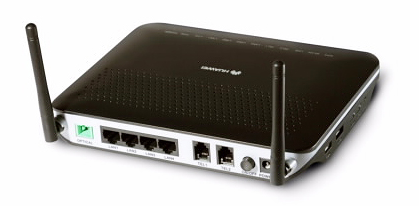
В предыдущей статье о оптических терминалах ONT Huawei HG8240 и HG8245 я не рассказал как открыть порт. Сейчас я исправлю эту досадную оплошность.
Напомню, что порты транспортного уровня — TCP, UDP — на модемах, роутерах и оптических терминалах пробрасывают для конкретного компьютера в локальной сети, с целью дать к какому-либо сервису (сервер, игра, приложение) прямой доступ из внешней сети интернет.Итак, чтобы на ONT Huawei HG8245 открыть порт, надо сначала зайти в веб-интерфейс роутера. По умолчанию, IP-адрес терминала в сети — 192.168.100.1, URL веб-интерфейса соответственно: http://192.168.100.1 . Логин и пароль на доступ в веб-интерфейс — root и admin соответственно. Если не пустит, попробуйте логин telecomadmin и пароль admintelecom.
Нас интересует раздел Forwarding Rules -> PortMapping Configuration.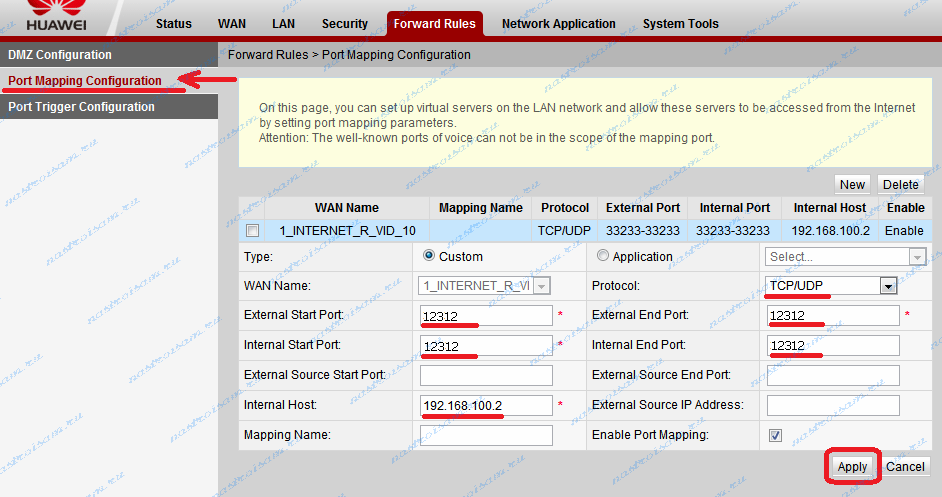
А дальше все очень просто — тип Type ставим Custom. Выбираем внешнее WAN-соединение (если у Вас их несколько) в списке WAN Name. Protocol выбираем TCP/UDP. В поле External Start Port пишем первый порт в диапазоне который надо открыть, а в поле External End Port — Последний порт диапазона. Если открываете только один порт, то ещё проще: и туда и туда пишете одно и то же значение.
C полями Internal Start Port и Internal End Port делаем то же самое.
В поле Internal Host указываем адрес компьютера, для которого открываем порт.
Проверяем чтобы стояла галочка Enable Port Mapping и нажимаем кнопку Apply.
Готово, на оптическом модеме порт проброшен — можно проверять доступность сервера из вне.
На последних версиях прошивки Huawei HG8245 раздел Проброс портов выглядит вот так: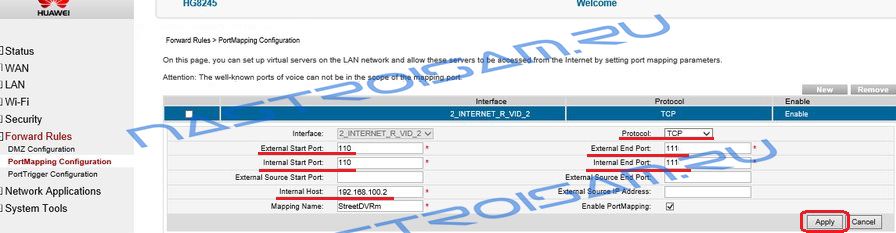
То есть, как можете заметить, изменения только внешние. Логически — ничего не изменилось.
Примечание:
Если при проверке порт, который мы с Вами открывали, недоступен — пробуйте отключать на компьютере антивирус, фаервол и т.п. Скорее всего, порт заблокирован системой безопасности.
Ноябрь 6th, 2013
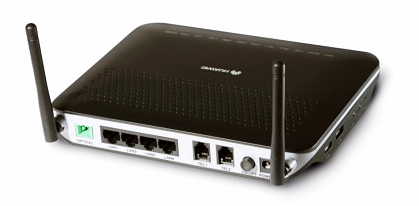
В предшествующей статье о оптических терминалах ONT Huawei HG8240 и HG8245 я не поведал как открыть порт. На данный момент я исправлю эту обидную оплошность.
Напомню, что порты транспортного уровня — TCP, UDP — на модемах, роутерах и оптических терминалах пробрасывают для определенного компьютера в локальной сети, с целью дать к какому-либо сервису (сервер, игра, приложение) прямой доступ из наружной сети веб.
Итак, чтоб на ONT Huawei HG8245 открыть порт, нужно поначалу зайти в веб-интерфейс роутера. По дефлоту, Айпишник терминала в сети — 192.168.100.1, URL веб-интерфейса соответственно: http://192.168.100.1 . Логин и пароль на доступ в веб-интерфейс — root и admin соответственно. Если не пустит, попытайтесь логин telecomadmin и пароль admintelecom.
Нас интересует раздел Forwarding Rules -> PortMapping Configuration.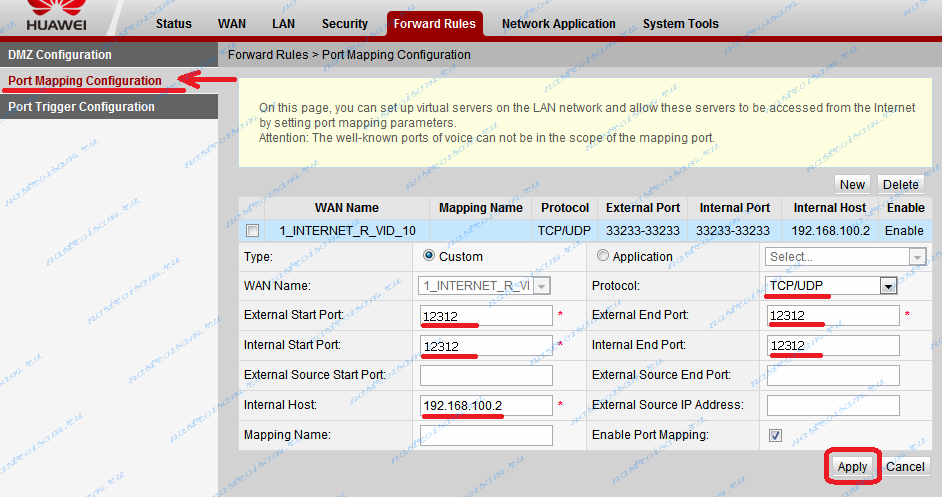
А далее все просто — тип Type ставим Custom. Избираем наружное WAN-соединение (если у Вас их несколько) в перечне WAN Name. Protocol избираем TCP/UDP. В поле External Start Port пишем 1-ый порт в спектре который нужно открыть, а в поле External End Port — Последний порт спектра. Если открываете только один порт, то ещё проще: и туда и туда пишете одно и то же значение.
C полями Internal Start Port и Internal End Port делаем то же самое.
В поле Internal Host указываем адресок компьютера, для которого открываем порт.
Проверяем чтоб стояла галочка Enable Port Mapping и жмем кнопку Apply.
Готово, на оптическом модеме порт проброшен — можно инспектировать доступность сервера из вне.
Примечание:
Если при проверке порт, который мы с Вами открывали, недоступен — пробуйте отключать на компьютере антивирус, фаервол и т.п. Вероятнее всего, порт заблокирован системой безопасности.- Port mapping на mt880
- PortForward на DIR-XXX
- dsl 2600 u/bru/c
- Новый ADSL-маршрутизатор от Upvel
- Port Forwarding в DD-WRT
Первым делом нам необходимо зайти в любой из браузеров: Google, Яндекс, Chrome и так далее. В строке поиска, набираем комбинацию из цифр » 192. 168. 100. 1″ и попадаем непосредственно в меню роутера, где видим две строчки; Аккаунт и Рassword(пароль), а также кнопку Login(подтверждение).
Как правило аккаунт и пароль одинаковые, только наоборот. Итак, в строке «аккаунт» вводим «telecomadmin», а в строку пароля «admintelecom». И нажимаем кнопку подтверждения «Login». Попадаем на страницу настроек роутера, где много всего.
 В таблице находим кнопку «Forward Rules» и нажимаем на неё. В появившемся окне, с левой стороны, видим три строчки. Выбираем вторую, под названием «Port mapping configuration». Появляется новое окно, с описанием всех открытых портов, а также кнопками управления, для открытия новых.
Находим фразы » Start Extenal Port, Еnd Extenal Port, Start Intemal Port, End Intemal Port». В пустые окошки(со звездочкой), рядом с ними, вводим к примеру пять троек. В графе «Mapping name», даем название нашему порту, к примеру пусть это будет «27016». Далее необходимо в строчку «Intemal Host», ввести адрес ipv4(его можно посмотреть в окне «сведениях о сети»). К примеру наш 192.168. 100. 3. После того, как ввели все данные, необходимо нажать на кнопочку «Apply»(согласие). Через несколько секунд страница перезагрузиться и вы увидите новый порт, который вы только что открыли. Источник
Настройка оборудования
Блог о модемах, роутерах и gpon ont терминалах.

Открываем порт на HG8245
В предыдущей статье о оптических терминалах ONT Huawei HG8240 и HG8245 я не рассказал как открыть порт. Сейчас я исправлю эту досадную оплошность.
Напомню, что порты транспортного уровня — TCP, UDP — на модемах, роутерах и оптических терминалах пробрасывают для конкретного компьютера в локальной сети, с целью дать к какому-либо сервису (сервер, игра, приложение) прямой доступ из внешней сети интернет. А дальше все очень просто — тип Type ставим Custom. Выбираем внешнее WAN-соединение (если у Вас их несколько) в списке WAN Name. Protocol выбираем TCP/UDP. В поле External Start Port пишем первый порт в диапазоне который надо открыть, а в поле External End Port — Последний порт диапазона. Если открываете только один порт, то ещё проще: и туда и туда пишете одно и то же значение.
C полями Internal Start Port и Internal End Port делаем то же самое.
В поле Internal Host указываем адрес компьютера, для которого открываем порт.
Проверяем чтобы стояла галочка Enable Port Mapping и нажимаем кнопку Apply.
Готово, на оптическом модеме порт проброшен — можно проверять доступность сервера из вне.
На последних версиях прошивки Huawei HG8245 раздел Проброс портов выглядит вот так:То есть, как можете заметить, изменения только внешние. Логически — ничего не изменилось. Примечание:
Если при проверке порт, который мы с Вами открывали, недоступен — пробуйте отключать на компьютере антивирус, фаервол и т.п. Скорее всего, порт заблокирован системой безопасности.Помогло? Посоветуйте друзьям!
Открываем порт на HG8245 : 94 комментария
да открыт, до этого модем zyxel стоял все работало, перешел на оператора ростелеком так как подключение по оптике и скорость нужна была выше Купил с рук модем hg8240, однако подключить к Ростелеком его не удалось — по звонку говорят что модем числится за другим человеком)) ну я конечно сам дурак — этого следовало ожидать, что предыдущий владелец его не выкупил. Скажите, есть какие то варианты с ним — изменить мак адрес на другой например? Как вариант — да, пробовать перепрошить и сменить мак. А если мне нужно открыть порт для IP камеры уличной?Нужно вводить внешний IP камеры или как?Не получается подключится и все к облаку
Я смотрю тут у всех проблемы с этим Хуавеем Да нет, особых проблем не было. Просто очень много разных модификаций и разных версий прошивки. Добрый день, как в данной версии роутера открыть порты? имгар.com/a/2RPGYBL Здравствуйте. У Вас скорее всего uPnP включено и в этом случае проброс вручную не требуется. Ребята! а какой диапазон портов вписывать? у меня активен только первый lan порт, а остальные три не работают? Вы путаете физические порты LAN и транспортные порты TCP/UDP. Это разные вещи. Статического IP нет. Есть динамический IP, определенный при помощи https://2ip.ru/ . В поле External Source IP Address:, раздела Forwarding Rules -> PortMapping Configuration. ввожу динамический IP . Возможно ли в таком режиме проброска порта ? Модем НЕ ПЕРЕГРУЖАЮ. (То есть получается,что динамический IP как бы временно постоянный IP). Перегружал компьютер. динамический IP не менялся. Но порт почему то закрыт. В браундмауэре порт прописан.
Можно и с динамическим, но, чтобы соединение прошло, необходимо соблюдение следующих условий: 1 — у Вас должен быть белый IP; 2 — правила для портов должны быть правильно прописаны на роутере; 3 — на компьютере в правилах сетевого фильтра должны быть так же прописаны правила для данных портов, либо вообще полностью отключена система безопасности; 4 — во время проверки сервис на данных портах должен работать иначе тестеры так же будут показывать что порт закрыт. А как открыть физические LAN порты? У меня такая-же беда. Только LAN1 раздаёт интернет, а остальные типа под IP-TV. В настройках подключения порты привязываются к конкретному соединению. Источник
Как открыть порт через роутер huawei

Иногда требуется пробросить порт (иногда говорят открыть, но это не правильно) на Huawei HG8245H-256M. Собственно опытные сисадмины с этим легко справляются, но я всё же раскажу об этом. Сразу добавлю, что если вы не выкупили стаческий (белый IP) открытие порта вам ничего не даст. Диапазон IP 100.xxx.xxx.xxx выдаваемый ByFly обычным пользователям не маршрутизитуется в интернете. Для тех кто не хочет тратить своё дорогое время на изучение данного мануала предлагаем нашу платную помощь.
Инструкция подходит и для: Huawei HG8245H5, HG8245Hv5, HG8245H
Проброс одного порта TCP или диапазона.
 Логин root пароль admin если никто не поменял конечно. Далее идём Forward Rules/Port Mapping Configuration:
  Нажимаем кнопочку Add для добавления диапазона портов. Указываем сам диапазон портов. Для Web сервера например:
P.S. Если протокол не очень надёжен (RDP), лучше менять внешний порт (External port namber) на нестандартный больший 10 000. Не знаете на каком порту висит ваш сервис? Для тех кому интересно на каких портах вешают протоколы.
Проброс всех портов (крайний случай). Добавление серевера в DMZ.
Иногда проброс портов не работает, хотя всё вроди правильно. Тогда остаётся лишь добавить ваш сервер в DMZ, что не очень безопасно. Возможно он имеет уязвимые сервисы и протоколы (RDP например), которые сразу же рекомендуется отключить или зафаерволить на строне сервера. Forward Rules/DMZ Configuration Ставим галочку Enable DMZ и пишем IP вашего сервера:

Проброс порта выполнен. Для тех кто не смог настроить предлагаем нашу платную помощь. Тоже самое в одном видео:
Открываем порты на роутере

Методы открытия портов
Прежде всего скажем несколько слов о портах. Порт – это точка связи с сетью компьютера, приложения или подключаемого устройства вроде камеры, VoIP-станции либо приставки кабельного ТВ. Для корректной работы приложений и внешнего оборудования порты нужно открыть и перенаправить на них поток данных.
Операция проброса портов, как и прочие настройки маршрутизатора, совершается через веб-утилиту конфигурации. Открывается она следующим образом:
-
Запустите любой браузер и в его адресной строке напечатайте 192.168.0.1 либо 192.168.1.1 . Если переход по указанным адресам ни к чему не приводит, это означает, что IP роутера был изменён. Актуальное значение требуется узнать, и в этом вам поможет материал по ссылке ниже.
Подробнее: Как узнать IP-адрес роутера
Появится окошко ввода логина и пароля для доступа к утилите. В большинстве роутеров данными для авторизации по умолчанию является слово admin , если же этот параметр был изменён, введите актуальную комбинацию, после нажмите кнопку «ОК» или клавишу Enter. Дальнейшие действия зависят от производителя маршрутизатора – рассмотрим на примере самых популярных моделей. Необходимо отметить, что у присутствующих на рынке сетевых устройств от тайваньской корпорации есть два типа веб-интерфейсов: старый вариант и новый, известный также как ASUSWRT. Они отличаются в первую очередь внешним видом и наличием/отсутствием некоторых параметров, но в целом почти идентичны. В качестве примера будем использовать новейшую версию интерфейса. Для корректной работы функции на маршрутизаторах АСУС нужно задать компьютеру статический IP. Следуйте инструкции ниже.-
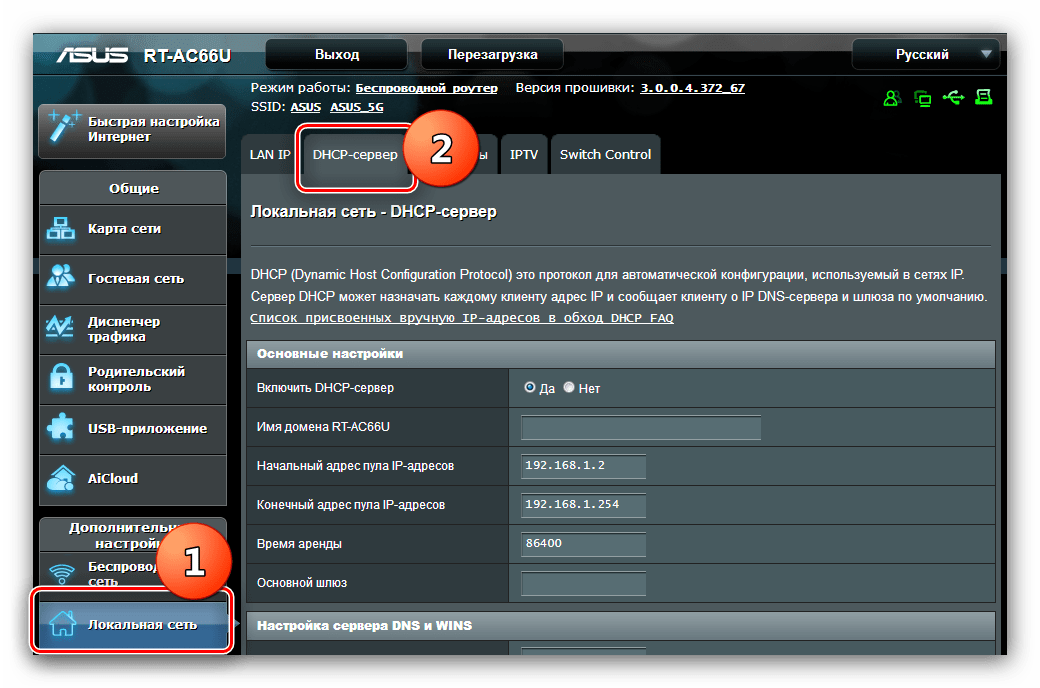
Откройте веб-конфигуратор. Кликните по пункту «Локальная сеть», а затем перейдите на вкладку «DHCP-сервер».
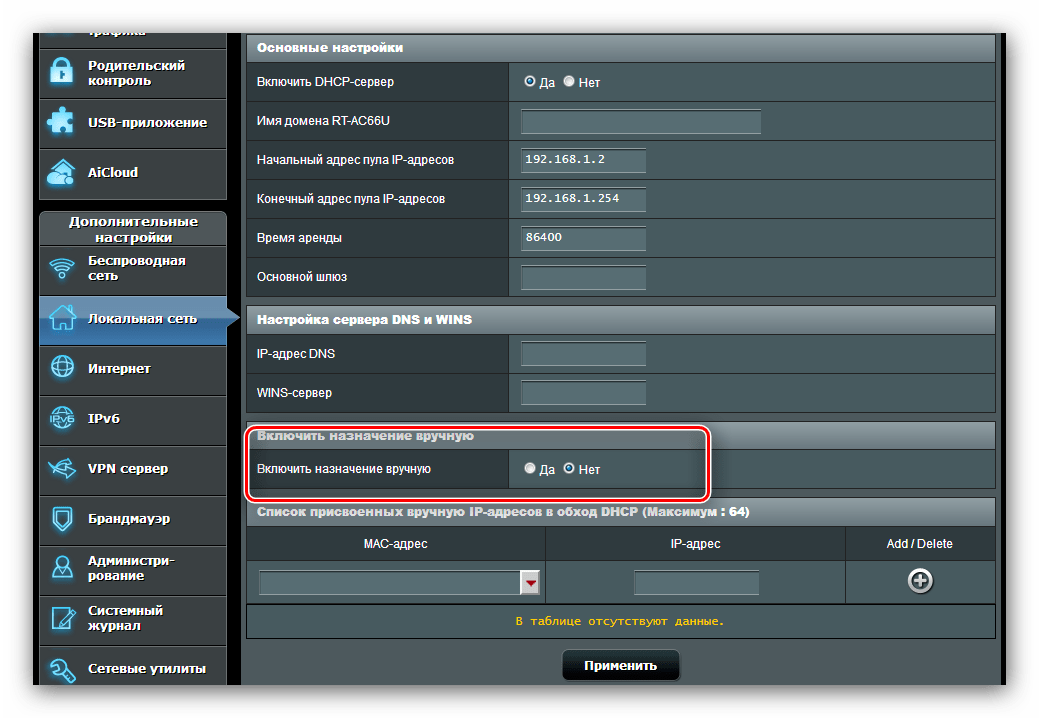
 Далее найдите опцию «Включить назначение вручную» и переключите её в положение «Да».
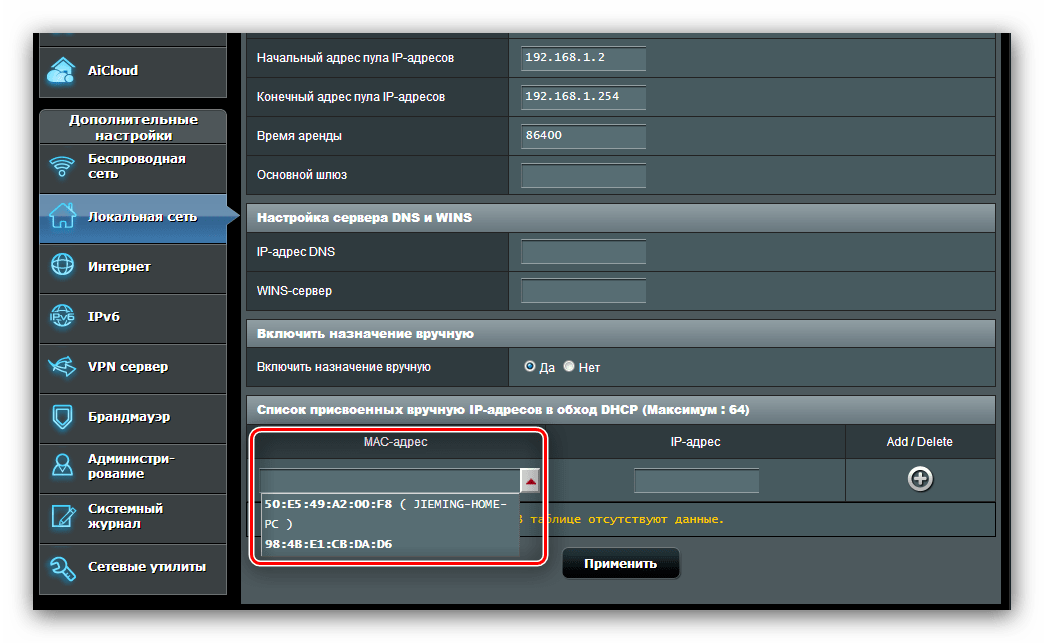
  Затем в блоке «Список присвоенных вручную IP-адресов» найдите список «MAC-адрес», в котором выберите ваш компьютер и кликните по его адресу для добавления.
  Читайте также: Как посмотреть MAC-адрес компьютера на Windows 7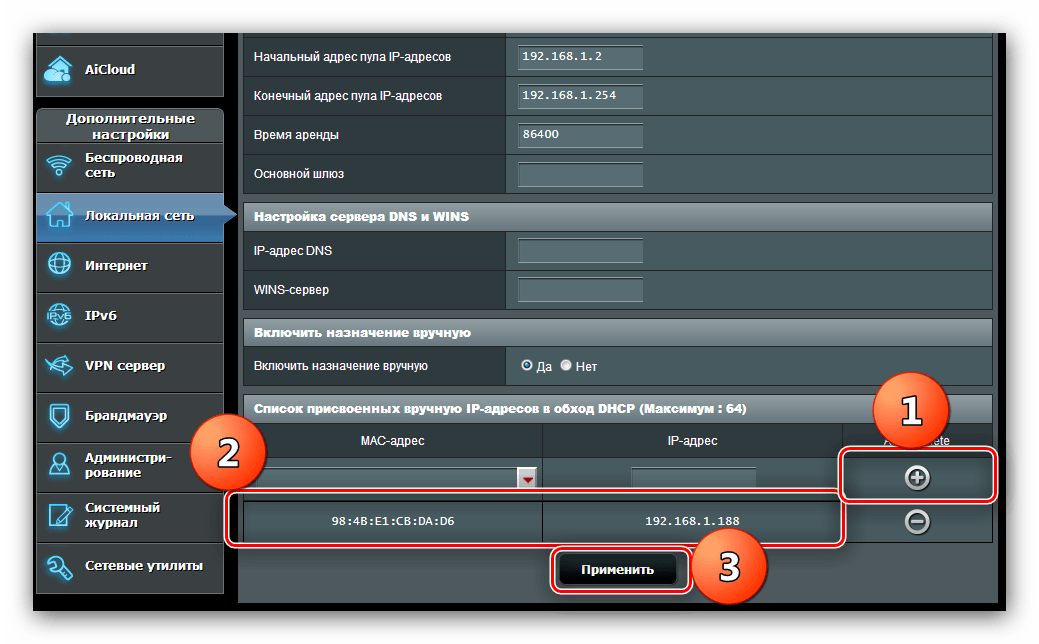
Подождите, пока роутер перезагрузится, и приступайте непосредственно к пробросу портов. Происходит это следующим образом:
-
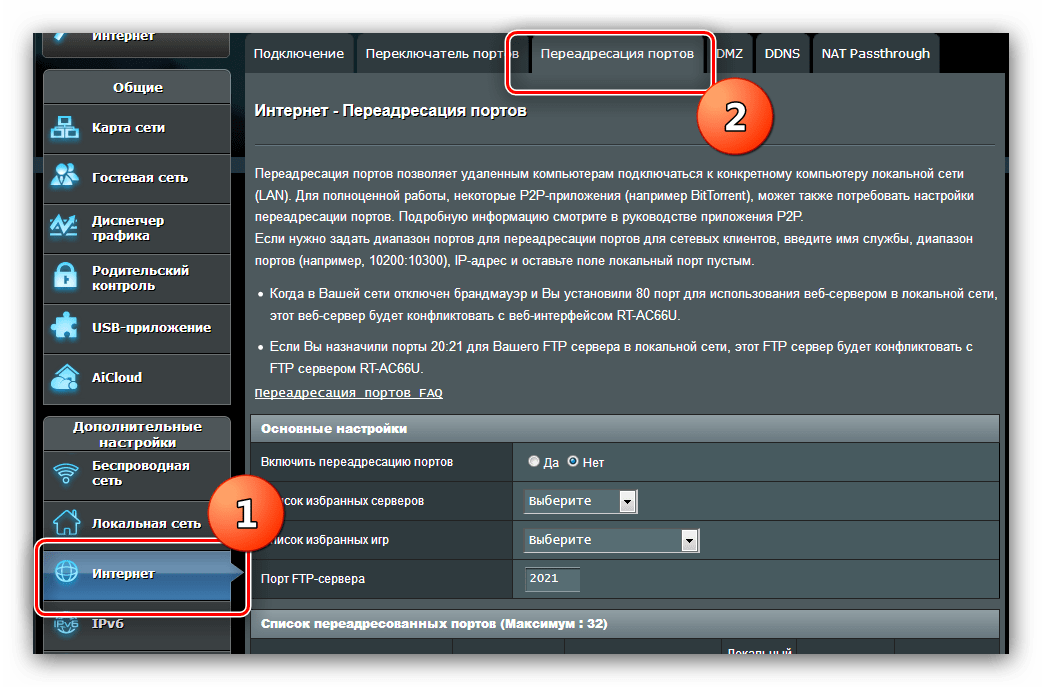
В главном меню конфигуратора щёлкните по опции «Интернет», после чего кликните по вкладке «Переадресация портов».
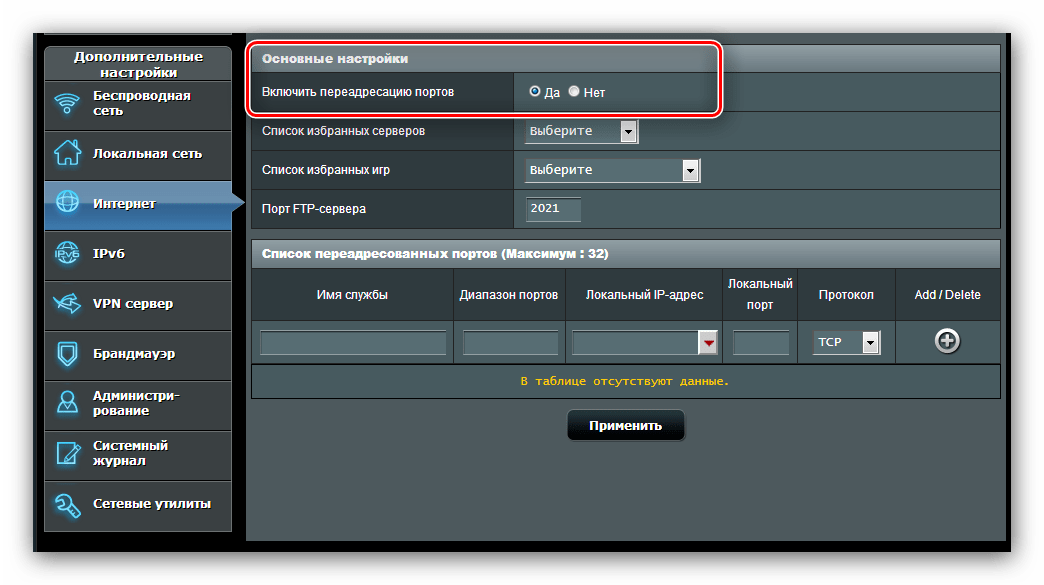
В блоке «Основные настройки» включите переадресацию портов, отметив вариант «Да» напротив соответствующего параметра.
Если вам понадобилось пробросить порты для какого-то определённого сервиса либо онлайн-игры, воспользуйтесь выпадающими меню «Список избранных серверов» для первой категории, и «Список избранных игр» для второй. При выборе любой позиции из указанных перечней в таблицу правил будет автоматически добавлено новое – вам остаётся только нажать на кнопку «Добавить» и применить настройки.
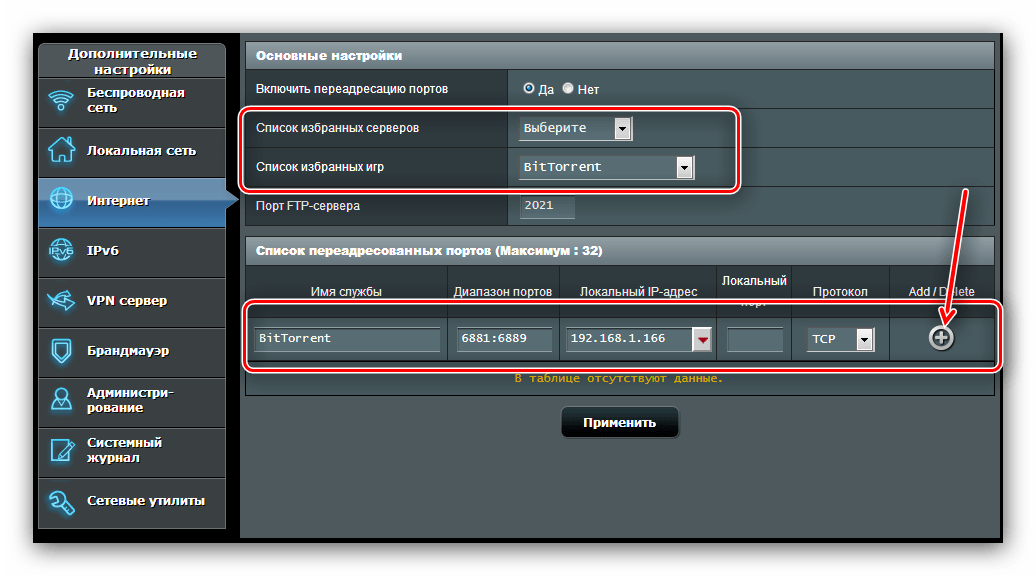
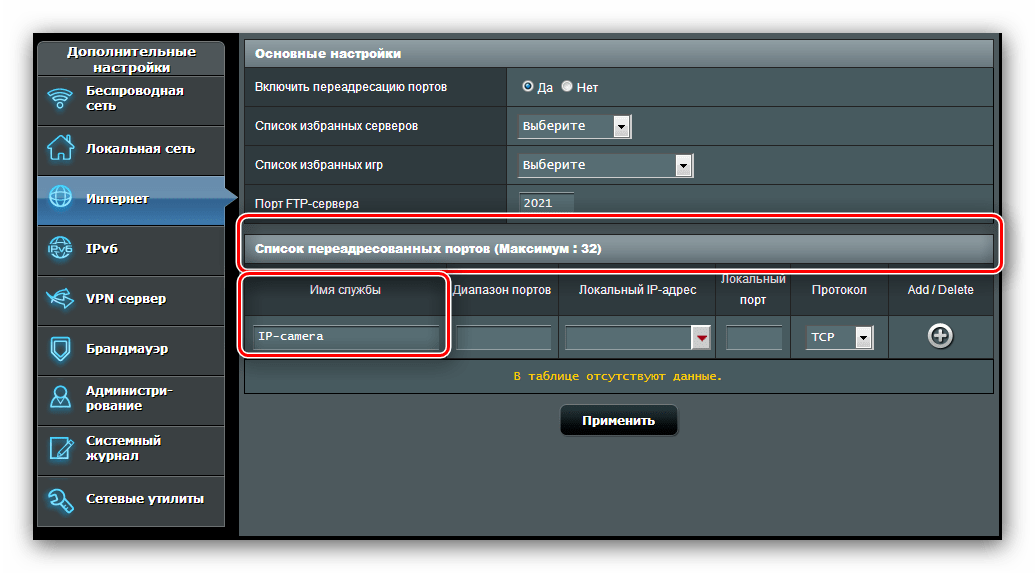
Чтобы осуществить ручной проброс, обратитесь к разделу «Список переадресованных портов». Первый параметр, который нужно задать, – «Имя службы»: в него следует вписать название приложения или цели проброса портов, например, «torrent», «IP-camera».
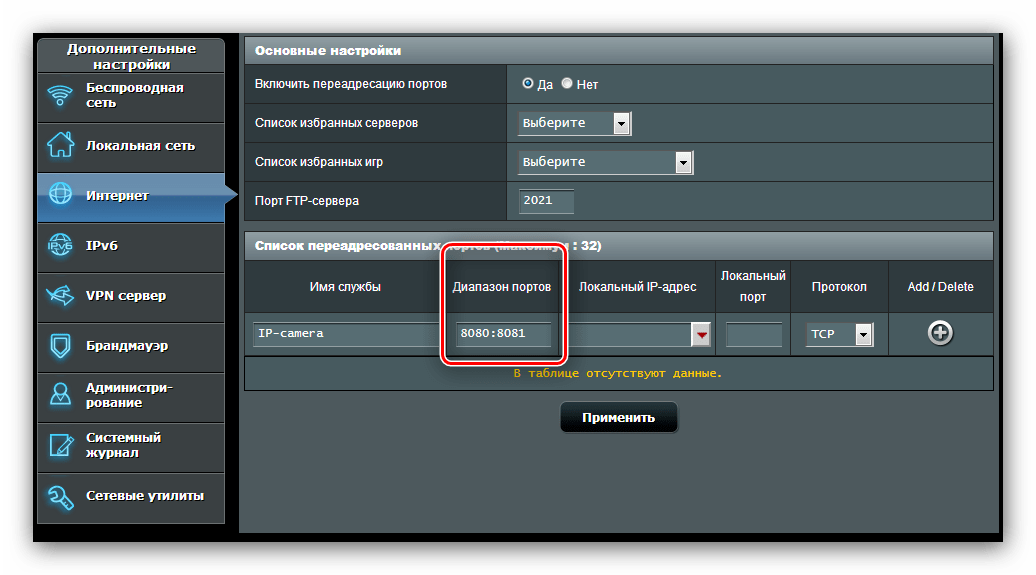
В поле «Диапазон портов» укажите либо конкретно нужный порт, либо несколько по следующей схеме: первое значение:последнее значение . В целях безопасности не рекомендуется задавать слишком большой диапазон.
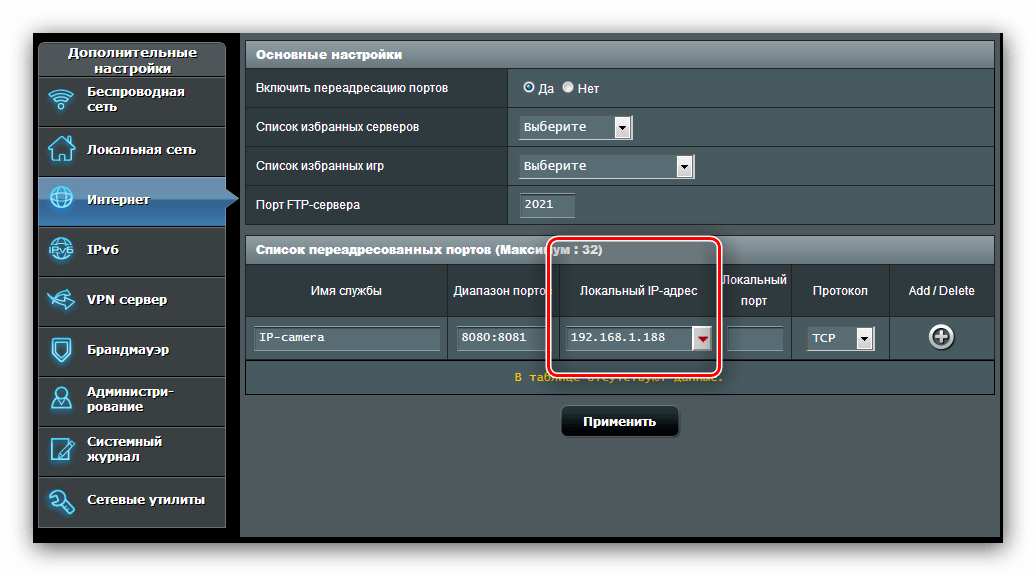
Далее переходите к полю «Локальный IP-адрес» — в него впишите статический ИП компьютера, заданный ранее.
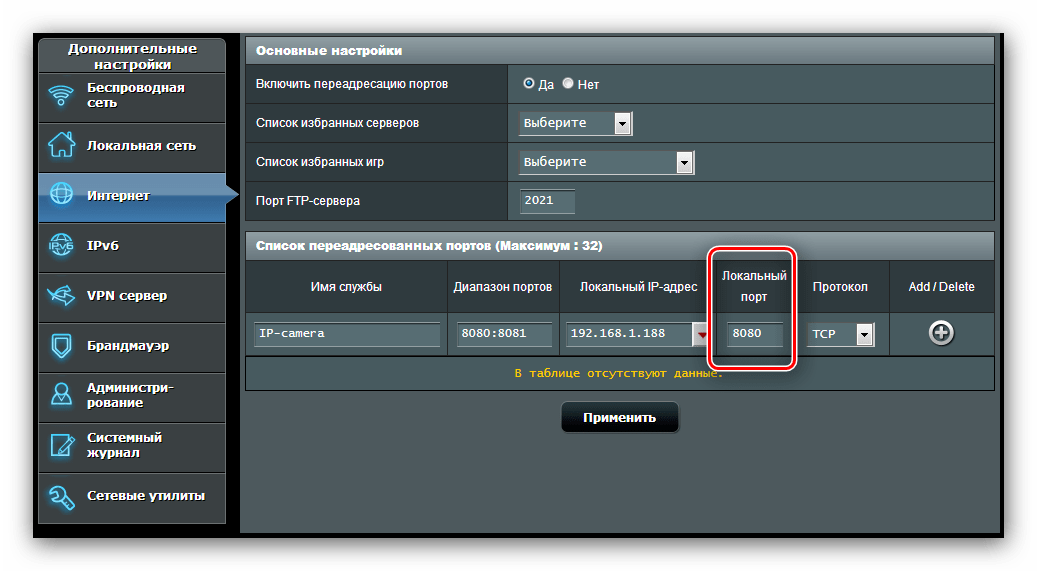
Значение «Локальный порт» должно соответствовать значению начальной позиции диапазона портов.
Далее выберите протокол, по которому будут передаваться данные. Для IP-камер, например, следует выбрать «TCP». В некоторых случаях нужно установить позицию «BOTH».
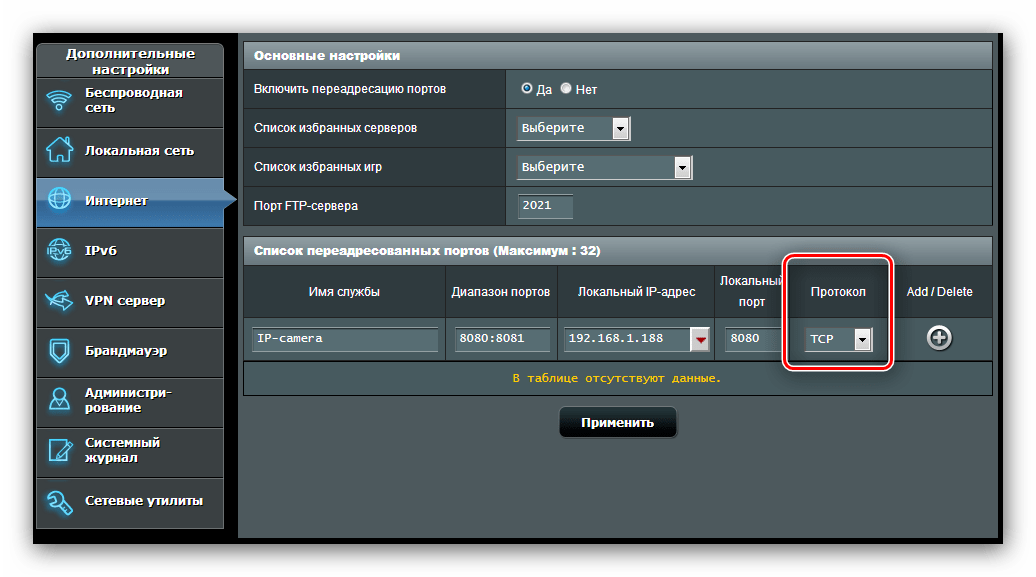
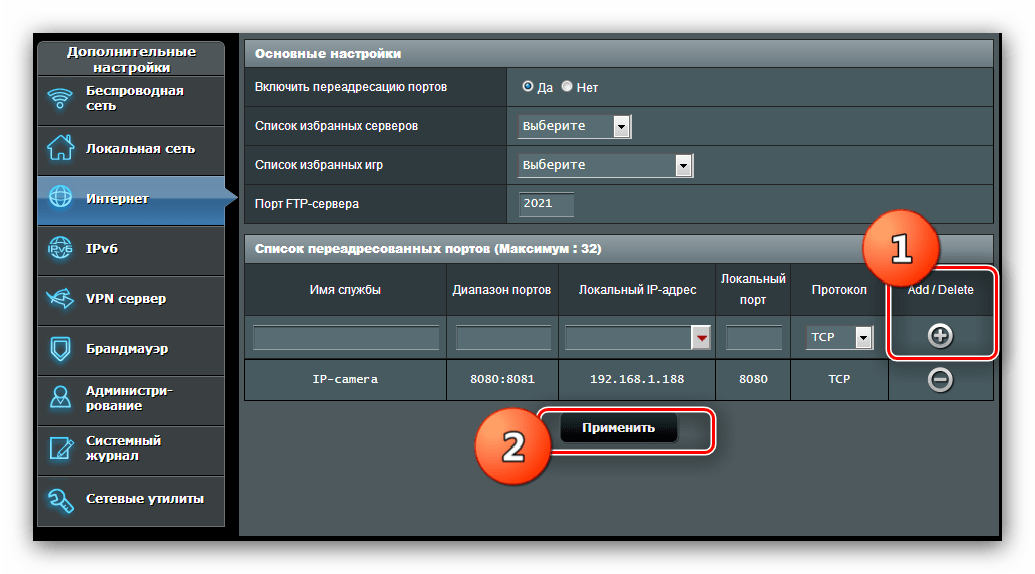
При надобности проброса нескольких портов повторите вышеописанную процедуру с каждым.
Huawei
Процедура открытия портов на роутерах производителя Huawei происходит по такому алгоритму:
-
Откройте веб-интерфейс устройства и перейдите в раздел «Advanced». Кликните по пункту «NAT» и зайдите во вкладку «Port Mapping».
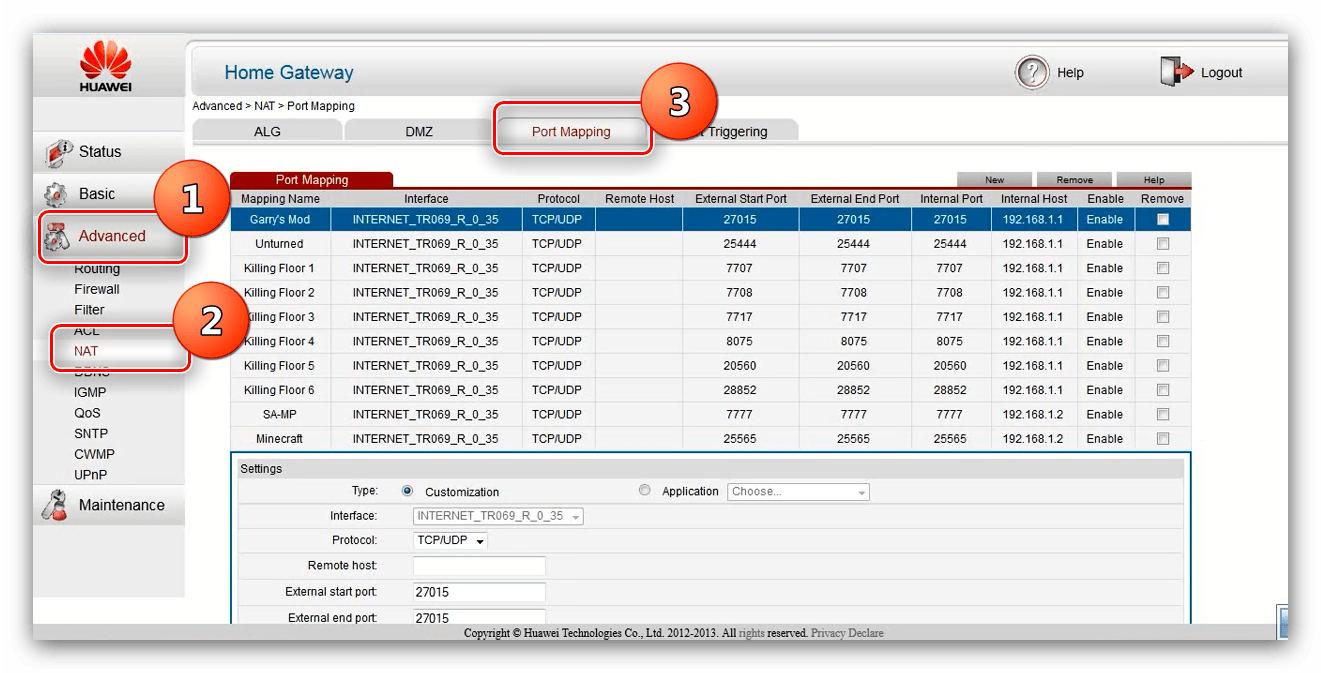
Для начала ввода нового правила нажмите кнопку «New» вверху справа.
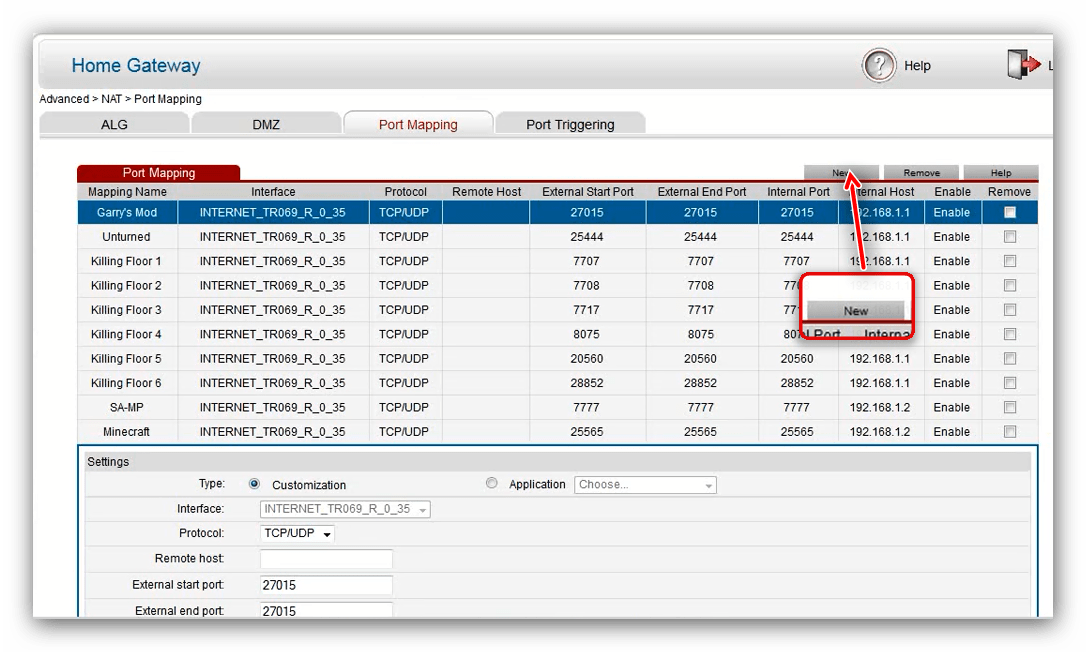
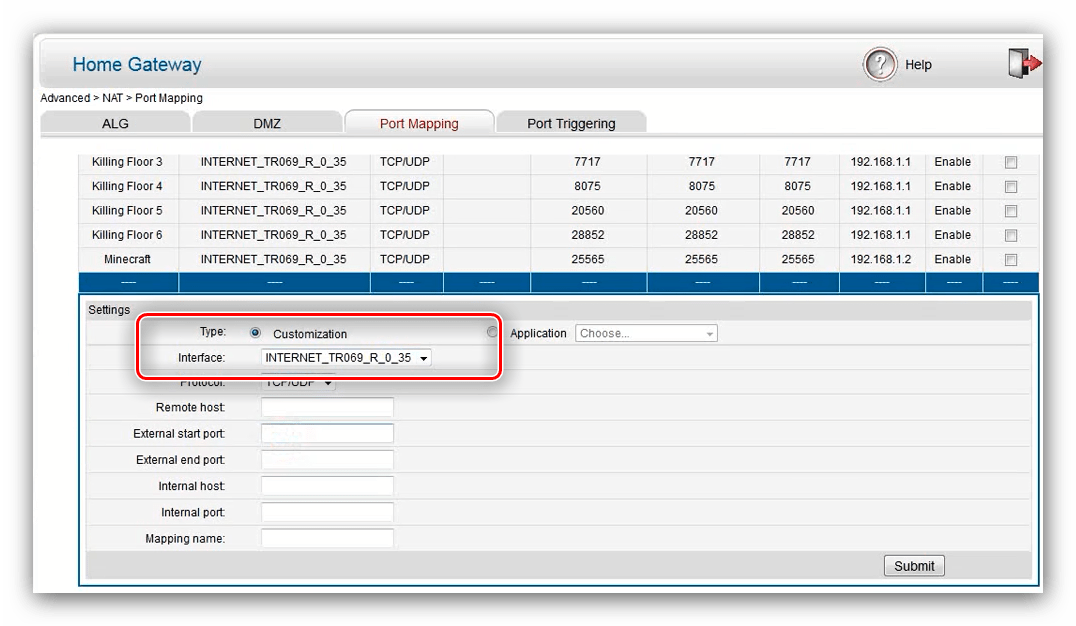
Прокрутите страницу до блока «Settings» — здесь и вводятся необходимые параметры. Сперва отметьте тип «Customization», затем в списке «Interface» выберите ваше интернет-соединение – как правило, его имя начинается со слова «INTERNET».
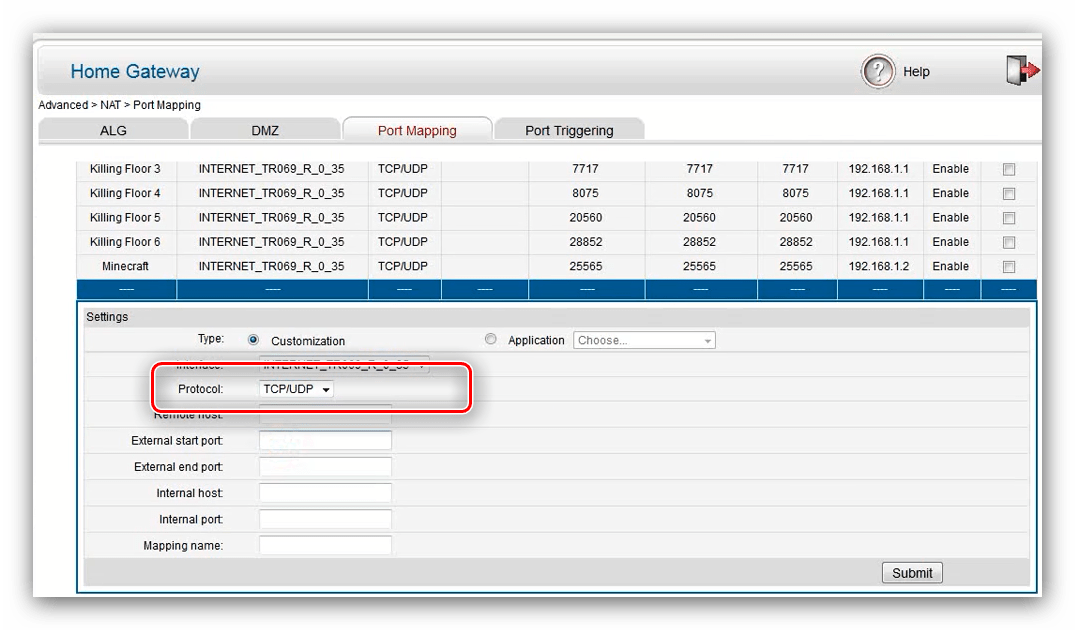
Параметр «Protocol» установите как «TCP/UDP», если не знаете, какой конкретно тип вам нужен. В противном случае выберите тот, который требуется для подключения приложения или устройства.
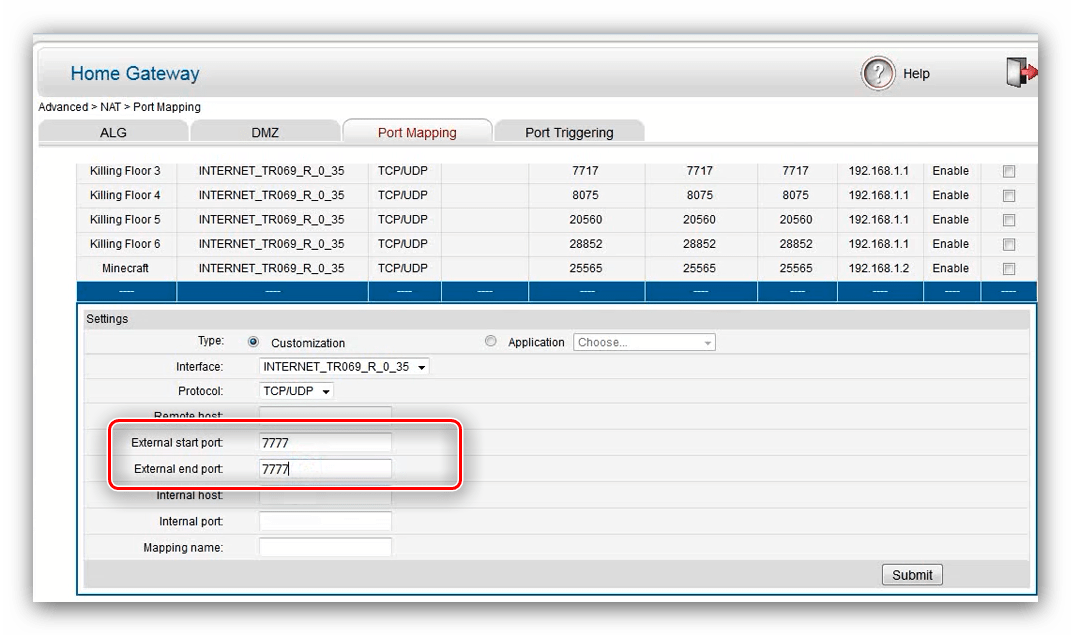
В поле «External Start Port» введите открываемый порт. Если вам требуется пробросить диапазон портов, то вводите в указанную строку начальное значение диапазона, а в «External End Port» — конечное.
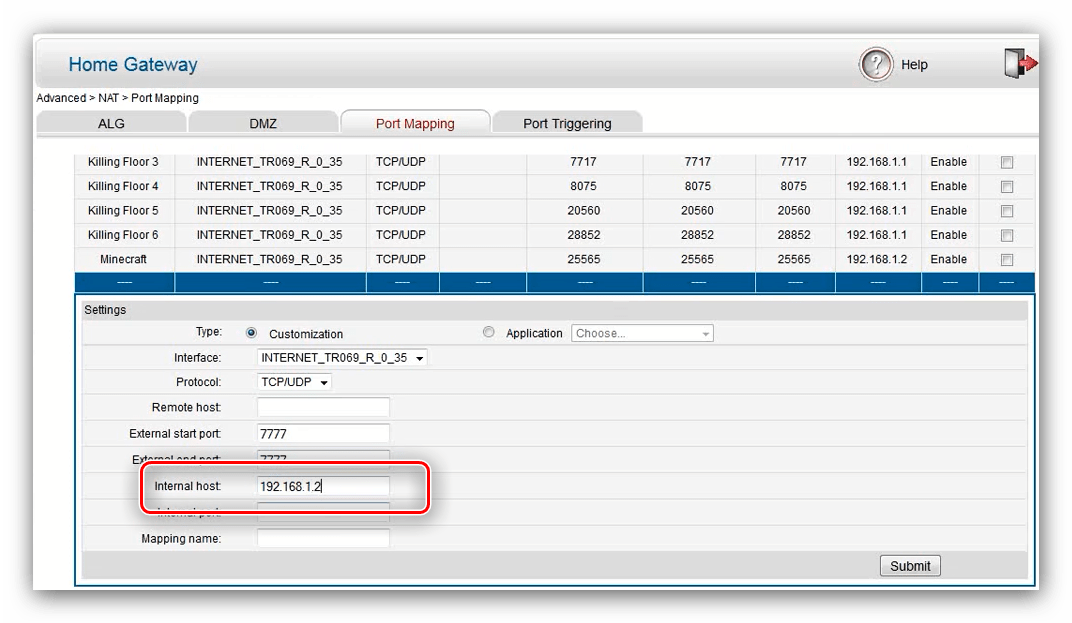
Строка «Internal host» отвечает за IP-адрес компьютера – впишите его. Если вы не знаете этот адрес, статья ниже поможет вам его узнать.
Читайте также: Как узнать IP-адрес компьютера
В «Internal Port» нужно ввести номер открываемого порта либо первого значения для диапазона.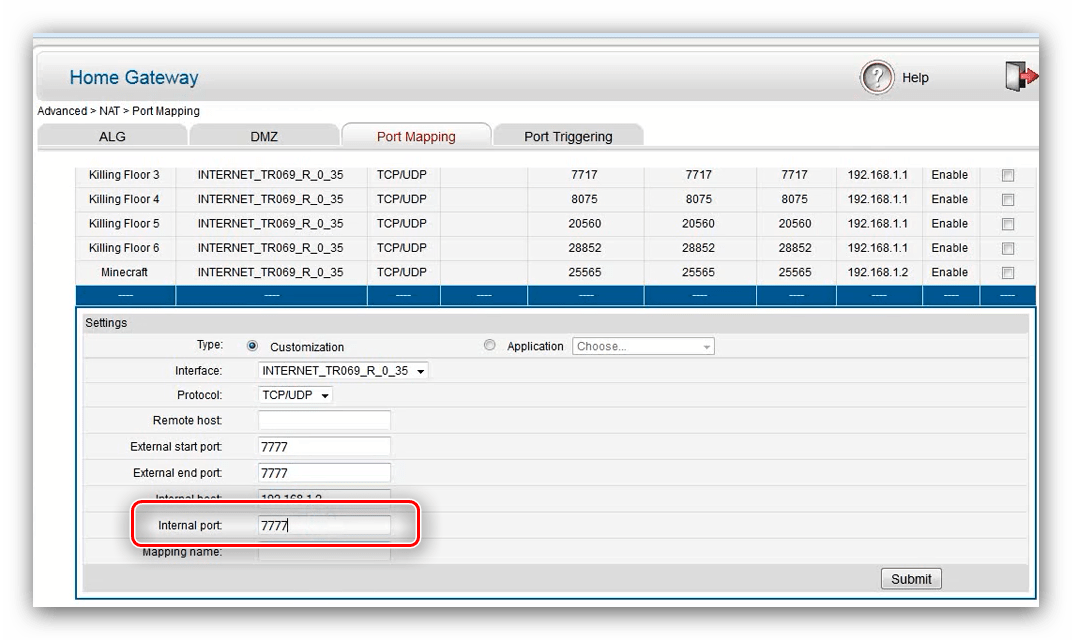
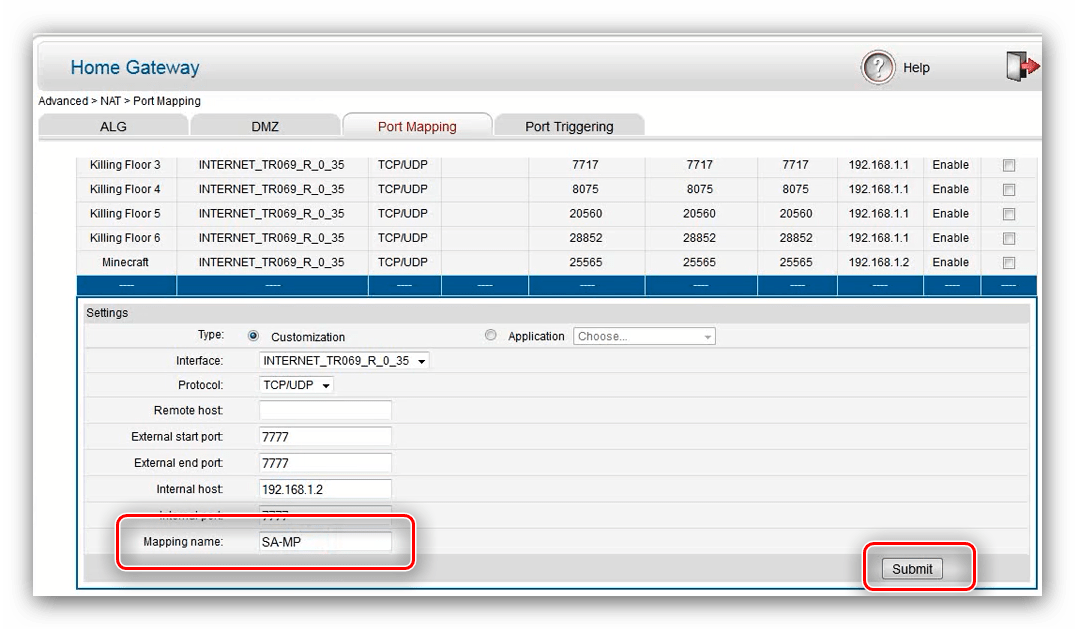
Готово – порт/диапазон портов открыты на маршрутизаторе Huawei.
Tenda
Проброс портов на роутере Tenda представляет собой очень простую операцию. Проделайте следующее:
-
Зайдите в утилиту конфигурации, затем в главном меню кликните по варианту «Advanced».
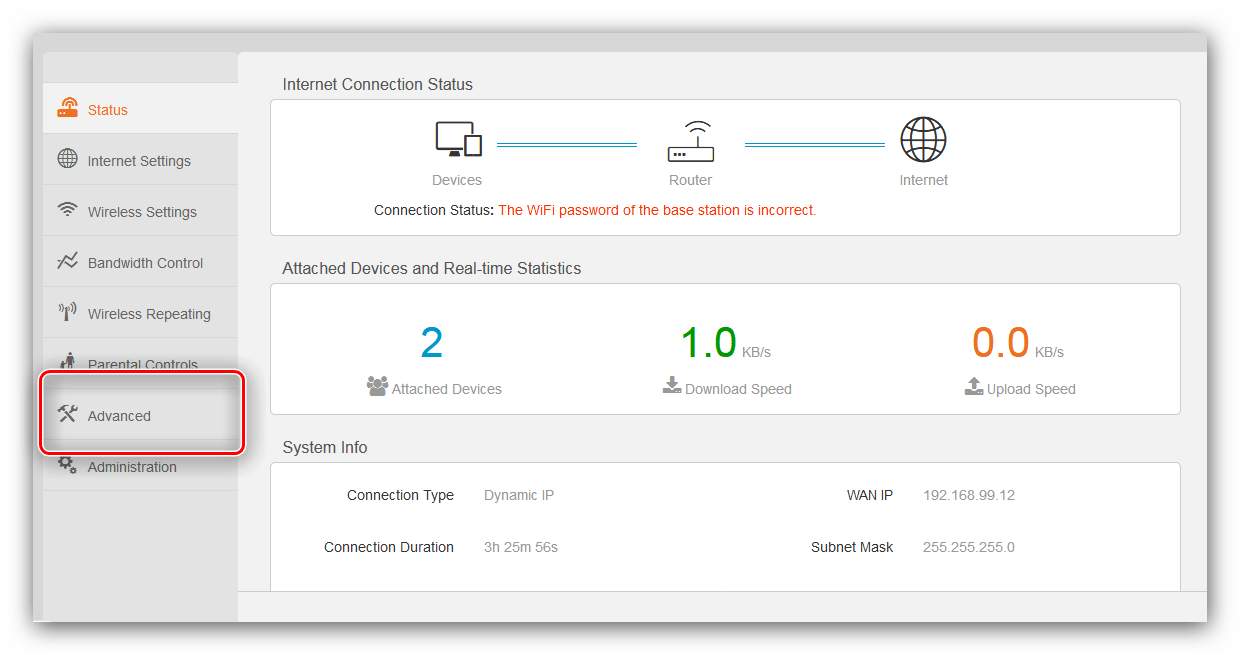
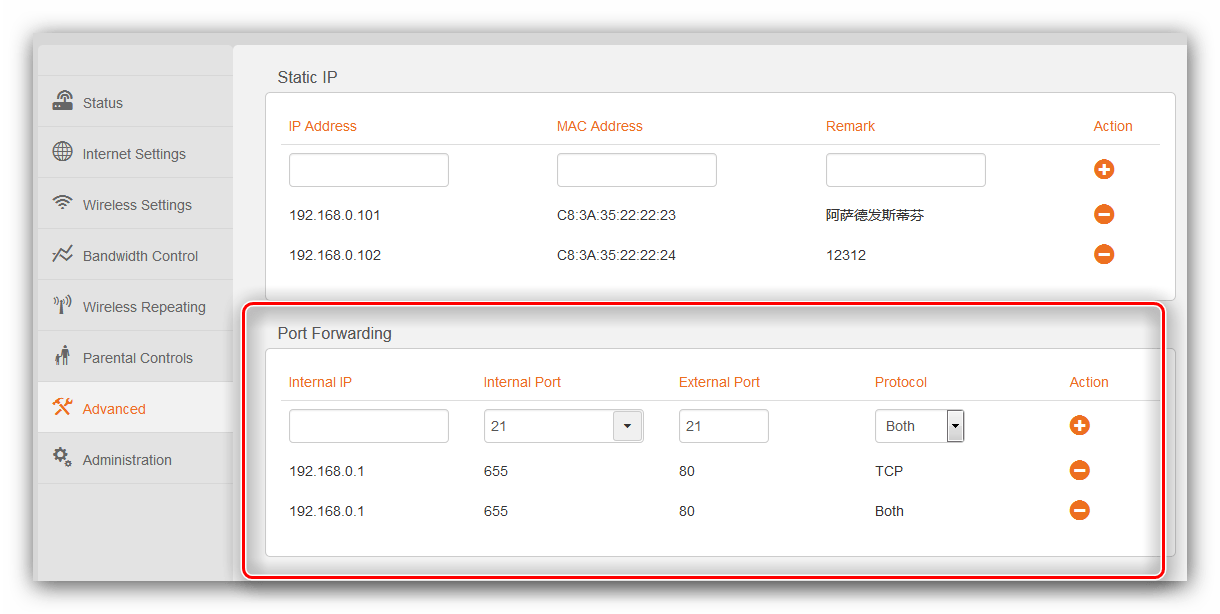
Здесь нам нужен блок настроек под названием «Port Forwarding».
В строке «Internal IP» нужно ввести локальный адрес компьютера.
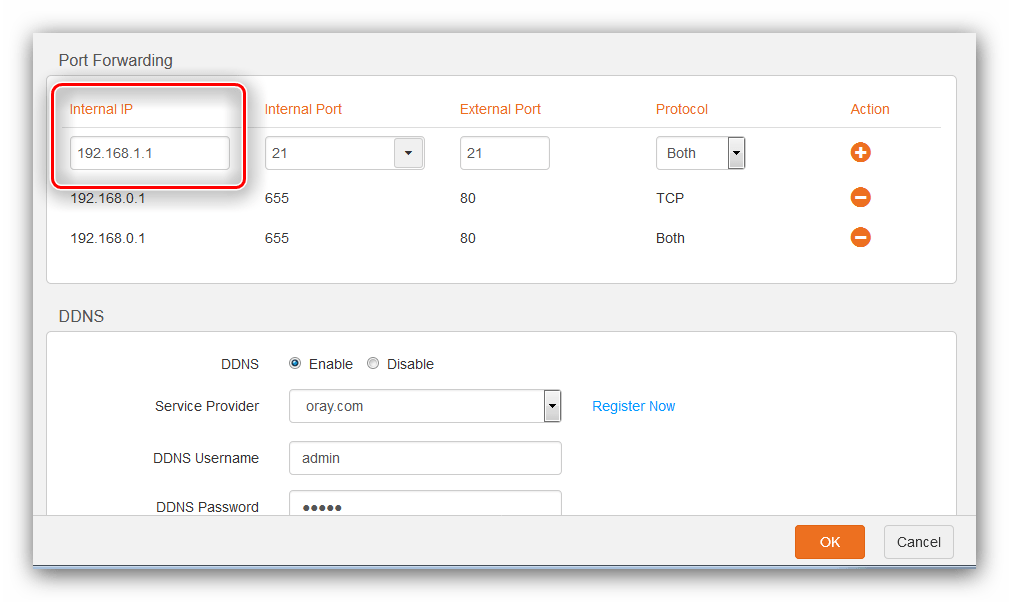
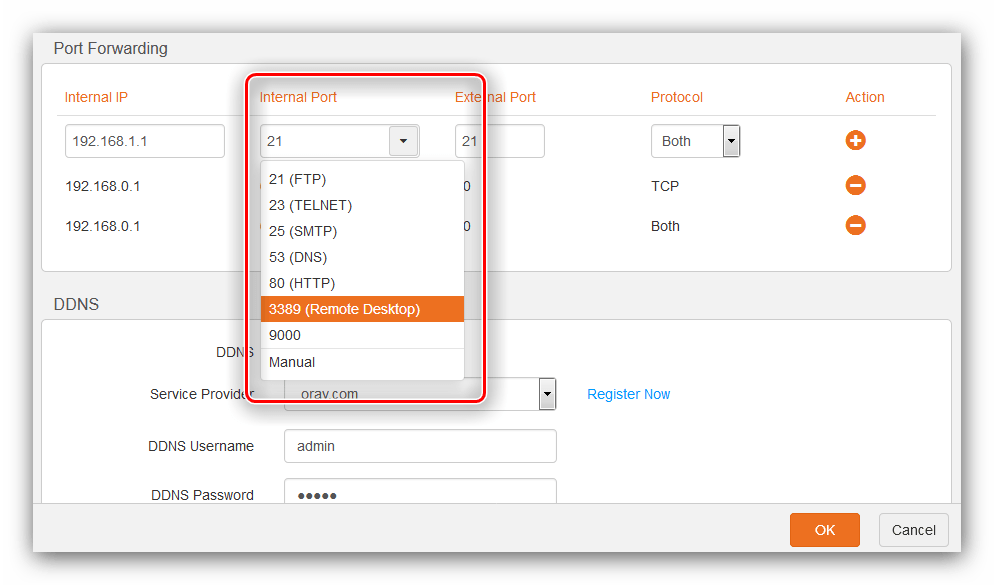
Настройки порта в разделе «Internal port» довольно любопытны – основные порты подписаны для сервисов вроде FTP и удалённого рабочего стола.
Если необходимо открыть нестандартный порт или ввести диапазон, выбирайте вариант «Manual», после чего введите в строку конкретный номер.
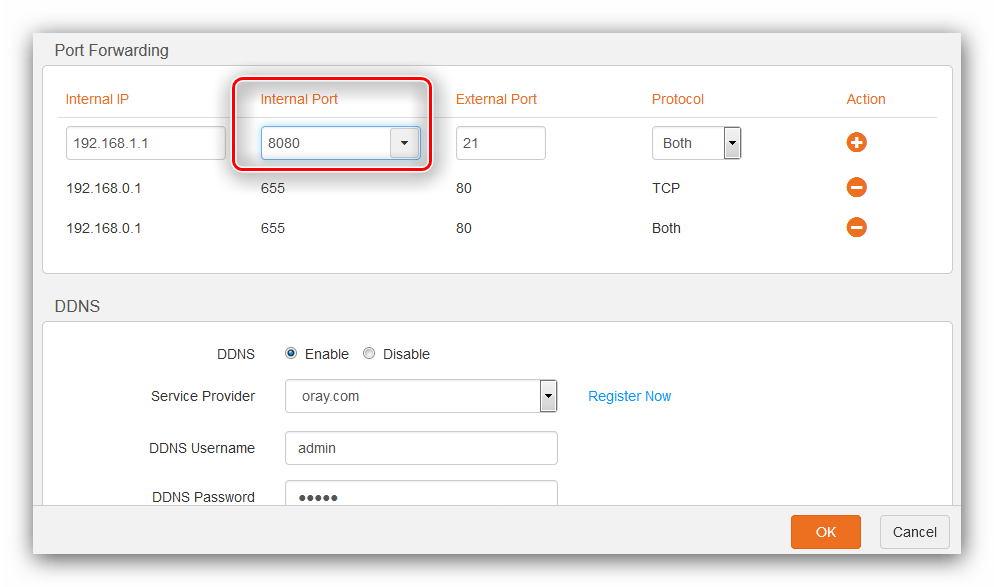
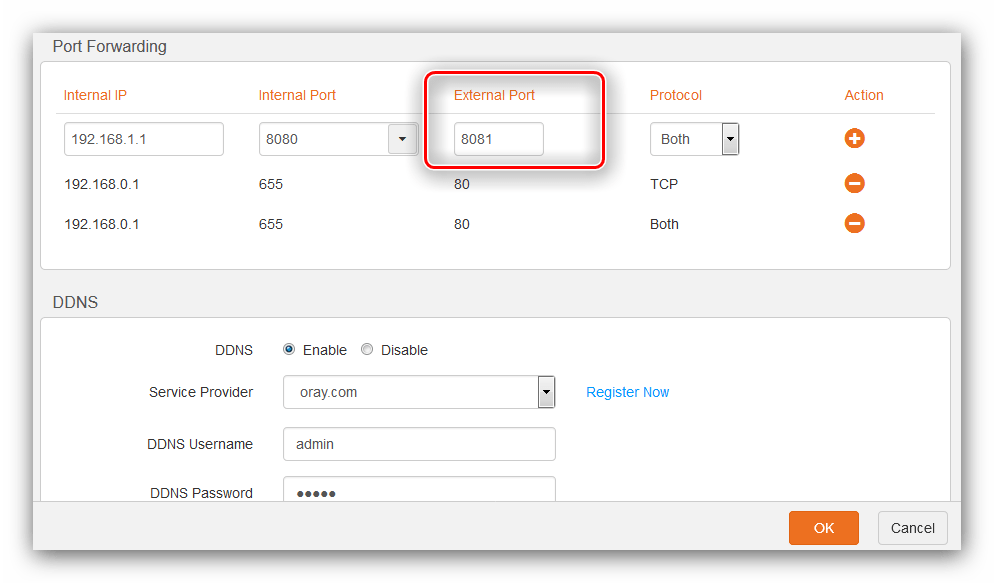
В строке «External port» пропишите точно такое же значение, как и в предыдущем шаге для конкретного порта. Для диапазона пропишите номер конечного значения.
Следующий параметр – «Protocol». Здесь та же ситуация, что и при пробросе портов на роутере Huawei: не знаете, какой именно нужен – оставляете опцию «Both», знаете – устанавливаете нужный.
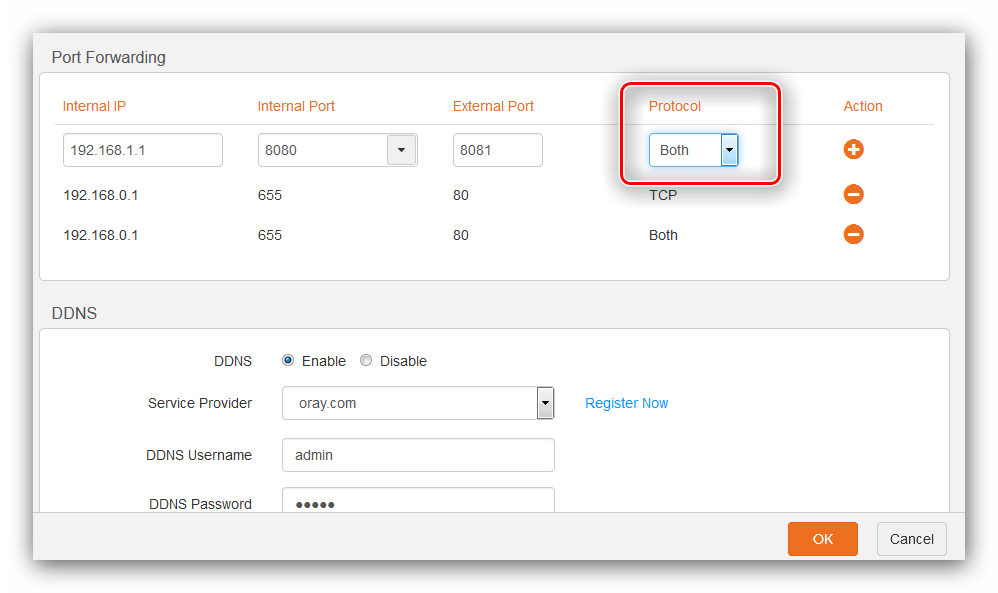
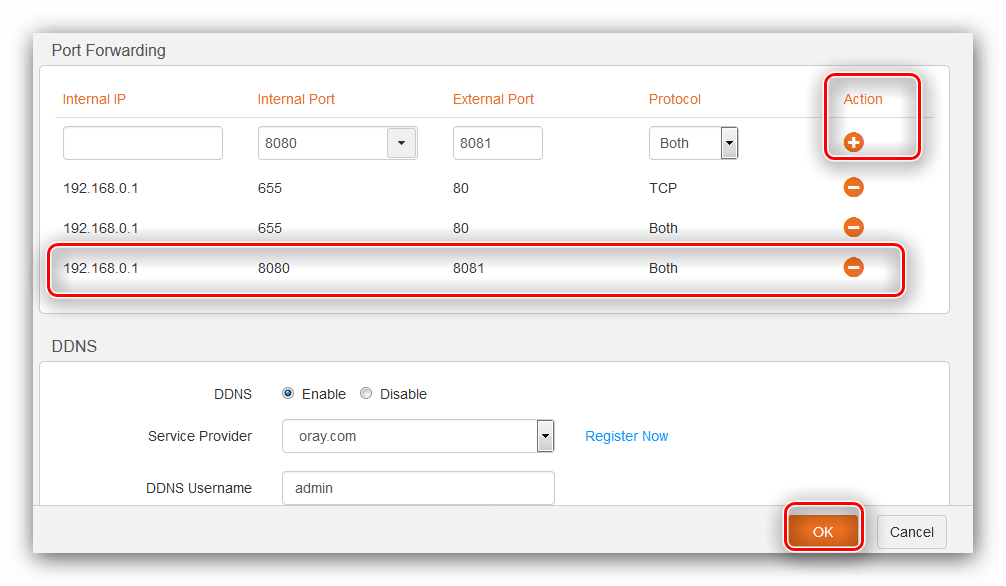
Как видим, операция действительно несложная.
Netis
Маршрутизаторы Netis во многом похожи на устройства ASUS, потому начинать процедуру открытия портов для этих роутеров тоже следует с установки статического IP.
-
После входа в веб-конфигуратор откройте блок «Сеть» и кликните по пункту «LAN».
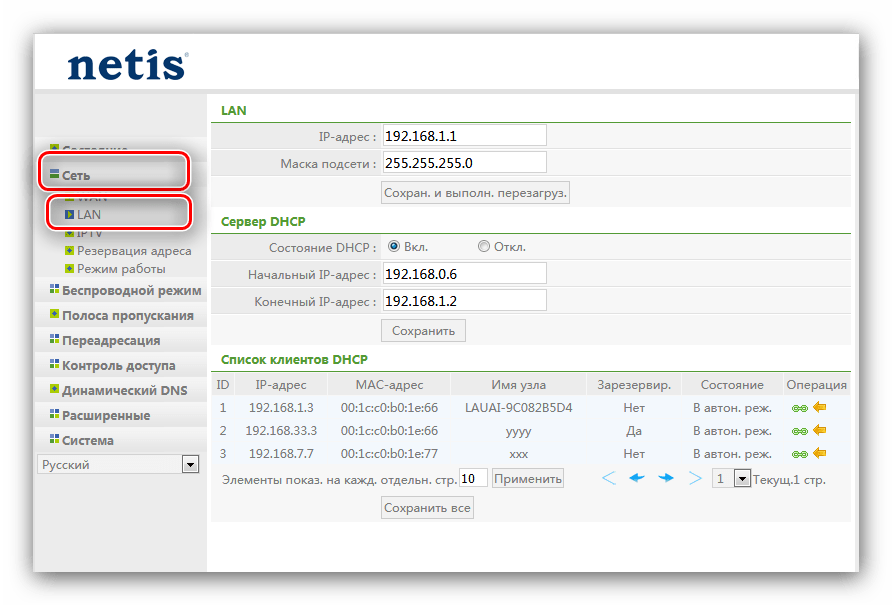
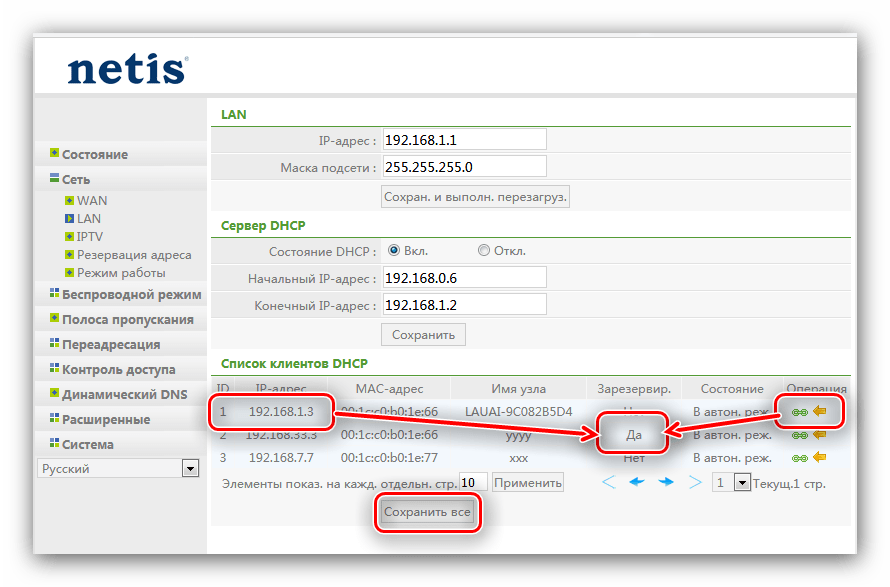
Теперь переходим к пробросу портов.
-
Откройте пункт главного меню «Переадресация» и щёлкните по подразделу «Виртуальный сервер».
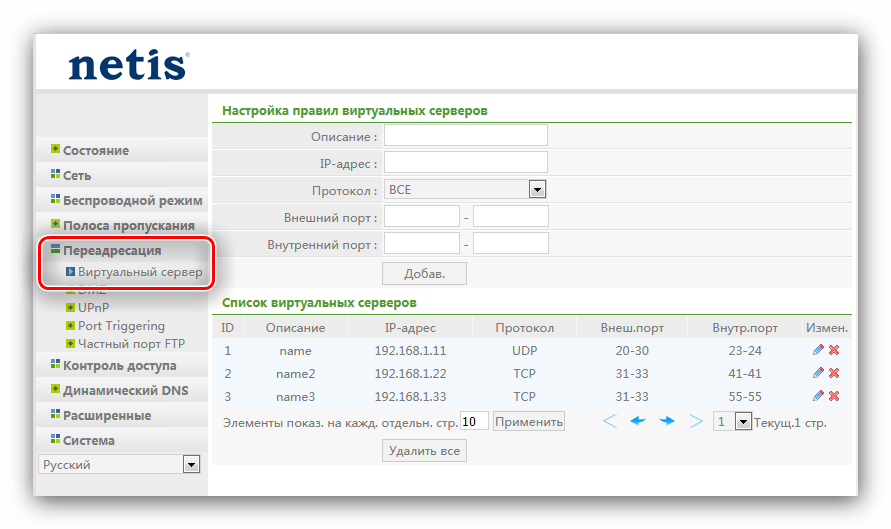
Необходимый раздел называется «Настройка правил виртуальных серверов». В пункте «Описание» напечатайте любое подходящее имя создаваемому пробросу – лучше всего указать цель или программу, для которой открываете порт. В строке «IP-адрес» пропишите зарезервированный ранее статический IP компьютера.
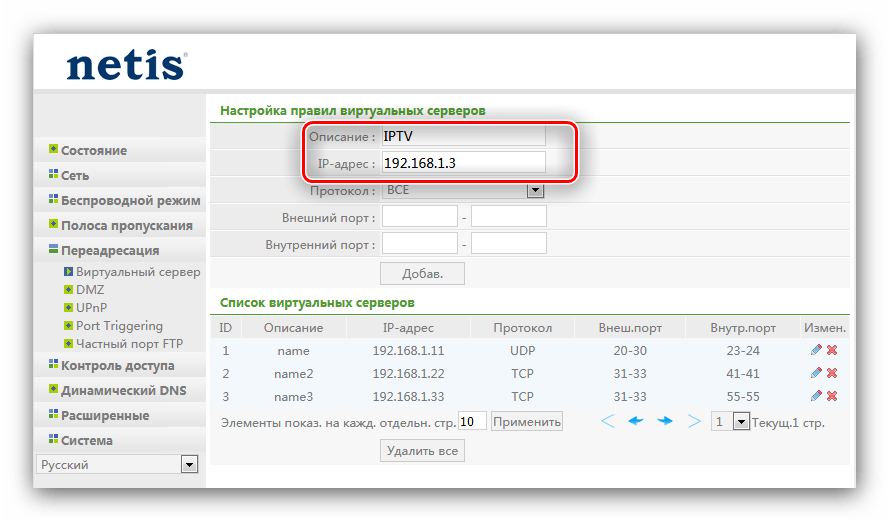
В списке «Протокол» установите тип соединения, которое использует программа либо устройство. Если протокол для них не указан, можете оставить вариант «Все», но имейте в виду, что это небезопасно.
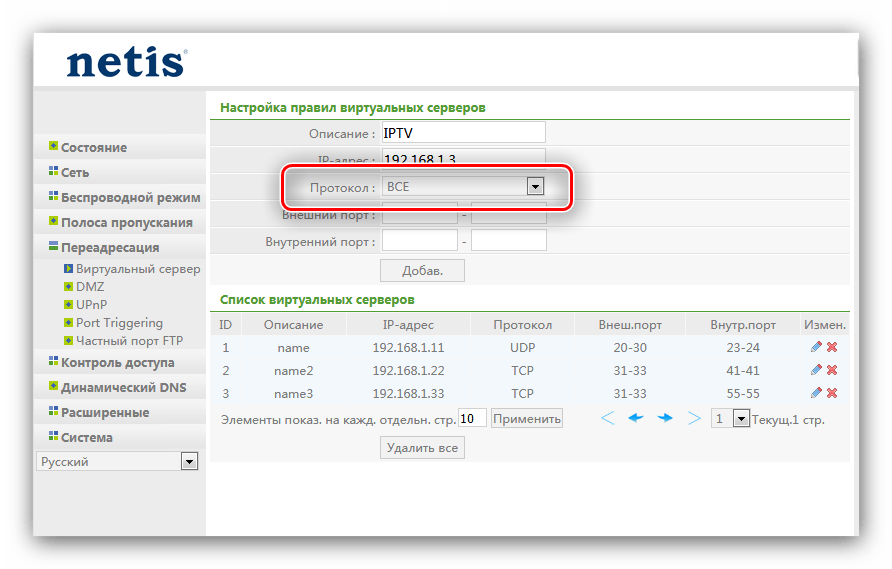
Опции «Внешний порт» и «Внутренний порт» отвечают за входящий и исходящий порты. Введите в указанные поля соответствующие значения или диапазоны.
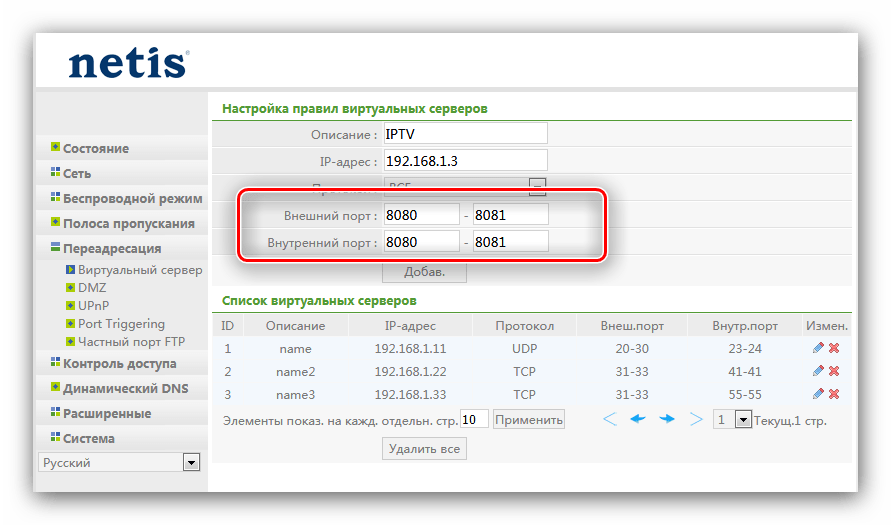
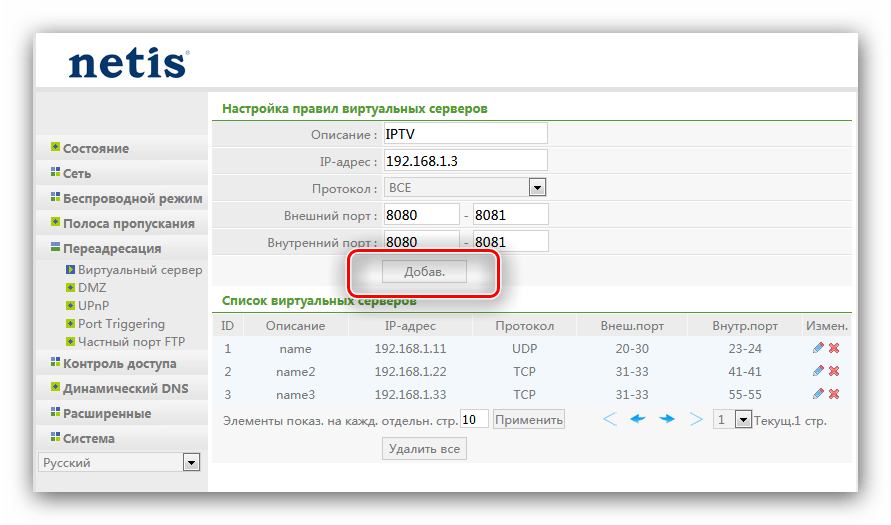
После перезагрузки роутера в список виртуальных серверов будет добавлено новое правило, что означает удачное открытие портов.
TP-Link
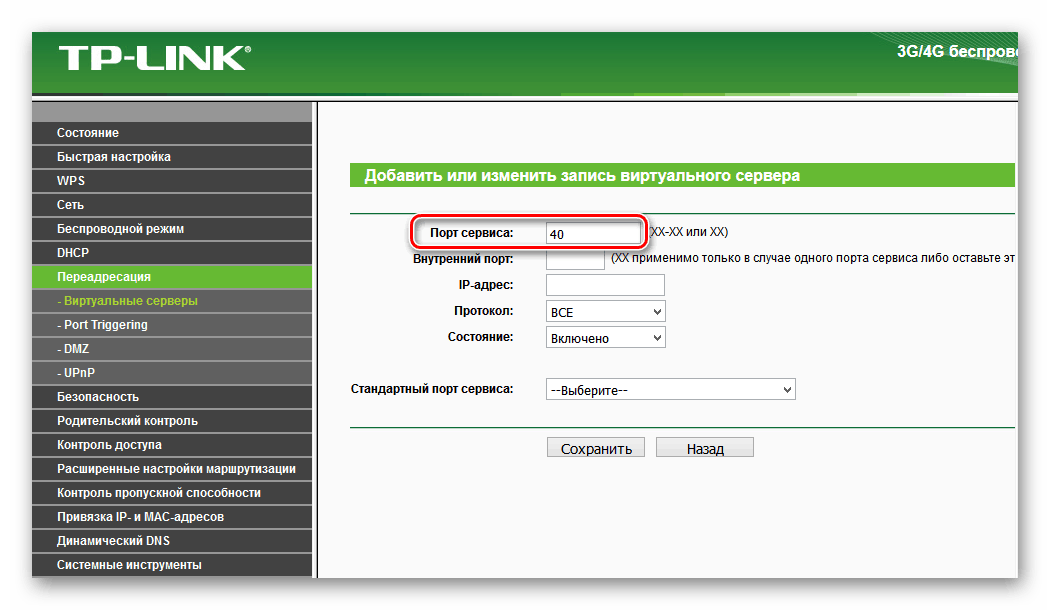
Процедура открытия портов на роутерах TP-Link тоже имеет свои особенности. Один из наших авторов уже подробно осветил их в отдельной статье, потому мы, чтобы не повторяться, просто приведём ссылку на неё.
D-Link

Открывать порты на маршрутизаторах D-Link тоже не слишком сложно. У нас на сайте уже есть материал, который детально освещает эту манипуляцию – более подробно о ней вы можете узнать из инструкции далее.
Ростелеком
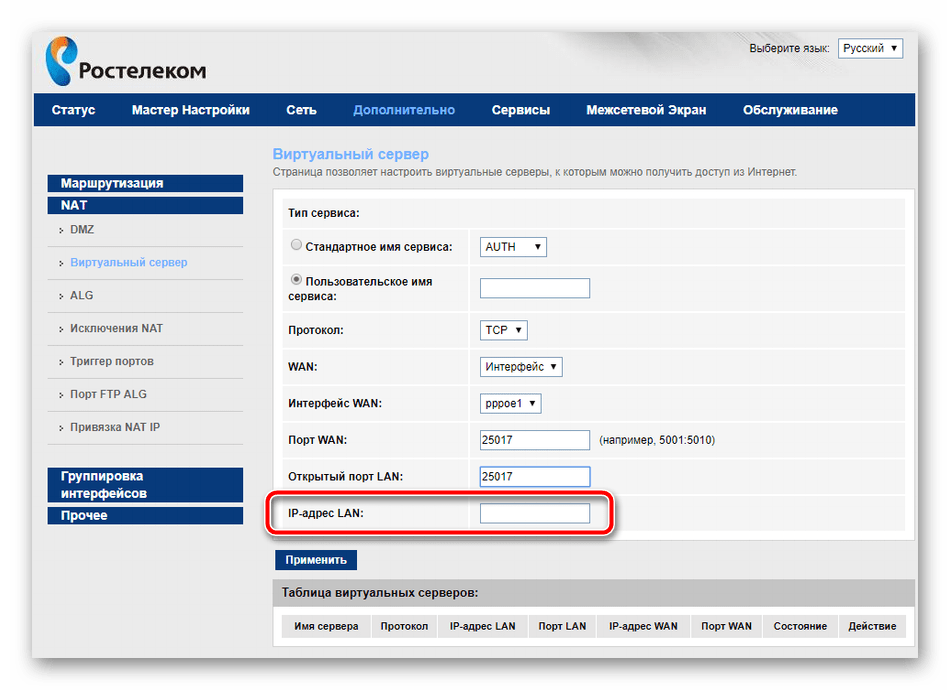
Провайдер Ростелеком предоставляет пользователям собственные брендированные роутеры с фирменной прошивкой. На таких устройствах тоже можно открыть порты, причём едва ли не легче, чем на подобных маршрутизаторах. Соответствующая процедура описана в отдельном руководстве, с которым и рекомендуем ознакомиться.
Проверка открытых портов
Проверить, удачно ли прошел проброс, можно самыми разными средствами. Один из наиболее простых – онлайн-сервис 2IP, которым мы и воспользуемся.
-
После открытия сайта найдите на странице ссылку «Проверка порта» и кликните по ней.
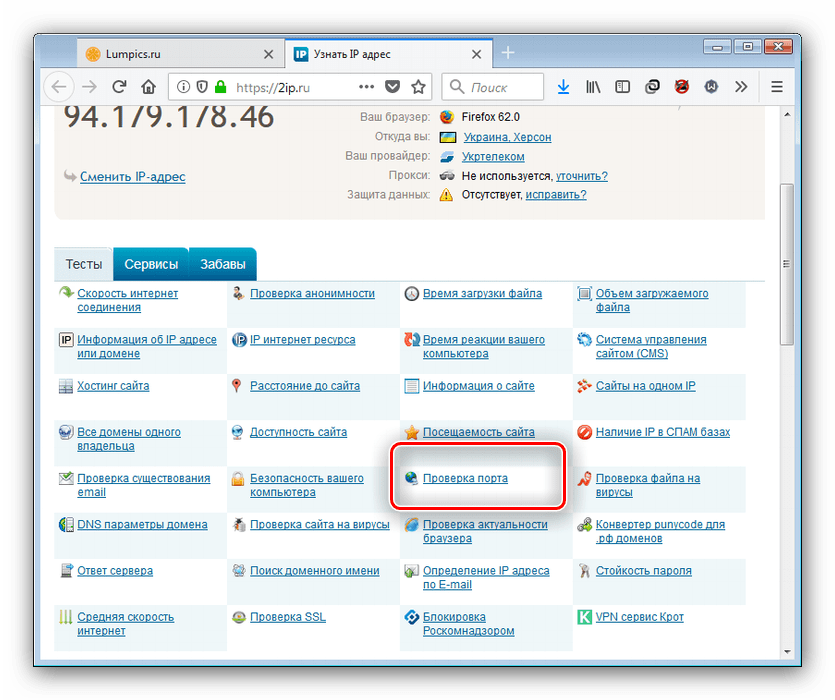
Введите в поле номер порта, который открывали на роутере, и нажимайте «Проверить».
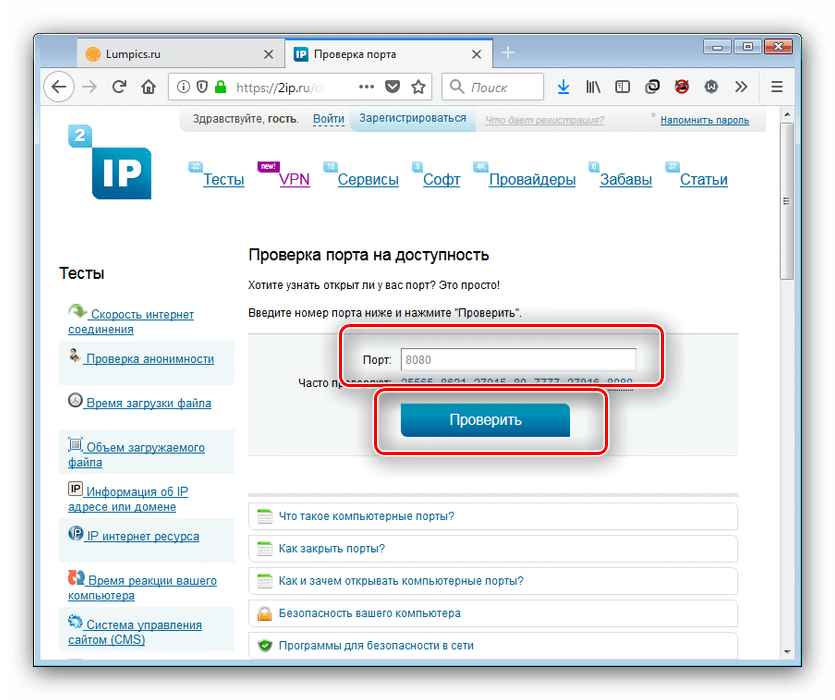
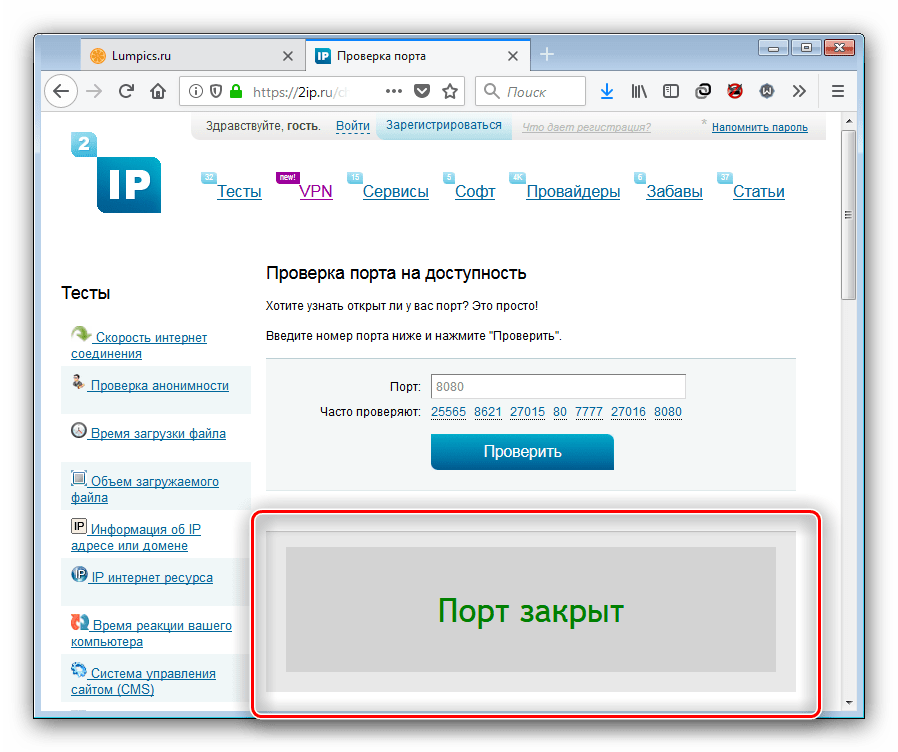
С другими сервисами по проверке портов вы можете ознакомиться по ссылке далее.
Заключение
Мы познакомили вас с типовыми процедурами проброса портов на популярных моделях роутеров. Как видите, операции не требуют от пользователя каких-то специфичных навыков или опыта и с ними сможет справиться даже новичок.
Блог о модемах, роутерах и gpon ont терминалах.
В предыдущей статье о оптических терминалах ONT Huawei HG8240 и HG8245 я не рассказал как открыть порт. Сейчас я исправлю эту досадную оплошность.
Напомню, что порты транспортного уровня — TCP, UDP — на модемах, роутерах и оптических терминалах пробрасывают для конкретного компьютера в локальной сети, с целью дать к какому-либо сервису (сервер, игра, приложение) прямой доступ из внешней сети интернет.А дальше все очень просто — тип Type ставим Custom. Выбираем внешнее WAN-соединение (если у Вас их несколько) в списке WAN Name. Protocol выбираем TCP/UDP. В поле External Start Port пишем первый порт в диапазоне который надо открыть, а в поле External End Port — Последний порт диапазона. Если открываете только один порт, то ещё проще: и туда и туда пишете одно и то же значение.
C полями Internal Start Port и Internal End Port делаем то же самое.
В поле Internal Host указываем адрес компьютера, для которого открываем порт.
Проверяем чтобы стояла галочка Enable Port Mapping и нажимаем кнопку Apply.
Готово, на оптическом модеме порт проброшен — можно проверять доступность сервера из вне.
На последних версиях прошивки Huawei HG8245 раздел Проброс портов выглядит вот так:То есть, как можете заметить, изменения только внешние. Логически — ничего не изменилось.
Примечание:
Если при проверке порт, который мы с Вами открывали, недоступен — пробуйте отключать на компьютере антивирус, фаервол и т.п. Скорее всего, порт заблокирован системой безопасности.Помогло? Посоветуйте друзьям!
Открываем порт на HG8245 : 94 комментария
- Костя3 апреля 2019 в 11:53
да открыт, до этого модем zyxel стоял все работало, перешел на оператора ростелеком так как подключение по оптике и скорость нужна была выше
Купил с рук модем hg8240, однако подключить к Ростелеком его не удалось — по звонку говорят что модем числится за другим человеком)) ну я конечно сам дурак — этого следовало ожидать, что предыдущий владелец его не выкупил. Скажите, есть какие то варианты с ним — изменить мак адрес на другой например?
Как вариант — да, пробовать перепрошить и сменить мак.
А если мне нужно открыть порт для IP камеры уличной?Нужно вводить внешний IP камеры или как?Не получается подключится и все к облаку
Я смотрю тут у всех проблемы с этим Хуавеем
Да нет, особых проблем не было. Просто очень много разных модификаций и разных версий прошивки.
Добрый день, как в данной версии роутера открыть порты? имгар.com/a/2RPGYBL
Здравствуйте. У Вас скорее всего uPnP включено и в этом случае проброс вручную не требуется.
Ребята! а какой диапазон портов вписывать? у меня активен только первый lan порт, а остальные три не работают?
Вы путаете физические порты LAN и транспортные порты TCP/UDP. Это разные вещи.
Статического IP нет. Есть динамический IP, определенный при помощи https://2ip.ru/ . В поле External Source IP Address:, раздела Forwarding Rules -> PortMapping Configuration. ввожу динамический IP . Возможно ли в таком режиме проброска порта ? Модем НЕ ПЕРЕГРУЖАЮ. (То есть получается,что динамический IP как бы временно постоянный IP). Перегружал компьютер. динамический IP не менялся. Но порт почему то закрыт. В браундмауэре порт прописан.
Можно и с динамическим, но, чтобы соединение прошло, необходимо соблюдение следующих условий: 1 — у Вас должен быть белый IP; 2 — правила для портов должны быть правильно прописаны на роутере; 3 — на компьютере в правилах сетевого фильтра должны быть так же прописаны правила для данных портов, либо вообще полностью отключена система безопасности; 4 — во время проверки сервис на данных портах должен работать иначе тестеры так же будут показывать что порт закрыт.
А как открыть физические LAN порты? У меня такая-же беда. Только LAN1 раздаёт интернет, а остальные типа под IP-TV.
В настройках подключения порты привязываются к конкретному соединению.
Первым делом нам необходимо зайти в любой из браузеров: Google, Яндекс, Chrome и так далее. В строке поиска, набираем комбинацию из цифр » 192. 168. 100. 1? и попадаем непосредственно в меню роутера, где видим две строчки; Аккаунт и Рassword(пароль), а также кнопку Login(подтверждение).
Как правило аккаунт и пароль одинаковые, только наоборот. Итак, в строке «аккаунт» вводим «telecomadmin», а в строку пароля «admintelecom». И нажимаем кнопку подтверждения «Login». Попадаем на страницу настроек роутера, где много всего.
В таблице находим кнопку «Forward Rules» и нажимаем на неё. В появившемся окне, с левой стороны, видим три строчки. Выбираем вторую, под названием «Port mapping configuration». Появляется новое окно, с описанием всех открытых портов, а также кнопками управления, для открытия новых.
Находим фразы » Start Extenal Port, Еnd Extenal Port, Start Intemal Port, End Intemal Port». В пустые окошки(со звездочкой), рядом с ними, вводим к примеру пять троек. В графе «Mapping name», даем название нашему порту, к примеру пусть это будет «27016». Далее необходимо в строчку «Intemal Host», ввести адрес ipv4(его можно посмотреть в окне «сведениях о сети»). К примеру наш 192.168. 100. 3. После того, как ввели все данные, необходимо нажать на кнопочку «Apply»(согласие). Через несколько секунд страница перезагрузиться и вы увидите новый порт, который вы только что открыли.
Не удается открыть порты на ростелеком, роутер huawei HG8245
Подключил белый IP у ростелекома, а вот порты открыть неполучается, сканирую порт 7777 через.Отвалился Wi-fi на huawei HG8245H
Здравствуйте,собственно такая проблема — перестал работать, в настройках галочка активации снята.Загадки роутера Huawei HG8245H
Добрый день, столкнулся с проблемой в роутере Huawei HG8245H, стала иногда прерываться беспроводная.не знаю то или не то заскринил
Добавлено через 1 минуту
пробовал еще экспеременитировал с разными портами.думал может какой нить занят 3-4 разных попробовал-все равно без толкуИмя Локальный адрес Внешний адрес Состояние PID
TCP 0.0.0.0:135 0.0.0.0:0 LISTENING 740
RpcSs
[svchost.exe]
TCP 0.0.0.0:445 0.0.0.0:0 LISTENING 4
Не удается получить сведения о владельце
TCP 0.0.0.0:3306 0.0.0.0:0 LISTENING 1880
[mysqld.exe]
TCP 0.0.0.0:47984 0.0.0.0:0 LISTENING 2768
[NvStreamNetworkService.exe]
TCP 0.0.0.0:47989 0.0.0.0:0 LISTENING 2768
[NvStreamNetworkService.exe]
TCP 0.0.0.0:49152 0.0.0.0:0 LISTENING 488
[wininit.exe]
TCP 0.0.0.0:49153 0.0.0.0:0 LISTENING 988
EventLog
[svchost.exe]
TCP 0.0.0.0:49154 0.0.0.0:0 LISTENING 76
Schedule
[svchost.exe]
TCP 0.0.0.0:49155 0.0.0.0:0 LISTENING 1396
[spoolsv.exe]
TCP 0.0.0.0:49157 0.0.0.0:0 LISTENING 548
Не удается получить сведения о владельце
TCP 0.0.0.0:49158 0.0.0.0:0 LISTENING 592
[lsass.exe]
TCP 127.0.0.1:1001 0.0.0.0:0 LISTENING 4
Не удается получить сведения о владельце
TCP 127.0.0.1:9990 0.0.0.0:0 LISTENING 1940
[NvNetworkService.exe]
TCP 127.0.0.1:49178 0.0.0.0:0 LISTENING 1824
[Explorer.EXE]
TCP 127.0.0.1:49180 127.0.0.1:65001 ESTABLISHED 2768
[NvStreamNetworkService.exe]
TCP 127.0.0.1:53571 127.0.0.1:53572 ESTABLISHED 6768
[firefox.exe]
TCP 127.0.0.1:53572 127.0.0.1:53571 ESTABLISHED 6768
[firefox.exe]
TCP 127.0.0.1:65000 0.0.0.0:0 LISTENING 1092
[NvStreamService.exe]
TCP 127.0.0.1:65001 0.0.0.0:0 LISTENING 2768
[NvStreamNetworkService.exe]
TCP 127.0.0.1:65001 127.0.0.1:49180 ESTABLISHED 2768
[NvStreamNetworkService.exe]
TCP 192.168.0.2:139 0.0.0.0:0 LISTENING 4
Не удается получить сведения о владельце
TCP 192.168.0.2:53626 213.158.11.88:443 ESTABLISHED 6768
[firefox.exe]
TCP 192.168.0.2:53698 54.76.29.49:80 ESTABLISHED 1132
[QHActiveDefense.exe]
TCP 192.168.0.2:53720 173.194.71.198:443 ESTABLISHED 6768
[firefox.exe]
TCP 192.168.0.2:53730 213.158.11.102:443 ESTABLISHED 6768
[firefox.exe]
TCP 192.168.0.2:53747 93.171.223.103:80 TIME_WAIT 0
TCP 192.168.0.2:53748 93.171.223.103:80 TIME_WAIT 0
TCP 192.168.0.2:53749 93.171.223.103:80 TIME_WAIT 0
TCP 192.168.0.2:53750 93.171.223.103:80 TIME_WAIT 0
TCP 192.168.0.2:53751 93.171.223.103:80 TIME_WAIT 0
TCP 192.168.0.2:53752 93.171.223.103:80 TIME_WAIT 0
TCP 192.168.0.2:53753 217.69.133.145:80 TIME_WAIT 0
TCP 192.168.0.2:53754 178.63.151.224:443 TIME_WAIT 0
TCP 192.168.0.2:53756 93.171.223.103:80 TIME_WAIT 0
TCP 192.168.0.2:53757 93.171.223.103:80 TIME_WAIT 0
TCP 192.168.0.2:53758 93.171.223.103:80 TIME_WAIT 0
TCP 192.168.0.2:53759 93.171.223.103:80 TIME_WAIT 0
TCP [::]:135 [::]:0 LISTENING 740
RpcSs
[svchost.exe]
TCP [::]:445 [::]:0 LISTENING 4
Не удается получить сведения о владельце
TCP [::]:3306 [::]:0 LISTENING 1880
[mysqld.exe]
TCP [::]:49152 [::]:0 LISTENING 488
[wininit.exe]
TCP [::]:49153 [::]:0 LISTENING 988
EventLog
[svchost.exe]
TCP [::]:49154 [::]:0 LISTENING 76
Schedule
[svchost.exe]
TCP [::]:49155 [::]:0 LISTENING 1396
[spoolsv.exe]
TCP [::]:49157 [::]:0 LISTENING 548
Не удается получить сведения о владельце
TCP [::]:49158 [::]:0 LISTENING 592
[lsass.exe]
UDP 0.0.0.0:500 *:* 76
IKEEXT
[svchost.exe]
UDP 0.0.0.0:3600 *:* 4392
[QHSafeTray.exe]
UDP 0.0.0.0:4500 *:* 76
IKEEXT
[svchost.exe]
UDP 0.0.0.0:5355 *:* 1176
Dnscache
[svchost.exe]
UDP 0.0.0.0:49499 *:* 4392
[QHSafeTray.exe]
UDP 0.0.0.0:58529 *:* 2768
[NvStreamNetworkService.exe]
UDP 0.0.0.0:64884 *:* 4392
[QHSafeTray.exe]
UDP 127.0.0.1:1900 *:* 3068
SSDPSRV
[svchost.exe]
UDP 127.0.0.1:48200 *:* 1164
[NvBackend.exe]
UDP 127.0.0.1:48201 *:* 2172
[NvStreamUserAgent.exe]
UDP 127.0.0.1:48202 *:* 3652
[nvtray.exe]
UDP 127.0.0.1:50701 *:* 2172
[NvStreamUserAgent.exe]
UDP 127.0.0.1:52897 *:* 2172
[NvStreamUserAgent.exe]
UDP 127.0.0.1:56441 *:* 2768
[NvStreamNetworkService.exe]
UDP 127.0.0.1:56442 *:* 2768
[NvStreamNetworkService.exe]
UDP 127.0.0.1:56443 *:* 2768
[NvStreamNetworkService.exe]
UDP 127.0.0.1:56444 *:* 2768
[NvStreamNetworkService.exe]
UDP 127.0.0.1:56445 *:* 2768
[NvStreamNetworkService.exe]
UDP 127.0.0.1:56446 *:* 2768
[NvStreamNetworkService.exe]
UDP 127.0.0.1:57702 *:* 1092
[NvStreamService.exe]
UDP 127.0.0.1:58957 *:* 2172
[NvStreamUserAgent.exe]
UDP 127.0.0.1:58958 *:* 2172
[NvStreamUserAgent.exe]
UDP 127.0.0.1:58959 *:* 2172
[NvStreamUserAgent.exe]
UDP 127.0.0.1:58960 *:* 2172
[NvStreamUserAgent.exe]
UDP 127.0.0.1:58961 *:* 2172
[NvStreamUserAgent.exe]
UDP 127.0.0.1:64818 *:* 3068
SSDPSRV
[svchost.exe]
UDP 127.0.0.1:65000 *:* 1092
[NvStreamService.exe]
UDP 192.168.0.2:137 *:* 4
Не удается получить сведения о владельце
UDP 192.168.0.2:138 *:* 4
Не удается получить сведения о владельце
UDP 192.168.0.2:1900 *:* 3068
SSDPSRV
[svchost.exe]
UDP 192.168.0.2:5353 *:* 2768
[NvStreamNetworkService.exe]
UDP 192.168.0.2:64817 *:* 3068
SSDPSRV
[svchost.exe]
UDP [::]:500 *:* 76
IKEEXT
[svchost.exe]
UDP [::]:4500 *:* 76
IKEEXT
[svchost.exe]
UDP [::]:5355 *:* 1176
Dnscache
[svchost.exe]
UDP [::]:58530 *:* 2768
[NvStreamNetworkService.exe]
UDP [::1]:1900 *:* 3068
SSDPSRV
[svchost.exe]
UDP [::1]:5353 *:* 2768
[NvStreamNetworkService.exe]
UDP [::1]:64816 *:* 3068
SSDPSRV
[svchost.exe]
UDP [fe80::d47e:8c68:697d:b32e%4]:1900 *:*
3068
SSDPSRV
[svchost.exe]
UDP [fe80::d47e:8c68:697d:b32e%4]:64815 *:*
3068
SSDPSRV
[svchost.exe]вот такая штука получилась
Добавлено через 1 минуту
в 2 айпи показывает 95.53.160.191Иногда требуется пробросить порт (иногда говорят открыть, но это не правильно) на Huawei HG8245H-256M. Собственно опытные сисадмины с этим легко справляются, но я всё же раскажу об этом. Сразу добавлю, что если вы не выкупили стаческий (белый IP) открытие порта вам ничего не даст. Диапазон IP 100.xxx.xxx.xxx выдаваемый ByFly обычным пользователям не маршрутизитуется в интернете.
Для тех кто не хочет тратить своё дорогое время на изучение данного мануала предлагаем нашу платную помощь.
Инструкция подходит и для: Huawei HG8245H5, HG8245Hv5, HG8245H
Проброс одного порта TCP или диапазона.
Логин root пароль admin если никто не поменял конечно.
Далее идём Forward Rules/Port Mapping Configuration:
Нажимаем кнопочку Add для добавления диапазона портов.
Указываем сам диапазон портов. Для Web сервера например:
P.S. Если протокол не очень надёжен (RDP), лучше менять внешний порт (External port namber) на нестандартный больший 10 000.
Не знаете на каком порту висит ваш сервис? Для тех кому интересно на каких портах вешают протоколы.
Проброс всех портов (крайний случай). Добавление серевера в DMZ.
Иногда проброс портов не работает, хотя всё вроди правильно. Тогда остаётся лишь добавить ваш сервер в DMZ, что не очень безопасно. Возможно он имеет уязвимые сервисы и протоколы (RDP например), которые сразу же рекомендуется отключить или зафаерволить на строне сервера.
Forward Rules/DMZ Configuration
Ставим галочку Enable DMZ и пишем IP вашего сервера:
Проброс порта выполнен. Для тех кто не смог настроить предлагаем нашу платную помощь.
Тоже самое в одном видео:
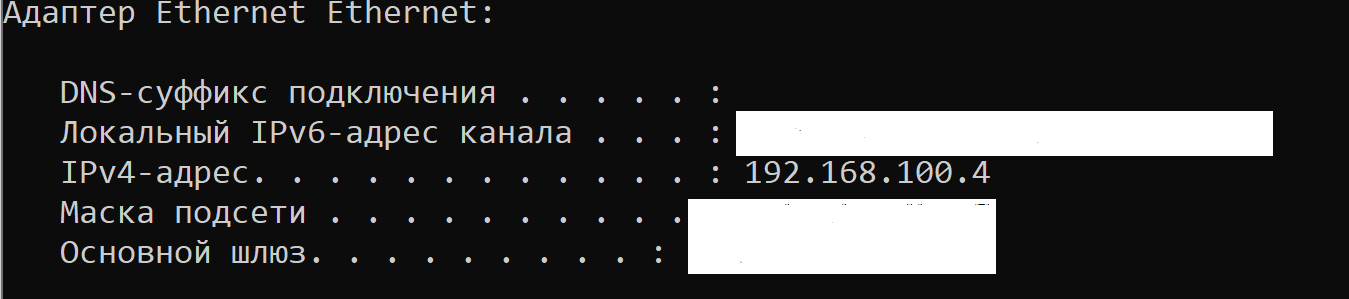
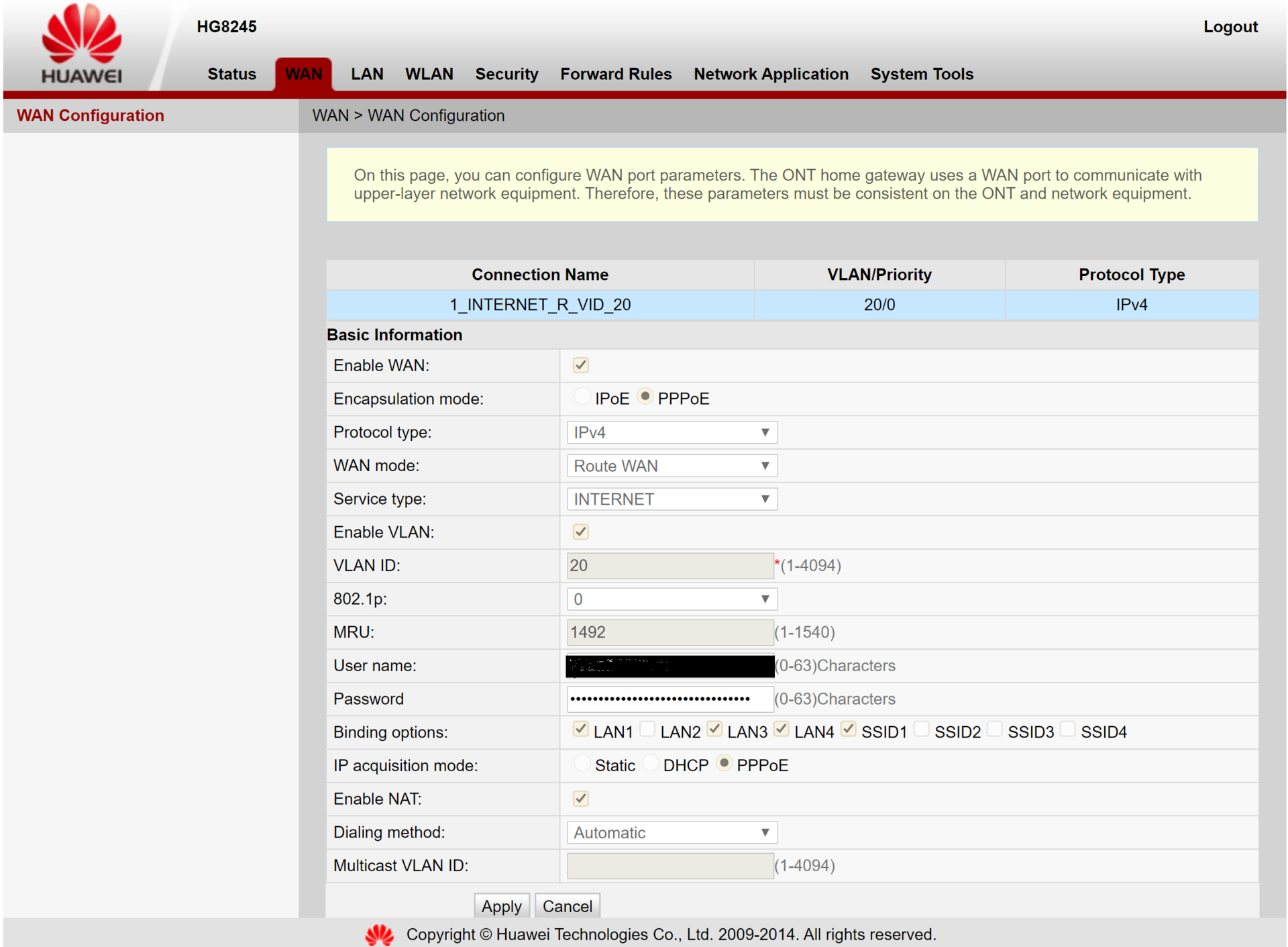
Нужно открыть порт 5900 на роутере huawei hg8245. Включил upnp в настройках роутера, а также прописал порт в Port mapping configuration. Проверил порт на сайте 2ip пишет порт закрыт. Подумал что его что-то блокирует на компьютере, поэтому прописал порт в исключение брендмауэра и отключил антивирус, но все равно порты закрыты. Адрес ipv4 брал из консоли командой ipconfig, они точно совпадают. Прикрепляю скриншоты.
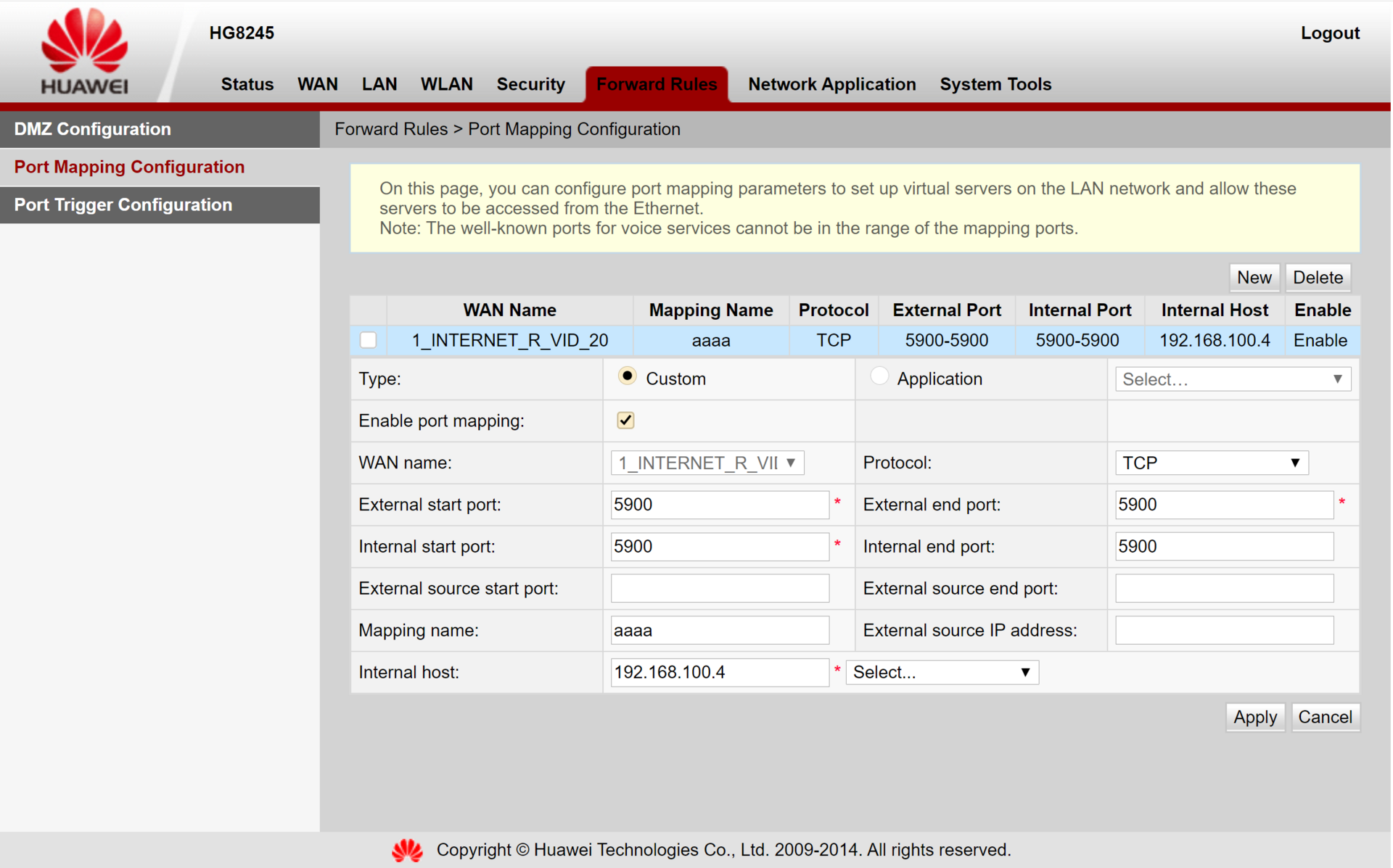
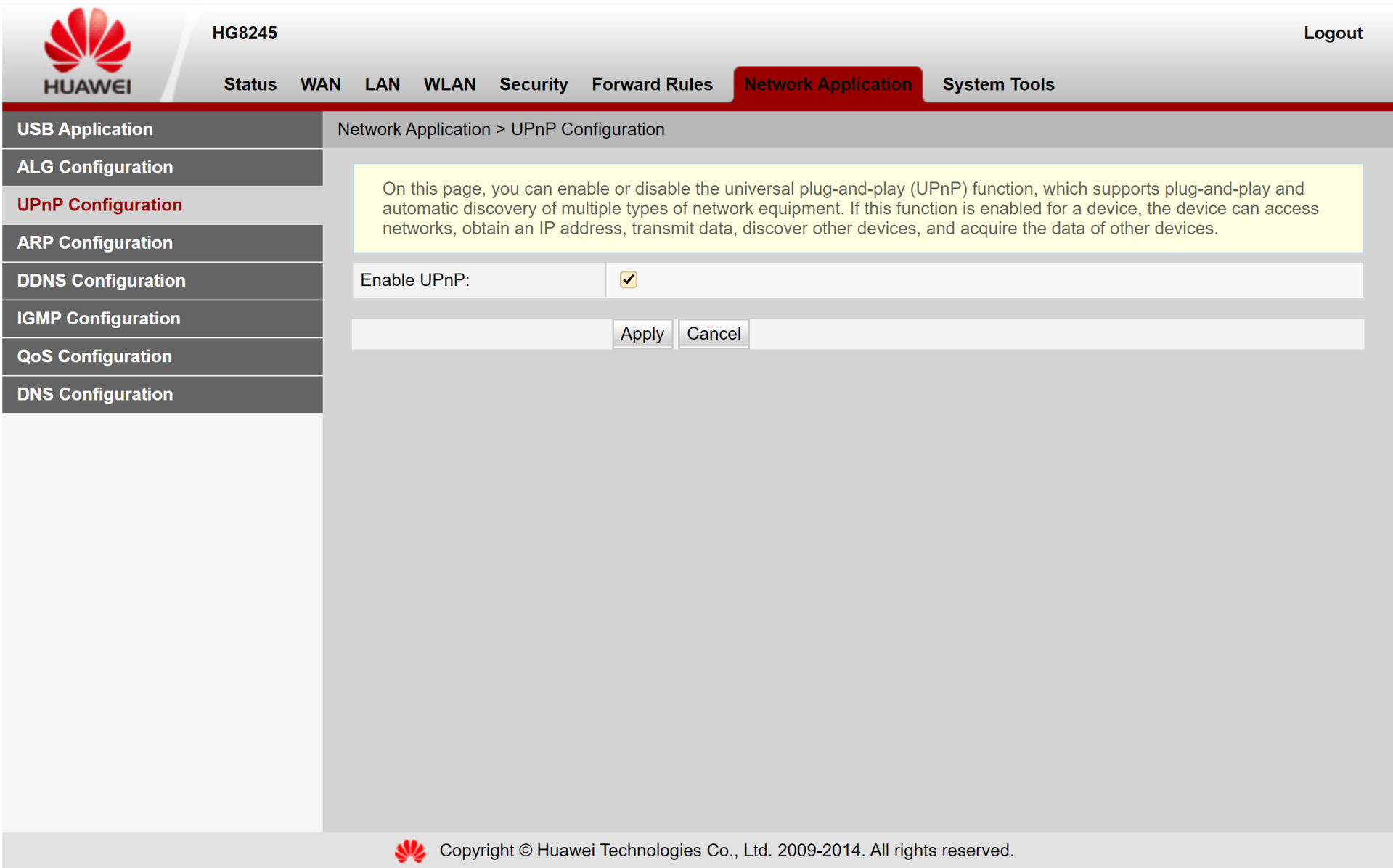
- Вопрос задан 10 июн. 2021
- 698 просмотров
- Вконтакте
- Вконтакте
> Ipv4 при перезагрузке может меняться
О каком устройстве речь?Если у Вас серый адрес на роутере, как клиент сможет подключиться к Вам из мира?
Вы понимаете, что вообще сделали? Вы открыли на вход из интернета порт 5900.
Можете более четко описать конечную цель? Куда именно надо подключаться?
Какие есть варианты для подключения к домашней сети удаленно.
— белый IP на WAN интерфейсе роутера
— серый IP на WAN и белый IP у провайдера, с пробросом порта у провайдера и последующим пробросом на роутере.Если раньше работало, значит раньше была одна из выше перечисленных схем подключения.
Andrey Barbolin,
Если я правильно понял, то вот 37.76.141.11 Это при наведении на ipv4 на данной вкладкеМожет быть просто не установлена.
Andrey Barbolin, Я попробовал с этого же компьютера. Сейчас еще с другого проверю
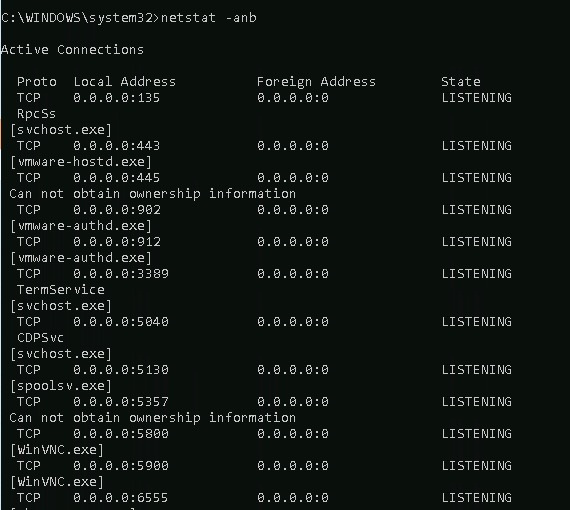
Andrey Barbolin, Попробовал вообще отключить брендмауэр и проверил командой netstat -abn все порты tcd в списке порта 5900 нет. Значит ли это что порт 5900 не используется и не блокируется и дело не в компе?
еще попробовал через торрент проверить порт, там пишет что открыт, хотя возможно у торрента просто права доступа выше
При установке выбрал галочки «Зарегистрировать как системный процесс».
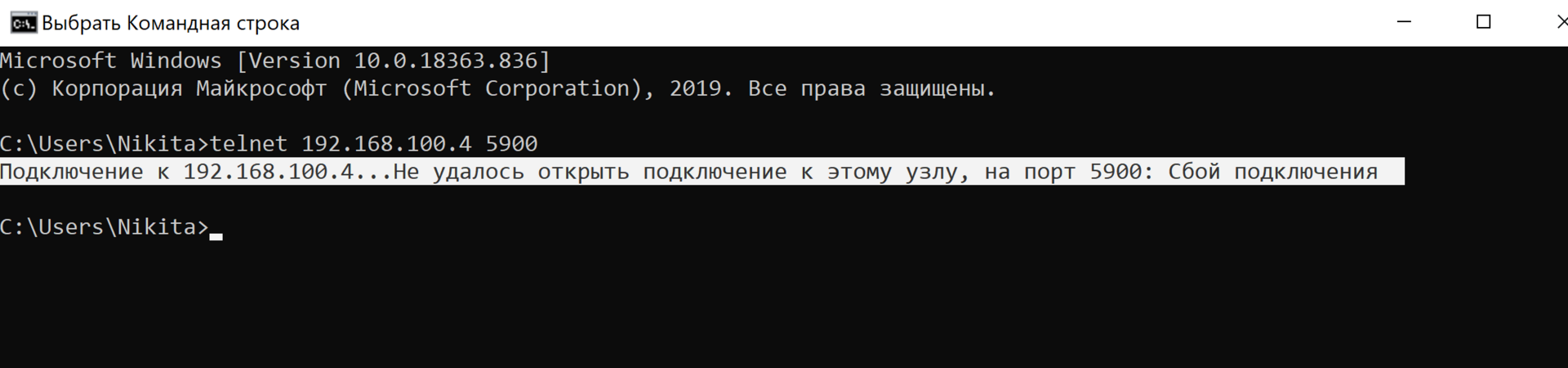
В netstat все есть.Telnet так показывает что порт открыт.
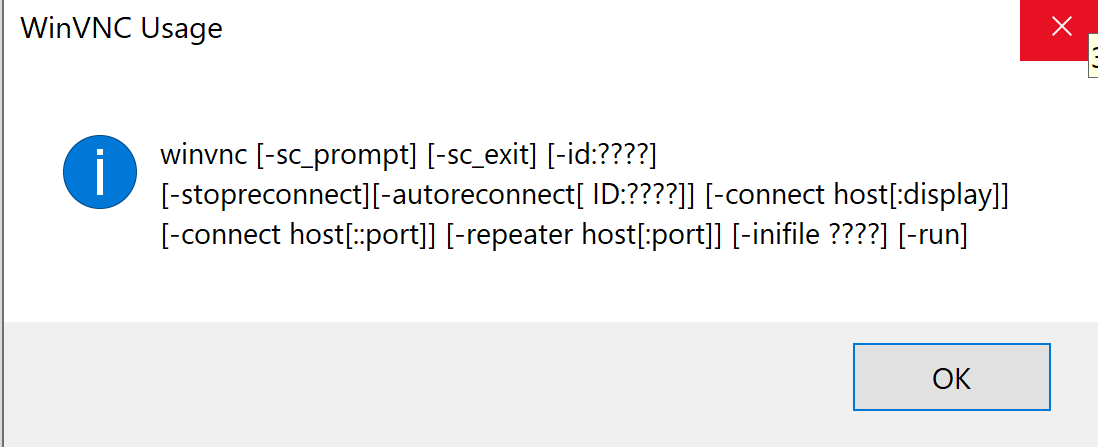
Попробуйте переустановить UltraVNC
Andrey Barbolin, я переустановил с этой галочкой. после установки сразу без конца начинает вылазить эта ошибка. Установщик запустил от имени администратора. Похоже что из-за этой ошибки он бесконечно пытается добавить в системный процесс программу и она вылзаит снова и снова.
Читаем логи системы.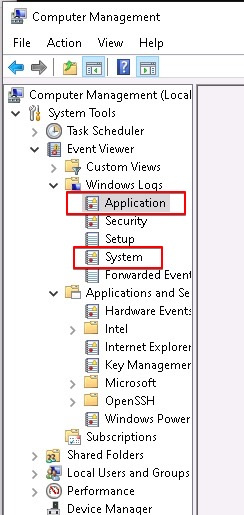
Andrey Barbolin, В системе последние предупреждения: Параметры разрешений по умолчанию для компьютера не дают разрешения Локально Активация для приложения COM-сервера с CLSIDи APPID
пользователю DESKTOP-L9DT8ES\Nikita с ИД безопасности (S-1-5-21-2218394508-649379011-2717469157-1001) и адресом LocalHost (с использованием LRPC), выполняемого в контейнере приложения Microsoft.Windows.ShellExperienceHost_10.0.18362.449_neutral_neutral_cw5n1h2txyewy с ИД безопасности (S-1-15-2-155514346-2573954481-755741238-1654018636-1233331829-3075935687-2861478708). Это разрешение безопасности можно изменить с помощью средства администрирования служб компонентов

В приложении: Состояние Windows Defender успешно изменено на SECURITY_PRODUCT_STATE_SNOOZED.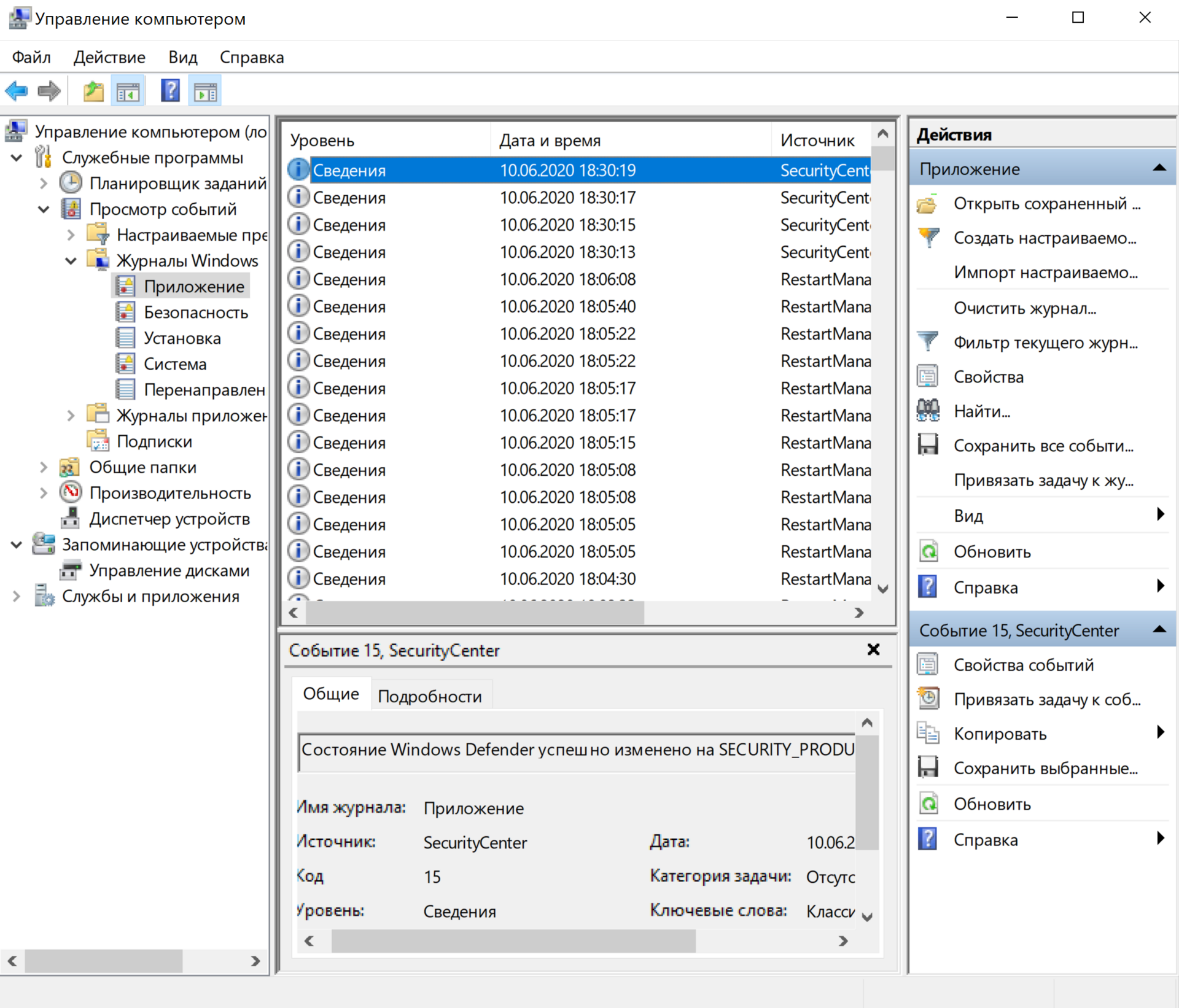
Andrey Barbolin, Пошарился в реестре и переустановил программу в папку по умолчанию, в итоге порт появился в netstat, но порт все еще закрыт и удаленный доступ по ip не работает. Проверил работает ли telnet, он работает, но смысл в этом если порт не открыло.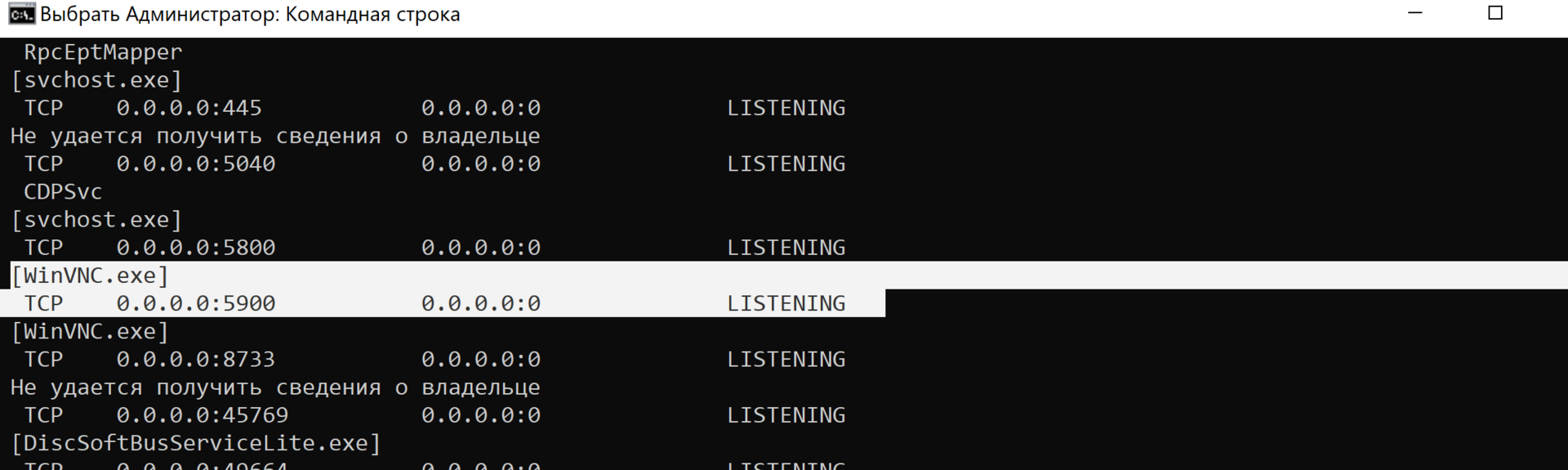
Раз мы убедились, что на ПК все работает и порт открыт, то можно вернуться к роутеру. В этой инструкции по пробросу портов для вашего роутера все просто.
https://nastroisam.ru/otkryvaem-port-na-hg8245/Предлагаю обновить прошивку.
Попробуй вариант с DMZ. В этом случае все запросы будут перенаправляться на локальный ПК.
www3.truecorp.co.th/assets/files/files/ForwardPort.Попробуйте еще тут порт проверить порт.
https://canyouseeme.org/Посмотрите в сторону замены роутера на Микротик.
>насколько я понял предоставляют они ее только компаниям партнерам
Это нормальная практика, особенно если модем вам достался от провайдера в подарок или по скидке. Представьте, что вы провайдер и у вас тысячи клиентов,
то сама возможность управлять клиентским устройством без клиента уже подкупает TR-069))Чтобы извне иметь доступ к твоему пк, нужен белый ip. Какая разница открыт порт или нет, когда он за nat.
Если надо на один раз, покупаем vpn который умеет в порты и выделенные ip, открываем порты, делаем свои дела, оформляем возвратИ не спорь в другом ответе, там все правильно расписали.
На вопрос: почему в локалке работает, а через интернет — нет
Я отвечу у меня тоже wol прекрасно работает в локалке, через сеть — нет! Хоть все порты открой и файрвол оффниПростое гугление на тему «зачем нужен белый ip”
Немного расширит знания в этой области
А также рекомендую почитать «сети для самых маленьких» тоже очень много полезной инфыЗа 2019 год Huawei поставила в магазины по всему миру больше 12 млн беспроводных роутеров. Теперь компания анонсировала новую модель — AX3 Wi-Fi 6
Новинка поддерживает полосу пропускания в 160 МГц. В тесте 1024-QAM и полосе пропускания 160 МГц скорость 6-го поколения в 3 раза выше 1,2 Гбит / с по сравнению с 433 Мбит / с. Принимая во внимание, что это не максимум — AX3 оптимизирован для работы со смартфонами Huawei, которые поддерживают Wi-Fi 6 и с ними, достигая скорости 1,8 Гбит / с. В качестве эталона для маршрутизатора AX1800M скорость составляет 900 Мбит / с.
Huawei AX3 имеет две частоты, и максимальная теоретическая скорость может быть достигнута путем объединения их до 3000 Мбит / с (574 Мбит / с в диапазоне 2,4 ГГц и 2401 Мбит / с в диапазоне 5 ГГц). Роутер на основе чипа Lingxiao 650, работающего на частоте 1,2 ГГц. AX3 оснащен двумя независимыми усилителями сигнала. С использованием многопользовательской технологии OFDMA, максимум достигает 128 устройств. Это автоматически делает AX3 идеальным для офисов с большим количеством сотрудников. Huawei AX3 имеет TEE (Trusted Execution Environment) и микроядро, которые полностью защищают оборудование, программное обеспечение и данные, которые проходят через устройство.
AX3 также сертифицирован CC EAL5, что делает его достаточно надежным даже для коммерческого использования. Технологией Huawei Share ускоряет подключение, чтобы подключить смартфон к роутеру, просто прикоснитесь смартфоном к корпусу AX3.Huawei, в отличие от других компаний, самостоятельно занимается производством процессоров для своих технологических продуктов. Например, чипсет Kirin 650, оснащенный функцией поддержки Wi-Fi 6, станет использоваться роутерах, смарт-дисплеях, планшетах, смартфонах и прочих разработках азиатской фирмы.
ИНФОРМАЦИЯ HUAWEI WIFI AX3
(четырехъядерный процессор 1,4 ГГц)
Революция технологий: Wi-Fi 6 PlusОСНОВНЫЕ ПРЕИМУЩЕСТВА РОУТЕРА HUAWEI WI-FI 6 PLUS
Скорость до 3000 Мбит/с
Наслаждайтесь плавной потоковой передачей и быстрым скачиванием фильмов. Так, например, скачать один фильм в HD качестве, размером до 10 Гб можно всего за 10 секунд.
HUAWEI ShareTM — быстрое подключение к сети Wi-Fi в одно касание
Устройства HUAWEI с функцией NFC могут подключаться к сети Wi-Fi в одно касание. Разблокируйте телефон, включите функцию HUAWEI Share и приложите телефон зоной датчика NFC на задней панели к значку NFC на роутере, затем следуйте инструкциям на экране, чтобы подключить телефон к сети Wi-Fi.
Примечание: Устройства iOS не поддерживают подключение через NFC. Данную функцию поддерживает четырехъядерный AX3, в версии с двумя ядрами функция не поддерживается.
HUAWEI HomeSecTM — обеспечение защиты
Архитектура TrustZone, сертифицированная CC EAL5, обеспечивает такой же высокий уровень защиты роутера, как для финансовых операций. Защита Wi-Fi от атак методом подбора за счет автоматической идентификации обходных (traversal) атак и внесения злоумышленника в черный список.
Мощный сигнал, который легко проходит через стены.
Технология Dynamic narrow bandwidth повышает спектральную плотность мощности смартфонов HUAWEI с поддержкой технологии Wi-Fi 6 до 5 дБи за счет использования процессора Gigahome Wi-Fi. Беспроводные сигналы могут легко проходить сквозь твердые предметы, такие как стены и полы. Это означает, что телефон будет иметь хороший прием сигнала Wi-Fi, даже при подключении сверху или где-то вдали от роутера.
ПРЕИМУЩЕСТВА РОУТЕРА HUAWEI WI-FI 6 PLUS В СРАВНЕНИИ С WI-FI 5
Увеличение скорости в 3 раза до 3000 Мбит/с
Поддержка высокого уровня модуляции 1024-QAM и полоса пропускания до 160 МГц обеспечивают скорость до 3000 Мбит/с, в три раза выше по сравнению с Wi-Fi 5.
Увеличение емкости в 4 раза
Использование технологии OFDMA обеспечивает одновременное использование ресурсов спектра несколькими устройствами, что позволяет увеличить пропускную способность в четыре раза по сравнению с Wi-Fi 5. Роутер способен отправлять данные на несколько устройств одновременно и подключать до 128 устройств на двух диапазонах.
Сокращение времени задержки на 2/3
Технология OFDMA и пространственное повторное использование каналов (механизм BSS Coloring) повышают эффективность сети и уменьшают помехи.
Экономия 30% энергии
Функция активации по требованию экономит заряд батареи всех устройств, подключенных к сети Wi-Fi.ХАРАКТЕРИСТИКИ УСТРОЙСТВА
Процессор:
Процессор: Hi5651T, 4-ядерный 1,4 ГГц.
Чип Wi-Fi 2,4 ГГц: Hi1152 (2×2 Wi-Fi 2,4 ГГц)
Чип Wi-Fi 5 ГГц: Hi1152 (2×2 Wi-Fi 5 ГГц 11ac)
RAM и Flash-память:
RAM: 256 МБ DDR3
Flash-память: 128 МБ Nand FLASH
WiFi:
Поддержка 802.11b/g/n/ax (2,4 ГГц, скорость беспроводного соединения до 574 Мбит/с).
Поддержка 802.11a/n/ac/ax (5 ГГц, скорость беспроводного соединения до 2402 Мбит/с).
Поддержка одновременной работы двух диапазонов Wi-Fi (11ax 2,4 ГГц 574 Мбит/с и 11ax 5 ГГц 2402 Мбит/с, скорость беспроводного соединения до 2976 Мбит/с).
Поддержка приоритетного использования сети Wi-Fi 5 ГГц. Устройства с поддержкой 802.11v будут автоматически подключаться к более быстрой сети Wi-Fi.
Уникальные высокопроизводительные внешние антенны Huawei 2,4 ГГц и 5 ГГц для увеличения покрытия сети Wi-Fi.