У вас большие запросы!
Точнее, от вашего браузера их поступает слишком много, и сервер VK забил тревогу.
Эта страница была загружена по HTTP, вместо безопасного HTTPS, а значит телепортации обратно не будет.
Обратитесь в поддержку сервиса.
Вы отключили сохранение Cookies, а они нужны, чтобы решить проблему.
Почему-то страница не получила всех данных, а без них она не работает.
Обратитесь в поддержку сервиса.
Вы вернётесь на предыдущую страницу через 5 секунд.
Вернуться назад
У вас большие запросы!
Точнее, от вашего браузера их поступает слишком много, и сервер VK забил тревогу.
Эта страница была загружена по HTTP, вместо безопасного HTTPS, а значит телепортации обратно не будет.
Обратитесь в поддержку сервиса.
Вы отключили сохранение Cookies, а они нужны, чтобы решить проблему.
Почему-то страница не получила всех данных, а без них она не работает.
Обратитесь в поддержку сервиса.
Вы вернётесь на предыдущую страницу через 5 секунд.
Вернуться назад
У вас большие запросы!
Точнее, от вашего браузера их поступает слишком много, и сервер VK забил тревогу.
Эта страница была загружена по HTTP, вместо безопасного HTTPS, а значит телепортации обратно не будет.
Обратитесь в поддержку сервиса.
Вы отключили сохранение Cookies, а они нужны, чтобы решить проблему.
Почему-то страница не получила всех данных, а без них она не работает.
Обратитесь в поддержку сервиса.
Вы вернётесь на предыдущую страницу через 5 секунд.
Вернуться назад
На какой стороне листа печатает принтер
С какой стороны листа печатает принтер? Как положить бланк?
С какой стороны листа печатает принтер? Как положить бланк?
Нет общей рекомендации. Разные устройства сконструированы по разному. Даже иногда у одного производителя конструктивные особенности расположения печатающих элементов могут отличаться. Самый простой способ не портить бланки и правильно расположить лист — сделать черновую печать на простой бумаге отмеченной вашей рукой. Например, возьмите лист, в одной его части напишите «верх» и напечатайте страницу. По выходу из принтера станет очевидным что делать с последующими листами и как их размещать в лотке.
Матовая фотобумага: на какой стороне печатать?
Для того чтобы распечатанное изображение получилось максимально точным и четким, требуется ответственно подходить к выбору фотобумаги. Среди преимуществ матовых бумаг — точнейшая передача деталей, отсутствие бликов, незаметность отпечатков пальцев и мелких повреждений. Но нередко бывают случаи, когда после печати пользователь сталкивается с разочарованием: картинка вовсе не получилась яркой и детализированной. Неужели дело в плохом качестве бумаги? Не всегда. Часто случается так, что человек просто перепутал сторону печати.
Так на какой же стороне матовой фотобумаги нужно печатать? Как ее найти, если бумага упала и разлетелась, а листы перепутались?
Рассмотрим несколько способов.
Коротко о матовой бумаге
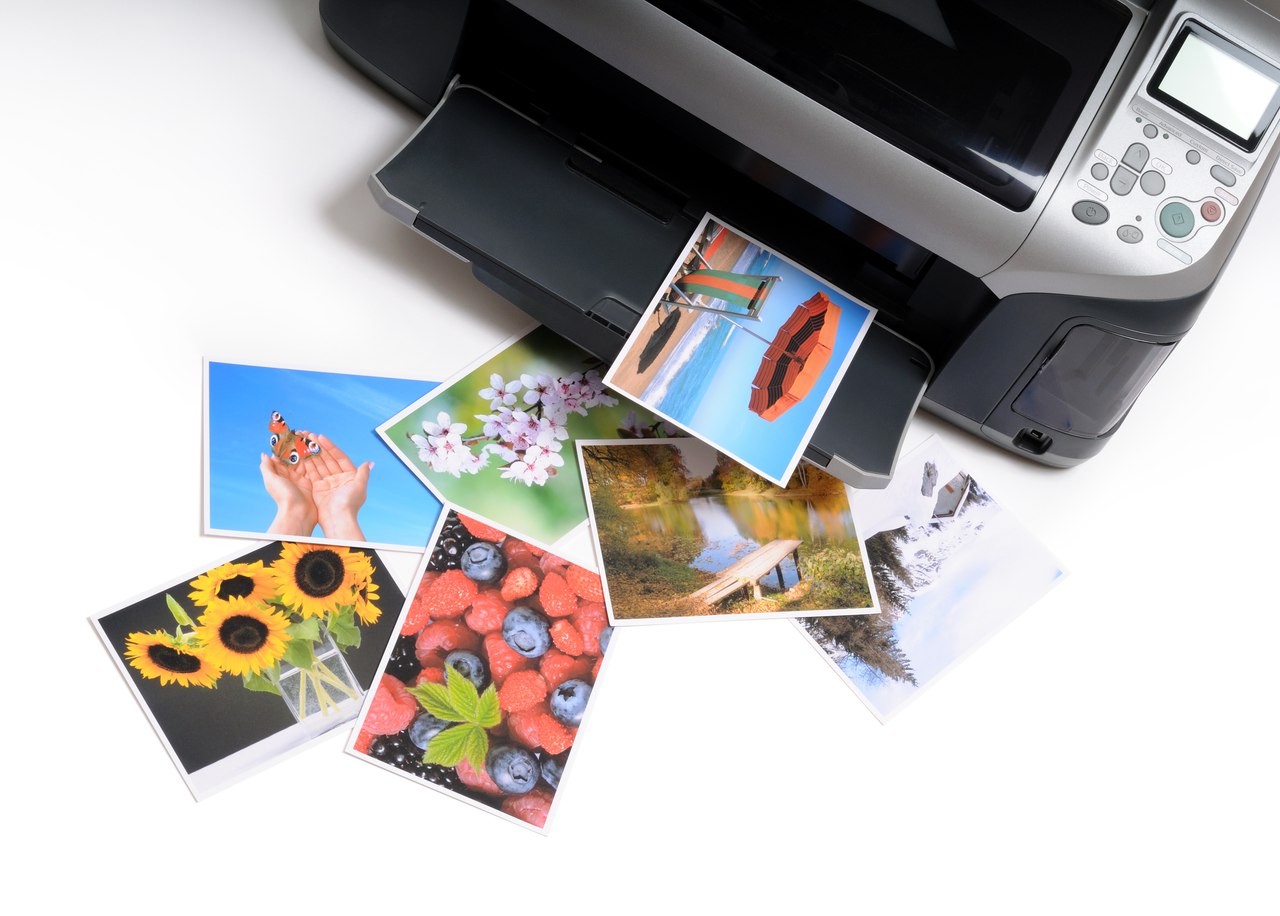
Обычно матовая фотобумага требуется для того, чтобы реалистично передать цвета. Ее можно использовать как с пигментными, так и с водорастворимыми чернилами. Матовая фотобумага применяется не только для распечатки фотографий, но и рекламных проспектов, листовок, хотя особенно хорошо она подходит, конечно, для печати художественных портретов.
Фотобумага бывает разных сортов, которые отличаются по плотности. Более легкие листы стоит заливать умеренным количеством чернил, а бумагу средней и высокой плотности можно смело использовать в интенсивном режиме заливки. Любая матовая бумага содержит несколько слоев, каждый из которых работает на то, чтобы прочно закрепить чернила внутри листа так, чтобы они поскорее высохли.
Поверхность матовой фотобумаги интенсивно отражает и рассеивает свет, поэтому на ваших фотографиях не будет бликов. Цветовые тона будут чистыми, глубокими, линии — четкими и контрастными. Если требуется напечатать изображение, на которое можно долго смотреть без утомления, то конечно, лучше выбрать именно матовую бумагу. С этим она справится на ура.
Недостатки матовой бумаги заключаются в том, что цвета не являются долговечными и выгорают со временем, особенно на солнце. Также тонкие оттенки цветов матовая бумага передает хуже, чем глянцевая. Это в большей степени касается именно темных оттенков.
Как найти лицевую сторону матовой фотобумаги?
Мы выяснили, что результат печати зависит от многих факторов, в том числе от того, правильно ли вы выбрали сторону фотобумаги. Иногда односторонняя бумага бывает практически одинаковой с обеих сторон, а если вы случайно уронили пачку и рассыпали листы, то может быть совсем сложно. Как же определить, где лицевая, а где изнаночная сторона у матовой фотобумаги? Рассмотрим 6 способов.
Если вы только купили упаковку, то будьте внимательны при открытии новой пачки фотобумаги. Когда вы снимете картонную крышку, то сразу увидите перед собой именно лицевую сторону фотобумаги. Производитель всегда кладет бумагу той стороной, которая является лицевой.
Если вы уже избавились от картонной упаковки, но фотобумага еще находится в пакете, то смотрите на липкую полосу. Заклеивание пакета с бумагой всегда производится в одном и том же направлении: липкая полоса находится там, где и лицевая сторона бумаги, отворот направляется к вам, а не наоборот.
Когда уже нет ни упаковки, ни пакета, а пачку бумаги вы переложили с места на место несколько раз и забыли, какой стороной она лежала при открытии пачки, то можно попробовать такой способ определения нужной стороны. Возьмите два листа и последовательно распечатайте на них одно и то же изображение, но первый лист положите одним образом, а второй — переверните.
Та сторона, на которой изображение будет более ярким, и есть лицевая. Сторона, где фотография распечаталась блекло или, возможно, появились смазанные или растекшиеся чернила, — изнанка. Она не имеет защитного слоя и не закрепляет чернила внутри.
Попробуйте поднести листы к окну и посмотреть на бумагу с разных сторон при достаточном освещении. Та сторона, что будет несколько желтее другой, является изнаночной. Лицевая сторона — ярко-белая.
Обычно фотобумага имеет такую особенность, как закручивание краев. Если положить стопку бумаги перед собой или даже один лист, то можно заметить, как края листа загибаются в ту или иную сторону. Внимательно посмотрите: загнутые вверх края бывают только на лицевой стороне. Если края загибаются вниз, то бумага лежит к вам изнанкой, переверните ее.
Последний способ остается тогда, когда все остальные не принесли результата. Впрочем к нему можно переходить и с самого начала, главное внимательно следить за ощущениями. Нам поможет ноготь. На лист фотобумаги нужно поместить ноготь перпендикулярно листу и начать осторожно водить им в одну и другую сторону. Что происходит? Если ноготь тормозит, а вы чувствуете будто бы немного прорезиненное покрытие, то это точно та сторона, на которой нужно печатать, то есть лицевая.
Почему? Это связано с тем, что именно лицевая сторона имеет защитный слой, который закрепляет чернила внутри. Изнаночная же сторона матовой фотобумаги этого слоя лишена. На ней нет никакого покрытия, поэтому скольжение пальца должно идти совершенно легко, без каких-либо препятствий. Если это так, то вы находитесь на изнаночной стороне. Переверните бумагу и приступайте к печати!
Выводы
Конечно, для того чтобы каждый из этих способов сработал, необходимо быть сосредоточенным и наблюдательным. Не расстраивайтесь, если с первого раза не получается определить, где у матовой бумаги лицевая сторона. Мы рассмотрели целых шесть способов, как это можно сделать. Поэтому уверены, что у вас все получится!
Напоследок запомните один очень важный совет, который облегчит вам жизнь. После покупки матовой фотобумаги откройте дома пачку и сразу же наклейте стикер на первый лист. Напишите на нем: «Лицевая сторона!». Можно использовать любую бумажку. Так вы никогда не ошибетесь, и качество распечатанных вами фотоснимков всегда будет на высоте.
Двусторонняя печать. Как настроить?
Часто при работе с принтером необходимо распечатать бюллетени, буклеты, открытки, которые являются двусторонними и необходимо использование обеих сторон листа бумаги.
Некоторые принтеры сопровождают процесс двусторонней печати пошаговыми инструкциями о том, как переворачивать страницы вручную и распечатывать текст с обратной стороны. Другие устройства поддерживают автоматическую двустороннюю печать. А есть принтеры, которые вообще не поддерживают эту функцию.
Как сделать двустороннюю печать
Перед настройкой и выполнением двусторонней печати проверяем следующее:
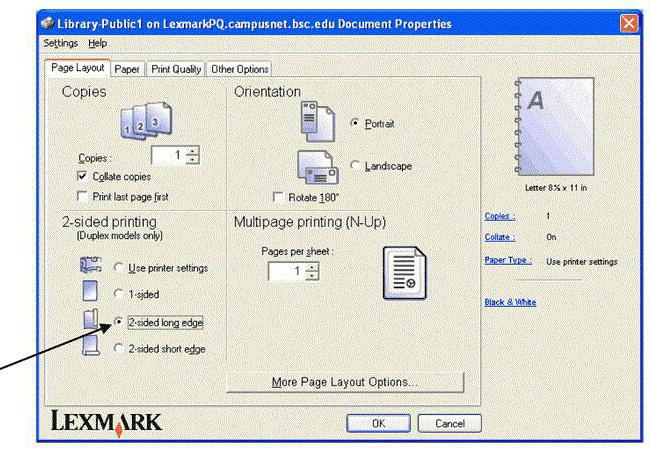
- задняя крышка принтера закрыта, а лоток для бумаги правильно установлен;
- качество и укладку бумаги (она не должна быть скручена);
- в настройках установлена бумагу в форматах A4, Letter, Legal;
- используем обычную бумагу. Желательно не использовать высокосортную бумагу. Устройство сможет выполнить заданную операцию, если носителем будет являться обычная бумага плотностью не более 100 г/м 2 .
Двусторонняя печать на принтере HP
Эта настройка подходит для принтеров HP с загрузкой бумаги в передний и задний лотки.
Загружаем во входной лоток принтера достаточное количество бумаги для выполнения всего задания, не превышая максимальную емкость принтера.
Открываем на компьютере документ. Нажимаем одновременно клавиши CTRL и P, что бы открылось системное диалоговое окно.
В раскрывающемся меню выбираем принтер.
Далее в пункт, который на разных моделях может называться — «Свойства принтера», «Настройка печати» или «Параметры».
Переходим на вкладку «Функции» или, если эта вкладка недоступна, переходим на вкладку «Макет» или «Окончательная обработка».
Выбираем «Печать на обеих сторонах» или «Двусторонняя печать».
В меню или пункте «Печать на обеих сторонах» или «Двусторонняя печать» выбираем необходимый параметр привязки или переворота страниц.
При выборе «Переплет сбоку» создаются распечатки в стиле буклета с одинаковой ориентацией текста на каждой странице.
При выборе «Переплет сверху» создаются распечатки в стиле планшета с текстом противоположной ориентации на каждой странице.
Нажимаем кнопки ОК и «Печать».
Если принтер автоматически распечатывает на другой стороне страницы, операция будет выполнена без участия пользователя.
Если принтер печатает только на одной стороне, не извлекаем стопку, пока не выйдут все страницы.
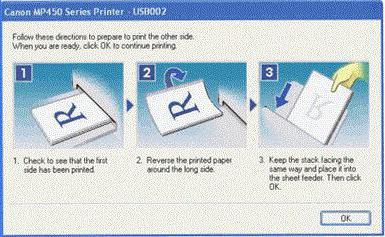
Извлекаем страницы из выходного лотка и стучим стопкой по ровной поверхности.
Снова загружаем страницы в принтер.
Для большинства принтеров с задней загрузкой необходимо перевернуть страницы, чтобы чистая сторона страницы направлялась вверх, а нижний короткий край загружался первым.
Для большинства принтеров с передней загрузкой необходимо загружать стопку нижним краем к принтеру и чистой стороной вниз для буклетов или верхним краем в принтер для планшетов.
На компьютере щелкаем «Продолжить».
Выполняется печать другой стороны страниц до завершения задания.
Двусторонняя печать на принтере Canon
Обратите внимание, эта функция на принтере возможна только в случаях, когда:
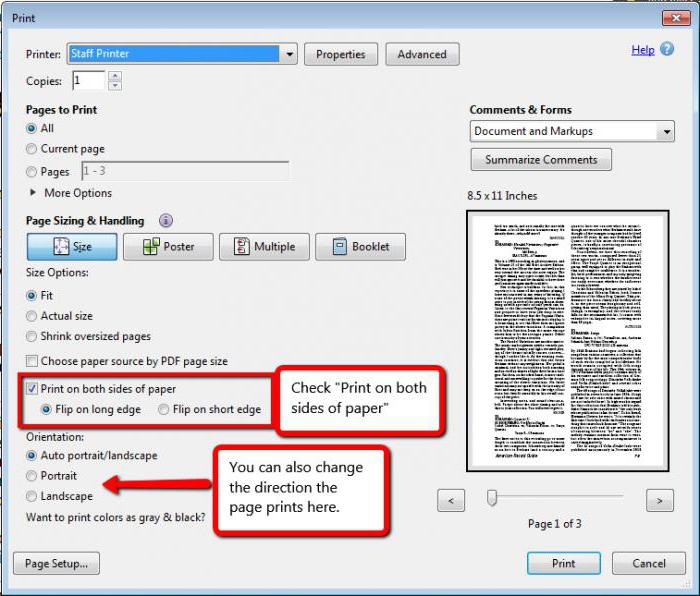
- выбранный параметр бумаги «Обычная»;
- документ имеет поля;
- размер бумаги «Letter» или А4.
Перед началом не забываем загрузить бумагу в принтер, а далее действуем следующим образом:
- отрываем необходимый документ;
- нажимаем одновременно CTRL и P;
- входим в пункт «Свойства»;
- в разделе «Дополнительные функции» выбираем пункт «Двусторонняя печать».
- нажимаем OK и «Печать».
Другой вариант выбора двусторонней печати – это при входе в диалоговое окно выбрать пункт «Печать на обеих сторонах» и один из двух параметров отображения.
Двусторонняя печать на МФУ WorkCentre
Для этой модели принтера можно осуществить настройку как вручную, так и автоматически. Делается это следующим образом:
- заходим в «Файл» и нажимаем на пункт «Печать»;
- выбираем принтер в списке и нажимаем кнопку «Свойства»;
- в окне «Двусторонняя печать» вкладки «Бумага/вывод» выбираем вариант параметров привязки страницы;
- выбираем тип и формат бумаги;
- в окне «Параметры печати» нажимаем OK, а чтобы началась печать, кнопку «Печать».
Обратите внимание, запуская ручной режим появится окно «Настройка двусторонней печати в ручном режиме». Не закрываем данное окно до завершения действий. После закрытия его нельзя снова открыть.
Автоматическая двусторонняя печать
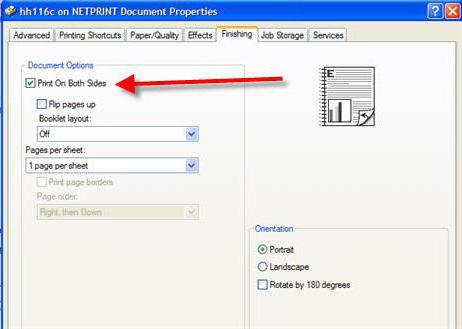
Иногда необходимо автоматическое выполнение двусторонней печати. Для того, чтобы установить эту функцию по умолчанию изменим настройки принтера:
Похожие публикации:
- В какой папке находятся обои на андроиде
- Как открыть палитру в paint net
- Как понизить качество фото
- Как установить принтер hp deskjet 2320 на компьютер