Добавление календаря в Outlook.com или Outlook в Интернете
Мы используем наши расписания, чтобы отслеживать не только наши собственные встречи и планы. Мы также используем их для отслеживания школьных мероприятий, расписаний команд и других мероприятий. Вместо того, чтобы добавлять эти события самостоятельно, вы можете добавить их непосредственно, добавив календари из школ, профессиональных спортивных команд, TeamSnap и даже телевизионные шоу в свою учетную запись.
Совет: Не знаете, какой Outlook вы используете? При входе с помощью личной учетной записи Майкрософт используется Outlook.com. При входе с помощью рабочей или учебной учетной записи используется Outlook в Интернете.
Примечание: Доступные календари и параметры зависят от вашего расположения. Если нужный календарь недоступен, следуя приведенным ниже инструкциям, см. статью Импорт календаря в Outlook.com , чтобы получить помощь в добавлении других календарей.

После добавления календаря можно перейти к списку календарей и изменить его цвет, добавить чудо-кнопку или переименовать его с помощью меню Дополнительные рядом с календарем.
Чтобы удалить календарь, перейдите к списку календарей в Outlook.com и выберите Дополнительно рядом с календарем, а затем — Удалить.
Изменение календарей
Чтобы изменить один из существующих календарей, выполните приведенные далее действия.

- В Outlook.com выберите Календарь>Добавить календарь >Изменить мои календари.
- Выберите календарь, который нужно изменить, в списке.
- При необходимости измените имя календаря.
- Настройте календарь с помощью цвета, чудо-кнопки или и того, и другого.
- Необязательно. Предоставление общего доступа к календарю. Дополнительные сведения см. в статье Предоставление общего доступа к календарю в Outlook.com
- Нажмите кнопку Сохранить.
Создание календаря
Чтобы создать календарь, выполните приведенные далее действия.
- В Outlook.com выберите Календарь>Добавить календарь >Создать календарь.
- Присвойте календарю имя.
- Настройте календарь с помощью цвета, чудо-кнопки или и того, и другого.
- Необязательно. Добавьте календарь в существующую группу календарей.
- Нажмите кнопку Сохранить.
Подписка на календарь или отправка календаря из файла
В Outlook.com можно импортировать события из ICS-файла в существующий календарь или подписаться на календарь через Интернет и получать автоматические обновления (известные как подписка ICS или подписка iCal). Календари можно импортировать с веб-сайтов и из программ-календарей, поддерживающих формат ICS-файлов, таких как Apple iCal, Google Календарь и Mozilla Lightning.
Вы можете найти в Интернете списки iCals. На веб-сайтах кинотеатров, спортивных команд и школ часто есть ссылка «Добавить в календарь», позволяющая скачать событие в формате iCal. Bing также предлагает варианты календарей.
Примечание: Майкрософт не несет ответственности за точность или содержимое сторонних календарей. Рекомендуем изучить их условия перед тем, как импортировать их данные или подписываться на них.
Сведения о том, как подписаться на календарь или отправить его из файла, см. в разделе Импорт или подписка на календарь в Outlook.com.
Добавление календаря праздников для страны или региона. Календарь праздников будет добавлен в список Мои календари.
Чтобы добавить календарь праздников, выполните приведенные далее действия.
- В Outlook.com перейдите в раздел Календарьи выберите Добавить календарь.
- Выберите Праздники.
- Выберите календарь праздников, который вы хотите добавить, или используйте фильтр для поиска, а затем выберите календарь.
Добавление календаря дня рождения
Outlook.com может использовать сведения из контактов для отслеживания дней рождения. Дополнительные сведения см. в статье Добавление календаря дней рождения в Outlook.com.
Вы можете подключиться к учетной записи TeamSnap и добавить календари команды в Outlook.com календарь.
- В Outlook.com перейдите в раздел Календарьи выберите Добавить календарь.
- Выберите TeamSnap, а затем войдите в TeamSnap.
- Введите учетные данные TeamSnap, а затем выберите Войти.
- Выберите команду для добавления.
- Выберите Все события, Нет событий или Игры только для каждой команды.
Примечание: События могут отображаться не сразу. Календари TeamSnap синхронизируются ежечасно. Вы не можете изменять события TeamSnap из Outlook.com календаря.
Спортивное снаряжение
Добавьте календари для любимых команд. Когда вы выберете Спорт, вы увидите список команд вокруг вас и национальных спортивных лиг. Спортивные календари добавляются в список Мои календари.
Примечание: Эта функция доступна не во всех языковых стандартах.
- В Outlook.com перейдите в раздел Календарьи выберите Добавить календарь.
- Выберите Спорт.
- Выберите нужную команду или спортивную лигу.
- Выберите команду, чтобы добавить ее в календарь.
- Если нужная команда или лига не отображается, выберите Найти другие команды и выберите нужный вид спорта, региона и команды.
Добавьте календари для тв-шоу. Календари тв добавляются в список Мои календари.
Примечание: Эта функция доступна не во всех языковых стандартах.
- В Outlook.com перейдите в раздел Календарьи выберите Добавить календарь.
- Выберите ТЕЛЕВИЗОР.
- Используйте фильтр, чтобы найти определенное шоу, или выберите часовой пояс > канале >, а затем показать.
См. также
Примечание: Доступные календари и параметры зависят от вашего расположения. Если нужный календарь недоступен, следуя приведенным ниже инструкциям, см. статью Импорт календаря или подписка на него в Outlook в Интернете, чтобы получить сведения о добавлении других календарей.
Добавление личного календаря
Вы можете подключить календарь из одной учетной записи Outlook.com или Google к рабочей или учебной учетной записи. Это позволяет просматривать календарь и управлять им в этой личной учетной записи, когда вы вошли только в рабочую или учебную учетную запись. Он также позволяет включать личные события календаря в рабочую или учебную доступность для людей в вашей организации, которые запланируют события с вами с помощью помощника по планированию в Outlook. Дополнительные сведения об управлении личным календарем в рабочей или учебной учетной записи см. в разделе Отображение личных событий в рабочем или учебном календаре.
Чтобы добавить личную учетную запись:
- В Outlook в Интернете перейдите в раздел Календарьи выберите Добавить календарь.
- Выберите Добавить личные календари и укажите личную учетную запись для добавления. Введите данные своей учетной записи.
- Появится сообщение о подключении вашей учетной записи или о необходимости проверки ее подлинности. После завершения вы увидите, что ваша учетная запись подключена и ваши личные события теперь влияют на доступность во время работы или учебы.
- После закрытия окна добавления личных календарей отобразится подключенная учетная запись в области навигации в календаре.
После добавления календаря можно перейти к списку календарей и изменить его цвет или добавить чудо-кнопку с помощью меню Дополнительные рядом с календарем.
Примечание: Добавление личного календаря не предоставляет вам доступ к электронной почте из личной учетной записи. При этом добавляется только ваш календарь и только в Outlook в Интернете.
Чтобы удалить связь между личным календарем и рабочей или учебной учетной записью:
- В Outlook в Интернете выберите Календарь>Добавить календарь >Добавить личные календари.
- Нажмите кнопку Удалить. Ваш личный календарь будет сразу отключен от рабочей или учебной учетной записи.
Изменение календарей
Чтобы изменить один из существующих календарей, выполните приведенные далее действия.
- В Outlook в Интернете выберите Календарь>Добавить календарь >Изменить мои календари.
- Выберите календарь, который нужно изменить, в списке.
- Присвойте календарю имя.
- Настройте календарь с помощью цвета, чудо-кнопки или и того, и другого.
- Необязательно. Предоставление общего доступа к календарю. Дополнительные сведения см. в статье Предоставление общего доступа к календарю в Outlook в Интернете.
- Нажмите кнопку Сохранить.
Создание календаря
Чтобы создать календарь, выполните приведенные далее действия.
- В Outlook в Интернете выберите Календарь>Добавить календарь >Создать календарь.
- Присвойте календарю имя.
- Настройте календарь с помощью цвета, чудо-кнопки или и того, и другого.
- Необязательно. Добавьте календарь в существующую группу календарей. Дополнительные сведения о группах календарей см. в статье Работа с несколькими календарями в Outlook в Интернете.
- Нажмите кнопку Сохранить.
Добавление календаря пользователя
Чтобы добавить календарь для пользователя, группы или ресурса из каталога организации для просмотра связанного календаря:
- В Outlook в Интернете выберите Календарь>Добавить календарь >Добавить календарь пользователя.
- Введите имя пользователя, группы или ресурса.
- Нажмите кнопку Сохранить.
Примечание: Календарь можно добавить только для пользователя, группы или ресурса в рабочую или учебную учетную запись.
Подписка на календарь или отправка календаря из файла
В Outlook в Интернете можно импортировать события из ICS-файла в существующий календарь или подписаться на календарь через Интернет и получать автоматические обновления (известные как подписка ICS или подписка iCal). Календари можно импортировать с веб-сайтов и из программ-календарей, поддерживающих формат ICS-файлов, таких как Apple iCal, Google Календарь и Mozilla Lightning.
Вы можете найти в Интернете списки iCals. На веб-сайтах кинотеатров, спортивных команд и школ часто есть ссылка «Добавить в календарь», позволяющая скачать событие в формате iCal. Bing также предлагает варианты календарей.
Примечание: Майкрософт не несет ответственности за точность или содержимое сторонних календарей. Рекомендуем изучить их условия перед тем, как импортировать их данные или подписываться на них.
Сведения о том, как подписаться на календарь или отправить его из файла, см. в статье Импорт календаря или подписка на него в Outlook в Интернете.
Добавление календаря праздников для страны или региона. Календарь праздников будет добавлен в список Мои календари.
Чтобы добавить календарь праздников, выполните приведенные далее действия.
- В Outlook в Интернете перейдите в раздел Календарьи выберите Добавить календарь.
- Выберите Праздники.
- Выберите календарь праздников, который вы хотите добавить, или используйте фильтр для поиска, а затем выберите календарь.
Добавление календаря дня рождения
Outlook в Интернете может использовать сведения из контактов для отслеживания дней рождения. Дополнительные сведения см. в статье Добавление календаря дней рождения в Outlook в Интернете.
Вы можете подключиться к учетной записи TeamSnap и добавить календари команды в Outlook в Интернете календарь.
- В Outlook в Интернете перейдите в раздел Календарьи выберите Добавить календарь.
- Выберите TeamSnap, а затем войдите в TeamSnap.
- Введите учетные данные TeamSnap, а затем выберите Войти.
- Выберите команду для добавления.
- Выберите Все события, Нет событий или Игры только для каждой команды.
Примечание: События могут отображаться не сразу. Календари TeamSnap синхронизируются ежечасно.
Спортивное снаряжение
Добавьте календари для любимых команд. Когда вы выберете Спорт, вы увидите список команд вокруг вас и национальных спортивных лиг. Спортивные календари добавляются в список Мои календари.
Примечание: Эта функция доступна не во всех языковых стандартах.
- В Outlook в Интернете перейдите в раздел Календарьи выберите Добавить календарь.
- Выберите Спорт.
- Выберите местную команду или спортивную лигу, которую вы хотите.
- Выберите команду, чтобы добавить ее в календарь.
- Если нужная команда или лига не отображается, выберите Найти другие команды и выберите нужный вид спорта, региона и команды.
Добавьте календари для тв-шоу. Календари тв добавляются в список Мои календари.
Примечание: Эта функция доступна не во всех языковых стандартах.
- В Outlook в Интернете перейдите в раздел Календарьи выберите Добавить календарь.
- Выберите ТЕЛЕВИЗОР.
- Используйте фильтр, чтобы найти определенное шоу, или выберите часовой пояс > канал >, а затем шоу.
Есть дополнительные вопросы?
Чтобы получить поддержку в Outlook.com, щелкните здесь или выберите Справка в строке меню, затем введите запрос. Если вам не удастся решить проблему самостоятельно, прокрутите страницу вниз до надписи Все еще нужна помощь? и выберите Да.
Чтобы связаться с нами в Outlook.com, необходимо войти в систему. Если не удается войти, щелкните здесь.
Дополнительные сведения об учетной записи Майкрософт и подписках см. в разделе Справка по учетной записи и выставлению счетов.

Чтобы получить справку и устранить неполадки с другими продуктами и службами Майкрософт, укажите свою проблему здесь.
Публикуйте вопросы, следите за обсуждениями и делитесь знаниями в сообществе Outlook.com.
Начало работы с Календарь Outlook
Outlook календари позволяют создавать встречи, события и собрания с другими пользователями. Вы можете использовать несколько календарей для разных целей, импортировать календари из других поставщиков услуг электронной почты и служб, таких как спортивные команды или профессиональные организации.
Создание встреч, собраний и событий
Встречи, собрания и события имеют несколько сходств. У всех них есть дата и время начала и окончания, тема и место. Вы можете создавать повторяющиеся встречи, собрания и события.
Встречи — это блоки времени, которые можно пометить как свободное, занятое, под вопросом, вне офиса или работу в другом месте.
События похожи на встречи, за исключением того, что по умолчанию они длится не менее одного полного дня.
Собрания — это встречи или события с другими участниками.
В папке Календарь выберите Новая встреча, Новое собрание или Нажмите Кнопка Новые элементы и выберите Событие на весь день, чтобы начать работу. Дополнительные сведения см. в статью Создание и расписание встречи, собрания или события.
Создание дополнительных календарей
Вы можете создавать дополнительные календари в Outlook, чтобы хранить определенные категории встреч, собраний и событий отдельно от других. Например, если вы Outlook для деловых целей, создайте второй календарь для личных встреч. Вы можете добавлять календари для спортивных команд и других профессиональных организаций или импортировать их в основной календарь.
Чтобы создать дополнительный календарь, перейдите в папку календаря. В левой части экрана щелкните правой кнопкой мыши мои календари. Затем выберите Добавить календарь. Вы можете указать имя и место для нового календаря. После нажатия кнопки ОК рядом с существующей папкой календаря появится новая папка календаря. Дополнительные сведения см. в теме Создание дополнительных календарей.
Добавление интернет-календаря или импорт событий из ICS-файла
Многие профессиональные организации, в том числе спортивные команды и клубы, позволяют скачать файл, который можно использовать для добавления ряда встреч или событий в существующий календарь. Например, вы можете импортировать все игры для определенной команды по футболу или команде.
Чтобы подписаться на интернет-календарь, скачайте файл календаря с расширением ICS. Дважды щелкните скачаный файл и скажите Да Outlook если вы хотите импортировать календарь или подписаться на него. Дополнительные сведения см. в этойпубликации.
Добавление людей на собрания
Если вы создали собрание и позже хотите добавить еще одного участника, просто откройте его из календаря и добавьте его в строку «По» или из помощник по планированию. Затем выберите Отправить обновление, чтобы отправить запрос на собрание новому участнику.
Если вы хотите добавить участника в собрание, созданное другим человеком, вы можете переналожить собрание. Когда человек, который получает ваше переад сообщения о собрании, получает запрос в свой почтовый ящик, оно появляется от организатора собрания. Кроме того, организатор собрания получит уведомление о том, что вы перенастроили собрание участнику. Добавить человека на собрание с помощью поля «СК» невозможно.
Примечание: Если вы хотите, чтобы определенные люди узнали о собрании, но не приглашаете их, просто перетащите приглашение на собрание из календаря на значок Почта в левом нижнем углу Outlook. При этом открывается сообщение электронной почты, содержащее сведения о собрании, которые вы хотите отправить. Имейте в виду, что получатели этого сообщения не добавляются к собранию, а только получают сведения о нем, такие как дата, время, тема и повестка дня.
Создание повторяющейся встречи, собрания или события
Чтобы сделать встречу, собрание или событие повторяющимися, при создании элемента календаря на ленте выберите кнопку Повторение. Outlook предлагает множество вариантов повторения.
- Ежедневно:используйте этот параметр, чтобы создавать собрания каждый день или каждый X-день (где X — любое число от 1 до 999). Вы также можете выбирать каждый рабочий день.
- Еженедельно:используйте этот параметр, чтобы создавать собрания, которые происходят в определенный день или в определенные дни каждую неделю X (где X — любое число от 1 до 99). Например, если вы хотите создать собрание, которое будет происходить раз в другой понедельник, введите 2 в поле Повторяться каждые [] неделю.
- Ежемесячно:используйте этот параметр, чтобы создавать собрания, которые происходят в определенный день каждого месяца или раз в несколько месяцев. Вы также можете выбрать параметры, например первую среду каждого месяца, второй четверг каждого месяца или последний понедельник каждого месяца.
- Ежегодно:используйте этот параметр, чтобы создавать встречи, которые будут происходить каждый год в определенный день, например день рождения, годовщину или определенный день месяца, например третий четверг ноября.
Дополнительные сведения о повторяющихся встречах, собраниях и событиях см. в теме Как сделать собрание повторяющимся.
Работа с общими календарями в Exchange и Outlook

Обновлено: 06.07.2020 Опубликовано: 30.01.2017
Большая часть данных советов подходит для корпоративных сред при использовании почтового сервера на базе Microsoft Exchange Server.
Предоставить свой календарь в общий доступ
- Переходим в раздел Календарь в нижней части программы:

Кликаем по своему календарю правой кнопкой мыши и выбираем Свойства:

Переходим на вкладку Разрешения и нажимаем Добавить:

В открывшемся окне выбираем сотрудника(ов), которому будем предоставлять доступ к своему календарю:

Для каждой учетной записи настраиваем уровень доступа:

Подключить общий календарь в Outlook
- Кликаем по Календарь в нижней части программы:
Правой кнопкой мыши по разделу Мои календари — Добавить календарь — Из адресной книги:

В списке сотрудников находим того, кто предоставил доступ к своему календарю — выбираем его:
Новый календарь появится в списке:

Создать общий календарь Exchange
Данная возможность впервые появилась в Exchange 2007.
Через графическую консоль
- В консоли управления Exchange переходим в Настройка получателей — кликаем правой кнопкой по Почтовый ящик — Создать почтовый ящик:


С помощью Powershell
Создаем общий почтовый ящик:
New-Mailbox -Name ‘Общий календарь предприятия’ -Alias ‘public_calendar’ -OrganizationalUnit ‘dmosk.local/Служебные/Общие почтовые ящики’ -UserPrincipalName ‘public_calendar@dmosk.local’ -SamAccountName ‘public_calendar’ -Room
* OrganizationalUnit — место размещения учетной записи в Active Directory.
Чтобы назначить права, можем воспользоваться рекомендациями выше или ввести следующие командлеты powershell:
Add-MailboxPermission ‘Общий календарь предприятия’ -User:»dmosk» -AccessRights:FullAccess
* предоставляем полный доступ на управление учетной записью администратору dmosk
Add-MailboxFolderPermission -Identity ‘Общий календарь предприятия:\Календарь’ -User user -AccessRights Owner
* делаем пользователя user владельцем календаря.
** если у нас английская версия Exchange, вместо Календарь пишем Calendar
Чтобы изменить права на календарь пользователю, которому привилегии уже выдавались, используем не Add- а Set-:
Set-MailboxFolderPermission -Identity ‘Общий календарь предприятия:\Календарь’ -User user -AccessRights Reviewer
* в данном случае, мы изменили права с владельца на читателя.
Как запросить доступ к чужому календарю
Запрос появится автоматически при подключении общего календаря, если на него нет прав.
Управление правами чужого календаря
Посмотреть текущие права на календарь пользователя можно командой:
Get-MailboxFolderPermission -Identity ‘Учетная запись:\Календарь’
* в английской версии Календарь меняем на Calendar.
Для того, чтобы задать нужные права, подключаемся к Exchange. Запускаем Powershell для Exchange от администратора и вводим:
Add-MailboxFolderPermission -Identity ‘Учетная запись:\Календарь’ -User ‘dmosk’ -AccessRights Owner
* где Учетная запись — имя учетной записи, календарем которой хотим управлять; dmosk — учетная запись, которой даем права; AccessRights — назначаемые права.
* Варианты для прав:
- Author: создание документов, удаление своих, редактирование своих, просмотр папок, чтение документов
- Contributor: создание документов, просмотр папок
- Editor: создание документов, удаление, удаление своих, редактирование, редактирование своих, просмотр папок, чтение документов
- None: просмотр папок
- NonEditingAuthor: создание документов, просмотр папок, чтение документов
- Owner: создание документов, создание папок, удаление, удаление своих, редактирование, редактирование своих, управление папками, чтение документов
- PublishingEditor: создание документов, создание папок, удаление, удаление своих, редактирование, редактирование своих, просмотр папок, чтение документов
- PublishingAuthor: создание документов, создание папок, удаление своих, редактирование своих, просмотр папок, чтение документов
- Reviewer: просмотр папок, чтение документов
Для управления всеми календарями можно ввести следующую команду:
Foreach ($Mailbox in (Get-Mailbox -ResultSize Unlimited))
* данной командой мы перебираем массив почтовых ящиков и для каждого из них назначаем права Owner пользователю Иванов Иван Иванович.
Импорт календаря или подписка на него в Outlook.com или Outlook в Интернете
В Outlook можно импортировать события из ICS-файла в существующий календарь или подписаться на календарь iCal в Интернете и получать автоматические обновления.
- Календари можно импортировать с веб-сайтов и из программ-календарей, поддерживающих формат ICS-файлов, таких как Apple iCal, Google Календарь и Mozilla Lightning.
- Вы можете найти в Интернете списки iCals. На веб-сайтах кинотеатров, спортивных команд и школ часто есть ссылка «Добавить в календарь», позволяющая скачать событие в формате iCal. Bing также предлагает варианты календарей.
Подписка на календарь
Примечание: При подписке на календарь календарь автоматически обновляется при обновлении другого календаря. Иногда это может занимать более 24 часов.
- Войдите в Outlook.com. Войти
- В нижней части страницы щелкните значок .
- В области навигации выберите Добавить календарь.
- Выберите Подписаться с веб-страницы.
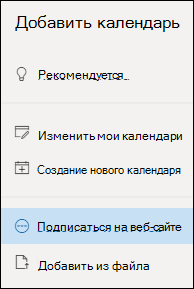
- Введите URL-адрес календаря.
- Нажмите кнопку Импорт.
Примечание: Если вам не удается подписаться, попробуйте импортировать календарь, выполнив приведенные ниже действия по отправке.
Отправка календаря из файла
Примечание: События, импортированные в виде ICS-файлов, не обновляются в календаре автоматически, даже если владелец календаря внесет в событие изменение.
- Найдите календарь, который вы хотите добавить, и сохраните его в папке на своем компьютере как ICS-файл.
- Вход в Outlook.com Войти
- В нижней части страницы щелкните значок .
- В области навигации выберите Добавить календарь.
- Выберите Отправить из файла.
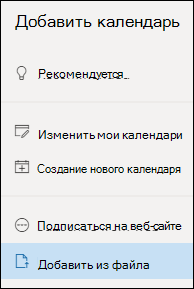
- Нажмите кнопку Обзор, выберите ICS-файл, который нужно отправить, и нажмите кнопку Открыть.
- Выберите календарь, в который нужно импортировать файл, и нажмите кнопку Импорт.
Что делать, если не отображается раздел Добавление календаря
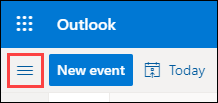
Если вы свернули область навигации рядом с календарем, ее необходимо развернуть, чтобы перейти к функции Добавить календарь .

Чтобы развернуть область навигации, щелкните значок в верхней части календаря.
Разница между импортом календаря и подпиской на него
При импорте ICS-файла вы получаете моментальный снимок событий в календаре на момент импорта. Импортированные события не обновляются в календаре автоматически, даже если владелец календаря вносит в него изменение. Таким способом удобно добавлять в календарь события, которые не будут меняться, например расписания приливов и отливов или фаз Луны.
Подписка на онлайн-календарь подключает его к календарю. Когда владелец календаря, на который вы подписаны, вносит изменения в события, Outlook.com обновляет свой календарь. Так удобно отслеживать события, которые часто меняются, например время показа фильмов или школьное расписание.
Примечание: Такое обновление может занять более 24 часов, но обычно это происходит в течение 3 часов.