Видео инструкция по работе симулятора объектов для Simatic PLCSIM с TiaPortal, дополнение

Инструкция предназначена для обучению программированию в Siemens TiaPortal или Siemens Simatic Manager. Симулятор позволяет наглядно проследить работу оборудования под управлением программы, а также разнообразить объекты программирования. Он работает с программным симулятором фирмы Siemens S7-PLCSIM v5.4 и выше или S7-PLCSIM v15 и выше. Симулятор объектов считывает управляющие воздействия (выхода) с программного симулятора Siemens (PLCSIM) и формирует для PLCSIM сигналы с датчиков в соответствии с объектом. Ссылка на инсталляционную версию симулятора v2.0 — https://yadi.sk/d/fbxfxwOXXjTSrg v2.1- https://yadi.sk/d/-0HejFHmGOP_XQ v2.3- https://yadi.sk/d/Az-d0oVSBPa5Sg v2.4- https://yadi.sk/d/OZyizJMo9VhZDA v2.43- https://yadi.sk/d/BdQQAnXHSYQcvw v2.44- https://disk.yandex.ru/d/8UC6XCIyJwPkwA v2.45- https://disk.yandex.ru/d/IkAaAMiC8sO2Iw актуальная — v2.5- https://disk.yandex.ru/d/Rk-VdFNPB24DLg Ссылка на Видео инструкцию по работе симулятора объектов для Simatic PLCSIM с TiaPortal — https://rutube.ru/video/cfc8bfce9cd4e9488c5acee2db878465/ Ссылка на Видео инструкцию по работе симулятора объектов для Simatic PLCSIM с Simatic Manager — https://rutube.ru/video/c0e372ea3b577bdbe2e41215d934023c/
Показать больше
Войдите , чтобы оставлять комментарии
TIA Portal Basics – Simulating a PLC with PLCSIM

Projects can never start early enough, and getting hardware early in a projects development is getting harder every day.
This is why taking advantage of the Simulation PLC, built in to TIA Portal (installed separately though!) is an absolute must!
Note, you will need “Export Authorization” from Siemens in order to download. This means you’ll need an account and belong to a company on record with Siemens.
Launching The Simulation PLC
The simulation PLC can be easily launched by clicking the Simulate button whilst the PLC is selected in the Project Tree, or from the Online Menu

The above window will open and the PLC will be readied for download. You can then download as normal to the Simulation PLC and test out logic in your project.
Note
Note
Note
Whilst the PLCSIM is connection is active, you cannot use any other method to connect to other devices.
For example, PLCSIM is running and connected and you want to also connect to a remote PLC via ethernet. This isn’t possible as the PG interface is set to PLCSIM mode.

Once the PLCSIM has been downloaded to, you should see the status lights showing a green “Run/Stop” indication:

You can use the buttons built in to the PLCSIM application to start, stop and reset the PLC. There’s also a “Pause” feature that simply freezes the emulation at where-ever it is at that moment in time. This can be somewhat handy at times, but rarely is used.
Extended Functionality


Clicking the little icon on the PLCSIM application () will launch the full PLCSIM application.
In here we can create timed sequences that toggle IO and force IO manually.
You will need to create a new PLCSIM Project in the Full PLCSIM Application – Once this is complete, it will pull through your PLC project data.
Sim Tables

Simulation Tables (SIM Tables) are essentially a Watch table like in TIA Portal.
In these tables, you are able to load all of the project tags (with the click of the tag button), modify values and monitor current values.
This allows you to have manual control over what values are given to signals and when.
It’s straight forward to use:
- Turn on the Modification Of Non-Inputs with the button on the toolbar
- Type the value you want in the Consistent Modify column
- Check the lightning bolt column for the variable you want to change
- Click the Modify Selected Values button from the toolbar
Now your variable has the value assigned in PLCSIM, active in your project.
Sequences

Using the Sequences section, you can also create timed events that take action upon your variables.
This might be setting a Boolean value to True or a numerical value to a set value.
Using the table provided, adding sequence steps in is straight forward, simply add your Time, the Variable, what Action you require and the Action Value / Parameter. You can also add a comment to keep track of things.
To start the Sequence, hit the play button. There are also pause and stop controls and step exclusion controls.
You can also export and import from Excel, which is useful if you have standardized tests you want to load in and out of the system.
An Introduction to Basic Simulations with TIA Portal’s PLCSim

Simulation is a crucial part of the development of a PLC program. It allows you to test every possible behavior of your program without having to rely on physical hardware.
Siemens’ TIA Portal includes a PLC simulator called PLCSim. Once launched, TIA Portal recognizes it as an actual connected PLC and allows you to load your program. PLCSim includes almost every feature to simulate any program. The only downside is that it can only interact with TIA Portal, which means it can’t communicate with anything except TIA.
In this tutorial, you will learn about PLCSim’s most important features and how to use them to simulate your programs. You can perform quick simulations using the program monitoring or more elaborate simulations using PLCSim’s project view.
Prerequisites
To follow this tutorial, you will need an installation of TIA Portal. We will use TIA Portal v17, but you can use any other version. No additional hardware or software is required.
PLCSim’s Compact view and program monitoring
For this tutorial, we will use this simple program as an example.
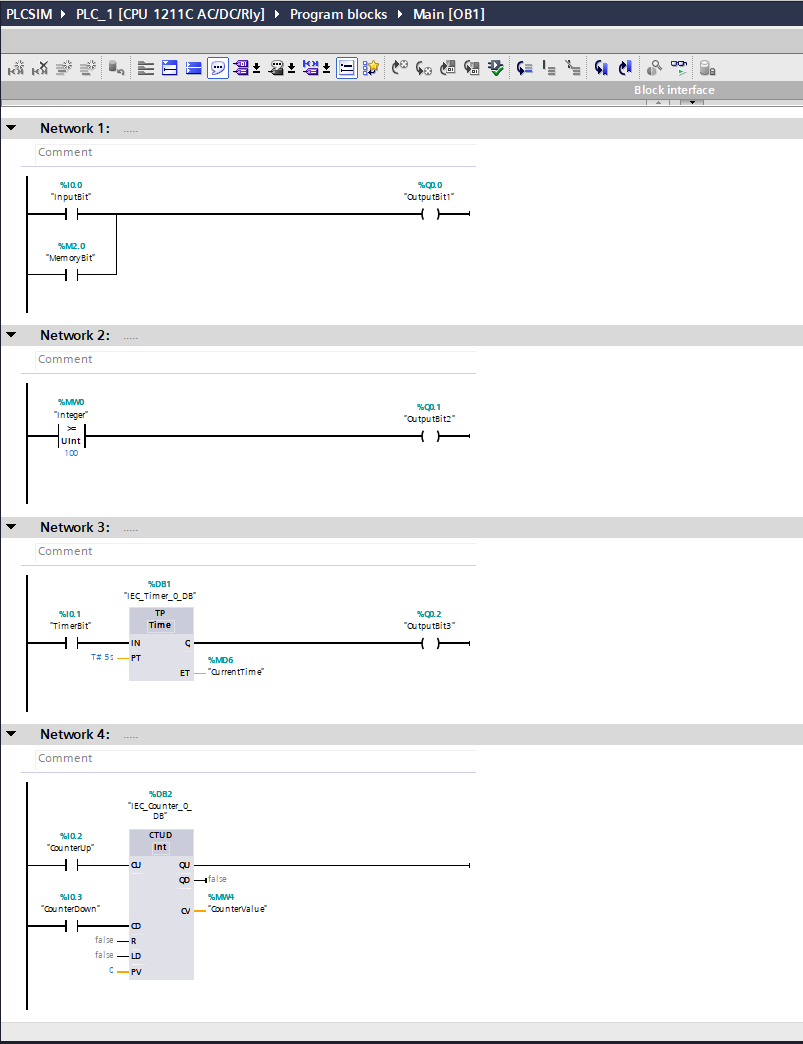
Figure 1.1: Small test program for the simulation.
- Network 1 contains some logic operations leading to a bit assignment.
- Network 2 contains an integer comparison.
- Network 3 contains a 5s timer controlled by an input.
- Network 4 contains an Up/Down counter controlled by two inputs.
Let’s start by opening the simulator by clicking on the “Start simulation” button.
PLCSim will start in its Compact view. It’s a small window containing the PLC simulator’s basic interface (control buttons, state LEDs, PLC’s IP address, and loaded project). Then, click on the “Download to device” button to load your program.
Once the program is loaded and the PLC is in RUN mode, the program is being executed in PLCSim. Therefore, you can watch the program’s current state using online monitoring as if it was an actual PLC connected to TIA Portal. To do this, click on the “Monitor On/Off” button.
Then, you can modify the state of any tag by right-clicking on it and selecting “Modify.”
You can notice that modifying to 1 the “Memorybit” tag works perfectly, but when it comes to “InputBit” it doesn’t. This happens because “Inputbit” is defined as an Input memory (I0.0). Input memories cannot be modified manually during simulations. They can only be affected by the state of their physical inputs. To simulate the state of physical inputs, we need to use the project view of PLCSim.
PLCSim’s Project view and SIM tables
To access PLCSim’s Project view, click on the “Switch to project view button” in the PLCSim window.
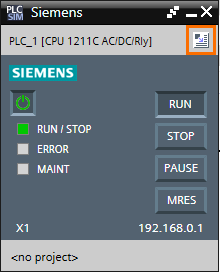
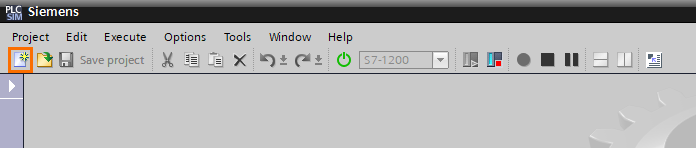
The Project view opens. To access the features, you must first create a project. Click on the “New project” button.
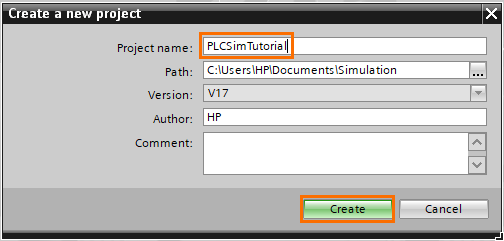
Give a name to the project and click on “Create”.
Now that the project has been created, you have access to the project’s features. There are three main features in the project tree:
- SIM tables: these are tables where you can import your project tags and modify them manually.
- Sequences: Allows to program sequences that automatically modify the state/value of your tags.
- Event tables: Allows simulating hardware events like module failures, disconnections, etc.
Open the SIM tables folder in the Project tree and open the default SIM table. Then, click on the “Import project tags” button.
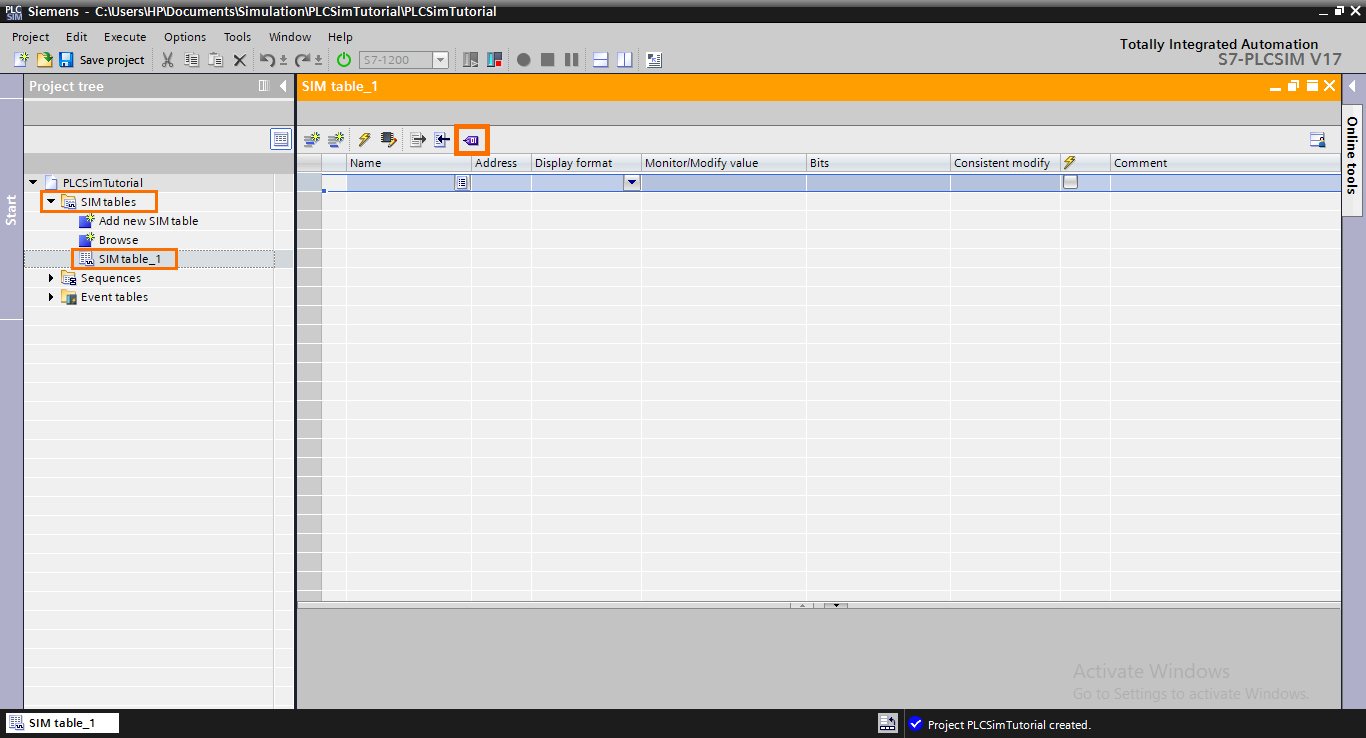
Your project tags should appear in the table where you can modify their state/value during the execution of the program. By default, the SIM table allows you to modify inputs only. To modify any memory type, click on the “Enable modification of non-inputs” button.
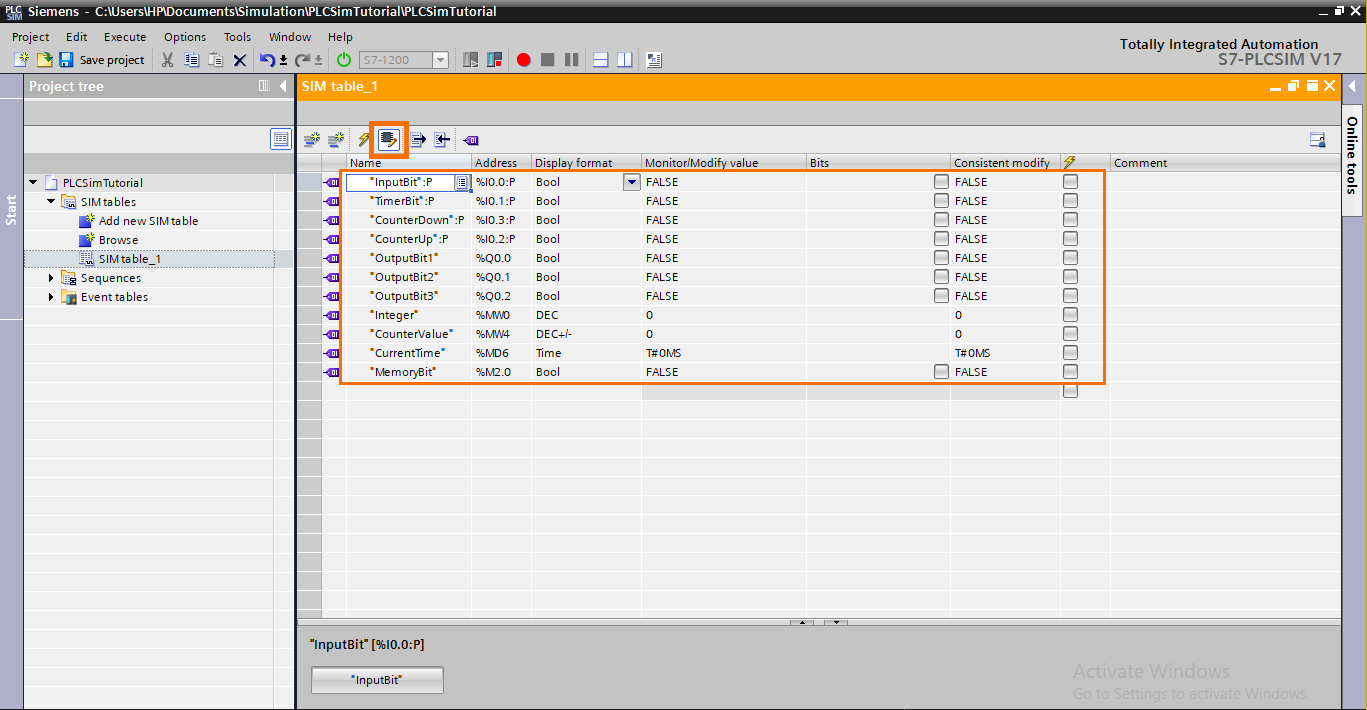
Now you can simulate your program by altering your variables as you want, as shown below.
Sequences in PLCSim’s project view
Sequences are used to program automatic tag modifications. You can organize a series of events that edit the state/values following the timings you want. It simulates real-time events like input state variations or program behaviors.
First, open the default sequence in the “Sequences” folder of the project tree.
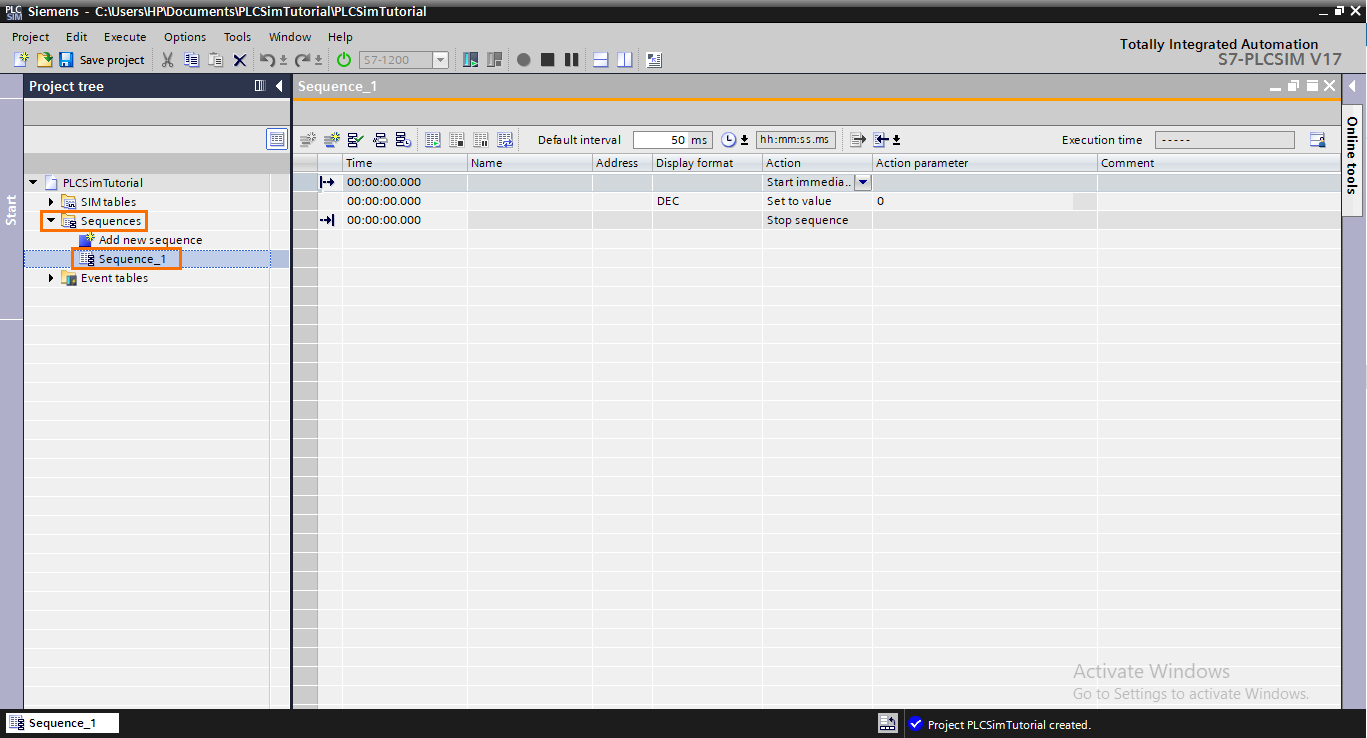
Each row of the table is an event that will be executed at the specified timing in the «Time» column. After that, you can define the tag to modify in the «Name» column. Then, you can specify the type of modification in the «Action» column.
The first row of the table is dedicated to the sequence’s starting condition. Next, you can define when the sequence must be executed: immediately upon starting it or triggered by a condition.
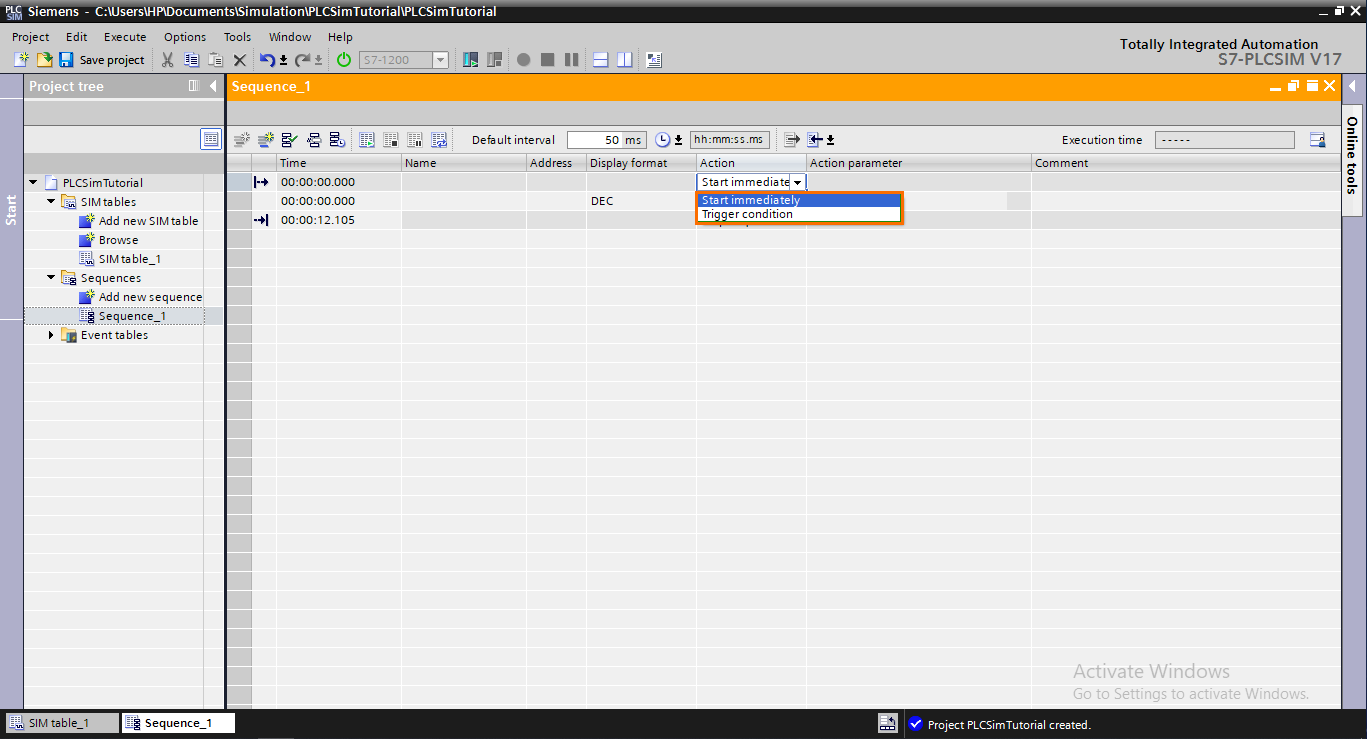
After this, let’s consider this series of events:
- T=0s: “Inputbit” is set to 1.
- From T=1s to T=5s: “Integer” is increased by 20 every second.
- T=6s: “Timerbit” is set to 1.
- T=10s: “CounterUp” is set to 1 twice (two impulsions with an interval of 500ms)
- T=12s: “CounterDown” is set to 1 once.
To program this sequence, fill in the table as shown below.
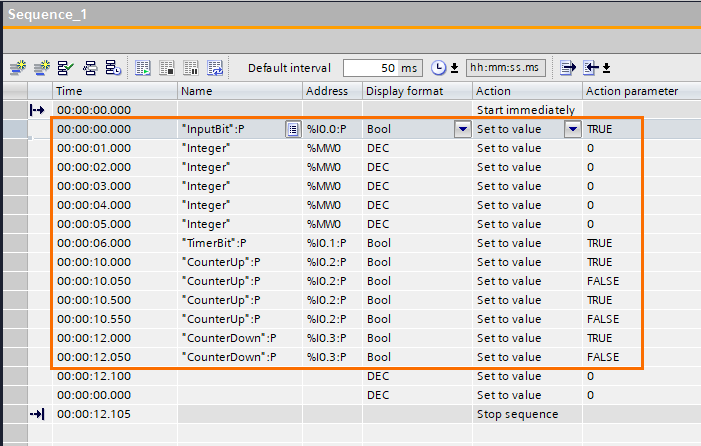
Once the sequence is filled, you can start it by clicking on the “Start sequence” button.
Conclusion
In this tutorial, you learned how to simulate programs using TIA Portal’s PLCSim.
Depending on your situation, being able to do different levels of simulations (Compact or Project views) is very handy when it comes to testing specific parts of your program—saving a lot of time when simulating small sections.
Sequences are a handy and powerful tool for simulating large-scale events while observing the program’s evolution. Allowing you to have a better overview of what happens during your program’s execution and to make sure that everything works as it should.
Как запустить симуляцию в tia portal

В данном уроке мы создадим проект, и настроим данный проект для дальнейшего изучения контроллеров Siemens. Многие действия в данном уроке нужно будет повторить, а уже в следующих уроках мы детально разберем, что мы сделали и как оно работает.
Работать мы будем в TIA portal, в качестве симуляции выберем контроллер серии S7-1500, а в качестве визуализации панельку ТР-900.
Для начало запустим TIA-portal и создадим пустой проект:
Назовём его TEST:
Далее нажимаем внизу кнопку Project viev и попадаем в наш проект.
Переходим в закладку ADD new device и добавляем контроллер и панельку, после чего соединяем их по сети:
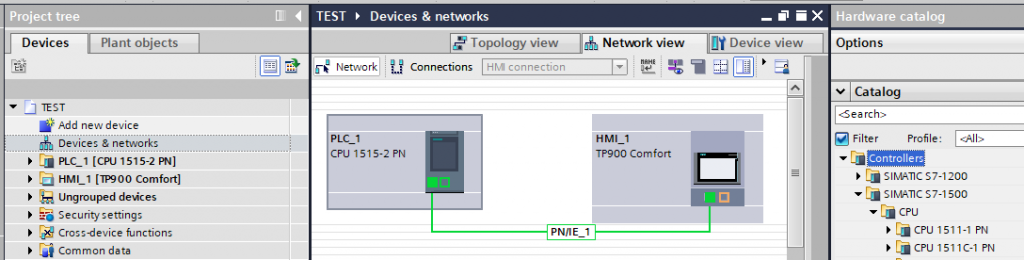
После чего, мы создадим DB1 global блок, для этого необходимо нажать Add new block и выбрать Data block, дав ему имя global в строке Name:

После создание блока, нам необходимо создать три переменные:
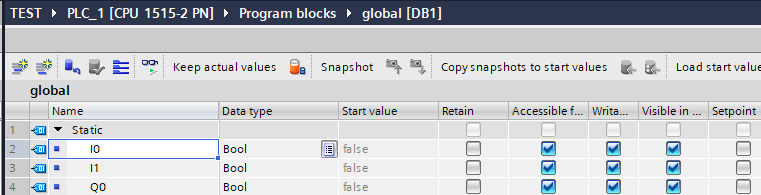
Далее заходим в main(OB1) и пишем следующий код:
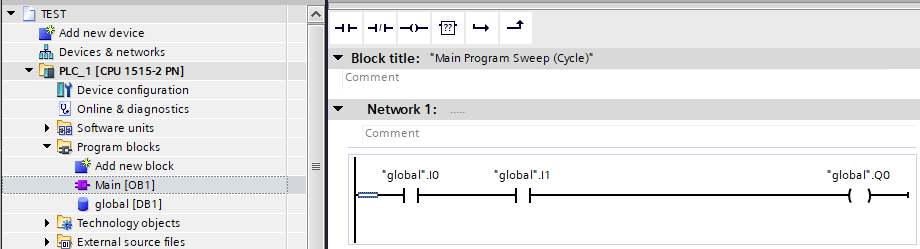
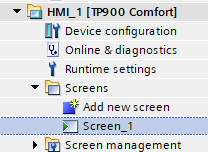
Теперь перейдем на закладку панели и откроем главный экран:
В открывшемся экране располагаем две кнопки и одну картинку виде круга:
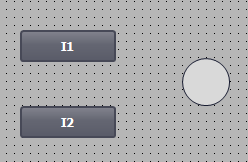
В данном случаи у нас кнопки будут использоваться в качестве сигналов включено/выключено для нашей программы, кнопка I1 будет соответствовать сигналу global.I0, а I2 — global.I1. Кружок будет соответствовать выходу global.Q0, причем если у нас сигнал активный наши элементы будут светиться зеленым цветом, если сигнал не активный — красным. Но для этого надо прописать их свойства.
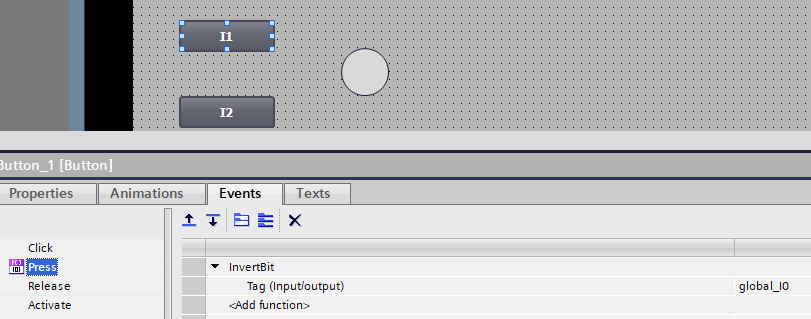
Для начало прописываем, что при нажатии кнопки у нас будет меняться значение привязанной переменной на противоположное :
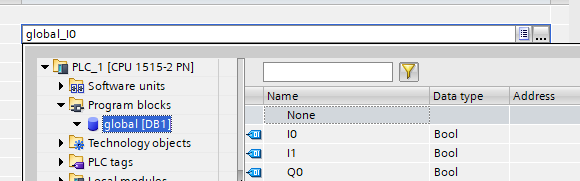
Саму переменную выбираем напрямую с DB1:
После чего описываем изменение цвета для активного и не активного состояния:
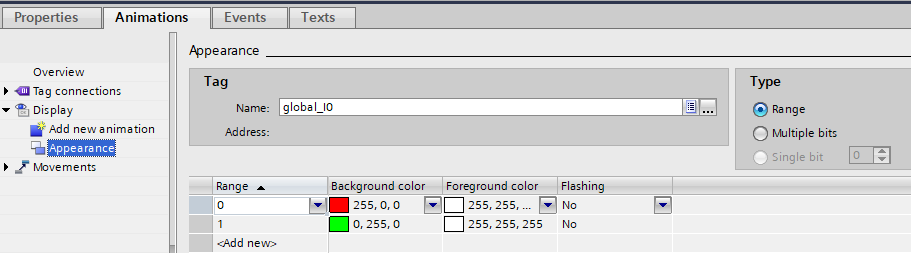
Тоже самое проделываем и для второй кнопки указывая свое имя переменной.
Для круга также указываем цвет и привязываем переменную:
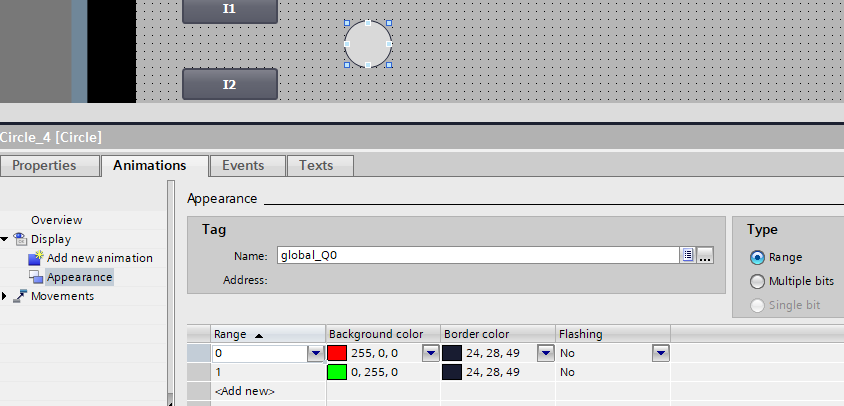
Теперь у нас все готово, для того, что бы начать изучать основы программирования контроллера Siemenc.
Нам осталось нажать кнопку симуляции:
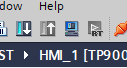
предварительно нажав на папку PLC_1, а после на папку HTML_1.
У нас запуститься симулятор:
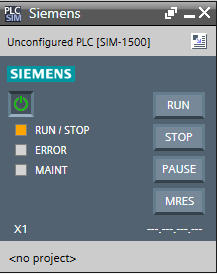
и мы сможем проверить, что у нас работает заготовка (при этом не забудьте залить ПО в контроллер), нажав на одну из кнопок, при этом она должна изменить свой цвет:
Как запустить симуляцию в tia portal
Моделирование одного или нескольких контроллеров и / или операционных устройств HMI
В этом примере показано, как имитировать один или несколько интерфейсов оператора HMI и контроллеров SIMATIC. Система автоматизации состоит из любого количества компонентов.
Для этого приложения используется программное обеспечение для моделирования, интегрированное в портал TIA, и дополнительное программное обеспечение PLCSIM Advanced (V2.0).
В зависимости от установленной версии WinCC могут быть смоделированы «Базовые панели, Комфортные панели или Системы выполнения ПК». С помощью программы PLCSIM Advanced (V2.0) вы можете моделировать до 16 контроллеров SIMATIC S7-1500 и SIMATIC ET 200.
Предпосылки для моделирования нескольких элементов управления
• Система автоматизации полностью настроена.
• STEP 7 Basic / Professional V15.1 установлен в инженерной системе.
• SIMATIC S7PLCSIM Advanced (V2.0) установлен в инженерной системе.
Предпосылки для моделирования нескольких HMI
• Система автоматизации полностью настроена.
• У вас есть несколько инженерных систем или несколько виртуальных машин, которые функционируют, как инженерная система.
• STEP 7 Basic / Professional V15.1 устанавливается на все инженерные системы.
• Планирование проекта доступно на всех инженерных системах (или виртуальных машинах).
На этом рисунке показан пример структуры системы автоматизации, которая будет смоделирована. Система автоматизации состоит из нескольких физических и моделируемых компонентов. В отличие от программного обеспечения для моделирования PLCSIM V15.1, программное обеспечение PLCSIM Advanced не блокирует связь с внешними участниками.

1. Используйте команду ping через «командное окно» инженерного ПК, чтобы проверить, доступны ли все участники системы автоматизации.
2. Проверьте настройки в интерфейсе PG / PC инженерной системы в разделе «Пуск> Панель управления> Все элементы управления> Установить интерфейс PG / PC» («Пуск> Панель управления> Все элементы панели управления> Установить интерфейс PG / PC»). ). Выберите вашу сетевую карту для точки доступа (здесь «CP_L2_1»), которую вы хотите использовать. В этом случае «Siemens PLCSIM Virtual Ethernet Adapter.TCPIP.1».
3. Откройте настройки сети в разделе «Пуск»> «Панель управления»> «Сеть и Интернет»> «Центр управления сетями и общим доступом»> «Изменить настройки адаптера».
4. Для обоих адаптеров введите IP-адрес в той же полосе IP, что и система автоматизации.
По умолчанию отображаются два адаптера Ethernet. В зависимости от того, какой адаптер вы используете для настройки станции S7-PLCSIM Advanced (V2.0), доступны различные варианты связи.
• (1) Существующая аппаратная сетевая карта.
• (2) Интерфейс адаптера PLCSIM, который устанавливается вместе с установкой S7-PLCSIM Advanced.


Запуск расширенного PLCSIM
1. Запустите PLCSIM Advanced с помощью ярлыка на рабочем столе, созданного при установке (1).
2. Дважды щелкните значок «PLCSIM» в Windows «Область уведомлений» (2).
3. Открывается рабочее окно («Панель управления») «S7-PLCSIM Advanced V2.0 SP1».
Генерация новых экземпляров ПЛК
В этом разделе показано, как создавать новые экземпляры элементов управления, используя рабочее окно PLCSIM Advanced.
1. Установите переключатель в положение «PLCSIM Virtual Eth. Adapter» (1).
2. Используйте раскрывающийся список для выбора адаптера, используемого для связи (2).
3. Раскройте свойства контроллера (3).
4. Введите любое имя для симулятора управления SIMATIC и введите настроенный IP-адрес и маску подсети (4).
5. Выберите тип управления, который вы хотите смоделировать (5).
6. Нажмите на кнопку «Пуск». После небольшой задержки создается новый экземпляр (6).
7. В области под кнопкой «Пуск» вы можете увидеть отдельные экземпляры, созданные с IP-адресом и рабочим состоянием (7).

Информация о связи TCP / IP (S7-PLCSIM Advanced)
• => Виртуальный Ethernet-адаптер Siemens PLCSIM
Если вы используете адаптер «», то вы не сможете общаться с моделируемым ЦП «извне» с внешними участниками.
• Имя сетевого адаптера => Существующая аппаратная сетевая карта. Вы можете обмениваться данными как «внешне», так и «внутренне» с моделируемым процессором. Поэтому вы можете обмениваться данными с внешним доступным рабочим устройством HMI и с «внутренним» смоделированным рабочим устройством HMI.
• «Связь TCP / IP с» Выбранная конфигурация в разделе «Связь TCP / IP с» всегда относится ко всем экземплярам.

Адаптировать / проверить свойства проекта

2. Откройте вкладку «Защита» (1).
3. Активируйте опцию «Поддержка симуляции во время компиляции блока» (2) и подтвердите настройку кнопкой «ОК» (3).

В данном руководстве обобщена информация по теме миграции с WinCC flexible на TIA Portal. Руководство по переносу дает ответы на следующие вопросы:
Обзор стартовой ситуации
Теперь вы планируете продолжить эти проекты с TIA Portal.
► Полная миграция существующих конфигураций в портал TIA.
Программа SPS будет продолжать обрабатываться с помощью STEP 7. Вы хотите продолжить проект HMI с порталом TIA.
► Частичная миграция существующих конфигураций в портал TIA.
Новые конфигурации SPS будут продолжать создаваться с помощью STEP 7 HMI. Только конфигурация должна быть создана с Порталом TIA с самого начала.

Описание стартовой ситуации
Описанные случаи имеют много общего, например: вопросы системных требований, необходимых лицензий и т. д. Руководство по миграции сначала опишет основные требования, а затем объяснит последующие шаги.
Что важно знать до начала перехода на TIA portal?
Перед переходом на портал TIA, пожалуйста, узнайте о следующих моментах:
• Требования к оборудованию ПК
• Операционная система, используемая целевым компьютером
• Совместимость с уже установленным программным обеспечением
• Требуемые лицензии
Требования к оборудованию и операционной системе ПК
Информацию о требованиях к оборудованию и операционной системе вы найдете в описании релиза используемого продукта.
Помимо производственной информации, «выпуск поставки» также будет указывать информация о «системных требованиях».
Как найти поставляемую версию WinCC V15.1 быстро?

На рисунке показана выдержка из «поставки релиза WinCC V15.1».
В разделе «Системные требования» вы найдете «Информация об операционной системе и ПК» и требования к оборудованию.
Программное обеспечение, необходимое для миграции
Пример 1
У вас есть гибкая конфигурация WinCC для переноса.
→ В этом случае на ПК должен быть установлен только WinCC (TIA Portal).

Пример 2
У вас есть конфигурация STEP 7 V5.x для миграции.
→ В этом случае на ПК должны быть установлены STEP 7 V5.x и STEP 7 V15.1.
Кроме того, используя «Migration Tool», вы можете преобразовать исходный проект в переносимый формат файла «* .ap12». Этот файл можно импортировать через TIA Portal. Тогда вам не понадобится STEP 7 V5.x на ПК.
Примечание
• Для WinCC V15.1 или выше вы найдете инструмент миграции на установке DVD-диск в папке «Support → Migration_Tool_TIA_V15_1.exe».
• Установите инструмент миграции на ПК, на котором установлен STEP 7 V5.x.

Пример 3
У вас есть конфигурация STEP 7 V5.x со встроенным Проект WinCC flexible 2008 SP3 для миграции.
→ В этом случае STEP 7 V5.x, WinCC Flexible, STEP 7 V15.1 и WinCC V15.1 должны быть установлен на ПК.
Кроме того, используя «Migration Tool», вы можете преобразовать исходный проект в переносимый формат файла «* .ap12». Этот файл можно импортировать через портал TIA. Тогда вам не понадобится STEP 7 V5.x или WinCC flexible на ПК.
Примечание
• Для WinCC V15.1 или выше вы найдете инструмент миграции на установке DVD-диск в папке «Support → Migration_Tool_TIA_V15.1.exe».
• Установите инструмент миграции на ПК с STEP 7 V5.x и WinCC flexible 2008 SP3.

Лицензии
Здесь следует различать два разных случая:
Ситуация 1
У вас есть лицензия WinCC flexible 2008 на вашем ПК, и теперь вы хотите использовать WinCC V15.1 на этом ПК дополнительно. В этом случае достаточно приобрести обновление лицензии.
Обновите WinCC flexible → WinCC V12, после чего произойдёт преобразование в комбинированную лицензию.
С этой комбинированной лицензией для WinCC V15.1 вы можете запускать как WinCC flexible 2008 и WinCC V15.1.
Ситуация 2
У вас нет лицензии WinCC Flexible 2008 на вашем ПК, и вы хотите использовать WinCC V15.1 на этом ПК. В этом случае вам понадобится полная лицензия WinCC V15.1.
Примечание
Версии WinCC Flexible 2007 или более ранней версии должны быть обновлены до WinCC Flexible 2008
Для получения более подробной информации о необходимых лицензиях смотрите выпуск поставки используемого продукта.
В следующей таблице приведен фрагмент таблицы Excel с информацией о заказе.

STEP 7 Professional / Basic V12 Лицензии
Процедура, описанная в «WinCC V12», аналогична процедуре использования STEP 7 V15.1 Professional/Basic.
Требования к миграции
WinCC flexible project
Требования к программному обеспечению
Проекты, созданные с помощью WinCC flexible 2008 SP3, можно перенести в WinCC V15.1.
Версия проекта
Если у вас есть проект, созданный с версией до 2008 SP3, вам необходимо сначала открыть проект с WinCC Flexible 2008 SP3, а затем сохраните его.
Примечание
Желательно создать резервную копию.
Использование панели оператора
Если панель оператора, используемая в гибком проекте WinCC, не поддерживается WinCC (TIA Portal), панель оператора будет автоматически заменена последующей панель во время миграции.
Требования к программному обеспечению
Проекты, созданные с помощью STEP 7 V5.4 + SP5 или выше, можно перенести в STEP 7 V15.1.
Выбор новых панелей
Отличия в настройке и концепции работы
Что касается темы «доступности, развития и инвестиционной безопасности», рекомендуется перейти на современные устройства (контрольные панели).
При переходе на более современные панелей, пожалуйста, имейте в виду, что они могут иметь разные функциональные возможности и разные монтажные выемки.
Функциональный обзор панелей
Воспользуйтесь Таблице Excel, содержащей функциональный обзор доступных операторских панелей SIMATIC HMI.
Вы можете выбрать отдельные панели и сравнить их друг с другом, используя стандартные функции фильтра Excel, либо просто обратитесь к нам, за консультацией по подбору наиболее подходящей патели оператора, соответствующей вашим требованиям.

Проект Миграции

Перед переносом существующей конфигурации в TIA Portal создайте резервную копию.
Одной из функций панели Comfort является изменение формата отображения 4:3 на широкоформатный. Это увеличит поверхность визуализации до 50%.
Перед переключением панели оператора вы определитесь, каким образом предыдущее содержимое изображения будет перенесено в новый формат. Портал TIA предоставляет функцию для задания настроек.
Журнал миграции
Журнал создается для каждой миграции и содержит следующее:


Первым шагом после миграции без настройки оборудования является изменение неуказанного ЦП на указанный ЦП. Неуказанные ЦП являются подстановочными знаками для определенных ЦП из каталога оборудования, которые в настоящее время еще не определены.
Проект будет полностью работоспособен только после того, как неуказанный процессор будет указан.
Обычно вам нужно только адаптировать подключение к процессору в конфигурации системы.
Примечание
Вы найдете файлы GSD (GSE) среди следующих пунктов.
• Текущие файлы GSD можно загрузить со страниц «Промышленная онлайн-поддержка» Siemens.
• Файлы GSD (GSE), хранящиеся на ПК, перечислены в установке STEP 7 каталог.
Пример:
C: \ Program Files \ Siemens \ Step7 \ S7DATA \ GSD
Вы найдете соответствующий «Bitmap» в папке «NSBMP».
Пример:
C: \ Program Files \ Siemens \ Step7 \ S7DATA \ NSBMP
Постобработка
Адаптировать контроллер
Если существующий контроллер был заменен «неопределенным ЦП», откройте конфигурацию устройства PLC контроллера.
Выберите процессор из каталога оборудования. Замените неопределенный ЦП на ЦП из каталога оборудования. Выполните необходимые настройки, такие как «подключение интерфейса» и т. д.
Адаптируйте панель оператора HMI.
Проверьте конфигурацию устройства после миграции и при необходимости выполните адаптацию.
Если вы изменили панели оператора, перед изменением вы сделаете настройки в меню «Параметры> Визуализация> Экраны и объекты адаптации». На отдельных экранах проверьте, соответствуют ли сделанные изменения тем, что вы ожидаете.
Комбинированная конфигурация с WinCC V15.1 и STEP 7 V5.x
В некоторых случаях необходимо, по техническим или индивидуальным причинам, продолжить создание программы ПЛК с помощью программного обеспечения STEP 7 V5.x и конфигурации HMI с помощью программного обеспечения WinCC (TIA Portal).
Ознакомьтесь подробнее с составом програмного обеспечения, опциональными пакетами, системными требованиями и ценами на лицензионное ПО по ссылке


Siemens S7-1200 / 1500 (Ethernet: ISO через TCP / IP) Адресация

Коммуникационные возможности S7-1200. Соединение S7-1200 с OPC-сервером SIMATIC NET.
Коммуникационные возможности SIMATIC S7-1200 Современный контроллер, должен уметь, не только обмениваться данными с подобными устройствами в сети, но и иметь возможность.
Обзор
Программное обеспечение нового поколения Totally Integrated
Automation Portal (TIA Portal) формирует интегрированную рабочую
среду разработки комплексных проектов автоматизации на основе
множества программных и аппаратных продуктов семейств SIMATIC,
SINAMICS, SIMOTION, SENTRON и SIRIUS. В рамках TIA Portal используется единый интерфейс пользователя для всех программных продуктов, обеспечивается поддержка функций навигации проектов, единой концепции использования библиотек, централизованного управления данными и обеспечения их полной согласованности, запуска необходимых редакторов, сохранения проектов, диагностики и множества других функций.
Состав программного обеспечения, интегрируемого в среду TIA Portal, выбирается произвольно и может быть адаптирован к кругу решаемых задач. Версии программных продуктов должны соответствовать используемой версии TIA Portal.
В настоящее время TIA Portal позволяет использовать в своем составе:
• SIMATIC STEP 7 Professional/ Basic для конфигурирования, программирования, выполнения пуско-наладочных работ, диагностики и обслуживания систем автоматизации на базе программируемых контроллеров SIMATIC S7-1200/ S7-1500/ S7-300/ S7-400/ WinAC, а также периферийных контроллеров на базе аппаратуры станций SIMATIC ET 200.
• SIMATIC WinCC Basic/ Comfort/ Advanced/ Professional для решения всего спектра задач построения систем человеко-машинного интерфейса: от конфигурирования простейших панелей операторов до построения многоместных компьютерных систем визуализации, оперативного управления и мониторинга.
• SINAMICS StartDrive для конфигурирования, программирования, выполнения пуско-наладочных работ, диагностики и обслуживания приводных систем на базе регулируемых приводов серий SINAMICS G110M/
G120/ G120C/ G120D/ G120P.
• SIMOTION Scout TIA для конфигурирования, программирования, выполнения пуско-наладочных работ, диагностики и обслуживания систем управления перемещением на базе компонентов серии SIMOTION.
• SIRIUS SIMOCODE ES для конфигурирования аппаратуры управления и защиты двигателей серии SIRIUS.
• SIRIUS Soft Starter ES для конфигурирования устройств плавного пуска серии SIRIUS 3RW44.
При необходимости TIA Portal может дополняться опциональным программным обеспечением, расширяющим функциональные возможности всех, нескольких или отдельных пакетов программ TIA Portal.

• TIA Portal Multiuser Engineering:
– Обеспечение согласованной параллельной работы нескольких инженеров над одним проектом.
– Разделение функций проектирования на уровне отдельных приборов и систем, на уровне отдельных задач, по технологическим признакам и т.д.
– Скоординированный сессионный доступ к данным проекта, оповещение всех разработчиков о внесенных в проект изменениях и возможность использования этих изменений в своих частях проекта.
• TIA Portal Teamcenter Gateway:
– Программное обеспечение интеграции TIA Portal в PLM (Product Life Management) систему Teancenter.
– Возможность использования TIA Portal для виртуального выполнения пуско-наладочных работ в сочетании с моделью производственного процесса.

• TIA Cloud Connector:
– Обеспечение доступа к производственным данным со всех уровней управления производством, включая удаленный доступ.
– Накопление статистической информации о работе производственных машин для их своевременного обслуживания.
– Использование облачного сервера для централизованного сохранения и своевременного обновления инструментальных средств TIA Portal.
– Предоставление удаленного доступа к инструментальным средствам TIA Portal с использованием механизмов Remote Desktop и возможностью загрузки сделанных изменений в системы автоматизации.
• SIMATIC Energy Suite:
– Программное обеспечение управления потреблением энергоресурсов.
– Поддержка компонентов измерения энергетических параметров (энергетических объектов) аппаратуры SIMATIC, SINAMICS, SIRIUS, SENTRON и SIMOCODE, а также компонентов других производителей.
– Сбор данных о потреблении энергии предприятием, отдельными участками и производственными машинами на выпуск различных видов продукции.
– Использование этих данных для планирования закупок энергоресурсов.
– Решение всех задач управления потреблением энергоресурсов методом конфигурирования с автоматическим генерированием энергетических секций программ для контроллеров S7-1500.
• SIMATIC ProDiag:
– Программное обеспечение конфигурирования систем технической диагностики.
– Автоматическое генерирование программ для контроллеров S7-1500.
– Автоматическое обновление и отображение диагностической информации на экранах приборов и систем человеко-машинного интерфейса.
– Включает отдельные пакеты программ для центральных процессоров S7-1500, панелей операторов, WinCC RT Advanced и WinCC RT Professional.
• SIMATIC Visualization Architect (SiVArc):
– Программное обеспечение автоматической генерации объектов визуализации для приборов и систем человеко-машинного интерфейса на основе программных блоков контроллеров, библиотек графических объектов WinCC и заданных правил генерации объектов.
– Автоматическая генерация HMI тегов, изображений, полей ввода-вывода, текстовых полей и т.д.
– Автоматическая адаптация генерируемых объектов к разрешающей способности экранов целевых систем SIMATIC HMI.
– Стандартизация экранов приборов и систем SIMATIC HMI.


• SIMATIC STEP 7 Safety Advanced/ Basic:
– Программное обеспечение, дополняющее STEP 7 поддержкой аппаратуры и функций противоаварийной защиты и обеспечения безопасности.
– Используется для проектирования систем противоаварийной защиты и обеспечения безопасности, отвечающих требованиям уровней безопасности до SIL3 по стандарту IEC 61508, а также уровней производительности до PLe по стандарту ISO 13849-1.
• SIMATIC S7 PLCSIM Advanced:
– Автономный пакет для отладки программ контроллеров S7-1500 без наличия реальной аппаратуры.
– Установка на компьютеры без другого программного обеспечения TIA Portal.
– Поддержка мультиэкземпляров и моделирование сетевого взаимодействия контроллеров.
– Совместное использование виртуальных контроллеров с моделью производственного процесса.
• SIMATIC OPC UA 1500S:
– OPC UA сервер, устанавливаемый непосредственно на центральный процессор S7-1500 с FW2.0 и выше.
– Использование стандартного OPC интерфейса для обмена данными с программным обеспечением или аппаратурой других производителей через PROFINET/ Industrial Ethernet.
– Обеспечение доступа к записи/ считыванию данных S7-1500.
– Безопасный обмен данными с использованием механизмов аутентификации и шифрования данных.
• SIMATIC ODK 1500S:
– Инструментальные средства разработки ODK приложений на языках C/C++, интегрируемых в программы STEP 7 контроллеров S7-1500S и ODK-CPU S7-1500.
– Использование готовых ODK приложений для автоматического генерирования функциональных блоков контроллера, загружаемых в STEP 7 и вызываемых из программы пользователя.
– Использование готовых функциональных блоков без наличия специальных знаний в области программирования на языках высокого уровня.
• SIMATIC Target 1500S для Simulink:
– Позволяет использовать математические модели MATLAB для моделирования работы проектируемой системы.
– Использует оптимизированную модель MATLAB для автоматической генерации ODK приложений на языках C/C++ для контроллеров S7-1500S и ODK-CPU S7-1500 с помощью Simulink.
• WinCC WebUX:
– Программное обеспечение оперативного управления и мониторинга через интернет или локальную сеть с использованием мобильных приборов.
– Использование мобильных приборов с различными аппаратными платформами.
– Использование различных типов интернет браузеров.
– Имеет лицензии “Operate” для оперативного управления и “Monitor” только для мониторинга.

Программное обеспечение TIA Portal V15 устанавливается на компьютеры/ программаторы с 64-разрядными операционными системами:
• Windows 7 Professional/ Enterprise/ Ultimate SP1;
• Windows 8.1 Professional/ Enterprise;
• Windows 10 Professional/ Enterprise 1607;
• Windows 10 Enterprise 2016/ 2015 LTSB;
• Windows Server 2008 R2 StdE SP1;
• Windows Server 2012 R2 StdE;
• Windows Server 2016 Standard.
Рекомендуемые требования к аппаратуре:
• процессор Intel Core i5-6440EQ, 2.7 ГГц или более мощный;
• оперативная память емкостью 16 Гбайт или больше (для больших проектов не менее 32 Гбайт);
• SSD со свободным пространством не менее 50 Гбайт;
• интерфейс Ethernet 1 Гбит/с (для Multiuser Engineering);
• графика 1920х 1080 точек или выше.
Поддерживаемые платформы виртуализации:
• VMware vSphere Hypervisor (ESXi) 5.5 as of Update 2
• VMware Workstation 11
• VMware Player Pro 7.0
• Microsoft Windows Server 2012 R2 Hyper-V
Рекомендуемые антивирусные программы:
• Symantec Endpoint Protection 12.1
• Trend Micro Office Scan Corporate Edition 11.0
• McAfee VirusScan Enterprise 8.8
• Kaspersky Anti-Virus 2016
• Windows Defender (Windows 8.1)
• Qihoo «360 Safe Guard» 9.7
* Точный набор системных требований приводится в описаниях соответствующих программных продуктов.
Как в TIA-портале сделать совместную симуляцию PLCSIM и HMI
Как в TIA-портале сделать совместную симуляцию PLCSIM и HMI
1. TIA portal v.13 (STEP7 Profess, WinCC Comfort/Advanced)
2. старый STEP7 проект (создан в версии v.5.5 SP3) и интегрированный в TIA portal. Туда добавлена новая панель TP1500 Comfort;
3. STEP7 v.5.5 SP3 и PLCSIM v.5.4+SP5+Upd3 ;
Я запускаю симуляцию для PLC, перемещаю ползунок в окне PLCSIM, и вижу, что значение в DB (в TIA-портале) изменяется.
Тут всё норм.
Теперь я создал одно поле вывода на HMI — «Root screen» и привязал к нему тег PLC.
Но когда я запускаю PLCSIM в режим «RUN», а затем запускаю симуляцию для TP1500, то открывается Root-экран Runtime, я вижу свое поле вывода, но значение внутри него :
Выглядит так, как будто связь между PLCSIM и TP1500 отсутствует.
Возможно, это потому, что:
1. Я использую интерфейс Profibus-DP между PLCSIM и TP1500 (в видео используют «PN / IE»)
2. Мне нужна WinCC Profess. вместо WinCC Comfort / Advanced.
Как запустить симуляцию для PLC и TP1500 вместе в портале TIA?
На этапе планирования проекта или во время его реализации и масштабирования, часто необходимо моделировать HMI и управлять проектами.
Требования к моделированию могут быть очень обширными в зависимости от задачи. Например, может потребоваться смоделировать работу нескольких контроллеров и HMI устройства. В этой статье описывается, как имитировать различные элементы управления и визуализации.
Мы рассмотрим несколько сценариев моделирования. Реализация подробно рассматривается в следующих главах. Используемые компоненты, предварительные условия и любые ограничения объясняются в начале отдельных сценариев.
Моделирование панели оператора HMI
• Проект состоит из одной или нескольких панелей оператора и контроллеров HMI.
• Рабочее устройство HMI недоступно и должно быть смоделировано.
• Контрольные устройства доступны
Моделирование рабочего устройства HMI и системы управления (локально)
• Проект состоит из блока управления HMI и блока управления.
• Устройство HMI должно быть смоделировано.
• Управление должно быть смоделировано
Моделирование одного или нескольких контроллеров и / или операционных устройств HMI
• Проект состоит из нескольких панелей оператора HMI и органов управления
• Одно или несколько рабочих устройств HMI должны быть смоделированы.
• Один или несколько элементов управления должны быть смоделированы

Моделирование панели оператора HMI
Моделирование панели оператора HMI. В этом примере показано, как имитировать работающее устройство HMI. Система может состоять из любого количества компонентов. Используется программное обеспечение для моделирования, которое полностью интегрировано в TIA портал.
Требования
• Система автоматизации полностью настроена и загружена.
• STEP 7 Basic / Professional V15.1 установлен в инженерной системе.
• Инженерная система должна быть физически связана с системой автоматизации и находится в той же полосе IP.

Конфигурация
1. Используйте команду ping в командной строке ПК разработчика, чтобы проверить, все ли участники системы автоматизации доступны.
2. Проверьте настройки в интерфейсе PG / PC инженерного ПК в разделе «Пуск> Панель управления> Все элементы управления> Установить интерфейс PG / PC» («Пуск> Панель управления> Все элементы панели управления> Установить интерфейс PG / PC»). ). Выберите вашу сетевую карту для точки доступа (здесь «CP_L2_1»), которую вы хотите использовать. В данном случае «Intel….… TCPIP».
Часто в качестве точки доступа для интерфейса PG / PC выбирается «S7Online». Преимущество этого интерфейса в том, что он установлен по умолчанию для связи между Runtime Advanced и панелями.

Запуск HMI симуляции

• Когда симуляция запущена, проект HMI переводится.
• Вы можете работать как обычно с помощью мыши.
• Чтобы проверить успешное подключение вашего устройства HMI к контроллерам, вы можете использовать элемент управления «Диагностика системы». Этот элемент управления дает обзор всех подключений устройства HMI. Отображается название устройства, а зеленая галочка указывает на успешное подключение (см. рисунок).

Вы можете запустить симуляцию «панели оператора HMI» только на ПК. Если программное обеспечение WinCC (TIA Portal), включая встроенное программное обеспечение для моделирования, установлено на нескольких ПК, вы можете моделировать другие устройства управления HMI с этих ПК-станций и обмениваться данными с контроллером SIMATIC.

• Вы можете прервать моделирование во время выполнения, как обычно, используя функцию «Выход из среды выполнения», которую вы интегрировали, например, в событие нажатия кнопки.
• Если вы еще не вставили функцию «Выход из среды выполнения» в свой проект HMI, вы можете завершить среду выполнения в «области уведомлений» Windows. Нажмите правой кнопкой мыши на иконку времени выполнения (1). В открывшемся контекстном меню щелкните элемент «Выйти из среды выполнения графики» («Деактивировать среду выполнения») (2).
Коротко о главных преимуществах TIA Portal

- Больше, чем совокупность составных частей: отдельные компоненты полного пакета программного обеспечения тесно взаимодействуют между собой. В результате TIA Portal предлагает множество функций, связывающих автоматизацию и дигитализацию самым эффективным и, что очень важно, легко контролируемым способом.
Моделирование рабочего устройства HMI и системы управления (локально)
В этом примере показано, как имитировать управляющее устройство HMI и контроллер SIMATIC. Система автоматизации состоит только из этих двух компонентов, или только функциональные возможности этих двух компонентов должны быть проверены вместе.
Программное обеспечение для моделирования PLCSIM V15.1 блокирует связь с внешними участниками. Следовательно, только эти два компонента могут взаимодействовать друг с другом в этом примере сценария.
Программное обеспечение для моделирования, которое полностью интегрировано в портал TIA, используется для этого приложения.
В зависимости от установленной версии WinCC можно имитировать базовые панели, панели комфорта или системы времени выполнения ПК и элементы управления SIMATIC, встроенные в портал TIA. Лицензия не требуется для этого.
Отдельная установка программного обеспечения «SIMATIC S7PLCSIM V15.1» необходима, поскольку по умолчанию он не устанавливается с порталом TIA. После установки программное обеспечение интегрируется в портал TIA и управляется через него.
Требования
• Тестируемая система автоматизации состоит только из блока управления HMI и SIMATIC контроллер.
• Система автоматизации полностью настроена.
• STEP 7 Basic / Professional V15.1 установлен в инженерной системе.
• SIMATIC S7PLCSIM V15.1 установлен в инженерной системе.
На этом рисунке показан пример структуры завода, который будет моделироваться. Система состоит из контроллера и блока управления HMI. Оба компонента моделируются в инженерной системе.

Поскольку связь осуществляется только внутри вашей инженерной системы, никаких специальных настроек в системе не требуется.
Начните контрольную симуляцию


4. После подтверждения предупреждения появляется окно с отображением имитированного управления и окном для расширенной загрузки. Ищите и загружайте свой контроллер как обычно. Интерфейс моделирования PLCSIM автоматически выбирается в качестве интерфейса PG / PC для загрузки.

5. После успешной загрузки симулированное управление SIMATIC настроено и готово к работе. Вы можете переключить их в режим RUN.


Симуляция
• Когда симуляция запущена, проект HMI переводится.
• Вы можете работать как обычно с помощью мыши.
• Чтобы проверить успешное подключение вашего устройства HMI к контроллерам, вы можете использовать элемент управления «Диагностика системы». Этот элемент управления дает обзор всех подключений устройства HMI. Отображается имя устройства, а зеленая галочка указывает на успешное подключение (см. рисунок).

• Если соединение не было успешно установлено или прервано, например, При отключении смоделированного управления в Диагностическом контроле для соответствующего соединения отображается ошибка.

Завершение симуляции
• Вы можете выйти из элемента управления, щелкнув символ закрытия в верхнем правом углу окна моделирования.
• Вы можете завершить моделирование во время выполнения, как обычно, используя функцию «Завершить выполнение», которую вы включили, например, в событие нажатия кнопки.

• Если вы еще не вставили функцию «Выход из среды выполнения» в свой проект HMI, вы можете завершить среду выполнения в «области уведомлений» Windows.
Для этого щелкните правой кнопкой мыши значок времени выполнения (1). В открывшемся контекстном меню щелкните элемент «Выйти из среды выполнения графики» («Deactivate Runtime») (2).
Совместное моделирование быстродействующих систем средствами TIA Portal и Simulink
В этой работе показана детальная авторская реализация объединения сред TIA Portal и Simulink для совместного моделирования с обменом данными, работающая при любом, даже самом малом, шаге квантования (моделирования). Этот вариант позволяет также тестировать PLC контроллеры TIA Portal на частотах квантования контроллеров. Синхронизация сред осуществляется без применения таймеров реального времени. Приведен пример построения быстродействующего контура, обеспечивающего управление аналоговым неустойчивым объектом Simulink виртуальным ПЛК среды TIA Portal. Экспериментально определено, что предлагаемое объединение сред не влияет на результаты моделирования.
Состояние проблемы
Интегрированная среда разработки систем автоматизации TIA Portal содержит инструментальные средства для конфигурирования, настройки, тестирования и обслуживания систем. Мощная среда MATLAB/Simulink обеспечивает эффективное моделирование и оптимизацию сложных динамических систем. Совместное моделирование TIA Portal и Simulink повышает качество проектирования систем автоматизации и управления и сокращает сроки проектирования.
Известны примеры связи сред TIA Portal – Simulink через OPC сервер, в которых среды обмениваются пакетами данных с максимальной частотой 10 раз с секунду [1,2,3]. Это ограничение определяет максимальную частоту квантования. Для моделирования и работы быстродействующих систем, которые характеризуются широкой полосой пропускания, требуется высокая частота квантования.
Скорость непосредственной передачи/приема данных через TCP канал в десятки раз выше скорости передачи через OPC сервер. Однако, для TCP связи с контроллерами TIA Portal, которые выступают в роли TCP клиента, необходимо, чтобы модель Simulink работала в режиме сервера, а таких библиотечных средств у Simulink нет.
Поиск готовых авторских вариантов объединения средств TIA Portal и Simulink для моделирования быстродействующих процессов дал отрицательный результат. Например, автор [4] сообщает о применении в Simulink собственной S-функции, которая обеспечивает передачу и прием данных, но он не раскрывает код S-функции, детали механизма взаимодействия и синхронизации сред а также влияние взаимодействия на точность моделирования.
Ниже представлен собственный детальный вариант построения системы для совместного моделирования в средах TIA Portal и Simulink с обменом данными, работающей при любом самом малом шаге квантования (моделирования).
Особенности организации совместного моделирования сред TIA Portal и Simulink
Организация совместного моделирования систем средствами TIA Portal и Simulink с любым шагом моделирования включает следующее.
Среды TIA Portal и Simulink связываются TCP каналом передачи данных.
Модель Simulink обменивается данными с TIA Portal через TCP сервер, разработанный средствами MATLAB.
Сервер обменивается данными на скоростях ниже пропускной способности TCP канала.
TIA Portal обеспечивает однократный запуск программного модуля — участника совместного моделирования, каждый раз в момент приема данных от Simulink сервера.
Пропускная способность TCP
Для совместного моделирования, например, систем управления, необходимо, чтобы на каждом шаге моделирования контроллер среды TIA Portal (или его модель) принимал данные о состоянии Simulink модели и возвращал модели управляющее воздействие. Время совместного моделирования напрямую зависит от пропускной способности канала передачи данных.
Тестирование пропускной способности TCP канала: “клиент ПЛК TIA Portal – виртуальный Ethernet адаптер Siemens – сервер MATLAB” (Рисунок 1) дало следующие результаты.
Частота однонаправленной побайтовой передачи данных командами MATLAB fwrite равна 3000 Байт/c.
Частота обмена байтами (на каждом такте использовались команды fwrite и fread) составляет примерно 300 приемопередач в cекунду.
При обмене данными в формате Double (LReal), когда каждое число состоит из 8 байт и используются команды fwrite и fread, частота практически не отличается от частоты побайтового обмена в 300 приемопередач в cекунду.
Приведенные результаты тестирования показывают, что применение TCP канала позволяет обеспечить совместную работу TIA Portal и MATLAB на максимальной частоте квантования около 300 Гц.

Рисунок 1. Сетевое взаимодействие MATLAB – виртуальный PLC контроллер TIA Portal. Только один клиент может быть подключен к серверу. У каждого объекта сетевой пары (сервер и клиент) должна быть уникальная совпадающая комбинация IP адреса и порта (как показано на рисунке).
Пример построения системы управления для совместного моделирования средствами TIA Portal и Simulink
Для проверки последовательности реализации и качества совместного моделирования были построены два контура управления одинаковыми неустойчивыми аналоговыми объектами второго порядка с одинаковыми дискретными ПИД регуляторами. Первый “образцовый” контур реализован только средствами Simulink. Регулятор второго контура построен на базе ПЛК TIA Portal, а объект управления моделируется средствами Simulink. Прием сигнала рассогласования и передача воздействия, вычисляемого ПЛК, осуществляется через TCP канал.
Подготовка к совместному моделированию выполнена в следующей последовательности.
1. Использование средств MATLAB/Simulink.
1.1 Построен контур управления неустойчивым объектом с дискретным ПИД регулятором (Рисунок 2).

Рисунок 2. Модель Simulink контура управления аналоговым неустойчивым объектом второго порядка (выделен желтым).
1.2 Методом оптимизации “Tune” (Рисунок 3) для шага моделирования 10 мс найдены оптимальные параметры дискретного ПИД регулятора.
ПРИМЕЧАНИЕ. Оптимизация ПИД регулятора в MATLAB не нашла устойчивый вариант управления объектом (Рисунок 2) при шаге моделирования 0.1 с — минимальном шаге систем с OPC серверами.

Рисунок 3. Характеристики контура управления (Рисунок 2) при шаге моделирования 10 мс. Верхний ряд: параметры оптимального ПИД-регулятора. Нижний ряд: частотные характеристики объекта и разомкнутого контура (Open-loop) с запасом по амплитуде 16,7 dB и фазе 69 град; реакция контура на ступенчатое воздействие (Reference tracking) с перерегулированием 16.2%.
1.3 Средствами Simulink PLC coder [5] код регулятора модели (блок PLC_reg, Рисунок 2) переведен в SCL код ПЛК контроллера TIA Portal:
1.4 Разработан TCP сервер для обмена данными в формате double.
Код MATLAB функции для запуска сервера, передачи/приема данных и остановки сервера:
1.5 К модели (Рисунок 2) добавлен контур управления однотипным объектом (Рисунок 4) взаимодействующий с ПЛК TIA Portal через TCP сервер. Обмен данными через сервер дает задержку на один такт. Для выравнивания процессов в первый контур также внесена задержка (z -1 ) на 1 такт. Введенный экстраполятор нулевого порядка (Zero-Order Hold) поддерживает взаимодействие аналоговой и дискретной частей модели такое же, как и в первом контуре.
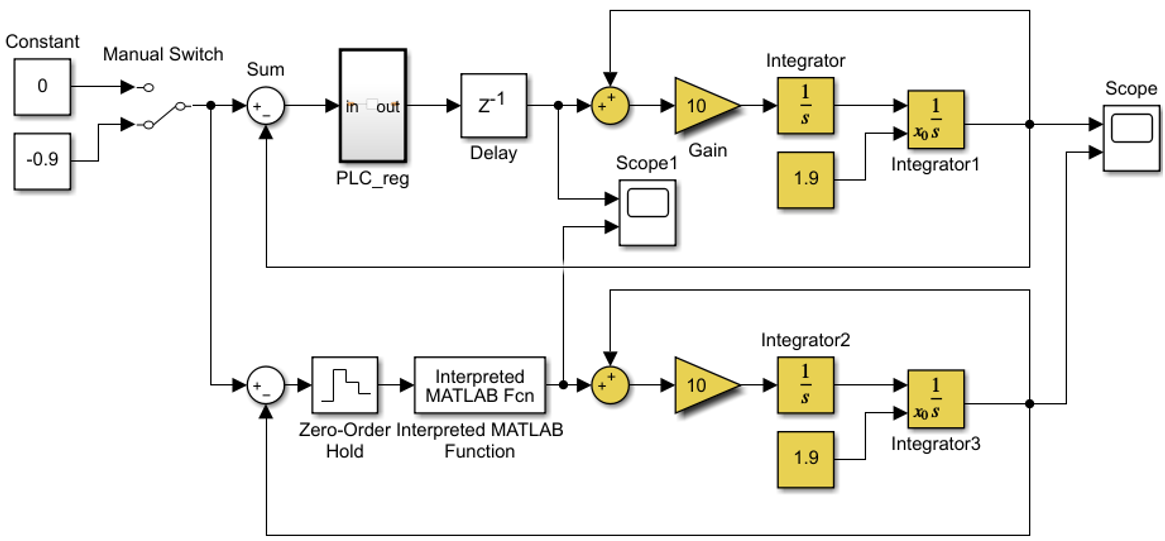
Рисунок 4. Два однотипных контура управления. Верхний контур (опорный) реализован только средствами Simulink. Нижний контур дает результат при совместной работе ПЛК TIA Portal и Simulink. Описанный выше TCP сервер тактируется блоком “Interpreted MATLAB Function”.
1.6 Настроены параметры модели на запуск и остановку сервера. Для этого имя функции для работы с сервером TCPserverDouble введено в поле вызова “Property Inspector à Properties à Callbacks à SetupFcn” а команда окончания работы сервера clear TCPserverDouble введена в поле вызова “Property Inspector à Properties à Callbacks à StopFcn”.
2. Использование средств TIA Portal.
2.1. В свойствах проекта TIA Portal установлен флажок “Support simulation during block compilation”.
2.2. На базе библиотечных блоков TCON, TDISCON, TSEND и TRCV (Рисунок 5) построен TCP канал передачи-приема LReal данных для ПЛК (PLC1[CPU 1515-2 PN]) клиента с IP адресом 192.168.0.1:2000.

Рисунок 5. Библиотечные блоки TCP канала: TCON, TDISCON, TSEND и TRCV.
2.3. Построен блок (Рисунок 6) для однократного выполнения SCL программы регулятора (см. код п.1.3). Программа запускается импульсами TRCV_NDR блока TRCV (Рисунок 5), которые формируется каждый раз после успешного приема данных. Выполнение программы заканчивается передачей выходного сигнала регулятора в TCP канал. Инверсный сигнал TCON_Req обеспечивает установку регулятора в исходное состояние (обнуление интегральной составляющей и фильтра дифференциальной составляющей), когда вход Method равен нулю.

Рисунок 6. Блок SCL программы регулятора. Запуск однократного выполнения программы обеспечивается импульсами TRCV_NRD блока TRCV (Рисунок 5) . Сброс регулятора обеспечивается инверсным сигналом TCON_Req когда вход Method равен нулю.
2.4. Построен блок (Рисунок 7) для перевода формата Bool переменной TCON_Req в Integer. Формируемая переменная Method (Рисунок 6) переключает режимы работы регулятора: модули CASE 0 и CASE 1 программы SCL (см. п. 1.3). Модуль CASE 0 обнуляет фильтр дифференциальной составляющей и интегральную составляющую регулятора. Модуль CASE 1 обеспечивает работу регулятора.

Рисунок 7. Блок преобразования формата переменной.
Последовательность запуска совместного моделирования
Запуск TIA Portal и Simulink выполняется в следующей последовательности.
1. Запускается симулятор ПЛК S7-PLCSIM Advanced. IP адрес ПЛК симулятора должен быть настроен на IP адрес ПЛК клиента TIA Portal: блок TCON структуры PLC_1[CPU 1515-2 PN] (Рисунок 5).

2. Компилируется программа структуры PLC_1[CPU 1515-2 PN].


3. Программа загружается в Симулятор нажатием на клавишу .

4. Включается мониторинг структуры Main[OB1] .
5. Запускается объект PLC_1[CPU 1515-2 PN]:


6. Запускается Simulink модель . После запуска сервер модели ожидает подключение ПЛК клиента при неизменном положения индикатора:

ПРИМЕЧАНИЕ. Запуск Simulink модели можно выполнить на любом предыдущем этапе.
7. После запуска Simulink модели подключается ПЛК клиента к TCP сети установкой переменной TCON_Req в состояние “1” (TRUE):
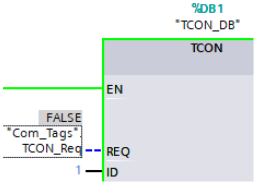
8. Совместное моделирование TIA Portal и Simulink начинает работу. Результаты моделирования, показанные на Рисунок 8, Рисунок 9 и Рисунок 10, отображаются графопостроителями Scope (Рисунок 4). Переключение входного воздействия в процессе работы совместной модели достигается переключением блока Manual Switch (Рисунок 4).
ПРИМЕЧАНИЕ. В ряде случаев, для обеспечения работоспособности TCP соединения, необходимо приостановить защиту компьютера: отключить файервол и/или антивирусную программу.
Результаты тестирования
Демонстрационная система управления была построена с применением средств TIA Portal и Simulink. Задачу ПИД регулятора решал ПЛК среды TIA Portal, неустойчивый объект управления второго порядка реализован средствами Simulink. В процессе совместной работы контроллер принимает от Simulink сигнал рассогласования и возвращает Simulink воздействие, прикладываемое к объекту.
Сравнение результатов совместного моделирования системы управления средствами TIA Portal и Simulink с результатами моделирования такой же системы только средствами Simulink (Рисунок 8, Рисунок 9, ) показывает 100% совпадение. Это означает, что выборочное совместное моделирование быстродействующих систем управления с шагом моделирования 10 мс и 1 мс выполнено без ошибок.
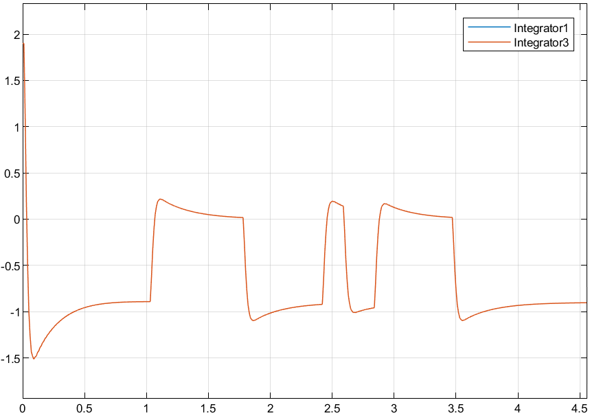
Рисунок 8. 100% совпадение реакции (integrator1, Рисунок 4) самостоятельного контура модели системы управления Simulink и реакции (integrator3, Рисунок 4) совместного моделирования TIA Portal и Simulink системы управления с аналогичной структурой и параметрами (Рисунок 4).

Рисунок 9. 100% совпадение выходов регулятора (слева) и реакций систем управления (в центре) вычисляемых Simulink отдельно и совместно Simulink и TIA Portal c шагом моделирования 10 мс (Рисунок 4). Параметры регуляторов контуров приведены в таблице справа.

Рисунок 10. 100% совпадение выходов регулятора (слева) и реакций систем управления (в центре) вычисляемых Simulink отдельно и совместно Simulink и TIA Portal c шагом моделирования 1 мс (Рисунок 4). Параметры регуляторов контуров приведены в таблице справа.
Диагностика TCP соединения
При установке TCP соединения первым должен подключаться сервер переводом в режим “open”, а затем клиент.
Если при работе соединения клиента переходит в состояние “closed”, то соединение через некоторое время меняет статус “ESTABLISHED” на “CLOSE_WAIT”. При последующей попытке вернуть клиента в режим “open” MATLAB выдает сообщение об ошибке: Unsuccessful open: Connection refused: connect. Такое же сообщение MATLAB выдает при попытке подключения клиента когда сервер отсутствует. В таких случаях, для восстановления TCP соединения необходимо отключить и сервер и клиент (перевести в состояния “closed”), а затем повторить процедуру установки соединения.
Для тестирования сетевых устройств ПК были задействованы следующие команды MATLAB.
Распечатка в окне Command Window списка активных реальных и виртуальных сетевых Ethernet адаптеров и их IP адресов:
Определение локального адреса компьютера:
Получение списка активных портов TCP:
>> !netstat -a -n -p TCP
Заключение
Разработанная организация совместного моделирования TIA Portal – Simulink с TCP каналом работает при любом шаге моделирования.
Показанное объединение сред позволяет тестировать PLC контроллеры TIA Portal на частотах квантования контроллеров.
Моделирование систем обеспечивается с неограниченной полосой пропускания, в отличии от вариантов, когда среды моделирования связаны через OPC сервер.
Доработка (изменения) структуры и параметров программных модулей, создаваемых приложением Simulink PLC coder для TIA Portal не требуется.
Результат совместного моделирования сред TIA Portal и Simulink на 100% совпадает с результатами моделирования выполненных для сравнения только средствами Simulink.
Синхронизация сред моделирования не требует применения таймеров реального времени.
Синхронизация сред обеспечивается введением паузы в блок связи с TIA Portal модели Simulink.
Шаг модели устанавливается без учета величины паузы, однако пауза должна превышать время обмена данными между средами.
Увеличение паузы не влияет на результаты моделирования, хотя и приводит к увеличению времени моделирования.
Разработанный метод совместного моделирования TIA Portal – Simulink с применением TCP связи может быть распространен и на взаимодействие других сред с использованием других каналов передачи данных.
Библиографический список
2. U. Yavuz, “Real-Time Communication between S7-1200 PLC and Matlab/Simulink and a Fuzzy Logic Temperature Humidity Control Application”, Scientific Journal of Mehmet Akif Ersoy University, Volume 2, Issue 1, pp 7-14, 30 January 2019
Как запустить симуляцию в TIA Portal?
TIA Portal – ПО для автоматизации и инженерии, разработанное компанией Siemens. Оно используется для создания управляющих программ и визуализации процессов на базе контроллеров семейства SIMATIC.
Одной из важных функций TIA Portal является возможность запуска симуляции, которая позволяет проверить работу программы без использования реального оборудования. Данная функция является полезной на стадии создания и отладки управляющих программ.
В данной статье будет рассказано, как запустить симуляцию в TIA Portal. Пошаговая инструкция поможет разобраться в этом процессе и сэкономит время при создании управляющих программ для контроллеров SIMATIC.
Настройка проекта
Перед запуском симуляции необходимо настроить проект в TIA Portal. Для этого нужно выполнить следующие действия:
- Создать проект и выбрать тип контроллера, который хотите использовать.
- Настроить оборудование в проекте, добавив необходимые модули и устройства.
- Создать программу для контроллера.
- Настроить входные и выходные сигналы, добавив необходимые блоки функций.
- Разработать интерфейс для оператора, используя графическую панель.
Важно убедиться, что все настройки выполнены правильно, чтобы избежать ошибок при запуске симуляции. Некоторые настройки могут быть выполняются автоматически, если используется шаблон проекта.
Если вы хотите использовать библиотеки, необходимо загрузить их в проект перед настройкой. Для этого нужно выбрать нужную библиотеку и добавить ее в проект. Затем можно использовать блоки и функции, которые предоставляет библиотека в своей программе.
Важно также настроить параметры симуляции, такие как скорость выполнения и параметры входных сигналов. Параметры симуляции можно настроить в меню настроек проекта.
Запуск симуляции
Для начала запускаем программу TIA Portal на компьютере. Далее необходимо открыть проект, в котором будет проводиться симуляция.
После открытия проекта, необходимо выбрать модуль, который нужно смоделировать. Модуль выбирается из списка в левой части экрана.
После выбора модуля, необходимо запустить симуляцию. Для этого необходимо нажать на кнопку «Симуляция», которая находится в верхней части экрана.
После запуска симуляции, программа начнет имитировать работу выбранного модуля. Одновременно с этим на экране появится панель управления, которая позволит изменять различные параметры симуляции.
Остановить симуляцию можно в любой момент нажатием на кнопку «Стоп», которая находится рядом с кнопкой «Симуляция».
В TIA Portal есть возможность проводить симуляцию не только отдельных модулей, но и всего проекта целиком. Для этого необходимо выбрать функцию «Симуляция проекта» в верхней части экрана.
Отладка проекта в симуляции
Симуляция в TIA Portal позволяет проводить отладку проекта без физических устройств, что удобно на этапе разработки программного обеспечения.
Для запуска симуляции необходимо выбрать проект в структурном дереве и нажать на кнопку «Симуляция» в верхней панели.
В окне симуляции можно посмотреть состояние устройств, контролировать их входы и выходы, а также изменять значения переменных и параметров.
Для того чтобы проводить отладку проекта в симуляции, можно использовать различные инструменты, например, точки останова (breakpoints), которые позволяют остановить выполнение программы в определенном месте и пошагово продолжать ее выполнение.
Кроме того, с помощью функции трассировки (trace) можно просматривать последовательность выполнения программы, а с помощью логического анализатора (logic analyzer) можно анализировать и отслеживать состояние устройств и их взаимодействие.
Вопрос-ответ
Что такое TIA Portal?
TIA (Totally Integrated Automation) Portal — это интегрированная среда разработки программного обеспечения, предназначенная для автоматизированных и промышленных установок, разработанная компанией Siemens.
Как запустить симуляцию в TIA Portal?
Чтобы запустить симуляцию в TIA Portal, нужно открыть проект, выбрать узел и подузел, в котором необходимо запустить симуляцию. Затем необходимо активировать режим симуляции, который находится в верхней части экрана. После этого нужно выбрать симулятор и запустить симуляцию.
Как выбрать симулятор в TIA Portal?
Чтобы выбрать симулятор в TIA Portal, нужно открыть проект, выбрать узел и подузел, в котором будет проходить симуляция. Затем необходимо нажать на кнопку «Настройки симуляции», которая находится в верхней части экрана. В открывшемся окне нужно выбрать нужный симулятор и нажать «OK».
Какие симуляторы доступны в TIA Portal?
В TIA Portal доступны следующие симуляторы: S7-PLCSIM, S7-PLCSIM Advanced, S7-PLCSIM V5.x и SIMIT.
Можно ли изменить параметры симуляции в TIA Portal?
Да, в TIA Portal можно изменить параметры симуляции. Для этого нужно открыть проект, выбрать узел и подузел, в котором будет проходить симуляция. Затем нужно нажать на кнопку «Настройки симуляции», которая находится в верхней части экрана. В открывшемся окне можно изменить параметры, такие как время симуляции, масштаб времени, настройки логирования и т.д.
Похожие публикации:
- Как разобрать кофемашину saeco royal cappuccino
- Класс жилы кабеля что это
- Крутизна характеристики s полевого транзистора что это
- Для чего предназначены электроизмерительные клещи