[Решено] 3 простых способа обновить iOS 17/16/15/14/13 без Wi-Fi
Кто-нибудь знает, как обновить iOS до последней версии iOS 17 без Wi-Fi? Сейчас я нахожусь в месте без подключения к Wi-Fi, но у меня достаточно сотовых данных для обновления iOS. Я заметил, что есть ограничение, которое не позволяет мне напрямую обновлять iOS без Wi-Fi. Любые предложения по снятию ограничения и получению последнего обновления iOS?
Ищете способ обновить iOS без Wi-Fi? На самом деле, независимо от того, сколько у вас сотовых данных, кажется, что вы не можете напрямую обновить iOS с сотовой связи. Apple ограничила загрузку файла iOS только через соединение Wi-Fi. Так есть ли способ сделать обновления iOS без Wi-Fi?
Портативные устройства iOS, такие как iPhone, iPad и iPod touch, предоставляют пользователям как Wi-Fi, так и данные сотовой связи для доступа в Интернет и выполнения других операций на ходу. Но когда дело доходит до обновления iOS, пользователи iOS ограничиваются тем, чтобы делать это при подключении Wi-Fi. Учитывая вашу потребность, этот пост содержит 3 простых способа помочь вам обновить iOS без Wi-Fi.
- Часть 1. Как обновить iOS без Wi-Fi (с помощью iTunes)
- Часть 2. Как обновить iOS без Wi-Fi или компьютера (используя сотовые данные)
- Часть 3. Профессиональный способ обновления iOS без Wi-Fi (рекомендуется)
Часть 1. Как обновить iOS без Wi-Fi (с помощью iTunes)
Дело в том, что почти все устройства iOS и Android накладывают некоторые ограничения на использование сотовых данных. Если вы хотите обновить iOS, особенно для некоторых крупных официальных обновлений системы, вам необходимо выполнить обновление через сетевое соединение Wi-Fi. К счастью, еще есть способы помочь вам обновить iOS 17/16/15/14 без Wi-Fi. Первую часть мы вам покажем как обновить iOS до последней версии с помощью iTunes.
Шаг 1. Запустите последнюю версию iTunes на своем компьютере, а затем подключите iPhone к нему с помощью молниеносного USB-кабеля. Здесь вы должны убедиться, что ваш компьютер имеет стабильное сетевое соединение.
Шаг 2. После того, как iTunes распознает устройство iOS, в интерфейсе появится значок «iPhone». Затем нажмите на вкладку «Сводка» на левой панели. Теперь вы увидите основную информацию о вашем iPhone, отображаемую в правом окне.
Шаг 3. Нажмите на кнопку «Проверить наличие обновлений». После операции появится всплывающее окно с сообщением о наличии нового доступного обновления iOS. Теперь нажмите «Загрузить и обновить», чтобы установить на iPhone последнюю версию программного обеспечения iOS 17/15/14/13/12/11.
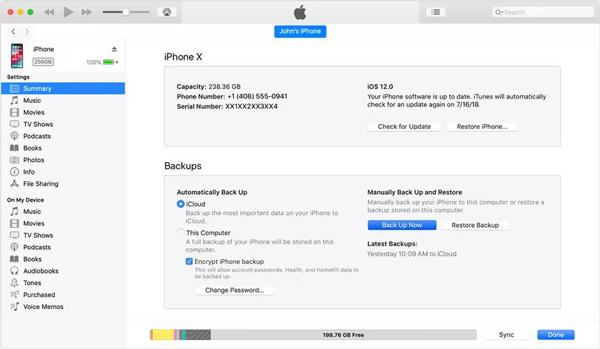
С помощью iTunes вы можете легко загрузить и обновить iOS до последней версии без Wi-Fi. Но здесь вы должны убедиться, что ваш компьютер подключен к хорошей кабельной сети. Кроме того, вам может потребоваться войти в свою учетную запись Apple перед обновлением iOS, просто введите свою учетную запись Apple и пароль.
Часть 2. Как обновить iOS без Wi-Fi или компьютера (используя сотовые данные)
Правда в том, что Apple не позволяет пользователям iOS делать большие Обновление iOS через сотовые данные. Вы должны знать, что большой официальный пакет iOS составляет около 2-3 ГБ. Apple позволяет пользователям загружать только вещи размером до 150 МБ с сотовыми данными. Таким образом, вы не можете обновить iOS без Wi-Fi для большого обновления. В то время как для некоторых небольших обновлений iOS вы можете сделать это напрямую на своем iPhone без Wi-Fi или компьютера, используя сотовые данные.
Шаг 1. Вы можете предпринять обычные шаги для обновления iOS на вашем iPhone. Включите iPhone и перейдите в приложение «Настройки».
Шаг 2. Нажмите «Общие», а затем выберите раздел «Обновление ПО». Когда вы входите в интерфейс «Обновление программного обеспечения», он автоматически определяет наличие доступного обновления iOS. Вы можете нажать «Загрузить и установить», чтобы обновить iOS до последней версии.
Как мы упоминали выше, вам не разрешено делать большие обновления iOS с сотовыми данными. Если вы получите сообщение о том, что вам следует подключиться к Wi-Fi для обновления iOS, это означает, что вы не можете обновить iOS без Wi-Fi здесь. В некоторых случаях, если вы включили функцию «Автоматические обновления» и файл обновления iOS уже загружен, вы можете легко выполнить обновление iOS здесь без Wi-Fi или компьютера. Проверьте больше информации о как обновить iTunes здесь.
Часть 3. Профессиональный способ обновить iOS без Wi-Fi
Помимо iTunes, вы также можете положиться на профессионала Восстановление системы iOS чтобы помочь вам обновить iOS до последней версии iOS 17 без Wi-Fi. Как и в случае с iTunes, вам необходимо убедиться, что ваш компьютер подключен через стабильное кабельное соединение.
Шаг 1. Дважды щелкните кнопку загрузки выше и следуйте инструкциям, чтобы бесплатно установить и запустить это программное обеспечение для обновления iOS на вашем компьютере. Когда вы дойдете до первого окна, выберите функцию «Восстановление системы iOS».

Подключите к нему свой iPhone с помощью USB-кабеля. Нажмите «Доверять этому компьютеру» на экране iPhone, чтобы помочь компьютеру успешно распознать его.
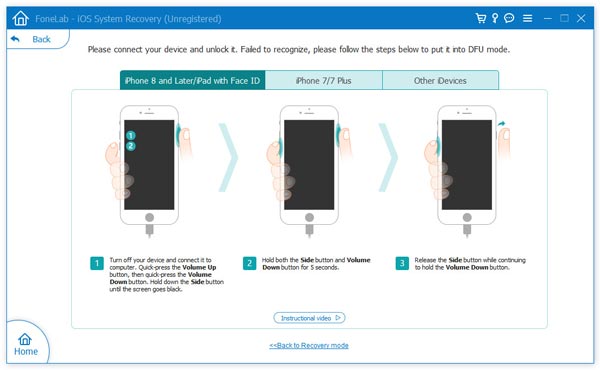
Шаг 2. Фактически, iOS System Recovery в основном предназначена для решения различных проблем, связанных с iOS. Поэтому, используя это программное обеспечение, вы должны сначала выполнить шаги, чтобы перевести ваш iPhone в режим восстановления или Режим DFU, Здесь есть подробное руководство по интерфейсу.
Шаг 3. iOS System Recovery автоматически определит модель вашего iPhone, а затем выберет для нее подходящее обновление iOS. Здесь нужно нажать на кнопку «Восстановить», чтобы начать загрузку обновления iOS.
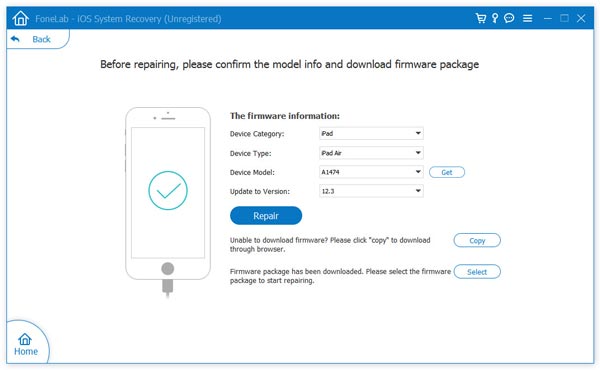
Здесь вы должны убедиться, что модель вашего iPhone и другая информация верны. Когда процесс будет завершен, ваш iPhone перезагрузится сам. Тогда вы увидите, что на ваш iPhone установлена последняя версия iOS.
Как уже упоминалось выше, iOS System Recovery специально разработана для решения всех проблем, связанных с системой. Например, вы можете положиться на это исправить iPhone замороженiPhone застрял на логотипе Apple, iPad черный экран и многие другие вопросы. Так там есть кнопка «Восстановить». Не волнуйтесь, вы все еще можете щелкнуть по нему только для обновления iOS.
Здесь, в этом посте, мы в основном говорили о как обновить iOS без Wi-Fi. Мы поделились тремя простыми способами, которые помогут вам выполнить обновление iOS 3/17/16/15. С помощью этих методов вы можете легко обновить iOS до последней версии с помощью iTunes или профессионального программного обеспечения. Если у вас есть другие решения или у вас остались вопросы, просто оставьте нам сообщение в комментарии.
Что вы думаете об этом посте.
Рейтинг: 4.8 / 5 (на основе голосов 234) Подпишитесь на нас в
Как скачать обновление iOS на iPhone, если нет Wi-Fi

Высшее образование по специальности «Информационные системы». Опыт работы системным администратором — 5 лет.
Задать вопрос
Любые смартфоны требуют периодических обновлений. С устройствами на андроиде редко возникают проблемы, но с айфонами и другой техникой Apple все по другому. Загрузить обновления можно через беспроводную сеть, мобильная для этого не подходит. Есть способы обойти ограничения. Сегодня расскажем, как скачать обновление iOS на айфон без Wi-Fi.
Содержание
- Для чего нужны обновления
- Почему нужен Wi-Fi
- Подготовка к процедуре
- Способы обновления
- Мобильный интернет
- Раздача с другого телефона
- Используем компьютер
- Обновление на ранних версиях
- Обновление приложений
- Возможные проблемы
Для чего нужны обновления
Конечно, для iPhone 5s установка обновлений происходит редко, хотя бы из-за того, что версия самой операционной системы и устройства сильно устарела. Чего не скажешь про 13 модель или другие новые версии девайсов. Там загружать новые версии лучше постоянно.
Обновления защищают от многих проблем. Во-первых, речь идет о безопасности устройств. Каждая найденная уязвимость для вирусов или взлома устраняется в очередном выпуске обновлений. Во-вторых, происходит улучшение работы самой системы. По мере накопления сведений, разработчики устраняют ошибки или сбои в работе операционной системы, приложений или железа.
Из-за этого хорошо заметна разница между устройствами, которые получали новые патчи, и теми, которые не обновлялись. Постепенное накопление сбоев и мусора в системе от неоптимизированных программ сказывается на них не лучшим образом, как и на количестве вылетов программ и продолжительности работы батареи. Лучше подождать беспроводной сети, чтобы установить новую версию ПО на свое устройство. Но можно обновить iPhone без Wi-Fi. Расскажем, как это делается.
Почему нужен Wi-Fi
Для начала расскажем, почему нельзя обновить iOS без Wi-Fi. Это происходит из-за объема самих данных, которые содержаться в патче. Обычно один пакет весит больше 300 Мб, что не вписывается в лимиты скачивания. В самой системе жестко прошито ограничения на 150 Мб для загрузки через мобильные сети. Сделано это, чтобы сэкономить пользователям айфонов деньги на мобильный трафик. Вот только такое ограничение вызывает проблемы.
Это ограничение было добавлено в iOS 11. А уже IOS 11.1 для айфона 7 весило 306 Мегабайт. Не нужно думать, что на 6 или более ранних версиях таких ограничений не было. Там стоял лимит в 100 Мб, а до 2012 вообще 10 Мб. Также обновлять айфон через мобильный интернет не советуют, потому что сотовая связь менее стабильна, из-за чего происходят потери и придется перекачивать весь файл или его часть. Несколько таких сбоев, и пользователь рискует остаться вообще без мобильного трафика, так и не получив новую версию прошивки.
Подготовка к процедуре
Обновить айфон без вайфая не получится. Но есть несколько способов обмануть систему. Только потребуется использовать сторонние устройства, вроде компьютера, макбука или другого телефона. Основная задача будет состоять в том, чтобы убедить свое устройство, что загрузка идет не через мобильные сети, а через вайфай или другим надежным способом. Если не удастся, то девайс Apple отключит дальнейшую загрузку и придется пытаться снова.
Способы обновления
Есть несколько способов загрузить обновление на айфон по мобильной сети или другими способами, не используя беспроводные сети. Один из них работает только с мобильными данными, но эту дыру могут закрыть. Остальные способы предполагают использование других устройств для того, чтобы сымитировать действие беспроводной сети или обновится совсем другим способом.
Мобильный интернет
Есть способ того, как обновить айфон без Wi-Fi по сотовой сети, не используя сторонние девайсы и программы. Он использует уязвимость в самой системе, так что ее могут устранить при любом патче. Но пока такой способ является действенным, так что рассмотреть его стоит.
- Зайдите в обновление системы и начните его загрузку.
- Дождитесь появления ошибки «Для загрузки этого обновления требуется подключение к сети Wi-Fi» на iPhone.
- Теперь перейдите к настройкам, зайдите в дату и время, и поставьте любую дату со следующего числа и до конца года.
- Теперь снова перейдите к нужному приложению и начинайте загрузку. Проблем возникнуть не должно. Менять дату нельзя до окончания загрузки и установки, иначе все опять заблокируется.

Способ не выглядит слишком хитрым, так что окончание его действия стоит ожидать в любой момент. Стоит его попробовать, перед тем как переходить к другим действиям, которые потребуют предпринять большее количество шагов.
Раздача с другого телефона
Чтобы обновить на айфоне версию iOS без вайфая через сотовую сеть, потребуется использовать второй мобильный телефон или айфон.
Если вы решите использовать второй девайс в режиме модема, постарайтесь, чтобы соединение было максимально стабильным.
Если это условие не соблюдается, то второй аппарат потратит большое количество трафика на то, чтобы скачать все нужные данные. Именно поэтому и стоит ограничение на загрузку больших файлов только через беспроводные сети. Там без проблем можно докачивать и перекачивать большие файлы.
Пример приведем для айфона. Для андроида читайте подробную статью, как раздать интернет с телефона.

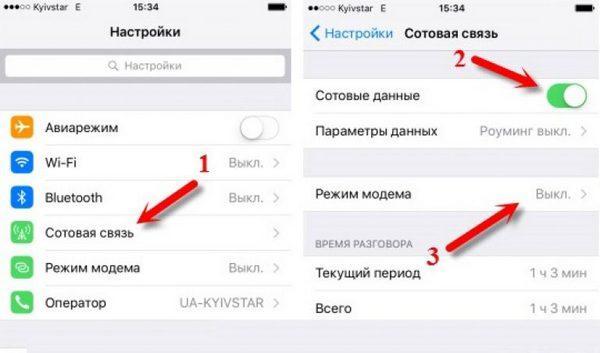
Перейдите на экран настроек и откройте раздел «Сотовая связь», там выберите сотовые данные. В этом разделе проверьте правильность введенных параметров для подключения телефона к мобильной сети. Теперь возвращайтесь на экран назад, открывайте режим модема и переводите ползунок точки доступа в положение «Вкл».
В этом же разделе будет доступно имя сети и стандартный пароль от неё. Их можно изменить, чтобы не оставлять комбинацию букв и цифр, которые сложно запомнить и ввести. Пригодится тем, кто планирует часто раздавать интернет. Чтобы поменять имя сети, нужно изменить имя телефона в разделе «Об этом устройстве».
Используем компьютер
На этом способы того, как обновить айфон без Wi-Fi по сотовой сети, заканчиваются. Следующий способ использует уже проводной интернет, либо любой другой вид, который используется у вас для стационарных устройств. Для этого потребуются компьютеры с Windows или Mac и с usb-портами. Для начала загрузите iTunes с площадки Apple на компьютер, установите и подключите его.
Далее для Айтюнс пошаговая инструкция выглядит следующим образом:
- Включите iTunes, подключите iPhone через шнур к компьютеру. Далее найдите в iTunes значок телефона и щелкните по нему
- Проведите синхронизацию компа и айфона, далее щелкните по «Начать работу»;
- Откроется большое окно. В левом столбике выберите раздел «Обзор», дальше выберите «Обновить», если установлена не последняя версия.

Есть и второй способ. После загрузки айтюнса подключите и синхронизируйте айфон. Дальше откройте основную директорию телефона, найдите файл с расширением .ipsw. В открывшемся окне выберите функцию «Обновить».
Для iPad и iPod ситуация ничем не отличается. Они используют ту же операционную систему, а значит и все её достоинства и недостатки. Так что просто выбирайте способ, который нравится, и используйте его. Ограничения состоят только в том, что иногда у них нет сим-карты. Зато доступно подключение через юсб-порт. Так что вариант с компьютером выходит самым универсальным для всех моделей.
Обновление на ранних версиях
На более ранних версиях были свои способы обойти ограничение на скачивание. Его не назовешь очень простым, но и сложного в нем ничего нет. Он скорее длинный, чем сложный.
- Отключите вайфай, включите мобильную сеть.
- Начните загружать обновление или приложение в магазине.
- Появится сообщение о том, что это сделать невозможно.
- Теперь подключитесь к любой точке, а потом сразу активируйте режим «В самолете».
- Перезагрузите айфон.
- После включения нужно выйти из авиарежима.
- Пойдет загрузка через мобильную сеть.
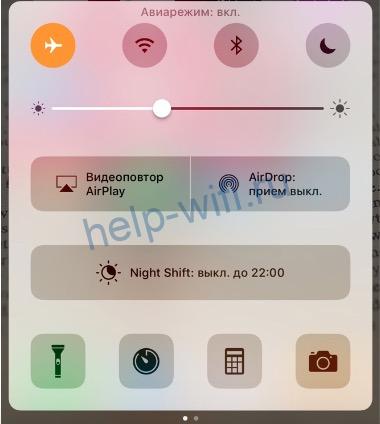
Способ подойдет для любых устройств, на которых версия системы меньше, чем iOS 10.3. После этой версии возможность использования такого трюка закрыли.
Если же говорить про другие версии айфонов, то алгоритм на них ничем не отличается от того, который работает для последних версий. Стоит ли устанавливать последние версии системы, решайте сами.
Обновление приложений
Чтобы обновить игру на айфоне, проделайте следующие действия:
- Откройте магазин App Store.
- Нажмите значок профиля в верхней части экрана.
- Теперь просмотрите список программ, для которых есть новые версии. Нажмите «Обновить» рядом с приложением, чтобы обновить только его, или нажмите «Обновить все».

Здесь действует то же самое ограничение, что и для обновлений системы. Скачать больше 150 Мб не получится. С другой стороны, способы для обхода этой проблемы подходят те же. Проще всего использовать перевод даты, он срабатывает во всех случаях. Вариант с компьютером для игр слишком сложен, проще бывает найти беспроводную сеть или другой телефон с точкой доступа.
Возможные проблемы
Проблем возникать не должно. Если при переводе даты не получается скачать обновление через мобильную сеть, значит уже закрыли данную возможность в одной из версий ПО. При подключении через телефон, работающий в качестве точки доступа, на нем может закончиться интернет, других ограничений нет. Разве что мобильный оператор блокирует раздачу через вайфай и режет скорость. Здесь нужно смотреть в интернете отзывы по похожим случаям.
Проблемы возникают с компьютером. Если он не хочет устанавливать обновления для подключенного телефона, то причин несколько:
- Антивирус. В этом случае заблокируйте его на время, перезагрузите устройство и снова попробуйте провести процедуру.
- Используйте оригинальный и неповрежденный кабель. Если не помогло, то попробуйте с другим.
- Смените USB-порт на компьютере. Не подключайтесь через удлинители и разветвители, может просто не хватить мощности.
Если ничего из этого не помогло, то тут глубокая проблема, нужно исследовать как компьютер, так и сам айфон.
Как обновить айфон без Wi-Fi по сотовой сети
«Яблочная» компания основывается на стоимости Интернета в собственной стране. В связи с этим разработчики изначально ввели ограничение по скачиванию информации через мобильного оператора, предпочтение отдается беспроводной сети. Российские владельцы престижных гаджетов длительное время искали ответ на вопрос, как обновить айфон без Wi-Fi по сотовой сети. Снятие ограничений в настройках операционной системы iOS было невозможно до выхода 13 версии.
Для чего нужно обновлять iOS в айфоне
Любой смартфон требует регулярного обновления софта вне зависимости от варианта ОС или модели. Свежие изменения помогают избавиться от прежних ошибок в работе операционной системы, получить дополнения и ее усовершенствовать. Обновления увеличивают уровень безопасности, все программы начинают функционировать стабильнее и быстрее.

Запрет на загрузку
К сведению! Из-за недоработок специалистов компании иногда работа смартфона значительно ухудшается. Но они быстро исправляют проблему, и система возвращается к нормальной функциональности.
Отсутствие вай-фая при проведении обновлений программного обеспечения вызывает массу неудобств, но вопрос легко решается при соблюдении инструкций специалистов.

Как обновить айфон без Wi-Fi по сотовой сети
Как скачать обновление iOS без WI-FI? Начиная с 10 операционной системы и на более младших версиях, изменения проводятся по шаговому алгоритму:
- После отключения беспроводной сети (ее модуля), нужно активировать мобильный Интернет в устройстве.
- Зайти в магазин приложений App Store и начать закачку утилиты, чей размер больше 150 Мб.
- Система покажет ошибку на дисплее (большой размер контента), нужно провести подключение к беспроводной сети.
- Закончив присоединение к доступной точке активизируют авиарежим и делают перезагрузку устройства.
- После включения смартфона режим «В самолете» отключают. Закачка начнется через мобильный трафик.
Обратите внимание! Указанный способ широко использовался до появления 10.3.3 версии айос. Затем компания наложила запрет, перекрыв свободную скачку и обновление программ.
Что делать, если нужно скачать обновление на iPhone, но рядом нет точки доступа Wi-Fi
Существует несколько вариантов, как можно обновить айфон без Wi-Fi. Пользователи могут воспользоваться раздачей с другого устройства или провести процедуру через персональный компьютер.
Раздача Интернета с другого устройства
Строгая политика компании по отношению к закачкам не повлияла на подключение смартфонов к безлимитному сотовому трафику. Такой подход позволяет решить проблему изменений устаревших утилит в любых условиях. Для проведения процедуры необходимо найти владельца гаджета, работающего под управлением «яблочной» ОС и с 3G, LTE, 4G (без лимита).
Процесс проходит по стандартному алгоритму:
- На втором устройстве включают модемный режим. Он позволит раздать трафик по беспроводной сети.
- Подключают вай-фай на собственном смартфоне и присоединяются к точке доступа.
- Переходят в главное меню, из него в раздел «Обновления ПО» и жмут на клавишу «Загружать». Кнопка закачки меняет цвет с серого. Переход позволяет обновиться.
Важно! Таким способом можно раздавать мобильный Интернет на любое устройство. Перед тем как начать качать файл, необходимо убедиться, что тарифный план позволяет проводить операцию. Раздающий девайс потратит его больше и потребует соответствующей оплаты за использование.
Загрузка обновления через Macbook или ноутбук
Проведение процедуры требует наличия персонального компьютера и утилиты iTunes. Процесс через виндовс проходит по стандартной схеме:
- На устройстве включают модемный режим и соединяют ноутбук с планшетом дата-кабелем. В крайнем случае проводят подключение двух девайсов через беспроводную сеть.
- Запускают программу айтюнс и выбирают ярлык айфона на экране. Из него переходят в «Обзор» и «Обновить».
- Если трафик безлимитный, то прошивка успешно переустановится.
Если в наличии имеется MacBook, то алгоритм немного изменяется:
- Проводят подключение устройств через кабель.
- На смартфоне активируют режим модема и выбирают «Только USB».
- После на ноутбуке запускают подраздел «Системные настройки» и выбирают «Общий доступ».
- В главном меню нажимают на «Общий Интернет», перемещаются в блок «Подключение», а в подразделе «iPhone USB» выбирают «Wi-Fi».
- В возникшем на дисплее окне жмут на клавишу «Включить вай-фай».
Обратите внимание! Процедура помогает активировать с ПК раздачу трафика. Подключиться к нему можно через список беспроводных сетей. Такой подход помогает обновить смартфон, обойти разнообразные ограничения (закачку файлов с весом больше 150 Мб).

Обновление приложений через мобильную сеть
Обновление iOS без использования Wi-Fi также производится несколькими методами. Пользователь может выбрать наиболее удобный для себя.
Как обновить игру на айфоне без Wi-Fi
Обновлять большого размера игры и программы возможно на 11 версии операционной системы. Для выполнения процедуры проходят следующие шаги:
- Начинают закачку нужной утилиты через магазин App Store. Ждут появления на дисплее сообщения об ограничении и пустого индикатора закачки.
- Нажимают на клавишу питания и проводят перезагрузку гаджета. Ползунок перетягивают в сторону выключения устройства.
- После окончания процедуры выходят на основной экран и нажимают на ярлык программы, если обновление не произошло в автоматическом порядке.
Важно! Ожидают завершения закачки, на иконку нельзя нажимать повторно. Если пользователь это проделает, то придется заново перезагружать смартфон, который откажется обновляться.
Обновление приложений через мобильный Интернет
Способ относится к простым методикам, позволяющим преодолеть барьер в 150 Мб, из-за которого обновить игру или операционную систему не удается. Необходимо закачать утилиту и провести изменение настроек времени в смартфоне:
- Закачка программы проводится до появления на дисплее сообщения об ошибке.
- Пользователь должен зайти в настройки даты: из главного меню в раздел «Основные», затем переместиться в блок «Время и дата». Замена производится на любые цифры из будущих дней. Если сегодняшняя дата 1 января, то на гаджете устанавливают 2 января или любое число до конца года.
- После возвращения на основной экран нужно открыть утилиты, которым было отказано в запуске. При правильном соблюдении указанных рекомендаций проблем с закачкой больших файлов больше не возникнет.
Важно! Пока происходит закачивание проблемных программ изменять время на актуальное нельзя. В противном случае на экран опять выйдет сообщение об ошибке. В этом случае весь процесс придется проводить заново, а мобильный трафик будет растрачен напрасно.

Изменение даты на устройстве
Как обойти ограничение по мегабайтам для приложений (100 или 150 Мб)
Для решения проблемы с отказом системы скачивать программы весом больше 100 Мб можно использовать один из вышеуказанных способов. Как можно обновить айфон без Wi-Fi:
- изменение актуальной даты и времени. После ее проведения можно вернуть все параметры обратно;
- включение авиарежима. Закачка начнется не раньше, чем через 1 мин. после окончания манипуляций. Весь этот период никакие нажатия на кнопки не допускаются;
- через перезагрузку устройства. Во время закачки нельзя вторично нажимать на ярлык утилиты, чтобы не спровоцировать сбой процесса.
Важно! Любой из вариантов легко решает проблему ограничений, установленных компанией «Эппл». Точное соблюдение пошагового алгоритма даст возможность не только обновить игры или программы, но и провести изменения в операционной системе устройства версий 5, 6, 7 S или SE.
Использование сотовой сети для скачки
Почему не получается обновить iPhone через мобильный Интернет
Ограничение на закачивание утилит было введено корпорацией после выхода 11 ОС. Лимитированный объем не может превышать 150 Мб. Такой подход помогает избежать высоких расходов на уплату счетов от сотового оператора. Раньше ограничение равнялось 100 Мб, а до 2012 г. не могло превышать 10 Мб.
Лимит в 150 Мб не дает возможности провести перезапись прошивки гаджета. Стандартный объем равен 300-400, а иногда — 800 единицам. Обновление для айфона 7 (11.1) в два раза превышает допустимое количество лимита на закачки. Попытки провести операцию через мобильный Интернет обычно безуспешны: клавиша «Загрузить» светится серым цветом и не реагирует на нажатие. Чуть позже операционная система выводит на экран предупреждение, что для выполнения процедуры необходимо подключение к беспроводной сети.
Специалисты приводят несколько дополнительных причин, по которым обновить ОС не удается:
- ошибки в обновлении;
- несовместимость с устройством;
- отсутствие свободного места на девайсе;
- неполная закачка программы из-за нестабильного сигнала;
- нет прямого доступа к сервису.
В более современных версиях операционных систем (13 сборки) не нужно придумывать, как отключить запрет на загрузку утилит без беспроводной сети. Эта опция уже есть в главном меню, и она прекрасно работает. Владельцы гаджетов с предыдущими ОС чаще сталкиваются с указанным вопросом. Для обхода ограничений разработчиков можно воспользоваться стандартной перезагрузкой, сменой времени и авиарежимом.
Можно ли обновить айфон через мобильную сеть?
Обновление iOS без вай-фая на телефон по сотовой сети интернет и LTE. . Наилучший и наиболее экономный способ заполучить свежую версии ПО — скачать ее, когда телефон подключен к wifi. Соединение по wifi работает быстрее и стабильнее, чем мобильный интернет, к тому же в этом случае отпадает вопрос расхода трафика.
Как обновить iOS 14 по сотовой сети?
- Убедитесь, что устройство подключено к сети Wi-Fi или сотовой сети .
- Перейдите в меню «Настройки» > «Основные» > «Об этом устройстве».
- Следуйте инструкциям на экране, чтобы установить обновление оператора.
Как обновить айфон через мобильный интернет?
- Включаем на соседнем телефоне режим модема, чтобы раздать мобильный трафик по wi-fi.
- Включаем wi-fi на своем телефоне и подключаемся к модему товарища (к его точке доступа).
- Переходим в Настройки/ Обновление ПО и нажимаем «Загрузить».
Как скачать обновление через мобильный интернет?
- Откройте приложение Google Play .
- Нажмите на значок профиля в правом верхнем углу экрана.
- Выберите Настройки Настройки подключения Автообновление приложений.
- Выберите один из вариантов: Любая сеть. Для обновления приложений будет использоваться Wi-Fi или мобильный интернет .
Как обновить айфон если он не обновляется?
- Перейдите в меню «Настройки» > «Основные» > «Хранилище [устройство]».
- Найдите обновление в списке приложений.
- Выберите его и нажмите «Удаление обновления ».
Как установить обновление iOS через сотовую сеть?
- Убедитесь, что устройство подключено к сети Wi-Fi или сотовой сети .
- Перейдите в меню «Настройки» > «Основные» > «Об этом устройстве».
- Следуйте инструкциям на экране, чтобы установить обновление оператора.
Как обновить iOS 14 без Wi-Fi?
- Запустить айтюнс, подключить смартфон через usb, найти в itunes значок телефона и нажать на него;
- Синхронизировать смартфон с айтюнс, нажать «начать работу»;
- В открывшемся разделе «обзор» выбрать « обновить », если устройство не обновлено.
Как обновить ПО на айфоне через вай фай?
- Поставьте устройство на зарядку и подключитесь к Интернету по сети Wi-Fi .
- Перейдите в меню «Настройки» > «Основные», а затем нажмите « Обновление ПО».
- Если доступны два варианта обновления ПО, выберите подходящий вам.
- Нажмите «Установить сейчас».
Как обновить приложение на айфоне через мобильный интернет?
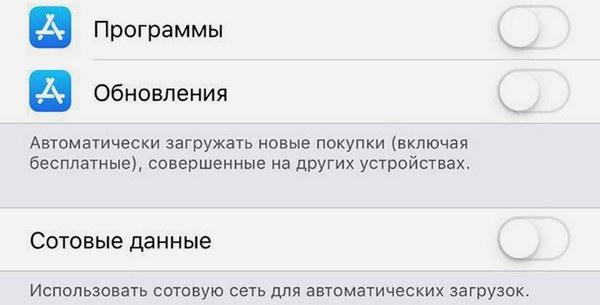
Выберите пункт iTunes Store и App Store. Найдите раздел Автоматические загрузки. Включите Обновления . Ниже можно настроить, будут ли обновления загружаться с использованием мобильного Интернета — если вы экономите трафик, отключите параметр Сотовые данные.
Можно ли скачать обновление iOS без WiFi?
С помощью ноутбука или компьютера через USB
Запустить айтюнс, подключить смартфон через usb, найти в itunes значок телефона и нажать на него; Синхронизировать смартфон с айтюнс, нажать «начать работу»; В открывшемся разделе «обзор» выбрать « обновить », если устройство не обновлено.
Как обновить приложение через Сотовые данные?
- Откройте Play Маркет.
- Нажмите на три полоски в левом верхнем углу экрана.
- Выберите Настройки.
- Найдите пункт Автообновление приложений .
- Выберите, хотите вы получать обновления через Любую сеть (то есть в том числе через сотовое соединение) или Только через Wi-Fi.
- Нажмите Готово.
Что делать если айфон не обновляется iOS 15?
- Перейдите в «Настройки» на вашем устройстве;
- Далее войдите в «Основные»;
- Затем необходимо войти в «Хранилище iPhone »;
- В списке выберите обновление iOS 15 ;
- Удалите новую версию обновления , нажав на «Удалить обновление »;
- Заново загрузите новое обновление iOS 15 .
Как обновить iOS без памяти?
- На Mac с macOS Catalina 10.15 или более поздней версии откройте Finder. .
- Подключите устройство к компьютеру.
- Найдите устройство на компьютере. .
- Нажмите «Проверить обновления ».
- Нажмите кнопку «Загрузить и обновить ».
Как долго обновляется айфон iOS 15?
Как правило, для обновления вашего iPhone / iPad до новой версии iOS требуется около 30 минут, конкретное время зависит от скорости вашего интернета и объема памяти устройства.