Как на Windows 10 узнать объем оперативной памяти?
Бывают случаи, когда при установке программы или игры нужно узнать о соответствии реальных возможностей ПК требованиям производителя софта. Зачастую такие требования предъявляются к оперативной памяти, к рабочей частоте процессора и количестве ядер, свободному месту на жестком диске. Методов, как посмотреть оперативную память на Windows 10 достаточно много. Рассмотрим некоторые из них.
Читайте на SoftikBox: Как увеличить оперативную память на ПК с Windows 10 с помощью флешки?
Определяем объем оперативной памяти с помощью комбинаций клавиш
Для того, чтобы в Виндовс 10 посмотреть объем установленной оперативной памяти, стоит нажать комбинацию клавиш «Windows + Pause/Break». Откроется новое окно с данными о системе.
Обращаем внимание на нужный пункт. Такие же данные можно получить и через «Панель управления», если перейти в раздел «Система и безопасность», «Система».
Как узнать частоту и объем ОЗУ через Диспетчер задач?
Если помимо объема вам нужно узнать частоту оперативной памяти, стоит выполнить несколько несложных действий:
- Нажимаем комбинацию «CTRL + Shift + Esc».
- Откроется Диспетчер задач. Переходим во вкладку «Производительность» и в меню слева выбираем «Память».
- Будет отображено, сколько используется и сколько доступно всего памяти.
Программный способ отображения данных об ОЗУ
Для этой цели прекрасно подойдет программа CPU-Z, запустив которую нужно перейти во вкладку «Memory». В этой вкладке будет отображено количество оперативной памяти, частота, тип.
Также для определения объема оперативной памяти подойдет AIDA64, WSAT и много других программ для диагностики.
Узнаем об объеме оперативной памяти через BIOS
О том, как попасть в BIOS мы писали ранее. В данном случае стоит загрузиться в раздел «Main» (может быть другой в зависимости от прошивки). Ищем параметр System Memory.
Это и есть данные об оперативной памяти.
Как посмотреть, сколько оперативной памяти на компьютере – 8 способов на Windows 10

Количество ОЗУ – важная характеристика компьютера. От ее объема зависит то, насколько стабильно будет работать ПК в режиме многозадачности и при выполнении ресурсоемких задач. В этой связи важно отдельно рассказать о том, как посмотреть, сколько оперативной памяти на компьютере с операционной системой Windows 10. Ознакомившись с представленной информацией, можно будет смело выбирать программное обеспечение, соответствующее характеристикам ПК.
«Диспетчер задач»

Существует немало способов просмотра количества RAM на компьютере. В качестве первого варианта рассмотрим встроенный инструмент «Диспетчер задач». Он позволяет не только ознакомиться с объемом оперативного хранилища, но и разгрузить его для повышения производительности. Чтобы узнать количество ОЗУ, действуйте по инструкции:
- Щелкните ПКМ по значку «Пуск».
- Из появившегося окна запустите «Диспетчер задач».
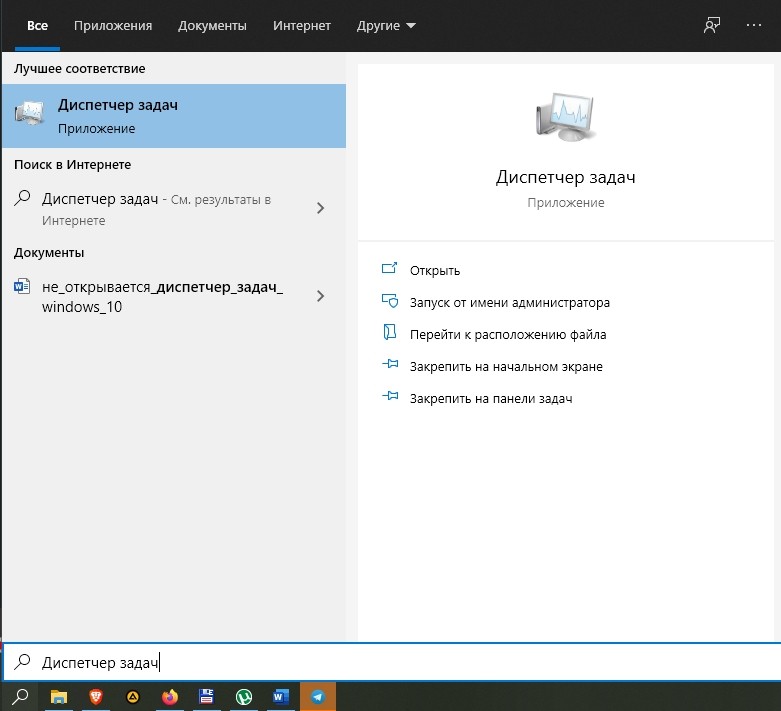
- Откройте раздел «Производительность».
- Кликните ЛКМ по вкладке «Память».

Совет. Для быстрого запуска «Диспетчера задач» используйте комбинацию клавиш «Ctrl» + «Shift» + «Esc».
После выполнения указанных действий в «Диспетчере задач» появится удобная диаграмма, позволяющая оценить загруженность ОЗУ. При этом количество оперативной памяти отобразится в правом верхнем углу. Обратите внимание, что здесь указывается не только объем, но и тип RAM. Эта информация также является важной для сопоставления системных требований ПО с характеристиками компьютера.
Сведения о системе
Компьютеры на базе Windows 10 обладают встроенной утилитой «Сведения о системе», которая предоставляет информацию относительно характеристик ПК. Здесь вы можете узнать количество и модель ОЗУ. Для этого понадобится:
- Открыть окно «Выполнить» комбинацией клавиш «Win» + «R».
- Ввести запрос «msinfo32».

- Нажать на кнопку «ОК».
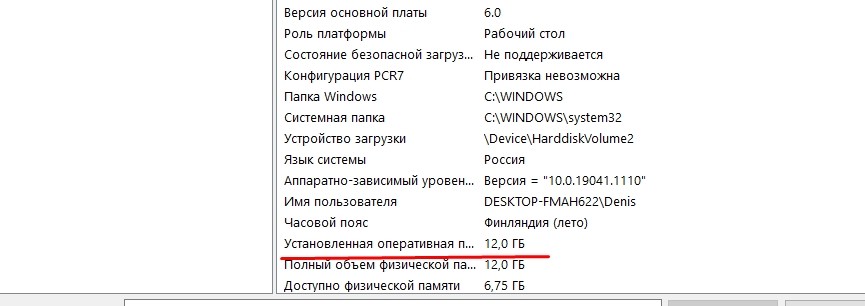
В открывшемся окне будут представлены подробные сведения о компьютере. Вас должен интересовать пункт «Установленная оперативная…», напротив которого отображается выделенная память на Виндовс 10.
Параметры
В утилите «Сведения о системе» представлено огромное количество информации, в массиве которой несложно запутаться. Если узнать объем RAM вам так и не удалось, то воспользуйтесь альтернативным вариантом просмотра характеристик через меню «Параметры»:
- Откройте «Параметры» через меню «Пуск» или любым другим удобным способом.
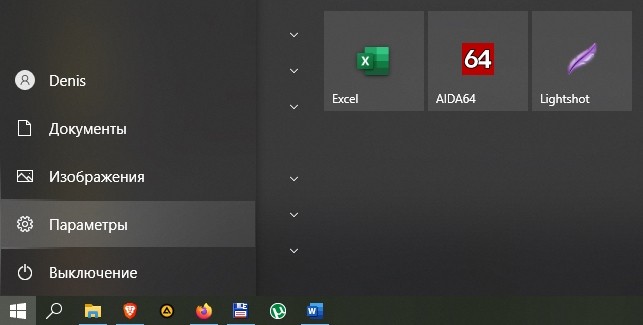
- Перейдите в раздел «Система», а затем – «О системе».

- Найдите пункт «Оперативная память».

Благодаря говорящему названию искомого пункта, вы никогда не упустите важную информацию, касающуюся объема RAM. В крайнем случае, всегда можно обратиться к дополнительным вариантам просмотра.
«Панель управления»
Количество оперативки также указывается в стандартном приложении, которое получило название «Панель управления». По сути, это альтернативное меню «Параметры», предназначенное для точечной настройки компьютера. Для ознакомления с информацией об ОЗУ нужно:
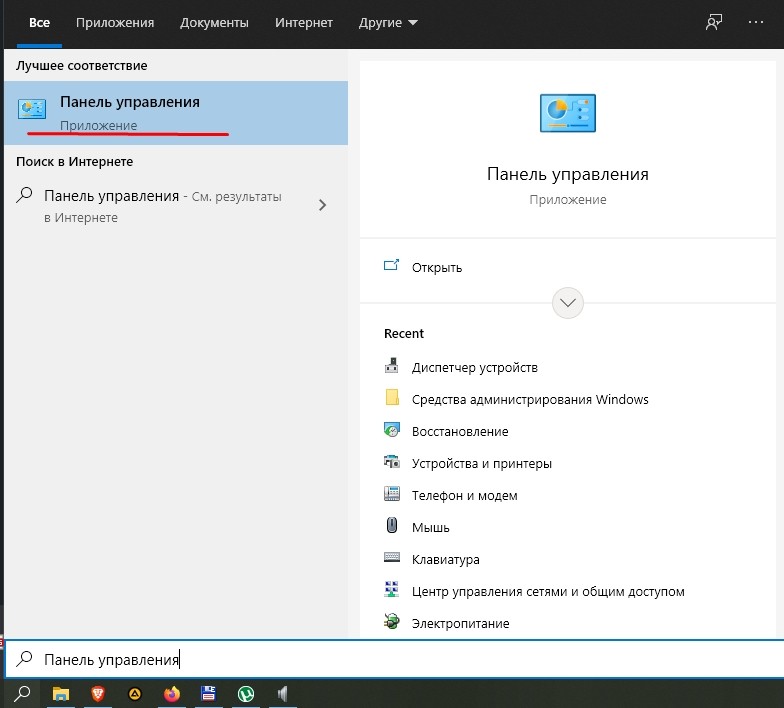
- Найти и открыть «Панель управления» через поисковую строку Windows. При необходимости можно воспользоваться альтернативным способом запуска инструмента.
- Перейдите в раздел «Система и безопасность», а затем – «Система».

- Найдите пункт «Установленная память (ОЗУ)».
Кстати, далеко не все владельцы компьютеров на базе Windows 10 знают, что получить доступ к искомому разделу можно буквально в два касания. Для этого нужно кликнуть ПКМ по значку «Этот компьютер» на рабочем столе, после чего перейти в «Свойства». Затем сразу же откроется окно с информацией о компьютере, включая характеристики RAM.
Командная строка
Это по-настоящему альтернативный вариант, который является не самым удобным, зато крайне действенным в случае, когда ни один из ранее упомянутых способов не помогает получить все необходимые сведения. Чтобы узнать количество ОЗУ, выполните несколько шагов:
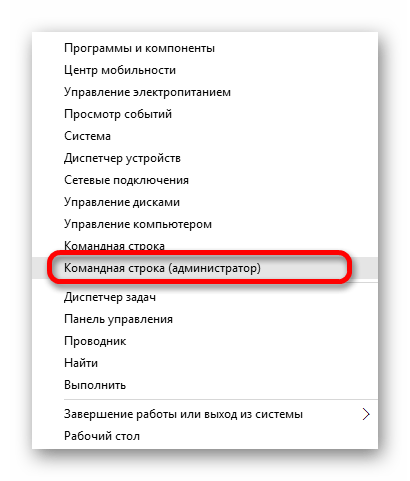
- Кликните ПКМ по иконке «Пуск».
- Запустите Командную строку с правами Администратора.
- Введите запрос «wmic MEMORYCHIP get BankLabel,DeviceLocator,Capacity,Speed».
- Нажмите на клавишу «Enter».
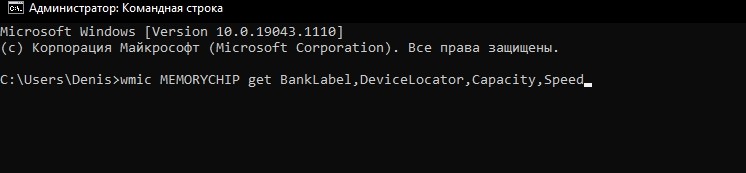
Объем RAM будет указан под надписью «Capasity». При этом учтите, что это количество памяти лишь на одной планке, а их может быть несколько, если ранее вы расширяли ОЗУ.
На заметку. Объем оперативки в Командной строке указывается не в гигабайтах, а в килобайтах, что не всегда бывает удобно.
CPU-Z
От стандартных средств просмотра переходим к специальным приложениям. И первым на очереди становится CPU-Z. Это довольно популярная программа, представляющая подробные сведения о компьютере. После установки и запуска CPU-Z на ноутбуке или стационарном ПК необходимо перейти во вкладку «Memory». Здесь вы и найдете оперативку.

AIDA64
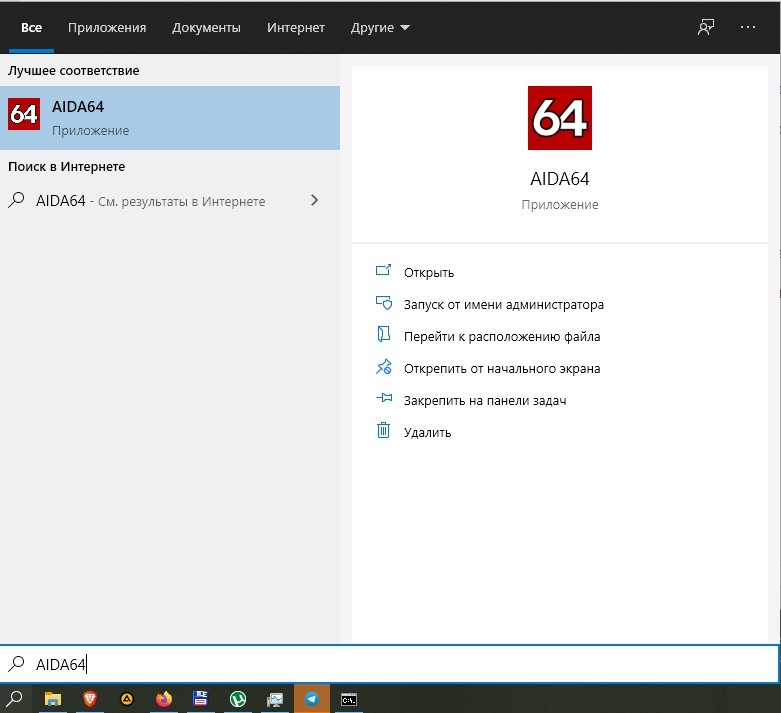
Еще одна популярная программа, показывающая подробные характеристики на компе. Интерфейс AIDA64 не такой минималистичный, как в CPU-Z, поэтому предлагаем обратиться к инструкции:
- Скачайте и установите утилиту.
- Запустите программу.
- Раскройте вкладку «Компьютер», а затем – «DMI» (в левой части экрана).
- Раскройте вкладку «Устройства памяти» и кликните ЛКМ по одной из планок ОЗУ (в правой части экрана).

Далее нужно присмотреться к сведениям, указанным ниже. Найдите пункт «Размер», напротив которого указывается количество ОЗУ, выраженное в гигабайтах.
Piriform Speccy
Наконец, рассмотрим программу Piriform Speccy, которая тоже показывает, как объем оперативной памяти используется на вашем компьютере. Приложение обладает простым интерфейсом, но, к сожалению, не переведено на русский язык. Впрочем, это очень маленький недостаток, никак не сказывающийся на процессе взаимодействия.

Скачайте и установите Piriform Speccy на ПК, а затем откройте программу. По умолчанию в окне приложения появляется окно с основными характеристиками, но нам нужно перейти во вкладку «RAM». Вся необходимая информация отобразится в правой части экрана (ищите «Total Physical»).
Как узнать, сколько оперативной памяти на компьютере: ТОП 7 способов узнать объём ОЗУ
Объём оперативной памяти – это крайне важный показатель, влияющий на рабочую скорость компьютера. И если вы хотите понять, запустится ли у вас приложение до его покупки, то вам стоит узнать, какой объём ОЗУ у вас.
Поиск информации через внутренние средства Windows
Как уже было сказано, оперативная память очень важна. А потому в Windows есть сразу несколько служб, позволяющих узнать её объём. Рассмотрим их по порядку.
Через свойства системы
Самый простой способ – проверить свойства системы. Чтобы увидеть их, нужно выполнить несколько простых шагов.
- Откройте “Проводник” (в новых версиях) или “Мой компьютер” (в старых).
- Перейдите на основную вкладку, где отображены все ваши локальные диски.

- Кликните в любую точку этой вкладки правой кнопкой мыши и выберите пункт “Свойства” из появившегося меню.

- Перед вами откроется новое окно, где и можно посмотреть нужный параметр.

Через параметры
Ещё найти объём вашей ОЗУ можно в одной из вкладок параметров устройства.
- Сначала откройте “Параметры”, нажав на шестерню в меню “Пуск”.

- Далее выбираем раздел “Система”.

- Затем наведите мышь на панель слева, спуститесь в самый низ и откройте раздел “О программе”. Мы на месте. Справа находятся параметры вашего устройства, в том числе и оперативная память.

Через команду
Можно также выполнить специальную команду, чтобы увидеть параметры ПК.
- Сначала комбинацией “Win+R” вызываем окно “Выполнить”.
- Туда вводим “msinfo32”.

- После того как вы выполните команду, перед вами появится окно, где остаётся лишь немного прокрутить список справа, и вы найдёте нужный показатель.

Прочитать ещё статью: Windows Modules Installer Worker грузит процессор на 100%

Есть и другая команда, которая может вам помочь – “dxdiag”. Введя её в строку “Выполнить”, вы увидите другое окно, где также есть нужная нам информация.
Через диспетчер задач
Также объём ОЗУ записан и в “Диспетчере задач”, который знаком каждому пользователю.
- Первым делом откроем его с помощью команды “Ctrl+Alt+ Del”. В новых версиях Windows эта команда отправит вас в меню, где сначала надо будет выбрать одноимённый пункт.
- Если после этого перед вами появится маленькое окошко, делаем его большим с помощью кнопки “Подробнее”.

- На верхней панели выбираем “Производительность”, а затем слева – “Память”. Здесь показан общий объём оперативной памяти, а также различные параметры, связанные с ней.

Через командную строку
Последний вариант увидеть объём ОЗУ – воспользоваться командной строкой. Он тоже довольно простой.
- Открываем командную строку любым удобным вам способом. Например, через ярлык, как показано на картинке.

- Вводим команду “systeminfo”, жмём “Enter”, ждём пару секунд – и получаем кучу информации, среди которой есть и искомый объём ОЗУ.

Поиск через BIOS
Данный способ также можно отнести к внутренним средствам. Но поскольку он сложнее, его стоит вынести отдельно и использовать в последнюю очередь.
Точнее, сама инструкция максимально проста, вам нужно зайти в ваш BIOS, нажав определённую клавишу в самом начале загрузки ПК (чаще всего это “F1”, “F11”, “F12” или “Del”) и найти верный параметр.
Сложность же здесь заключается в том, что в разных версиях BIOS объём ОЗУ отображается в разных вкладках и даже под разными названиями. А поскольку этих версий существует очень много, действовать вам придётся самостоятельно.
Чаще всего объём ОЗУ здесь подписан, как “Total Memory” или “Memory Size”. И на картинке вы можете увидеть, как это выглядит в одной из версий.
Прочитать ещё статью: Минимальные системные требования Windows 10

Сторонний софт
Если вы не смогли узнать объём ОЗУ вашего устройства через внутренние средства или же там не было дополнительной информации, которая вам нужна, можно воспользоваться сторонним софтом.
Всё что вам нужно – это скачать программу для проверки параметров ПК. Их существует немало, и сейчас мы посмотрим на несколько самых известных.
CPU-Z
Простейшая программа для проверки, которая даже не требует установки. Вы просто скачиваете с официального сайта фал, запускаете его, и вся необходимая информация появляется в окошке перед вами.
Интерфейс тут разбит на несколько вкладок. Выберите ту, которая называется “Memory”.

Здесь сразу указан объём памяти, а также некоторые другие параметры, которые могут вам пригодиться.
Piriform Speccy
Данное приложение содержит больше информации, чем первый наш вариант. Но портативной версии у него нет, поэтому придётся сначала пройти через лёгкий процесс установки.
Скачиваете программу установки, запускаете, жмёте “Customize”, чтобы настроить ярлыки и обновления, а затем на “Install”.

Когда приложение будет установлено на ваш ПК, вам следует запустить его и открыть вкладку “RAM” на панели слева. Нужный нам показатель здесь называется “Size”.

HWINFO
Ещё одна хорошая программа для изучения параметров системы. Содержит много информации, имеют гибкую настройку с дополнительными функциями, поэтому отлично подойдёт как любителям, так и профессионалам.
Скачав и запустив приложение, вы увидите небольшое окошко, где можно будет настроить запуск и работу приложения. Вам это, скорее всего, не нужно, так что, ничего не меняя, жмём “Старт”.
После короткой загрузки перед вами появится сразу два больших окна. И посмотреть объём ОЗУ можно в любом из них.
В окне с вкладками вы можете выбрать раздел “Память” и посмотреть на “Общий объём памяти” или же в окне с параметрами надо найти показатель “Размер”.
Прочитать ещё статью: 4 способа скачать Windows 11 (ISO образ) на флешку

AIDA64
Программа AIDA64 способна дать вам много подробной информации об ОЗУ вашего ПК и других его компонентах, но, к сожалению, только в платной версии.
Бесплатная версия данной утилиты, содержит крайне урезанный функционал, который не позволит вам увидеть даже полный объём ОЗУ (лишь свободный остаток).
Если вы согласны приобрести программу, можете перейти на официальный сайт и сделать это. После чего вам нужно установить программу к себе на ПК и ввести полученный ключ продукта.
Конкретно информация об объёме ОЗУ находится в разделе “Системная плата”, в подразделе “Память”, который нужно выбрать на панели слева.

Именно AIDA64 является лучшей утилитой в своём платном виде, однако её бесплатная версия – это, возможно, худший из всех вариантов, которые можно найти в сети.
Как узнать объём и тип ОЗУ в Windows 10 и 11

Знание того, как проверить размер ОЗУ, её скорость и тип, может оказаться весьма полезным при решении технических проблем на своём компьютере. Предположим, вы собираетесь установить игру или программное обеспечение с интенсивным использованием графики. Или решили полностью обновить свой компьютер. В этом случае вам не обойтись без знания параметров вашей оперативки.
Есть несколько способов, позволяющих определить объём, тип, марку и частоту ОЗУ и каждый из них мы рассмотрим ниже в этой статье.
Диспетчер задач
Если необходимо быстро узнать данные памяти, не нужно перерывать весь Интернет в поисках специальных приложений. Многие параметры легко найти в «Диспетчере задач». Остаётся его запустить и выполнить пару простых шагов:
- Зажмите Ctrl+Shift+Esc;
- В возникшем «Диспетчере задач» щёлкните на вкладку «Производительность».
- В первом столбце нажмите «Память».

Обратите внимание на вторую колонку. Тут можно посмотреть общий объём оперативки, объём, потребляемый прямо сейчас, и её скорость. А, если повезет, вы даже узнаете, какой у неё тип – DDR 2, 3 или 4.
Командная строка

Но зачем полагаться на удачу, чтобы понять, является ли ваша ОЗУ DDR 2, 3 или 4? Существует способ, не прибегая к встроенным приложениям, определить не только модель, но и её тип. Вот, как это сделать.
- В строке поиска Windows введите cmd;
- Совершите «Запуск от имени администратора»:
wmic memorychip get devicelocator, Manufacturer
На экране появится информация о количестве планок памяти в ПК и её производителе:
Чтобы определить, какой тип DDR-памяти стоит у вас, скопируйте и вставьте нижеприведенный текст:
wmic memorychip get memorytype– и также жмите Enter.
Отобразится номер, по которому легко узнать вид ОЗУ. Так, число 21 означает память DDR2, 24 – DDR3, а 26 – DDR4.
CPU-Z
Конечно, вышеуказанные средства хороши. Но, если вы хотите собрать полную информацию, вам не избежать помощи сторонних приложений. Благо, их сейчас огромное множество на просторах Интернета.
Одна из лучших программ такого класса — CPU-Z. Данная утилита позволяет получить исчерпывающие данные о процессоре, материнке, видеокарте и ОЗУ. Отличительной её особенностью является скорость анализа и диагностики комплектующих и выдачи результатов на их основе. Программа дает подробный отчет о каждом компоненте ПК, в том числе и оперативной памяти. Чтобы заполучить данные, щёлкните вверху на вкладку «Memory» (Память), после чего появится вся информация о ней: тип, скорость, используемый режим (одноканальный или двухканальный), эффективная частота, тайминги и многое другое.

Скачать бесплатно CPU-Z на русском языке вы можете тут:
cpu-z_ru
Таким образом, есть множество способов узнать, сколько у вашего компьютера памяти. Это можно сделать посредством «Диспетчера задач», ввода определенных команд в Командной строке или воспользовавшись помощью сторонних приложений. Всё, что вам остаётся, это определиться, какие характеристики ОЗУ вам нужно знать, и найти подходящее средство.

Статьи и советы