Как узнать MAC адрес сетевой карты
MAC адрес это уникальный идентификатор, который есть у всех активных устройств, которые подключены к локальной сети. Необходимость знать MAC адрес может возникать в различных ситуациях. Например, многие интернет провайдеры делают привязку пользователя к MAC адресу его сетевой карты. В этом случае при настройке роутера вам понадобится ваш MAC адрес.
Если вы столкнулись с подобной ситуацией, то наша статья должна вам помочь. Здесь мы расскажем о том, как узнать MAC адрес сетевой карты в таких операционных системах как Windows 10, Windows 7 и Windows XP.
MAC адрес сетевой карты в Windows 10
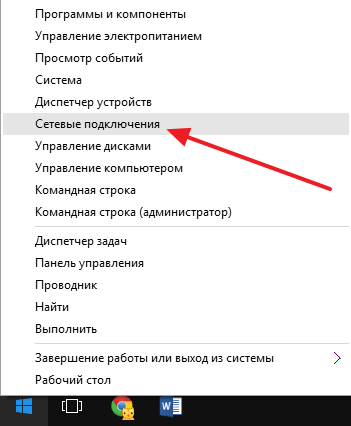
Если вы используете операционную систему Windows 10, то для того чтобы узнать MAC адрес сетевой карты вам необходимо кликнуть правой кнопкой мышки по кнопке «Пуск» и в появившемся меню выбрать пункт «Сетевые подключения».
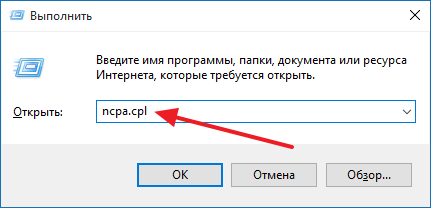
Также окно с сетевыми подключениями можно открыть с помощью команды. Для этого используйте комбинацию клавиш Win + R и в появившемся окне введите «ncpa.cpl».
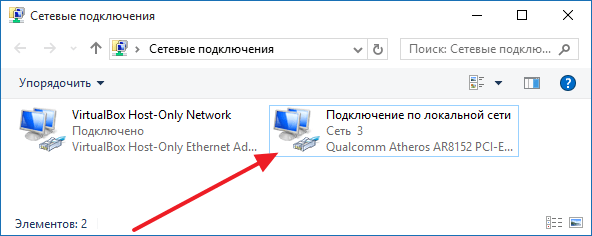
После этого перед вами откроется окно с сетевыми подключениями, которые существуют на вашей системе. Вам нужно открыть то сетевое подключение, мак адрес, которого вы хотите узнать. Для этого просто кликните два раза по нужному сетевому подключению.
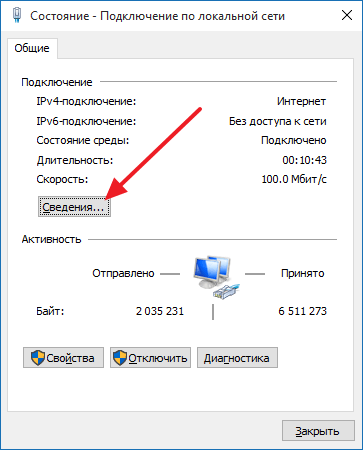
После этого перед вами откроется небольшое окно с базовой информацией об этом подключении. Для того чтобы узнать MAC адрес сетевой карты нажмите на кнопку «Сведения».
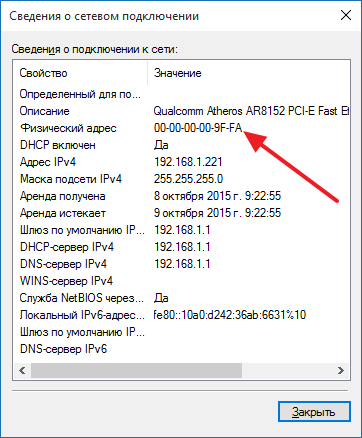
В результате перед вами должно открыться окно «Сведения о сетевом подключении». В данном окне будет отображена все возможная информация о выбранном вами сетевом подключении. Информация о МАК адресе сетевой карты также есть в этом окне, она отображается в строке «Физический адрес».
MAC адрес сетевой карты в Windows 7
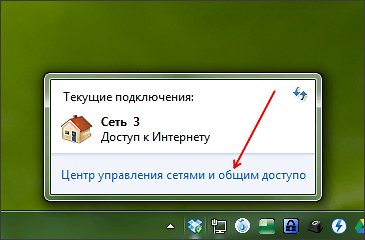
Если вы используете Windows 7, то для того чтобы узнать MAC адрес сетевой карты вам сначала необходимо попасть в «Центр управления сетями и общим доступом». Для этого можно кликнуть по иконке локальной сети на панели задач.
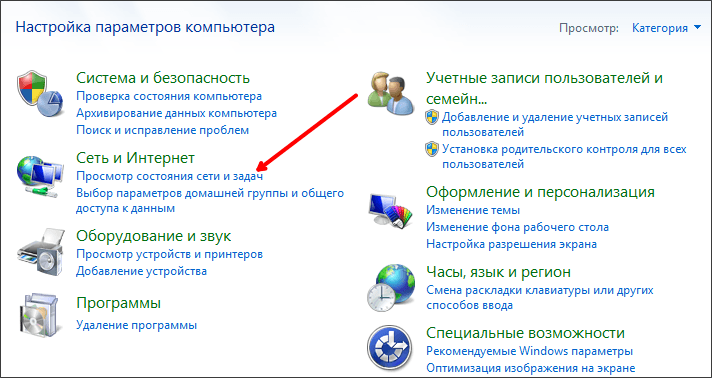
Также вы можете открыть «Центр управления сетями и общим доступом» через «Панель управления». Для этого нажмите на кнопку «ПУСК», перейдите в «Панель управления» и откройте раздел «Просмотр состояния сети и задач».
После того, как вы попали в «Центр управления», вам нужно кликнуть по ссылке «Подключение по локальной сети».
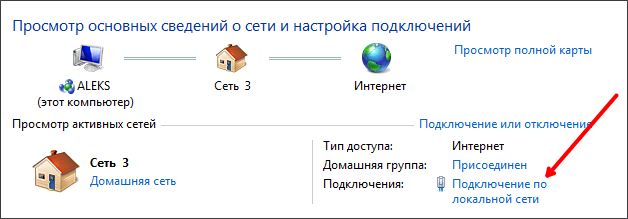
А потом нажать на кнопку «Сведения».
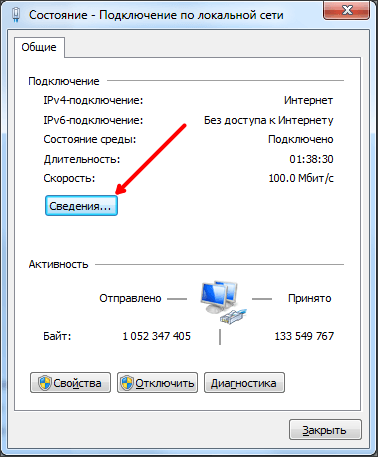
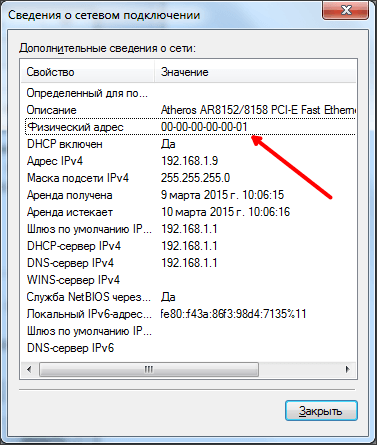
В результате вы откроете окно под названием «Сведения о сетевом подключении». Здесь можно посмотреть мак-адрес в строке, которая называется «физический адрес». Также здесь будет доступна и другая информация о вашем сетевом подключении.
МАК адрес сетевой карты в Windows XP
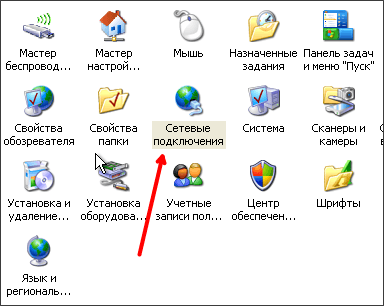
В операционной системе Windows XP также можно посмотреть МАК адрес сетевой карты. Для этого откройте меню «ПУСК» и перейдите в «Панель управления». Здесь нужно найти и открыть раздел «Сетевые подключения».
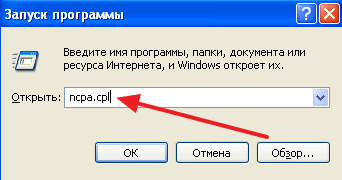
Также откно с сетевыми подключениями можно открыть с помощью команды «ncpa.cpl». Откройте окно «Выполнить», введите «ncpa.cpl», и нажмите на кнопку ввода.
После этого откроется окно с сетевыми подключениями. Здесь нужно выбрать и открыть то сетевое подключение, МАК адрес, которого вы хотите посмотреть.
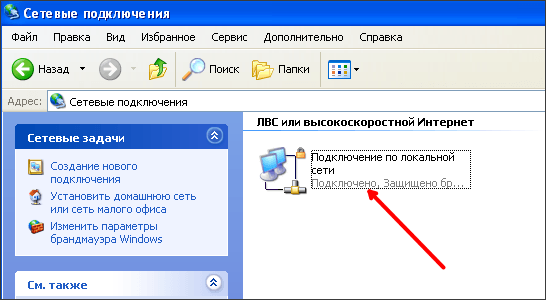
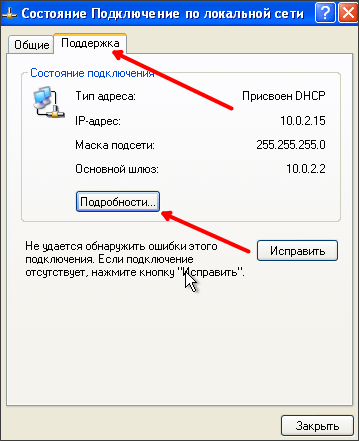
Дальше откроется окно «Состояние». В этом окне нужно перейти на вкладку «Поддержка» и нажать на кнопку «Подробности».
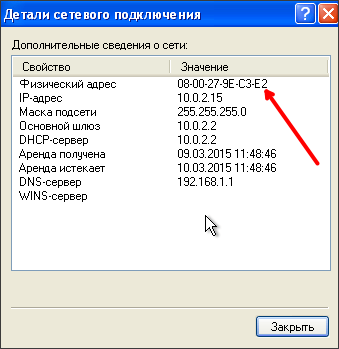
В результате должно появиться окно «Детали сетевого подключения». В данном окне будет отображаться все возможная информация о вашем сетевом подключении. МАК адрес будет указан в строке «Физический адрес».
MAC адрес сетевой карты в командной строке
Кроме этого в любой версии Windows вы можете посмотреть MAC адрес сетевой карты с помощью командной строки. Для этого откройте Командную строку и введите команду «GETMAC».
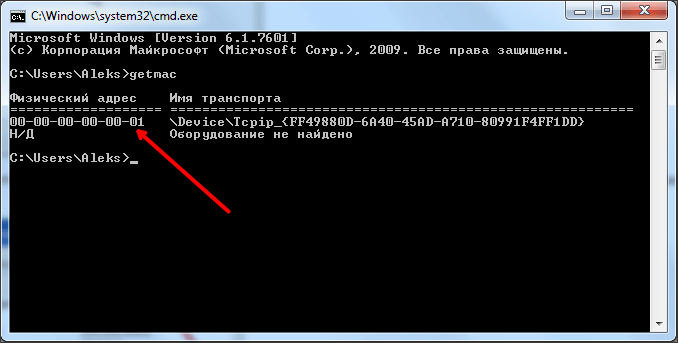
После ввода данной команды на экране появится список сетевых карт и их мак адресов. Также получить информацию о мак адресе можно с помощью команды «IPCONFIG /ALL».
Как узнать MAC адрес сетевой карты
«MAC-адрес (мак адрес) — это уникальный идентификатор сетевого интерфейса (обычно сетевой карты) для реализации коммуникации устройств в сети на физическом уровне. Это уникальный номер, который хранится в доступной только для чтения памяти, назначенный сетевой карте ее производителем. Как правило, MAC-адрес записывается как шесть групп двойных шестнадцатеричных чисел, разделенных символами «»-«» или «»:»». Например, MAC-адрес может выглядеть так — «»00:11:72:33:49:52″», или так — «»61-98-41-AК-CD-EА»».
MAC-адрес назначается на постоянной основе устройству и не может быть изменен. Но в некоторых случаях существует возможность изменения MAC-адреса на программном уровне с помощью MAC-спуфинга.»
Как узнать MAC адрес сетевой карты
Зачем нужно знать mac-адрес сетевой платы?
1. Например для установки операционной системы по сети .
2. Если Вы захотите в настройках своего роутера разрешить доступ по WiFi только определенным компьютерам, ноутбукам, планшетам.
3. Если у Вашего провайдера есть привязка к mac-адресу сетевой карты, то при замене материнской платы или подключении другого компьютера к вашей сети у Вас не будет интернета, нужно созваниваться с провайдером и в некоторых случаях назвать MAC-адрес сетевой карты новой материнки или другого компьютера .

Для того, чтобы определить mac-адрес сетевой платы на компьютере с установленной операционной системой (в нашем случае Windows 7) нужно запустить командную строку и ввести команду ipconfig /all. После выполнения команды смотрим mac-адрес нашей сетевой карты напротив строчки Физический адрес, то есть в нашем случае mac-адрес будет таким: 00:16:17:Е6-1F-CA

Еще определить mac-адрес сетевой платы можно так: нужно зайти по пути Панель управления-Сеть и интернет-Центр управления сетями и общим доступом. Выбираем Изменение параметров адаптера.

Выбираем нашу сетевую плату, вызываем контекстное меню и щелкаем по пункту Состояние

В открывшемся окне нажимаем на кнопку Сведения

Напротив строки Физический адресотобразится mac-адрес нашей сетевой платы

В некоторых случаях mac-адрес сетевой платы можно узнать в Биос

mac-адрес может отображаться и на самой материнской плате (в случае когда сетевой адаптер интегрирован в материнскую плату)
Если говорить о дискретной сетевой плате, которая вставляется в разъем материнской платы, то ее mac-адрес отображен на самой плате (Mac ID) 

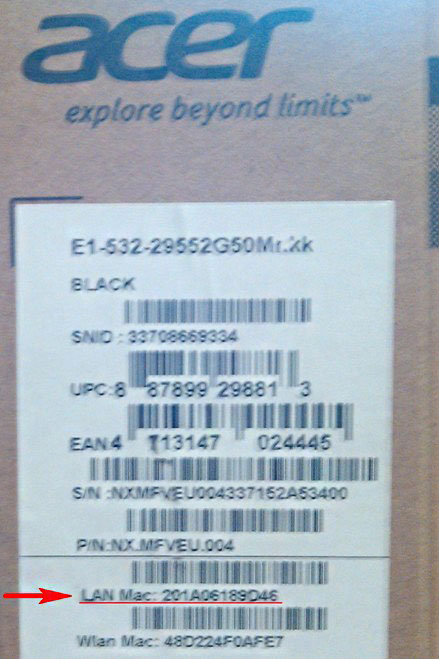
mac-адрес сетевой платы ноутбука часто можно найти на его коробке (LAN Mac)
Но что делать, если к примеру на компьютере не установлена операционная система, то есть узнать из под самой системы Windows mac-адрес у нас не получится. Или вот еще несколько ситуаций которые затруднят определение mac-адреса сетевой платы:
Биос материнской платы устроен так, что не отображает mac-адрес сетевого адаптера;
На материнской плате нет никакой наклейки, на которой отображен mac-адрес сетевого адаптера;
Затерялась упаковочная коробка (в случае определения mac-адреса ноутбука)
На сетевой плате, вставляемой в разьем материнской платы нет никаких обозначений mac-адреса
Рассмотрим способ определения mac-адреса с помощью Linux дистрибутива, а именно используя операционную систему Ubuntu
Идём по адресу http://pingvinus.ru/distributions/type/livecd/page2

Существует возможность скачать дистрибутив Ubuntu через непосредственно браузер, или используя любой BitTorrent-клиент. Мы скачаем наш дистрибутив Ubuntu через BitTorrent-клиент. Для этого щелкаем по ссылке Alternative downloads and torrents

Выбираем к примеру Ubuntu 14.04.1 LTS Desktop (64 bit).

Наш скачанный дистрибутив Ubuntu скачался в виде образа диска. Записываем данный образ на диск/флешку.
Загружаем компьютер mac-адрес которого хотим узнать с диска/флешки с дистрибутивом Ubuntu

После полной загрузки из списка языков выбираем Русский. В данном окне операционная система Ubuntu предоставляет нам две возможности, а именно произвести установку непосредственно на жесткий диск компьютера, либо запустить Ubuntu со съемного носителя, причем без каких-либо изменений на нашем компьютере. Выбираем Запустить Ubuntu

Полностью загруженная операционная система Ubuntu

Нажимаем на клавиатуре сочетание клавиш Ctrl + Alt + T, после чего на экране появится окно, чем то напоминающее командную строку. Данное окно в Ubuntu называется Терминалом
Вводим в Терминале следующую команду: ifconfig.  Команда ifconfig в операционных системах Linux является аналогом команды ipconfig в операционных системах Windows. После выполнения команды мы можем посмотреть как выглядит mac-адрес нашего компьютера: он следует сразу за словом HWaddr. Таким образом mac-адрес нашего компьютера 08:00:27:8c:co:93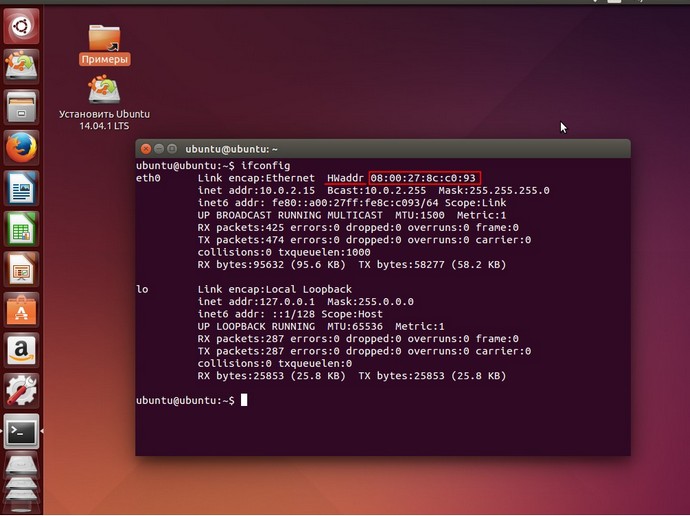
 Статья по этой теме: Как сменить MAC-адрес
Как сменить МАС — адрес?
Не всем станет интересна сегодняшняя статья, но все же не написать ее я не могу. Возможно вы не знали, но кроме IP адреса, компьютер еще имеет и физический МАС-адрес. Точнее его имеет каждая сетевая карта. МАС-адреса нужен для того, чтобы точно идентифицировать устройство в сети и иногда использовать его для привязки компьютера к логину в системе, это как отпечаток пальца только не у человека, а сетевого подключения любого устройства.
Сегодня вы более подробно узнаете про МАС адрес. Я расскажу вам как его узнать и как изменять его в операционных системах Windows.
Данная процедура изменения является полностью безопасной. Но в некоторых моментах придется использовать кабель интернета для подключения к другому сетевому устройству. К примеру, чаще всего производят такое подключение к роутеру или к внешней сетевой карте, которая была установлена дополнительно после того, как сгорела основная плата. При таком подключении МАС адрес будет меняться, а значит интернет на компьютере скорее всего работать не будет. Чтобы все заработало, есть два решения этой проблемы.
Первый, это набрать по телефону своему провайдеру и сообщить, что у вас новый мак адрес. Умельцы с техподдержки быстро все исправят, забив новый мас адрес вместо старого и все, интернет в скором времени появится. Если каким-либо образом этот способ вам не подходит — дозвониться до провайдера очень сложно или нужно ехать в контору лично для подтверждения мас-адреса, тогда вам лучше всего воспользоваться вторым способом.
Второй способ заключается в замене мак адреса новой сетевой карты на тот, который был прописан раньше. В этой процедуре ничего противозаконного нет, поэтому можете смело ее проводить. Да и трудностей возникнуть не должно, на практике смена мак адреса — процесс легкий.
Узнаем мас-адрес сетевой карты
Узнать свой МАС адрес можно двумя способами. Первый способ самый простой с него и начнем.
Для того, чтобы узнать свой мак адрес необходимо пройти по следующему пути: Пуск -> Панель управления -> Сеть и Интернет -> Центр управления сетями и общим доступом. В списке находим свое сетевое подключение и кликаем на него.
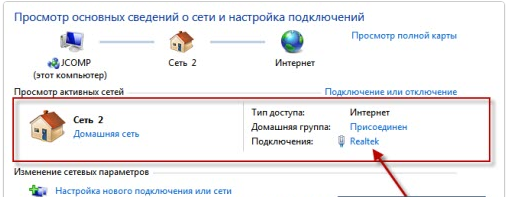
После этого откроется окно, в котором необходимо нажать на «сведения”. Именно здесь и будет вся необходимая для вас информация. В списке вы найдете «физический адрес”, это и будет ваш МАС адрес.
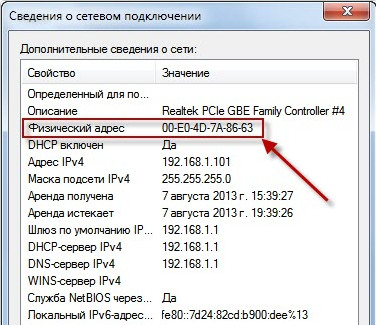
В красной рамке вы видите какой мой МАК адрес. Он прописан шестнадцатеричным кодом, состоит из шести значений, которые между собой разделены дефисами или двоеточиями. Для составления этого кода используют буквы от А до F и цифры от 0 до 9. Поэтому не думайте, что там может быть буква «О”. Некоторые путают и из-за этого не получается настроить интернет. Код вам придется однозначно прописывать вручную, так как выделить и скопировать его из «сведений” невозможно.
Второй способ чуть сложнее, но он тоже имеет место быть. Этот вариант будет выполняться через командную строку.
Нажимаем сочетание клавиш «Win + R” и в поле «открыть” прописываем «cmd”. После того, как откроется черное окно, в нем необходимо прописать «ipconfig/all”.
В ответ на эту команду вы увидите всю необходимую для вас информацию. Хотя нет, ее там будет куда больше, поэтому внимательно прочтите каждую строку. Для удобства я приведу пример и выделю нужную вам строку:
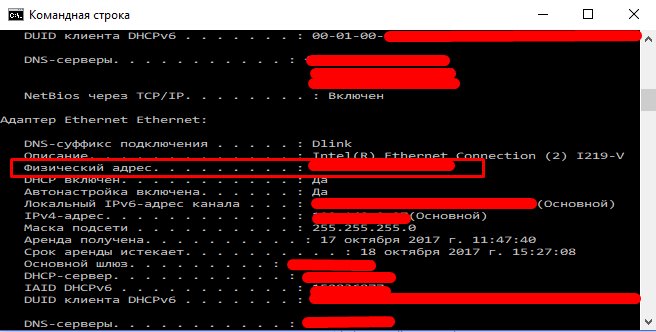
В этом окне вы также можете наблюдать перечисление виртуальных устройств и обычно они начинаются с фразы «Туннельный адаптер. ” или в описание есть «ТАР-Win32. ” Все это пропускаем и стараемся найти информацию о сетевой карте. Ориентируйтесь на большой поток информации, потому что о ней написано больше всего. Чаще всего в названии написано: «Адаптер беспроводной локальной сети» (для Wi-Fi), «Подключение по локальной сети — Ethernet адаптер» (для кабеля), Realtek Ethernet, VIA adapter и другие. В общем, в параметрах «Физический адрес” будет вся нужная вам информация. Уже все разжевал, только попробуйте не найти!
Для того, чтобы не переписывать весь МАС адрес вручную, дабы не ошибиться, его можно скопировать. Для этого кликаем по командной строке правой кнопкой мыши и выбираем «пометить”. Теперь выделяем нужную вам часть текста, после этого по выделенной области кликаем правой кнопкой мыши. Выделение на текст пропадет, а выбранная часть будет скопирована в буфер.
Именно этот МАС адрес и будет интересовать техподдержку, если у вас появятся проблемы с интернетом. Также его можно использовать и в других целях.
Меняем МАС адрес сетевой карты
Возможно некоторые из вас уже задавались таким вопросом, как же изменить свой МАС адрес. Я могу предложить вам несколько вариантов решения этой задачи. Все они действенные, поэтому можете смело брать любой.
Через настройки сетевой платы
Путь к «центру управления сетями” вам уже знаком, поэтому проходим его вновь. Нажимаем на свое подключение и в открывшимся окне выбираем «свойства”.
Также в нужное нам место можно попасть следующим способом, через путь «Центр управления сетями и общим доступом -> Изменение параметров адаптера”.
Теперь необходимо найти и выбрать ту карту МАС адреса, которую вы хотите изменить. На скриншоте ниже вы можете увидеть несколько соединений. Но мне нужно только то, которое активно, с неактивными соединениями работать не получится.
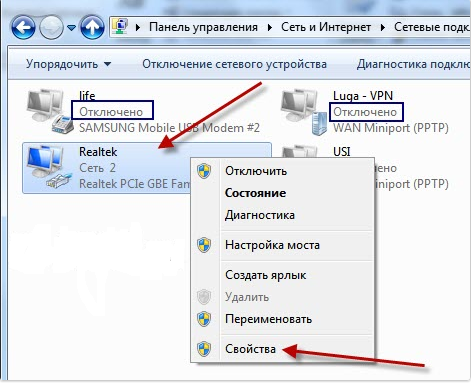
Кликаем по активному соединению правой кнопкой мыши и выбираем «свойства”. Откроется следующее окно, в котором необходимо выбрать «настроить”. Кнопка находится под полем «подключение через”.
После этого, находим вкладку «дополнительно” и переходим по ней. В списке, который приведен слева, необходимо найти «сетевой адрес” или «физический адрес”. На некоторых ОС этих значений может не быть, поэтому ищем в списке «Локально администрируемый MAC-адрес», «Network Address» и «Locally Administered Address»”.
Под пунктом «Значение” будет два переключателя. Отмечаем тот, где есть поле ввода. Прописываем там любой МАС адрес, который вы захотите.
Для того, чтобы вернуть старый мак адрес, просто выставляем все на прежние места.
Меняем МАС адрес программой
Такой способ изменения МАС адреса стоит применять в том случае, если в настройках вашей сетевой карты нет необходимых параметров. Советую вам использовать программа macshift, которую можно скачать здесь «http://it-like.ru/goto/https://yadi.sk/d/JfJXYoHDsgKwD”.
Данную программ не нужно устанавливать. Все операции будут осуществляться с помощью командной строки. Чтобы изменить МАС адрес, необходимо запустить утилиту со следующими параметрами «macshift -i «Имя соединения» 00112233AABB”
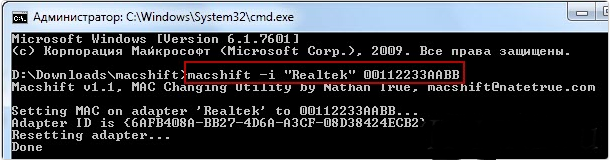
Но, данный способ изменения МАС адреса с помощью командной строки не совсем удобный, существует еще одна программа, с которой изменения провести проще. Называется она «Ryll MAC Changer”. Она имеет графический интерфейс, но ее необходимо будет устанавливать. Скачиваем программу.
У этой программы всего одно окно и выглядит оно вот так:
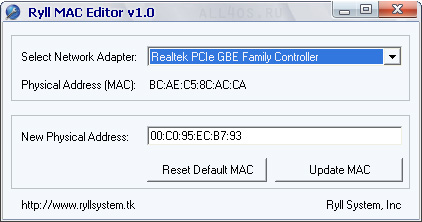
В поле «Select Network Adapter” выбираем свою сетевую карту, а в строке «New Physical Address” прописываем новый МАС адрес. После этого нажимает «Update MAC”. Для того, чтобы изменения вступили в силу, необходимо перезагрузить компьютер или зайти в «Центр управления сетями-> Изменение параметров адаптера», кликнуть на активное соединение правой кнопкой мыши и выбрать «отключить”. Затем опять кликнуть правой кнопкой мыши и вновь включить устройство.
В окне программы вы можете наблюдать еще одну кнопку «Reset Default MAC”. Нажав на нее, вы вернете прежний МАС адрес.
На Wi-Fi адаптерах в Windows адрес может не меняться. В этом случае вторым символом нужно использовать 2, 6, A или E. Например: 12:aa:ff:aa:ff:aa подойдёт.
Немного о роутере
Для того, чтобы сменить МАС адрес роутера на такой же самый, как и у сетевой карты, можно прибегнуть к использованию стандартной функцией на роутере «МАС Clone”.
Заходим в админку своего роутера и ищем там функцию «клонирования мас адреса”. Найдя ее, вы сможете автоматически поменять мас адрес роутера на тот, который сейчас у сетевой карты. Если данная функция автоматической синхронизации отключена, то можно мас адрес прописать вручную. Как узнать мас адрес своей сетевой карты вы уже знаете.
Уверен, теперь у вас получится без проблем сменить свой МАС адрес. Главное придерживайтесь моих советов и запоминайте, что за чем нажимать.
[Ноутбук] Как найти MAC адрес сетевой карты/ Wi-Fi на компьютере?
Отсканируйте QR-код, чтобы открыть эту страницу на вашем смартфоне.
- Найти MAC адрес через настройки Windows
- Найти MAC адрес через командную строку
- Нажмите на иконку [Пуск]
 в нижнем левом углу панели задач ① , затем выберите [Параметры]
 ② .
② . 
- Выберите [Сеть и Интернет] ③ .
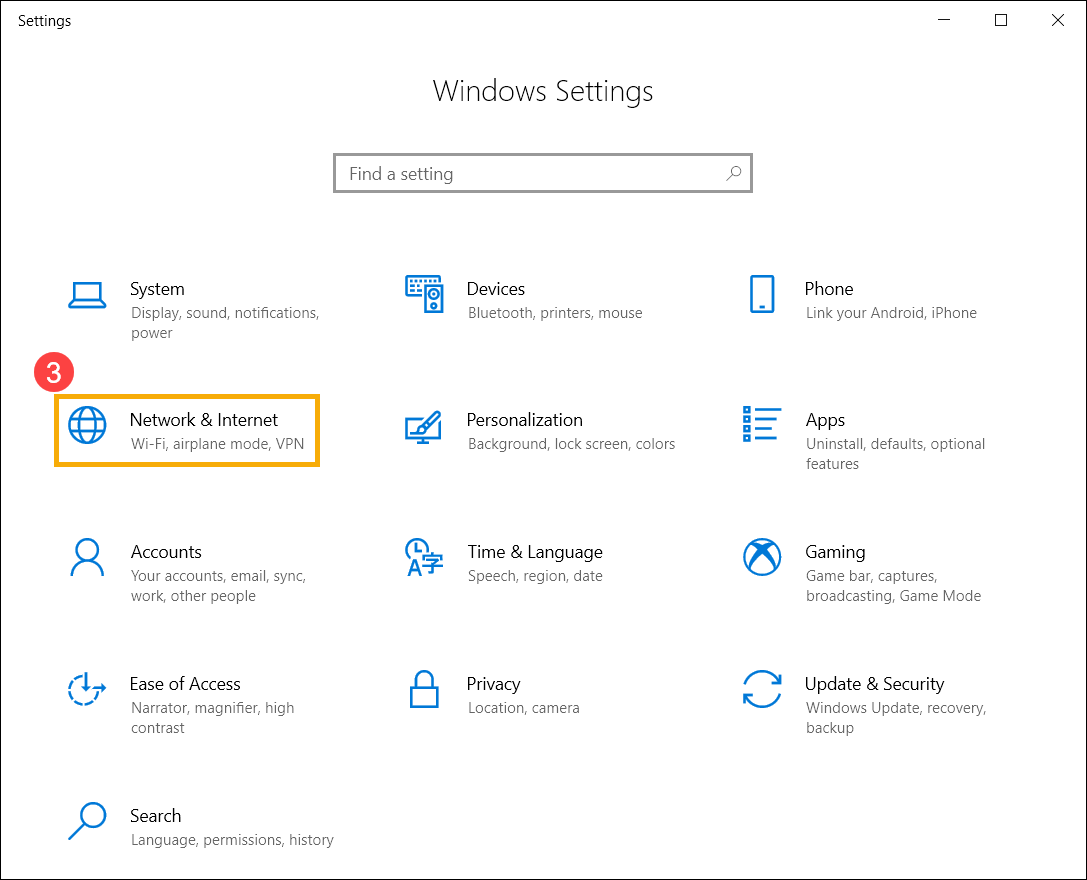
- Выберите [Просмотр свойств сети] ④ .
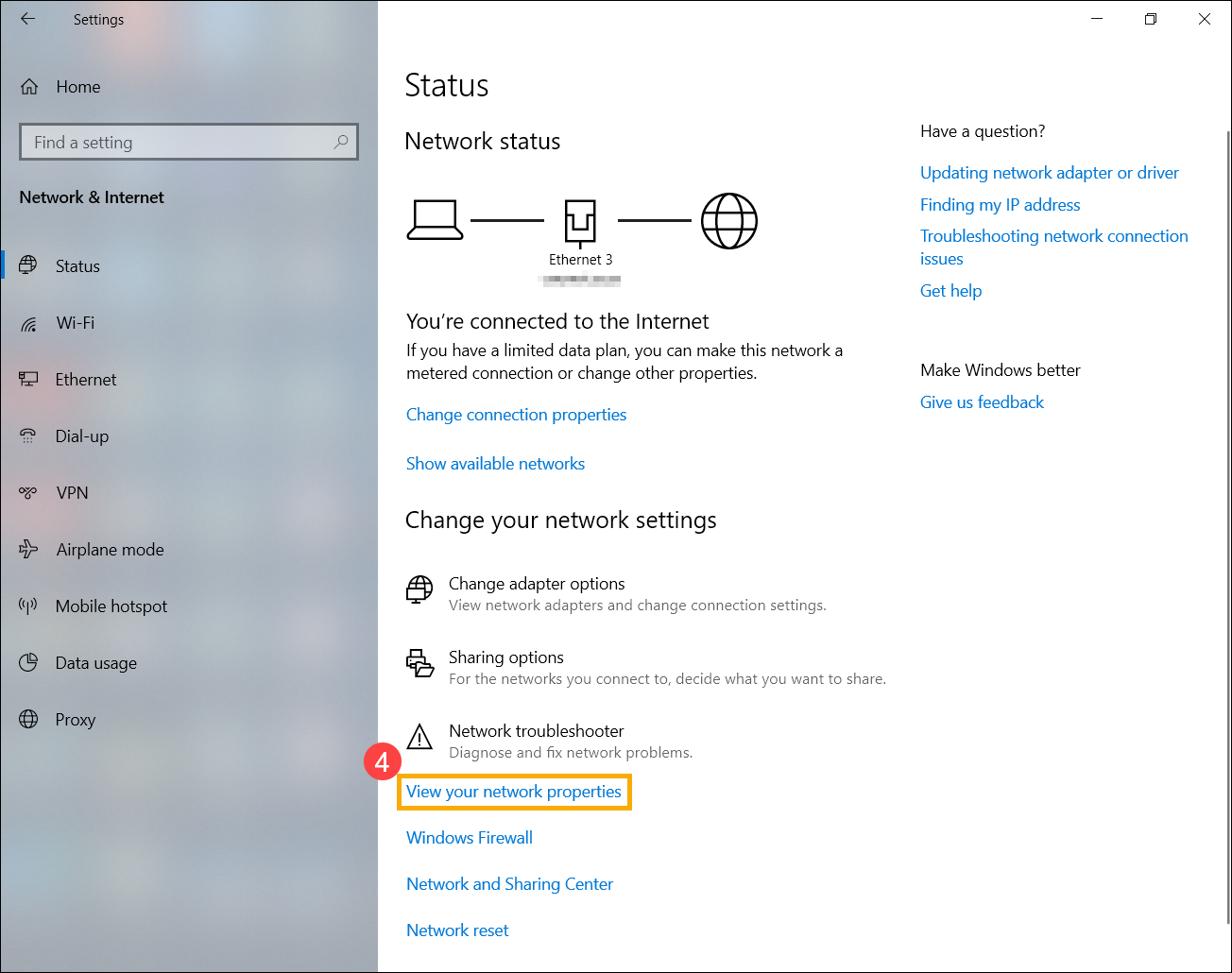
- После входа в «Просмотр свойств сети», вы сможете просмотреть физический адрес (MAC) для сетевой карты в разделе Ethernet.
※ Примечание: MAC адрес это 48-битовые (6-Byte, xx : xx : xx : xx : xx : xx) шестнадцатеричные числа.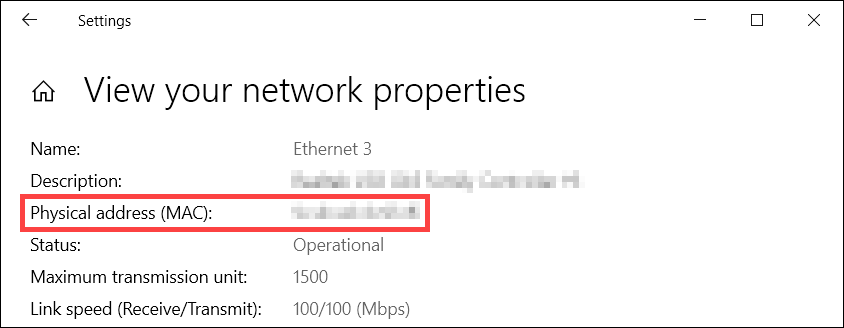
Или просмотрите физический адрес (MAC) Wi-Fi в разделе Wi-Fi.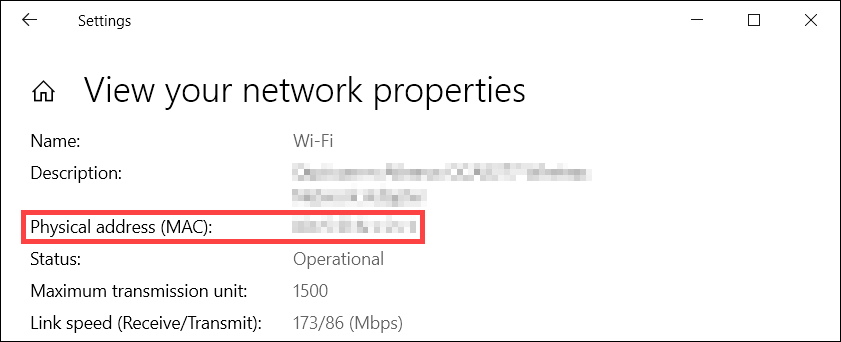
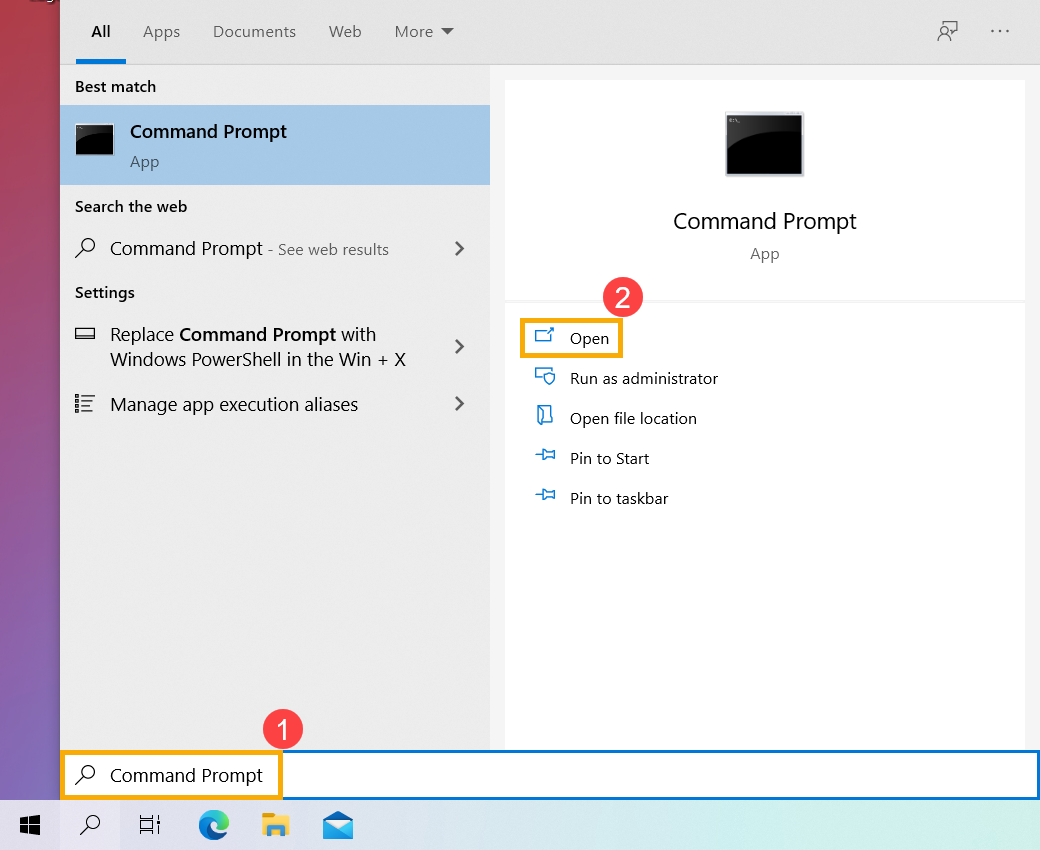
- Укажите в поисковой строке Windows [CMD] ① , затем нажмите [Открыть] ② .
- Укажите команду [ipconfig/all], нажмите клавишу Enter на клавиатуре ③ .
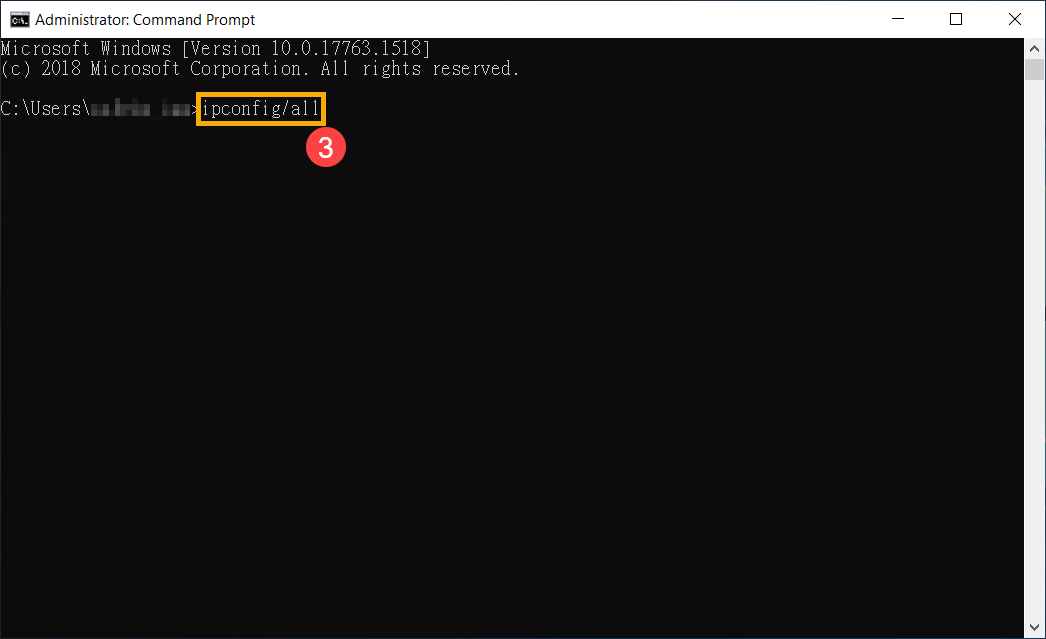
- После ввода команды, вы найдете информацию о физическом адресе (MAC) сетевой карты в Ethernet разделе.
※ Примечание: MAC адрес это 48-битовые (6-Byte, xx : xx : xx : xx : xx : xx) шестнадцатеричные числа.
Или физический адрес (MAC) Wi-Fi в разделе Wi-Fi.