А вы знаете, как правильно удалить приложение на Android
Пользователи смартфонов ставят на свои гаджеты какое-то безумное количество приложений. Все из-за того, что сейчас это сделать очень просто. Открываешь магазин приложений, устанавливаешь, пробуешь — забываешь. Так выглядит судьба огромного количества приложений, а большие объемы памяти только лишний раз подталкивают к этому. Но удалять приложения надо! Стоит это делать, как минимум, для того, чтобы в памяти не болтался всякий мусор, который тормозит систему. Большинство пользователей устанавливают приложения простым способом, но есть чуть более сложный и правильный, которым я бы и посоветовал пользоваться.

Приложения надо не только правильно устанавливать, но и правильно удалять.
Как удалить приложение на Android
Есть простой способ удалить любое приложение и про него нельзя не сказать. Для того, чтобы просто удалить приложение, нажмите на его иконку на основном экране. После этого перетащите его на иконку мусорного ведра или выберите в выпадающем меню ”Удалить”. Если такого нет, то приложение системное и удалять его нельзя.
Такой способ прост и удобен, но иногда оставляет после себя большое количество всякого системного мусора и временных файлов, которые потом копятся и не сулят ничего хорошего.
Как перенести приложения на смартфоны Huawei без Google Play
Как ПРАВИЛЬНО удалить приложение с Android телефона
Чтобы именно правильно удалить приложение с вашего Android-смартфона, надо пройти несколько шагов, но первый из них должен быть в настройках телефона. Сразу отмечу, что некоторые пункты могут отличаться, но если чего-то не найдете в своем смартфоне, пробуйте перейти к следующему.
Когда вы откроете настройки, найдите раздел ”Приложения” и откройте его. Если у вас будет пункт ”Диспетчер приложений”, ”Приложения” или что-то тому подобное, открывайте его. Если нет, значит все приложения у вас уже будут перед глазами.
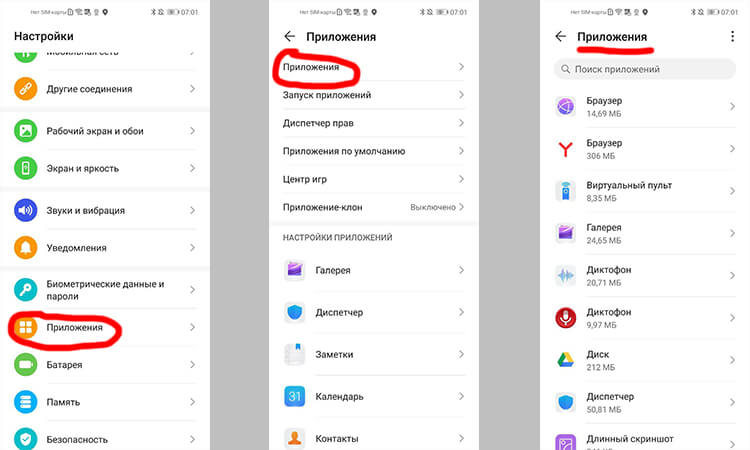
Правильно удалить приложение не сложно.
Теперь, когда вы видите все приложения, которые установлены на вашем смартфоне, вы может полностью управлять каждым из них. Если отображены не все приложения и вам чего-то не хватает, просто нажмите на три точки или другой символ в правом верхнем углу и в выпадающем меню выберите ”Показывать системные”. Так приложений станет больше и вы сможете управлять всеми ими, но удалить любое системное приложение у вас не получится.
Чтобы правильно удалить приложение, нажмите на него, после этого перейдите в раздел ”Память”, если он есть, и очистите все данные и кэш. Так вы уберете почти все лишние ошметки приложения, которые будут не нужны системе.
Когда эта процедура завершена, останется только сделать шаг назад, вернувшись к предыдущему меню, и нажать ”Удалить”. После этого приложение будет удалено, а память вашего смартфона скажет вам спасибо. Правда, в некоторых случаях у вас может не получиться удалить приложение.
Почему не получается удалить приложение
Если вы попробовали сделать все, что я описал выше, но у вас ничего не получилось, то, скорее всего, вы имеете дело с системным приложением. Такие приложения удалить нельзя. По крайней мере, нельзя сделать это так просто.
Насколько меньше смртфонов Huawei может выпустить в слудующем году
Это сделано для того, чтобы вы не навредили сами себе и своему смартфону. Тот, кто понимает все риски, тот найдет способ их удалить, а остальным этого делать не надо.

Чем больше приложений в телефоне, тем важнее их правильно удалять.
Системные приложения, как правило, отвечают за правильную работу всей системы. Поэтому они так и называются. Иногда они прямо не влияют на работу системы, но дают ей нужные функции. Например, приложение ”Телефон”. Вряд ли кто-то захочет удалить его осознанно. Поэтому в системе и есть ”защита от дурака”, которая не позволит случайно сделать лишнее действие.
Можно ли устанавливать на смартфон много приложений
Однозначного ответа на этот вопрос нет, так как все приложения разные. Одни могут занимать много места, но при этом вообще не нагружать систему. То есть они не будут работать в фоне и не будут требовать постоянного подключения к сети. Другие приложения, наоборот, имеют небольшой размер, но постоянно что-то делают в фоне. Они работают с сетью, требуют доступ к геопозиции и так далее. В лучшем случае такие приложения просто снижают время автономной работы, а в худшем — могут приводить к подтормаживанию системы и перегреву смартфона.

Расскажите, сколько у вас установлено приложений на телефоне.
Есть и более экстремальные варианты, когда приложения собирают ваши данные и куда-то их отправляют. Это может и не быть приложением-злоумышленником, ведь даже самые банальные данные кому-то нужны.
Как обычно, задавайте свои вопросы в нашем Telegram-чате. Вы или получите ответ сразу, или мы ответим на него в наших статьях. А скорее всего и то, и то.
В итоге, есть одно простое правило, которое позволит сохранить смартфон в отличном состоянии. Надо просто удалять приложения, которыми долго не пользуешься. Если не собираетесь открывать его в течение ближайшего месяца, смело сносите его. Учитывая, что все можно скачать из Google Play, и то, что мобильный Интернет сейчас стал почти бесплатным и очень быстрым, повторная загрузка приложения вопрос нескольких секунд. Поэтому не надо таскать за собой лишний груз — это ни к чему.

Теги
- Google Play
- Приложения для Андроид
Как удалить приложение с телефона Android (даже если нет спец. кнопки «удалить» . )
Сегодня количество приложений для смартфона уже не меньше, чем для компьютера.
Даже покупая новый телефон — на нем уже предустановлено кучу «всего»: и полезного, и не очень. �� (причем, часть из этого софта может активно тратить интернет-трафик, сажать батарею, нагружать процессор).
Разумеется, такое положение дел — не очень здорово.
Собственно, в этой статье хочу привести несколько вариантов, как можно удалить лишние и неиспользуемые вами приложения.
Причем, рассмотрим и те случаи, когда кнопки «удалить» в настройках Android просто нет.
�� Примечание!
Если у вас не хватает свободного места в памяти телефона (и вы поэтому удаляете все лишнее), то возможно вам пригодиться статья о том, как подключить облачный диск к телефону.
�� Предупреждение!
Получение root прав или использование кастомных прошивок может повлечь за собой неработоспособность ряда приложений.
Например, могут перестать работать приложения, связанные с Интернет-банкингом (Сбербанк-онлайн, ВТБ и пр.). Именно поэтому такие способы в статье я не рассматриваю!
Удаление приложений (Андроид)
�� Классический способ (правильное удаление)
Вообще, любое приложение для Андроид состоит из 3-х частей (если утрировать): файлы самого ПО, рабочие данные и кэш.
Для удаления большинства приложений достаточно использовать классические возможности, которые предоставляет сама система.
Рассмотрю по порядку:
-
сначала заходим в настройки (здесь без комментариев);
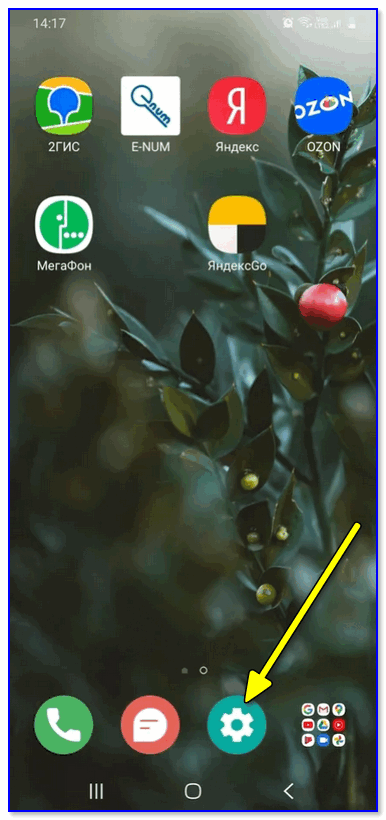
Настройки — Android 10.0

Приложения
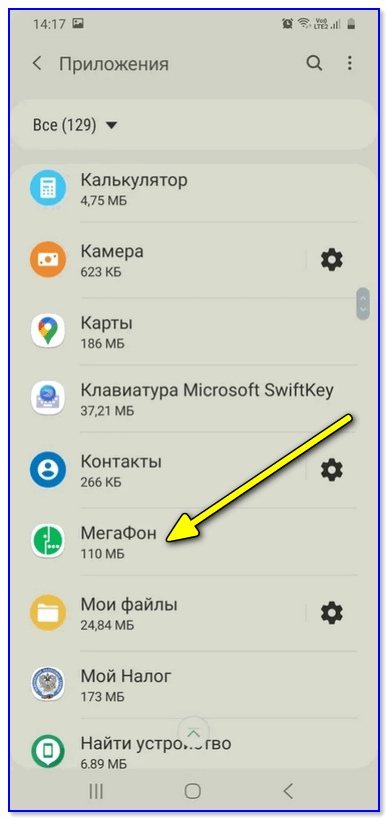
Находим ненужное приложение
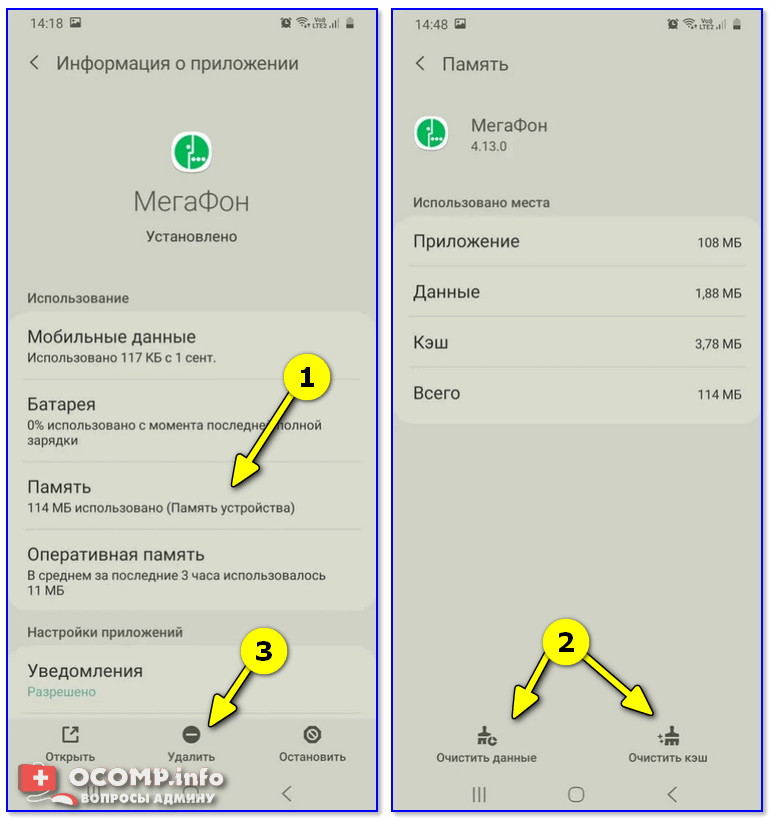
Очистить данные, стереть кэш, удалить приложение
�� Что делать с системными приложениями, которых не видно в списке (и где нет кнопки «удалить»)
Некоторые приложения (по умолчанию) не отображаются в списке ПО. У другой части приложений (если открыть их свойства) — отсутствует кнопка «Удалить» (что может указывать на то, что приложение системное (в 99% случаев), и его удаление крайне нежелательно).
Однако, что с ним можно сделать, если оно, например, нещадно «жрет» Интернет-трафик?
Для начала : как посмотреть полный список приложений в современной версии Android 10.0.
Обратите внимание на три точки в правом верхнем углу экрана: нажав по этому меню, вы сможете включить отображение скрытых системных приложений (таких, как, например, «Диспетчер загрузок»).
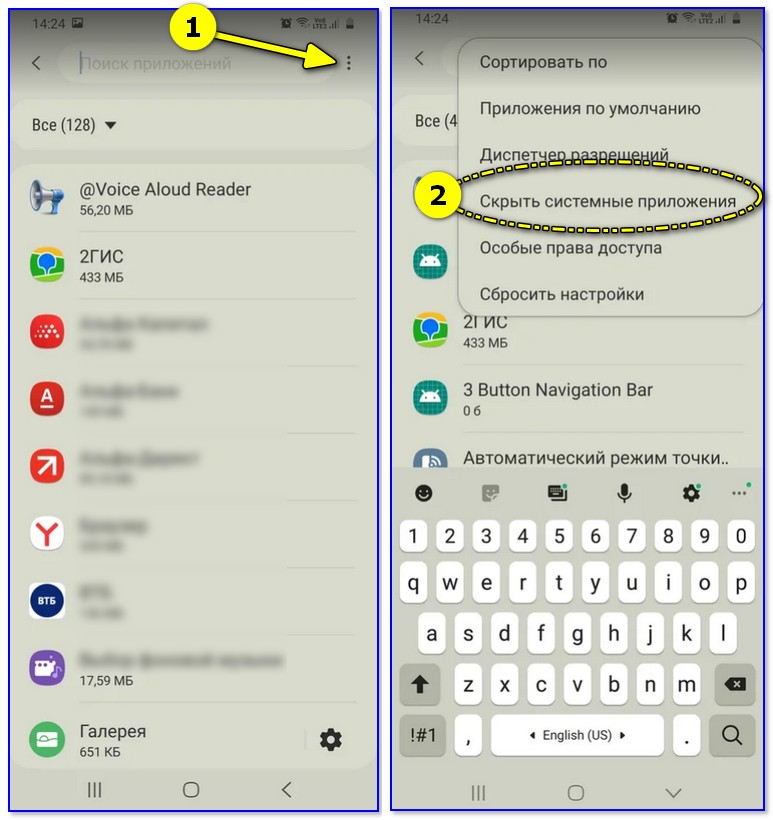
Показать / скрыть системные приложения
Далее, при необходимости «что-нибудь сделать» с этим приложением — лучшим вариантом будет простое его отключение (для этого есть спец. кнопка, см. скрин ниже ��).
При этой операции оно перестает работать до тех пор, пока вы его не включите вновь (разумеется, приложение не будет использовать вашу оперативную память, нагружать процессор, и тратить трафик). Чем не решение!? ��
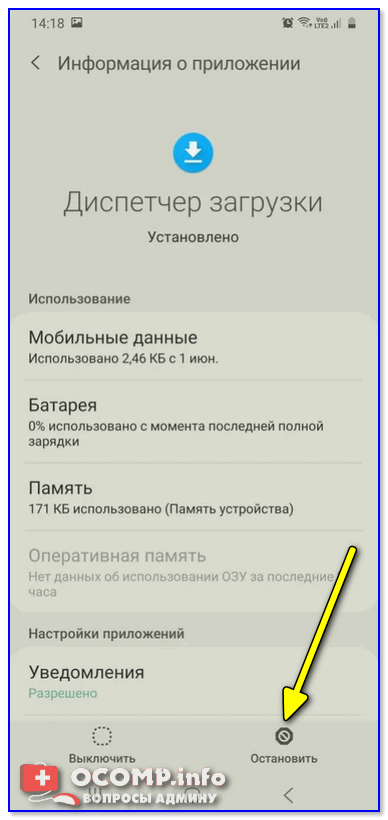
Диспетчер загрузок (Android) — остановить! (Нет кнопки «Удалить»)
�� Как удалить/остановить «неудобные» приложения
С некоторыми приложениями достаточно «неудобно» работать: они либо не удаляются, либо не останавливаются (либо, сами запускаются и продолжают «есть» трафик, например).
В этих случаях рекомендуется прибегать к спец. утилитам, у которых есть режимы принудительного удаления/остановки приложений. Речь идет о таких программах, �� как CCleaner, Clean Master и пр.
Отличное приложение на Андроид, которое поможет оптимизировать и ускорить работу телефона/планшета.
Что касается нашей темы — то CCleaner позволяет легко и быстро удалять сразу несколько приложений (причем делает это «чисто»: попутно удаляются кэш и все «хвосты»), освободить ОЗУ, память. К тому же, в нем есть особый режим принудительного завершения работы (что также ценно!).
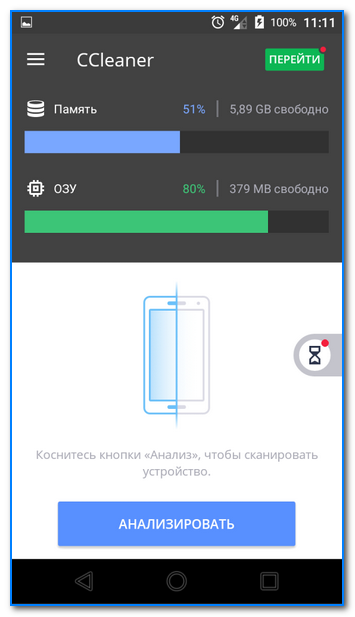
Главное окно CCleaner
Отмечу, что приложение CCleaner полностью на русском языке и у него достаточно простой и интуитивно понятный интерфейс.
Например, чтобы что-то удалить или остановить — достаточно открыть вкладку «Управление приложениями» (см. скрин ниже ��).
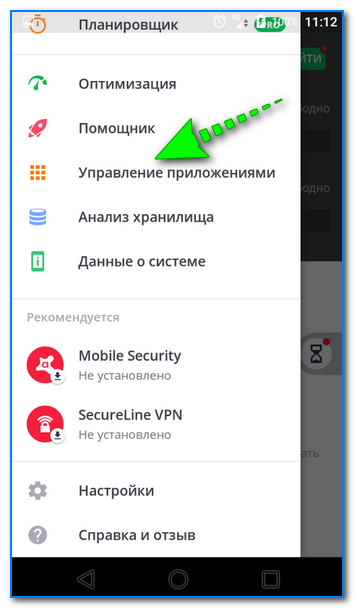
Далее можно указать галочками те приложения, которые вы хотите удалить и подтвердить операцию.
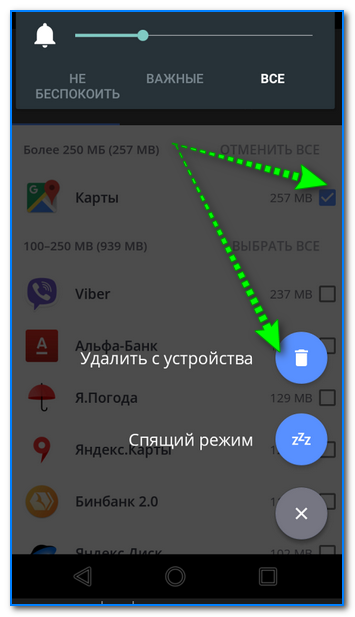
Удалить с устройства (CCleaner)
Кстати, открыв свойства любого из приложений — можно просто принудительного завершить его работу (причем, это можно сделать даже с большинством системных приложений).
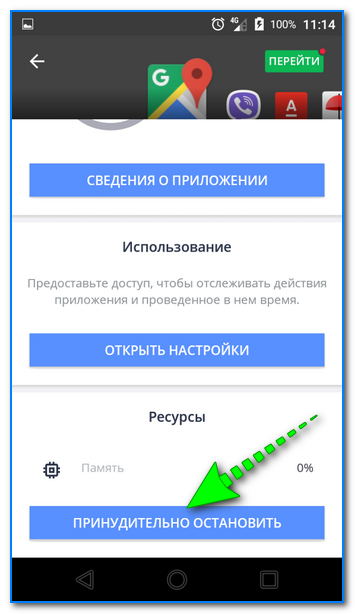
�� Как вернуть телефон в заводские предустановки (т.е. все приложения только по умолчанию)
В некоторых случаях никаких ухищрения не помогают вернуть телефон в нормальный режим работы (например, при заражении рекламным ПО, вирусами и пр.).
Для восстановления работы аппарата можно попробовать сбросить его в предустановки (т.е. «вернуть» его в заводское состояние: на нем будет только то ПО, которое устанавливалось производителем).
Чтобы это сделать, необходимо произвести так называемый Hard Reset . Тема эта несколько обширная, поэтому ниже приведу ссылку на одну свою прошлую инструкцию.
Важно!
После сброса (Hard Reset) — все настройки и данные на телефоне будут удалены (в том числе: телефонная книга, файлы, история переписки и пр.). Поэтому, прежде чем это выполнять — сохраните все самое необходимо в бэкап.
�� В помощь!
Как сделать бэкап контактов и файлов (фото, видео и пр.) на Android. Резервная копия на всякий случай ��
На этом пока все. Дополнения по теме — всегда кстати!
Первая публикация: 13.11.2018
Как удалить приложение на Android
В процессе поиска подходящего приложения не редко приходится тестировать десятки других приложений. И после того как подходящие приложения найдено на Android устройстве остается масса ненужных приложений. Если не удалять эти приложения, то у вас быстро закончится память, а устройство начнет работать крайне медленно. В этом материале мы расскажем о том, как удалить приложения на Андроиде.
Удаление приложений через настройки Андроида
Самый простой способ удалить приложение на Андроиде это воспользоваться стандартным менеджером приложений, который встроен в саму операционную систему. С его помощью вы сможете удалить любые приложения, кроме стандартных. Для удаления стандартных приложений нужно иметь ROOT права и некоторые знания.
Итак, для того чтобы получить к нему доступ вам необходимо открыть Настройки Андроида и перейти в раздел «Приложения». После открытия раздела «Приложения» в настройках Андроида, перед вами появится список всех установленных приложений, отсортированный по алфавиту. Найдите в данном списке приложение, которое вы хотите удалить и нажмите на него.
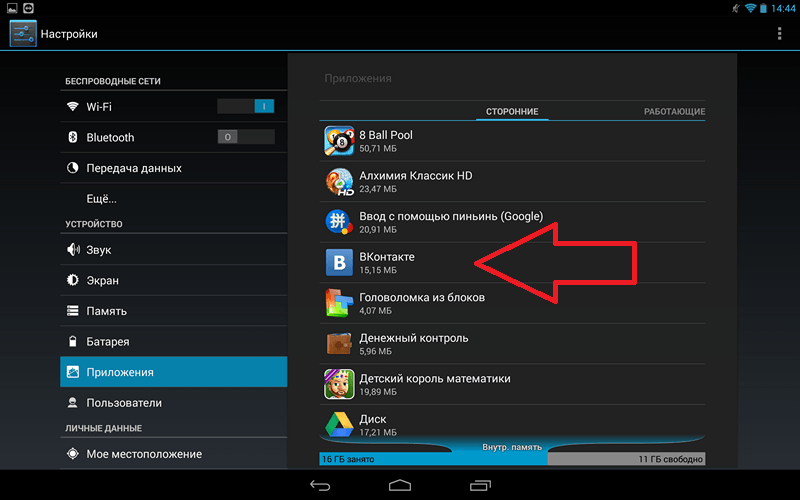
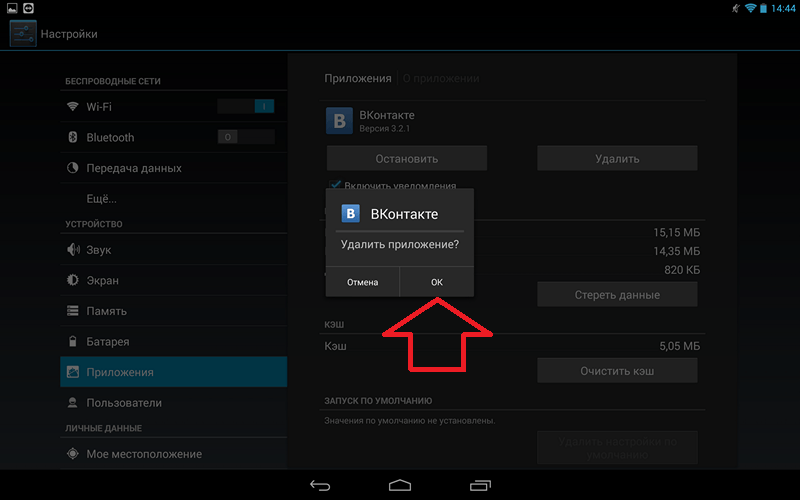
После этого перед вами откроется экран с информацией о выбранном вами приложении. На этом экране есть несколько кнопок: Остановить, Удалить, Стереть данные и Очистить кэш. Для того чтобы удалить приложение вам нужно нажать на кнопку «Удалить».
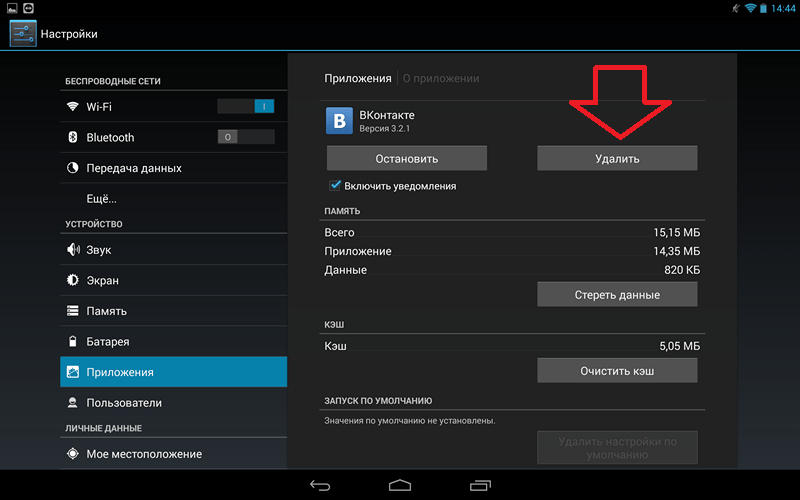
После нажатия на кнопку «Удалить» появится всплывающее окно с просьбой подтвердить удаление. В этом окне нужно просто нажать на кнопку «Ok», после чего приложение будет удалено с вашего смартфона или планшета.
Удаление приложений через Google Play Market
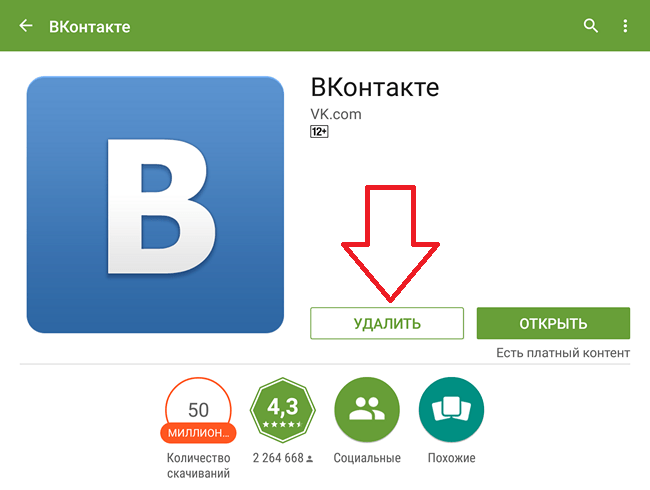
Если вам не удается найти нужное приложение в списке установленных, то вы можете воспользоваться приложением Google Play Market. Откройте Google Play Market и введите в поиск название нужного вам приложения, а потом перейдите на его страницу. На странице приложения будет две большие кнопки: Удалить и Открыть. Нажмите на кнопку «Удалить» и после этого подтвердите удаление нажатием на кнопку «Ok».
Удаление приложения через сторонние приложения
Еще один способ удаления приложений, это удаление через сторонние приложения. Для операционной системы Андроид разработано не мало приложений для удаления и управления другими приложениями. Например, вы можете воспользоваться приложением Easy Uninstaller. Данное приложение полностью бесплатно и его можно скачать из Google Play Market.
Главным преимуществом Easy Uninstaller перед стандартным менеджером приложения является более простой процесс удаления. При этом Easy Uninstaller позволяет удалять сразу по несколько приложений, что может быть очень удобно, если вы хотите провести капитальную чистку на своем Андроид устройстве.
Использовать Easy Uninstaller очень просто. Все что вам нужно сделать, это запустить данное приложение, установить галочки напротив приложений, и нажать на кнопку «Удалить».
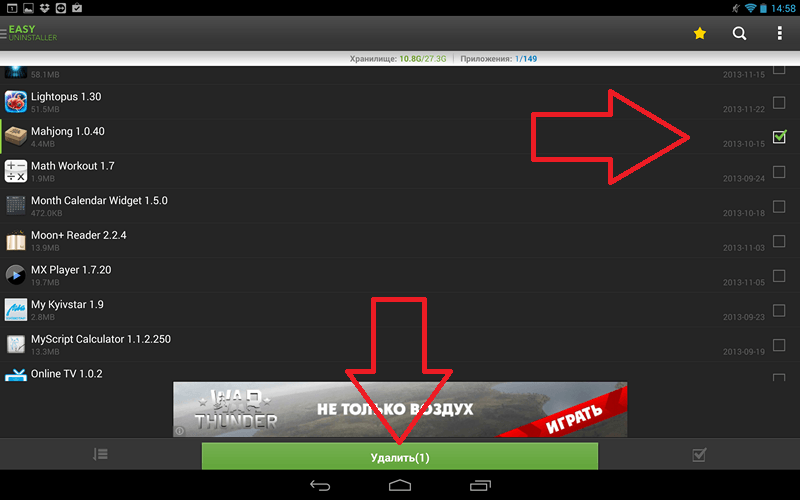
Дальше процесс удаления ничем не отличается от того, что описывалось выше. Для каждого приложения нужно подтверждение нажатием на кнопку «Ok».
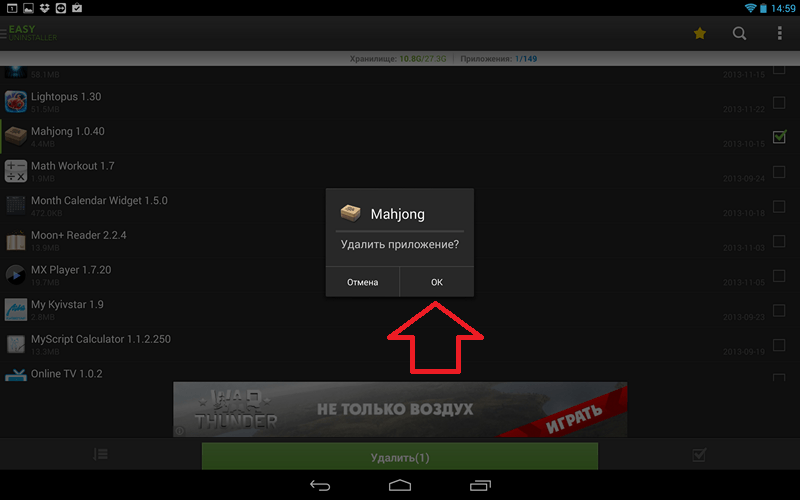
После получения подтверждения выбранные приложения будут удалены.
Нужно отметить, что описанные выше способы не работают для стандартных приложений, которые были предустановлены производителем вашего Андроид планшета или смартфона. Для удаления встроенных приложений вам нужны ROOT права, а также специальный софт. Например, можно использовать приложение System app remover.
- Как отключить и удалить Алису с Android телефона
- Как удалить обновление приложения на Android
- Как удалить встроенные приложения на Android
Удаляем приложения с телефона на Андроид от гугл, xiaomi и т.д.
К бесполезным приложений вышеуказанным можно отнести самую популярную в мире социальную сеть Facebook. Данное приложение потребляет колоссальное количество ресурсов системы, быстро разряжая батарею и значительно уменьшая срок службы всего устройства. Facebook занимает лидирующее место среди самых прожорливых программ для андроида.
Совет: лучше пользоваться браузерной версией социальной сети, которая почти ничем не отличается от установочной.
Следующее, что можно смело удалять со своего гаджета – погодные приложения, несущие в себе много скрытых и ненужных функции, которые отрицательно сказываются на работе устройства.
Совет: гораздо практичнее использовать специальные онлайн сервисы, совсем не занимающие памяти.
На телефоне или планшете почти не нужен антивирус, если не скачивать взломанные приложения и не пользоваться сомнительными источниками. Гугл плей постоянно проверяет свои приложения на наличие вирусов, можно быть уверенным в полной безопасности.
Совет: если же возникает опасная ситуация, можно установить антивирус, осуществить проверку и удалить его.
Со спокойно душой нужно убирать со своего гаджета всевозможные оптимизаторы (например, Clean Master). Подобные программы не несут совершенно никакой полезной нагрузки, а все выполняемые ними действия бесполезны.
Совет: очистить кэш можно встроенными средствами.
Как удалить приложение с андроида

Рано или поздно, но всё имеет свойство заканчиваться, и все приложения тоже когда-то надоедают, в таком случае их приходится удалять. Удалить приложуху с телефона можно несколькими способами.
Удаляем приложение через плей маркет
На всех устройствах под управлением андроид существует возможность удалить приложения с помощью системной программы Google Play. Процесс удаления очень простой и происходит в несколько нажатий:
- Открыть Google Play. Выбрать в нём вкладку меню (3 горизонтальных палочки в верхнем левом углу).
- Перейти в раздел «Мои приложения и игры».
- Выбрать список программ «Установленные».
- Нажать на приложение и коснуться кнопки «Удалить».
- Подтвердить удаление.
Удаляем встроенными средствами
На первый взгляд очистить какую-то программу с гаджета очень просто. Но у не опытных пользователей часто возникает такая проблема, как удалить приложуху. Существует два распространённых способа, чтобы избавиться от программы внутренними средствами.
Первый способ – это удаление через настройки:
- Зайти в меню «Настройки».
- Переместится в раздел «Приложения».
- Там найти программу, которою необходимо очистить, и выбрать её.
- Нажать на кнопку «Удалить».
- Если никаких проблем или ошибок не возникает, приложение исчезнет.
Второй способ – это удаление через зажатие:
- Зайти в меню, на котором расположены все приложения или просто на рабочий стол.
- Удерживая палец на программе, перетащить её на значок корзины/крестика, который появится в верхней части экрана.
- Подтвердить удаление.

Приложение для удаления других приложений
Иногда бывает, что с помощью представленных выше способов не получается удалить приложение. Но выход есть – использовать сторонний улит для стирания программ.
Одним из самых популярным считается «Uninstaller», использование которого не требует определенных знаний:
- Найти и установить программу в Google Play.
- Запустить помощника.
- Затем, в высветившемся списке, найти нужное приложение и нажать на него.
- В появившемся окне выбрать «Uninstaller».
Как удалить удалённое приложение на андроиде
При работе с программами иногда приходится их удалять, но часто стандартная процедура не может гарантировать полного исчезновения элемента, который будет продолжать занимать часть памяти и негативно сказывать на функционировании гаджета. Тогда у многих возникает вопрос: «Как удалить с телефона удалённые приложения».
Существует несколько решений данной проблемы, но все они связаны с применением сторонних программ.
Можно воспользоваться приложением iShredder, заранее установив его в Плей Маркете. Это один из наиболее эффективных приложений для очистки от уже стёртых файлов. Работать с ним очень просто:
- После установки нужно запустить программу: в высветившемся главном окне нажать на «Дальше».
- Затем откроется список возможных функций, но бесплатная версия предусматривает только одну доступную «Свободное место», её и нужно выбрать.
- Дальше необходимо указать метод очистки по желанию, но самый лучший это – «DoD 5220.22-M(E)», затем нажать «Продолжить».
- Все остальные задачи приложуха выполнит самостоятельно, остаётся только дождаться уведомления о завершении.
Удаляем приложение на xiaomi
Для удаления приложения на xiaomi есть 2 очень простых и стандартных способа:
- С рабочего стола. Всё что нужно — это найти программу, которую необходимо стереть и, удерживая её пальцем, перетянуть на высветившеюся иконку корзины или крестика в верхней части экрана. Затем подтвердить действие, готово.
- Через настройки. Нужно перейти в «Настройки», которые можно найти в верхней панели, затем зайти в раздел «Все приложения». В нём найти нужную программу, выбрать её и нажать на кнопку «Удалить».
Как удалить вк (вконтакте) приложение андроид и станицу в этой соц. сети

Удалить свою страницу в ВК совсем не сложно, достаточно следовать пошаговой инструкции:
- Открыть любой имеющийся браузер.
- В браузере зайти на официальный сайт «ВКонтакте».
- Авторизироваться (зайти в свой профиль).
- Открыть меню в верхнем левом углу, которое обозначено тремя горизонтальными палочками.
- Пролистав ниже можно увидеть раздел «Полная версия», нужно нажать на него.
- После этого, из того же меню, нужно перейти в раздел «Настройки».
- Затем перейти во вкладку «Общее».
- В самом низу можно увидеть желанную фразу «Вы можете удалить свою страницу». Нажать на неё.
Удалить приложение ВК можно точно также как и любое другое. Достаточно воспользоваться способами, которые упоминались выше: с рабочего стола или через настройки.
Как удалить приложение с андроида, которое не удаляется
Часто можно столкнуться с ситуацией, когда не выходит удалить приложуху стандартными способами. Наиболее удобное способ — это воспользоваться услугами специальной программы, например Uninstaller, предназначенной для очистки файлов.
Другой способ – это активировать режим разработчика (в разных телефонах это делается по-разному), к примеру, можно попробовать зайти в настройки и 7 раз нажать на раздел «О телефоне» (данный способ часто срабатывает на андроиде). После выполнения этого действия в настройках должна появиться новая вкладка «Для разработчиков». Необходимо зайти в неё и поставить галочку рядом с пунктом «Отладка по USB». Далее, снова в настройках, нужно найти раздел «Безопасность» и выбрать в нём «Административные устройства». Там должны высветиться приложения, которые нельзя удалить обычным способом, необходимо снять с них галочку и можно переходить к их стиранию/удалению.

Как удалить все гугл приложения с андроид
Многие считают, что большое количество приложений от гугл занимает слишком много памяти и тормозит телефон. Но почему-то число пользователей данного сервиса неуклонно растёт. Чтобы избавится от всех приложений гугл, есть простой, но действенный способ:
- Нужно зайти в «настройки», выбрать раздел «Аккаунты» и удалить свою учётную запись.
- Затем, необходимо вручную отключить или удалить все программы связанные с гугл.
- Сбросить настройки своего устройства до системных, сделать это можно во всё тех «Настройках», выбрав в самом низу раздел «Сброс настроек», но стоит учитывать, что удалятся все данные и все приложения с гаджета.
- Найти новую альтернативу старым программам гугл, обустроить новую жизнь телефона.
Как восстановить удалённое приложение
Восстановить приложение, которое по каким-либо причинам было удалено и снова понадобилось, совсем нетрудно. Сделать это можно через Плей Маркет:
- Открыть Google Play. Выбрать в нём вкладку меню (3 горизонтальных палочки в верхнем левом углу).
- Перейти в раздел «Мои приложения и игры».
- Выбрать список программ «Все» (в нём будут отображены все приложения, которые когда-либо устанавливались на устройство).
- Листая список или воспользовавшись поиском, нужно найти необходимую программу, затем открыть её и установить.
Как определить и удалить ненужные приложения андроид
Специальной программы, которая бы могла просканировать устройство и определить ненужные приложения, ещё не придумано. Но есть примерный список приложений, которые только занимают память и тормозят устройство, от них лучше избавиться:
Смотри наши инструкции по настройке девасов в ютуб!
- Facebook (практичнее использовать ничем не отличающуюся браузерную версию);
- Погодные приложения (пользоваться онлайн сервисами);
- Оптимизаторы и очистители (чистой воды обман, только занимающий память, а иногда и приносящий вред);
- Антивирусы (при желании провести проверку, программу можно установить, один раз использовать и снова удалить).
Способы удаления данных приложений – стандартные и осуществляются через настройки, рабочий стол или специальную программу.
Как удалить системные приложения на андроид
В любом телефоне изначально предусмотрено большое количество разнообразных системных приложений, которые могут быть просто не нужны или не использоваться – то есть, они просто занимают память устройства. Стереть подобные программы достаточно сложно. И тогда возникает такой вопрос: «Как удалить системные приложения».
Первый способ удаления более сложный – это активация root прав, также он и более опасный, так как стирание одного приложения может повлечь за собой нарушение деятельности всего устройства. Лучше ним не пользоваться.
Второй способ – установка специального приложения «Менеджер системных приложений» для удаления системных приложений. Найти и скачать её можно в Плей Маркете. Пользоваться ею можно, также как и обычным диспетчером задач.
Еще 3 полезных статьи:
Вылетают приложения и игры на Андроид телефоне Почему вылетают игры или приложения на телефонах с Андроид? Причин может быть не мало, но…
Вылетают приложения на Android: РЕШЕНИЕ Сегодня 23 марта 2021 года по всему миру у многих пользователей массово стали вылетать различные…
Калибровка батареи андроид Смартфоны и планшеты работающие на базе ОС Android, имеют одну схожая проблему у многих пользователей.…