Как подключить AirPods к компьютеру

Если у вас есть настоящие Apple AirPods, нет никаких специальных требований для их использования с iPhone, iMac или iPad. Вы также можете подключить AirPods к компьютеру, например, к Windows 10.
Неудивительно, что AirPods от Apple являются лучшими AirPods на современном рынке. Они надежны, компактны, бесшумны, обладают функцией шумоподавления, длительным временем автономной работы и надежными возможностями подключения. AirPods от Apple — это, пожалуй, лучшее сопровождение музыки, а видеозвонки лучше всего получаются на AirPods.
Самое приятное, что все это можно сделать на компьютере или ноутбуке и очень легко подключить AirPods к компьютеру или ноутбуку. Но вы все собрались здесь, чтобы понять, как подключить AirPods к ПК. Однако соединение AirPods работает совершенно бесперебойно, когда на другом конце находятся устройства Apple.
Механизм подключения Airpods к компьютеру несложный. Я расскажу вам, что нужно для подключения Airpods к компьютеру. Я также опишу наиболее распространенные проблемы, с которыми вы можете столкнуться при подключении Airpods к компьютеру, и способы решения этих проблем.
Как подключить AirPods к ПК или ноутбуку
Процесс подключения AirPods к компьютеру или ноутбуку не очень сложен. Вы можете подключить его к любому устройству Bluetooth, которое вы подключаете к системе. Вы можете подключить его к любому устройству Bluetooth, которое вы подключаете к системе.
«AirPods могут быть сопряжены с любым устройством, кроме устройств Apple, но бесшовное соединение — это проблема, которая возникает у AirPods только с устройствами Apple.»
- Сначала зарядите свои AirPods.
- Если вы используете Windows 10, в левом нижнем углу вы увидите меню Пуск, нажмите на него, а затем перейдите к пункту Настройки.
- В настройках вы можете увидеть несколько вариантов, но вы должны нажать на «Устройства.»
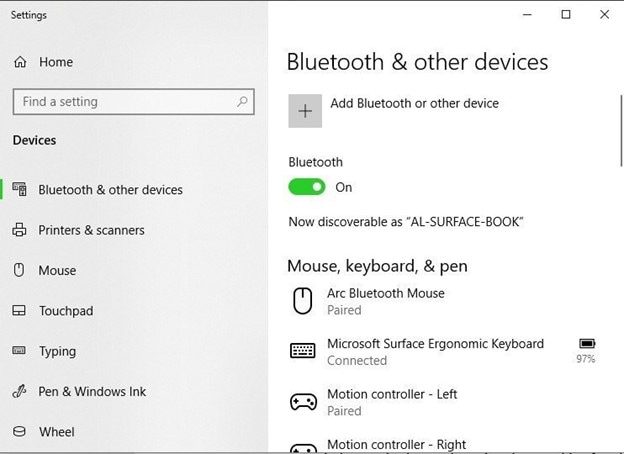
- Убедитесь, что Bluetooth на вашем компьютере включен.
- Нажмите на кнопку Добавить Bluetooth или другие устройства.
- В окне Добавить устройство нажмите Bluetooth.
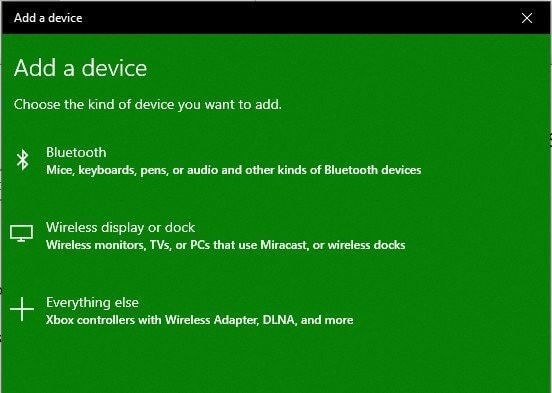
- Теперь вам нужно открыть чехол AirPods и нажать небольшую кнопку на задней стороне чехла на несколько секунд. Для пользователей Airpods поколения 1 индикатор, который вы видите внутри корпуса, начнет мигать и станет белым. Для пользователей корпуса поколения 2 или AirPods Pro индикатор будет находиться перед корпусом и также начнет мигать белым цветом.
- После этого AirPods появятся в списке устройств, готовых к подключению к компьютеру.
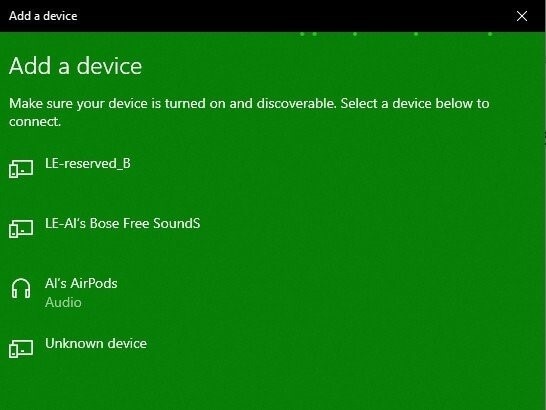
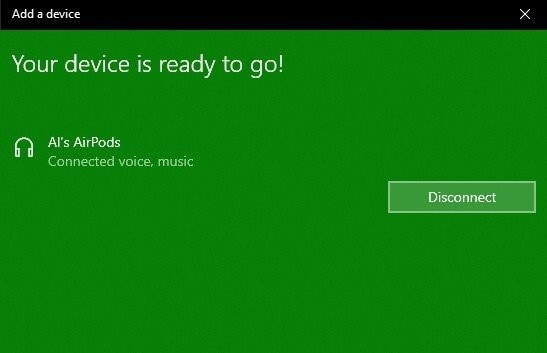
- Нажмите на ваши AirPods в списке, после чего появится диалоговое окно, в котором будет указано, что теперь вы успешно подключены к вашим AirPods.
Ваш компьютер не поддерживает Bluetooth?
Если вы один из многих пользователей, чей компьютер не поддерживает Bluetooth, вы все равно можете предпочесть подключить Airpods к компьютеру. Не стоит беспокоиться. Если ваш компьютер не поддерживает Bluetooth, вы все равно можете подключить к нему Airpods с помощью адаптеров Bluetooth. Существует несколько адаптеров Bluetooth, которые можно использовать для подключения компьютера к Airpods. Это один из самых простых и легких способов. Мы перечислим некоторые из лучших адаптеров Bluetooth, которые вы можете использовать в зависимости от ваших требований и потребностей.
1. TP-Link USB Bluetooth адаптер
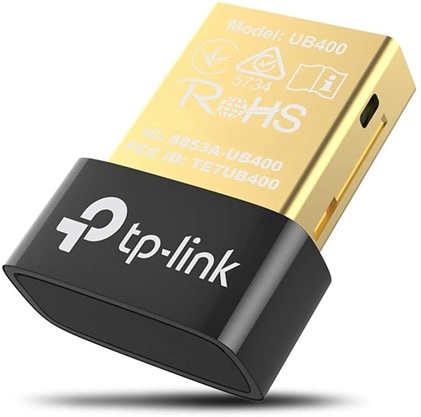
Совместимость с Windows 10/9/8/7/XP
- Новейший Bluetooth 4.0
- Изящный и ультрамалый размер
- Более широкий диапазон трансформации
2. ASUS USB-BT400 USB адаптер
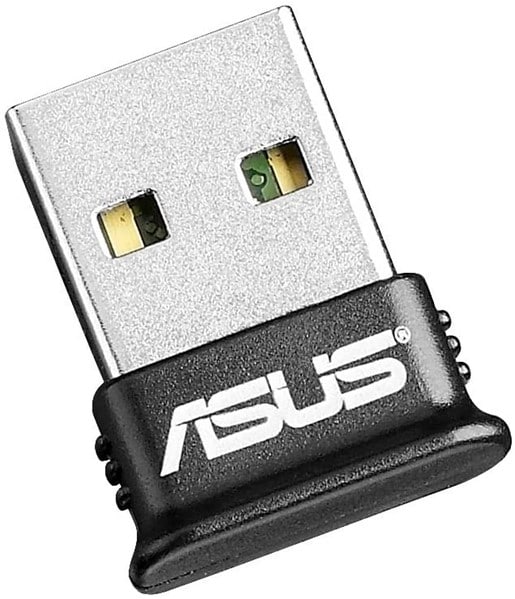
Новейшая технология Bluetooth 4.0
- USB 2.0
- Скорость до 3 Мбит/с
- Поддержка всех версий Windows
3. ZEXMTE Long Range USB Bluetooth 5.0 адаптер
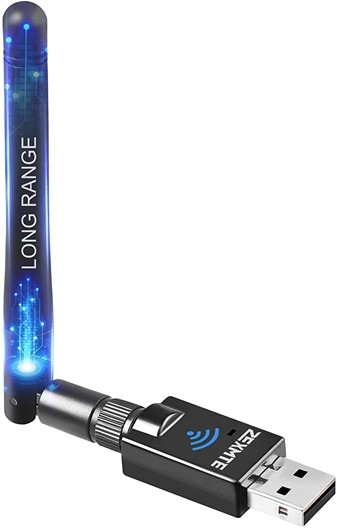
Поддерживает последнюю версию Bluetooth 5.0
- Усовершенствованная система защиты от вмешательства
- Радиотехника класса 1
- Поддерживает все версии Windows
Преимущества
Помимо бесшовного соединения AirPods с продуктами Apple, они обладают одним из самых интересных преимуществ: активным шумоподавлением (ANC). Он позволяет сосредоточиться на чем-то и отгородиться от окружающего мира. Этот продукт может подавлять множество окружающих вас шумов, которые вы можете включать и выключать по мере необходимости.
Все средства управления звуком будут по-прежнему работать с Windows, и нет необходимости иметь устройство Apple на другом конце. Например, нажатие на AirPod приостанавливает и воспроизводит музыку, нажатие 2 или 3 раза вперед или назад, а удерживание AirPods нажатыми активирует или деактивирует режим ANC.
Качество звука также является основным преимуществом при использовании AirPods с ПК. Обычные AirPods — это нормально с точки зрения музыкальных ощущений, но AirPods Pro — это 5 звезд.
Время автономной работы также является положительным фактором для пользователей AirPod. Время автономной работы AirPods хорошее и может длиться дольше, если подключить AirPods к компьютеру.
Помимо всех этих преимуществ, пользователи также одобряют дизайн и внешний вид AirPods. Все говорили о нем, когда он был запущен. Сегодня AirPods — это обыденность и «символ статуса», это правда, и это того стоит.
Неудобства
В Windows можно использовать только основные функции AirPods. AirPods не будут работать в полную силу, и есть другие возможности, которые предлагают AirPods.
Цена является основным недостатком, поскольку вы можете приобрести наушники Surface Earbuds от Microsoft и Pixel Buds от Google. У обоих есть преимущества, которые вы не можете получить с AirPods. Некоторые люди предпочитают их и с эстетической точки зрения. Кроме того, сенсорное управление более эффективно на Google Pixel Buds и Microsoft Surface EarBuds.
Трудно носить AirPods и держать их в ушах во время работы или пробежки. AirPods легко падают. Напротив, наушники Google Pixel Buds и Surface EarBuds от Microsoft проще в обращении и удобнее в ношении, чем AirPods.
AirPods предназначены для наилучшей работы с устройствами Apple. Вы можете столкнуться с проблемами, если используете Windows или любое другое устройство, не принадлежащее компании Apple. Например, Автоматическое определение ушей, Автоматическое сопряжение. Музыка не прекращается автоматически, когда вы снимаете AirPods с ушей.
Управление музыкой — обязательная функция. Вы можете извлечь пользу только из базовых средств управления. Вы можете лишиться многих функций, например, доступа к Siri.
Как подключить наушники AirPods к компьютеру/ноутбуку (на Windows)

Всех приветствую!
Иногда мне задают вопросы относительно наушников AirPods, можно ли их подключить к ПК (ноутбуку), и если да — то, как это сделать.
Сразу скажу, что сделать это можно, но это несколько сложнее, чем это происходит на iPhone (не на много ��). Я ранее несколько раз подключал «свои» AirPods к ноутбуку на Windows 10 (когда основные наушники приказали долго жить. ).
В общем-то, ниже в статье приведу все пошаговые действия этого «процесса» (��) в качестве наглядного пособия. Думаю, разобраться куда нажать и что ввести — не составит труда.
Пошаговое подключение AirPods
ШАГ 1
Первое действие, которое порекомендую — перепроверить, есть ли у вас Bluetooth-адаптер на вашем компьютере (у многих его нет, но они пытаются подключить беспроводные устройства. ).
Самый простой способ сделать это — воспользоваться �� диспетчером устройств. В нем нужно найти вкладку «Bluetooth» и раскрыть ее. ��
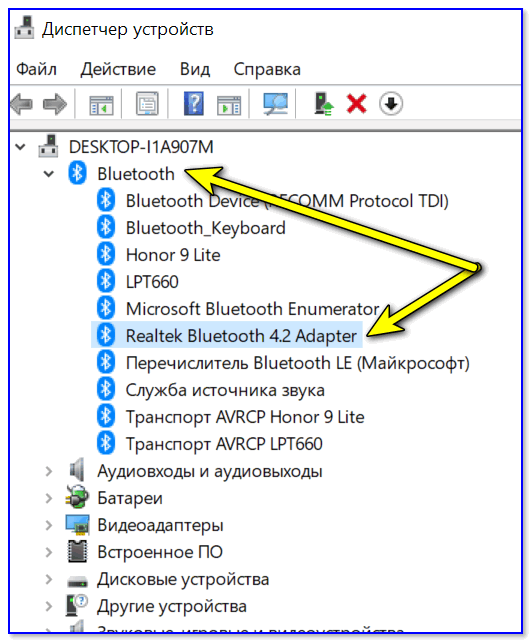
Bluetooth adapter — диспетчер устройств
Вообще, стоит отметить, что:
Если у вас ПК — чаще всего вам потребуется подключить Bluetooth-адаптер к USB-порту устройства (прим.: на классическом ПК очень редко есть встроенный Bluetooth). Если адаптера нет — то купить его по «бросовой» цене можно на AliExpress.
Если у вас ноутбук — то в большинстве современных устройств уже есть встроенный модуль (а значит что-то докупать скорее всего не придется).
ШАГ 2
И так, после того как адаптер подключен — войдите в параметры Windows, нажав сочетание кнопок Win+i. Далее перейти во вкладку «Устройства/Bluetooth и другие устройства» и включите Bluetooth.
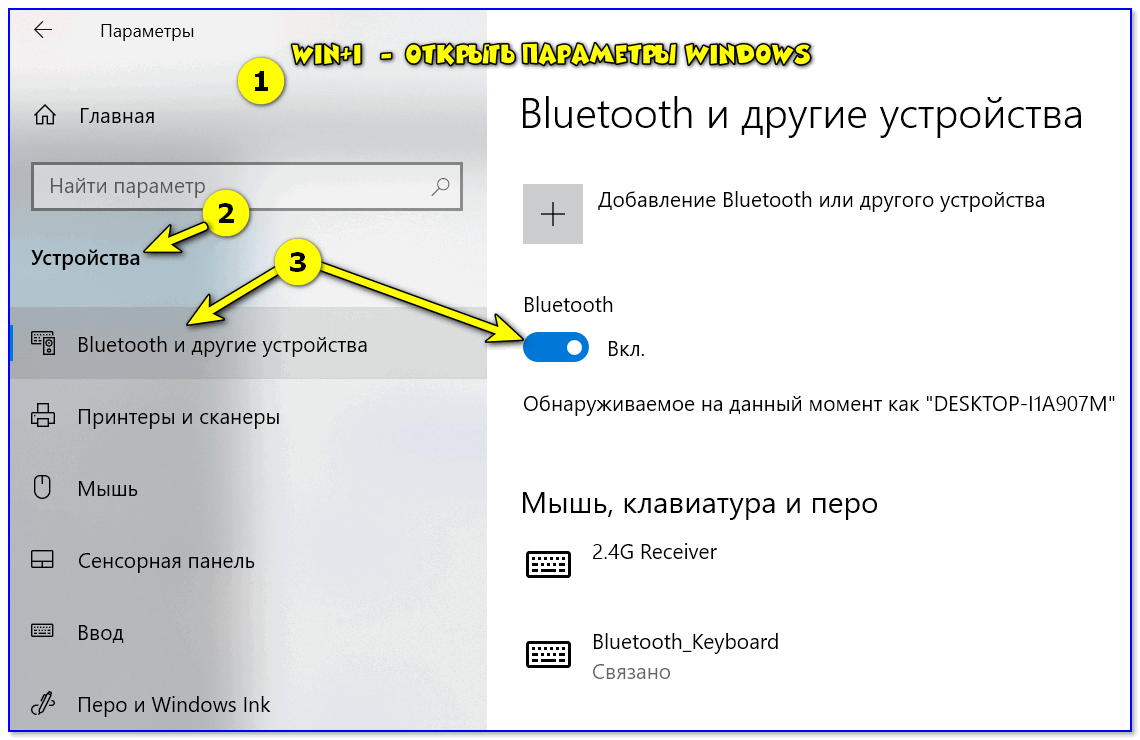
Windows 10 — устройства
В трее, рядом с часами, должен появиться характерный значок — кликнув по нему левой кнопкой мышки, выберите пункт «Добавление устройства Bluetooth» .
�� В помощь!
Пропал значок Bluetooth на ноутбуке: как его добавить в трей рядом с часами [инструкция]
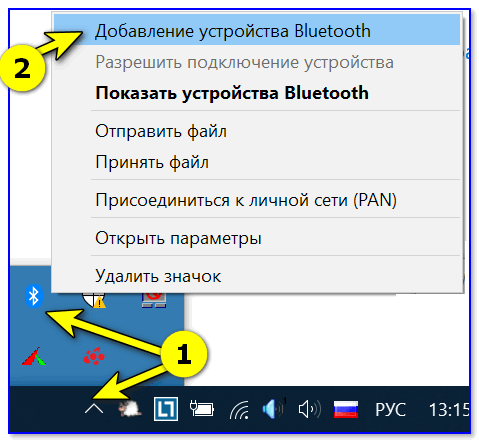
Bluetooth — добавление нового устройства
ШАГ 3
Далее переведите наушники в режим сопряжения. Для этого поместите AirPods в футляр, и удерживайте кнопку на корпусе, пока не начнет моргать белый светодиод-индикатор (пример показан на фото ниже).
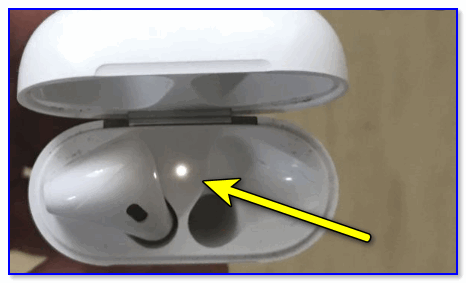
AirPods в режиме сопряжения
ШАГ 4
После, начните процедуру сопряжения устройств — нажмите кнопку «Добавления Bluetooth» в параметрах Windows (либо через значок в трее рядом с часами, см. шаг 2 выше) .
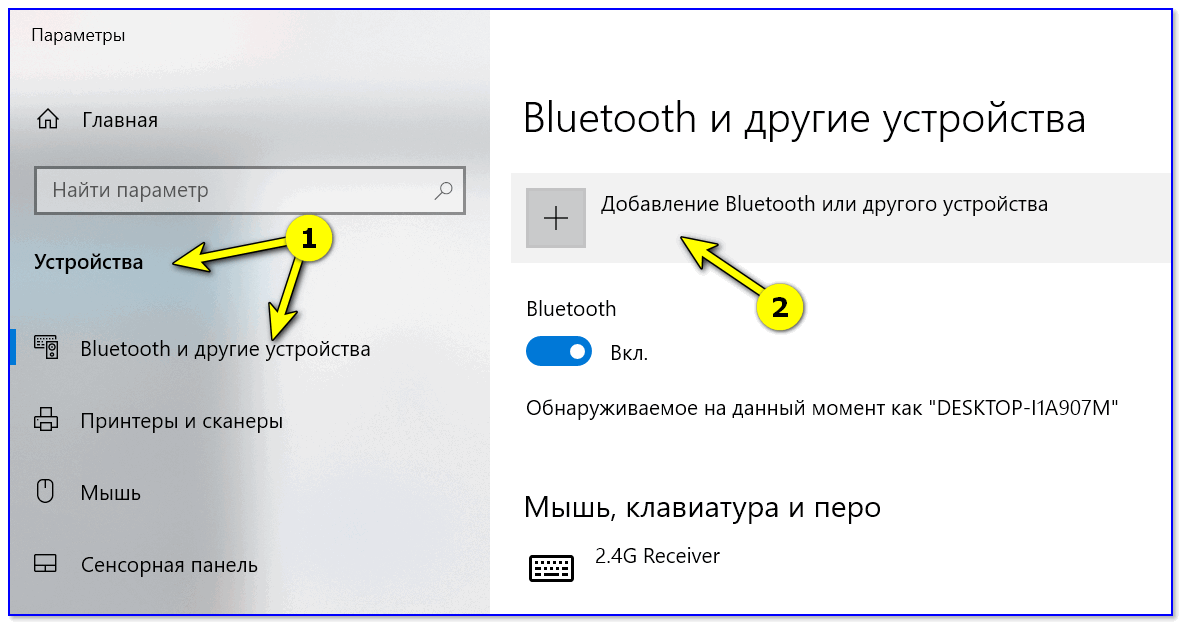
Добавление нового устройства
Если с наушниками и адаптером Bluetooth всё в порядке — через мгновение вы должны увидеть найденное аудио-устройство (AirPods). Осталось его выбрать и завершить сопряжение.
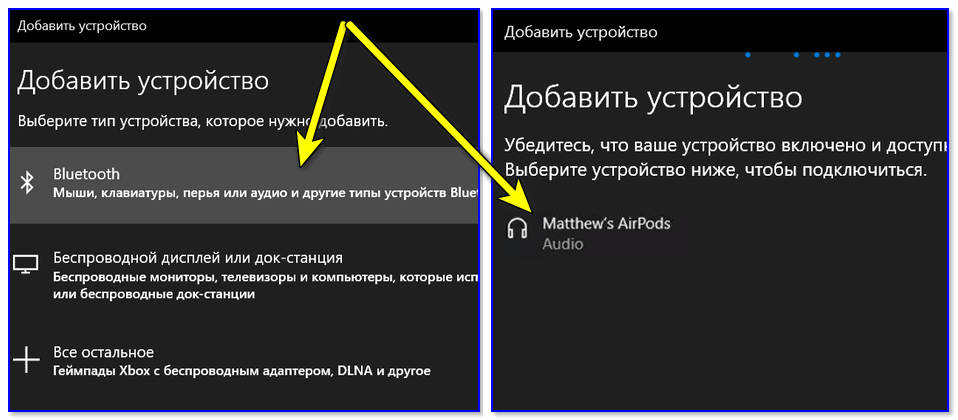
Добавить устройство аудио
ШАГ 5
Ну и последний штрих: в некоторых случаях звук на AirPods ОС по умолчанию не подает, и чтобы исправить это — приходится вручную поставить «пару» галочек, чтобы наушники стали устройством воспроизведения по умолчанию.
Как это сделать:
-
вариант 1 (для Windows 10) : перейти в параметры ОС Windows (Win+i) и во вкладке «Система/Звук» и во вкладке «Вывод» указать AirPods. См. пример ниже ��
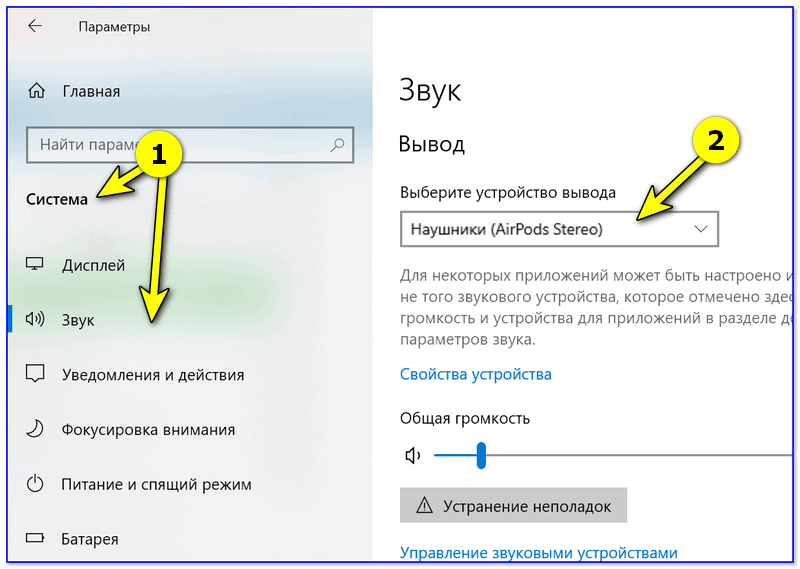
Звук — вывод
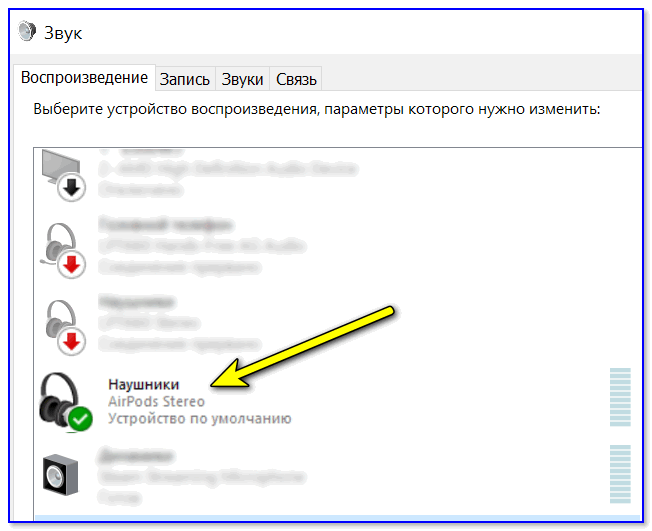
Горит зеленая галочка на AirPods — устройство по умолчанию для воспроизведения
Иногда, ноутбук/ПК «упорно» не находит и не подключает включенные наушники. В этом случае — ознакомьтесь с заметкой ниже (возможно, причина банальна. ).
�� В помощь!
1) Как включить блютуз на ноутбуке (ориг.: Bluetooth)
2) Почему Bluetooth не находит устройства: ноутбук не видит телефон или наушники, что делать?
На сим сегодня всё. Комментарии и дополнения по теме — всегда кстати!
Подключение AirPods к компьютеру – полная пошаговая инструкция

Компания Apple постаралась на славу и выпустила простые и удобные наушники, которые без проблем можно подключить не только к телефонам, но и другим устройствам этой фирмы. Соединение аксессуаров с компьютером или ноутбуком под управлением Windows также не отличается особой сложностью, но отличается от аналогичного процесса в iOS.
Что нужно для подключения?
Первое, что нужно понять, — для подключения AirPods к какому-либо портативному или настольному гаджету необходимо наличие Bluetooth модуля у последнего. Если планируется использовать беспроводные наушники от Айфона на персональном компьютере, то потребуется Bluetooth-адаптер.
Если на ноутбуке или ПК нет такого адаптера, то подсоединение осуществить не получится. Однако если адаптер или модуль присутствует, а подключение не происходит, то стоит проверить такие варианты:
- Если проблема в ноутбуке, то нужно обновить или установить драйвера на модуль беспроводной связи Bluetooth. На системе Виндовс 10 такие действия обычно производятся автоматически. Необходимо проверить наличие иконки адаптера в системном трее. Если она есть, то все нормально и можно приступать к сопряжению.
- Если нужно подключить беспроводные наушники к ПК, то, скорее всего, придется купитьBluetooth-адаптер для подключения «по воздуху», подключить его с рабочий порт USB и правильно настроить. Если считать, что модуль установлен, то следует переходить к созданию соединения.
Подключение AirPods
Дальнейшие действия подразумевают добавление AirPods к ПК и сопряжение с ним. Эти действия не сильно отличаются в разных системах, но для наглядности будут продемонстрированы методы для Windows 10, Windows 8 и Windows 7.
Windows 10
- Нажать на панели инструментов, которая расположена справа внизу, на значок Bluetooth.

- Выбрать пункт «Добавить устройство».

- Дождаться открытия меню добавления девайсов и нажать на кнопку «Добавить устройство» еще раз.
- Открыть чехол с наушниками и нажать на кнопку соединения.
- ПК должен определить аксессуары и подключиться к ним.
- Выбрать название наушников из списка доступных девайсов, чтобы начать сопряжение.

Включаем и настраиваем веб-камеру на компьютере или ноутбуке
После этого гарнитура будет подключена.
Windows 8
Аналогичные действия по подсоединению беспроводной гарнитуры делаются и в 8 или 8.1 версии операционной системы Виндовс. Последовательность действий такая:
- Перейти в панель уведомлений или системный трей.
- Выбрать иконкуBluetooth-модуля, если он активен и подключен.
- Нажать на пункт «Добавление устройстваBluetooth».

- Выбрать необходимо девайс для связи и нажать «Связать».

Наушники будут подключены и готовы к использованию для прослушивания музыки и просмотра фильмов или клипов.
Windows 7
Процесс настройки мало чем отличается и на Виндовс 7. Разве что интерфейс другой. Пошаговая инструкция выгладит следующим образом:
- Перейти в панель уведомлений, которая находится справа внизу.
- Выбрать соответствующий значокBluetooth и нажать на него.
- Выбрать пункт «Добавить устройство».

- Включить гарнитуру и найти ее в списке доступных к подключению девайсов.

- Выполнить сопряжение и пользоваться гарнитурой.
Что делать, если наушники не работают?
Бывает и так, что устройства подключаются, но не работают. Случается это и с гарнитурой. В большинстве случаев это происходит из-за устаревших драйверов на адаптер Bluetooth. Необходимо обновить их, скачав актуальную версию с официального сайта производителя. Найти последнюю просто: переходят в диспетчер устройств, находят модель адаптера и ищут по ее названию сайт разработчиков ПО и производителей. В разделе «Загрузки» всегда можно найти актуальные драйвера.
Таким образом, процесс подключения AirPods к ПК или ноутбуку под управлением Windows различных версий нее сложный, но требует больших затрат по времени, чем аналогичные действия в iOS или Mac.
Как подключить AirPods к компьютеру с Windows 10

Беспроводные наушники AirPods разработаны для использования с другими продуктами Apple, но это не значит, что вы не можете использовать их на своём ПК или ноутбуке с Windows.
Подключение AirPods к компьютеру c Windows не интуитивно понятно и может вызывать сложности, потому что нужно использовать зарядный чехол, продающийся вместе с наушниками.
Как впервые связать AirPods с Windows
Чтобы подключить AirPods к ноутбуку или компьютеру с Windows 10, выполните следующие простые шаги:
- Вставьте наушники в зарядный чехол, убедитесь, что они хотя бы частично заряжены.
- Откройте крышку футляра не вынимая наушники из него.
- Нажмите и удерживайте круглую кнопку на задней стороне зарядного футляра в течение нескольких секунд, пока его индикатор не замигает белым цветом.
- Откройте настройки Bluetooth в Windows 10, щёлкнув по значку Bluetooth на панели задач, или выполнив поиск по слову «Bluetooth» в поле поиска на панели задач и щёлкнув параметр «Параметры Bluetooth и других устройств», когда он появляется.

- Нажмите на Добавление Bluetooth или другого устройства .
- На следующей странице «Добавить устройство» выберите первую строку.

- Выберите свои беспроводные наушники в списке обнаруженных устройств. Через несколько секунд вы увидите сообщение об успешном сопряжении и подключении AirPods к ПК.

Примечание. Если вы получили сообщение об ошибке подключения, закройте чехол AirPods, перезагрузите компьютер и повторите описанную выше пошаговую инструкцию.
Осталось вынуть наушники из зарядного чехла, воткнуть в уши и наслаждаться звуком.
Если подключение прошло успешно, но нет звука или не работает микрофон AirPods, то откройте Параметры → Система → Звук и убедитесь, что наушники выбраны как устройство вывода и ввода.
Подключить беспроводные наушники Apple к компьютеру так же просто, как любое другое устройство Bluetooth. Чтобы отключить их, просто положите AirPods обратно в зарядный чехол и закройте крышку.
Повторное подключение AirPods к компьютеру Windows
Если вы уже выполняли сопряжение, то наушники Apple должны автоматически подключаться к ПК через несколько секунд каждый раз, когда вы вынимаете их из чехла.
Если по какой-то причине Windows 10 не видит AirPods, нужно повторно подключить их:

- Откройте настройки Bluetooth компьютера с Windows 10.
- Прокрутите окно вниз до раздела «Аудио» в списке «Bluetooth и другие устройства», нажмите на список AirPods.
- Нажмите Подключиться .
Если по какой-то причине AirPods по-прежнему не подключаются повторно, поместите их в зарядный футляр, перезагрузите Windows и повторите описанный процесс.
Если проблема не уходит, то на 3 шаге выберите «удалить», чтобы разорвать пару с AirPods, а затем по новой начните процесс сопряжения, описанный в начале статьи.