Far Manager как многофункциональный файловый менеджер: всё о программе и её эксплуатации
Рабочие, игровые или профессиональные цели преследуются пользователем при работе на ПК, предполагается регулярное использование папок и файлов. Для облегчения работы с этими компонентами можно найти множество файловых менеджеров, эффективно решающих проблему управления папками и документами. В этой статье расскажем об одном из лучших файловых менеджеров под названием Far Manager, особенностях его установки и эксплуатации, преимуществах и характеристиках.
Что собой являет программа
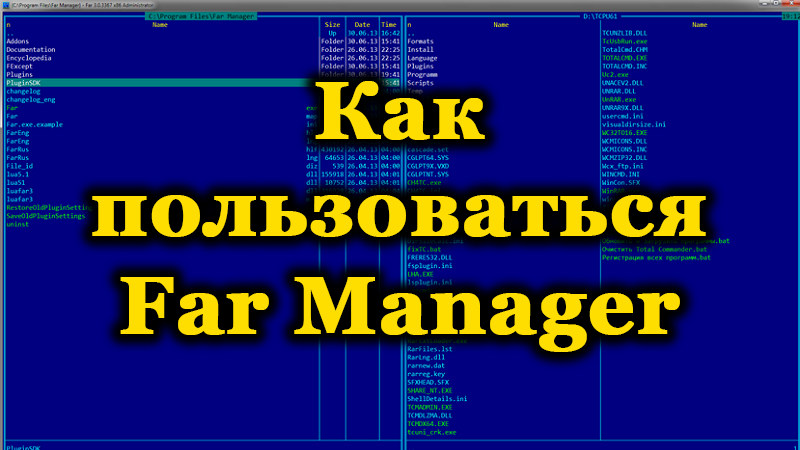
Для многих людей название Far Manager ни о чём не говорит, потому что использование файловых менеджеров более распространено среди системных администраторов и компьютерных мастеров. Но есть и среди обычных пользователей такие люди, которые интересуются оптимизацией работы и сведением к минимуму затрат времени на перемещение, копирование и вырезание объектов, управление разными структурными элементами, имеющимися на компьютере. Многие с этой целью используют популярную, но уже устаревшую систему Norton Commander, достойной и современной альтернативой которой выступает программа Far Manager. Разработчики позиционируют этот продукт как консольный файловый менеджер, с многоязычным интерфейсом, расширенными функциональными возможностями, в сравнении с аналогами, встроенным редактором, работающим по принципу «Блокнота», с подсветкой синтаксиса, допустимостью изменения шифровки файлов и многими полезными опциями современного класса. Чтобы понять, что собой представляет программа Far Manager, насколько широки и полезны её возможности, стоит просто установить её на ПК, разобравшись с настройками и нюансами эксплуатации, о чём и пойдёт речь дальше в статье.
Установка Far Manager и основные настройки
Far Manager является стандартным программным продуктом, поэтому особых нюансов в загрузке и установке менеджера не имеется. Чтобы установить программу на ПК, достаточно загрузить её с официального сайта https://farmanager.com/, установить так же, как и любую другую утилиту. Если по установке программы инструкция не требуется, то дальнейшая настройка работы утилиты будет более чем актуальной, так как в стандартном формате Far Manager устанавливается на английском языке, что не очень хорошо для нас. Русификация Far Manager выполняется согласно следующему регламенту:
- Для начала стоит открыть программу стандартным двойным щелчком мыши по названию.
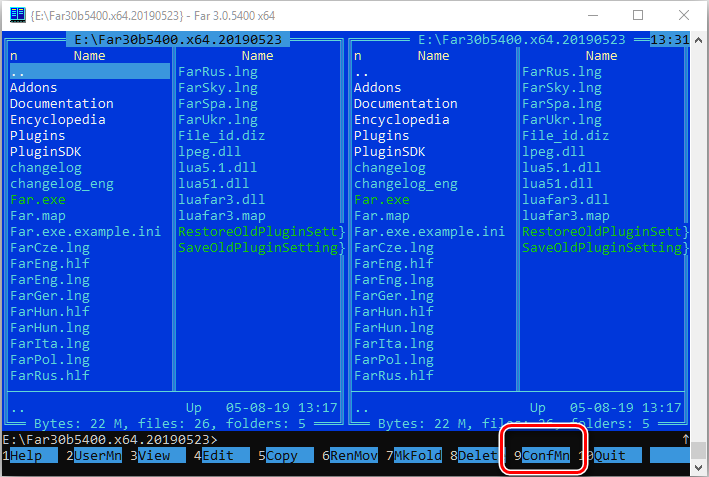
- После открытия интерфейса программы нажать клавишу F9. Кстати, при эксплуатации программы пользователь должен быть готов оперировать клавишами и их комбинациями, так как управление мышкой инструмент предусматривает не на всех этапах работы.
- Перейти во вкладку Option, расположенную на верхней горизонтальной панели, в которой выбрать Languages.
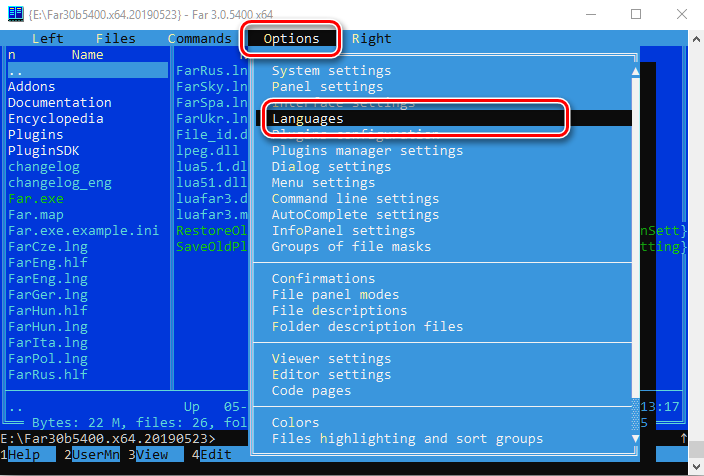
- Среди доступных языков выберите удобный для себя, в нашем случае, остановив выбор на позиции Russian, и подтвердите клавишей Enter.
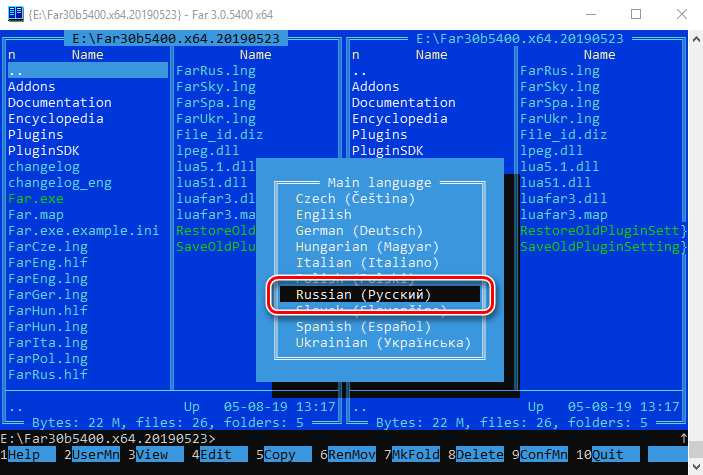
На этом стартовые настройки программы можно считать выполненными, файловый менеджер полностью готов к работе. Теперь пользователю нужно научится воспринимать, читать, интерпретировать задачи и меню, что позволит управлять с помощью программы всей информацией, имеющейся на ПК.
Некоторые пользователи рекомендуют сразу же после установки программы сделать увеличение шрифта, так как по умолчанию визуализация надписей имеет малоформатный вид. Сделать это можно щёлкнув правой клавишей мышки по ярлыку утилиты, выбрать из выпадающего списка «Свойства», перейти в «Шрифт», где и задать нужные параметры. Изменить его размеры в любой момент, если стандартная величина символов не будет вас удовлетворять.
Особенности эксплуатации
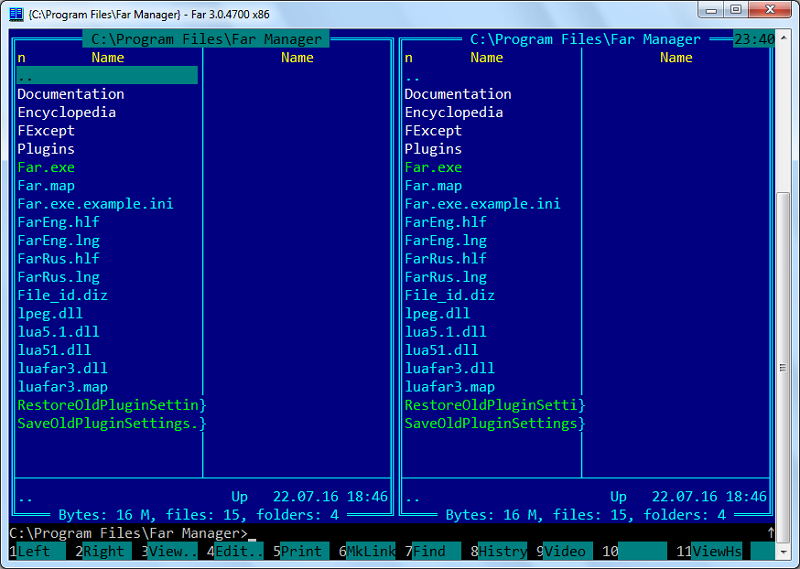
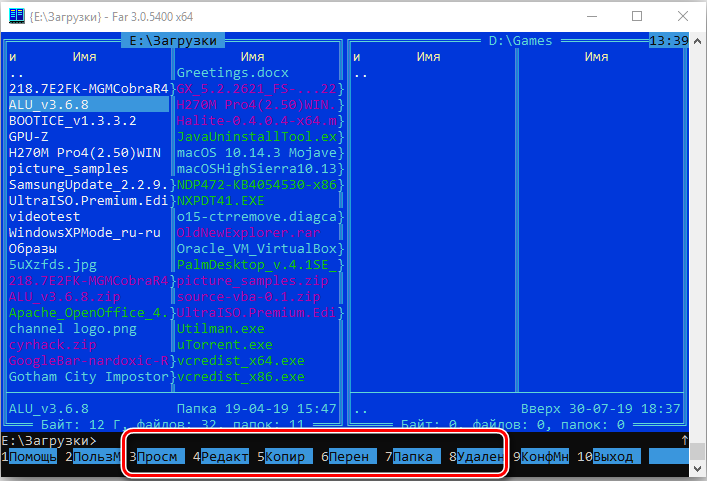
Изучать возможности Far Manager специалисты рекомендуют с детального исследования интерфейса программы, который по внешнему виду очень напоминает стандартный Norton Commander. Открыв утилиту, пользователь сможет видеть окно с двумя вертикальными консолями, каждая из которых по умолчанию разбита на две части. Основное меню функций располагается в верхней области окна: панель скрыта в рабочем режиме, а вызвать её можно клавишей F9. Внизу экрана находиться дополнительное меню функций, которое станет доступно при нажатии клавиши Alt или Sift. В нём расположены опции с порядковыми значениями от 1 до 12, раскрыть каждую из которых пользователь сможет соответствующими клавишами от F1 до F12. Названия каждой вкладки говорит само о себе, что делает интуитивно понятным операции, допустимые при выборе того или иного раздела. Проведём краткий обзор базовых команд ресурса Far Manager:
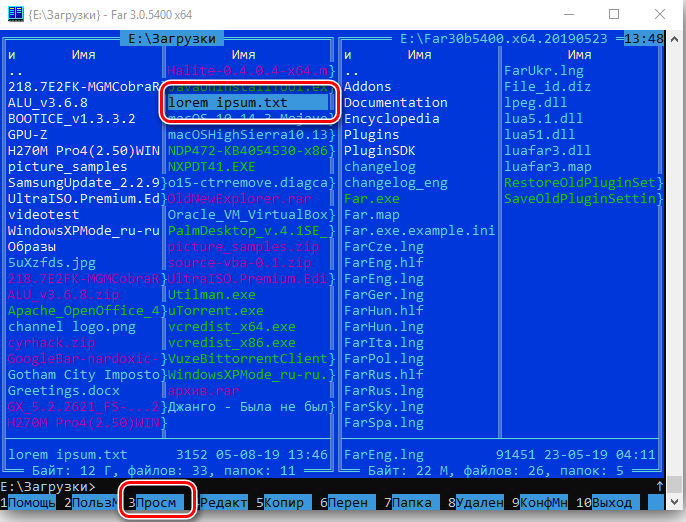
- Вкладка «Помощь», развернуть которую можно нажатием F1, позволяет раскрыть «Справочник». Изучив его содержимое, пользователь сможет сориентироваться во многих базовых возможностях работы в Far Manager.
- Кнопка F2 позволяет раскрыть пользовательское меню.
- При нажатии клавиши F3 пользователь получит информацию о содержимом файлового объекта, который выделен с помощью курсора.
- Если необходимо отредактировать или переименовать конкретный файл, потребуется нажать F4, предварительно поставив курсор на нуждом объекте.
- Чтобы скопировать или переместить выделенный объект, необходимо кликнуть по клавише F5 или F6 соответственно.
- Клавиша F7 применяется при необходимости создать файл, папку или подкаталог.
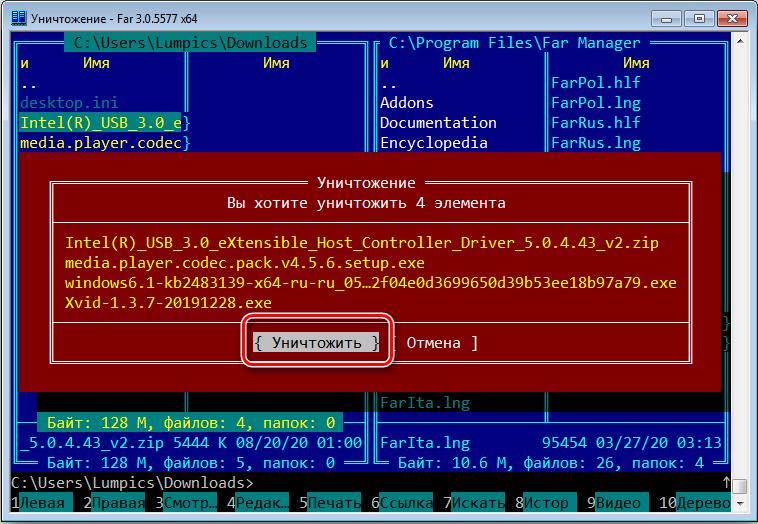
- Кнопка F8 отвечает за удаление одного или нескольких выделенных объектов.
- F9 вызывает меню опций в верхней строке экрана, а нажатие клавиши F10 позволяет автоматически закрыть Far Manager.
- За открытие плагинов и дальнейшее оперирование их настройками отвечает команда F11.
- Вывести список активных экранов, оперативно сменить рабочее окно или отредактировать файл позволяет нажатие F12.
Некоторые из вышеописанных задач иногда требуется выполнить не для одного объекта, а для нескольких папок или файлов одновременно. Зажатие кнопки Insert с параллельным перемещением курсора позволит выделить одновременно несколько объектов в Far Manager. Дальше переходим к анализу данных, расположенных в столбцах консолей: в отсеках отображается файловая система конкретного диска, открытого пользователем. Перемещаться по каталогу можно посредством нажатия стрелок на клавиатуре, в то время как для перехода на высший каталожный уровень необходимо нажать кнопку Enter на двоеточии вверху столбца. Чтобы открыть папку или каталог, достаточно перевести курсор на объект и нажать Enter.
Как уже стало понятно, работа в Far Manager будет более эффективной и оперативной, если пользователь знает команды и сочетания клавиш, позволяющие оперативно управлять опциями и возможностями программы. Наиболее часто применяемые при эксплуатации ресурсов Far Manager «горячие клавиши» разделяются на несколько категорий, которые и рассмотрим дальше, представив популярные комбинации. Как основные команды, предназначенные для управления файлами и папками, выделяются следующие базовые комбинации:
- Сменить диск в левой или правой панели инструмента Far Manager позволяет нажатие кнопки Alt с F1 или F2 соответственно.
- Создать новый текстовый документ можно посредством одновременного зажатия клавиш Shift и F4.
- Для архивации выделенных объектов применяется комбинация Shift+F1.
- Сочетание Shift+F2 запускает распаковывание файлового архива.
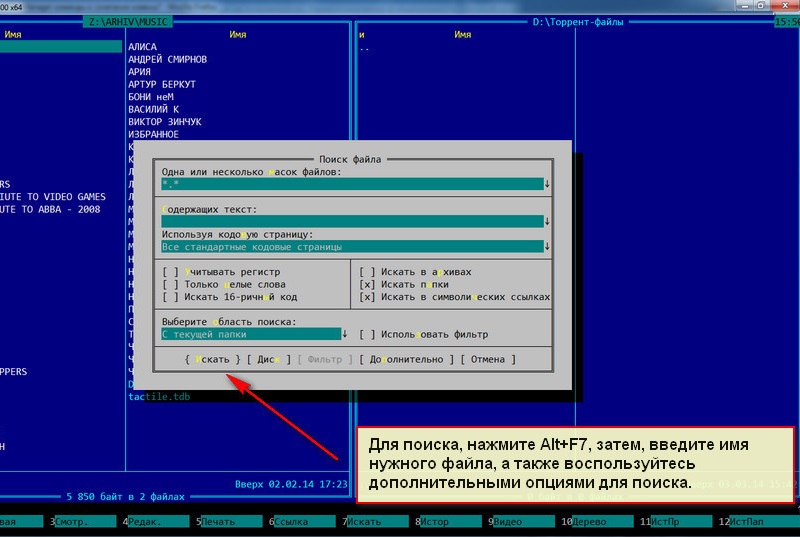
- Чтобы осуществить поиск файлов в Far Manager, необходимо одновременно зажать кнопки Alt и F7.
- Команда Alt и Del позволяет удалить полностью папку, или все файлы, которые в ней находятся.
- За печать отвечает сочетание команд Alt и F5.
Эффективно управлять панелями в Far Manager позволяют следующие «горячие клавиши»:
- Для перехода из одной консоли во вторую необходимо нажать клавишу TAB.
- Активацию только левой или только правой панели позволяет нажатие сочетаний кнопок Ctrl и F1 или F2 соответственно. Вернуть отображение обеих панелей позволяет комбинация Ctrl+O.
- Комбинации Ctrl+L и Ctrl+Q отвечают за открытие информационной панели и консоли быстрого просмотра файлового объекта соответственно, а одновременное зажатие Ctrl и T выводит на экран дерево папок.
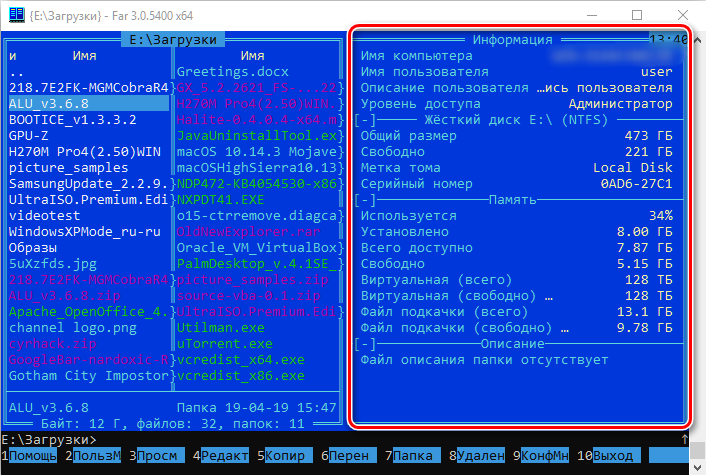
При работе в текстовом редакторе Far Manager наиболее часто применяются следующие команды:
- Сочетания Ctrl+Home и Ctrl+End отвечают за перемещение в начало и конец файла соответственно, а простое нажатие кнопки Home или End позволяет переместиться в пределах строки.
- Процесс перемещения страницы вверх или вниз активизируется директивами PgUp и PgDn соответственно.
- За удаления знака справа или слева от курсора отвечают кнопки Del и BackSpace.
- За выделение, вырезание и вставку текста в программе отвечают комбинации клавиши Shift с A, X и V соответственно.
- Отмена последнего действия в редакторе производится командой Ctrl+Z.
- Чтобы сохранить внесённые данные, и выйти из редактора надо применить комбинацию Shift+F10.
Естественно, это далеко не все комбинации, которые могут облегчить работу, но на начальном этапе эксплуатации Far Manager этого более чем достаточно. В процессе приобретения опыта взаимодействия с файловым менеджером вы сами сможете дальше раскрывать его возможности и опытным путём узнавать новые рабочие комбинации и фишки программы.
Кроме вышеописанных возможностей, файловый менеджер допускает возможность передачи данных по каналу связи FTP. Активировать подключение можно согласно следующему регламенту:
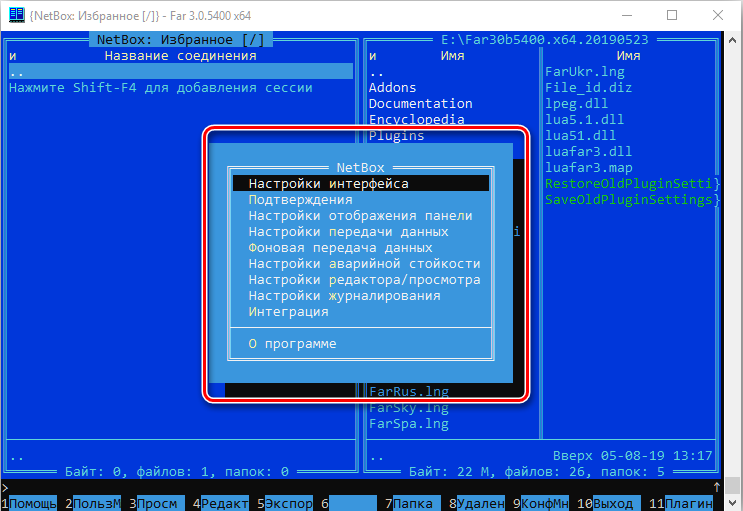
- Зайти в раздел, где находиться каталог всех дисков, посредством нажатия комбинации Alt+F1 или Alt+F2, в зависимости от критерия, в какой из панелей работает пользователь.
- В открывшемся разделе выбрать позицию Netbox. Если подключение к FTP в системе Far Manager имеется, оно будет отображено в списке: для активации достаточно навести на него курсор и нажать Enter. В ином случае протокол придётся создать самостоятельно посредством вызова «Настройки» формирования подключения комбинацией Shift+F4.
- Дальше потребуется создать соединение по протоколу класса FTP, выбрав канал из предложенного списка, с последующим внесением в указанные программой поля параметры подключения, что обычно не сопровождается трудностями.
На этом основные нюансы в работе можно считать исчерпанными, дальше остаётся практическим путём, в процессе использования менеджера приобретать опыт работы с приложением и усовершенствовать свои способности.
Доступные плагины и их применение
Отдельное внимание стоит уделить плагинам или встроенным модулям, позволяющим выполнять конкретные задачи с расширенными возможностями. Как уже было сказано в статье, при обзоре базовых опций дополнительного меню, в файловом менеджере за вызов «Плагинов» отвечает кнопка F11, или соответствующая вкладка на панели задач. Естественно, рассматривать в статье все плагины, которыми снабжена программа, нет смысла, так как каждый пользователь сможет самостоятельно изучить их предназначение, поэтому выделим только самые популярные задачи:
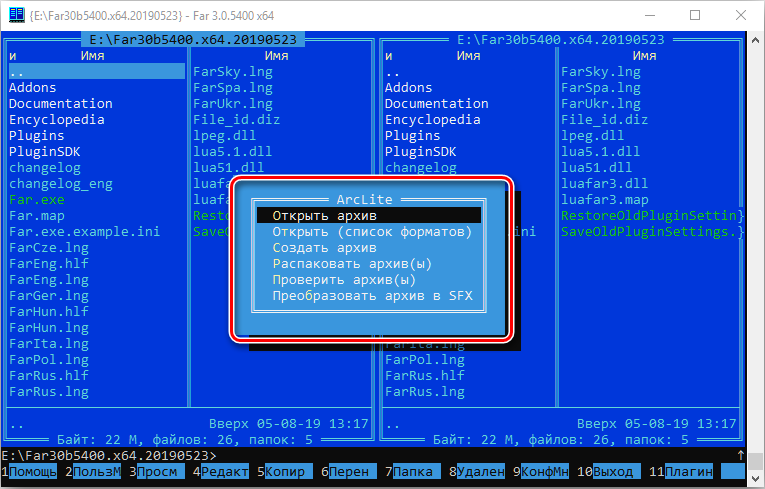
- Плагин ARCLITE представляет собой встроенный архиватор, позволяющий как создавать, так и распаковывать архивы.
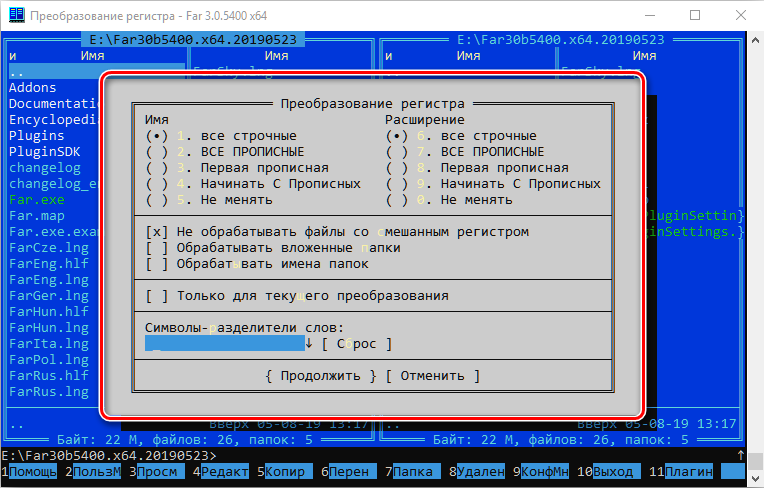
- «Преобразование регистра» позволяет видоизменять в документах и не только, строчные символы на прописные или наоборот.
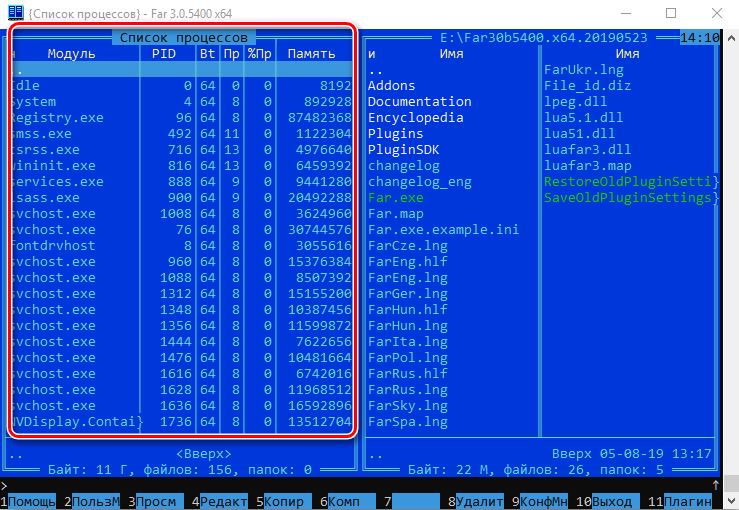
- «Список процессов» является своеобразным аналогом «Диспетчера задач» в Microsoft, позволяющим контролировать расходы ресурсов в системе.
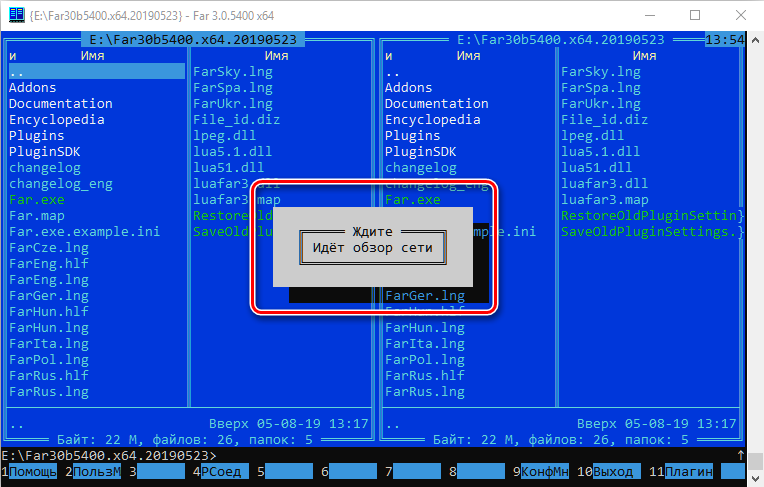
- «Просмотр сети» позволяет контролировать сетевые подключения, если таковые имеются, а также осуществлять по ним навигацию.
- Как один из наиболее ценных плагинов позиционируется пользователями ресурс Netbox, отвечающий за подсоединение к сети, загрузку и передачу данных по протоколам разного типа.
Изучив весь список плагинов, вы сможете активно применять их на практике, что позволит преобразовать рассматриваемую программу из стандартного файлового менеджера в многопрофильный и многофункциональный инструмент.
Удаление Far Manager
Про необходимости удаления Far Manager из системы достаточно следовать регламенту, по которому деинсталлируется большинство утилит, установленных на ПК, через «Программы и компоненты». Зачастую процесс не вызывает сложностей, в крайне редких случаях потребуется отыскать и убрать «следы» программы, удалив файлы и ветки реестров HKEY_CURRENT_USER/Software/Far и HKEY_LOCAL_MACHINE/Software/Far/.
Подведение итогов
Far Manager является лучшим выбором пользователя, по мнению специалистов, среди файловых менеджеров, предназначенных для работы на ПК с операционными системами Windows. Многоязычный, удобный в эксплуатации и простой в настройках интерфейс позволяет быстро разобраться в базовых возможностях программы, применять их на практике, а также расширить функциональность за счёт использования плагинов. Представленный в статье материал предназначен для облегчения задачи ознакомления с утилитой, изучив и проанализировав который каждый человек сможет без проблем приступить к эксплуатации менеджера.
Far Manager
Far is my favorite shell. It is not only file/archive management, it is powerful editor, huge number of plugins, powerful macro engine.
- First of all
- There are two platforms (?)
- There are three (already) branches of Far Manager
- There are several types of plugins
- Examples
- Main plugins sources
- Developer sites
First of all
There are two platforms (?)
- x86 (32-bit binaries) it works everywhere, beginning from Windows 2000 SP4 with one hotfix.
- x64 (64-bit binaries) it requires 64-bit OS.
And yes, plugins compiled for x86 does not works in x64 Far Manager and vice versa. You owe to use appropriate plugin versions.
Most developers create binaries with obvious names.
This is the general mistake of new users. They install x64 Far Manager and try to use x86 versions of plugins. So, they ask ‘Why plugin does not appear in the list?’
IMHO, there is no considerable difference between them, but not every plugin has x64 version.
I’m using Far 3.0 x86 version (my primary OS is Win 7 x64).
There are three (already) branches of Far Manager
- 1.x (closed) oldschool version. It is ANSI (OEM to be more precise), so it can’t deal with unicode characters out of system OEM codetable. However, some users believe ‘the best the enemy of good’ and do not switch to newer versions. All settings are stored in registry HKEY_CURRENT_USER\Software\Far .
- 2.x (closed). General difference — unicode support (file system, editor, viewer). There was API break, but 2.x natively supports most of 1.x plugins via internal plugin wrapper. All settings are stored in registry HKEY_CURRENT_USER\Software\Far2 .
- 3.x (current). General difference — Far Manager settings and native (3.x) plugins settings are stored in SQLiteDB. API was completely redesigned (and is not stable for current day). Many bugfixes and improvements. Far 3.x can still deal with ANSI plugins (from Far 1.x), but due to API break can’t work with ‘old’ unicode plugins (from Far 2.x).
There are several types of plugins
- Panels. This is most common type. Examples:
- Miscellaneous archives: Arclite, Observer, MultiArc (from Far 1.7x) — these are the basic
- Remote access: Network, Pocket and Phone, Shell extension, SFTP/SCP/FTP/FTPS/WebDAV, Registry and so on
- ver_c0 — show versions for PE files (exe, dll, sys, ocx, …)
- svn_c0 — revision and status, only svn 1.6.x
- pdf_c0, html_c0 — show title of document
- mp3_c0 — artist/title for MP3 files (ID1)
- diz_c0 — descript.ion, files.bbs, etc.
- Uninstall — display list of installed applications and allows Modify/Repair/Uninstall. This is the same as Windows ‘Uninstall or change a program’ but much faster and support fast filtering.
- HexEditors — as is 🙂
- Bulk file renamers
- Picture viewers, Audio/Video players, yes, it is possible in console 🙂
- Unicode CharMap
- Searching, sorting, filtering, line wrapping, syntax highlighting…
- Regular Expression Search — it works in Editor and panels
1. Downloads / Installation
- Download Full version from official site. Does not matter whatever you use — msi installer or 7z package.
- (Optionally) update binary files with my Far3bis. List of improvements here. In breaf — improvements of plugin manager (AltShiftF9), optimization of C0 column.
After installing (unpacking) Far Manager you have such directory structure (by example of Far 3.x).
Names Purpose .\Far.exe
.\FarEng.hlf
.\FarEng.lngGeneral Far Manager files — executable, help, language data .\Addons Sample color schemes, tweaks, macros .\Documentation\eng Some useful information, in English 🙂 .\Plugins Here, in subfolders, plugins are located 2. Install plugins to your’s mind
There are thousands of plugins written for many years. There are many sources, where you can download them.
Installing chosen plugin (in most cases) means create subfolder in ‘Plugins’ and unpack plugin distribution to this folder.
To make Far Manager load new plugins you may:
- Simply restart Far Manager
- or, for bis versions, press Alt+Shift+F9 in panels to open ‘Plugins configuration’ menu, and press Ctrl+R
- or, navigate to plugin folder, type in command prompt load:plugin_file_name.dll and press Enter .
Examples
- (Note, this plugin already included in the latest Far distro). You have downloaded FarColorer_far3_1.0.3.10.7z (syntax highlighting in editor). This archive already contans root folder ‘FarColorer’. So, just unpack 7z package to ‘Plugins’ and restart far. Note, this 7z package contains both x86 and x64 versions of FarColorer.
- You have downloaded RegEdit3.1.1.36.2580.7z. This package does not have root folder, so create and unpack package files to Plugins\RegEdit . Note, this 7z package contains both x86 and x64 versions of plugin.
Main plugins sources
- PlugRing
- Plugin announces (Russian)
- Plugin dashboard 1, dashboard 2.
Developer sites
- Regeditor, Picture View, ImpEx (PE browser), Far3wrap and others and old mirror.
- MacroLib, Unicode CharMap, Visual Compare, and others
- Macros repository
- Observer multi-format (msi/pst/iso/mime/pdb) browser
- farplug-alvls
- Hexitor (Hex editor), Media Info, Image Info, SQLiteDB, Disk menu and others
- (Note, this plugin already included in the latest Far distro). Colorer (syntax hilighting in Editor, even in truecolor)
- Many plugin sources
3. Help, FAQ, Documentation
Unfortunately for non-Russian speaking users, most of resources are in Russian. However, you may use google translate, or ask competent users, for example, on official forum. Or, may be, on SuperUser.
- Far 3.0 FAQ (Russian)
- Links for plugin developers
4. Control
Far have oldschool and intuitive NC-like interface 🙂
Look on keybar press modifiers (Alt/Ctrl/Shift) and you’ll see function keys actions. Most useful are (in panels).
Key Description F1 Yes! Read it first. BTW, FarEng.hlf is a simple text file, you can open it in any editor. ShiftF1 Create new archive from selected files ShiftF2 Extract files from selected archive CtrlPgDn In most cases it is like as Enter, but generally, CtrlPgDn forces enter into archive, but it ‘execution’. Compare behavior for *.exe files F2 Configurable multilevel user menu F3, F4 File viewer and editor F5, F6 Rename or move. Use ShiftF5 or ShiftF6 to copy/rename single file/folder under cursor AltF6 Create hard or symbolic link. Also, F7 can create links to any folder F7 Create folder F8 Delete file/folder (to recycle, by default) ShiftDel Delete file/folder pass by recycle AltDel Wipe files/folder AltF8 Show history of executed commands F9 Pull down menu F10 Quit F11 Open list of plugins, available for current context AltF11 File viewer/editor history F12 Show screens (Panel/Editors/Viewers) CtrlG Group operations on files\folders Ins, Gray+, Gray-, Gray** Selecting/deselecting files ** This is very brief list of key combos, read F1 for more information.
5. Automation
One of most powerful options of Far Manager are Macros. There are two styles of Macro.
- Sequence of recorded keypresses. This is very useful, when you need to repeat multiple times one routine operation, or for simplifying access to most useful operations.
- For example, how to create oldschool keymapping — Esc turns panels on/off.
- Press Ctrl+. ( Ctrl and Dot on main keyboard) to start recording (red R lights in upper-left corner)
- Press keys, the sequence: Ctrl+O
- Press Ctrl+ . again, recording stopped, Far shows small dialog ‘Press the desired key’.
- Some ‘keys’ may be selected only from drop-down list. Choose Esc from there and press Enter .
- If you press Ctrl+Shift+. instead of Ctrl+. , you may change recorded sequence after choosing desired key.
- Press Shift+F9 in panels and confirm saving
- or, type in command line macro:save and press Enter .
- Press (twice) Ctrl+. Ctrl+.
- Choose macro key
- Press Enter , confirm deletion
- Press Ctrl+. any keys ( Space for example), Ctrl+Shift+. choose the key, and press Enter . Far opens dialog with recorded key sequence. You can modify it there.
- Use MacroLib. This plugin (my choice for Far 2.x) simplify creation, editing, maintaining and calling Far Macros. Read plugin documentation for description of fml (text) file format.
- Use *.farconfig files. Generally, these files may contain any Far Manager settings, not Macros only. Import them with command far.exe /import .
Related articles
Far manager что это
Последнее изменение: f20ec3139


Последнее изменение: f20ec3139
Последнее изменение: f20ec3139
Ночные сборки полный список изменений
- Far Manager v3.0 build 6258 x86 (2024-01-24)
Последнее изменение: 542a16ab5
Последнее изменение: 542a16ab5
Последнее изменение: 542a16ab5
Far manager что это
Far Manager имеет многоязычный, легко настраиваемый интерфейс. Простую навигацию по файловой системе обеспечивают цветовое выделение и группы сортировки файлов.
Под ваши задачи
Функциональность Far Manager существенно расширяется за счет внешних подключаемых DLL -модулей плагинов (этому способствует набор специальных интерфейсов Plugins API). Например, работа с архивами, FTP-клиент, временная панель и просмотр сети реализованы с помощью плагинов, включенных в стандартную поставку Far Manager.
Far Manager © 1996—2000 Eugene Roshal, © 2000—2024 Far Group
Site design © 2006—2024 WARP ItSelf
- For example, how to create oldschool keymapping — Esc turns panels on/off.