Как в WhatsApp на Android удалить у всех сообщение, через долгое время
Нередко при общении в мессенджере возникает необходимость удалить сообщение. Возможно, отправили что-то не то, или не тому адресату, или сказали лишнего, или информация потеряла актуальность – причин может быть множество. Проще всего удалить сообщение в первый час после отправки. Но можно ли удалить сообщение в Ватсапе у собеседника спустя много времени? Да, есть способы, которые позволяют стереть переписку 10-дневной давности, а при определенных условиях можно стереть и более старые записи.
Особенности удаления сообщений после отправки
Сразу следует уточнить, что даже если вы успешно удалили сообщение, это не значит, что собеседник не успел его прочитать. Например, сообщение могло быть показано поверх заблокированного экрана – человек его мог увидеть, но в мессенджере оно отображается как непрочитанное. В таких случаях удаление только решает вопрос с самим наличием текста или медиа в переписке, но информация второй стороной уже получена.
Для успешного удаления сообщения у всех должны быть соблюдены следующие условия:
- Оба собеседника пользуются последней версией мессенджера. Если хотя бы у одного из участников диалога на устройстве установлена устаревшая версия, с удалением сообщений могут быть проблемы. Сама распространенная из них – вы избавляетесь от сообщения, на вашем смартфоне оно пропадает у обоих, а собеседник его все равно видит.
- Желательно успеть удалить сообщение в течение 68 минут с момента отправки — в это время у вас сохраняется функция «Удалить у всех». Потом она пропадает, и остается только вариант «Удалить у меня».
Можно воспользоваться альтернативным способом, но он срабатывает не в 100% случаев. Собственно, это нельзя назвать полноценной функцией мессенджера, это скорее уязвимость, которую разработчики в обозримом будущем устранят.
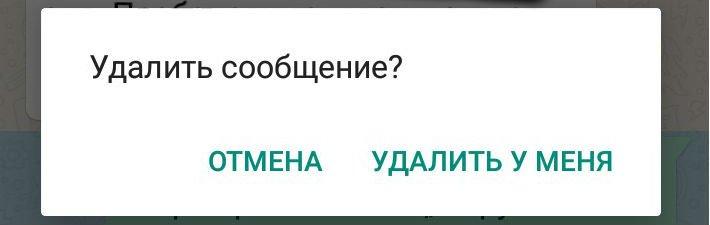
Если сообщение удалено, будет ли собеседник об этом знать?
Да, на месте стертого вами текста или картинки появится фраза «Данное сообщение было удалено». И если даже собеседник не видел то, что было удалено, у него может возникнуть два закономерных вопроса – что там было и зачем понадобилось это убирать?
Можно ли удалять уже прочитанные смс?
Да, их можно удалять в течение 68 минут с момента отправки. Для того нужно выбрать опцию «Удалить у всех» – сообщение пропадет из переписки у всех собеседников. После того, как 68 минут пройдет, прочитанное сообщение можно будет удалить только на своем устройстве.
Вместо сообщения в чате останется оповещение «Это сообщение было удалено». Получатель тоже увидит это уведомление, вне зависимости от того, успел он прочитать стертое сообщение, или нет.
Алгоритм удаления сообщений в первые 68 минут достаточно прост. Действуем так:
- Открываем чат;
- Выбираем сообщение, которое планируется стереть, и удерживаем его долгим нажатием;
- Нажимаем «Удалить» и уточняем – «Удалить у всех» или «Удалить у себя». Опция «Удалить у всех» через 68 минут после отправки исчезает, и стереть смс этим методом можно будет только на своем устройстве.
После выполнения этих действий смс в чатах у обоих собеседников пропадут, а на их месте появится оповещение «Данное сообщение удалено».
Опция «Удалить у себя» может выглядеть почти бесполезной, но она тоже бывает очень нужна. Например, если у кого-то есть доступ к вашим перепискам, и вы не хотите демонстрировать некоторые части диалогов – просто удалите спорные смс у себя во избежание лишних вопросов.
Сообщения можно удалять по одному или сразу по несколько, причем из разных частей диалога (при условии, что это происходит не позднее 68 минут с момента отправки).
Обратите внимание: опцией «Удалить у себя» или «Удалить у всех» можно воспользоваться только раз. Если вы нажали «Удалить у себя» – изменить свое решение и выбрать «Удалить у всех» уже не получится, поэтому будьте внимательны и аккуратны при корректировке переписок.
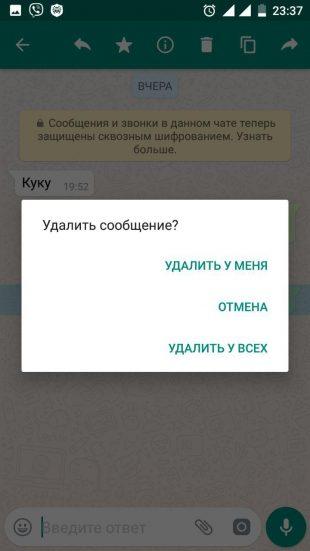
Как удалить смс у всех, если прошло много времени
Если прошло более 10-20 дней, удалить сообщение у всех невозможно. Если прошло меньше времени, можно попробовать применить альтернативный способ с изменением времени отправки.
Альтернативный способ удаления смс в WhatsApp можно попробовать в том случае, если с момента отправки прошло более 68 минут и опция «Удалить у всех» уже пропала. Важно: этот способ не работает, если собеседник уже прочитал сообщение.
- Отключаем все сети и включаем авиарежим, чтобы заблокировать устройству подключение к интернету;
- Выключаем и снова включаем телефон – рекомендуется сделать именно так, перезагрузка не всегда подходит;
- Заходим в «Настройки», выбираем пункт «Дата и время»;
- Меняем время, а при необходимости и дату, чтобы отмотать все назад, до момента отправки смс;
- Открываем нужный диалог в мессенджере и удаляем сообщение как обычно, выбирая «Удалить для всех»;
- Снова меняем время – устанавливаем корректное.
Бывает, что на смартфоне не удается переустановить дату — в таких случаях стоит попробовать использовать десктопную версию мессенджера. Оставляем телефон в авиарежиме и заходим в свой аккаунт с ПК. Здесь же меняем дату и еще раз пробуем удалить сообщение у всех.
Такой метод избавления от нежелательных сообщений сработает только в том случае, если у обоих собеседников установлены последние версии WhatsApp.
Если это условие не соблюдено, удаление может быть выполнено не совсем так, как хотелось бы – например, сообщение пропадает в переписке на вашем устройстве, но оно остается у собеседника, и вы никак не можете это проверить и проконтролировать. Поэтому данный метод нельзя воспринимать как 100% защиту от ошибочно отправленных сообщений.
До прочтения
Удалить сообщения в Ватсапе у обоих на андроид обычно требуется в двух случаях – вы по ошибке послали смс не тому адресату, либо адресат выбран верно, но вы уже пожалели об отправке.
Справка: у всех отправленных смс есть статус, который обозначается галочками. 1 серая галочка напротив сообщения значит, что оно отправлено, 2 серые галочки – доставлено, 2 синие галочки – прочитано.
Легче всего удалить сообщение с помощью стандартной опции «Удалить у всех», пока оно просто отправлено, но не доставлено – то есть отмечено только одной серой галочкой. В этом случае оно будет стерто бесследно.
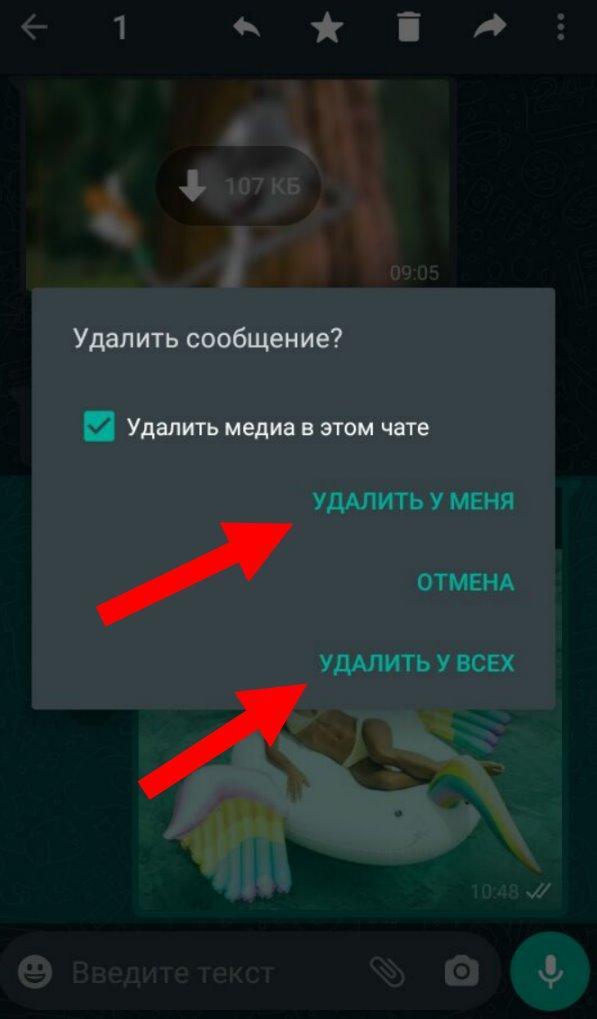
Удалять можно любые сообщения – текстовые, голосовые, фото, видео, гифки, документы.
Если сообщение уже доставлено, и, тем более, прочитано – факт его отправки скрыть не удастся, т.к. на месте стертого сообщения появится оповещение о его удалении.
Что важно знать перед удалением сообщений у получателя из чата WhatsApp:
- Если вы удаляете сообщение у всех – это значит, оно удаляется и у вас тоже. В этом мессенджере нет возможности стереть смс только у собеседника, а у себя оставить. Его можно предварительно сохранить, сделать скрин, восстановить из резервной копии – но при этом в переписке его все равно не будет.
- Опция «Удалить у всех» корректно работает только в последних версиях мессенджера. И если отследить версию ПО у собеседника вы не можете, то актуальность версии на своем устройстве можно проверить в любой момент. Обычно обновление происходит автоматически, но если есть сомнения по этому поводу – выполните обновление вручную через Плей Маркет.
- Если сообщение у собеседника было удалено успешно, вы об этом не узнаете, т.к. в WhatsApp не предусмотрена отправка уведомлений для таких случаев. Проверить результат «операции» можно только одним способом – спросить адресата, какое сообщение у него отображается последним.
После прочтения
Если сообщение уже прочитано, но с момента его отправки прошло менее 68 минут – можно убрать СМС обычным способом, воспользовавшись опцией «Удалить у всех».
Такая опция полезна для случаев, когда вы по каким-то причинам не хотите, чтобы отправленное сообщение осталось на устройстве собеседника.
Иногда требуется удалить прочитанное сообщение как в деловых, так и в личных переписках – в некоторых случаях полезно подстраховаться и убрать все смс, которые могут быть интерпретированы не в вашу пользу. Несмотря на то, что информация уже получена собеседником, «доказательств» этого у него не останется.
Если требуется удалить сообщение в Ватсапе у всех после долгого времени, это можно сделать только в том случае, если оно не прочитано (например, адресат не был онлайн несколько дней). Но и здесь есть некоторые ограничения по времени – удаляются сообщения, отправленные не позднее, чем 10-20 дней назад. После прочтения более давние смс удалить невозможно.
Можно попробовать применить метод с переустановкой времени, но он не отличается высокой надежностью.
Как удалить сразу всю переписку
В WhatsApp можно удалять не только выборочные сообщения, но и всю переписку целиком – при этом сам чат будет сохранен, он останется в общем списке.
Для удаления переписки в чате действуем так:
- Открываем мессенджер, во вкладке «Чаты» находим тот, который нужно очистить;
- Жмем «Другие опции», затем «Еще», затем «Очистить чат»;
- Для удаления медиафайлов оставляем или убираем галочку напротив пункта Удалить медиа в этом чате.
- То же самое делаем с «Избранными сообщениями» (если они есть) – их можно удалить или оставить в чате;
- Жмем «Очистить».
При таком удалении переписка удаляется только на вашем устройстве, собеседник видит ее в прежнем виде.
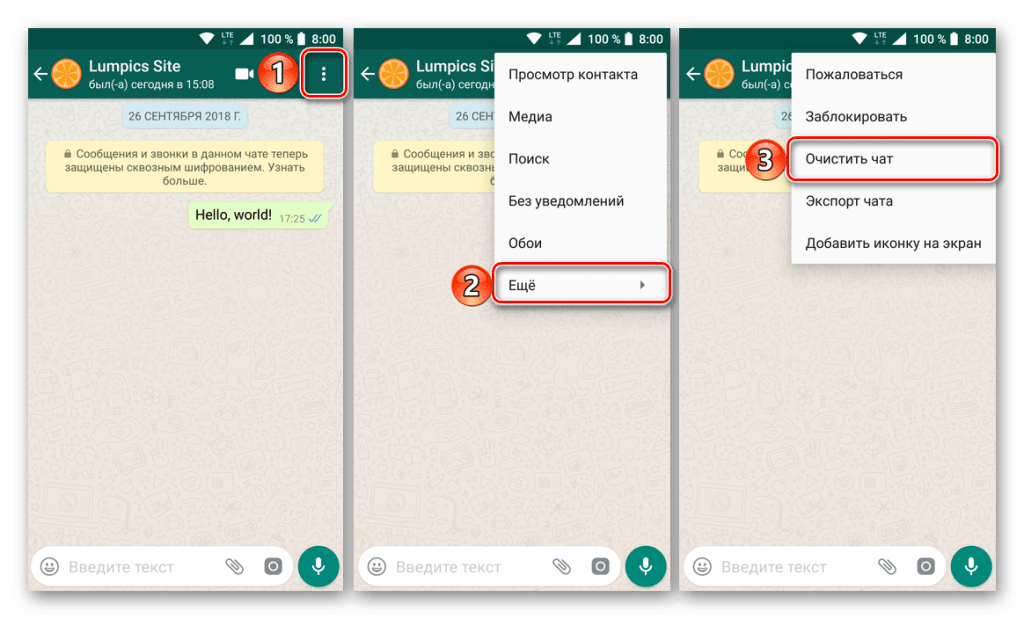
Удаление переписки в индивидуальных и групповых чатах
Принцип удаления переписок в частных и групповых чатах одинаковый. Просто открываем нужный чат, заходим в «Другие опции», жмем «Еще» и в конце – «Очистить чат».
Удаляем или оставляем медиа и избранные сообщения, жмем «Очистить» – готово, все ненужные переписки удалены, что очень полезно для освобождения памяти устройства.
Удаление сразу всех чатов:
- Открываем вкладку «Чаты»;
- Выбираем «Другие опции»;
- Заходим в «Настройки»;
- Выбираем «Чаты»;
- Заходим в «Историю чатов»;
- Жмем «Очистить все чаты»;
- Ставим галку напротив «Удалить избранные сообщения» и «Удалить медиа» в этом чате;
- Нажимаем «Удалить сообщения».
После выполнения этих действий вся переписка во всех чатах на вашем устройстве будет удалена.
Альтернативный способ удаления беседы на андроид-устройстве:
- Открываем мессенджер:
- Открываем «Чаты» в верхней части окна;
- Выбираем нужный разговор, нажав на него;
- Удерживаем чат долгим тапом и удаляем его.
Этот способ стирает беседу целиком, но он не подходит для удаления группы чатов.
Нестандартное решение для удаления переписки – чистка распечатки
Существует целый сегмент компаний, предлагающих услуги кардинального удаления переписки с серверов сотовых операторов: МТС, Мегафон, Билайн, Теле2, YOTA.
Аккаунт мессенджера привязывается к номеру телефона, соответственно, все отправленные сообщения в итоге поступают на сервер оператора. Там они хранятся в течение нескольких месяцев, и при желании можно заказать эту «распечатку переписки» для себя через личный кабинет.
Считается, что корректировать эту распечатку невозможно, т.к. операторы ни при каких обстоятельствах на это не идут. Но, тем не менее, некоторые компании предлагают эту услугу – обратившись к ним, можно убрать какие-то сообщения или переписки прямо на серверах сотовых операторов.
На практике заказчик просто получает переписку с удаленным куском диалога за выбранный период – то есть информация все равно остается на сервере, корректируется лишь выдаваемый документ. Способ является сомнительным с точки зрения законности и реализации, но такие предложения встречаются довольно часто.
Как удалить голосовые файлы
Голосовые сообщения удаляются точно так же, как текстовые – их можно в ближайший час удалить у себя или у всех, либо воспользоваться методом с переустановкой времени.
Если при удалении переписки вы хотите сохранить голосовые сообщения, в настройках программы можно включить функцию резервного копирования в облако или отдельный каталог. При этом голосовые всегда будут у вас под рукой, даже после очистки чатов.
Особенности удаления переписки в групповых чатах
Для того, чтобы удалить переписку в групповом чате, из группы сначала нужно выйти. Это делается так:
- Открываем мессенджер;
- Открываем вкладку «Чаты»;
- Выбираем нужный групповой чат;
- Жмем на название группы;
- Проматываем меню вниз и выбираем «Выйти из группы».
Удаление групповых бесед в Ватсапе не предусмотрено, поэтому выход из нее является единственным методом убрать чат из своих переписок.
После выполнения этих действий вы удалите себя из группы, и сама группа тоже пропадет из списка чатов.
Как удалить сообщение в Ватсапе в группе?
Сложность удаления сообщений в групповых чатах сопряжена с тем, что вы не знаете, какие версии мессенджера установлены у других участников беседы – соответственно, функция «Удалить у всех» может у кого-то работать не совсем корректно, и нежелательное сообщение все равно окажется прочитанным.
Кроме того, чем больше в беседе участников – тем выше риск, что сообщение будет прочитано очень быстро, до того, как вы сможете его удалить.
Поэтому действовать нужно моментально и постараться удалить ошибочное смс сразу после его отправки в групповой чат. Если прошло много времени удалить сообщения в Ватсапе у всех не получится – на это у вас есть не более 68 минут.
Для этого действуем так:
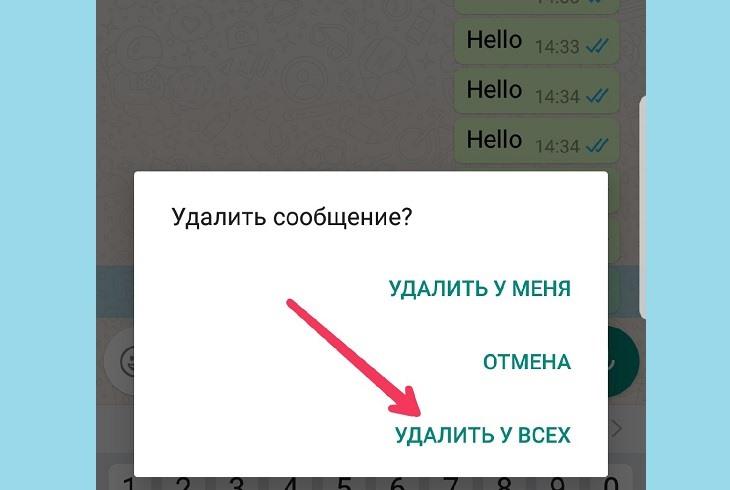
- Нажимаем на сообщение (или несколько сообщений), которое нужно удалить, и удерживаем его долгим тапом – оно будет подсвечено синим цветом;
- Ждем появления дополнительного меню;
- Удаляем сообщение;
- Подтверждаем свое действие, нажав «Удалить для всех»;
- После выполнения этих действий появится оповещение «Сообщение, которое вы выбрали, будет удалено у всех участников чата, которые используют последнюю версию Ватсап».
Этот метод подходит для удаления любых сообщений – текстовых, голосовых, фото, видео.
Как в WhatsApp удалить сообщение без возможности восстановить его
Наверняка всем знакома ситуация, когда отправленное сообщение нужно удалить. Возможно, мы отправили что-то не то или не тому. А возможно, для нас важно скрыть сам факт переписки, чтобы никто, имеющий доступ к вашему телефону, не мог о ней даже узнать, не то что прочитать или восстановить ее. В последнем случае особенно актуально будет знать, как удалить сообщение в Ватсапе без возможности восстановления.
Способы восстановления сообщений в Ватсап
Необходимость восстановления диалогов возникает в том случае, если вы случайно удалили не то сообщение, собеседник самостоятельно стер важные данные, либо вам понадобилась стертая ранее информация. Что поможет в данном случае?
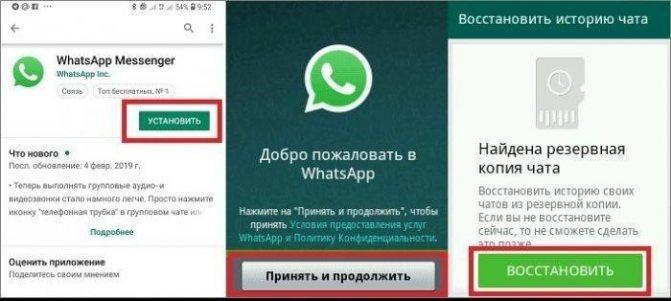
Переустановка WhatsApp и восстановление из резервных копий. Удалите программу с телефона и установите ее заново. После подтверждения номера телефона вам будет предложено восстановить сообщения и медиафайлы.
Резервные данные содержатся в памяти смартфона, на microSD-карте, либо в сервисах Google диск или iCloud. После нажатия на кнопку «Восстановить» процедура активируется автоматически.
Использование файлового менеджера. Совет предназначен для пользователей Android, которым необходимо восстановить удаленные сообщения за последние 7 дней. Загрузите любой соответствующий софт и перейдите по следующей директории: sdcard/WhatsApp/Databases. Внутри найдите файл в формате msgstore-ГГГГ-ММ-ЧЧ.1.db.crypt12, после чего переименуйте его в msgstore.db.crypt12. Изменив имя файла, переустановите WhatsApp и восстановите резервные данные.
Общение с собеседником. Без сохранения информации на SD-карте или в облачном хранилище восстановить содержание диалога вряд ли получится. Но вы можете лично попросить адресата отправить всю переписку. Вариант подходит не для всех, но не упомянуть о нем нельзя. В некоторых случаях это единственный способ вернуть утраченное.
Как удалить сообщение без возможности восстановления
Если раньше на стирание отправленного текста отводилось всего 7 минут, то теперь вы сможете очистить переписку в течение 68-70 минут.
До момента выхода нового обновления удалению подлежали лишь непрочитанные сообщения. Сейчас переписку можно стереть вне зависимости от того, успел ли собеседник прочесть текст или прослушать голосовую запись.
Самое главное — придерживаться ряда некоторых правил, которые не позволят восстановить информацию по прошествии определенного времени. Обо всем по порядку.
У себя
Вы можете удалить из собственного диалогового окна полученные или отправленные сообщения. При этом помните, что собеседник будет по-прежнему видеть всю переписку. Чтобы стереть ненужную информацию у себя, воспользуйтесь простой инструкцией:
- Откройте нужный чат.
- Найдите сообщение, после чего нажмите на него и удерживайте. По такой же системе можно выбрать сразу несколько элементов.
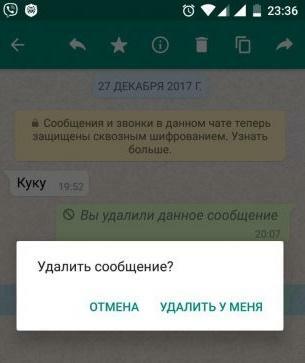
- Нажмите «Удалить», после чего выберите «Удалить у себя».
У себя и у собеседника
Иногда бывает так, что сообщение уходит не тому адресату, либо содержит грамматическую ошибку. В итоге возникает вопрос о том, как удалить переписку у собеседника без восстановления. Ответ прост:
- Откройте переписку.
- Выберите сообщение (или несколько), нажмите на текст и удерживайте палец.
- В появившемся окне активируйте строку «Удалить», после чего «Удалить у всех».
Текст, удаленный у собеседника или участников чата, будет заменен предложением «Данное сообщение удалено».
Чтобы процедура очистки диалога прошла успешно, необходимо учесть несколько нюансов:
- Сообщения будут удалены только в том случае, если отправитель и все получатели используют последнюю версию WhatsApp.
- У владельцев iOS медиафайлы могут храниться в разделе «Фото» даже в том случае, если текст был ранее стерт из диалога.
- После успешного удаления сообщений вы обязательно получите соответствующее уведомление. Ненужная информация сохранится, если процесс произошел с ошибкой.
Удаление сразу всей переписки
Нередко возникает необходимость избавиться сразу от всего диалога без выборочных сообщений. Чтобы удалить переписку в Ватсапе навсегда, необходимо выполнить ряд простых действий.
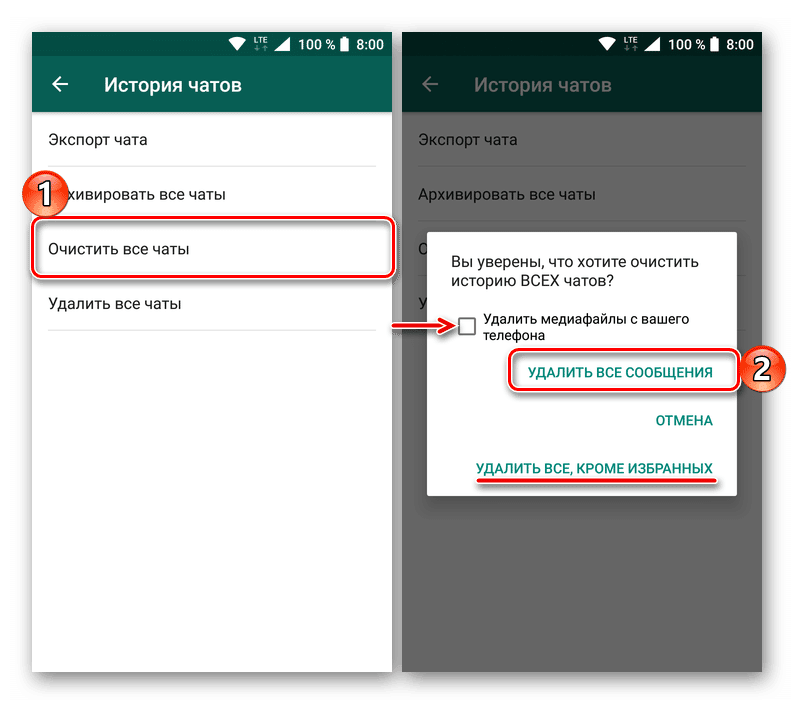
- Откройте вкладку «Чаты» и выберите нужный.
- Активируйте «Другие опции», после чего нажмите на кнопку «Еще» и «Очистить чат». Если вам нужно очистить сразу все диалоги, нажмите «Очистить все чаты».
- При необходимости поставьте галочки на пунктах «Удалить избранные сообщения» и «Удалить медиа в этом чате».
- Активируйте функцию «Очистить».
На iPhone для очистки конкретного чата:
- Нажимаем кнопку «Чаты».
- Не открываем нужный чат, а смахиваем его влево.
- Нажимаем «Еще» – «Очистить чат» или «Удалить чат».
Для очистки всех чатов сразу идем в «Настройки» – «Чаты» и нажимаем «Очистить все чаты» или «Удалить все чаты».
Очистка архивов и резервных копий
Чтобы точно исключить возможность восстановления, нужно очистить резервные копии. Процесс удаления на смартфонах Android и iOS происходит по-разному.
- Чтобы стереть резервные данные с Google диска, войдите в него и найдите папку «WhatsApp для резервного копирования Х», где X — номер вашего телефона. Удерживайте палец на папке, после чего откроется окно со строкой «Удалить копию», которую необходимо активировать.
- Если резервная информация хранится на SD-карте, достаточно воспользоваться любым файловым менеджером. Откройте программу и перейдите по уже знакомому пути «sdcard/WhatsApp/Databases».
- Коснитесь и удерживайте палец на папке, после чего нажмите «Удалить».
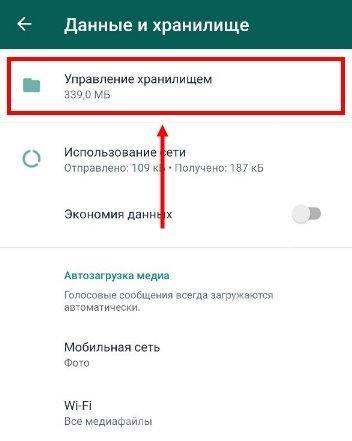
- Откройте настройки айфона и перейдите в свой профиль.
- Нажмите iCloud и «Управление хранилищем».
- Нажмите на строчку WhatsApp Messenger и выберите «Удалите данные»
Архивированные чаты удаляются долгим тапом: держим палец на чате до тех пор, пока не появится кнопка «Удалить чат».
Как попасть в архив:
- На Андроиде: пролистываем вкладку «Чаты» до низа и нажимаем «В архиве».
- На Айфоне: пролистываем вкладку «Чаты» до верха и тянем вниз, чтобы появилась кнопка «Архив».
После удаления архивов и резервных копий сообщения восстанавливать будет не из чего.
Лайфхак для WhatsApp: как удалить сообщение даже через сутки

Написала ночью сообщение, о котором пожалела с утра, а собеседник его уже прочитал или прошло больше 68 минут (именно столько автоматически дает WhatsApp на удаление письма у всех участников беседы)? Рассказываем, как обойти систему и почистить чат!

Активируй на телефоне авиарежим, затем перейди в настройки даты и времени и отключи их автоматическое определение. Вручную измени дату и время на тот период, когда было отправлено сообщение – важно, чтобы между установленными параметрами и временем отправки не было разницы больше, чем в 68 минут. Сохраняя «режим полета», вернись в WhatsApp, выбери нужное сообщение и удали его у всех обычным способом! После этого можешь вернуть актуальные дату и время и только после этого подключить сотовую связь обратно.
Как удалить голосовое сообщение в Ватсапе?
Как удалить голосовое сообщение в Ватсапе, если вы передумали его отправлять или уже отправили, но не туда или не то? На сколько сложно исправить ситуацию? На самом деле все очень просто. Проблема решается нажатием всего на пару кнопок. По прочтении статьи вы в этом убедитесь.
Если вы уже начали надиктовывать голосовое
В случае, когда вы уже записываете аудио, если просто отпустить иконку “Микрофон”, удалить голосовое в Ватсапе не получится — оно попросту “улетит” к адресату. Чтобы этого не произошло, нужно сделать следующее:
- Диктовать прекращаем, но иконку не отпускаем, а начинаем тянуть ее влево, параллельно нижней кромке экрана.
- Когда “Микрофон” окажется примерно посередине, на экране отобразится иконка “Корзина” . Вот сейчас убираем палец — сообщение “кувыркнется” прямо в “Корзину”.


Обратите внимание: если удалить голосовые (как и обычные) сообщения в Ватсапе, то восстановить их уже не получится. Папка “Корзина”, как это реализовано в почтовых ящиках, здесь отсутствует.
Как удалить уже отправленное голосовое сообщение
В этом мессенджере пользователям доступно два варианта, как удалить голосовые сообщения в Whatsapp: “…у меня” и “…у всех”. В первом случае вы чистите чат только у себя, а во втором ваши месседжи пропадают и у собеседника. Этот функционал реализован и в версиях для iPhone, и для Android. В целом он схож, но мы все же дадим отдельные инструкции для каждой ОС.
Как убрать голосовое сообщение в Ватсапе на Android :
- Ищем в списке и открываем чат, в котором нужно почистить историю.
- Находим нужный (а точнее ненужный) месседж, на несколько секунд удерживаем на нем палец, а затем отпускаем. Сообщение будет выделено голубым, а в верхней части экрана появится ряд иконок. Если нужно, выделяем и другие месседжи, но уже короткими прикосновениями. Жмем на “Корзина”.

- Появится маленькое меню из двух строк — “Удалить у меня” , “Удалить у всех” и “Отмена” . Выбираем нужный вариант и жмем на него. Подтверждения действия не требуется.

Как очистить голосовые сообщения в Вотсапе на iPhone :
- Так же, как в первом случае, ищем нужный чат и сообщение.
- Долгим нажатием выделяем месседж, после чего на экране появится мини-меню. Здесь жмем на “Еще” , а затем на “Удалить”. Строка, которую собираемся удалить, окажется выделенной голубым. Сейчас вы можете короткими нажатиями отметить и другие свои послания, которые хотите убрать.
- Когда все, что нужно, будет выделено, нажмите на иконку “Корзина” в левом нижнем углу экрана. И здесь так же, как на Андроиде, нужно будет выбрать “у всех” или “у меня”. На этом все.
Обратите внимание: опция “Удалить у всех” действует не более пары часов с отправки сообщения, вне зависимости от того, когда оно будет прочитано. По истечении этого времени доступным останется только вариант “… у меня”.
Надеемся, что этот материал будет полезен нашим читателям. А также напоминаем, что с каждым новым обновлением версия WhatsApp немного изменяется и через некоторое время названия и расположение кнопок, упомянутых в статье, может отличаться от текущих.