У вас большие запросы!
Точнее, от вашего браузера их поступает слишком много, и сервер VK забил тревогу.
Эта страница была загружена по HTTP, вместо безопасного HTTPS, а значит телепортации обратно не будет.
Обратитесь в поддержку сервиса.
Вы отключили сохранение Cookies, а они нужны, чтобы решить проблему.
Почему-то страница не получила всех данных, а без них она не работает.
Обратитесь в поддержку сервиса.
Вы вернётесь на предыдущую страницу через 5 секунд.
Вернуться назад
Dropbox — как удалить с компьютера?
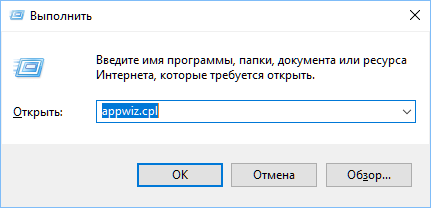
В появившейся строке напечатайте appwiz.cpl, кликните «ОК».
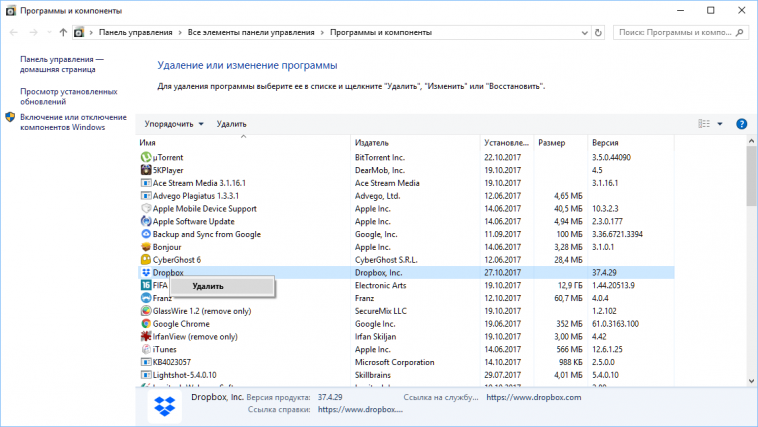
Среди списка софта найдите «Dropbox», кликните по названию утилиты правой кнопкой мыши и выберите «Удалить».
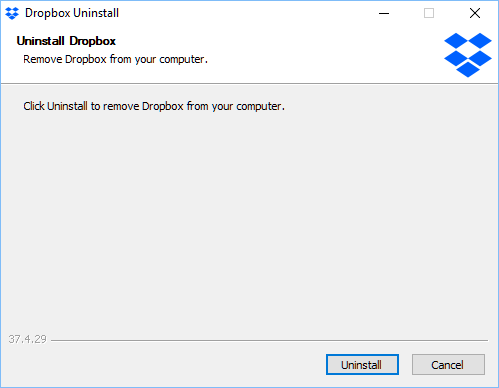
Нажмите на кнопку «Uninstall»
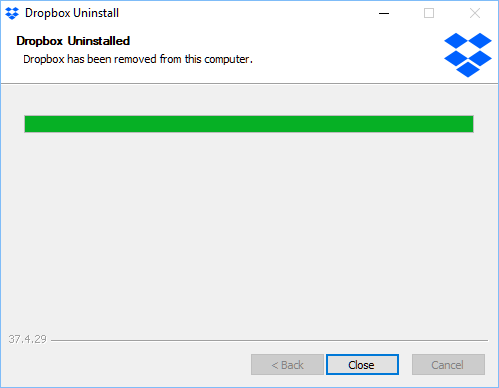
Дождитесь окончания процесса удаления и нажмите «Close».
Как с компьютера удалить Dropbox?
Статья будет полезна тем, кто не пользуется этим облачным хранилищем. Возможно, вы его даже не устанавливали. Dropbox может устанавливаться вместе с другими приложениями. В результате он постоянно запускается, занимает место на диске и мешает нормальной работе за ПК.
Предлагаем простую инструкцию, как удалить облако Dropbox с вашего компьютера. А недавно мы писали, как удаляется предустановленное на «десятку» хранилище OneDrive.
Универсальный способ
Этот способ актуален для все пользователей Windows. Нужно зайти в Панель управления и найти раздел «Программы и компоненты».
Но мы поступим проще. Нажмем комбинацию клавиш Win+R и пропишем в строке команду appwiz.cpl. Нужный раздел панели откроется автоматически. Здесь нам нужно выбрать меню «Удаление программы».

Действуем так: находим в списке программу Dropbox, выбираем ее – и кликаем «Удалить».

Через параметры Windows 10
Пользователи «десятки» могут удалить приложение из стандартных параметров. Зайти в них можно, нажав комбинацию клавиш Win+I.
Далее переходим в раздел «Приложения». В самой первой вкладке «Приложения и возможности» пролистываем страницу, находим название приложения, кликаем по нему, а затем – «Удалить».

Сторонний софт
Удалить облако Dropbox поможет специальные программы-деинсталляторы. У нас установлен популярный CCleaner. Заходим в программу, выбираем раздел «Сервис». Перед нам сразу появится вкладка «Удаление программ».
Дальше действуем, как и обычно: ищем программу, кликаем на «Деинсталляция». Важно выбрать именно этот пункт. Если выбрать привычное «Удалить», то попросту исчезнет иконка программы из списка, а самое приложение не удалится.

Можно использовать и другие утилиты для удаления программ: Revo Uninstaller, IObit Uninstaller, Uninstall Tool и т.д. Читайте подробнее о таких утилитах здесь.
Обратите внимание. Во все трех случаях после нажатия «Удалить» (или «Деинсталляция») запустится деинсталлятор. Нужно будет нажать кнопку «Uninstall» и дождаться окончания удаления.

Удаление папки Dropbox
После удаления приложения все равно остается папка с данными. Удалите и ее. Не бойтесь потерять файлы, так как они все равно хранятся на облаке и привязаны к вашей учетной записи. В любой момент вы сможете восстановить удаленное содержимое. Папка обычно находится на системном диске C в папке пользователя (C:/Users/user_name).
Вот так легко можно удалить облако Dropbox, которым вы не пользуетесь. Подробнее об удалении и установке приложений читайте в этой статье. Также не пропустите статью, где мы рассказываем, как удалить игры из магазина Microsoft Store.
Как удалить свой аккаунт Dropbox
Чтобы окончательно удалить свой аккаунт Dropbox, следуйте приведенным ниже инструкциям по тарифным планам для соответствующего типа аккаунта. Узнайте, как выяснить, какой у вас тарифный план.
Что произойдет, если удалить аккаунт Dropbox?
- После удаления у вас больше не будет доступа к вашему аккаунту, и вы не сможете его восстановить.
- Вы выйдете из Dropbox на всех устройствах.
- Ваш аккаунт и данные файлов будут удалены.
- Ваши файлы и папки перестанут синхронизироваться на всех устройствах. Содержимое, синхронизированное с вашим компьютером, останется на нем, но дальнейшая синхронизация прекратится.
- Ваши файлы, которые находятся в личных папках, будут удалены с серверов Dropbox. Как только вы удалите свой аккаунт, все его содержимое будет утеряно без возможности восстановления.
- Ваши файлы в общих папках по-прежнему будут доступны пользователям этих общих папок, но вы больше не сможете открывать или редактировать их.
Если вы хотите отменить подписку, но не удалять аккаунт, узнайте, как отменить подписку.
Dropbox Basic, Plus, Professional и Essentials
Чтобы окончательно удалить аккаунт Dropbox Basic, Plus или Professional, выполните следующие действия:
- Войдите со своим логином и паролем на сайт dropbox.com.
- Нажмите на свой аватар (фото профиля или инициалы) в правом верхнем углу.
- Нажмите Настройки.
- Нажмите Удалить аккаунт в нижней части страницы.
- Обратите внимание: если у вас есть действующая подписка на тарифный план, вам будет предложено отменить ее, прежде чем вы сможете удалить аккаунт.
Удалить аккаунт Dropbox Basic также можно в приложении Dropbox для iOS. Для этого:
- Откройте мобильное приложение Dropbox.
- Нажмите Аккаунт (значок с человеком).
- Прокрутите вниз и нажмите Удалить аккаунт.
- Обратите внимание: если вы вошли в Dropbox через свой аккаунт Google, вам нужно будет создать пароль, чтобы подтвердить удаление аккаунта Dropbox. Нажмите Отправить сообщение (или «Отправить письмо»), установите пароль, выполнив инструкции, и вернитесь в мобильное приложение Dropbox.
- Введите свой пароль.
- Нажмите Далее.
- Нажмите Удалить окончательно.
- Нажмите Удалить, чтобы подтвердить выбор.
Dropbox Family
Чтобы окончательно удалить аккаунт Dropbox Family, выполните такие действия.
- Отмена подписки на тарифный план Dropbox Family или выход из нее.
- Нажмите на свой аватар (фото профиля или инициалы) в правом верхнем углу.
- Нажмите Настройки.
- Нажмите Удалить аккаунт в нижней части страницы.