Как вставить печать и подпись в Excel?
Часто бывает необходимо добавить печать и подпись прямо в документ Excel. Это обычная потребность при работе с первичной документацией, когда вы получаете о контрагентов файлы в самых разных форматах, созданные в разных программах. При работе с такими документами обычно достаточно факсимильной подписи, поэтому важно иметь под рукой просто и быстрый способ добавлять подписи и печати в документы в любых форматах, в том числа .xls. При этом ваши документы должны выглядеть профессионально и аккуратно.
Независимо от того, нужно ли вам подтвердить таблицу, указать на одобрение или создать официальные документы, существует несколько способов вставить печати и подписи в Excel. В данной статье мы рассмотрим использование стандартных инструментов Excel, вставку печатей и подписей за текстом, а также использование сервиса СкиньСкан для работы онлайн..
Стандартные средства Excel
- Добавление подписи или печати с помощью стандартных инструментов Excel — это быстрый и простой процесс. Вот как это сделать:
- Нажмите на вкладку «Вставка» в верхнем меню Excel.
- Выберите «Формы» в разделе «Группирование» и найдите «Линия с подписью» или «Прямоугольник с подписью».
- Нарисуйте прямоугольник или линию в документе, где вы хотите разместить подпись или печать.
- Нажмите правой кнопкой мыши на созданном объекте и выберите «Добавить подпись».
- Введите необходимый текст в поле подписи.
Как вставить печать или подпись за текстом?
Если вам нужно вставить печать или подпись за текстом, следуйте этим шагам:
- Вставьте изображение с печатью или подписью в документ Excel, используя вкладку «Вставка» и «Изображение».
- Нажмите правой кнопкой мыши на вставленное изображение и выберите «Формат изображения». В разделе «Расположение» выберите опцию «За текстом».
- Изображение с печатью или подписью теперь будет размещено за текстом на вашем листе Excel.
Вставка печати или подписи через сервис СкиньСкан.рф
- Перейдите на сайт СкиньСкан.рф и загрузите свою таблицу Excel на сервис.
- Она автоматически откроется в готовом для печати формате PDF.
- Выберите вкладку «Добавить подпись» или «Добавить печать» в соответствии с вашими потребностями.
- Загрузите изображение с печатью или подписью. Не волнуйтесь по поводу удаления фона с подписи и печати, эта функция встроена в сервис СкиньСкан, вы сможете удалить фон с подписи и печати в считанные секунды.
- Разместите подпись и печать в нужном месте документа и сохраните готовый для печати PDF На свое устройство.
Сервис работает как на компьютере, так и на мобильных устройствах. Его интерфейс настолько прост, что вы не захотите пользоваться другими способами поставить подпись в документ excel
Преимущества использования СкиньСкан
Удобство: Сервис предоставляет простой и интуитивно понятный интерфейс, что позволяет быстро вставить печать или подпись в документ.
Быстрое удаление фона: Сервис автоматически обрабатывает изображение с прозрачным фоном, и вставленная подпись или печать гармонично сочетается с текстом на листе Excel.
Эффективность: С использованием данного сервиса вы экономите время и усилия, что особенно важно, если необходимо добавить печать или подпись на несколько документов одновременно.
Теперь вы знаете несколько методов, как вставить печать и подпись в Excel. Выберите наиболее удобный для вас способ и улучшите оформление своих документов, делая их более профессиональными и запоминающимися.
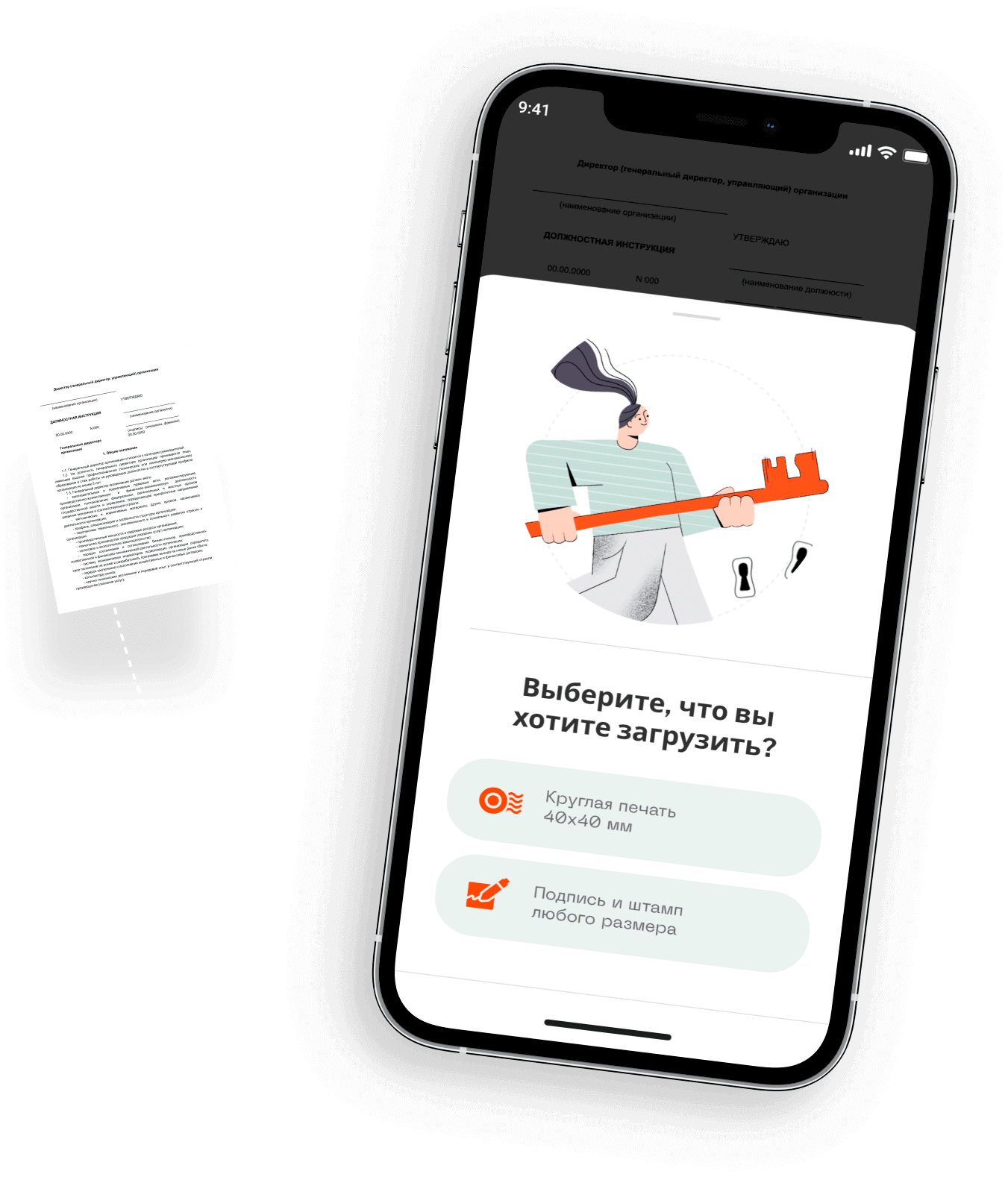
Подпись и печать на любом документе за минуту

PDF, Word, Excel, скан или даже фото! Удали лишние и добавь нужные страницы.
Добавь подпись и печать
Подойдет даже фото с телефона. Сервис автоматически удалит фон, сохранив качество и цвет.

Выгрузи
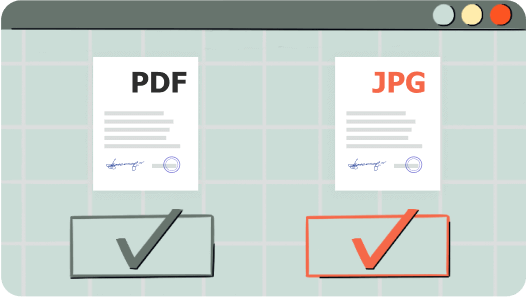
PDF или JPG
Готово!
Подпись и печать онлайн. Без принтера, фотошопа и беготни за директором


Как убрать фон с печати?
Как добавить печать в Word?
Как добавить подпись в документ?
Как сохранить пропорции печати?
Как сохранить печать без сканера?





Просто подпиши документ через СкиньСкан.рф
Подписанные в сервисе документы не отличить от сканов с настоящей печатью и подписью. Посмотри примеры и убедись:
Проще, чем прочитать этот текст

Подпись и печать
без фона
Просто загрузи скан или фото печати или подписи — сервис автоматически удалит фон, сохранив качество и цвет.

Любая печать принимает стандартный размер, а размер подписей можно изменять и вращать, как угодно.
Соединяйте разные файлы
Загрузи Word, картинку или PDF. Удали лишние и добавь нужные страницы. Скачай всё одним файлом.
Поставить подпись или печать онлайн

Сервисы
Автор Илья Пронин На чтение 4 мин Просмотров 25.9к. Опубликовано 04.02.2022
Быстрая инструкция как поставить печать в документ, если есть только фотография печати.
- Удаляем фон с печати (подписи)
- Вставляем печать или подпись в документ
- GroupDocs
- SmallPDF
- СкиньСкан.РФ
- Sigs.me
- PDF Sign
- Adobe онлайн
- I love PDF
- HiPDF
Иногда нужно выслать скан документа с печатью, а печати рядом нет. Например, оставил в офисе или наоборот забыл дома. В таком случае поставить печать на документ можно с помощью онлайн-сервисов и инструментов. На компьютер ничего ставить не нужно.
Для начала нам нужно фотография печати. Можно попросить кого-то, если есть возможность, поставить печать на чистый лист и сфотографировать (отсканировать). Если такой возможности нет, наверняка вы раньше отправляли копии документов, возьмите печать оттуда.
Некоторые сервисы умеют удалять фон с печати сами, но на всякий случай дам простую инструкцию.
Удаляем фон с печати (подписи)
У меня есть подборка сервисов для удаления фона с изображения, но я воспользуюсь онлайн-редактором из другой подборки.
Загружаю изображение в редактор PhotoPea и использую инструмент «Выделить цветовой диапозон». Он сразу выделит белый цвет, останется только удалить выделение и всё, печать готова. Сохранять обязательно в формате PNG, чтобы сохранить прозрачность.
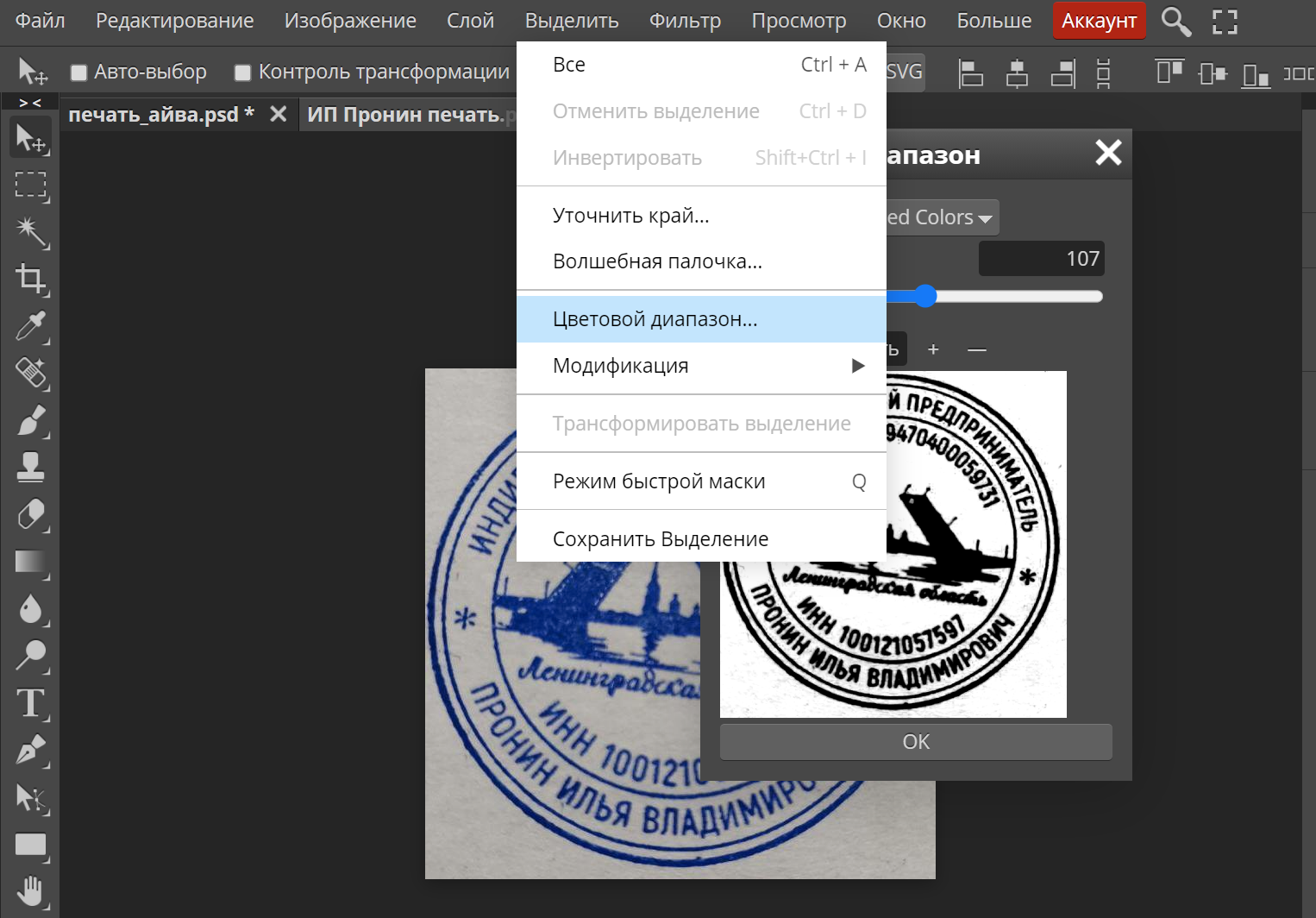
Чтобы удалить фон с фотографии вашей подписи, нужно проделать такие же действия.
Вставляем печать или подпись в документ
Дальше нужно просто вставить печать в документ. Можно сделать это в Word, а можно использовать онлайн-сервисы.
GroupDocs
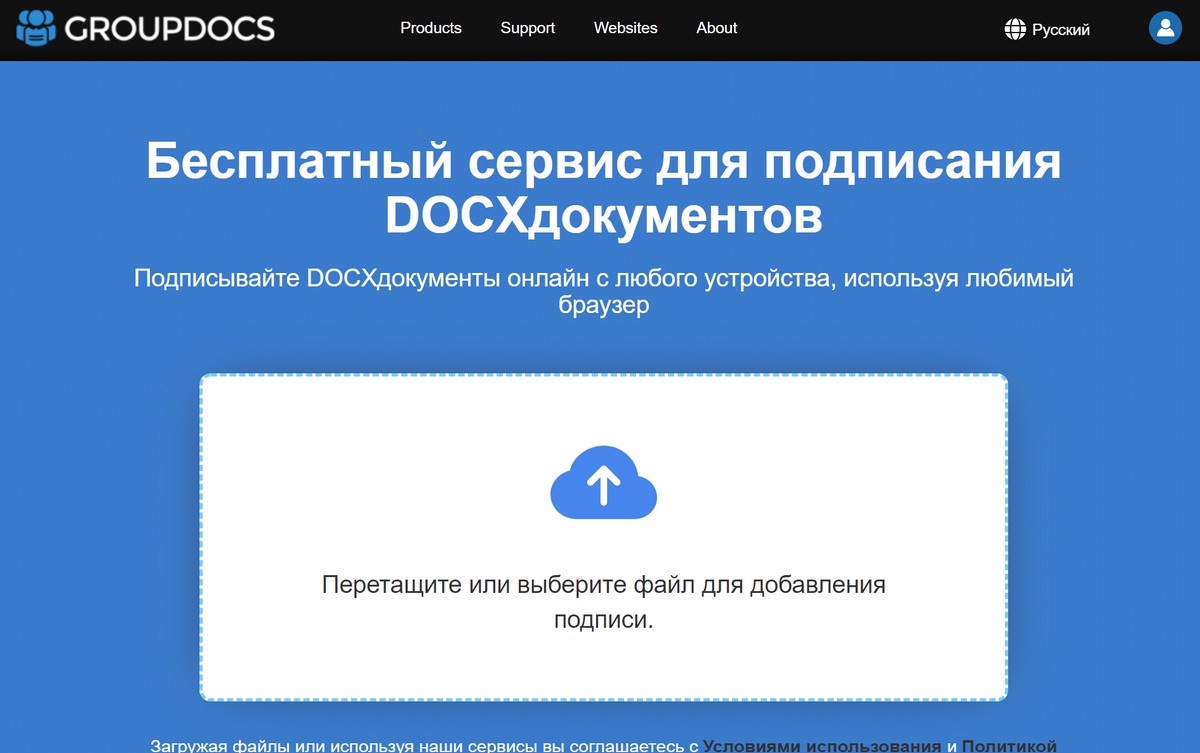
Мощный и бесплатный сервис для подписания документов. Можно создать печать прямо в этом сервисе.
- Подписывайте документы PDF, DOCX, XLSX, PPTX, RTF, ODS, OTS, ODP, JPEG, PNG, GIF и многие другие форматы
- Загрузите Excel, Word, PowerPoint, Images или PDF документы и подпишите их в своем браузере.
- Поддерживает любые платформы, такие как Windows, MacOS, Android and iOS
- Можно создать Barcode или QR онлайн бесплатно.
- Широкий набор подписей для DOCXдокументов: текстовые, цифровые, баркоды, изображения, печати, формы, метаданные и многие другие
SmallPDF
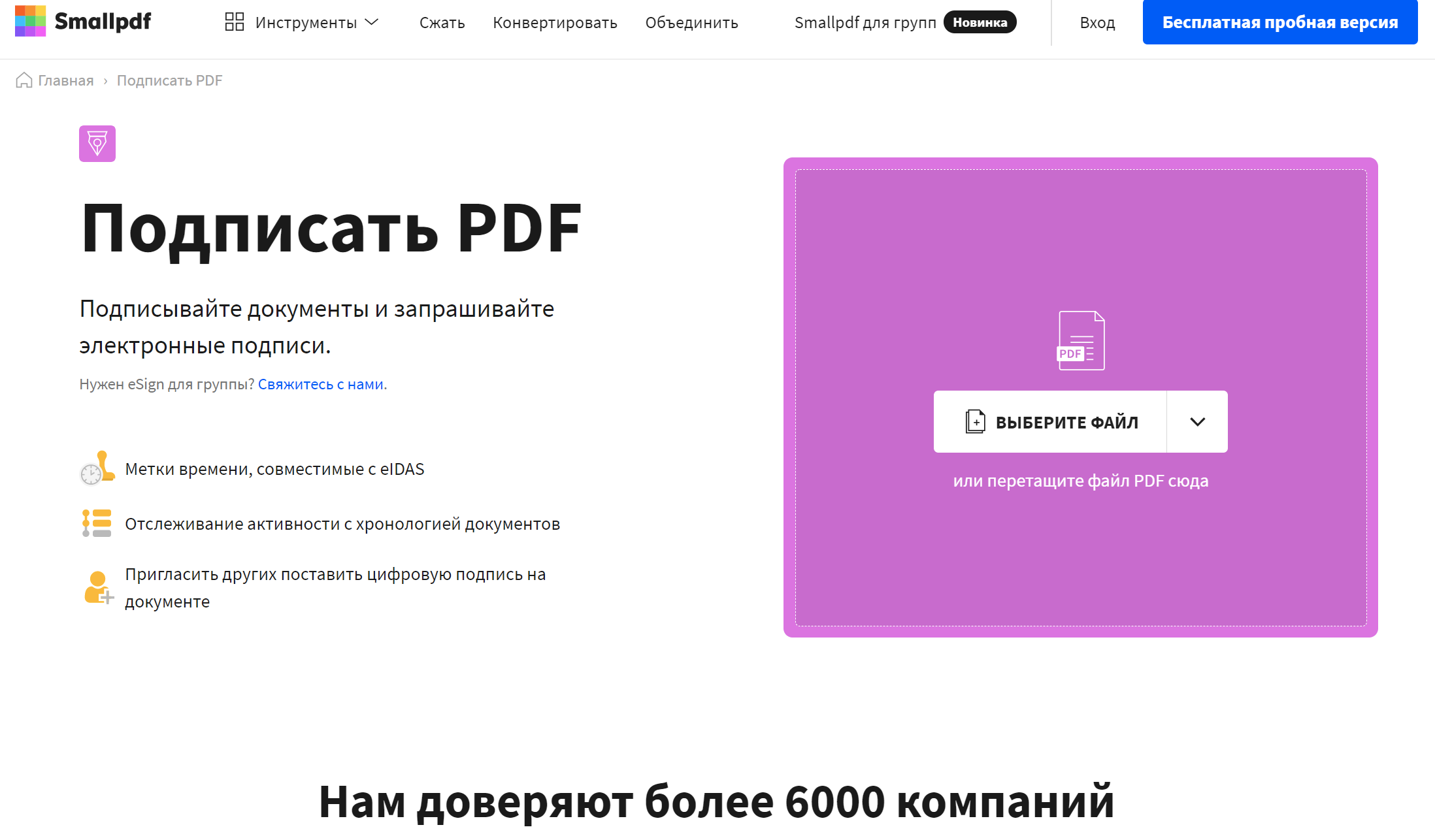
С помощью eSign от Smallpdf вы можете создавать подписи и инициалы, подписывать документы в электронном виде и приглашать других поставить свою подпись.
После загрузки документа вы можете нарисовать новую подпись с помощью сенсорной панели или мыши. Кроме того, вы можете загрузить или сфотографировать свою подпись или печать с помощью камеры на своем устройстве.
СкиньСкан.РФ

Без принтера, фотошопа и беготни за директором. Дает бесплатно сделать одну страницу в день, но будьте внимательны, будет только одна попытка, поэтому сразу делайте как следует.
Sigs.me

Онлайн сервис с помощью которого Вы с легкостью поставите печать или подпись на любом документе, имея при себе только смартфон или ноутбук. Достаточно один раз загрузить образцы печати и подписи.
Загружать для подписи можно документы любых форматов: WORD, EXCEL, PDF, JPG, PNG и т.п. Подписанный документ будет выглядеть, как скан-копия оригинально подписанного документа.
PDF Sign

Скачиваете и устанавливаете программу PDFSign, открываете в ней нужный вам документ, затем нажимаете кнопку добавить печать или подпись, после чего располагаете ее в нужном месте и готово.
Adobe онлайн

Инструмент Acrobat Fill & Sign позволяет подписывать документы PDF в любом браузере, в том числе в Google Chrome. Создайте подпись или загрузите печать, затем добавьте ее или свои инициалы в любом месте в файле PDF.
Сервис автоматически удаляет фон с фотографии печати или подписи, что очень удобно.
I love PDF

Инструмент для электронного подписания документов. Подписывайте свои собственные документы или отправляйте запросы для подписания другим людям.
HiPDF

Нажмите кнопку на «Выбрать файл», чтобы выбрать и загрузить файл PDF в сервис. Затем создайте свою электронную подпись, просто набрав свое имя с помощью выбранного стиля рукописного ввода или рисуя с помощью сенсорной панели или мыши. Загрузите фотографию подготовленной печати. Затем поместите подпись в нужное место на вашем документе.
Add signature to PDF. Fill out PDF forms
Too many attempts. Please try again later. Sorry, your file is too large.
You reached your free limit of 30 files per hour.
Please upgrade to continue processing this task. You reached your free limit of 3 tasks per hour.
Please upgrade to continue processing this task or break for 00:59:00 . You reached your free limit of 50 MB per file.
Please upgrade to continue processing this task. You reached your free limit of 5MB per image file.
Please upgrade to continue processing this task. Free users are limited to a single file per task.
Please upgrade to continue processing multiple files at once. You reached your free limit of 50 pages.
Please upgrade to continue processing this task. Free users are limited to 20 pages per conversion.
Please upgrade to continue processing this task. Free users are limited to 20 links per task.
Please upgrade to continue processing up to 100 links at once. Free users are limited to 10 pages per OCR task.
Please upgrade to continue processing this document. Free users are limited to 50 pages per conversion.
Please upgrade to continue processing this document. Free users are limited to 5 files per Rename task.
Please upgrade to continue processing this task. Free users are limited to 1 workflow.
Please upgrade to use more workflows.
Free service for all documents
Password for file.pdf
Incorrect password
Paste the web address of the file:
Invalid web address
Cancel Continue
File upload failed
Could not upload your file: .
You won’t be able to save changes until the upload is successful.
Ok, retry upload
Session expired
Your session expired and files were deleted from our servers.
Please re-upload your files to continue.
Re-upload files
× Recent files
| File | Task |
Automatically deleted after 2 hours.
Loading, please wait.
Choose an option
How To Sign PDF
Below we show how to add your signature to a PDF document
Select your PDF document
Create a signature
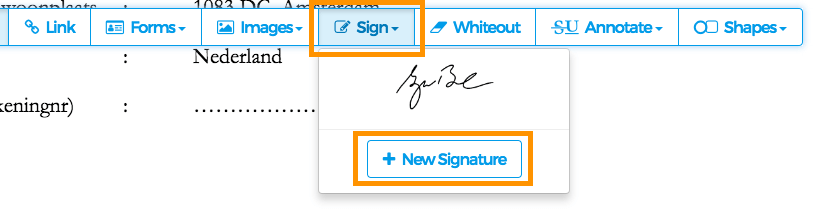
Click ‘Sign’ and then ‘Add Signature’ to create a new signature. There are 3 methods to create a signature:
- Type your name
- Draw your signature using your mouse or trackpad
- Upload an image with your signature
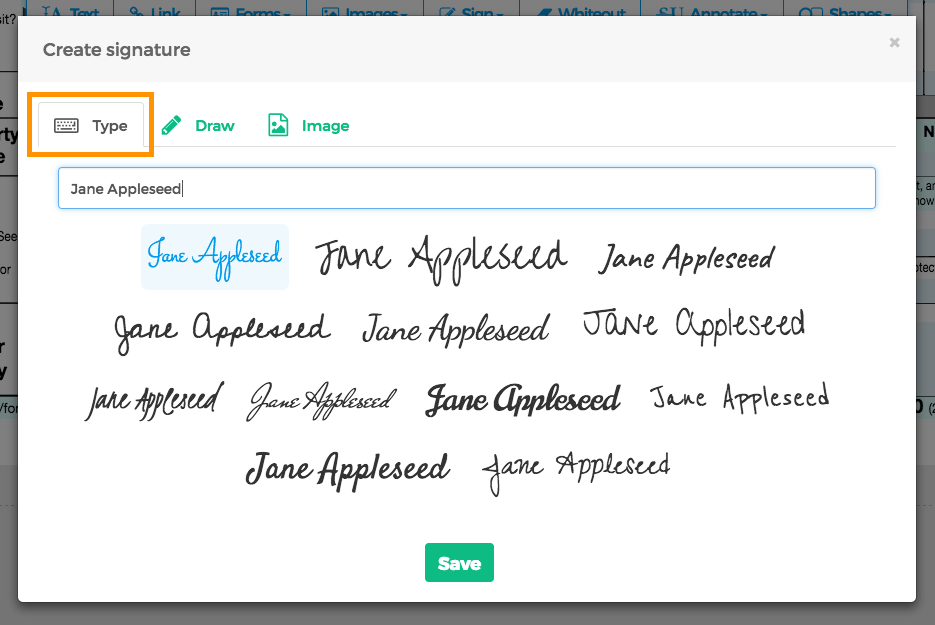
Type your signature
Type your name and select the style you like best. You can choose from over 10 handwriting styles.
Draw your signature
Using your mouse, trackpad or pointer device draw your signature on the screen.