Как установить Ватсап на компьютер, если он есть на телефоне — подробная инструкция с фото
Не все пользователи знают, что WhatsApp можно установить на компьютер и телефон, чтобы использовать одновременно. Разбираемся, как установить официальный клиент Ватсап на компьютер, если он уже есть на телефоне. Смотрим, как поддерживать программу открытой одновременно на двух устройствах.
Используете мессенджеры для работы или бизнеса? Свяжите Ватсап с остальными контактами для быстрой рассылки данных связи! Это помогает экономить время и повышать продажи. Создайте мультиссылку бесплатно Хиполинк за 10 минут! Также сервис позволяет сделать специальную ссылку для Инстаграм (для прямой связи с клиентами и рекламодателями).
Веб Ватсап VS десктопное приложение
Использовать Ватсап для общения можно на телефоне, через веб версию для ПК и десктопный клиент. О мобильной программе известно все, ее легко использовать, а с компьютерными версиями регулярно возникают сложности. Помогаем разобраться с плюсами и минусами каждой из них.
Итак, веб версия Ватсап.
— Используется без скачивания, экономит память ПК.
— Синхронизация и актуализация диалогов.
— Защита аккаунта (вход через сканирование QR-кода исключает возможность взлома аккаунта).
— При закрытии сессии с телефона Ватсап перестает работать на компьютере.
— Возможность отправлять только текстовые смс (аудио и медиа файлы не доступны).
— Нельзя изменять информацию и фото профиля.
— Невозможно удалять диалоги.
Десктопная версия Ватсап для компьютера
— Не занимает память в двойном формате (файлы, скачанные на одно устройство не сохраняются автоматически на втором).
— Отправка, чтение смс без доступа к телефону.
— Нет аудио/видео звонков.
— Отсутствуют некоторые опции мобильного клиента.
— Невозможно отправлять документы Word и Excel.
Пользоваться Ватсап с компьютера можно, если он уже установлен и подключен на телефоне. При этом оба устройства должны быть подключены к интернету. Синхронизация происходит через мобильную версию, при разрыве аккаунт на компьютере закрывается.
Как запустить Ватсап на официальном сайте
При запуске Ватсап важно обращать внимание на страницу. Это должен быть официальный сайт web.whatsapp.com, который защищает информацию. Другие могут попытаться применить фишинговые программы и украсть персональные данные. Итак, как установить соединение через веб версию WhatsApp:
— Зайдите на официальный сайт.
— Проверьте стабильность подключения телефона и компьютера к интернету.
— Запустите мобильное приложение.
— Откройте «Настройки» или «Меню».
— Выберите «Связанные устройства».
— Нажмите «Привязка устройства».
— Откройте официальный сайт.
— Просканируйте код телефоном с экрана компьютера.
— Готово, Ватсап установлен на компьютере.
— Для закрытия аккаунта на ПК нажмите на открытую сессию.
— Кликните «Выйти».
Телефон нельзя отключать и активировать режим полета. Сессия останется открытой на компьютере, на новые сообщения приходить/исходить не будут.
Как установить приложение
Для начала работы программу нужно скачать и установить из магазина приложений или официального сайта https://www.whatsapp.com/download/. Не рекомендуется скачивать с сомнительных страниц во избежание потери личной, банковской и другой информации. Как установить:
— Установите приложение.
— Запустите программу.
— Откройте Ватсап на телефоне.
— Нажмите «Меню».
— Кликните по опции «Связанные устройства».
— Просканируйте код телефоном.
Приложение интуитивно понятное, закрыть сессию можно с телефона удаленно. Оба устройства должны быть подключены к интернету для корректной работы и синхронизации.
Чтобы установить приложение Ватсапп, устройство должно иметь новую операционную систему. Для Mac версия выше 10.9, для Windows 8, 9, 10 и выше.
Как создать мультиссылку для Ватсап с Хиполинк
Если регулярно рассылаете свои контакты множеству пользователей, объедините мессенджеры/соцсети одной мультиссылкой. Это позволит отправлять один линк вместо 10. При его открытии пользователь попадает в отдельное окно браузера. Открывается список прямых ссылок на чаты, соцсети с названием. Написать можно одним клик, способ экономит время и силы. Это исключает необходимость искать отдельно ссылку для каждой программы, отправлять вручную или указывать несколько никнеймов. А второй пользователь больше не должен копировать номер телефона/никнейм, сохранять на телефон, вручную искать в каждом приложении аккаунт. По статистике использование мультилинка повышает лояльность клиентов на 25-30%.
Веб версия Ватсап для переноса фото и видео с телефона на компьютер
Чем полезна веб-версия Ватсап (WhatsApp) для пользователя? С помощью веб-версии Ватсап можно скачать фото и видео со своего телефона на компьютер, а потом на телефоне удалить эти фото и видео. И таким образом можно будет освободить место на телефоне.
p, blockquote 1,0,0,0,0 —>
Кроме того, получится копия важных фото и видео на компьютере. Кому-то это может быть важно.
p, blockquote 2,0,0,0,0 —>
Еще один плюс веб-версии WhatsApp в том, что ее не надо устанавливать на компьютере. А это значит, что не нужно ничего скачивать. Но при этом понадобится браузер на компьютере.
p, blockquote 3,0,0,0,0 —>
p, blockquote 4,0,0,0,0 —>
Как открыть веб-версию Ватсап
В любом поисковике (Яндекс, Google, Майл ру) можно набрать запрос «ватсап веб-версия». Дальше перейти по первой указанной ссылке.
p, blockquote 5,0,1,0,0 —>
Либо переходите по ссылке, указанной ниже:
p, blockquote 6,0,0,0,0 —>
p, blockquote 7,0,0,0,0 —>
Веб-версия на компьютере должна полностью совпадать с тем Ватсапом, который есть на вашем телефоне. Тогда будут полностью были синхронизированы все сообщения, фото, видео на компьютере и на телефоне.
p, blockquote 8,0,0,0,0 —>
Синхронизация Ватсапа на компьютере с телефоном
1. Открываем Ватсап на телефоне. Справа есть меню из трех точек. Кликаем по этому меню, чтобы открыть.
p, blockquote 9,0,0,0,0 —>
2. В меню есть пункт «Связанные устройства». Это значит, что мы будем связывать телефон и компьютер.
p, blockquote 10,1,0,0,0 —>
3. Открываем «Связанные устройства». Появится следующий пункт: «Привязка устройства». Кликаем по большой зеленой кнопке «Привязка устройства».
p, blockquote 11,0,0,0,0 —>
4. Появится предложение сканировать QR код. Чтобы его сканировать, подносим телефон к компьютеру так, чтобы рамочка на телефоне полностью совпала с QR-кодом на компьютере. Когда они совпадут, мгновенно произойдет синхронизация. и сразу появится веб-версия Ватсапа в браузере.
p, blockquote 12,0,0,0,0 —>
Как скопировать фото с помощью веб-версии Ватсапа
h2 2,0,0,0,0 —>
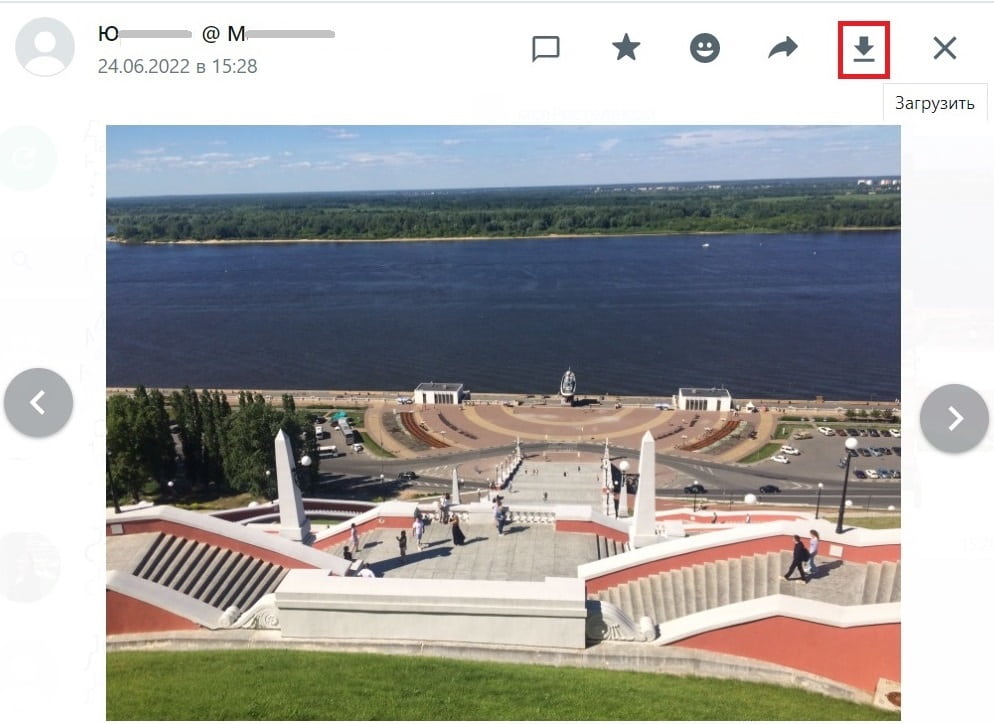
В веб-версии Ватсапа находим фотографию, кликаем по ней. Сверху появится кнопочка в виде «стрелка вниз», что означает скачать или загрузить. Кликнув по этой кнопке, можно загрузить фото на свой компьютер, при этом выбрать удобную папку. Все сделать так, как Вам удобно.
p, blockquote 13,0,0,0,0 —>
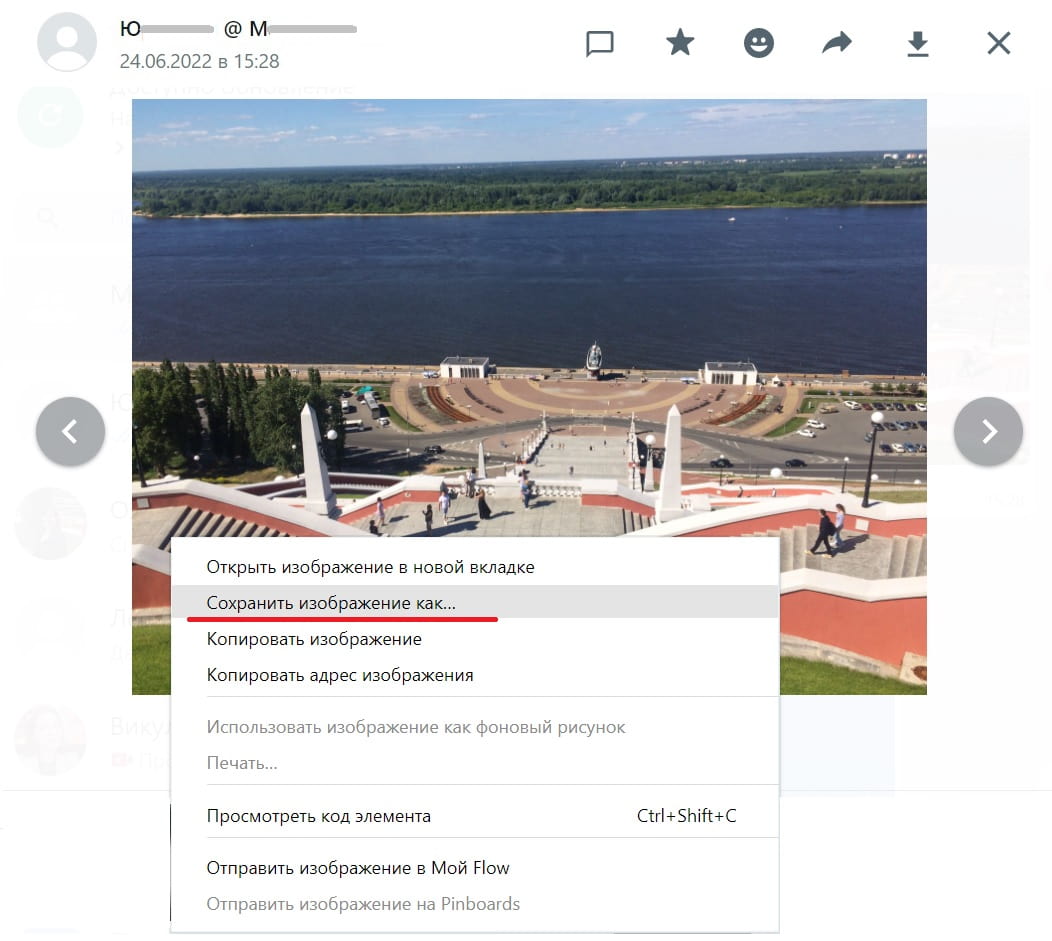
Еще один вариант, если с кнопкой «Загрузить» возникли проблемы. Можно по фотографии кликнуть ПКМ (правой кнопкой мыши). Появится меню, в котором кликните «Сохранить изображение как…». После этого вы сохраните фотографию в нужной папке на своем компьютере.
p, blockquote 14,0,0,0,0 —>
Видео: С помощью веб версии Ватсап можно перенести важные фото и видео с телефона на компьютер
p, blockquote 15,0,0,1,0 —>
Спасибо за внимание!
p, blockquote 16,0,0,0,0 —>
p, blockquote 17,0,0,0,0 —>
p, blockquote 18,0,0,0,0 —>
p, blockquote 19,0,0,0,0 —> p, blockquote 20,0,0,0,1 —>
Как с WhatsApp за 1 минуту перекинуть файлы на ПК
Как скачать файлы из WhatsApp? Многие задавались этим вопросом, ведь иметь все фотографии, видеозаписи и документы на компьютере гораздо удобнее и безопаснее, чем в памяти смартфона. На телефоне нельзя нормально отредактировать фото, добавить в социальные сети или поделиться с друзьями по почте. При переустановке приложения WhatsApp на смартфоне все файлы автоматически удалятся, если их не сохранить вовремя. В сегодняшней статье мы рассмотрим несколько способов скачать файл из WhatsApp.

Способ 1
Сначала, необходимо открыть веб-версию WhatsApp:
- Запустите любой браузер, установленный на вашем ПК.
- В адресную строку браузера введите ссылку: web.whatsapp.com
- Возьмите в руки смартфон и следуйте инструкциям на этой странице. Запустите приложение WhatsApp. Если у вас айфон — нажмите на иконку шестеренки, если андроид — на три вертикальных точки в верхнем правом углу.
- Во всплывшем меню выберите WhatsApp Web.
- Наведите камеру на QR-код на экране вашего монитора.

Внимание! Квадрат на экране полностью должен находиться в выделенной области на экране смартфона, иначе у вас ничего не получится.
Если всё выполнено правильно, то у вас откроется веб-версия WhatsApp.

Чтобы скачать любой файл из WhatsApp, следуйте этим действиям:
- Откройте нужный диалог/беседу, из которой необходимо сохранить файлы.
- Нажмите на три точки в верхней части страницы.
- Перейдите в пункт «Данные контакта», обычно находящийся на первом месте в списке.
- В правой части страницы появится небольшое меню, нажмите на кнопку «Медиа, ссылки и документы»
- Найдите нужный вам файл, нажмите на него левой кнопкой мыши, у вас откроется файл в полном размере.
Будьте внимательны, не нажмите на галочку в левом верхнем углу плитки, таким образом вы просто выберете файл, а не откроете его.
- В правом верхнем углу будет стрелочка, направленная вниз, нажмите на неё.
Нужный файл скачан, осталось найти его. Находится файл в папке «Загрузки».
Способ 2
Правильно настраиваем ваш смартфон и приложение WhatsApp:
- Снова нажмите на три точки, где они находятся уже известно.
- Нажмите на строку «Настройки», находящуюся на последнем месте выпавшего списка.
- Перейдите в пункт «Данные».
- Активируйте функцию «Сохранять Медиа».
Теперь все фотографии будут сохраняться в галерее смартфона.
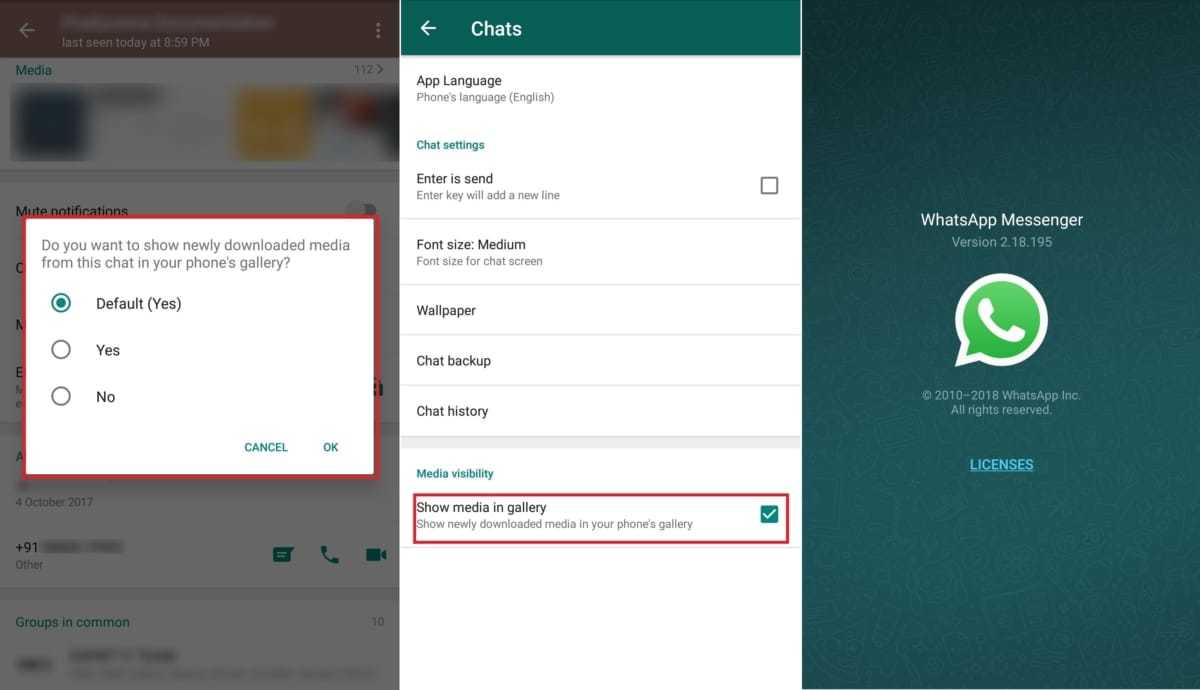
Это важно! Если у вас не будет включена функция «Сохранить медиа», то все файлы будут находиться только в чатах. Если вы переустановите приложение, то все файлы будут стёрты и получить к ним доступ вы сможете только, если попросите у друзей.
Отправляем файлы на компьютер:
- Подключите телефон к компьютеру с помощью USB-кабеля. На смартфоне разрешите передачу файлов.
- Зайдите в проводник, дальше «Мой компьютер», «Устройства и диски». Тут вы найдете ваш телефон, зайдите в него.
- Перейдите в папку WhatsApp, найдите нужные файлы и перебросьте их на компьютер.
Подсказка: чтобы выбрать сразу несколько файлов удерживайте кнопку Ctrl и нажимайте на файлы.
Поздравляю, вы научились скачивать файлы из WhatsApp на компьютер. Все процедуры занимают не более пяти минут, поэтому чаще сохраняйте фотографии, чтобы их не утерять.
Популярный смартфон Xiaomi Redmi Note 9 Pro для использования WhatsApp
Как с WhatsApp за 1 минуту перекинуть файлы на Ваш компьютер (1 видео)
Все иллюстрации этой статьи (6 фото)

Вам также может быть интересно

7 способов эффективного управления стрессом на рабочем месте
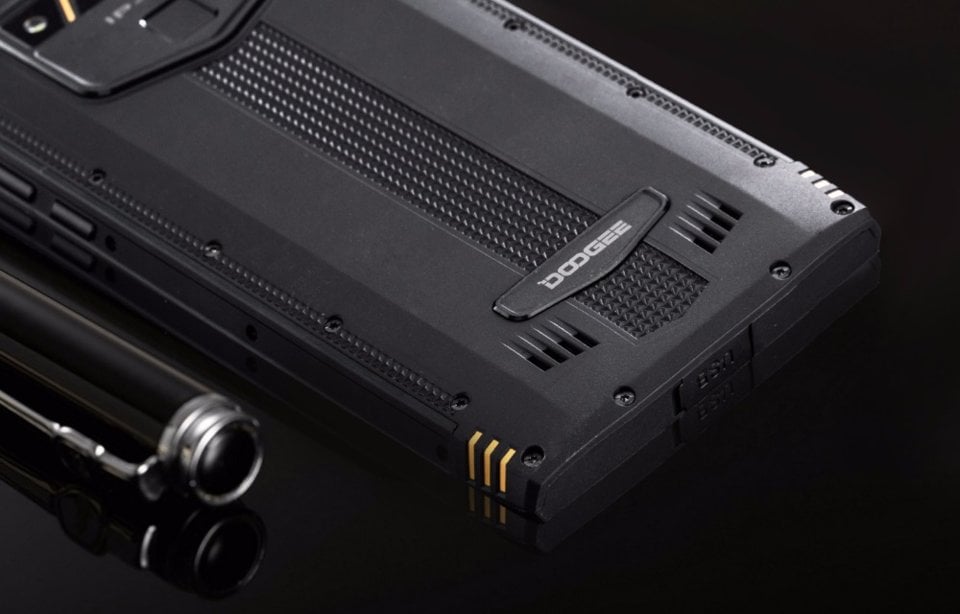
Doogee S100 Pro: превосходство технологий и прочности
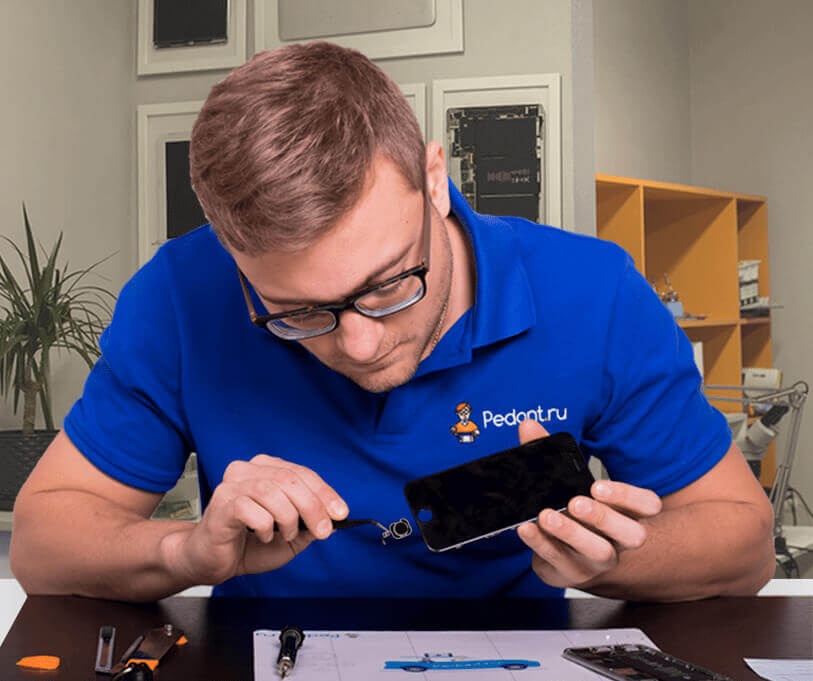
Профессиональный ремонт iPhone в Белгороде: высокое качество и доступные цены

Skillbox.kg: ваш путь к успешной карьере и новым навыкам в Киргизии

«Астра» запускает первую в России программу по поиску уязвимостей в операционных системах
Как выбрать надежную компанию для разработки мобильного приложения в 2023 году

Создание чат ботов Телеграм – инструкция для пользователя

Kubernetes – эффективный оркестратор для управления приложениями

Что такое прокси-серверы и для чего их используют

Отзывы о хостинге Radisol: особенности компании
Kubernetes. Что это и чем полезен?
Чем хорош MacBook для работы и стоит ли он своих денег
Комментарии 0
Популярное

Характеристики Nubia Red Magic Mars: геймерский смартфон с Qualcomm Snapdragon 845 и системой охлаждения
- 16 Дек 2018, 15:40
Состоялся релиз смартфона Huawei Honor 7 Enhanced Edition
- 14 Дек 2015, 16:02
Скоро выйдет новое приложение для путешественников — Google Trips
- 29 Апр 2016, 11:57
Новый флагман от компании Coolpad Fengshang С+
- 06 Июл 2015, 11:23
Создатели Siri работают над новым проектом
- 05 Май 2016, 15:29
Asus ZenFone Live будет вас приукрашать во время прямой трансляции
- 24 Фев 2017, 13:19
Реклама
Использование любых материалов, размещённых на сайте, разрешается при условии активной ссылки на наш сайт.
При копировании материалов для интернет-изданий – обязательна прямая открытая для поисковых систем гиперссылка. Ссылка должна быть размещена в независимости от полного либо частичного использования материалов. Гиперссылка (для интернет- изданий) – должна быть размещена в подзаголовке или в первом абзаце материала.
Все материалы, содержащиеся на веб-сайте mobcompany.info, защищены законом об авторском праве. Фотографии и прочие материалы являются собственностью их авторов и представлены исключительно для некоммерческого использования и ознакомления , если не указано иное. Несанкционированное использование таких материалов может нарушать закон об авторском праве, торговой марке и другие законы.
Учредитель: ООО «Издательская группа «Объединенная Европа».
Copyright © 2014 — 2024, Сайт о смартфонах и их производителях. Все права защищены.
Перенос видео WhatsApp с телефона на компьютер

WhatsApp – одно из самых популярных мобильных приложений для обмена сообщениями в мире с примерно двумя миллиардами активных пользователей в месяц. Этот мессенджер даже опережает Facebook Messenger, у которого около 1.3 миллиарда пользователей, и WeChat, у которого около 1.2 миллиарда пользователей.
WhatsApp изначально создавался как приложение для онлайн-чата. Однако он быстро завоевал популярность и захватил подавляющее большинство населения, использующего мобильные устройства. Поэтому многие данные, которые мы отправляем и получаем через WhatsApp, очень важны для нас и должны храниться в безопасности.
Немудрено, что с таким количеством пользователей и сообщений, эта популярная платформа для чата хранит многие из ваших драгоценных моментов, присланных друзьями и родственниками, например, видео памятных событий. Все мы сталкивались с ситуацией, когда место на телефоне начинает заканчиваться из-за десятков гигабайт видео в WhatsApp. Если вы хотите освободить место на телефоне, но не хотите терять важные данные, можно скачать видео с WhatsApp на компьютер. В этой статье я подробно объясню, как максимально простыми способами осуществить перенос видео WhatsApp с телефона на компьютер.
Ниже мы подробно рассмотрим каждый из четырех главных способов переноса файлов ватсапп:
1. Перенос видео WhatsApp на компьютер с помощью WhatsApp
Пожалуй, я начну свой обзор с самого простого и надежного способа, опробованного тысячами пользователей по всему миру – настольной программы для переноса любых данных под названием MobileTrans. Это прямой способ синхронизировать все типы файлов на любом вашем устройстве с помощью нескольких кликов. MobileTrans также полностью переносит и всевозможные мессенджеры, включая перенос данных whatsapp.
С ее помощью вы можете легко создавать резервные копии WhatsApp на своем ПК, включая перенос видео, фото, чатов и файлов. При этом MobileTrans перемещает данные из WhatsApp на ваш компьютер без каких-либо утечек или проблем.
Шаг 1: Скачайте, установите и запустит программу MobileTrans для Windows или Mac.
Шаг 2: Выберите вариант переноса видео WhatsApp на компьютер на главном экране инструмента MobileTrans, нажав «Резервное копирование и восстановление».
Создайте резервную копию данных приложения, щелкнув кнопку «Резервная копия».
Как вы видите, приложение может создать резервную копию для широкого спектра приложений социальных сетей, таких как Line, Viber, Kik, WeChat и т. д. В нашем случае мы выбираем резервное копирование WhatsApp.
Шаг 3: Теперь подключите телефон к компьютеру с помощью USB-кабеля и отметьте нужные данные, перечисленные на системном экране. Вы можете скопировать фотографии, видео, документы и т. д. в зависимости от ваших потребностей. Затем нажмите кнопку «Начать». Убедитесь, что кабель надежно подключен на протяжении всего процесса. Передача данных между WhatsApp и ПК происходит немедленно. Естественно, этот способ работает для соверешенно любых телефонов, будь то на базе Android или iOS (iPhone).
2. Перенос видео WhatsApp на компьютер с помощью USB
Возможно, это самый прямой способ скачать видео whatsapp на компьютер. Конечно, для этого требуется, чтобы оба устройства находились физически в одном и том же месте и хороший кабель. Дело в том, что если у вас «слабый» (неродной) кабель, то вы просто не сможете подключиться для передачи.
После подключения автоматически открывается папка с содержимым вашего телефона (ее можно открыть вручную в разделе «Мой Компьютер»). Далее следуйте следующему пути папок: WhatsApp / Media / WhatsApp Video. Именно в последней папке ватсапп хранит ваши видео. Теперь выбираем нужный видеофайл и перекидываем его на компьютер (или всю папку разом). Аналогичным образом можно копировать не только видео, но и фотографии и другие файлы. Они также будут хранится в Media.
Метод переноса через кабель аналогично работает и с iPhone. Вы подключаете айфон кабелем к компьютеру, запускаете Проводник на ПК с Windows, выбираете свое устройство Apple iPhone на панели инструментов слева. Затем выбираете видео и напрямую перетаскиваете их из внутренней памяти iPhone на компьютер. Еще для пользователей яблока доступен перенос видео WhatsApp c телефона на компьютер с помощью кабеля и iTunes.
3. Перенос видео WhatsApp на компьютер с помощью Bluetooth
По умолчанию все ваши фото и видео из чатов WhatsApp сохраняются в вашу фотогалерею на телефоне в отдельную папку WhatsApp Video. Включите Bluetooth на телефоне и компьютере. Откройте галерею, затем папку с видео ватсапп, выберите нужные видео и нажмите поделиться. Выберите функцию Bluetooth. Вам будет предложено выбрать устройство (выберите ваш компьютер или ноутбук). Теперь отправьте видео с телефона на ПК.
Если же ваши фото не сохраняются в галерею (эту функцию можно включать и отключать в настройках ватсапп), то следуйте следующим шагам. Откройте ватсапп, нажмите на три точки в правом верхнем углу, а затем «Настройки» — «Данные и хранилище» — «Управление хранилищем». Здесь вы сможете найти все свои видео и переслать их одно за другим. Для этого откройте видео, нажмите на три точки в правом верхнем углу и выберите Поделиться – Bluetooth.
Наконец, если вы хотите перенести всеми видео и файлы из чата с конкретным человеком: откройте чат, три точки – еще – экспорт чата – добавить файлы – Bluetooth.
К сожалению, это самый ненадежный способ переноса видео WhatsApp, т.к. Bluetooth – это устаревшая связь, которая постоянно прерывается, выдает ошибки и не в состоянии передавать большие объемы данных. Поэтому мы советуем использовать его только если вы хотите перекинуть одиночные короткие видео, а для больших возможностей обратить внимание на другие способы.
4. Перенос видео WhatsApp на компьютер с помощью электронной почты
Передача файлов по электронной почте – широко используемый способ обмена информацией, который идентичен описанному выше с Bluetooth. Вы можете предпринять все те же шаги, только на этапе «Поделиться» выбрать свой почтовый менеджер, например Gmail. При этом удобно переносить несколько видео с помощью функции «Экспорт Чата» (с включенными в него файлами) с конкретным человеком.
Тогда в автоматически созданном письме вы увидите все данные вашего чата (звуковые файлы, видео, фото и текст чатов) и сможете просто удалить ненужное, отправив только те видео, которые хотите. После этого вам останется только открыть почту на своем компьютере и скачать вложенные видео.
Заключение:
Итак, мы рассмотрели разные методы переноса видео WhatsApp с телефона на компьютер. Среди них традиционно используются USB-кабель, Bluetooth и почта. Хотя на первый взгляд эти методы кажутся простыми и легкими, к сожалению, они не так эффективны, как их более технологичные альтернативы. Кроме того, они не так надежны, что создает высокий риск потери данных в случае необходимости передачи большого объема данных с одного устройства на другое.
Думаю, пришло время отказаться от этих устаревших способов и перейти к современным программам, обеспечивающим безопасность и защиту данных. Среди них неизменно лидирует MobileTrans – наиболее эффективный метод для передачи данных между гаджетами и ПК без потери данных, который настоятельно рекомендуется большинством специалистов во всем мире. Особенно, если вы ищете более быстрый перенос видео whatsapp на компьютер, несмотря на их размер и количество, тогда MobileTrans – единственно правильной решение.