Создание снимка экрана на iPhone
Создание снимка экрана на iPhone 14 и других моделях с Face ID

- Нажмите боковую кнопку и кнопку увеличения громкости одновременно.
- Быстро отпустите обе кнопки.
- После создания снимка в левом нижнем углу экрана временно появится миниатюра. Для просмотра снимка нажмите на миниатюру, а для удаления миниатюры с экрана смахните влево.
Создание снимка экрана на моделях iPhone с Touch ID и боковой кнопкой

- Одновременно нажмите боковую кнопку и кнопку «Домой».
- Быстро отпустите обе кнопки.
- После создания снимка в левом нижнем углу экрана временно появится миниатюра. Для просмотра снимка нажмите на миниатюру, а для удаления миниатюры с экрана смахните влево.
Создание снимка экрана на моделях iPhone с Touch ID и верхней кнопкой

- Одновременно нажмите верхнюю кнопку и кнопку «Домой».
- Быстро отпустите обе кнопки.
- После создания снимка в левом нижнем углу экрана временно появится миниатюра. Для просмотра снимка нажмите на миниатюру, а для удаления миниатюры с экрана смахните влево.
Где найти снимки экрана
Откройте приложение «Фото» и выберите «Альбомы» > «Типы медиафайлов» > «Снимки экрана».
Дополнительная информация
- Создайте снимок экрана на iPad или iPod touch.
- Сделайте полностраничный снимок экрана или выполните запись экрана на iPhone.
- Добавьте рисунки и текст на снимки экрана с помощью функции «Разметка»
Дата публикации: 22 января 2024 г.
Guide-Apple
Как сделать скриншот на iPhone 12, 12 mini, 12 Pro и 12 Pro Max?

Вот вы купили себе новенький iPhone 12, iPhone 12 mini, iPhone 12 Pro или iPhone 12 Pro Max. Рано или поздно, появится потребность сделать скриншот и поэтому, мы сегодня рассмотрим как это сделать.
Как сделать снимок экрана на iPhone 12, 12 mini, 12 Pro и 12 Pro Max?
Если вы уже опытный пользователь Айфона, то наверняка вы знаете как это делать.
Но, в 2020 году вышла новая iOS 14 и появилась весьма интересная и полезная фича «коснуться сзади», когда два раза стукаешь по задней крышке телефона и делается какое-то действие.
Таким образом и появился ещё один удобный способ, как сделать скриншот. Давайте разберем каждый из них:
- Стандартный способ. Одновременно нажимаем боковую кнопку и кнопку увеличения громкости. В углу экрана появляется иконка, где вы сможете это скорректировать.

- Двойное касание задней панели. Открываем Настройки — заходим в Универсальный доступ — находим пункт Касание — внизу находим Коснуться сзади — тапаем Двойное или Тройное касание — нажимаете Снимок экрана.
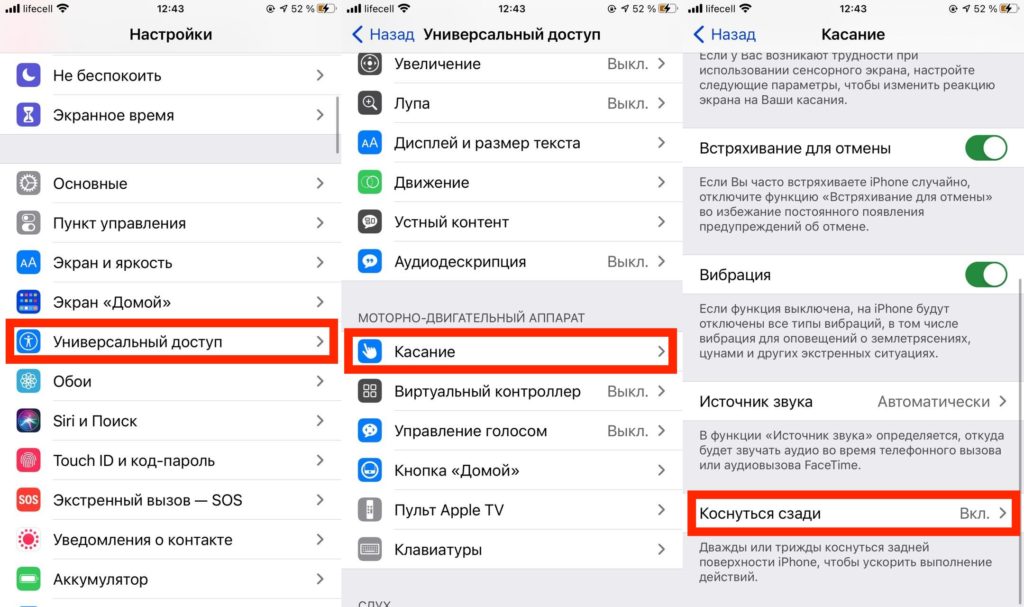

Я попробовал пользоваться таким методом и честно говоря, иногда бывают случайные двойные касания задней крышки.
Так что либо ставим три касания, либо пытаемся как-то контролировать держание Айфона в руке.
Take a screenshot on your iPhone
How to take a screenshot on iPhone 14 and other models with Face ID
- Press the side button and the volume up button at the same time.
- Quickly release both buttons.
- After you take a screenshot, a thumbnail temporarily appears in the lower-left corner of your screen. Tap the thumbnail to open it or swipe left to dismiss it.
How to take a screenshot on iPhone models with Touch ID and side button
- Press the side button and the Home button at the same time.
- Quickly release both buttons.
- After you take a screenshot, a thumbnail temporarily appears in the lower-left corner of your screen. Tap the thumbnail to open it or swipe left to dismiss it.
How to take a screenshot on iPhone models with Touch ID and top button
- Press the top button and the Home button at the same time.
- Quickly release both buttons.
- After you take a screenshot, a thumbnail temporarily appears in the lower-left corner of your screen. Tap the thumbnail to open it or swipe left to dismiss it.
Where to find screenshots
Open Photos, then go to Albums > Media Types > Screenshots.
Learn more
- Take a screenshot on iPad or iPod touch.
- Take a full-page screenshot or capture a screen recording on your iPhone.
- Add drawings and text to screenshots with Markup.
Published Date: January 12, 2024
Guide-Apple
iOS 14: как сделать скриншот экрана на Айфоне?

С появлением iOS 14, теперь у пользователей есть два способа для того, чтобы делать скриншот экрана на Айфоне.
Сегодня рассмотрим оба способа. Как оказалось, новый вариант гораздо быстрее и удобнее.
Как сделать снимок экрана на iOS 14?
Если говорить в целом, нужно попробовать оба варианта, чтобы понять, какой из них удобнее.
Используем новую фичу «Коснуться сзади»
В новой версии добавили функцию, которая позволяет выбирать какое-то действие для постукивания задней крышки iPhone.
Для примера, это может быть процесс снятия скрина экрана. Никаких нажатий кнопок, просто стукаем два раза.
Вот как это настроить:
- заходим в Настройки;
- нажимаем Универсальный доступ;
- находим пункт Касание;
- листаем до самого низа и нажимаем Коснуться сзади;
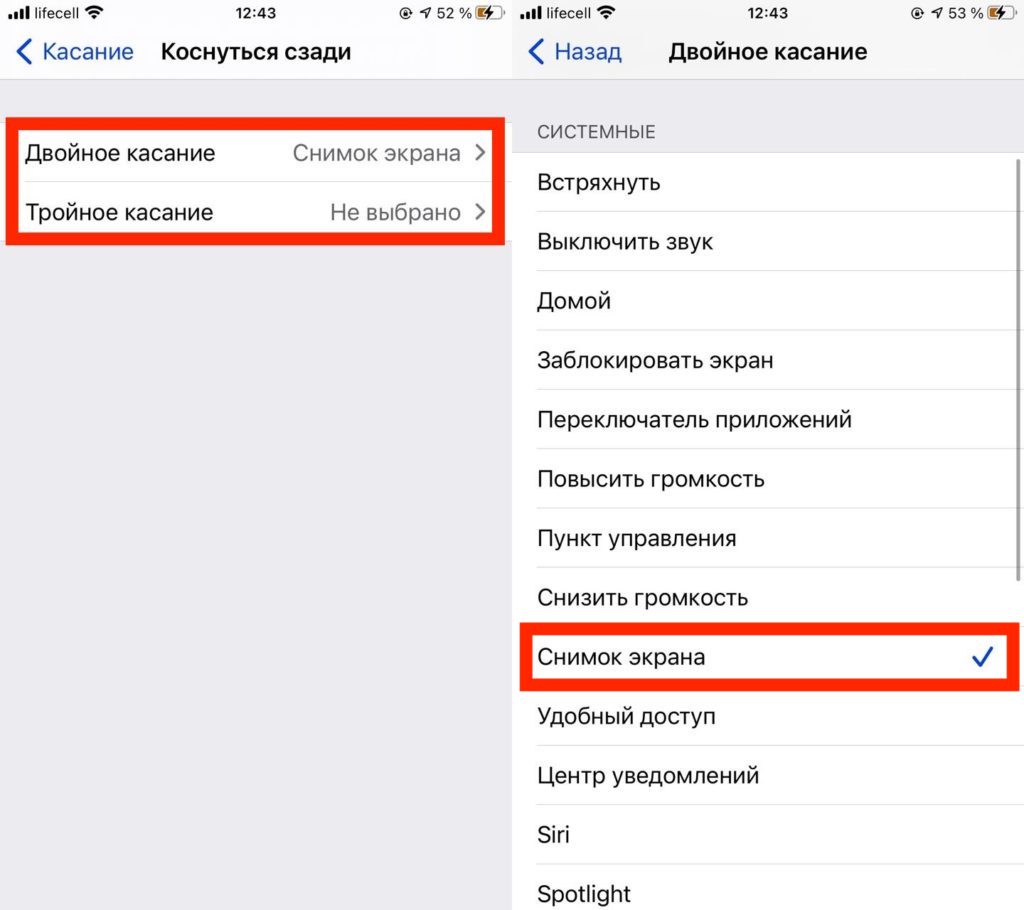
Теперь, когда вы будете производить двойное или тройное касание задней части смартфона, то будет делаться скриншот.
Традиционный способ
Если вам нравится стандартный вариант, то всегда можно делать скриншоты по старинке.
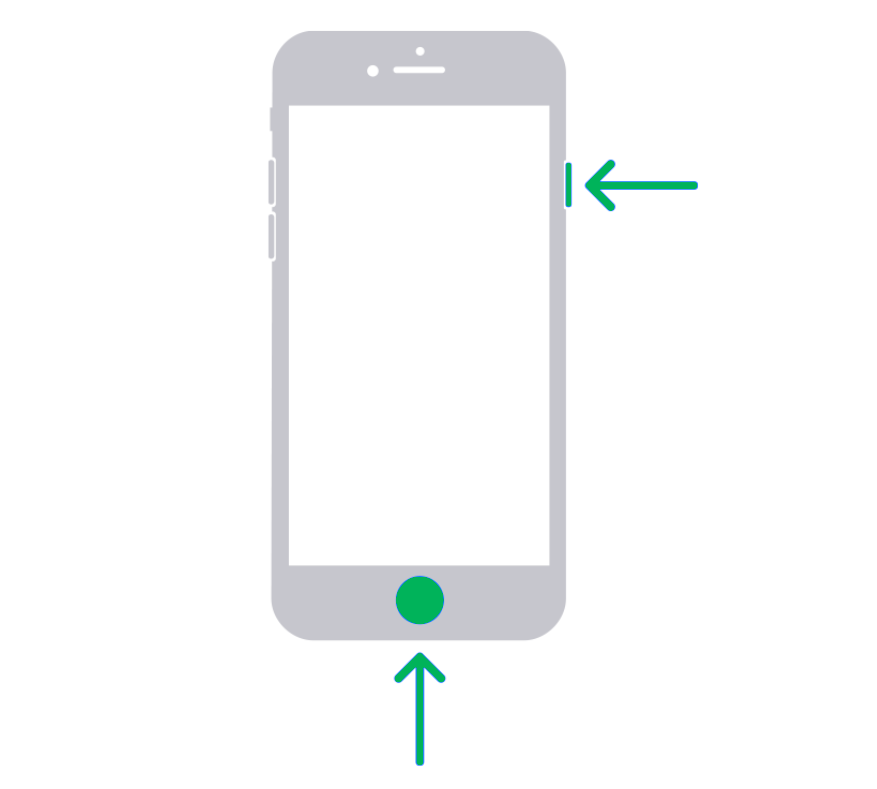
- если у вас iPhone с кнопкой Home, то нажимаем кнопки Домой и Блокировки одновременно;
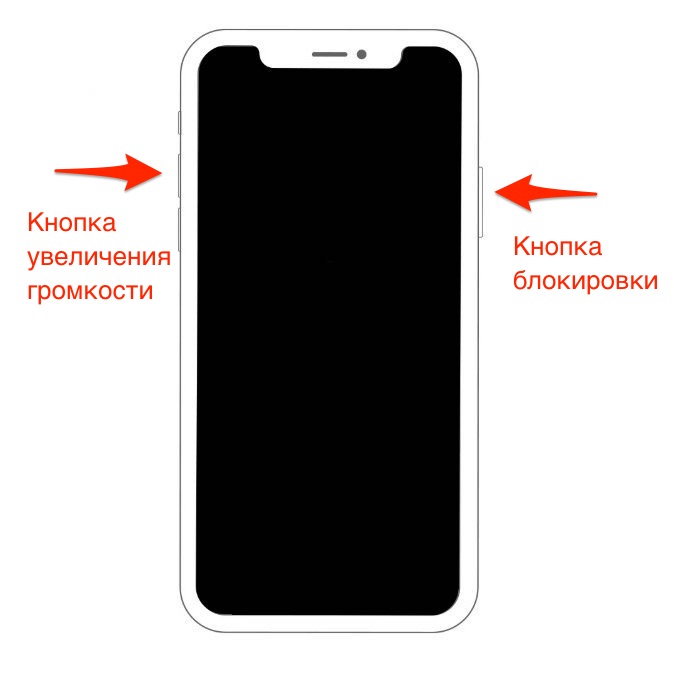
- если iPhone с Face ID, то тут уже одновременное нажатие кнопки Увеличения громкости и Блокировки.
Думаю вы об этом знали, но будет полезно для тех, кто только перешел с других смартфонов на Айфон.