Как сделать свою первую рекламу во ВКонтакте

Платформа для размещения рекламы во ВКонтакте – это мощный инструмент для поиска клиентов на территории СНГ. Несмотря на то, что алгоритм размещения рекламы довольно прост, у многих пользователей не получается на ней зарабатывать. Итог продвижения может зависеть не только от бизнеса, но и от настроек таргетинга и оформления объявления.
В сегодняшней статье мы рассмотрим ряд вопросов: как запустить свою первую рекламу, с какими настройками стоит экспериментировать и где искать помощь.
Виды рекламы во ВКонтакте
Во ВКонтакте принято выделять два типа рекламы: официальную (таргетированную) и неофициальную (рекламу в пабликах). Отличия состоят в выборе задач и ценовой политике.
- Таргетированная реклама – это реклама, при которой объявления показываются выбранным пользователям. Данный вариант может отлично подойти для рекламы услуг, массовых продаж или продвижения пабликов.
- Реклама в сообществах – это такая реклама, которая публикуется в виде поста с рекламной пометкой в каком-либо паблике.
Главное преимущество первого типа может быть довольно существенным – в любой момент вы можете полностью отключить таргетированную рекламу (причиной этому может быть простая неэффективность). Для более подробного понимания давайте рассмотрим небольшой пример с рекламой в сообществах.
Например, мы хотим разместить пост в паблике о том, что занимаемся продажей различной электроники. Отдаем за такую рекламу 3000 рублей, но уже через несколько часов понимаем, что никакой пользы от этого нет – эффективность крайне мала. Чего мы захотим в результате? Разумеется, вернуть деньги назад. К сожалению, сделать это уже не получится, если, конечно, администратор сообщества не наш друг. Его задача только разместить пост, а остальное – это уже проблема заказчика.
В случае с таргетированной рекламой все совершенно иначе. Например, мы размещаем рекламу, за час которой тратим 500 рублей. Спустя некоторое время понимаем, что клик нам не по карману – в таких случаях мы просто берем и отключаем рекламу. Потраченные средства, конечно, не вернутся, но это обезопасит нас от дальнейших затрат.
Также таргетированная реклама хорошо работает с бизнесом, который привязан к конкретному местоположению. Если запустить рекламный пост в паблике, то его целевая аудитория может сильно разниться и находиться преимущественно в другой локации, что негативно скажется на отклике клиентов.
Если вы только начинаете разбираться в продвижении в ВК, то важно понимать, что на первых порах могут быть ошибки, и часть денег будет уходить в никуда. Это совершенно нормально.
Реклама в сообществе имеет свое отличительное преимущество – лояльность аудитории. Если сообщество хорошо развито, то подписчики могут принять рекламный пост как рекомендацию. Таким образом, многие из них, скорее всего, перейдут по ссылке и закажут рекламируемый товар или услугу. Рекомендуем размещать подобную рекламу в стиле сообщества – так отклик будет гораздо выше, чем при простой публикации.
Комьюнити теперь в Телеграм
Подпишитесь и будьте в курсе последних IT-новостей
Запускаем рекламу в ВК
Выше я рассказал о том, что существуют два типа рекламы. Второй тип – это размещение рекламных постов в сообществах. В его рассмотрении нет необходимости, так как это чисто индивидуальная задача. Если вы хотите разместить пост в каком-либо паблике, то свяжитесь с администратором этого сообщества и уточните все детали. Мы же поговорим о том, как правильно запустить таргетированную рекламу. Для удобства все действия разместим в пошаговой инструкции. Поехали!
Шаг 1: Определяемся с бюджетом
Первое, что нужно сделать, – рассчитать бюджет, который вы готовы потратить на рекламу. Минимальная сумма – 500 рублей, за меньшую стоимость разместить ничего не получится. Рекомендуется заложить 3-5 тысяч рублей на тестирование канала – такой суммы хватит на несколько объявлений. Таким образом, можно проанализировать, как все работает, и в последующем сделать наиболее эффективный рекламный ход.
Оплата во ВКонтакте производится единоразово, то есть перед запуском рекламы потребуется полностью внести средства. Благодаря этому вы не сможете потратить больше, чем рассчитывали – эффективность будет зависеть только от правильной настройки кампании.
Шаг 2: Изучаем правила ВКонтакте
Прежде чем переходить к запуску рекламы, рекомендуется изучить правила ВКонтакте. Вы потратите всего несколько минут, но зато в последующем это сможет сыграть очень важную роль. Без изучения общих принципов и ограничений можно столкнуться со многими проблемами.
В первую очередь ответьте на следующие вопросы:
- Разрешат ли модераторы ВКонтакте рекламу по моей тематике?
- Допустят ли мою посадочную страницу (сайт, лендинг) к рекламе?
- Уместны ли используемые в рекламе изображения и тексты?
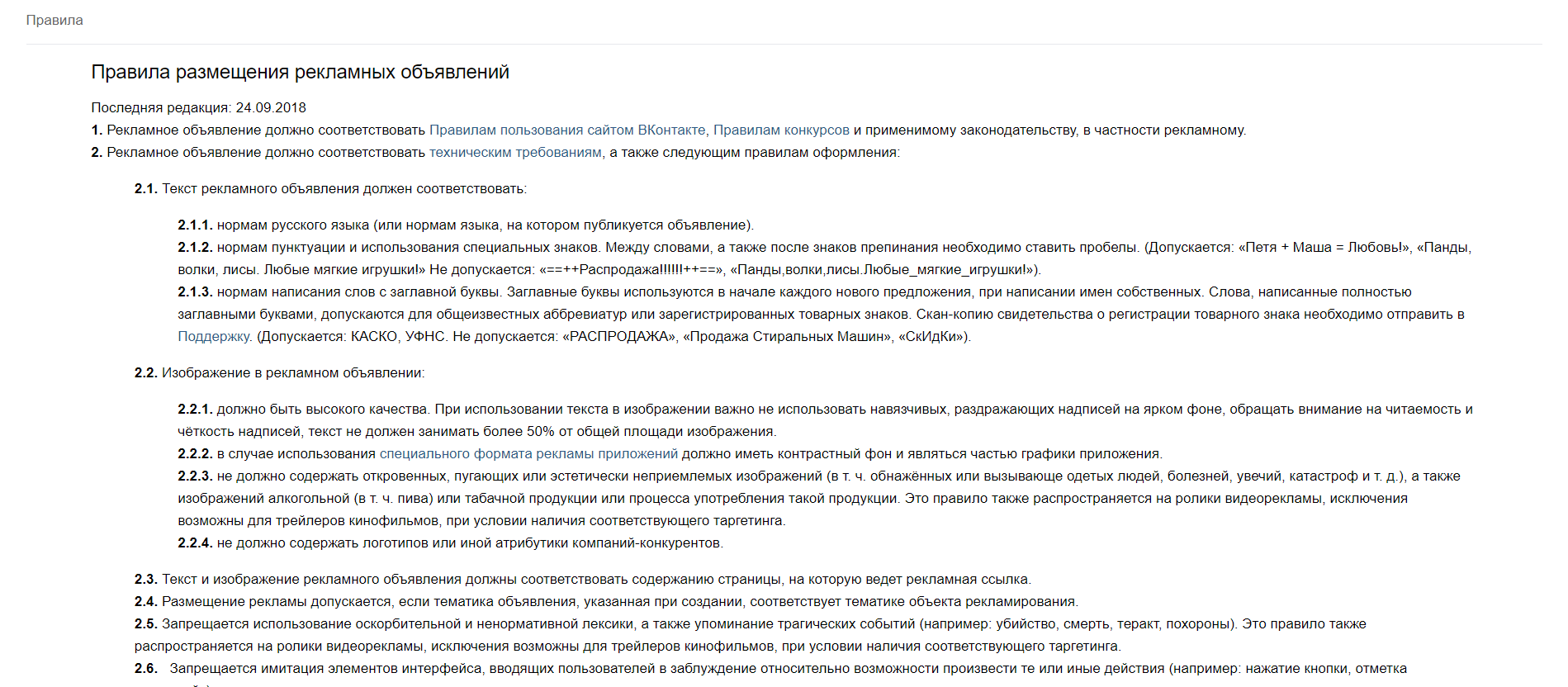
Обратите внимание на параграфы 1, 3 и 4 – это наиболее частые причины, по которым модератор блокирует заявки. Например, блокировка может быть связана с рекламой сетевого маркетинга или с отсутствием на вашем сайте информации о сборе персональных данных.
Модерация занимает до 12 часов, но обычно заявку рассматривают уже через 2-3 часа.
Как получить помощь
Для получения справки ВКонтакте существует специальное сообщество под названием «ВКонтакте для бизнеса». Помимо изучения информационных постов, там также можно написать в сообщения группы. Достаточно выбрать опцию «Написать сообщение» и рассказать о своей проблеме – администрация сообщества с удовольствием ответит на все интересующие вопросы.
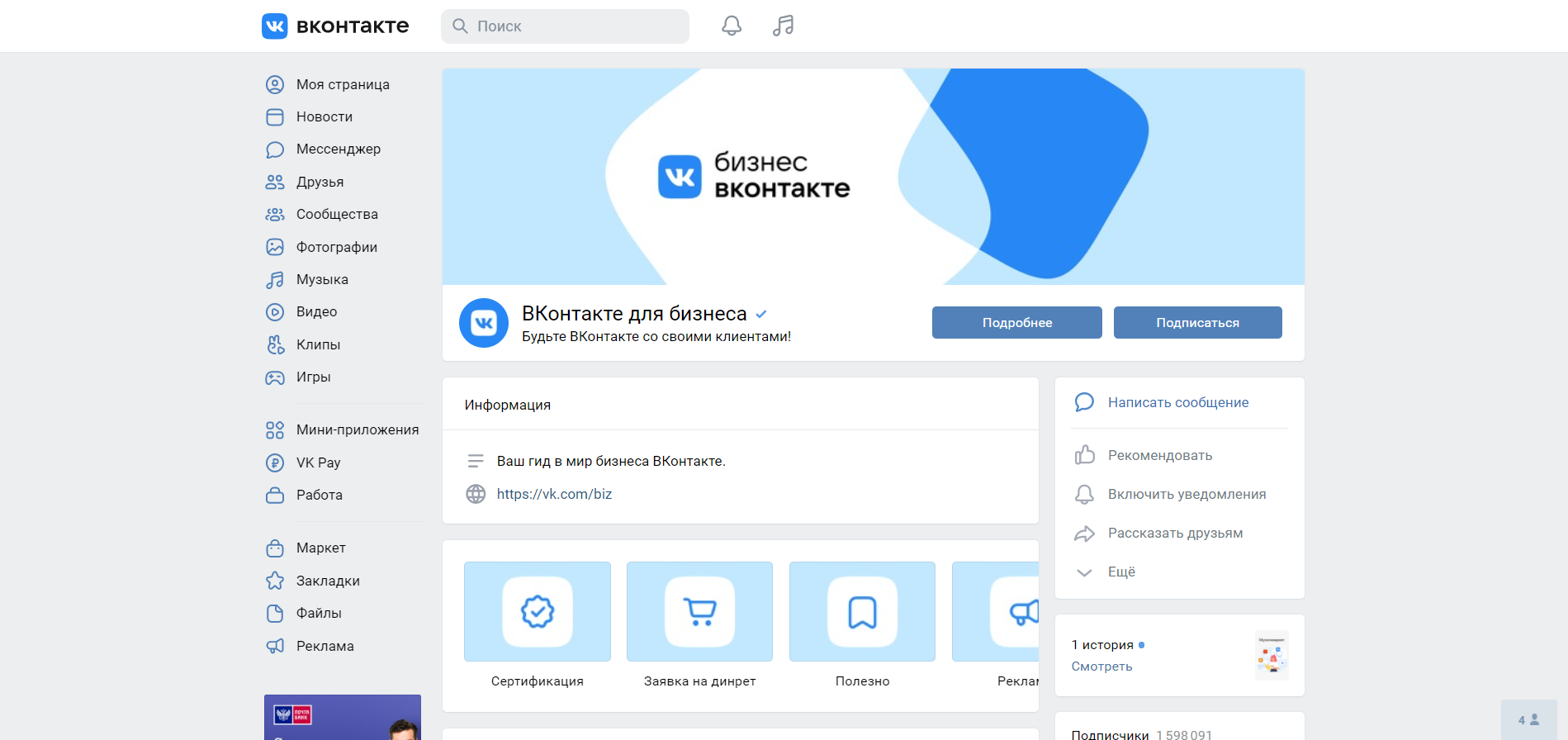
Также можно ознакомиться с небольшими образовательными курсами на официальной странице «Бизнес ВКонтакте».
Шаг 3: Выбираем формат рекламы
Когда бюджет был определен, а правила полностью изучены, можем переходить к созданию своей первой рекламы. Первое, что нам нужно, – это определить ее формат. Подробнее о форматах мы поговорим чуть позже, а пока давайте откроем личный кабинет, где производятся все действия. Для этого выполним следующее:
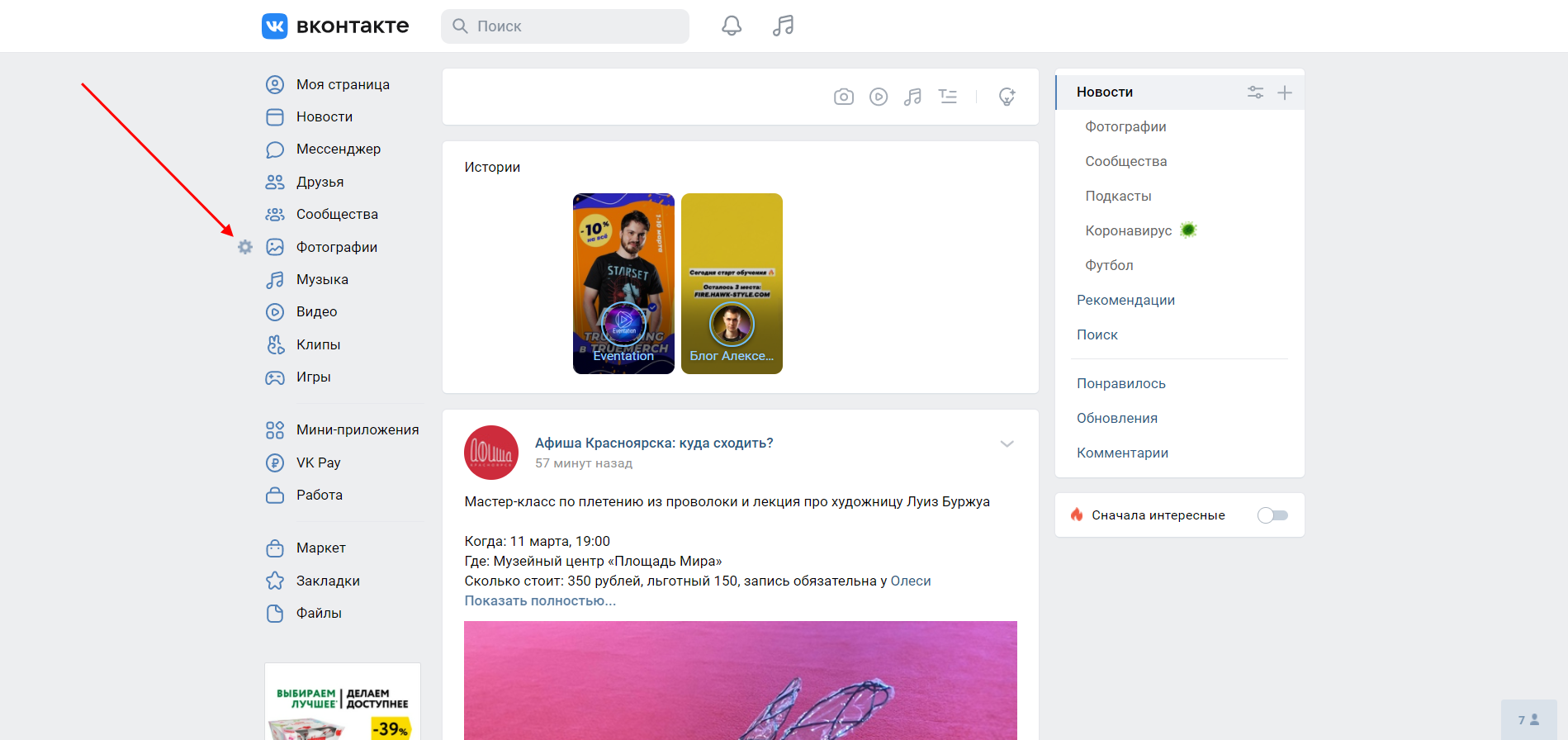
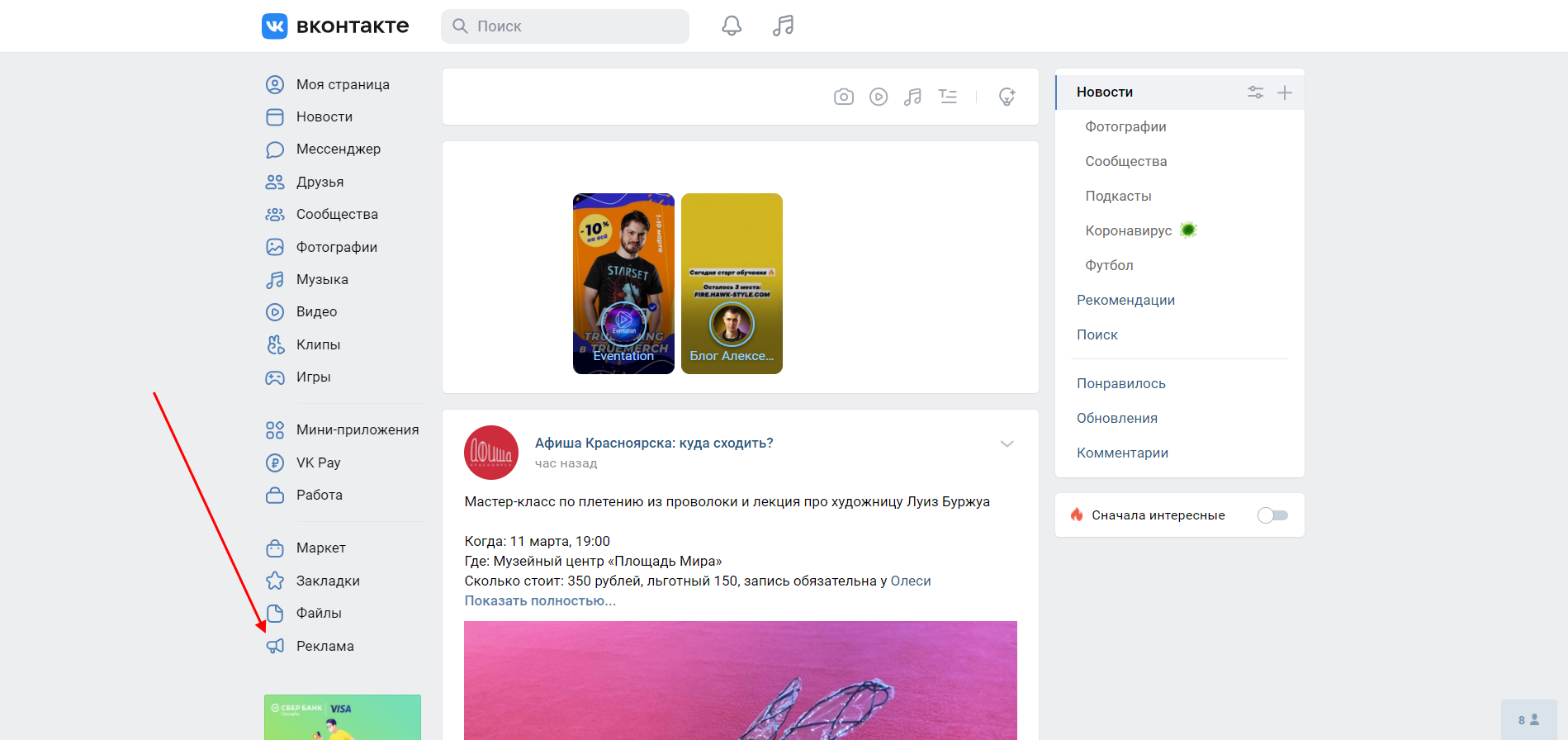
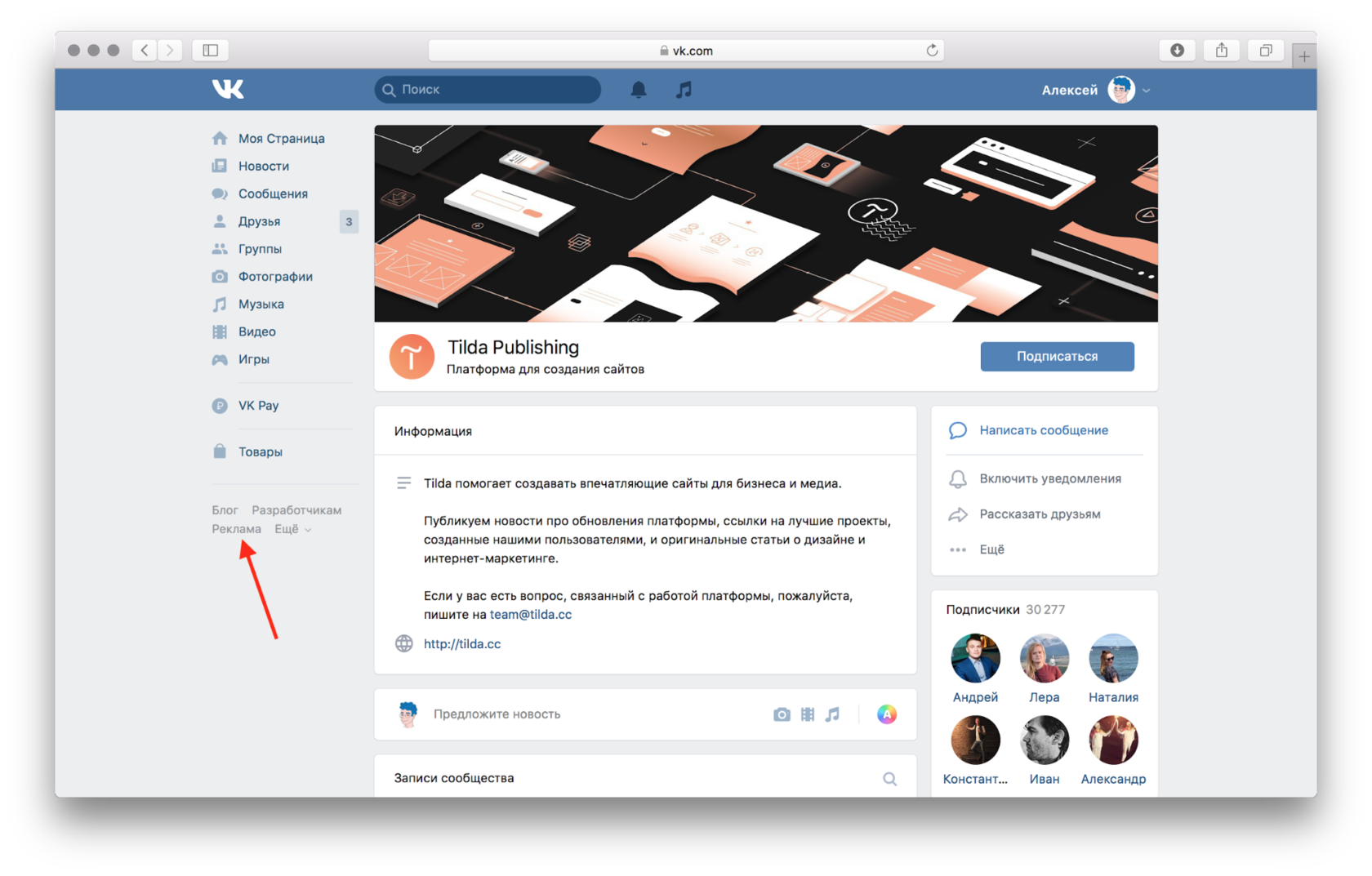
- Открываем главную страницу ВКонтакте и обращаем внимание на левое меню – там должна быть кнопка «Реклама», которая по умолчанию обычно отсутствует. Чтобы включить ее отображение, наводим курсор мыши на любой из пунктов меню и слева кликаем по шестеренке.
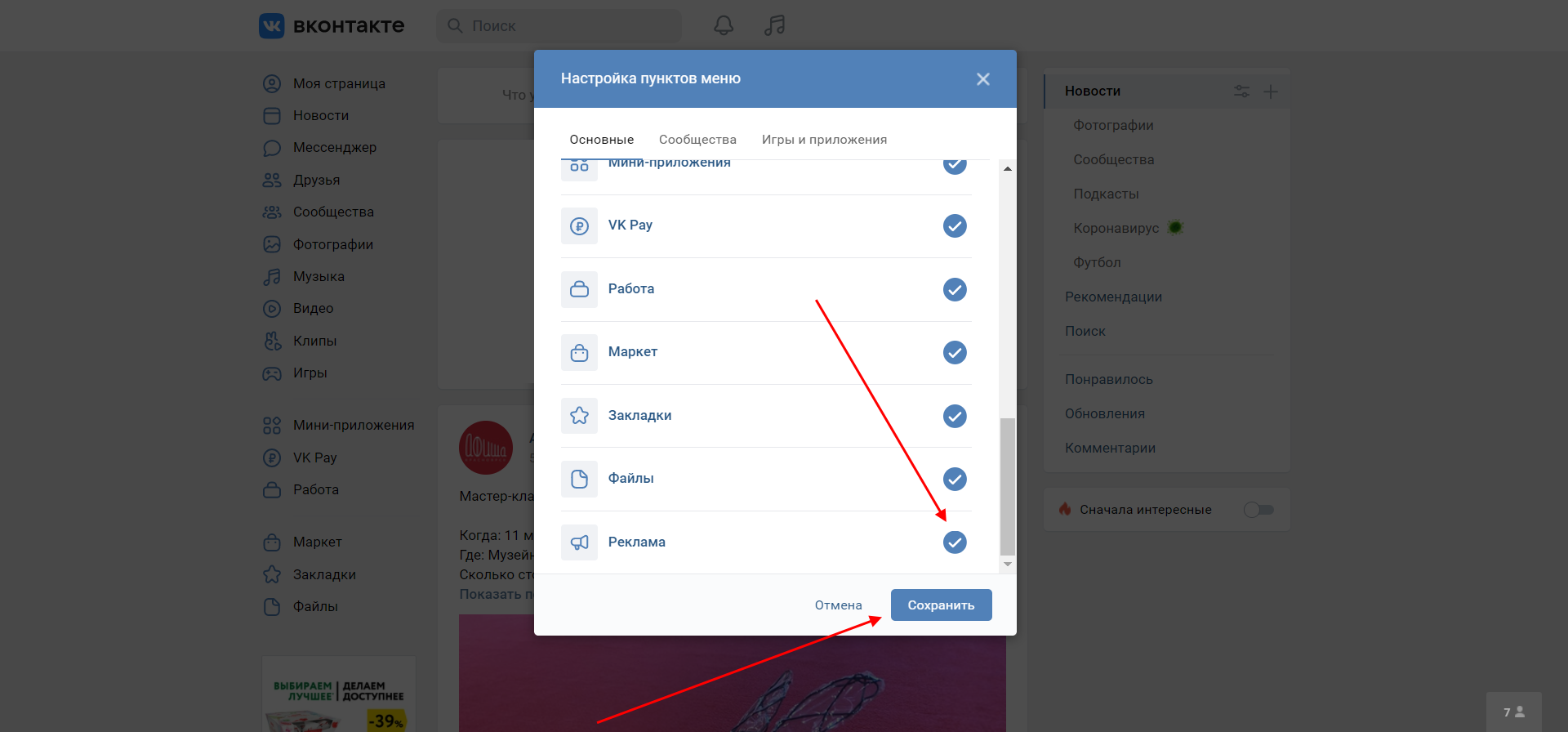
- В отобразившемся окне отмечаем пункт «Реклама» и жмем «Сохранить».
- Теперь в меню отображается кнопка «Реклама» – кликаем по ней и переходим в личный кабинет.
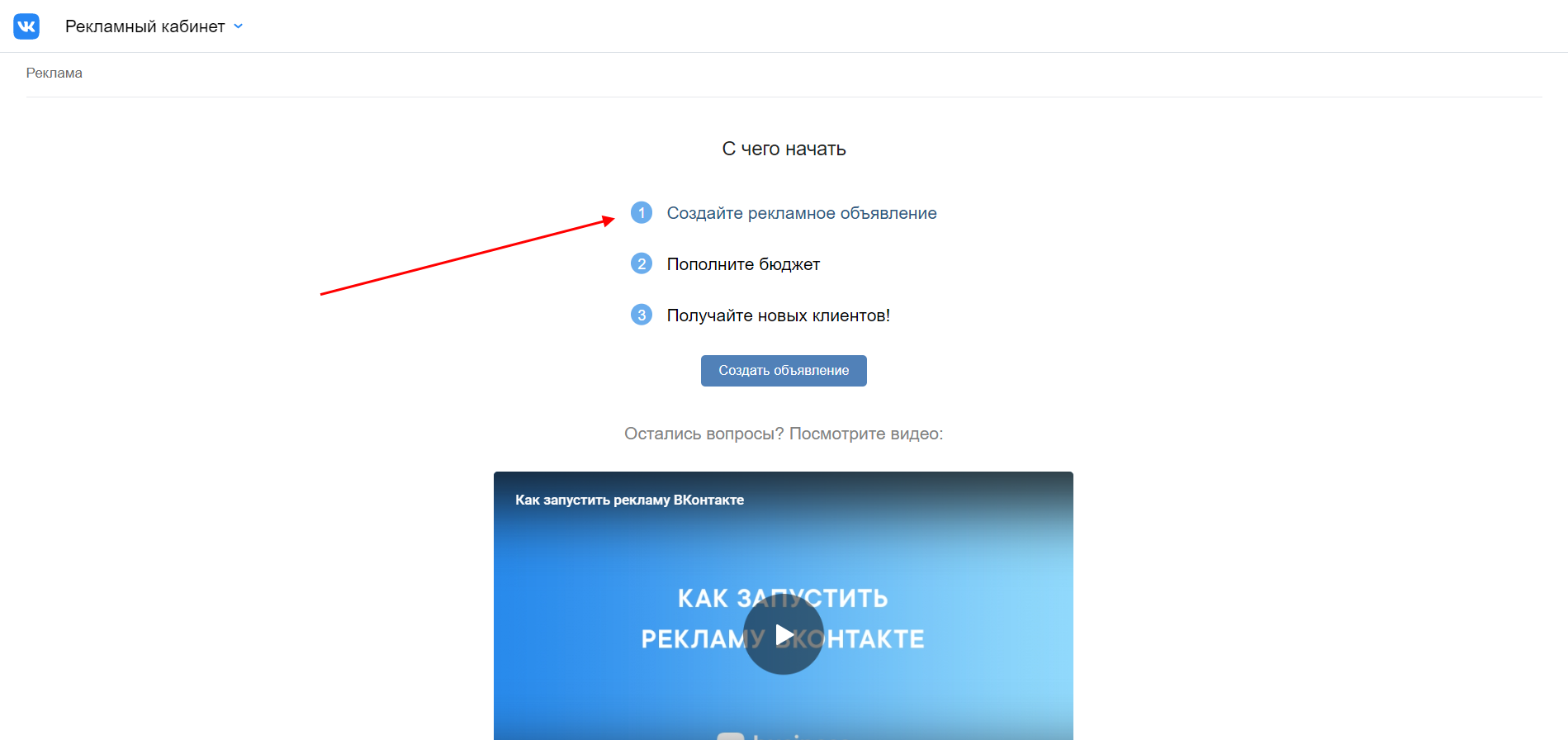
- Здесь выбираем «Создайте рекламное объявление».
Теперь поговорим немного о типах рекламы для бизнеса. ВКонтакте на этот счет предлагает нам рекламные записи в новостной ленте и объявления (расположены слева под меню, не отображаются в мобильном приложении).
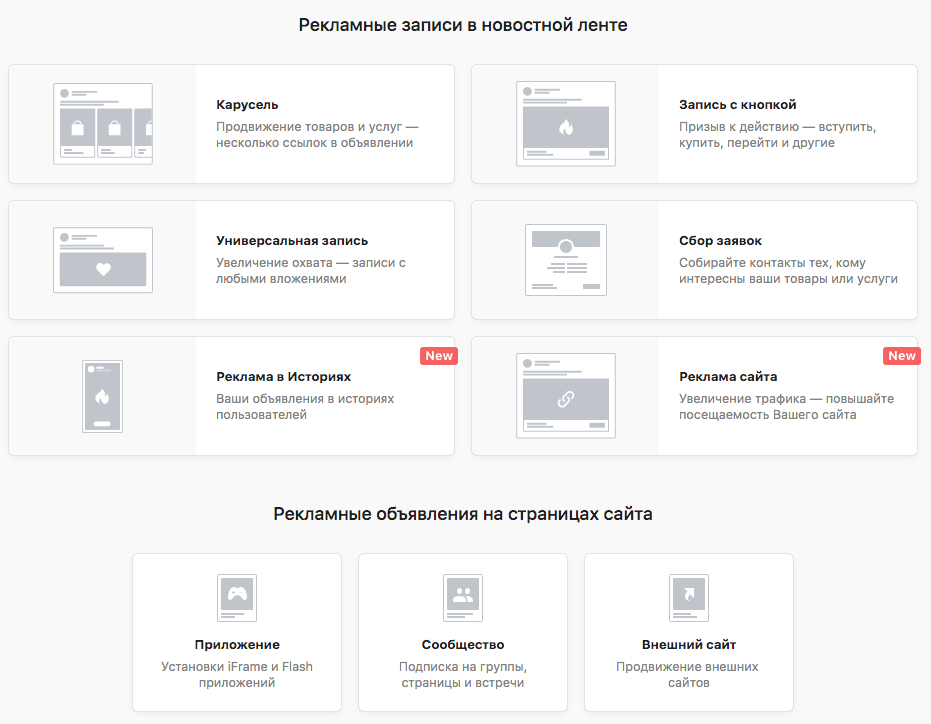
Например, если мы хотим разместить рекламу интернет-магазина, то лучше использовать рекламу в ленте. В данном случае рекомендуется использовать тип «Карусель», «Запись с кнопкой» либо «Реклама сайта».
Шаг 4: Оформляем рекламное объявление
Итак, тип рекламы выбран. Нажимаем «Создать запись».
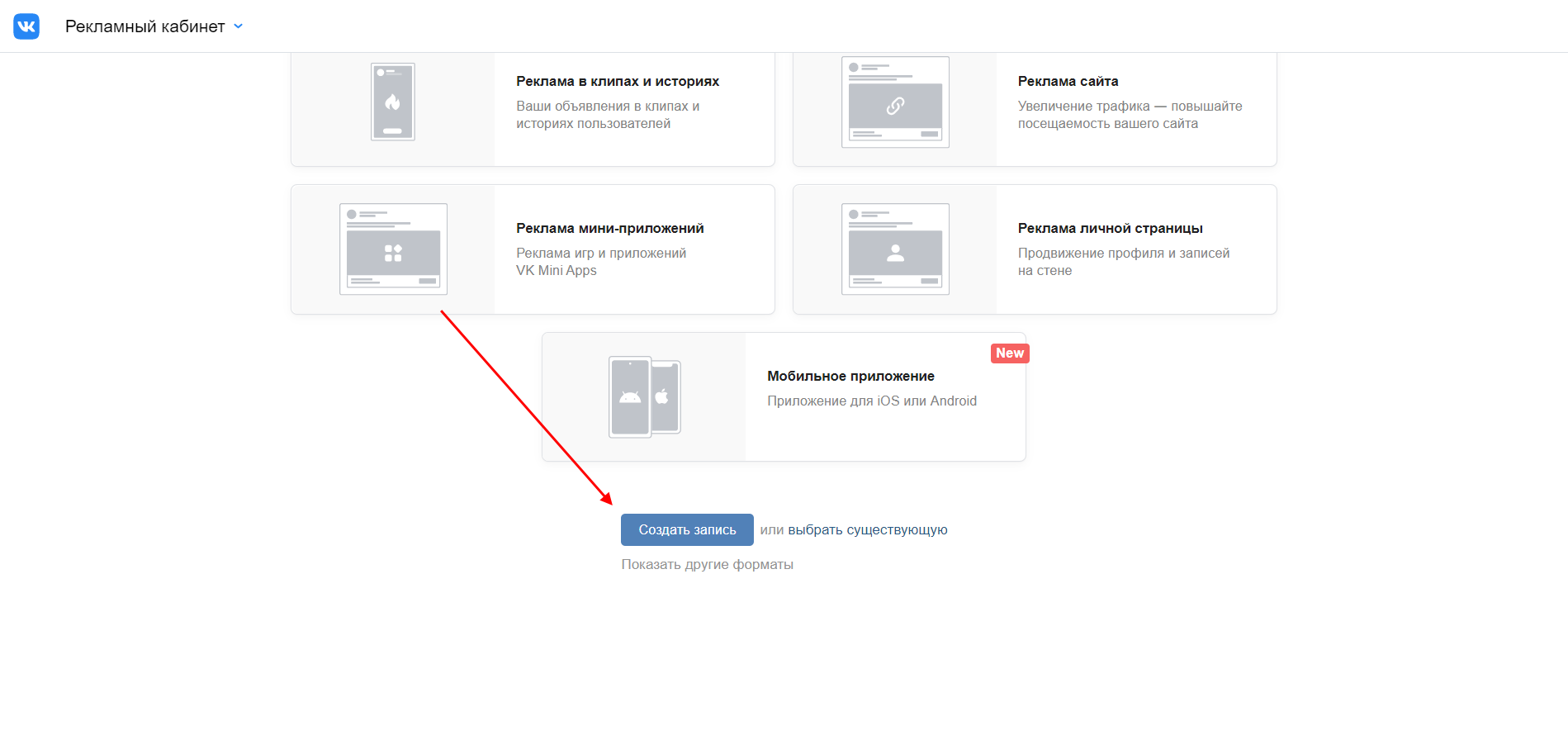
Так как мы выбрали тип «Карусель», потребуется указать следующие данные:
- Страница ВКонтакте, от которой будет выполнено размещение объявления.
- Текст объявления – его объем не должен превышать 220 символов, 6 эмодзи и двух переносов строк.
- Минимум 3 карточки товаров – лучше указать конкретные товары со ссылками на них. Под ними также указывается кнопка, например «В магазин», «Заказать» и так далее. Вверху прописываются заголовки к каждому из товаров.
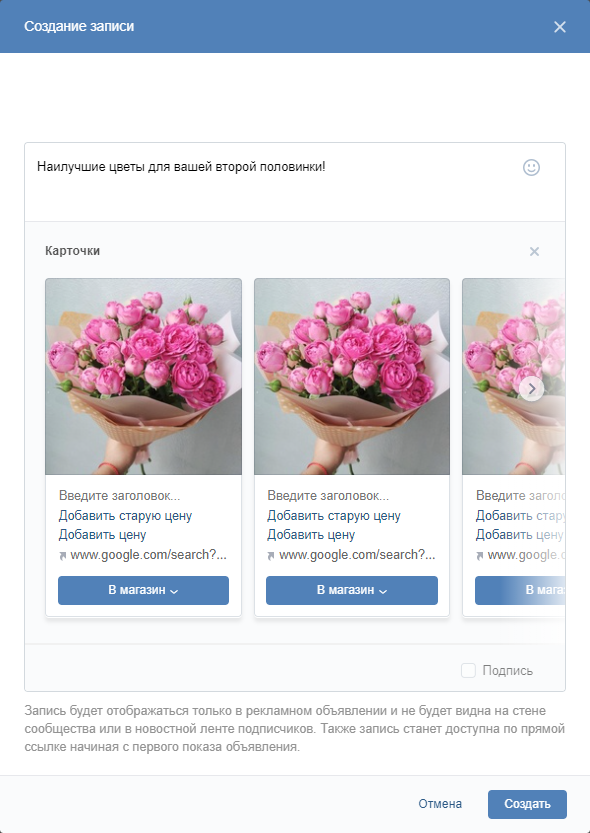
Чем больше карточек товаров вы заполните, тем лучше может сработать реклама.
Шаг 5: Настройка целевой аудитории
Как только объявление будет оформлено, перед нами откроется блок «Настройка целевой аудитории». Здесь уже потребуются ваши личные знания. Постарайтесь ответить на вопрос: «Кто ваша целевая аудитория?»: где она проживает, какой у нее возраст, пол и так далее. Во ВКонтакте есть обширный выбор различных настроек – можно даже указать, женат ли человек.
После того как все настройки будут проведены, в верхнем правом углу появится общее число потенциальных клиентов.
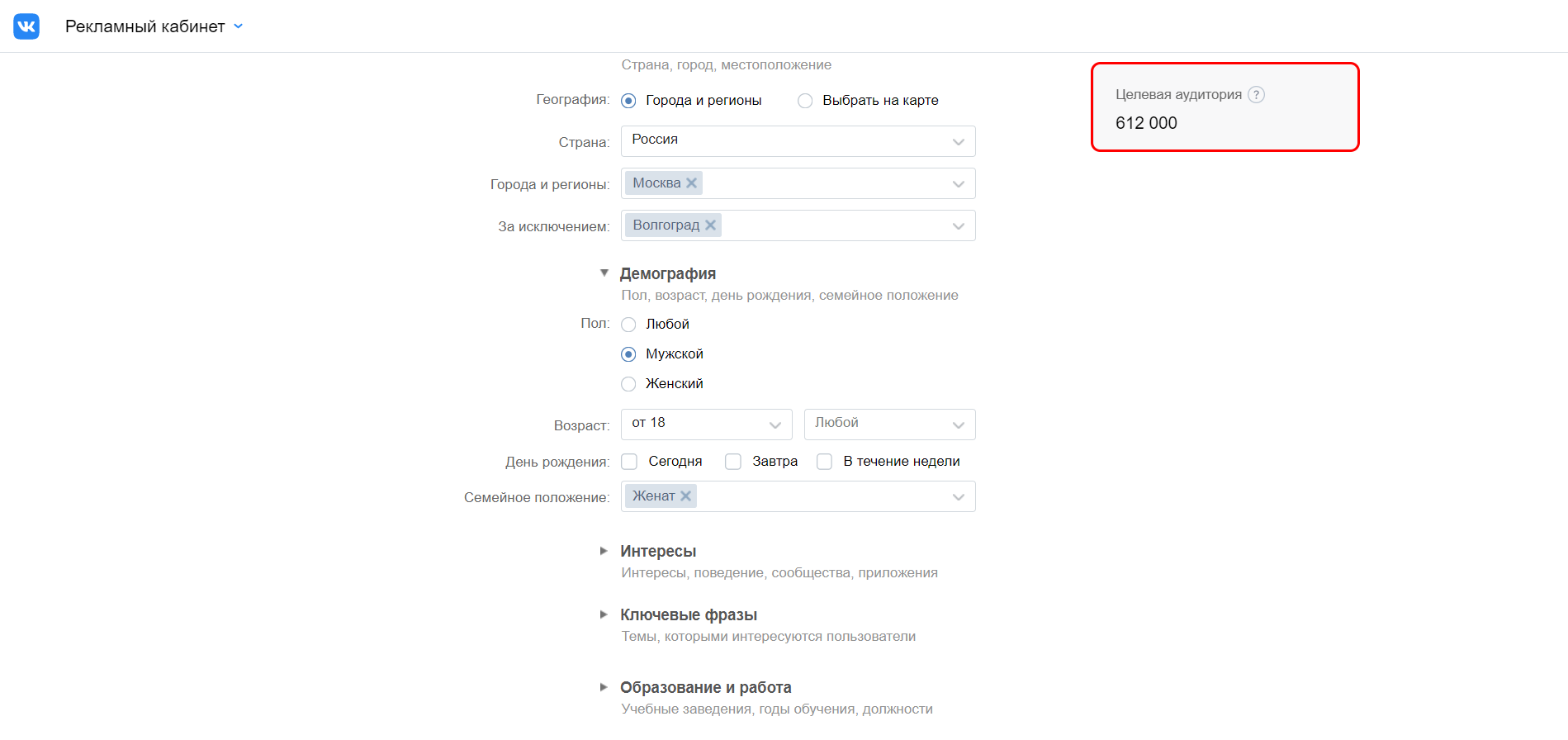
Далее нам надо указать время показа рекламы, а также цели и дневной лимит. Все действия выполняются на этой же странице.
Как только все будет заполнено, отобразится еще одно небольшое окно с прогнозом на охват аудитории.
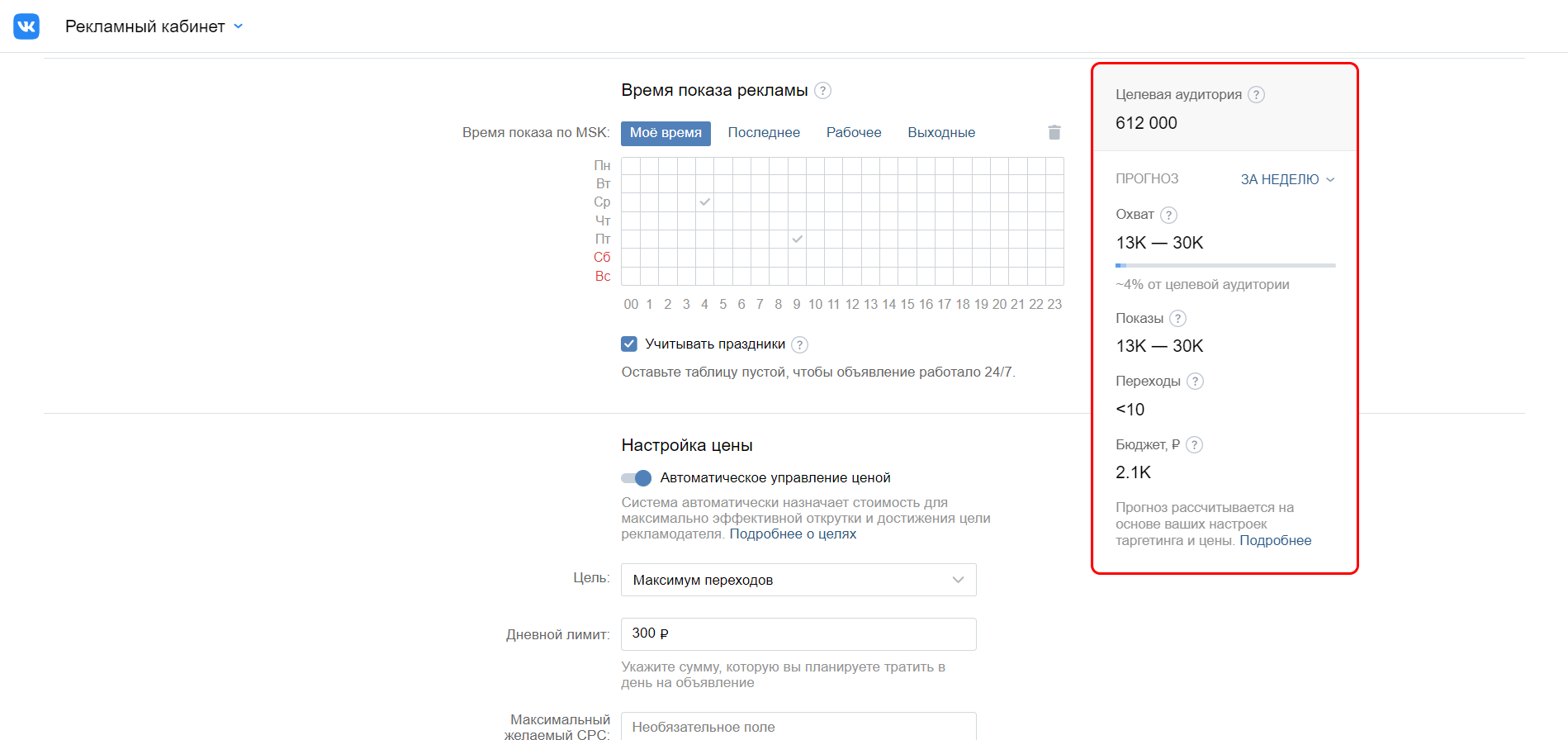
Осталось указать рекламные площадки: компьютер, смартфон или все устройства. Далее жмем «Создать объявление».
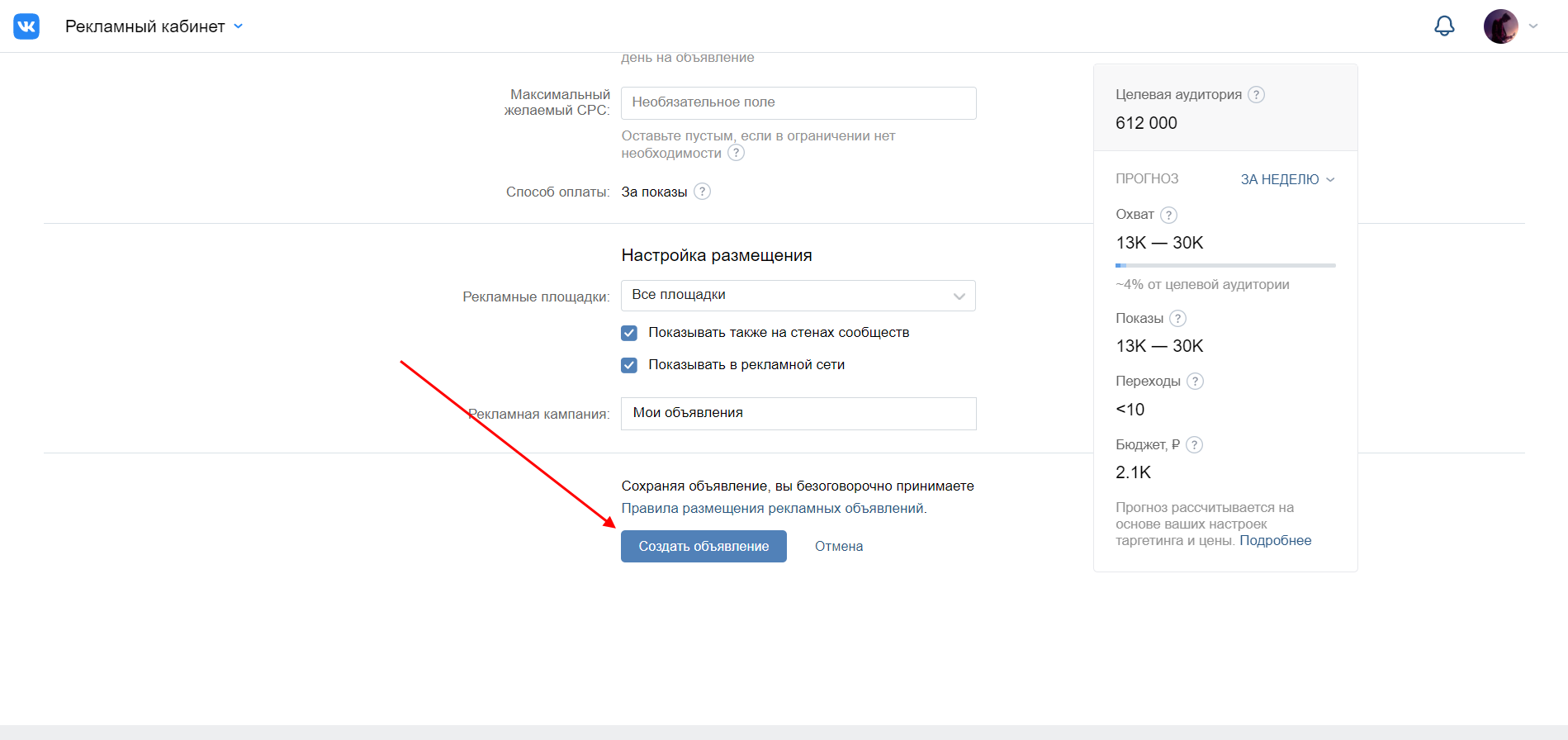
Готово! Мы создали свою первую рекламу во ВКонтакте, но пока она не функционирует. Для этого нужно пополнить счет и выполнить запуск кампании. Об этом поговорим далее.
Шаг 6: Запускаем рекламное объявление
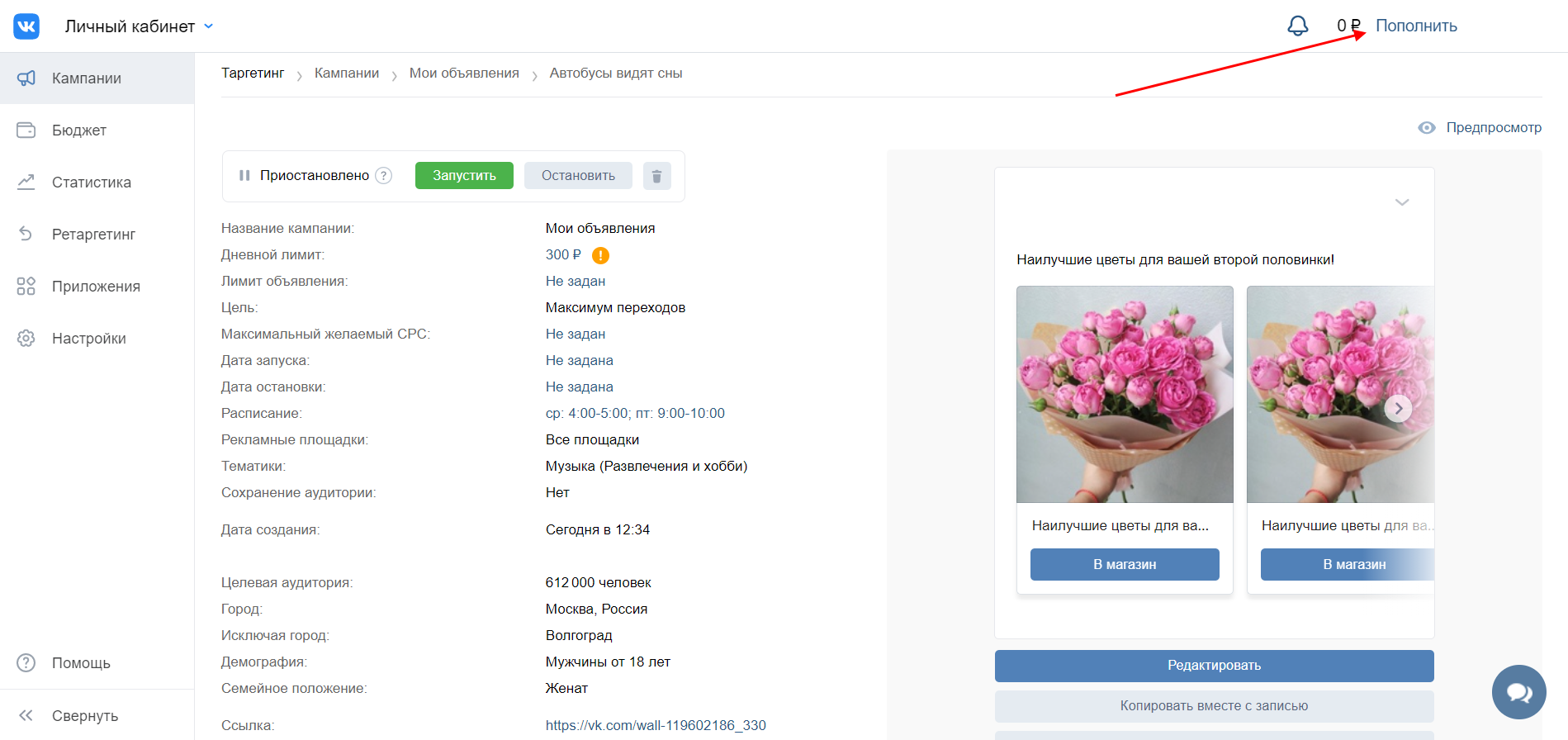
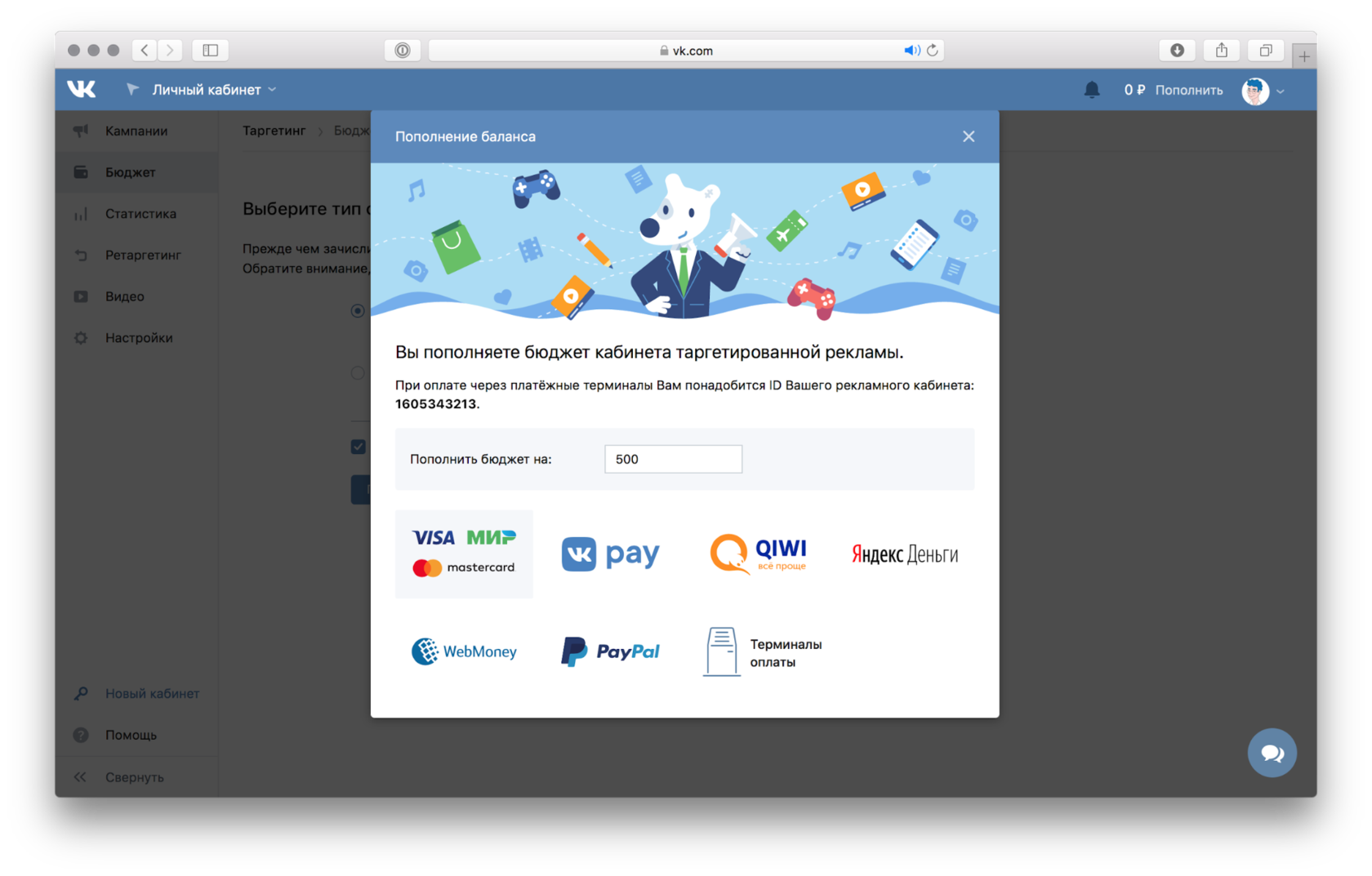
Выполнив вышеуказанные действия, перед нами отобразится страница личного кабинета, в которой будет рассказано о созданном рекламном объявлении. Здесь также есть кнопка «Запустить», позволяющая активировать рекламный пост в ВК. Если мы на нее кликнем, то от нас потребуют денежные средства. Чтобы их внести, необходимо в верхнем правом углу кликнуть по кнопке «Пополнить».
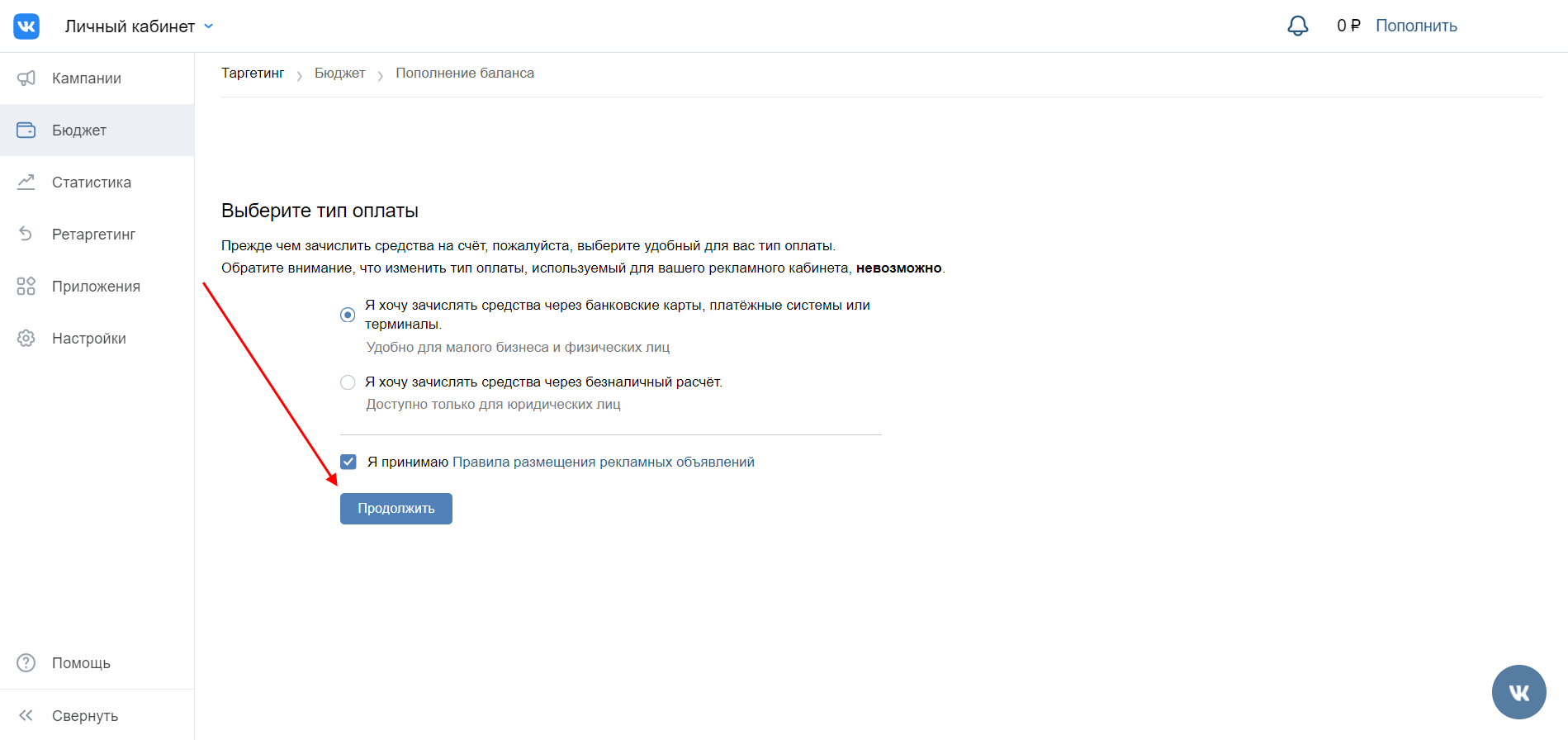
Выбираем тип оплаты, соглашаемся с правилами размещения и жмем «Продолжить».
После того как средства будут внесены, возвращаемся на главную страницу объявления и жмем «Запустить».
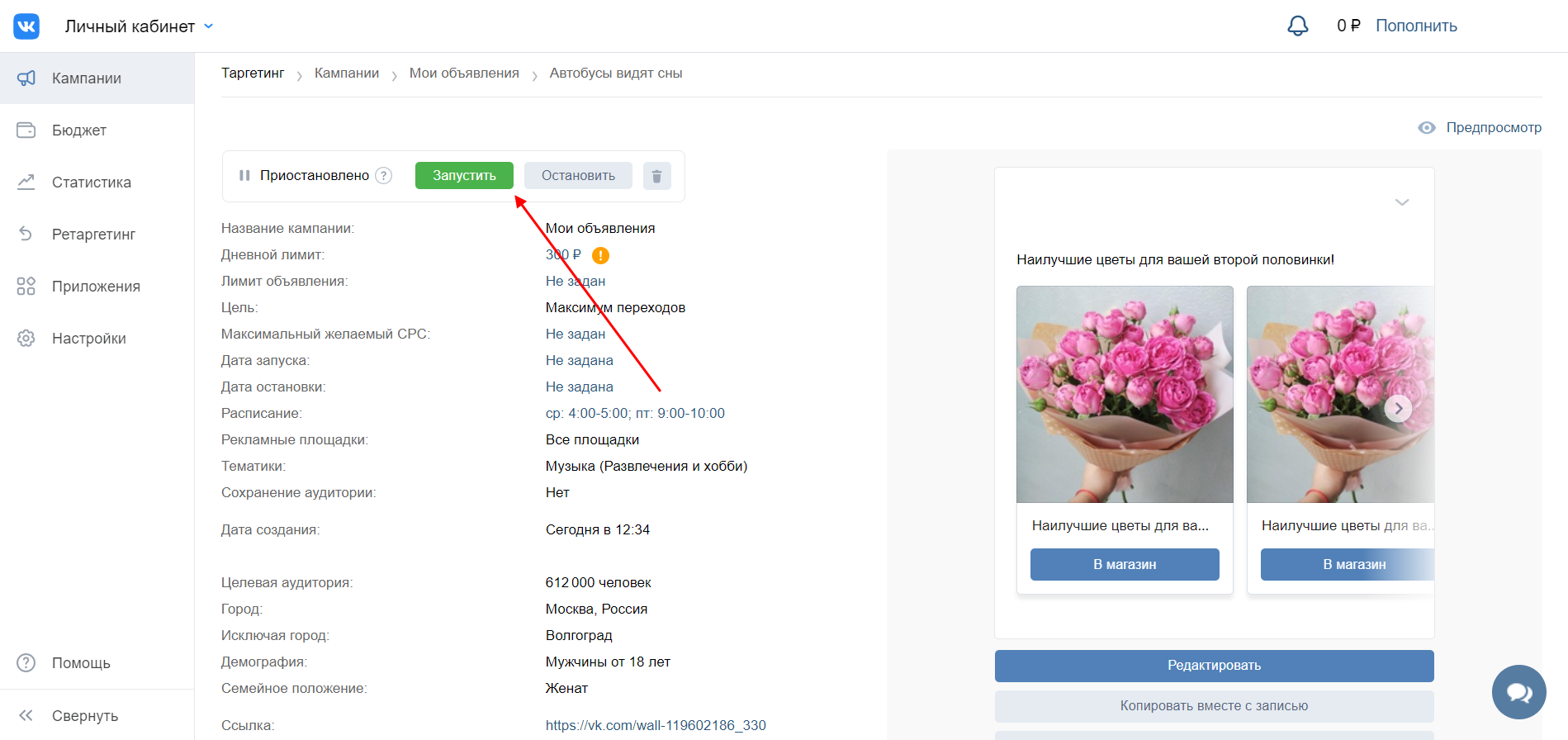
Поздравляю! Вы запустили свою первую рекламу в ВКонтакте. Но это только начало – теперь кампанию придется анализировать и, возможно, корректировать. В любой момент вы можете приостановить рекламную деятельность и изменить настройки.
Экспериментируйте, и тогда ваши услуги или продукты будут пользоваться спросом у пользователей ВК.
С чего начать?
Как создать или перенести рекламный кабинет и запустить первую кампанию
VK Реклама — это новая платформа, где можно быстро запускать эффективную рекламу на проектах VK. Платформа позволяет охватить именно вашу целевую аудиторию и благодаря технологиям автоматизации сделать рекламную кампанию наиболее результативной.
Сейчас через VK Рекламу можно продвигать сайты, мобильные приложения, товарные фиды, лид-формы и сообщества. Постепенно функциональность платформы будет расширяться.
Запустить рекламную кампанию просто
В разделе «Кампании» на вкладке «Кампании» нажмите «Создать». После этого задайте свое название кампании, чтобы легко найти ее в списке.
Выберите объект продвижения — сайт, каталог товаров, мобильное приложение, лид-форма или сообщество.
Укажите целевое действие для оптимизации: просмотры, клики или конверсии для выбранного объекта рекламы.
Пройдём путь от создания рекламного кабинета до запуска объявления
Рекламная платформа ВКонтакте — инструмент для поиска клиентов в крупнейшей социальной сети в России. Разберёмся, как запустить там свою первую рекламную кампанию. Рекомендуем параллельно с чтением этой статьи открыть свой рекламный кабинет и попробовать настроить первое объявление. Необязательно сразу запускать его, но так вы точно сможете понять принципы.
Гид по запуску рекламы в Фейсбуке* для новичков
Разберёмся в тонкостях размещения рекламы через Фейсбук
Для быстрого старта
Как работает таргетированная реклама во ВКонтакте
Таргетированная реклама во ВКонтакте позволяет показывать рекламные объявления тем пользователям, которые подходят под ваш запрос. Вы можете искать их по месту проживания или работы, демографическим показателям и интересам. Например, показать рекламу только студентам старших курсов из Казани, которые интересуются автомобилями.
Также вы можете показывать рекламу посетителям вашего сайта. Для этого нужно добавить пиксель ретаргетинга на сайт и настроить сбор аудитории в настройках рекламного кабинета. Или, если у вас есть список телефонов или адресов электронной почты, система найдёт пользователей по указанным контактам и вы сможете показать рекламное объявление им. Мы разберём, как это сделать, во второй части руководства.

Евангелист ВКонтакте
Таргетированная реклама — один из самых удобных и передовых каналов продвижения. Не надо ждать, пока человек созреет до горячего спроса и перейдет в поиск. Но при этом нет и необходимости стрелять из пушки по воробьям, используя устаревающие виды медийной рекламы типа телевизионной.
Используя таргетированную рекламу, можно находить людей, которые в принципе могут быть вашими клиентами, основываясь на их аудиторных данных и поведенческих привычках. ВКонтакте — самая большая социальная площадка в рунете, что позволяет найти практически кого угодно.
Платформа позволяет размещать рекламу на баннерах в левой части интерфейса и в лентах новостей пользователей. Экспериментируйте с форматами, чтобы найти тот, который лучше всего решает ваши задачи.
Для запуска первой рекламной кампании нужно пройти путь из 5 шагов:
Создать рекламный кабинет и пополнить бюджет
Создать объявление
Подобрать аудиторию
Настроить показ
Пройти модерацию
Если у вас уже создан рекламный кабинет, остаётся всего 4 шага.
Создаём рекламный кабинет ВКонтакте
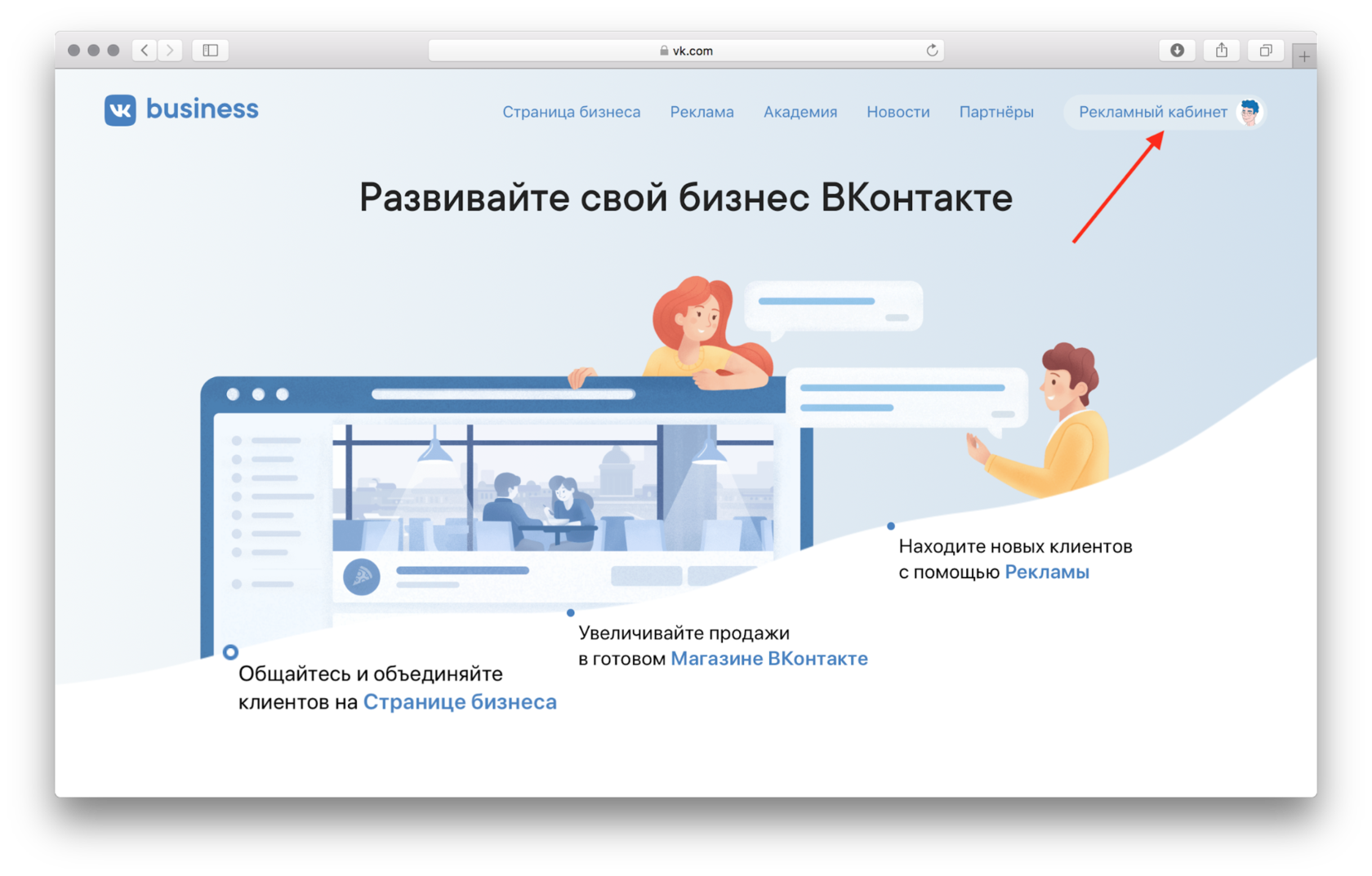
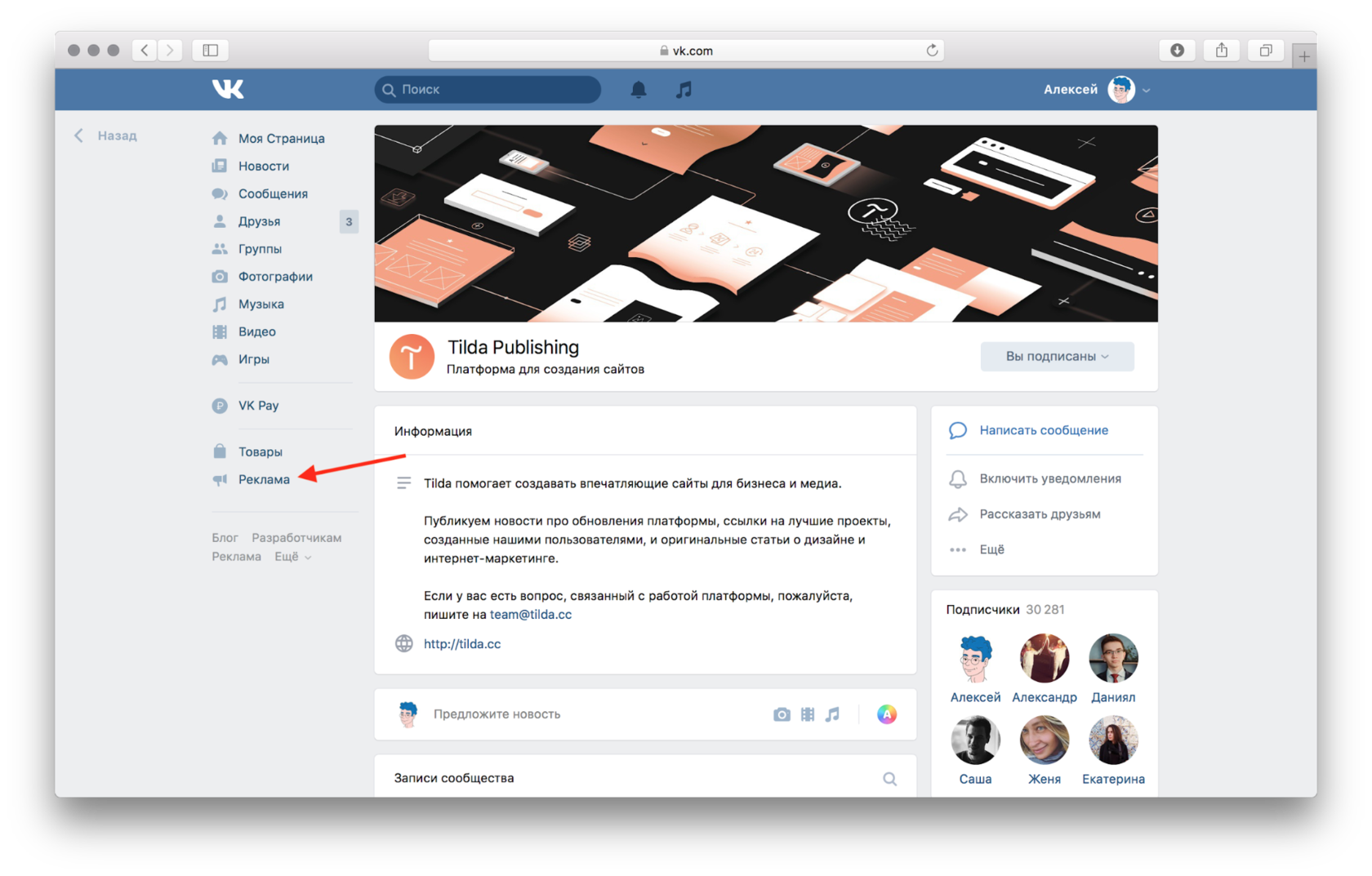
Чтобы создать рекламный кабинет, нужно запустить первую рекламную кампанию. Не нужно пополнять бюджет или даже отправлять её на модерацию, достаточно пройти все шаги. Для этого перейдите по ссылке или нажмите на ссылку «Реклама» в левой части интерфейса, а затем кнопку «Рекламный кабинет».
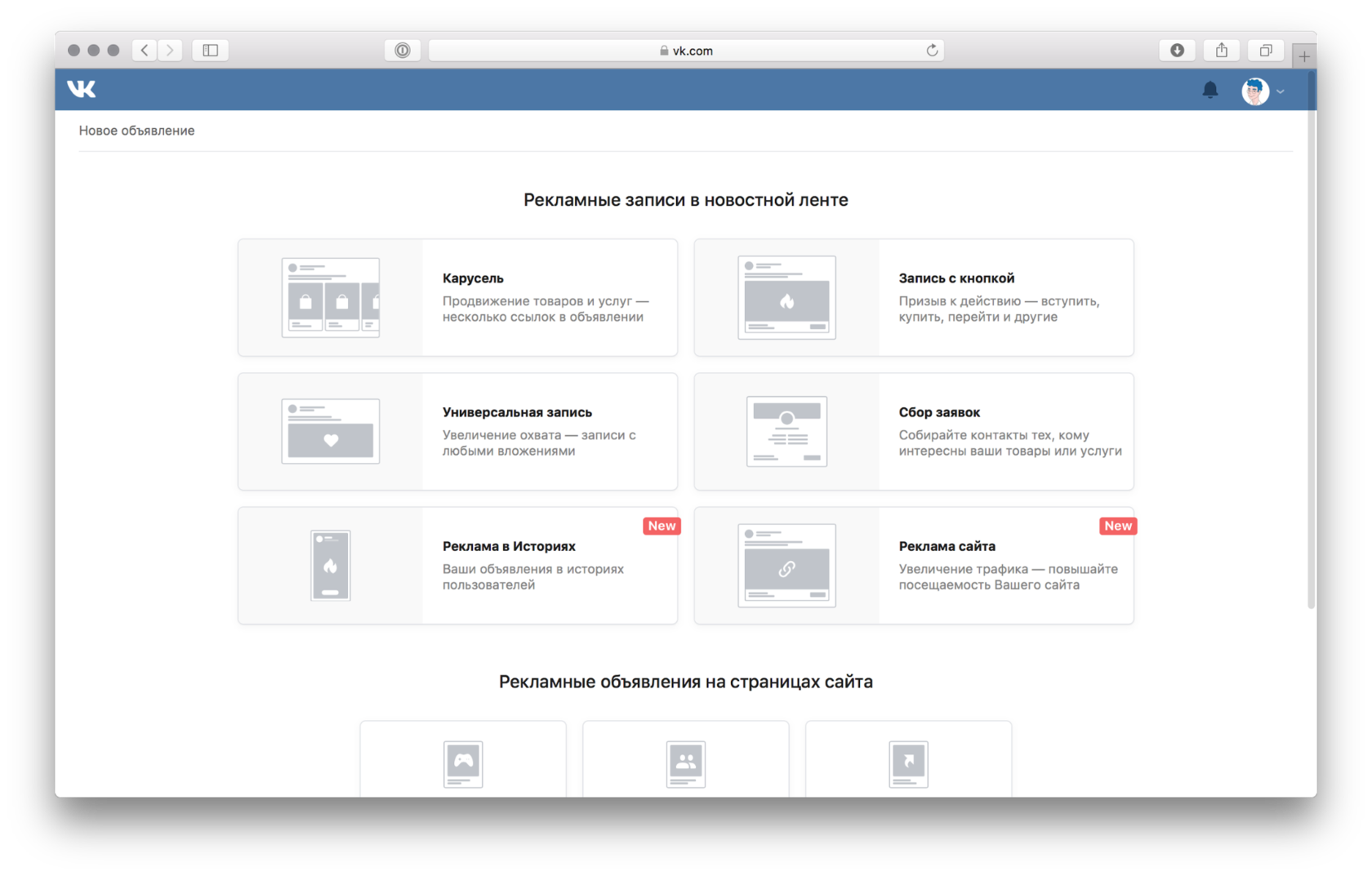
Вы попадёте в раздел создания своей первой кампании. Нажмите «Создать кампанию», перед вами откроются 6 вариантов продвижения в ленте пользователей и 3 варианта размещения объявлений на страницах сайта. Если вы не состоите администратором ни в одной группе, то вам подойдут варианты «Реклама сайта» или «Внешний сайт». Если вы управляете какими-то группами, то вам подойдёт любой формат, кроме «Приложение» — он нужен для продвижения приложений в социальной сети.
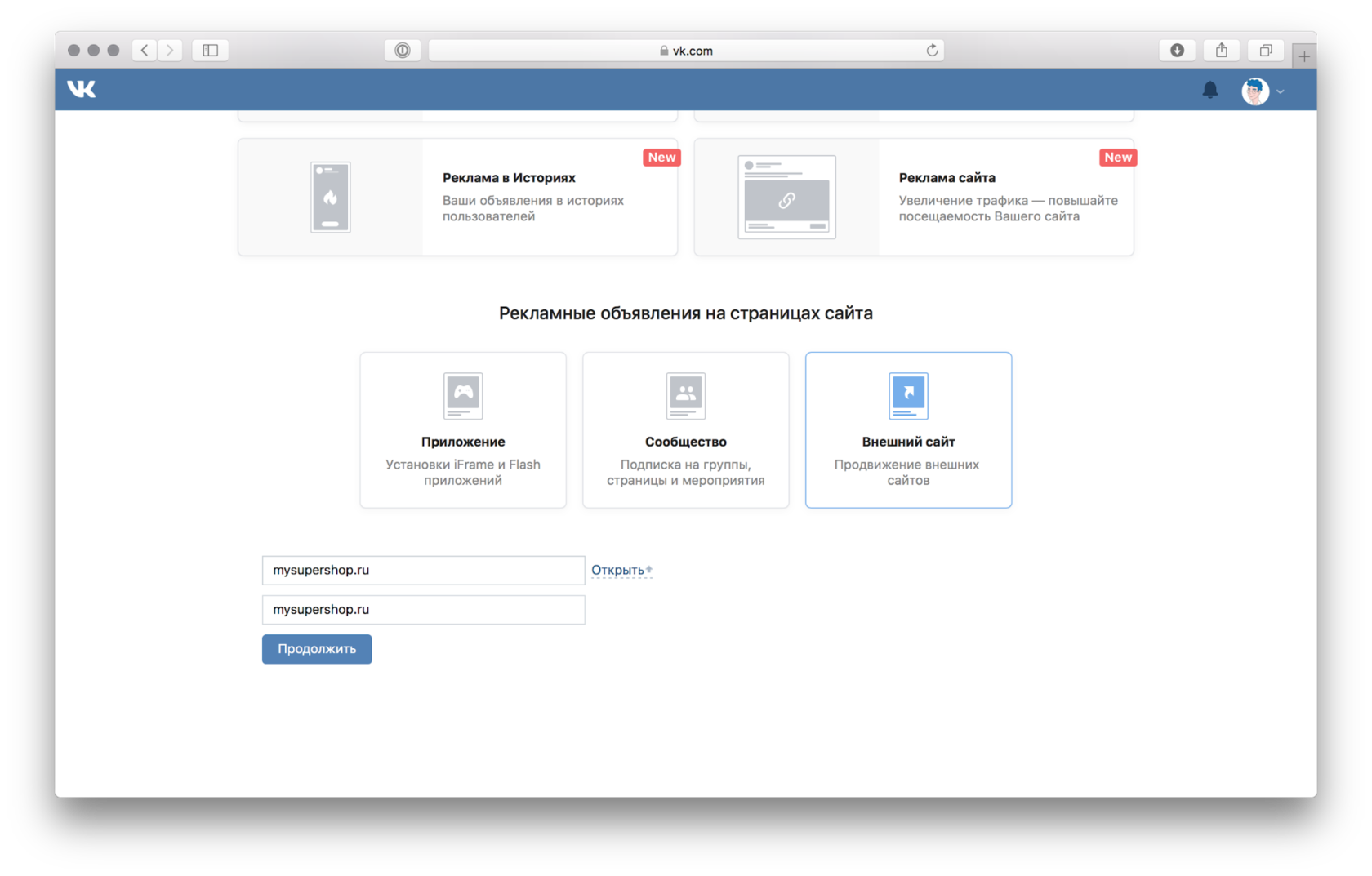
Выберите формат «Внешний сайт» и введите адрес любого сайта в открывшееся поле. В следующем окне введите любой текст в поля «Заголовок» и «Описание», загрузите любое изображение и выберите любую категорию. Прокрутите в самый низ страницы и нажмите «Сохранить».
Поздравляем — теперь вам доступен рекламный кабинет со всеми настройками. Раздел «Реклама» находится в левом меню рядом с разделом «Товары».

Пополняем бюджет
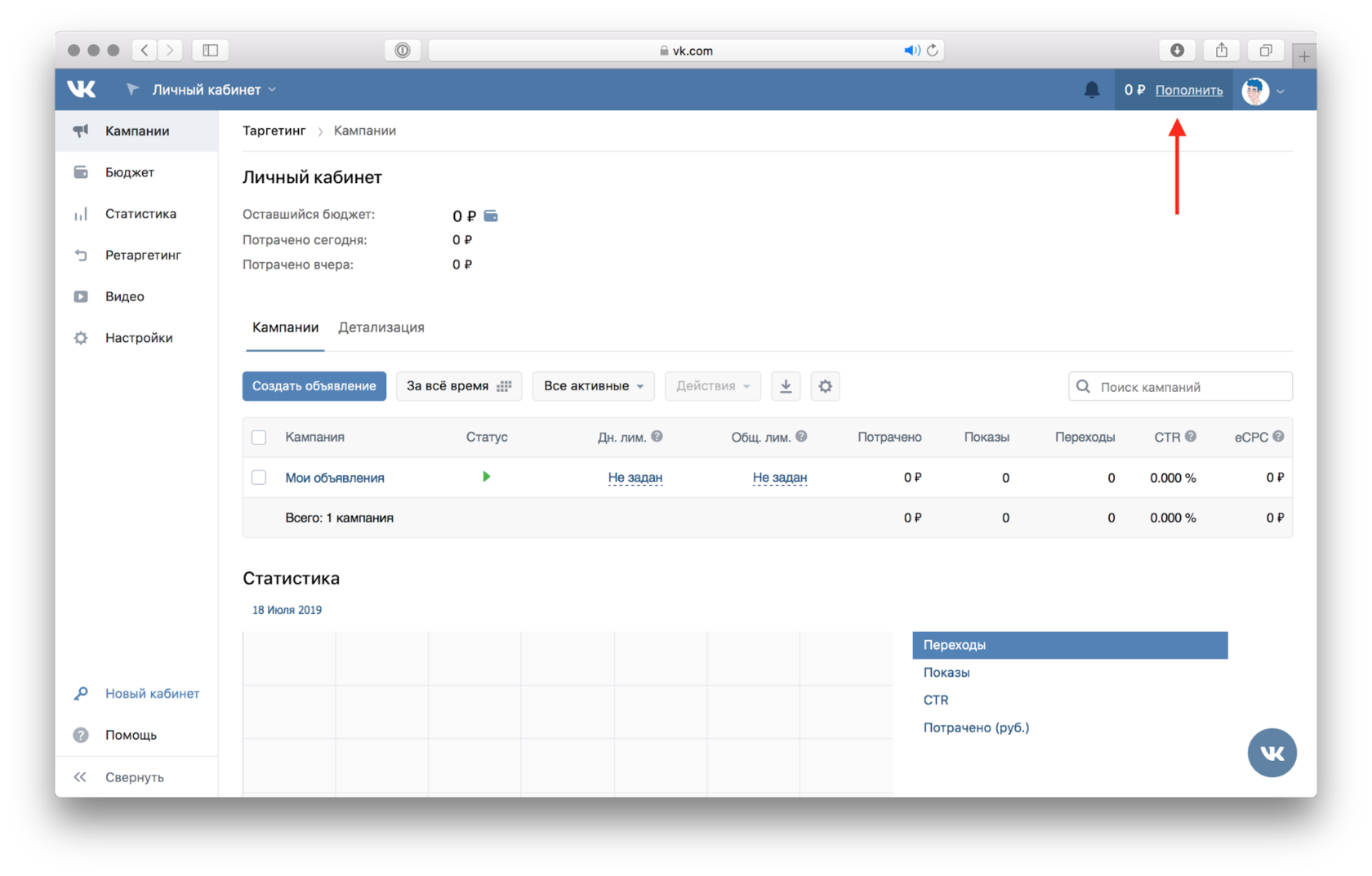
Зайдите в рекламный кабинет и нажмите на ссылку «Пополнить» в поле «Баланс». При первом пополнении выберите, как вы будете пополнять бюджет своего кабинета: с помощью карты и платёжных систем или через безналичный расчёт. Рекомендуем выбирать первый вариант — не будет проблем, если вдруг поменяете юридическое лицо. Изменить этот параметр в будущем вы не сможете.
Примите Правила размещения, нажмите «Продолжить». Пополните кабинет любым удобным способом. Для запуска первой кампании достаточно 1000₽.

Знакомьтесь, это Иван, Ольга и Алексей, они предприниматели. Иван — автор онлайн-курса, Ольга — владелица салона красоты, а Алексей продаёт домашние растения через интернет-магазин. Мы будем запускать рекламную кампанию на их примере. С помощью тонкостей, которые есть в их бизнесе, рассмотрим различные настройки кампании.
Создаём объявление
Нажимаем «Создать объявление» в правом верхнем углу интерфейса. Попадаем на экран выбора формата рекламной кампании. Для форматов «Карусель», «Запись с кнопкой», «Универсальный пост» или «Сбор заявок» можно использовать уже готовую запись или создать новую.
Для «Рекламы в Историях» или рекламы «Сообщества» выбираем группу, от имени которой будет объявление. Для «Рекламы сайта» и баннера на «Внешний сайт» — вводим ссылку на сайт. Вводите ссылку с UTM-меткой — именно на неё будет настроена реклама.
Что такое UTM-метка, и как ее создать
На записи в ленте новостей кликают чаще, чем на баннеры: они больше, красочнее и чаще попадают в поле зрения пользователя. Но конкуренция выше, цена за показы и клики — тоже.


У Ивана нет группы в социальной сети, поэтому основной формат — реклама сайта в ленте. Картинкой он привлекает внимание, а в тексте раскрывает предложение.
Алексей использует формат баннеров. В его рекламе важен визуал: растения выглядят необычно и продают своим видом. В заголовок он выносит специальные предложения.
Ольга использует формат универсальной записи. Она привлекает клиентов с помощью стильных образов и фотографий результатов, указывает адрес салона. Потенциальные клиенты могут перейти в форму записи или подписаться на группу.
Оформляем запись
Если продвигаете запись, то вам понадобится текст поста и изображение или видео. Если баннер — изображение, заголовок и текст. Ограничения для текста и рекомендованные размеры изображений увидите в интерфейсе.
Как подготовить изображение для объявления
Рассмотрим на примере форматов «Универсальная запись», «Реклама сайта», «Внешний сайт» и «Истории».
Универсальная запись
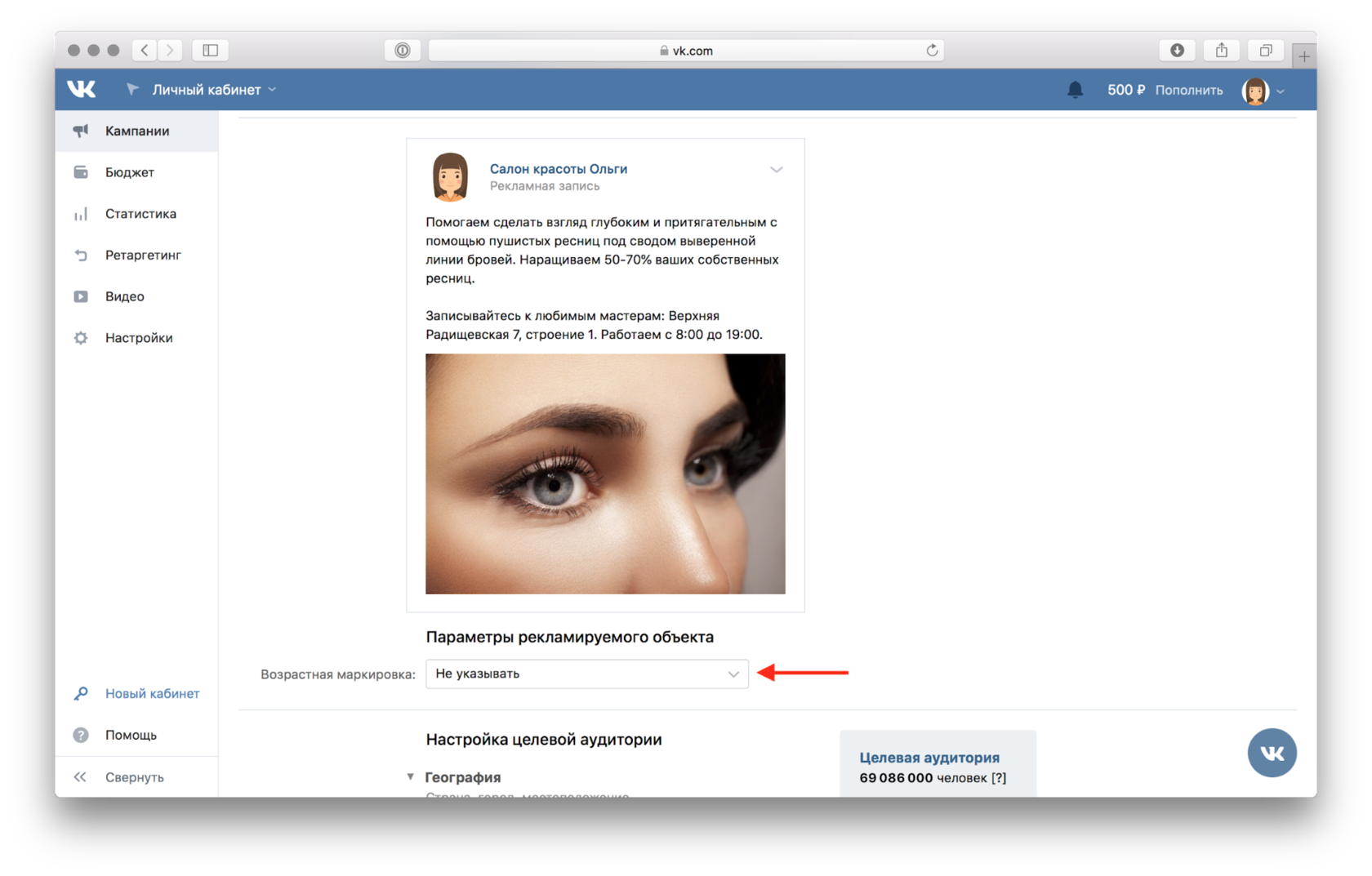
Выбираем группу, от имени которой будет идти продвижение записи. Система выберет одно из ваших сообществ автоматически. Чтобы изменить выбор, нажмите на стрелочку вниз рядом с названием группы.
Вставляем заготовленный текст записи. Рекомендуем оформлять запись так, чтобы её было удобно читать: делать абзацы не длиннее 4–5 строк, между абзацами ставить пустую строку. Не использовать много восклицательных знаков и эмодзи.
К записи можно прикрепить фотографию, кнопку, карточки или другое вложение: видео- или аудиозапись, документ, опрос или товар.
Если прикрепите кнопку, то рекламная запись автоматически трансформируется в формат «Записи с кнопкой». Если добавите карточку, то она станет «Каруселью». В этих случаях вы уже не сможете прикрепить другие вложение.
Нажимаем кнопку «Создать».
На открывшейся странице при необходимости укажите возрастную маркировку — если на ваш продукт или услугу есть какие-то ограничения.


Внешний сайт
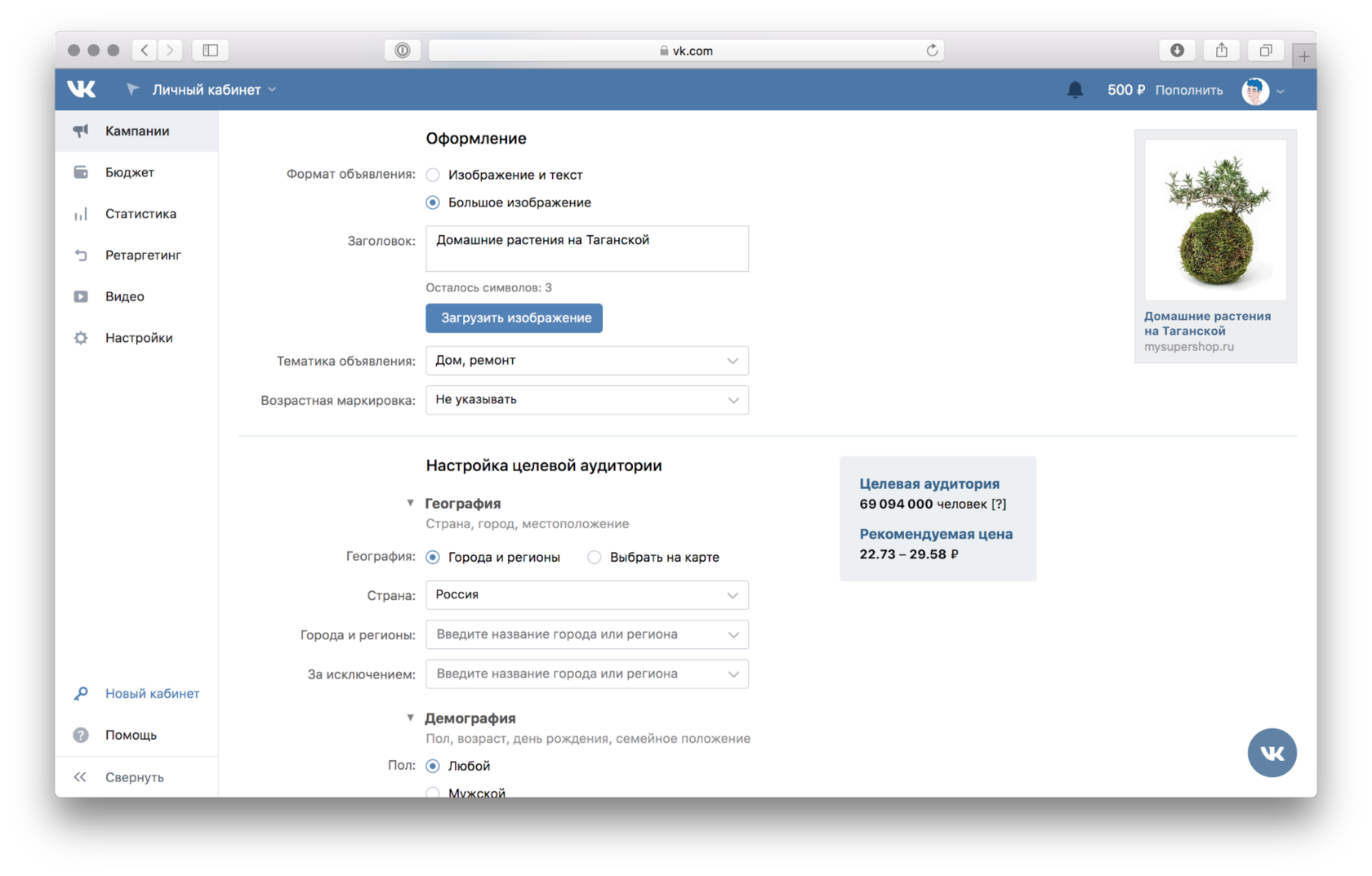
Вводим ссылку на рекламируемый ресурс. Не забудьте использовать ссылку с меткой, чтобы отслеживать эффективность каждой ссылки.
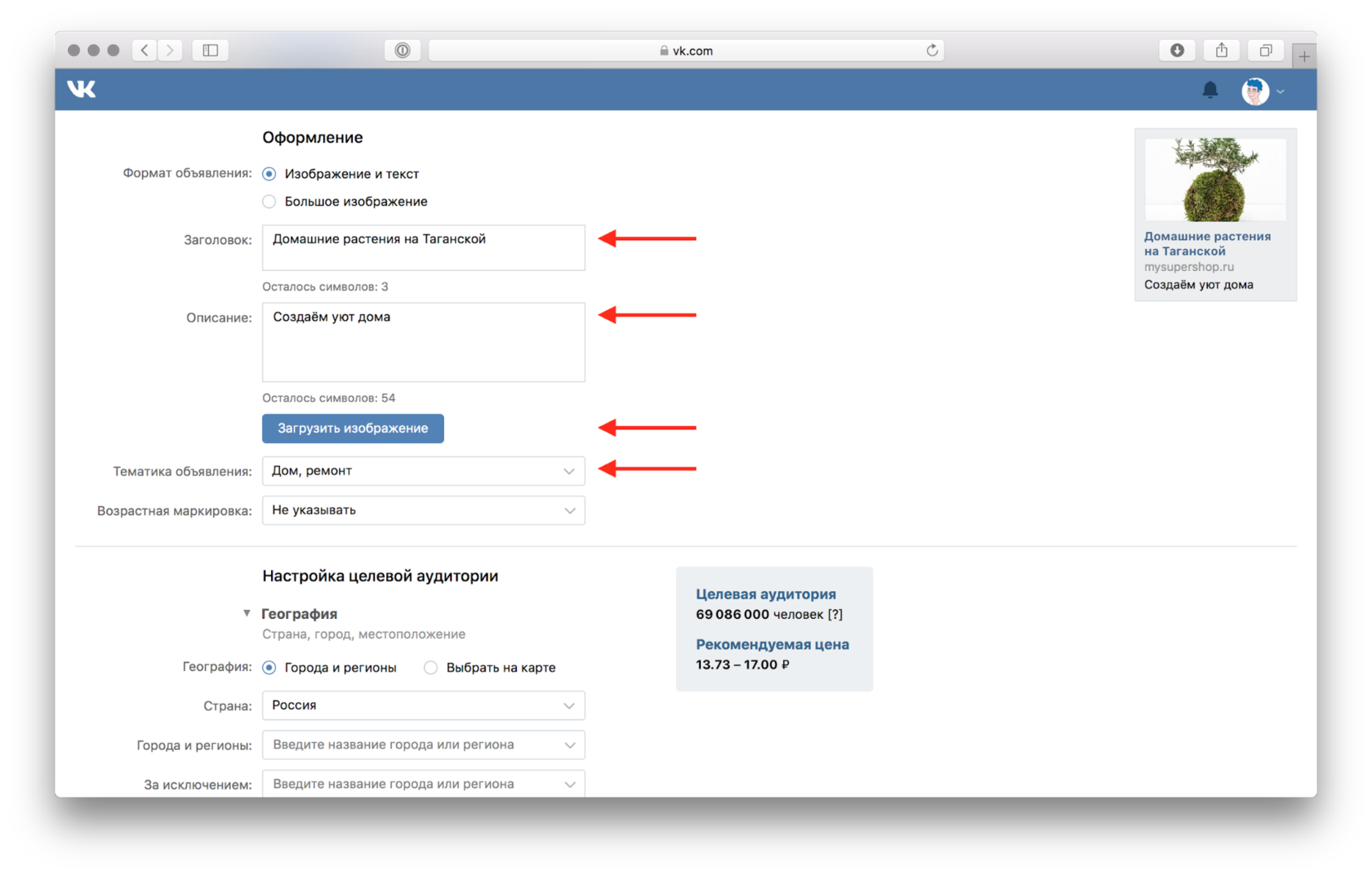
Выбираем формат: «Изображение и текст» или «Большое изображение». Первый вариант подойдёт, когда нужно написать больше текста, второй — когда хотим показать товар лицом.
Для «Изображения и текста» указываем заголовок и описание. Для «Большого изображения» — только описание.
Нажимаем кнопку «Загрузить изображение» и добавляем баннер.
Выбираем тематику объявления и указываем возрастную маркировку, если необходимо.


Реклама сайта
Вводим ссылку на рекламируемый ресурс.
Заполняем объявление. Заголовок — то, что будет написано на месте, где в обычных постах указано название группы, максимум 25 символов. Описание — то, что будет в теле записи, максимум 90 символов. Загрузите логотип, он будет выглядеть как миниатюра обложки группы, так что вся смысловая часть должна вписываться в круг.
Загружаем изображение или видео, которые будут на обложке. Видеозапись можно зациклить, для этого нажмите на чекбокс «Зацикливать воспроизведение видеозаписи».
Выбираем текст на кнопке и добавляем текст, который будет рядом. Рекомендуем поставить сюда сильный призыв к действию.
Как составить продающий оффер для сайта
Выберите тематику объявления и укажите возрастную маркировку, если необходимо. Тематика должна соответствовать контенту, в противном случае оно не пройдёт модерацию.
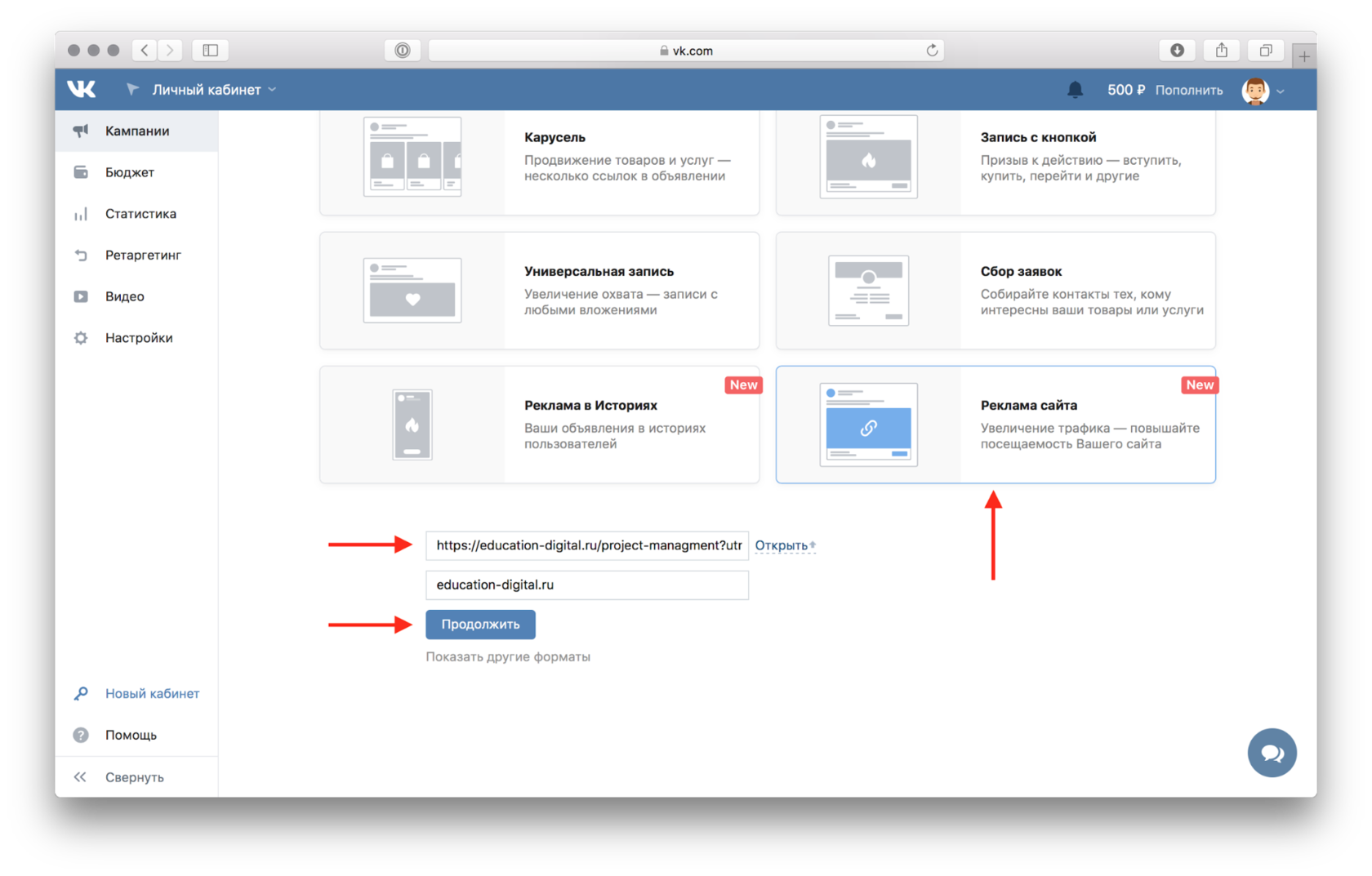

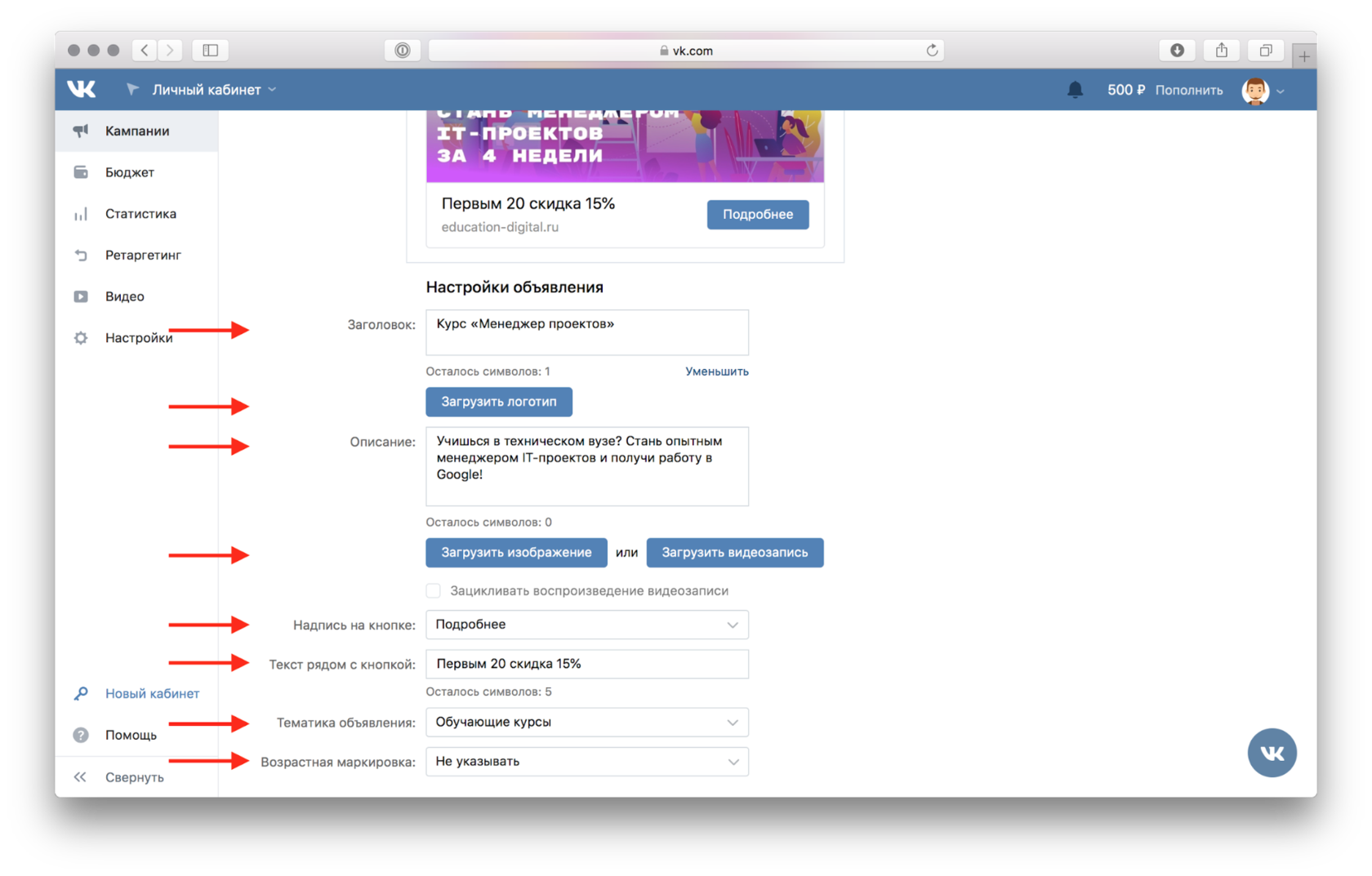
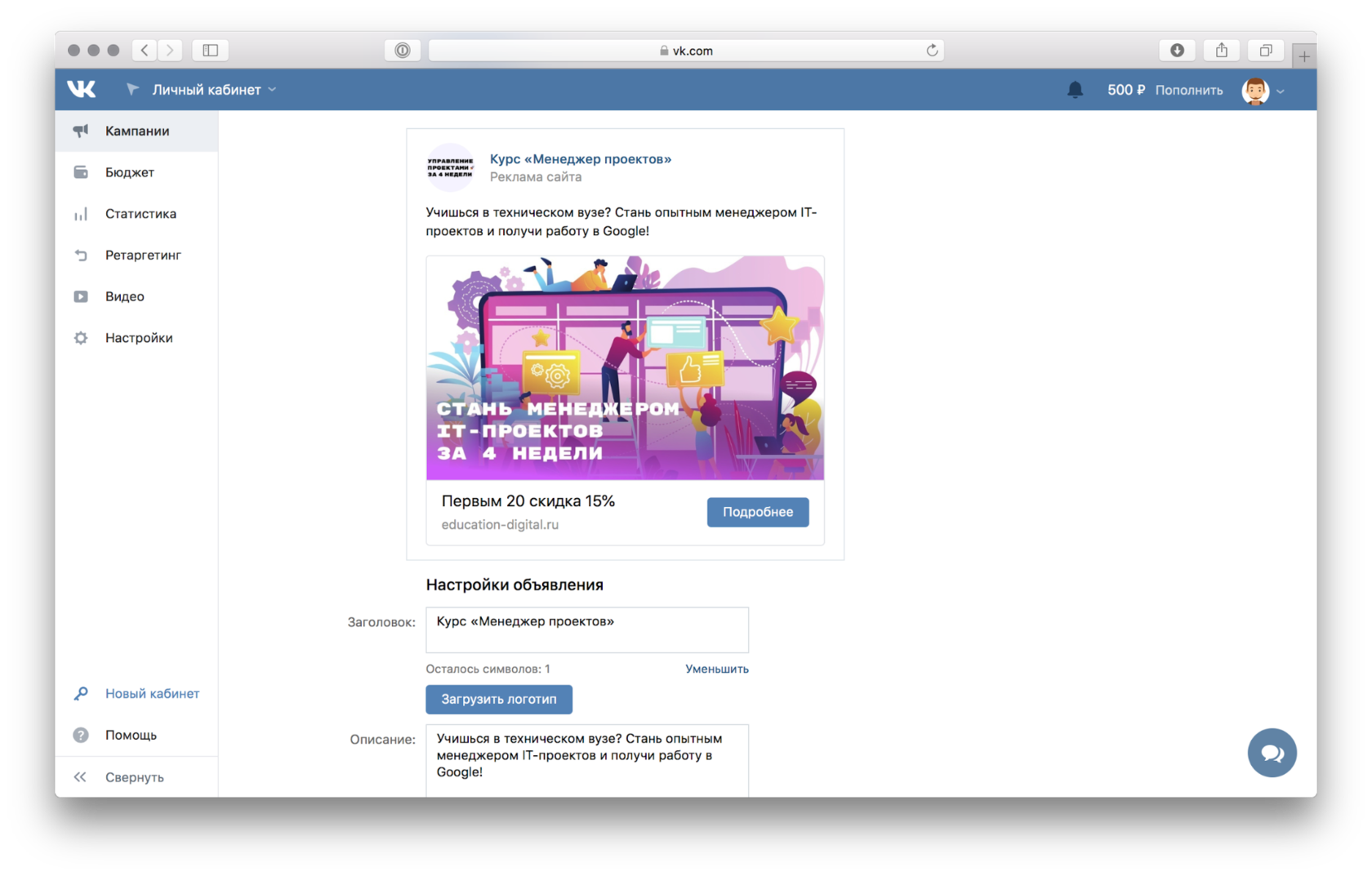
Посмотрите на рекламные записи, которые используют Иван, Ольга и Алексей:
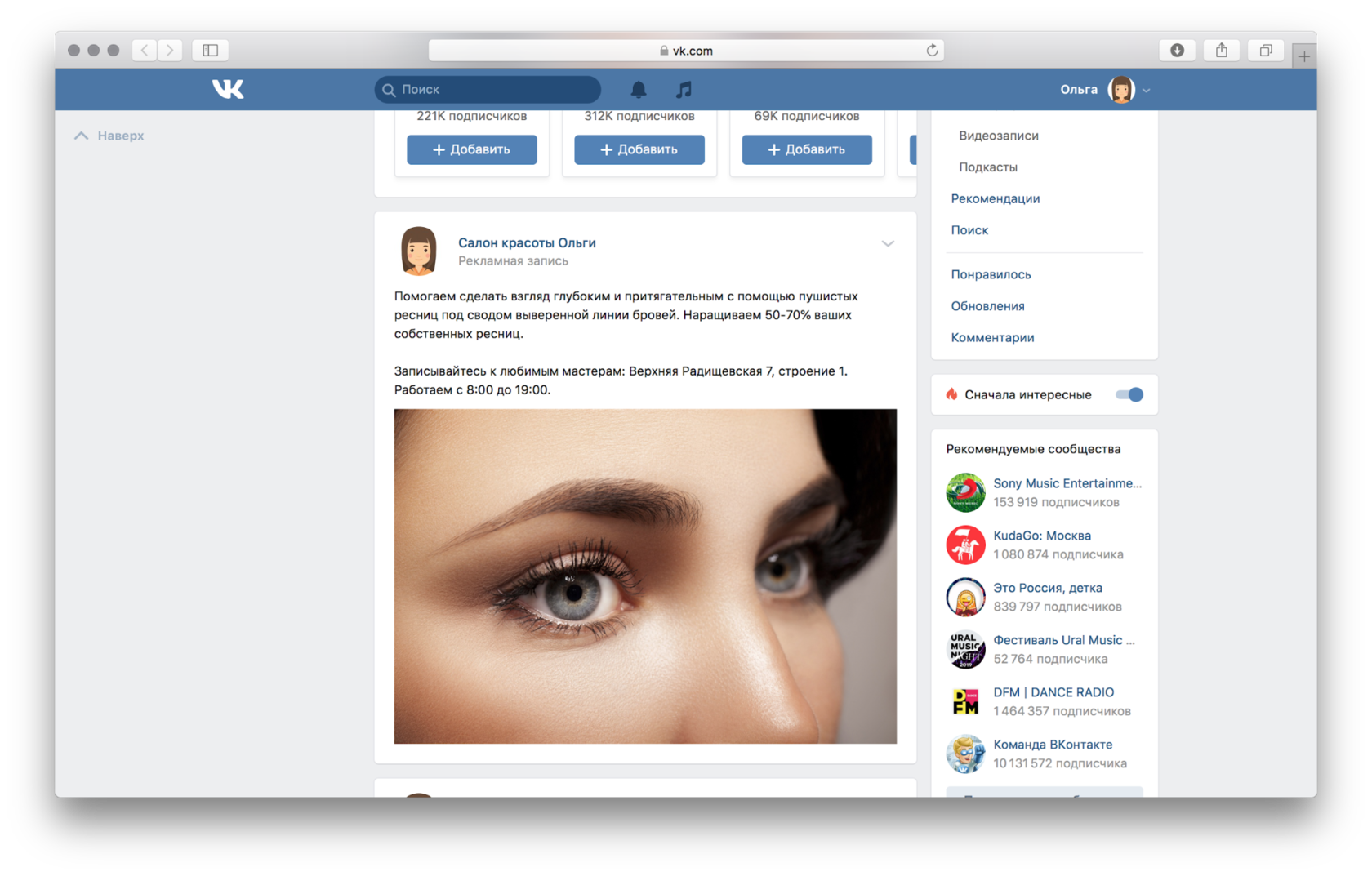
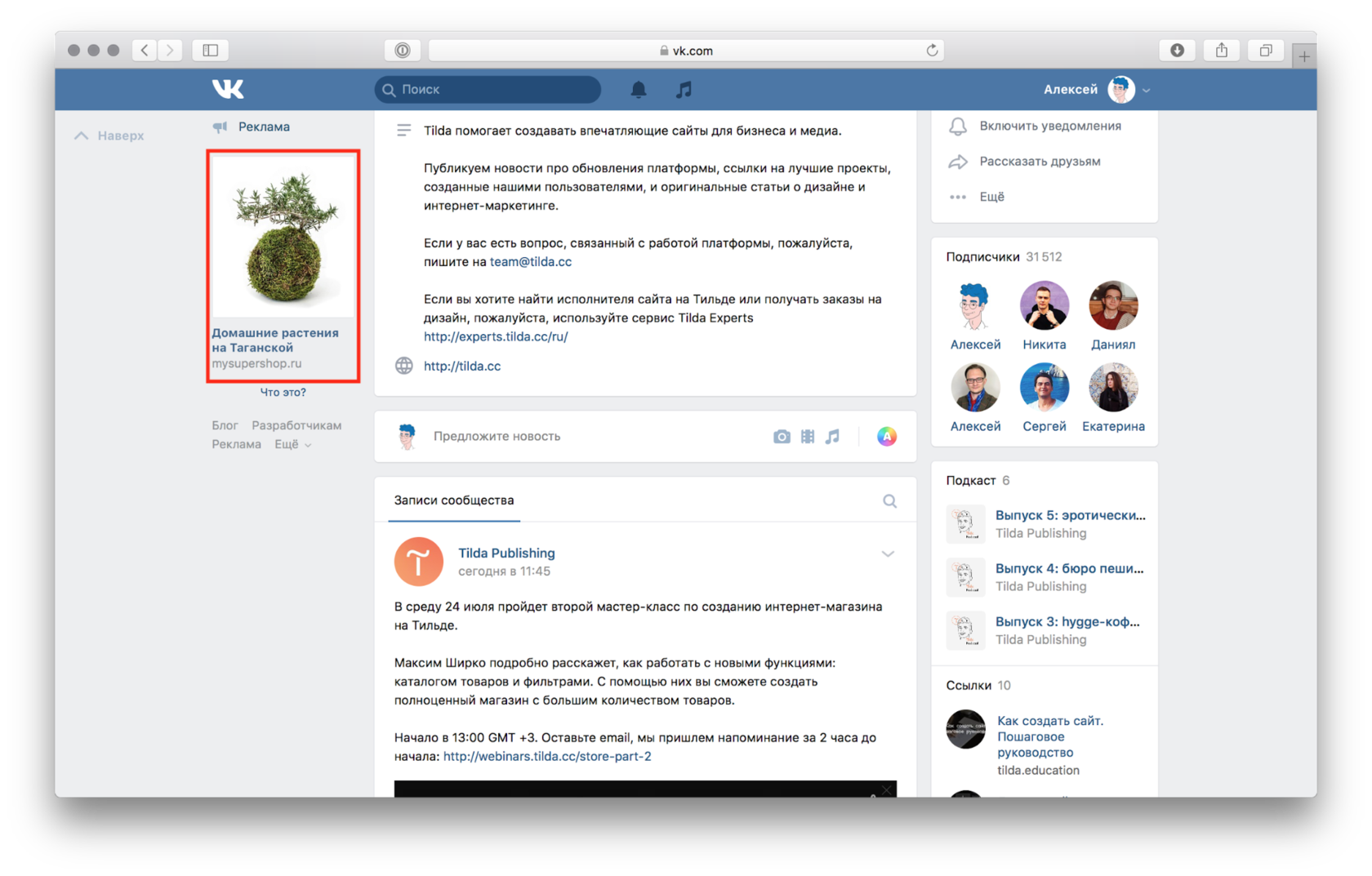
Описываем аудиторию
Мы оформили объявление. Теперь нужно задать параметры, по которым платформа подберёт пользователей, которые его увидят. Для этого нужно задать географию, демографические показатели и интересы. Вконтакте сразу покажет, сколько человек подходят под запрос.
Евангелист ВКонтакте
При выборе таргетингов для запуска рекламы важно помнить, что ваша задача — найти тех, кто действительно может стать вашими клиентами, а не описать некоего идеального покупателя. Поэтому стоит критично подходить к выбору таргетингов, чтобы они описывали именно потенциальных клиентов, а не использовать все доступные инструменты, просто чтобы было.
Укажите географию, на которой вы ищете людей: страны и города из списка или точное место и радиус вокруг прямо на карте. Если вы продвигаете небольшое мероприятие, настраивайте рекламу на город, где будет ивент, и на те, что находятся поблизости. То же самое касается крупных магазинов или центров оказания услуг. В небольших областях можно таргетироваться сразу на весь регион — жители небольших городов часто ездят в центр.
В режиме «Города и регионы» в выпадающем поле выберите страну. В одном объявлении можно выбрать только одну страну, или же все сразу, отметив пункт «Любая». После этого в поле «Города и регионы» выбираем интересующие локации.
У курса Ивана широкая география: всё проходит онлайн. При этом для разных регионов он настраивает разные кампании. В крупных городах продвигает курс через возможность трудоустройства в крупную компанию, а в небольших — через возможность переезда в Москву или Санкт-Петербург.
У курса Ивана широкая география: всё проходит онлайн. При этом для разных регионов он настраивает разные кампании. В крупных городах продвигает курс через возможность трудоустройства в крупную компанию, а в небольших — через возможность переезда в Москву или Санкт-Петербург.
В выпадающем списке уже есть крупнейшие города России. Если вас интересуют другие, введите их обычных текстом, например, «Рязань» или «Томск». Можно ввести и названия субъектов федерации, например, «Калужская область» или «Красноярский край».
В следующем поле можете выбрать географию, на которую показывать рекламу не нужно. Например, если ваша услуга подойдёт строго для определённого города, и затрагивать близлежащие вы не хотите.
Алексей предлагает свои растения москвичам и жителям близлежащих городов, куда можно удобно доставить крупную коробку на машине. Доставку в другие города он пока не предлагает, спроса по Москве ему достаточно.


Если вы продвигаете гиперлокальный бизнес, например, салон красоты или бар, куда в основном приходят жители района, настройте рекламу по своему адресу и укажите допустимый диапазон — от 500 метров до 40 километров. Для этого нажмите «Выбрать на карте».
Найдите на карте нужную локацию и поставьте на неё якорь. Нажмите «Поставить точку» на интерфейсе карты и отметьте необходимое место. Точек можно добавить несколько, например, если у вас несколько магазинов. Для каждой точки в выпадающем списке можете указать свой индивидуальный радиус показа рекламы.
Можете также отметить, какой характер пребывания на выбранной территории вас интересует: работа, проживание или просто частое посещение. Если вы продвигаете закусочную с доступными бизнес-ланчами, вероятно, вас скорее интересуют те, кто работает поблизости. А если у вас салон красоты — то лучше настроить кампанию на тех, кто живёт неподалёку.
Ольга настраивает рекламу на тех, кто живёт или работает в пешей доступности от салона. Услуга не уникальна, поэтому из других районов Москвы ездят редко, такая реклама не окупается. А вот приглашать сотрудниц близлежащего бизнес-центра и жителей ближайших кварталов выгодно.


Демография
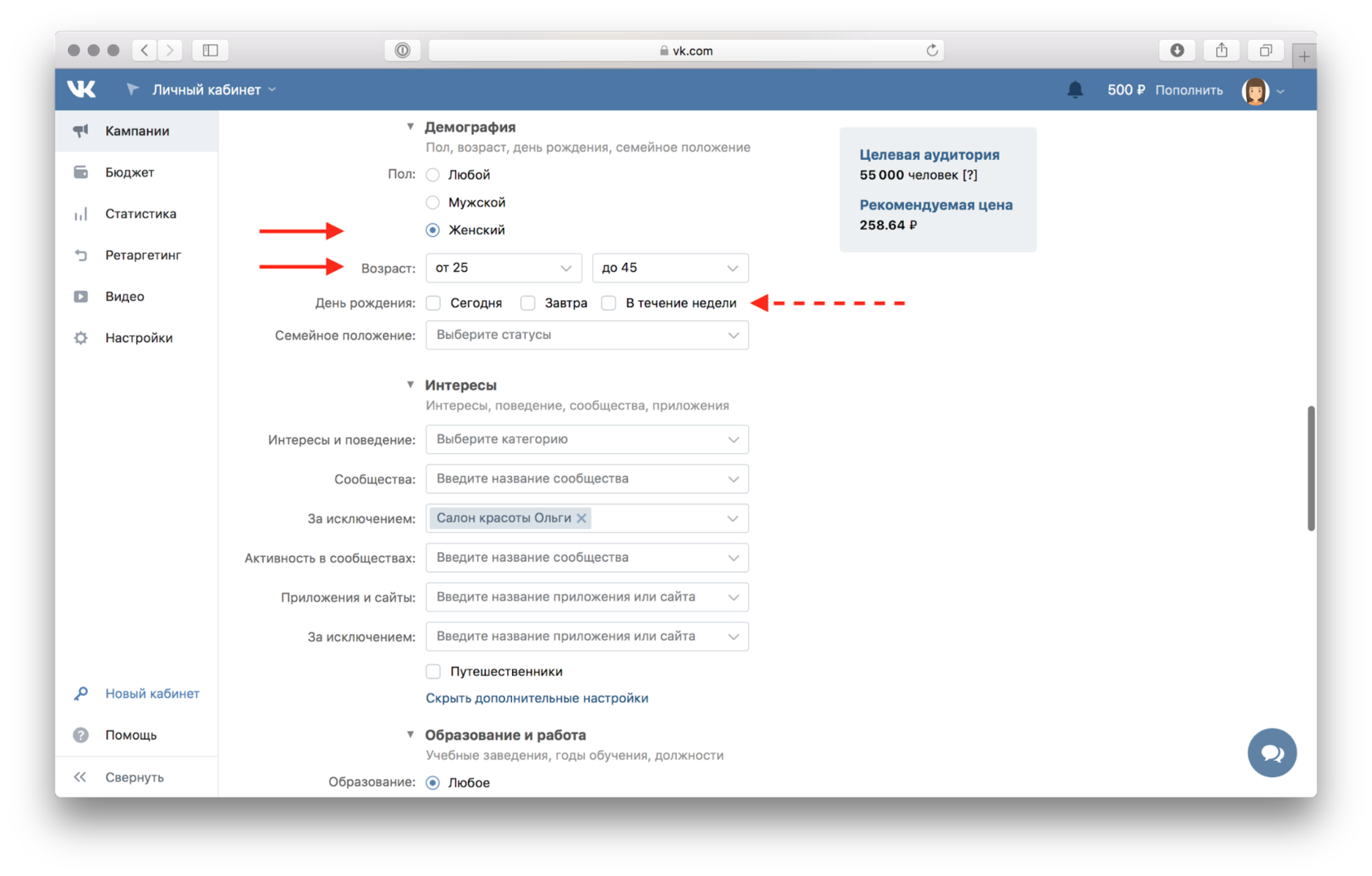
Если для вашего продукта или услуги это важно, зафиксируйте пол, возраст и семейное положение. Дополнительно можно отметить пользователей, у которых день рождения сегодня, завтра или в ближайшую неделю. Эта настройка будет полезна, если у вас есть акции для именинников. Например, у вас доставка, которая предлагает 25% скидки в день рождения.
Клиенты Ольги — девушки от 25 до 45. В течение недели до и после дня рождения Ольга предлагает скидку в 30% и активно показывает рекламу тем, у кого день рождения будет в ближайшее время.
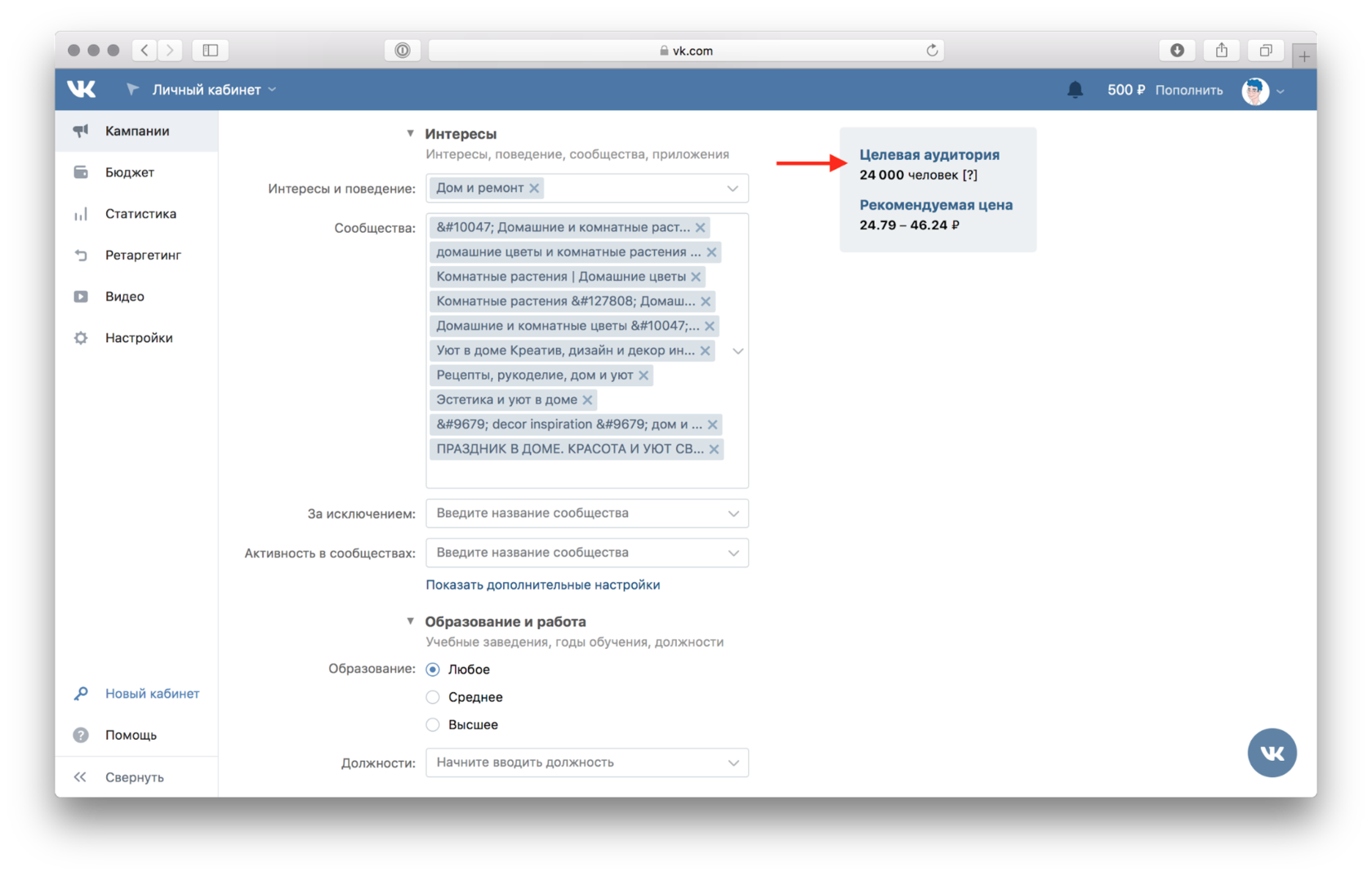
Рекламный кабинет позволяет настроить рекламу на тех, кто состоит или проявляет активность в нужных вам сообществах. Укажите 10–15 групп, в которых могут быть ваши потенциальные клиенты. Если продвигаете товары для студентов — группы университетов. Если рекламируете услуги для специалистов определённой отрасли — тематические группы.
Лучше всего использовать небольшие сообщества — от 5 000 до 100 000 подписчиков. В крупных может быть много удалённых аккаунтов, ботов, или просто случайных посетителей. В небольших сообществах выборка будет более репрезентативной. К сожалению, группы придётся добавлять по одной — загрузить сразу много ссылок не получится.
Клиенты Алексея — девушки от 18 до 35 лет. Им важен уют в доме, но кроме того они ценят красоту и готовы потратить 1500₽–3000₽ на необычное растение. Алексей находит их в тематических группах про интерьер, уют и домашние растения.
Исключите из аудитории участников каких-то групп, если важно, чтобы они не видели вашего объявления.
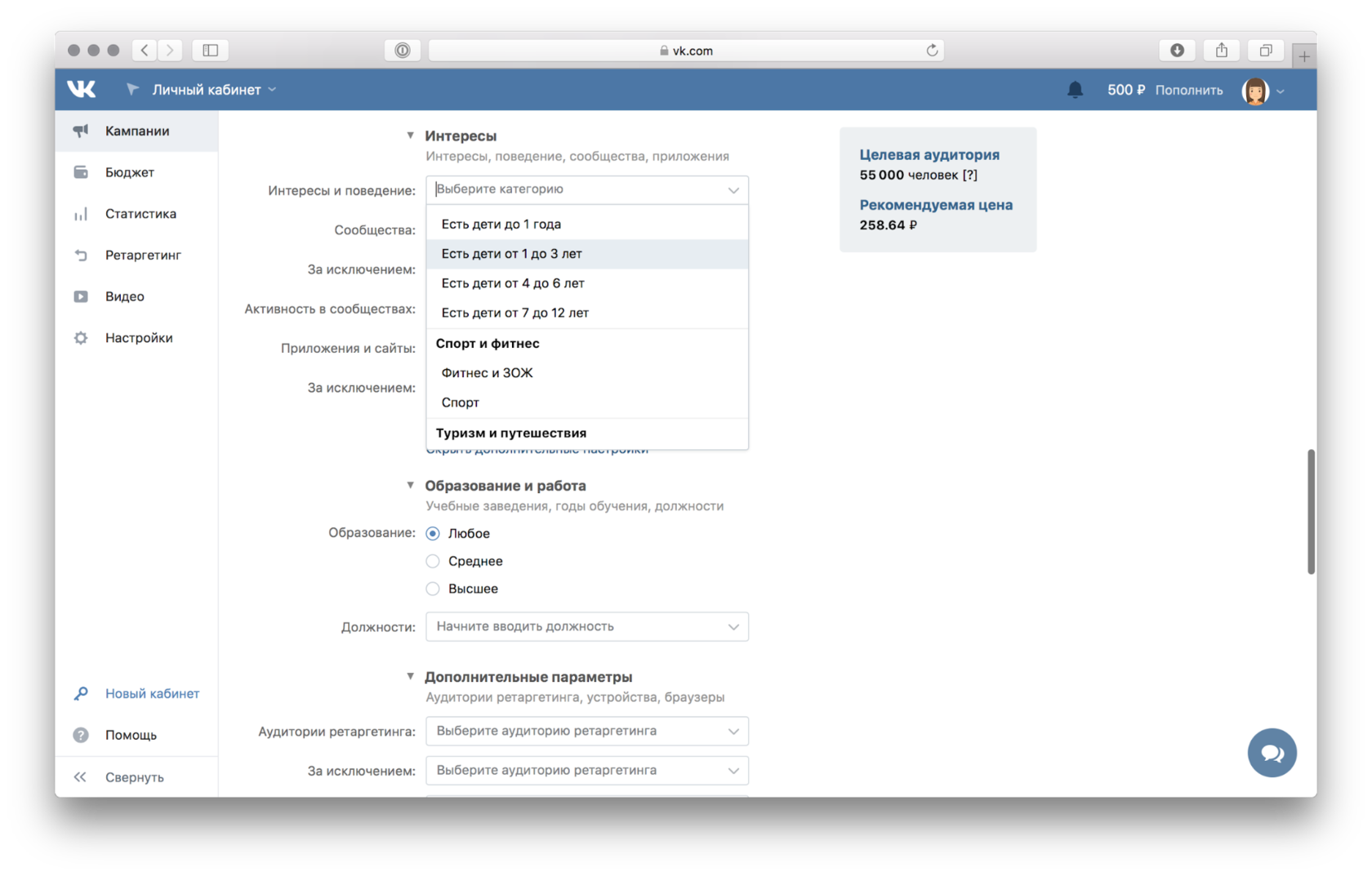
Можете также отметить дополнительные параметры в поле «Интересы и поведение». Например, выбрать друзей тех, у кого будет день рождения в ближайшие дни, или, например, тех, у кого есть дети до от 1 до 3 лет. Если хотите отметить тех, кто часто путешествует, нажмите на ссылку «Дополнительные настройки» в конце блока и отметьте чекбокс «Путешественники».
Ольга разделяет в отдельные сегменты тех, кто строит карьеру и ходит к ней на постоянной основе, чтобы поддерживать образ, и тех, кто сфокусирован на семье и бывает в салоне не так регулярно. Для поиска вторых она использует фильтр по тем, у кого есть маленькие дети.
В правом верхнем углу вы увидите размер аудитории, на которую настроили объявление. Хороший показатель, если аудитория от нескольких тысяч до нескольких десятков тысяч. Исключение — если у вас очень нишевый продукт или вы уверены, что настроили рекламу корректно и целенаправленно показываете её на небольшую группу людей.


Иван запустил кампанию на 20 тысяч пользователей, Ольга — на 6 тысяч, Алексей — на 12 тысяч.
Образование и работа
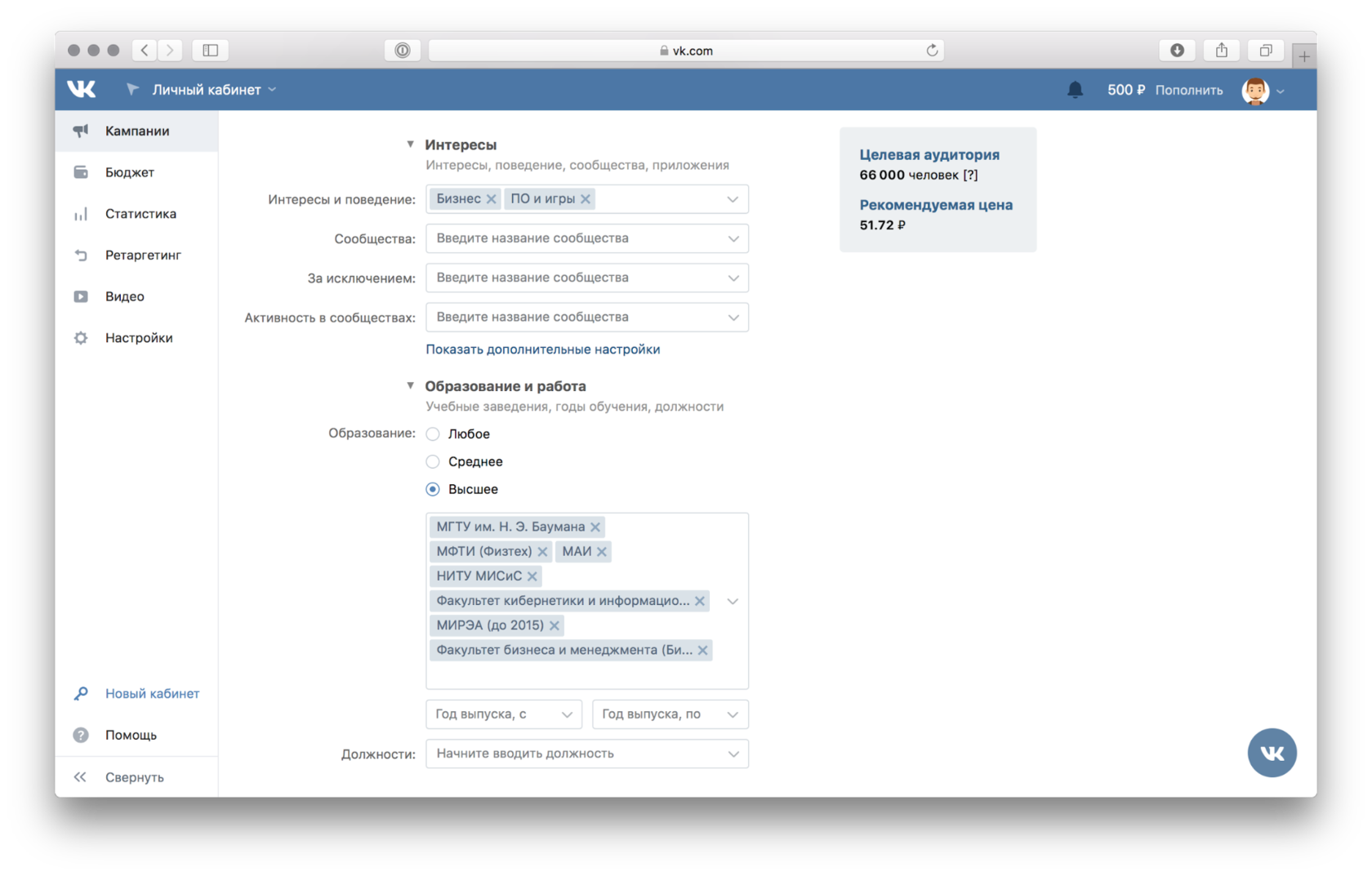
Если необходимо, выберите уровень образования. При выборе Среднего или Высшего появляются настройки выбора учебного заведения и годов обучения. Используйте их, если хотите настроить рекламу на студентов и выпускников определённого университета. Если вы уже выбрали какую-то географию, то можете выбирать только местные учебные заведения.
Здесь же можно выбрать пользователей, которые указали в профиле свою профессию. Например, если вы хотите пригласить на работу барменов или дизайнеров. Обратите внимание — эти настройки рекламная сеть берёт из той информации, которую предоставили сами пользователи. Так что данные могут быть ошибочными или устаревшими.
Основная аудитория курса Ивана — студенты старших курсов и начинающие специалисты. Им курс поможет сориентироваться в профессии и не провалить свои первые проекты. Иван ищет учеников среди тех, кто интересуется бизнесом, технологиями и управлением.
Иван настраивает отдельные кампании на студентов разных вузов. Им он предлагает пройти курс, чтобы повысить шансы на трудоустройства в известную компанию. Например, студентам технических вузов в Яндекс, а экономических — в Сбербанк.
Настраиваем работу объявления
Дополнительные параметры
ВКонтакте позволяет создавать пиксели ретаргетинга для сайта. Если к вам зайдёт посетитель, в котором пиксель опознает кого-то из пользователей социальной сети, он запомнит его идентификатор. В будущем из всех этих идентификаторов вы сможете создать аудиторию. Единственное ограничение — для запуска рекламы в такой аудитории должно быть хотя бы 100 пользователей.
Как настроить ретаргетинг во ВКонтакте
Если у вас уже есть подготовленные аудитории, которым вы хотите показать рекламу, выберите их в поле «Аудитории ретаргетинга». В поле «За исключением» отметьте те аудитории, которым вы не хотите показывать объявление.
Здесь же можете выбрать устройства, операционные системы и браузеры, которые вас интересуют. Эти настройки будут полезны, если у вас, например, сервис по ремонту техники Android. С помощью этих полей сможете найти владельцев подходящих устройств.
Мало кто покупает курс после первого посещения лендинга, поэтому Иван активно использует ретаргетинг. Тем, кто побывал на сайте, но ушёл, Иван показывает новые баннеры, чтобы снова вернуть их на страницу курса.


Настройки сохранения аудитории
Здесь вы можете настроить показ объявления на тех, кто взаимодействовал с вашей рекламой. Создайте новую аудиторию и отметьте действия, по которым вы хотите сохранять в неё пользователей.
Например, можно сохранить всех, кто совершил положительные действия — поставил лайк или перешёл по ссылке, — чтобы показывать им другие объявления в будущем. Если повторный показ рекламы для вас неактуален, просто пропустите этот блок.
Если пользователи реагируют на рекламу негативно, Алексей больше не показывает им объявления, чтобы не быть назойливым и не тратить бюджет. Для этого он сохраняет их в отдельную аудиторию и исключает из будущих кампаний.


Время показа рекламы
В следующем блоке вы можете выбрать, в какие дни и в какое время хотите показывать рекламу. Например, если реклама актуальна только в будние дни или только в выходные. Не отмечайте в этом поле ничего, если реклама актуальна в любое время.
Половина клиентов Ольги — сотрудницы ближайших бизнес-центров. Поэтому рекламные кампании, направленные на них, Ольга показывает в рабочее время в будние дни. Чтобы они вспомнили о ней и зашли после работы и следующим утром.

Настройки цены и расположения
Выберите, на каких устройствах планируете показывать объявления: на всех, только на компьютерах или только на мобильных устройствах. Например, мобильные приложения логично продвигать только для мобильных устройств.
В следующем чекбоксе отметьте, хотите ли вы показывать рекламу только в ленте других сообществ и на других сайтах рекламной сети. Если нет никаких ограничений, то рекомендуем не снимать галочку в этом чекбоксе — так вы сможете увеличить охват.
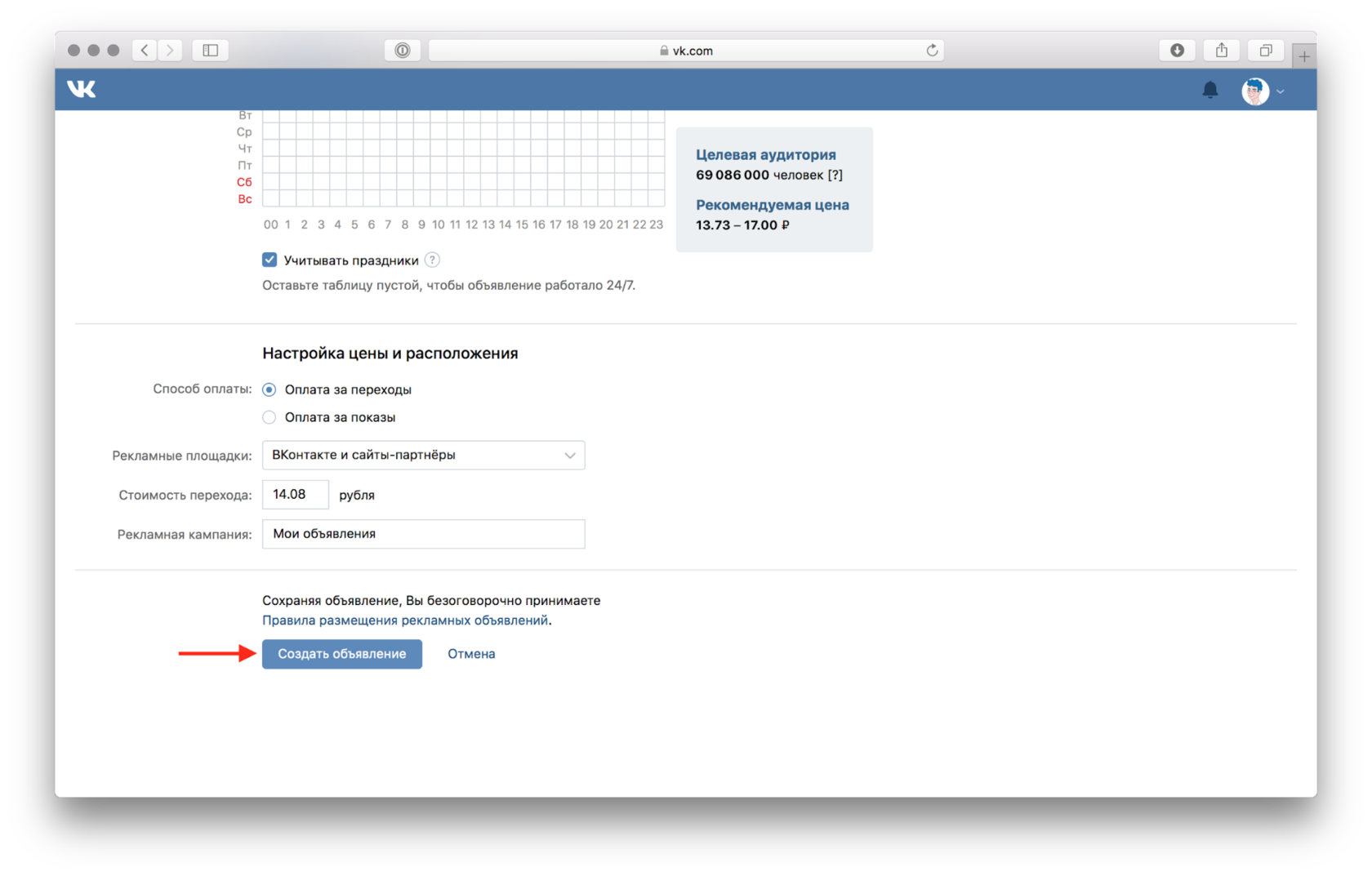
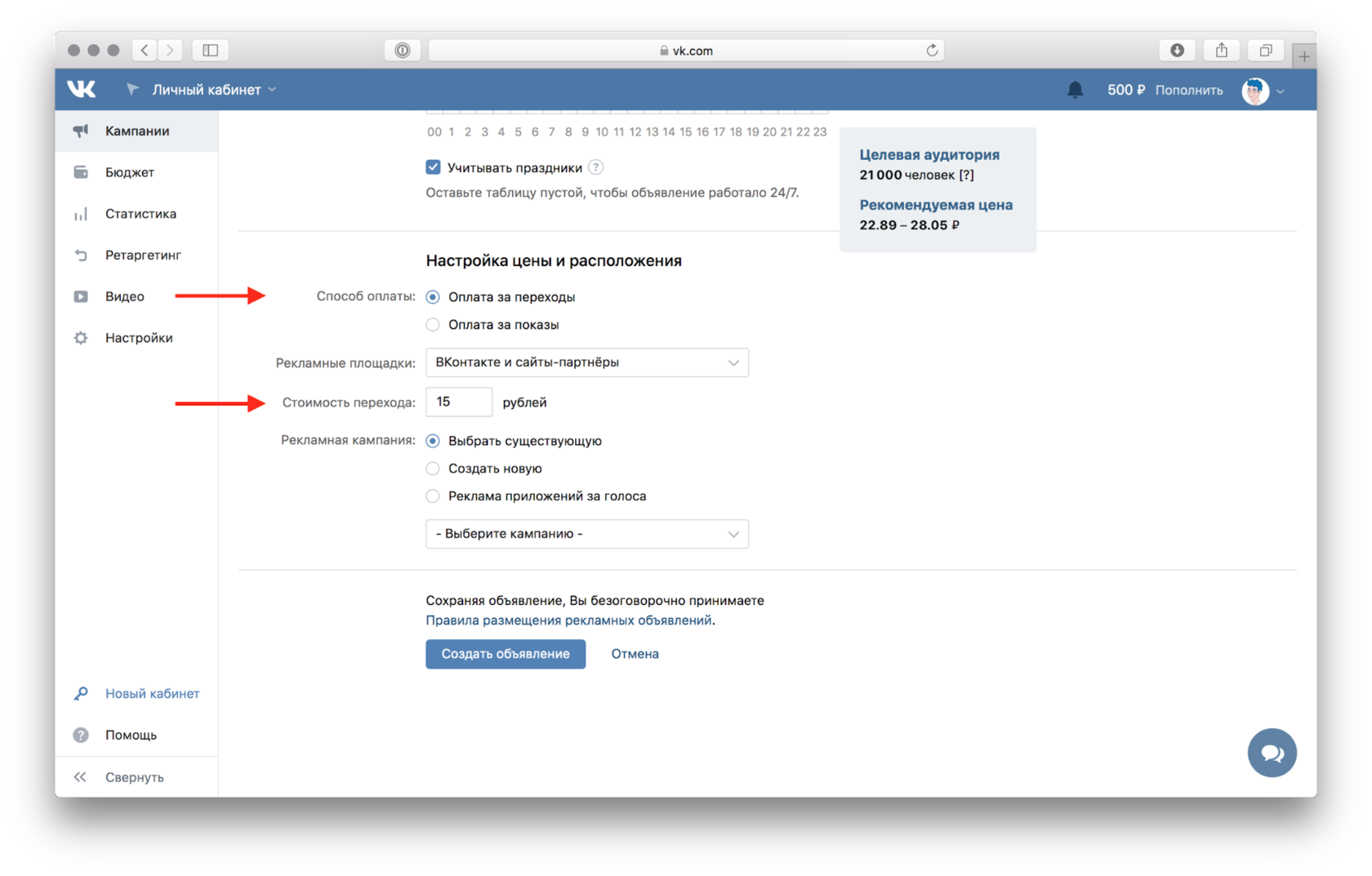
Выберите формат оплаты рекламы: за клики или за показы. Стоимость клика или показа рекомендуем поставить в 2–3 раза ниже рекомендованной.
Как выбрать формат и стоимость
Выберите кампанию, в которую хотите сохранить объявление или создайте новую. Если вы делаете первые шаги в рекламе и создаёте объявления в разных форматах и со значительно отличающимися настройками, рекомендуем создавать новую кампанию для каждого объявления.
Обратите внимание — все выбранные выше настройки вы можете сохранить как шаблон, если планируете использовать их в будущем.
Иван запустил объявление в формате «Реклама сайта». Настроил показ на студентов технических университетов с годом выпуска 2018–2022. Назначил цену за клик в 18₽.
Ольга запустила рекламу в формате универсальной записи на женщин 25–45, которые работают в радиусе двух километров от её салона. Поставила ставку в 130₽ за 1000 показов.
Алексей запустил баннер в виде большого изображения с подписью на женщин 18–35, которые живут в Москве и интересуются дизайном и интерьером. Один клик обойдётся Алексею в 15₽.
Нажимаем кнопку «Создать объявление».

Отправляем на модерацию
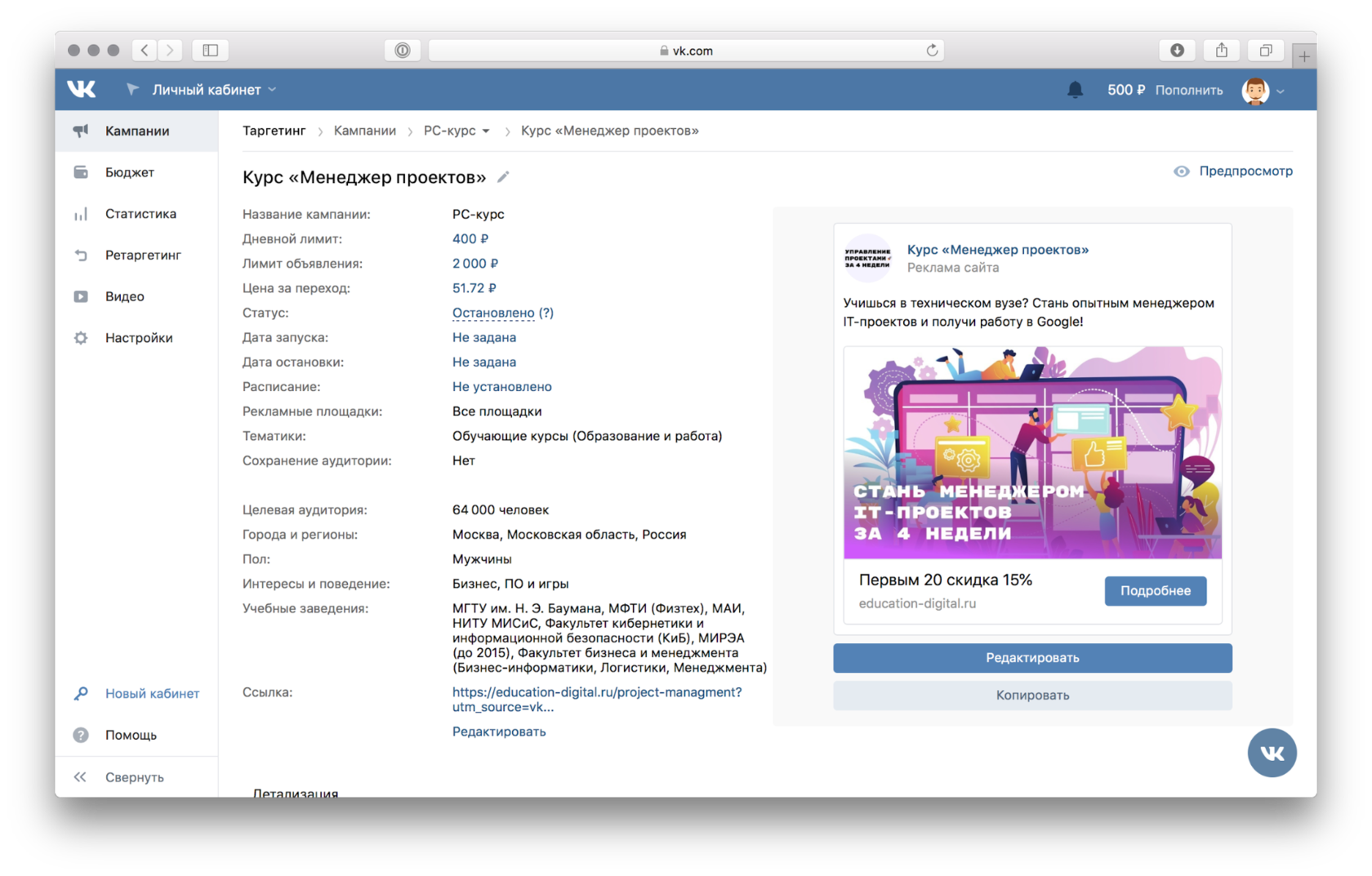
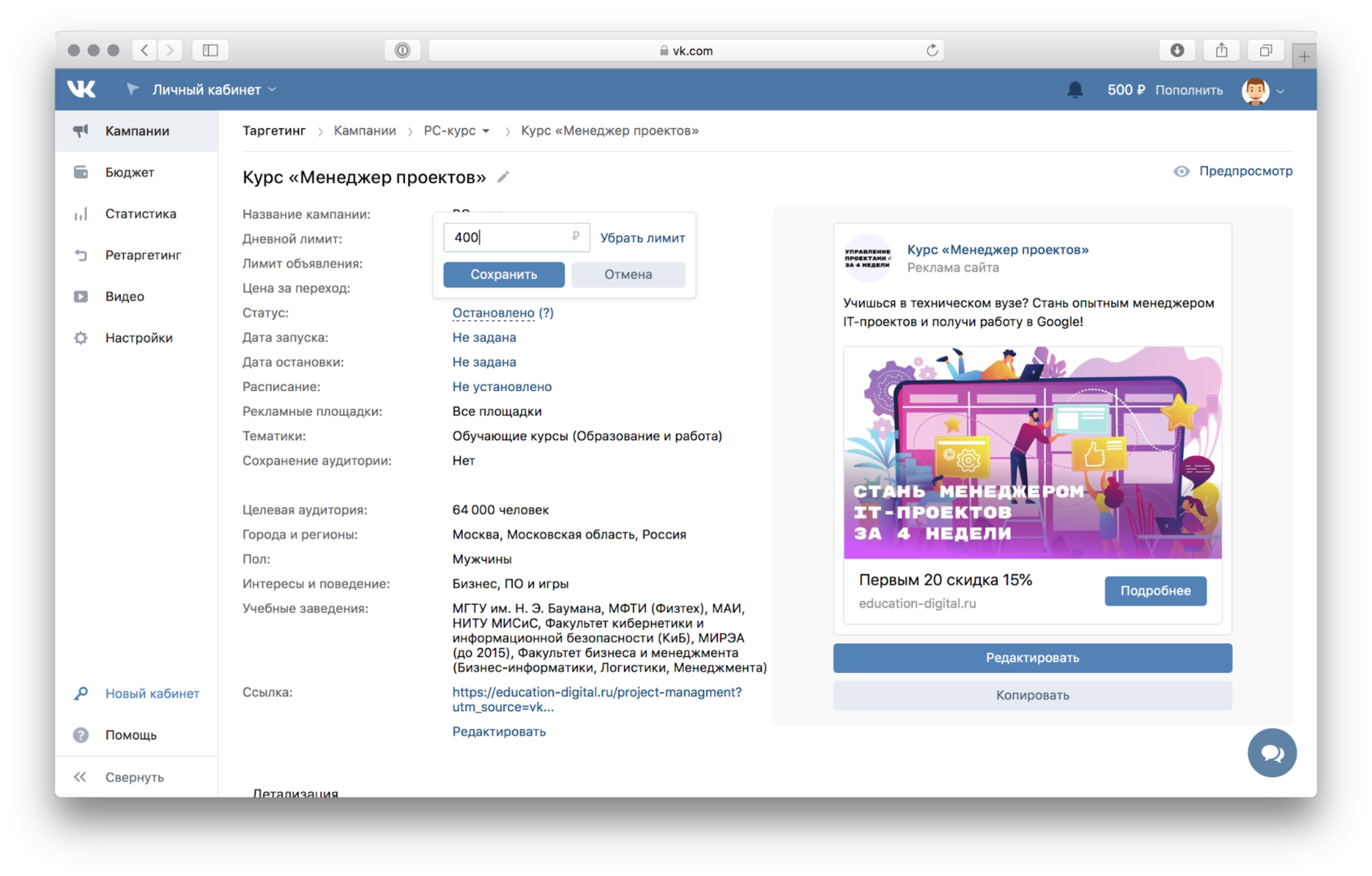
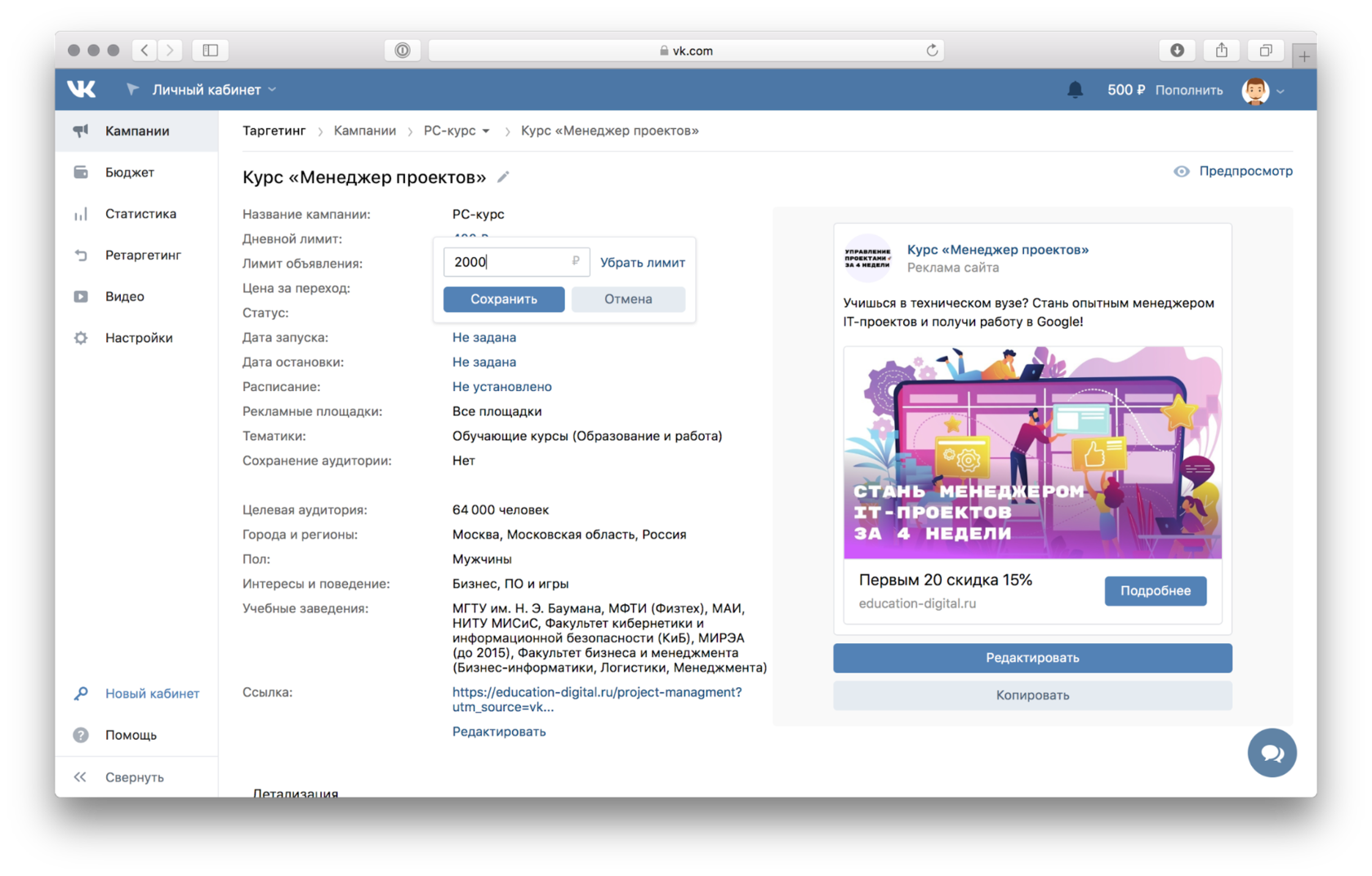
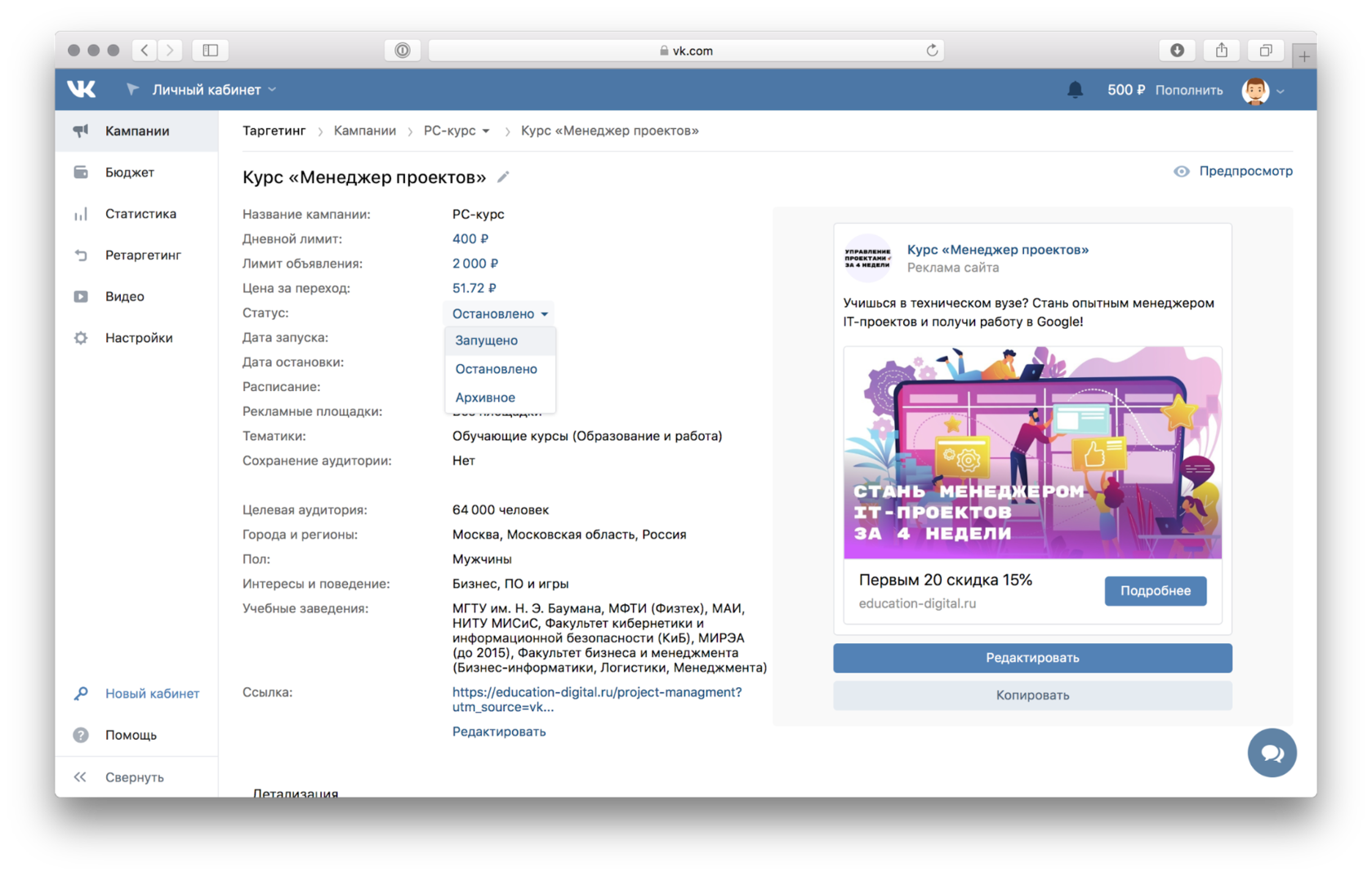
На странице управления объявлением можно изменить название, поставить общий и дневной лимит на расходы, изменить стоимость за переходы или показ, указать дату начала или окончания работы объявления и изменить график показов. Здесь же увидите объём аудитории, которой будет показана реклама, тематику и географию объявления. Если вы заметили какую-то ошибку, нажмите на ссылку Редактировать и исправьте настройки таргетинга.
Обязательно поставьте общий и дневной лимит на объявление. Если забыть про лимит и поставить слишком высокую цену за клик, вы можете не заметить, как одно объявление съест весь бюджет. Если вы только начинаете работу с рекламой во ВКонтакте, поставьте лимит в 500–1000₽. Этого будет достаточно, чтобы понять, не допустили ли вы серьёзных ошибок.
Однажды Алексей забыл поставить ограничение и за несколько часов потратил все 2500₽, которые были у него на балансе. С тех пор он тратит на каждое объявление не больше 500₽ в день. Так получается контролировать бюджет и отключать рекламные кампании, которые плохо себя показывают.
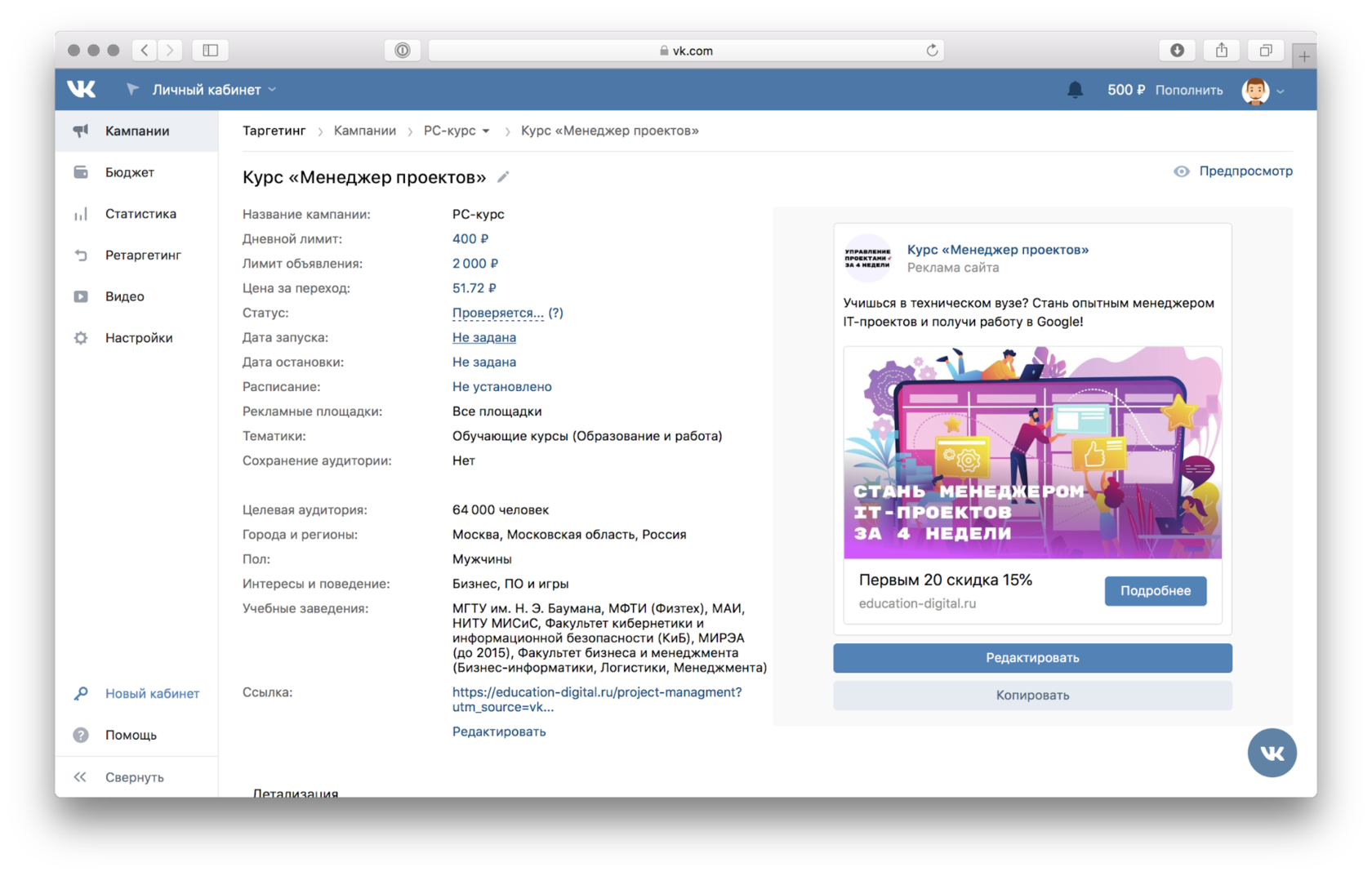
После проверки настроек и установки лимита нажмите на ссылку в поле статус и переведите объявление в статус «Запущено». В этот момент объявление отправится на проверку: модераторы проверят корректность текста и изображений, убедятся, что ничего не противоречит закону о рекламе или внутренним регламентам платформы. Обычно это занимает от получаса до нескольких часов.
Евангелист ВКонтакте
Обязательно изучите правила размещения рекламы ВКонтакте и хотя бы бегло прочитайте закон «О рекламе». Модерацию получится пройти гораздо проще и быстрее, когда вы точно знаете, что и как можно рекламировать и чего лучше не делать.
Правила платформы
Если объявление не будет соответствовать правилам платформы, оно не пройдёт модерацию. Не рекламируйте то, что запрещено законом и не используйте нецензурную лексику. Пишите в соответствии с нормами русского языка и не пропагандируйте ненависть. Отметим несколько моментов:
- Текст на изображении не должен занимать больше 50% от общего размера. Написать часть текста в заголовке, а часть на картинке не получится.
- Текст и изображение должны соответствовать странице, на которую они ведут. Нельзя рекламировать магазин обуви под видом автомойки.
- Могут возникнуть сложности при использовании фотографий других людей. Модераторы могут запросить письменное подтверждение согласия на использование образа в рекламе.
- Не стоит обращаться к пользователю по имени или прямо указывать на возраст, с этим тоже могут возникнуть проблемы.
- Если продвигаете сайт, на нём обязательно должна быть в заметном месте расположена ссылка на политику обработки персональных данных.
Когда объявление будет запущено, вы получите уведомление на почту, в СМС и уведомлением в интерфейсе социальной сети. После этого начнётся показ объявления и в личном кабинете вы сможете отследить эффективность рекламы. Поздравляем, вы стали рекламодателем во ВКонтакте!

Для тех, кто хочет разобраться в деталях
Иногда достаточно просто запустить объявления: если у вас очень востребованный товар или вы проводите охватную кампанию. В этом случае вы просто запускаете объявление на довольно широкую аудиторию и ждёте результата.
В малом бизнесе чаще всего по-другому: конкуренция высокая, бюджет небольшой. Для таких случаев мы разберём несколько тонкостей: как настроить ретаргетинг, как подобрать цену для объявления и как контролировать эффективность рекламы.
Настраиваем ретаргетинг
Бывало такое, что вы посмотрели несколько товаров из интернет-магазина, а потом видите с ними рекламу? Это значит, что владелец сайта разместил на нём пиксель ретаргетинга рекламной системы.
Пиксель — это скрипт, который запоминает страницы, которые вы посетили, и действия, которые совершили, по настройкам браузера или учётной записи. Он передаёт эту информацию рекламной системе, в которой настроены специальные кампании на тех, кто посещал эти страницы.
Система не знает вас, но понимает, что вчера вечером вы смотрели на сайте электроники определённую модель утюга, и теперь показывает баннеры с ним. Это удобно, если у вас не импульсные товары и клиент может принимать решение долго. Так вы сможете периодически напоминать ему о себе.
Если у вас настроен пиксель, для него создана аудитория, и на эту аудиторию запущена рекламная кампания, посетители вашего сайта увидят вашу рекламу у себя в ленте или на страницах ВКонтакте. Пиксель сам добавит их идентификаторы в аудиторию, а рекламная система учтёт их в кампании. Создавать аудиторию или рекламную запись заново не придётся.
Ретаргетинг можно настроить как для посетителей сайта, так и для тех, кто взаимодействует с рекламой. В первом случае в аудиторию ретаргетинга попадут все пользователи, которые заходят к вам на сайт и у которых есть аккаунт во ВКонтакте — неважно, видели они уже вашу рекламу или нет. Во втором случае в аудиторию будут собираться те, кто мог видеть вашу рекламу или взаимодействовал с ней. О втором кейсе мы поговорим позже, а сейчас настроим пиксель ретаргетинга на вашем сайте.
Инструкция по установке пикселя ретаргетинга
Перейдите в раздел Аудитории и нажмите «Создать аудиторию». Придумайте название, оставьте выбранным пункт «Получить с помощью пикселя» и в выпадающем поле выберите нужный пиксель.
Вы можете добавлять в эту аудиторию всех пользователей или тех, кто посетил определённую страницу. Для этого в блоке «Правило» в первом выпадающем поле выберите пункт «Посетители, посещавшие определённые страницы» и укажите, какие именно страницы вас интересуют. Можете создать разные аудитории для разных страниц или ограничить период, за который сохранять посещения.
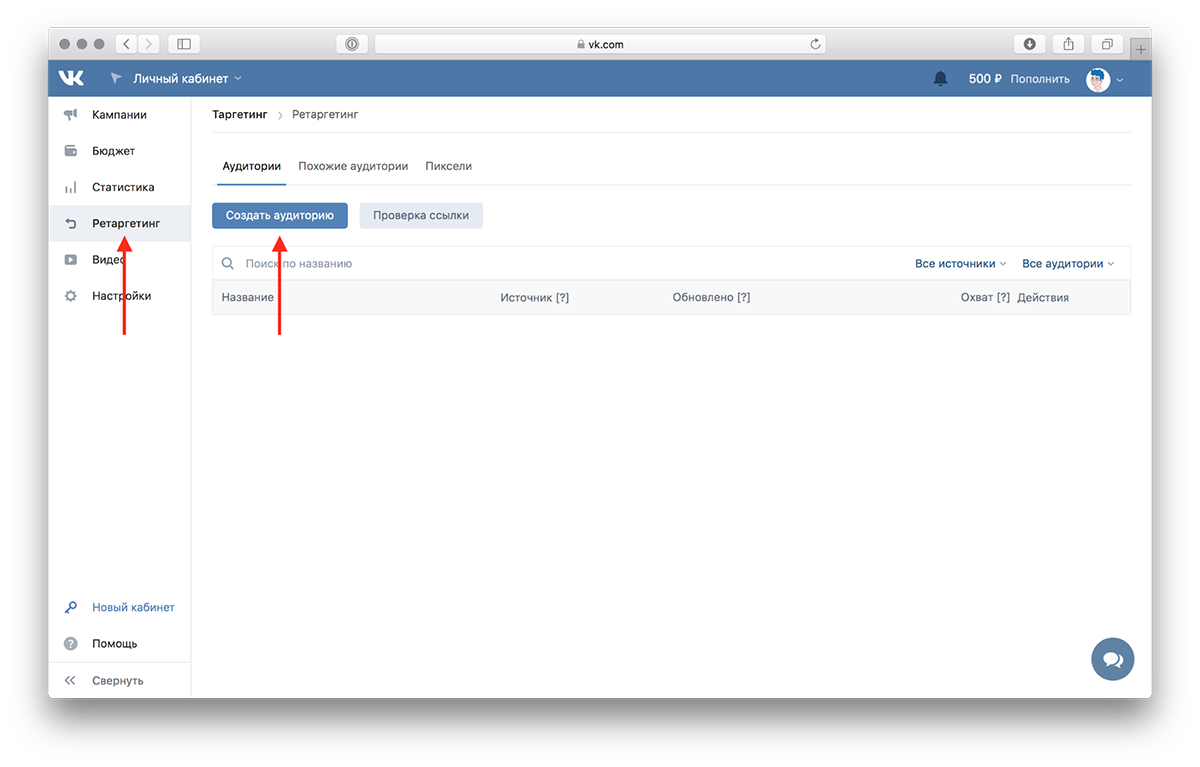
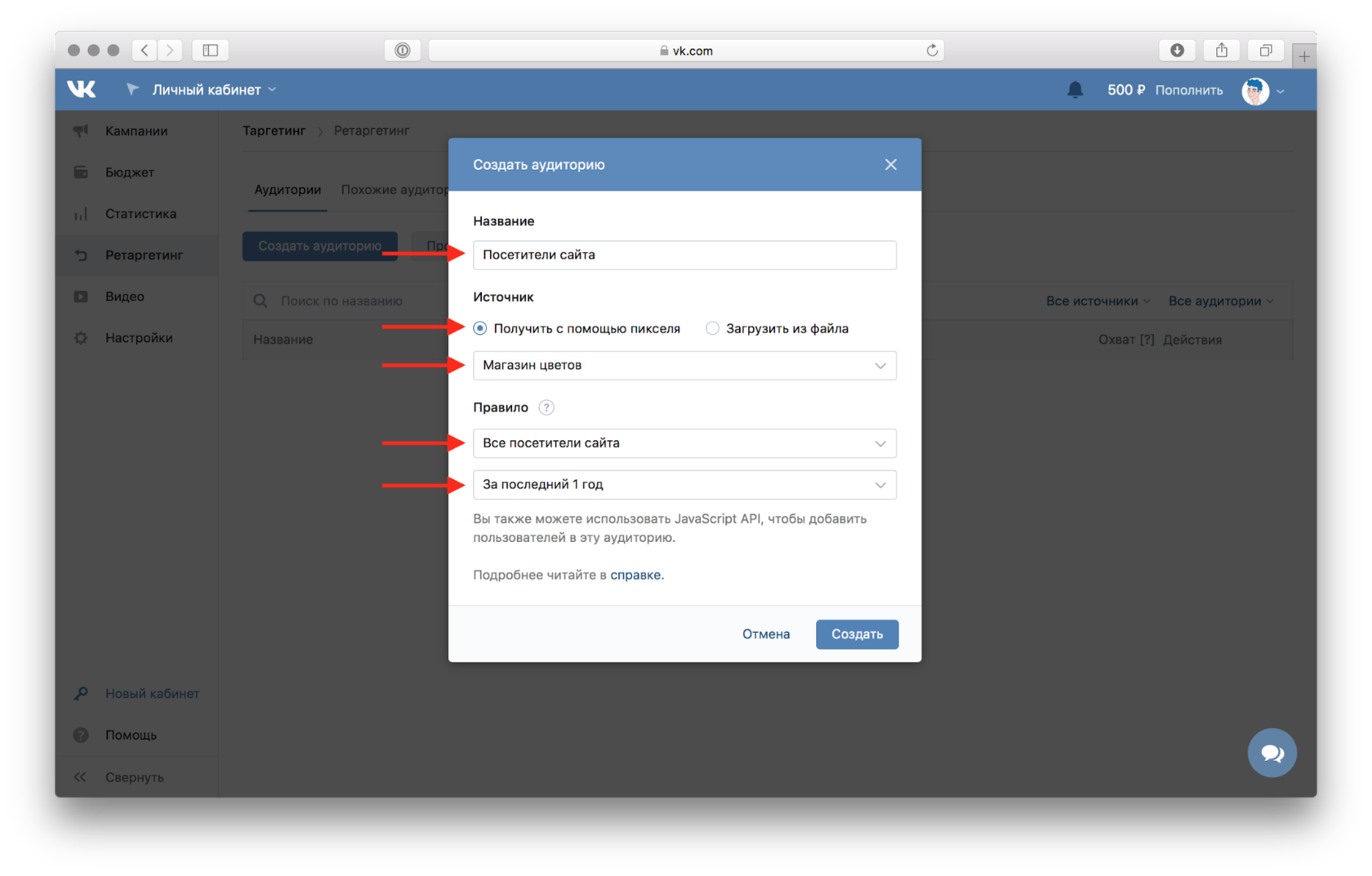
Нажмите «Создать», чтобы сохранить аудиторию. В интерфейсе вы сразу увидите, какое количество пользователей там уже есть. Если их больше 100, вы сможете сразу настроить на них рекламу, если меньше, придётся подождать.
Здесь же вы можете загрузить аудиторию из файла. Если, например, вы собираете на своём сайте почты пользователей, можете сохранить их в виде файла .TXT и загрузить в аудиторию. Если социальная сеть найдёт пользователей, зарегистрированных с почтой из списка, она добавит их в аудиторию.
Что такое VK Реклама
Рассказываем о возможностях платформы. Объясняем, как запустить рекламную кампанию.

VK Реклама помогает бизнесу продвигать товары и услуги в интернете. Через платформу можно рекламировать сайты, мобильные приложения, каталоги товаров и услуг, лид-формы, сообщества и медиаконтент ВКонтакте — видео, музыку и мини-приложения.
С помощью рекламной платформы можно настроить показ объявлений только вашей целевой аудитории и сразу на всех площадках VK. Это значит, что рекламу увидят пользователи соцсетей, служб доставки, маркетплейсов, образовательных платформ и посетители сайтов и приложений, входящих в Рекламную сеть VK. Не нужно подстраивать креативы под разные площадки — это делают алгоритмы.
Инструменты автоматизации и простой интерфейс позволяют провести результативную кампанию и сэкономить время, усилия и деньги.
Как работает платформа
VK Реклама анализирует, как пользователи взаимодействуют рекламой на разных площадках и в разных форматах, чтобы вычислить вероятность совершения целевого действия для каждого рекламируемого товара. Это возможно благодаря ML-моделям, созданным специально для каждого объекта рекламы — например, пользователи по-разному реагируют на рекламу с лид-формами и промопосты. Модели учитывают эту специфику. Несмотря на сложные алгоритмы работы, для рекламодателей платформа выглядит просто и понятно: лаконичный интерфейс с минимумом ручных настроек и системой подсказок.
Устройство платформы
Вы регистристрируетесь в системе с помощью VK ID или электронной почты и получаете доступ к рекламному кабинету. В нем есть основные разделы — Кампании, Аудитории, Бюджет, и специализированные — Центр коммерции, Сайты, Мобильные приложения и Лид-формы. Специализированные разделы нужны, чтобы управлять объектами рекламы — создавать каталоги товаров и лид-формы, привязывать к сайтам пиксель VK Рекламы, отслеживать события в приложениях.
Что можно продвигать с помощью VK Рекламы
Сайты и лендинги
- показы — реклама будет показываться настолько часто, насколько это возможно;
- клики — ваши объявления увидят пользователи, которые с наибольшей вероятностью кликнут по рекламе;
- события на сайте — алгоритмы рекламной платформы покажут рекламу тем, кто вероятнее всего совершит целевое действие — перейдет на сайт, оставит заявку на звонок, добавит товар в корзину или совершит покупку.
Для запуска кампаний с оптимизацией на события на сайте нужно установить пиксель VK Рекламы.
Мобильные приложения на Android и iOS
- установка приложения;
- событие внутри мобильного приложения.
Вы также можете запускать кампании с ретаргетингом, чтобы возвращать пользователей в приложение, и рекламировать приложения, размещенные в RuStore.
Каталоги товаров и услуг
- таргетинги по интересам и ключевым фразам для привлечения новой аудитории;
- технологии ретаргетинга, позволяющие формировать индивидуальные товарные рекомендации при показе рекламы.
Реклама лид-форм позволяет продвигать сложные продукты и услуги с длительным циклом покупки даже тем рекламодателям, у которых нет собственного сайта. В VK Рекламе можно создавать формы с настраиваемыми полями и запускать кампании, направленные на сбор лидов: заявок, заказов или регистраций. На платформе VK Реклама вы можете тестировать несколько лид-форм в режиме сплит-теста в рамках одной рекламной кампании.
Сообщества ВКонтакте
- «Вступить в сообщество» — используйте для привлечения новых подписчиков.
- «Написать в сообщество» — выбирайте, если хотите получать больше сообщений в сообщество.
- «Покупка товаров и услуг» — позволит увеличить количество заказов товаров или услуг, представленных в сообществе.
- «Повышение вовлеченности» — дает возможность увеличить число реакций к постам, стимулировать пользователей чаще делиться контентом.
Медиаконтент
- видео и трансляции;
- музыкальные треки и плейлисты;
- мини-приложения VK Mini Apps.
Для этих объектов доступны все технологии автоматизации VK Рекламы: оптимизация бюджета для автоматического определения эффективных объявлений, автоуправление ставкой, трехуровневая структура рекламной кампании и широкий набор таргетингов, позволяющих находить наиболее конверсионную аудиторию для рекламы.
Основные разделы
Разберем основные разделы платформы. В левом нижнем углу кабинета — Настройки и Помощь. В Настройках можно поменять контакты и реквизиты, настроить уведомления и интерфейс. Помощь — раздел с пошаговым инструкциями, рекомендациями, кейсами и чатом для вопросов. Также чат открывается в правом нижнем углу.
Интерфейс рекламного кабинета
Кампании. VK Реклама отличается от других платформ трехуровневой структурой рекламных кампаний:
- На уровне кампании вы выбираете объект и цель продвижения (например, клики по рекламе сайта), стратегию ставок, бюджет и период кампании.
Настройка кампании по продвижению сайта. На этом этапе можно добавить пиксель, чтобы отслеживать действия пользователей и собирать о них данные
- На уровне группы объявлений настраиваете таргетинги — регион, демографию, интересы и ключевые фразы. Здесь же можно выбрать, на каких площадках будет показываться реклама, например, вы можете привлекать только аудиторию ВКонтакте.
Настройка группы объявлений. На поле справа идет динамический подсчет целевой аудитории, объема охвата, количества показов и кликов
- На уровне объявлений загружаете визуалы (статику и видео), пишете текст объявления и выбираете кнопку действия. Для заголовка и описания можно использовать автогенератор текста: подберите несколько ключевых слов, заполните текстовые поля и посмотрите варианты, которые предложит система. Автогенерация видео поможет собрать мини-ролик из загруженных статических креативов, а умная обрезка и дорисовка — адаптировать визуалы под любые места размещения.
Настройка объявлений. Справа есть функция предпросмотра — можно посмотреть, как креатив будет выглядеть в разных местах размещения
Группы объявлений — это решение, которое позволяет использовать разные настройки при продвижении одного объекта (например, сайта или сообщества в соцсети), и таким образом тестировать гипотезы — показывать объявления разным сегментам аудитории на разных площадках, чтобы выявить самую эффективную связку.
Отслеживать статистику можно по всем трем уровням, чтобы выбрать только эффективные объявления и группы для следующих кампаний.
Аудитории. Здесь можно создать список пользователей, которым вы будете показывать рекламу. Загрузите готовый список контактов или создайте на основе данных своих рекламных кампаний. Например, соберите аудиторию по событиям на сайте или в приложении или объедините в сегмент пользователей, оставивших реакцию к рекламному посту.
Если раньше вы работали с рекламным кабинетом MyTarget, аудитории оттуда можно перенести в VK Рекламу. Для этого зайдите в Настройки и привяжите кабинет myTarget к кабинету VK Реклама.
Бюджет. В этом разделе можно пополнить баланс, посмотреть и скачать финансовые отчеты. При пополнении счета учитывайте, НДС в размере 20%, которым по законодательству облагается любая реклама в РФ. Чтобы получить на балансе кабинета 500 рублей, при пополнении нужно будет внести 600 (500 + 20% НДС).
По сравнению с другими платформами и рекламным кабинетом ВКонтакте, у VK Рекламы бо́льший охват аудитории, более точное таргетирование, удобные инструменты автоматизации и упрощенный интерфейс.
Как правильно настроить рекламу
Чтобы запустить кампанию в VK Рекламе, достаточно идти по шагам в интуитивно понятном интерфейсе или воспользоваться пунктом «Помощь» в левом меню. Нажмите «Обучение», чтобы посмотреть обучающее видео или пройти интерактивный урок. Чтобы добиться высоких результатов в продвижении, по максимуму используйте специальные возможности платформы.
Определение ЦА
Выбрать целевую аудиторию помогают таргетинги. На этапе создания группы объявлений нужно решить, кому вы хотите показывать рекламу. Где живут эти люди, какого они пола и возраста, чем интересуются, что ищут в интернете.
Необязательно создавать только один портрет аудитории, например, женщины 35–60 лет, живущие в Подмосковье и увлеченные огородом. Вполне возможно, что ваши лампы для рассады нужны и молодым москвичам, которые выращивают базилик на подоконнике. Этим удобны группы объявлений — можно в рамках одной кампании создать несколько групп с разными настройками аудитории. Потом вы сравните результаты и выберите аудиторию, которой ваш продукт более интересен.
Какие таргетинги можно настроить в VK Рекламе:
Регионы показа — позволяет расширить географический охват до страны или всего мира, указать конкретный город или район, сузить область показа до 500 метров.
Выбор региона показа с помощью геометки. Это удобно, например, если вы открыли кофейню и хотите привлечь местных жителей. Дополнительно укажите тип места — «Регулярно бывают»
Демография — настройки пола и возраста пользователей. Здесь же можно установить возрастную маркировку или пометку о социальной рекламе.
Интересы и поведение. Интересы вы выбираете из списка с подпунктами: «Музыкальные предпочтения» → «Клубная музыка»; «Интерес к покупке детских товаров» → «Товары для новорожденных». Можно наоборот исключить какие-то интересы.
Поведение — это таргетинги по ключевым фразам и по сообществам. Они позволяют учитывать поведение пользователей в интернете: их поисковые запросы на проектах VK и подписки в социальных сетях ВКонтакте и Одноклассники.
Подумайте, какие слова используют потенциальные клиенты при поиске товаров и услуг. Можно написать несколько и исключить минус-фразы.
Таргетинг на сообщества позволяет показывать рекламу подписчикам определенных сообществ. Просто введите название, чтобы выбрать нужное сообщество. Одновременно можно выбрать до 300 сообществ из обеих соцсетей.
При настройке ключевых фраз укажите период поиска, чтобы не транслировать рекламу на тех, кто уже купил то, что искал
Вашей целевой аудиторией могут быть и те, кто уже заходил на сайт, в каталог или в приложение. Например, если вы хотите вернуть их, предложив скидку. Установите пиксель VK Рекламы, зайдите в раздел Аудитории и в качестве источника выберите события на сайте. Когда вы будете создавать ретаргетинговую кампанию, найдите получившуюся аудиторию в списке пользовательских.
Исключите ваши аудитории из кампании, чтобы привлечь пользователей, незнакомых с вашим продуктом
Универсальные объявления
Платформа предлагает универсальные объявления в качестве единого формата, который включил в себя все остальные. Креативы выглядят по-разному в зависимости от места размещения. Реклама сообщества, приложения и товара из каталога отличаются надписью на кнопке, наличием лого, описанием и изображением. Ваша задача — загрузить нужные медиафайлы и либо самостоятельно составить короткое описание, либо выбрать из сгенерированных вариантов.
Вам не придётся адаптировать креатив под площадку показа и место размещения — ленту, колонку, ролик перед видео. Это происходит автоматически.
Настройка расписания показов
При создании группы объявлений выберете время показа рекламы. Это могут быть будние или выходные дни, рабочие часы или любые другие. Например, приглашение на выставку будет актуально перед выходными, а реклама готовых рационов — во время обеденных перерывов.
Не снимайте галочку с пункта «Учитывать праздники», чтобы в государственные нерабочие дни реклама показывалась так же, как в выходные
Настройка цены и оплата
Для оптимизации бюджета у VK Рекламы есть особые инструменты — автоматическая оптимизация бюджета и ставка «Минимальная цена».
Автоматическая оптимизация бюджета на уровне кампании задана по умолчанию. Это значит, что алгоритмы автоматически распределяют бюджет кампании между всеми группами объявлений, но не поровну. Предпочтение отдается более эффективным группам и креативам.
Оптимизация бюджета
Ставка «Минимальная цена» — это автоматизированная стратегия управления ставкой в рекламном аукционе. Вы указываете бюджетный лимит, который никогда не превысится. Система старается обеспечить лучшие результаты в пределах этой суммы. Благодаря сочетанию этой стратегии с оптимизацией бюджета вы получаете больше целевых действий от пользователей, а платите за это меньше.
Настраивать аукционную ставку можно и самостоятельно, выбрав стратегию «Предельная цена». Но в этом случае вы должны иметь четкое представление о стоимости конверсии по вашему продукту, иначе есть риск переплатить за показы и клики или охватить слишком мало целевой аудитории.
При стратегии ставки «Минимальная цена» вы можете установить бюджет за день или за всё время кампании
Вы оплачиваете рекламную кампанию после модерации и запуска. Средства спишутся автоматически со счета внутри кабинета. Чтобы его пополнить, зайдите в раздел «Бюджет». Во время пополнения происходит списание 20% НДС, обязательного для любой рекламы.
Посмотрите бесплатный видеокурс о продвижении бизнеса в VK Рекламе, чтобы узнать больше о возможностях и инструментах нового кабинета.
Как анализировать рекламную кампанию
Вся статистика по кампаниям, группам объявлений и объявлениям доступна на интерактивном дашборде в разделе «Кампании». Аналитика по объявлениям позволяет сравнивать эффективность креативов из разных кампаний в одном окне. В любом отчете на доске можно скрыть лишние элементы, чтобы сфокусироваться на важном.
Система аналитики автоматически выдает результаты по ключевым метрикам — охвату, показам, CTR (кликабельности), цене за целевое действие. Также вы можете видеть заданный бюджет и суммы, уже потраченные в ходе кампании.
По клику на шестерёнку доступна расширенная статистика. Она позволяет проанализировать результаты рекламных кампаний в разрезе географии, демографии и использованных ключевых фраз
Проверяйте статистику и сравнивайте отчёты, чтобы улучшать стратегию продвижения в новых кампаниях.
Как повысить эффективность объявлений
Используйте автоматизированные инструменты платформы и следуйте рекомендациям, чтобы запускать эффективные кампании:
- оставьте включенной оптимизацию бюджета на уровне кампании;
- не запускайте объявления в нескольких группах с одинаковыми таргетингами;
- создавайте в одной кампании не больше четырех групп с разными таргетингами;
- выбирайте авторазмещение объявлений на разных площадках;
- загружайте больше фото и видео при создании креативов;
- не меняйте таргетинги и содержание объявлений в активной кампании;
Это советы, которые помогут получать от рекламы больше просмотров, конверсий, пользователей и продаж.
Используйте технологии VK Рекламы для быстрого запуска продвижения
Оглавление
Как работает платформа Как правильно настроить рекламу Как анализировать рекламную кампанию Как повысить эффективность объявлений
Новая платформа VK Реклама для быстрого запуска и ведения в рекламном кабинете своей стратегии продвижения. Позволяет взаимодействовать с пользователями соцсетей, классифайдов, медиапроектов и рекламной сети, превращая их в ваших клиентов.