Как разблокировать Андроид, если вы забыли свой пароль
Бывают случаи, когда пользователи по своей неаккуратности блокируют свой телефон, неправильно введя свой пароль на телефоне или ошибившись с рисунком графического ключа. В такие моменты у пользователей возникает вопрос: как же сбросить пароль на андроиде? В данной статье будут рассмотрены способы обхода блокировки вашего Android-устройства.
Как сбросить пароль на андроиде
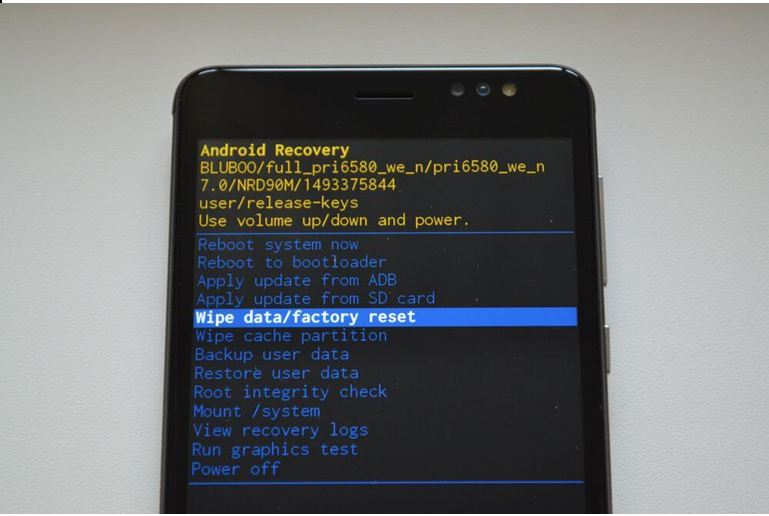
- Сброс настроек на заводские является одним из самых глобальных способов, который затрагивает все данные в памяти устройства (не считая SD-карту). Его функция отражена в самом названии: с помощью специальной комбинации клавиш при включении телефона вы можете перейти в системное меню сброса, которое удаляет все файлы, настройки и предустановки с вашего устройства. Почти для каждой модели Android комбинация клавиш является разной, но в большинстве способов требует одновременного нажатия клавиши громкости и клавиши «Home», если таковая имеется. Используйте этот метод только в том случае, если не храните ничего важного в памяти телефона и ничего не потеряете при полном сбросе.
- Обновление прошивки. Вторым способом, который частично будет похож на первый, будет обновление прошивки на вашем смартфоне. Работает это по принципу того, что на ваш телефон загружаются новые системные данные, при этом удаляя старые предустановки и настройки. Личные данные в виде фотографий, музыки и прочего при этом способе не затрагиваются. Обновление можно произвести с помощью специализированной программы на компьютере, используя USB-кабель или поместив файл с новой прошивкой в устройство, впоследствии выбрав его из специального меню «Recovery».
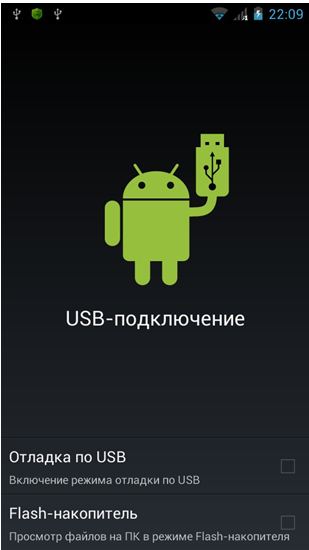
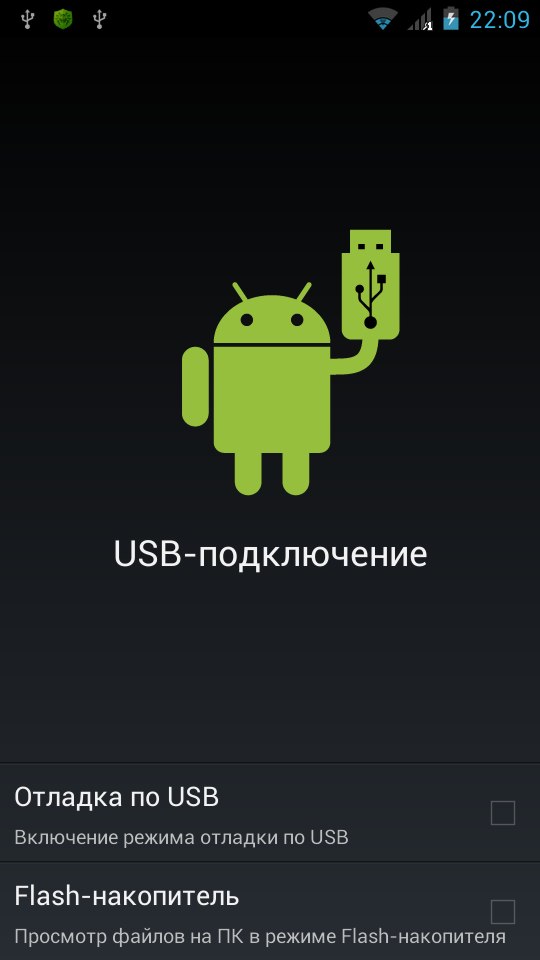
- ADB и командная строка. Если вас особенно сильно интересует то, как сбросить пароль на андроиде через пк, то можете воспользоваться командной строкой вашего компьютера. Делается это только при наличии установленной программы ADB (Android Debug Bridge) на вашем смартфоне. Скачайте архив с дистрибутивом программы и поместите в любое место на вашем устройстве. Чтобы совершить сброс пароля этим способом, вам нужно подключить устройство к вашему компьютеру с помощью USB-провода и среди преложенных режимов выбрать «Режим отладки по USB».
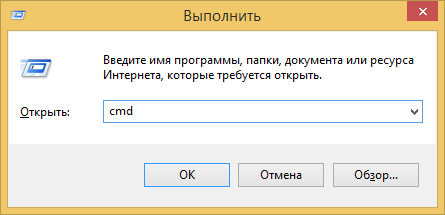
Далее путём разархивирования, поместите все нужные файлы данной утилиты в любую папку вашего смартфона. Нужная нам программа будет находится по пути sdk/platform-tools. Запускайте командную строку на вашем компьютере, введя cmd в поле выполнения команды, которое вызывается нажатием клавиш Win + R, и пропишите в открывшемся окне консоли следующее:

Если же вам нужно сбросить не графический ключ, а именно пароль, то замените gesture.key на password.key, после чего можете перезагружать ваше Android устройство, и оно не потребует у вас пароля на вход.
4. Разряженная батарея. Существуют также и более хитрые способы того, как сбросить пароль на андроиде. Заключаются они в некоем обмане устройства и обходу экрана с вводом пароля. Один из таких способов — это разряженный аккумулятор. Здесь всё довольно просто: подождите, пока ресурсы вашей батареи не дойдут до низкого заряда, и пока устройство не выдаст вам предупреждение про это. Когда на экране появится оповещение о низком заряде, нажмите на него и попадёте в меню состояния вашей батареи. Нажмите стрелку назад, чтобы попасть в предыдущую директорию, войдите в настройки безопасности вашего устройства и просто отключите запрос пароля.
Аналогичной хитростью с обманом устройства является входящий или исходящий звонок на смартфоне. Суть этого метода заключается в том, что при отмене или завершении вызова, на экране появляется на короткий миг ваш рабочий стол, где вы можете успеть нажать в какое-либо место. Пользуясь этим, звоните на ваш телефон, сбрасывайте и постепенно нажимая на нужные места экрана, зайдите в меню с настройками безопасности и благополучно отключайте запрос пароля.
5. Гугл аккаунт. Следующий способ отключения пароля на вашем Android смартфоне будет завязан на аккаунте Google. Как же правильно им воспользоваться? Введите парочку раз неправильно ваш пароль от устройства (обычно это пять-шесть раз), затем в нижней части экрана вы увидите пункт «Забыли графический ключ/пароль?». Нажимайте туда и система предложит вам ввести пароль с логином от вашего Google аккаунта, после чего телефон будет разблокирован. Данный способ может также помочь тем, кто задумывается о том, как сбросить пароль без потери данных.
6. Сервис «Найти устройство». Следующий по списку способ весьма необычный. Нужно вновь обратиться к сервисам Google, чтобы спасти наш телефон от блокировки. Называется он «Найти устройство», который выполняет не только функцию, отраженную в названии, но и позволяет выполнить полный сброс устройства. Для того, чтобы им воспользоваться, вам необходимо быть подключенным к интернету. После того, как на вашем устройстве появился туда доступ, зайдите через ваш компьютер на страницу сервиса Google по ссылке https://www.google.com/android/find и пройдите процесс авторизации. Местоположение вашего устройства будет отображено на карте и будет соответствовать тому времени, когда смартфон последний раз выходил в сеть. Откройте список доступных опций и выберите «Стереть данные».
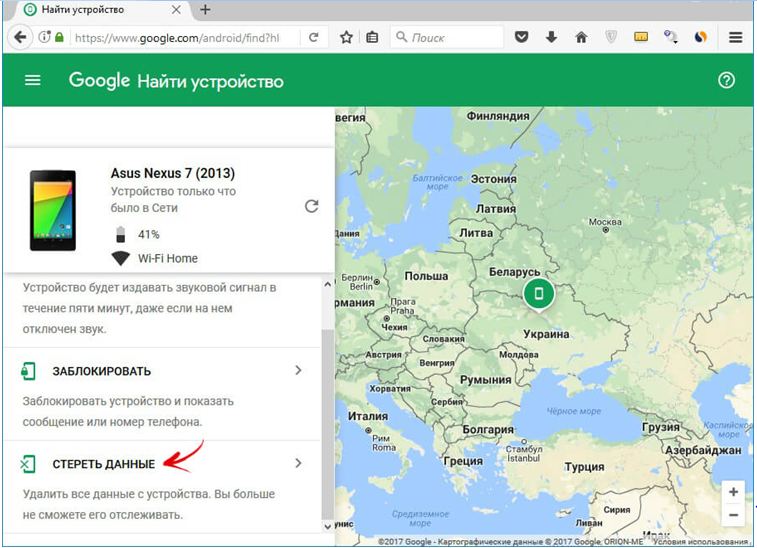
В следующем окне повторно щёлкните на «Стереть данные» и потом «Очистить».
Аналогичные сервисы и программы есть для большинства производителей телефонов вроде Sony или Samsung. Можно пользоваться как их сервисами, так и обратиться к сервисам Google.
7. Функция Smart Lock. Одним из заключительных рассмотренных способов станет замечательная штука под названием SmartLock, появившаяся впервые с версии Android 5.0. Суть её очень проста: вместо различных паролей, кодовых фраз, графических ключей и прочего, она может разблокировать ваш телефон по отпечатку пальца, снимку лица или же по распознаванию голоса. Поэтому в том случае, если вы с помощью SmartLock’a указывали какие-либо дополнительные варианты снятия блока на вашем устройстве, попробуйте разблокировать ваш телефон с их помощью. Но будьте осторожны при использовании этой технологии: любая неосторожность при настройке может привести к хищению ваших личных данных злоумышленниками. В случае, если вы не уверены, что для вас этот вариант безопасен — лучше сразу от него откажитесь.
8. Дополнительный PIN-код на Samsung. Последний рассмотренный способ подойдет для пользователей смартфонов Samsung, так как является довольно надёжным и безопасным способом разблокировки. Дело в том, что когда вы хотите поставить на телефон защиту с помощью графического ключа, вам нужно будет вводить дополнительный PIN-код.
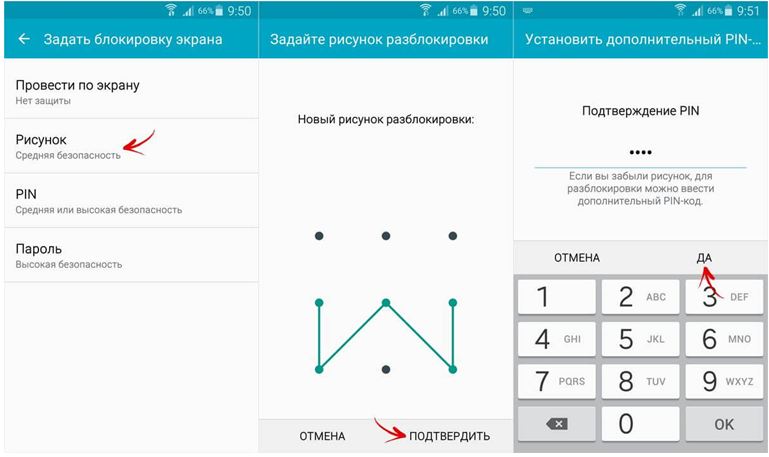
Делается это для того, чтобы пользователь, который забыл установленный рисунок, мог ввести дополнительную комбинацию чисел, которую он указал для разблокировки своего устройства. На картинке ниже показано, как вызвать меню с вводом дополнительного кода и вновь получить управление своим устройством.
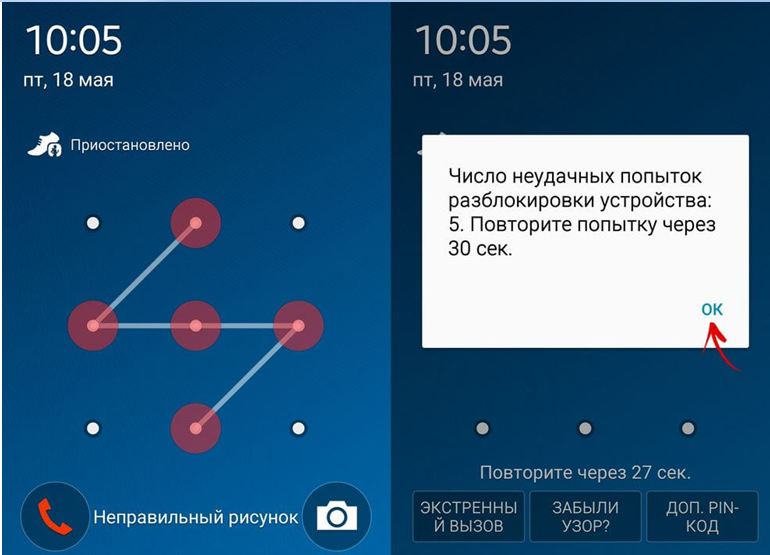
Как вы можете видеть, нужная вам функция находится в правом нижнем углу экрана и появляется только после пяти неудачных попыток разблокировки.
Как удалить графический ключ на Андроиде: видео
Заключение
Теперь вы знаете почти все основные способы того, как сбросить пароль на андроиде, и какие программы или хитрости можно использовать для этих махинаций. Выбирайте для себя более простой и удобный способ, чтобы больше не испытывать сложностей с блокировкой смартфона
Как разблокировать любой пароль телефона без потери данных [2024]
Читатели помогают поддержать MSPoweruser. Когда вы совершаете покупку по ссылкам на нашем сайте, мы можем получать партнерскую комиссию.
Прочтите страницу раскрытия информации о партнерах, чтобы узнать, как вы можете помочь MSPoweruser легко и не тратя денег. Читать далее

Вы заблокировали свой телефон, потому что забыли пароль? Вы изо всех сил пытались вспомнить, но не смогли? Это может быть разочаровывающим опытом, особенно когда вы понятия не имеете, что делать.
Сброс к заводским настройкам может быть вариантом, но потеря всех ваших данных — это нехорошо. Но не волнуйтесь! Мы знаем, как разблокировать любую пароль телефона без потери данных.
Неважно, какой телефон Android вы используете; у нас есть решение для вас. Эта статья расскажет вам о некоторых эффективных методах разблокировки телефона.
Часть 1. Можно ли разблокировать телефон Android без пароля без потери данных?
Конечно вы можете. Мы живем в цифровом мире, и смартфоны играют важную роль в наши дни. Полагаясь на технологии, мы также беспокоимся о нашей конфиденциальности. Вот почему мы устанавливаем разные пароли безопасности на наших телефонах для защиты наших данных.
Однако забывание пароля телефона стало очень распространенным явлением. Если вы забыли свой PIN-код, пароль или шаблон или не можете открыть его с помощью блокировки лица, решение есть. Вы можете следовать приведенным ниже методам в зависимости от вашей ситуации и типа телефона.
Часть 2. Как разблокировать телефон Android без пароля с помощью DroidKit
Если вы пользуетесь смартфоном, то понимаете, как неприятно забыть пароль своего телефона. В этой ситуации, iMobie DroidKit это замаскированное благословение. Это потрясающий инструмент для пользователей Android с множеством функций, таких как разблокировка экрана, обход FRP, системный менеджер и многое другое. Посмотрите, как DroidKit может помочь вам разблокировать экран Android без пароля.
- Разблокируйте PIN-код, цифровой пароль, шаблон, идентификатор отпечатка пальца и распознавание лица с помощью нескольких простых шагов.
- Он поддерживает широкий спектр телефонов Android — до 20,000 XNUMX+ моделей, Samsung, Xiaomi, Huawei и т. д.
- Нет необходимости рутировать ваше устройство и не требуются технические навыки.
- После разблокировки DroidKit может помочь вам восстановить данные с резервной копией или без нее.
- Удалите проверку учетной записи Google и блокировку FRP на Samsung.
Шаги, чтобы разблокировать телефон Android с помощью DroidKit
До начала, скачать и установить DroidKit приложение на вашем ноутбуке или ПК. Затем следуйте инструкциям, приведенным ниже:
Шаг 1:
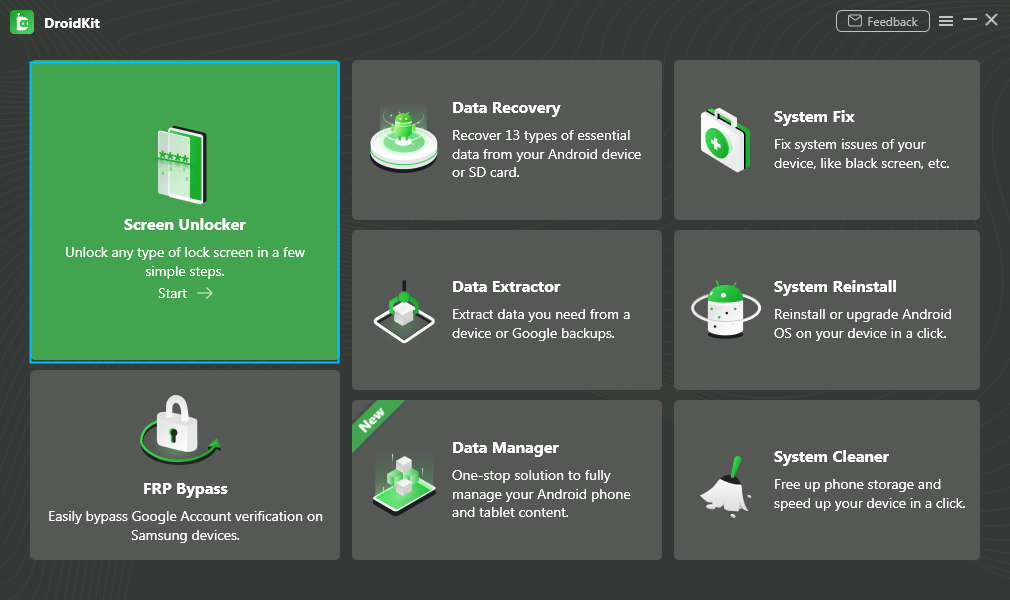
Подключите телефон Android к ноутбуку или компьютеру через USB-кабель. Откройте приложение DroidKit и выберите «Разблокировка экрана» Режим.
Шаг 2:
Нажмите Start , затем нажмите Устройство подключено и продолжаем.

Шаг 3:
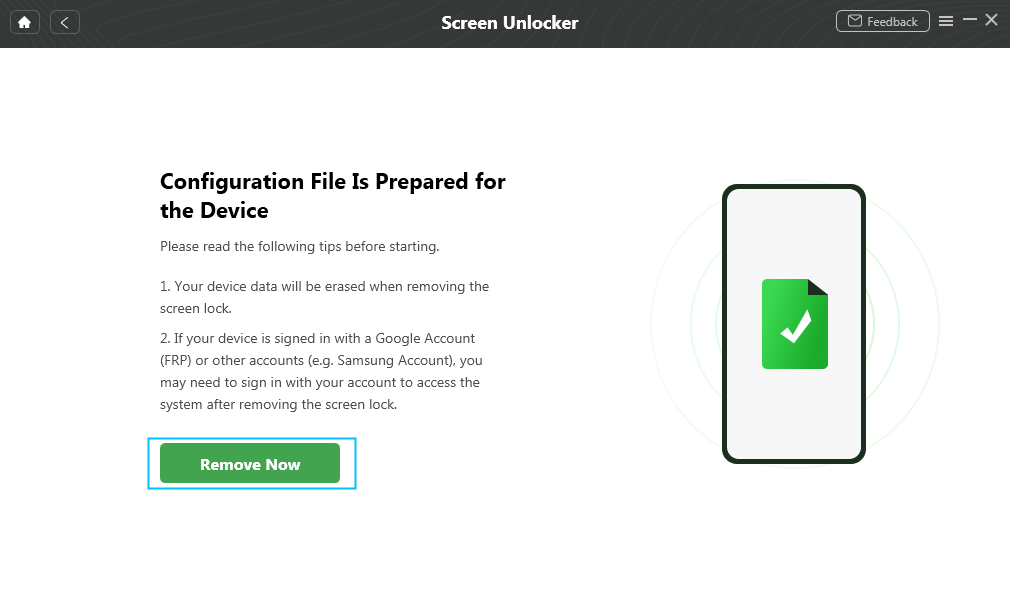
DroidKit начнет подготовку файла конфигурации вашего телефона. После завершения нажмите кнопку Удалить сейчас кнопку.
Шаг 4:
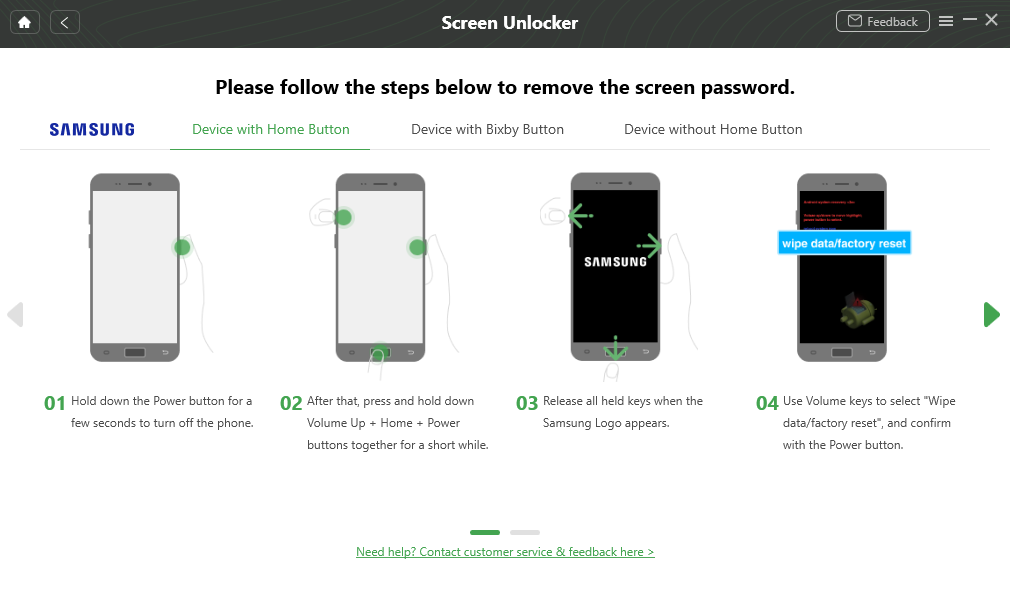
Теперь переведите телефон в режим восстановления, чтобы стереть раздел кеша. Выберите тип вашего устройства и следуйте инструкциям на экране.
Шаг 5:
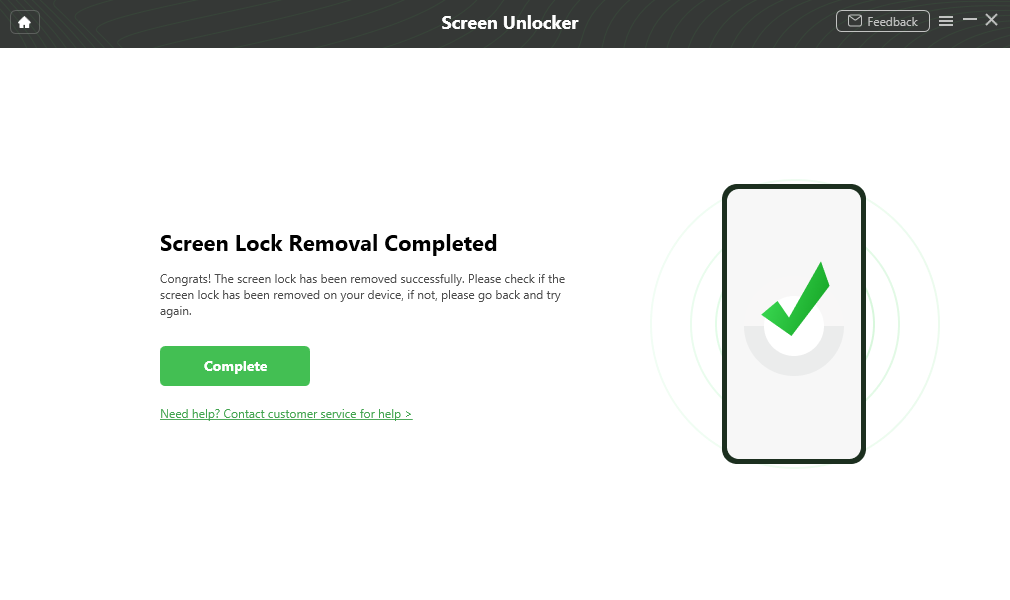
После очистки раздела кеша он начнет снимать блокировку экрана. Через некоторое время блокировка экрана будет снята, а ваше устройство перезагрузится.
Видеоурок:
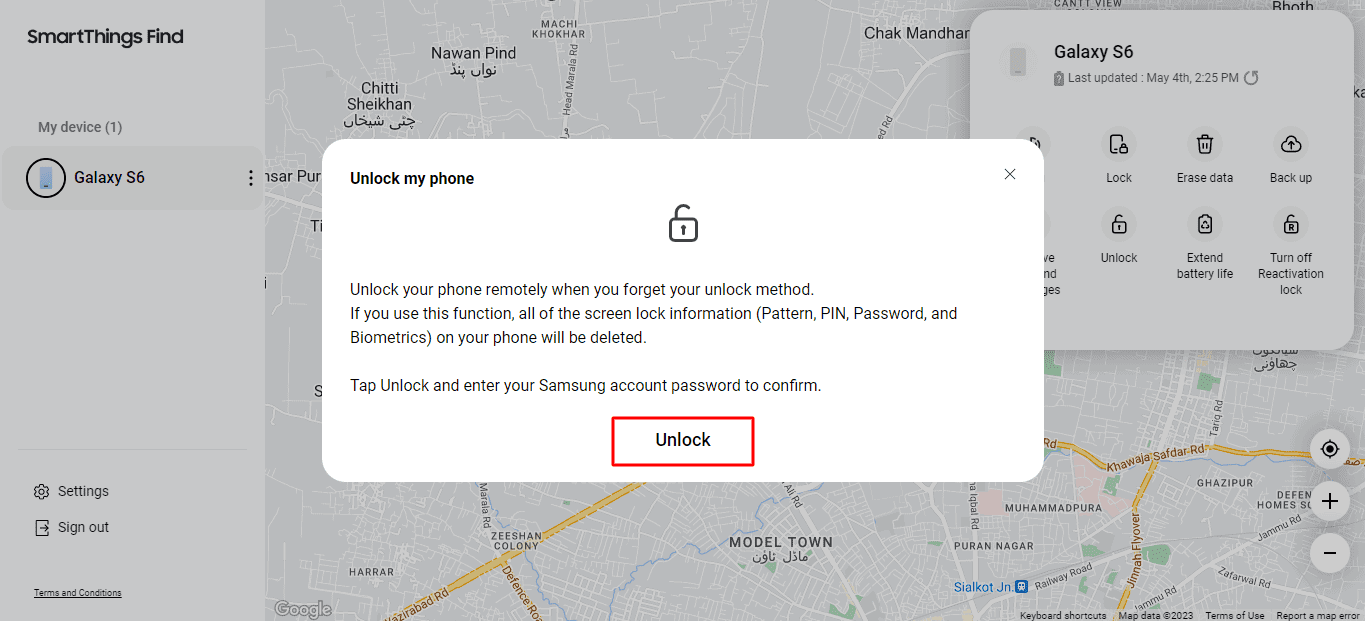
Если вы не помните учетные данные своей учетной записи Samsung или не включили параметр «Найти мое устройство», вы можете попробовать другие методы, описанные в этой статье.
Часть 4. Как разблокировать забытые шаблоны без потери данных
Блокировка шаблона очень распространена среди пользователей Android. Это также то, о чем пользователи забывают большую часть времени. Если вы пользуетесь телефоном Android версии 4.4 или ниже и забыли графический ключ, Google может вам помочь. Он имеет функцию «Забыли графический ключ», которая позволяет пользователям разблокировать свои телефоны. Вот как:
Step1. Вводите неправильные шаблоны, пока не увидите «Забыли шаблон» или «Попробуйте еще раз через X секунд».
Step2. Нажмите «Забыли шаблон» или аналогичный вариант. Вы перейдете на страницу входа в Google.
Step3. Введите данные учетной записи Google, связанной с вашим устройством Android.
Step4. Теперь вам нужно будет создать новый шаблон или метод разблокировки.
Step5. Следуйте инструкциям на экране, чтобы создать новый графический ключ или метод разблокировки.
Если вы не помните данные своей учетной записи Google или у вас нет другого пароля, вы можете перейти к части 2.
Часть 5. Как разблокировать телефон, если вы забыли пароль, не теряя данных с помощью функции «Найти мое устройство»
Функция «Найти мое устройство» — это еще один подход, который может помочь вам разблокировать телефон без потери данных. Это функция Android, которая помогает находить, блокировать или стирать потерянные или украденные устройства. Однако вы также можете использовать его для разблокировки устройства Android.
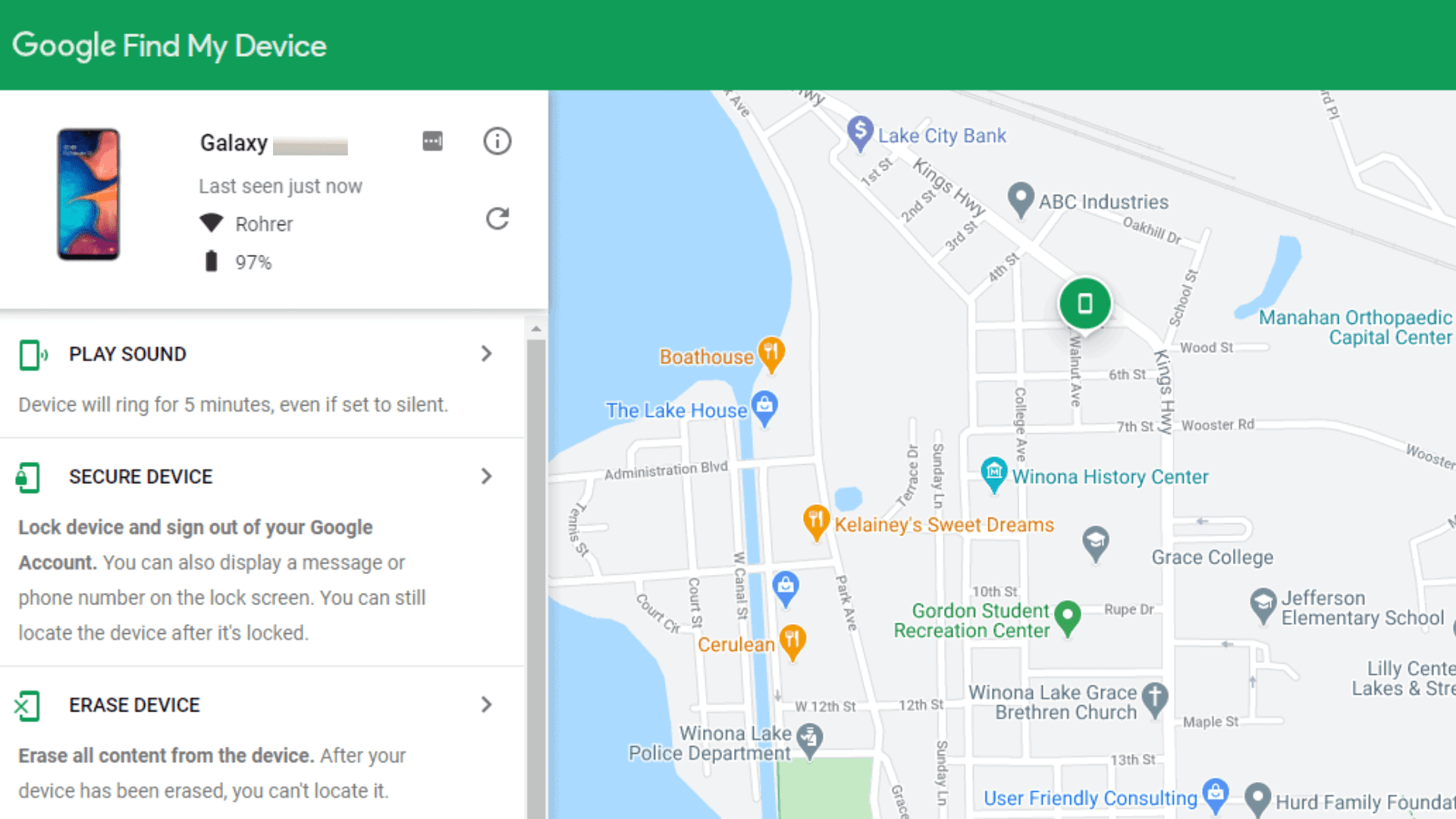
Перед использованием функции «Найти мое устройство» необходимо выполнить следующие условия:
- На вашем телефоне должен быть включен переключатель «Найти мое устройство».
- Вы должны войти в свою учетную запись Google.
- Телефон должен быть подключен к Интернету.
- Службы определения местоположения должны быть включены.
Если ваш телефон соответствует вышеуказанным условиям, вы можете выполнить следующие шаги:
Шаг 1:
Откройте «Найти мое устройство» в веб-браузере и войдите в свою учетную запись Google, связанную с вашим телефоном.
Шаг 2:
Если вы используете более одного устройства, выберите соответствующее устройство. Нажмите на «Стереть устройство» вариант в левой колонке.
Шаг 3:
Подождите, пока он удалит пароль с вашего устройства. Через некоторое время вы снова сможете получить доступ к своему устройству.
Часть 6. Часто задаваемые вопросы
Q. Как сбросить пароль блокировки экрана, если я его забыл?
Если вы забыли пароль своего телефона, у вас есть несколько способов разблокировать его. Вы можете попробовать метод «Забыли графический ключ» или функцию «Найти мой мобильный» или другие методы, описанные в этой статье.
Но если вы не соответствуете критериям этих методов, вы можете использовать DroidKit. Это наиболее эффективное решение, которое поможет вам разблокировать телефон всего за несколько шагов. В противном случае вы можете сбросить телефон до заводских настроек. Это не только снимет блокировку, но и сотрет все на вашем телефоне, включая ваши контакты, фотографии и т. д.
Q. Как разблокировать телефон Samsung, если я забыл пин-код, не сбрасывая его?
Если вы забыли PIN-код своего телефона Samsung Android, вы можете использовать функцию Samsung Find My Mobile. Все, что вам нужно сделать, это войти в свою учетную запись Samsung, связанную с вашим устройством. Подробные инструкции приведены выше; вы можете проверить их. Но если вы не помните учетные данные учетной записи Samsung, вместо этого вы можете использовать DroidKit.
Заключение
В заключение, разблокировка пароля без потери данных больше не является проблемой. Вы можете разблокировать свой телефон Android и сохранить свои данные с помощью правильных методов и инструментов.
Одним из таких мощных инструментов, упрощающих процесс разблокировки, является DroidKit. Это может помочь вам удалить любой вид блокировки. Лучше всего то, что он поставляется с гораздо большим количеством функций, таких как обход FRP, восстановление данных, устранение системных проблем и многое другое.
Итак, скачать комплект дроидов сегодня и узнайте, как легко разблокировать свой телефон. Теперь для решения проблем Android не нужны технические эксперты, потому что DroidKit — новый герой!
Как сбросить пароль на андроиде
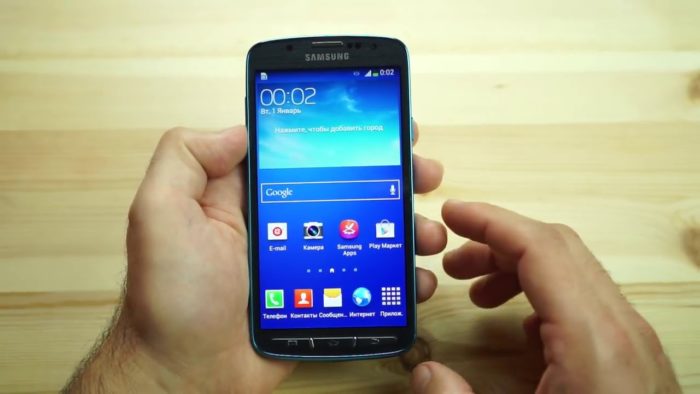
Наверняка, почти каждому из нас случалось хоть раз забывать пароль. И когда этот пароль от аккаунта в социальных сетях или какого-нибудь сайта, это ещё полбеды, ведь всегда можно восстановить его, используя электронную почту или телефон. Но вот что же придумать, если заблокирован, оказался телефон? Данная статья расскажет обо всех способах как сбросить пароль на андроиде без потери данных.
Самый простой вариант (только для android 2.2 и ниже)
Первым делом, обсудим наиболее лёгкий вариант разблокировки телефона. К сожалению, работать он будет только на тех устройствах, андроид которых2.2 и ниже. Такжевполне возможно, что он не сработает, если в качестве защиты у вас стоит PIN-код, а не графический ключ (хотя попробовать всё же стоит).
Но если вам повезёт и ваш телефон подойдёт под критерии, то вы разделаетесь с этой проблемой очень быстро, ведь чтобы разблокировать его достаточно будет позвонить на телефон. Все устройства с версией android 2.2 и ниже, автоматически снимают блокировку, если на них поступает вызов, однако, совсем на короткий период, а затем она включится вновь. Поэтому, когда вы ответите на звонок, вам нужно успеть очень быстро перейти в “Настройки” и в разделе “Безопасность”отключить блокировку.
Методы разблокировки от разработчиков
Теперь обсудим методы снятия защиты на телефоне,созданные их разработчиками. Данные методики совсем несложные и справится с ними любой пользователь, ноподходят они только для определённых фирм и моделей телефонов.
Если вы обладатель телефона фирмы HTC, то для снятия блокировки вы всегда можете использовать специальную утилиту под названиемHTCSync. Она служит для синхронизации двух устройств, например ноутбука и телефона и с её помощью можно также снять пароль.
Вот инструкция, как сбросить пароль на андроиде без потери данных, через данную программу:
- Установите HTCSync на свой компьютер.
- Подсоедините ваш смартфон к ПК через USB кабель.
- ЧерезHTCSyncскачайтеScreenLockBypass.
- Затем, перезапуститеваш телефон.
- Выберите “Снять блокировку”, если проблема не исчезла, попробуйте ещё раз.
Следующий способ для владельцев Samsung. Чтобы воспользоваться данной инструкцией, у вас на телефоне должна быть активирована учётная запись Samsungaccount.
Если это так, то сделайте следующее:
- Зайдите на сайт Samsung.
- Введите данные, те же, что и в телефоне.
- Перейдите в раздел “Контент и сервисы”.
- Здесь выберите “Найти устройство” и “Разблокировать экран”.
Также без внимания не оставила свои телефоны фирма Huawei.
Если ваш телефон от этого разработчика, то сделайте следующее:
- Установите утилиту под названиемHiSuiteна ваш ПК.
- Далее соедините телефон и компьютер через кабель.
- Запустите программу и зайдите в раздел “Контакты”.
- Далее выберите ваш E-mail.
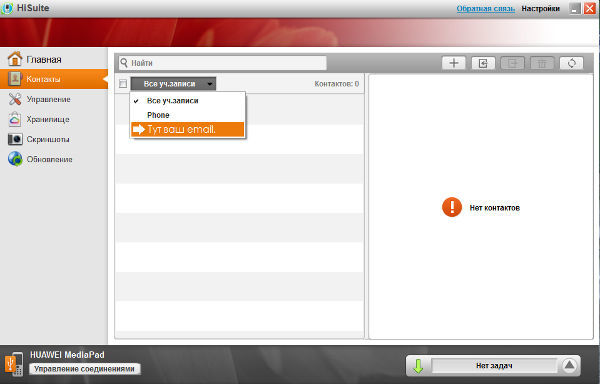
- Затем к вам должно прийти уведомление, нажав на него, вы попадёте в параметры.
- Здесь перейдите на главный экран настроек и в разделе “Безопасность” отключите защиту.
Как сбросить пароль на андроиде с разряженной батареей
Следующий метод очень простой, однако, чтобы его использовать, вам придётся дождаться, пока батарея не разрядится почти до нуля. Когда это случится, вам придёт уведомление о низком уровне заряда. Нажав на него, вы окажетесьв разделе параметров“Потребление энергии”. Здесь, вам нужно вернуться на главный экран настроек и через раздел “Безопасность” выключить блокировку.
Разблокировка Андроида с помощью аккаунта Google
Если у вас на телефоне выполнен вход в учётную запись Google, то вы можете использовать ещё парочку методов для того, чтобы получить доступ к вашему смартфону.
1 способ
Если вы неоднократно введёте неправильный пароль, то рано или поздно телефон может предложить вам войти в ваш Google аккаунт. Достаточно будет просто ввести ваши данные от учётной записи, чтобы зайти в телефон, игнорируя защиту. Это лучший вариант как сбросить пароль без потери данных.
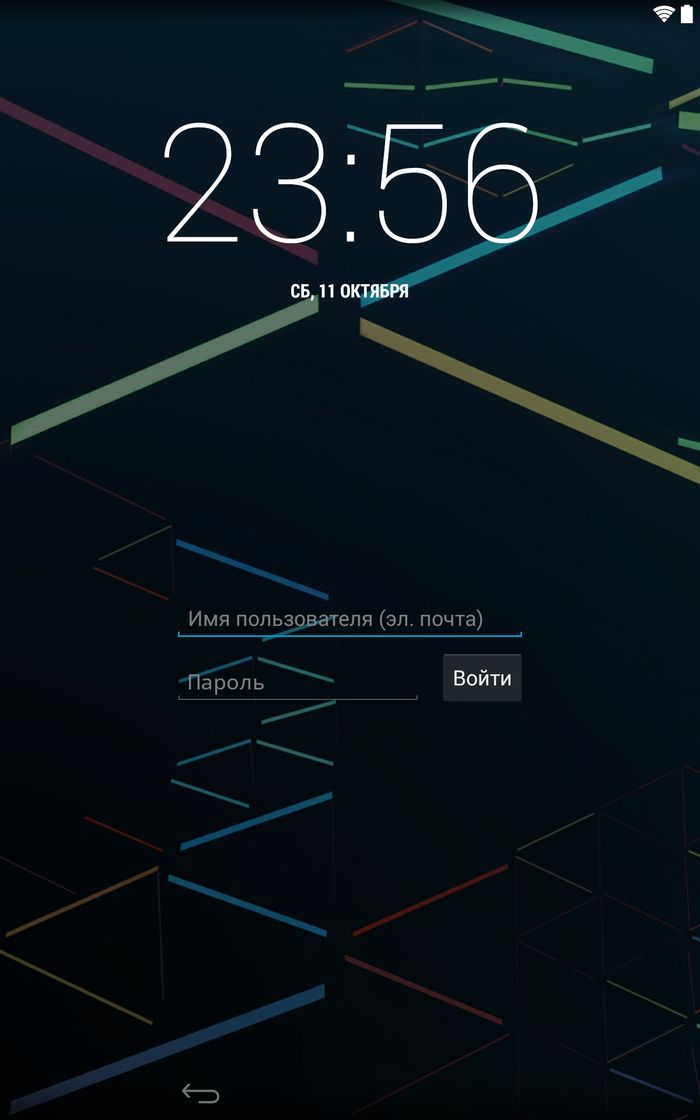
2 способ
Прежде всего, надо обратить ваше внимание на то, что этот способ разблокирует ваш телефон, однако, сотрёт все ваши файлы, хранящиеся в его памяти. Если вас это устраивает, то нужно зайти в аккаунт Google используя компьютер. Здесь выберите “Найти устройство”. Неважно, найдёт система ваш телефон или нет, так или иначе вы попадёте на новую вкладку, где слева можно будет выбрать вариант “Стереть данные”. Нажмите на него, а затем на “Очистить”.
Оба эти способа требуют подключиться к интернет-сети. Если у вас был активен доступ к сети, то всё хорошо. Если же нет, то обратите внимание на следующий раздел статьи.
Как сбросить пароль на Андроиде если он заблокирован
Как подключить телефон к сети, если он заблокирован? Самый простой способ подключиться к вайфаю. Для этого перезапустите телефон и во время его включения, когда появится строка уведомлений (панель сверху, где отображаются уровни сигналов, заряд батареи, время и т.д.), хватайте её и быстро тащите вниз. После этого просто подключитесь к сети, как делаете это обычно. Таким же способом можно включить и мобильный интернет.
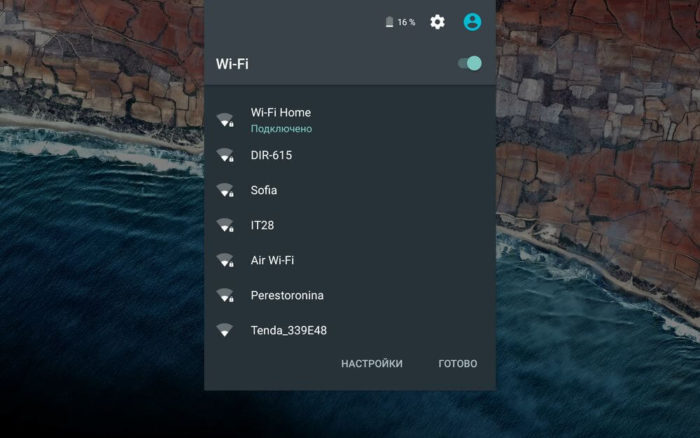
Как сбросить пароль без интернета
Когда рядом нет Wi-fi сети, то вы можете подключиться через Lan-переходник. Это специальное устройство, концы которого вставляются в ваш телефон и маршрутизатор. При таком варианте подключения перезагружать и активировать ничего не надо, подождите, и интернет сам заработает.
Перепрошивка
Чтобы получить доступ к заблокированному телефону вы также можете перепрошить его. Данный способ должен сбросить защиту вашего телефона, оставив не тронутыми основные файлы. К сожалению, в данной статье мы не можем привести инструкцию как это сделать, так как она будет уникальна для каждой модели телефона.
Как сбросить пароль на андроиде через ПК
Самый лучший способ сбросить пароль через компьютер, это воспользоваться командной строкой. Он работает только, если включён параметр “Отладка по USB”, к сожалению, узнать был ли он включён у вас невозможно. Только если вы сами уверены в этом.
- Первым делом стоит подключить смартфон к ПК. В этот момент на многих телефонах появляется сообщение предлагающее включить ту самую отладку. Если у вас оно появилось, то поставьте отметку рядом с “Отладка по USB”. Если же нет. То просто следуйте далее и надейтесь на удачу.
- Далее, вам нужно включить командную строку. Вы можете включить её в меню “Пуск” в папке “Служебные”. Или зажать клавиши Win+R, а затем в появившемся окне ввестиcmd.
- В командной строке вам друг за другом нужно ввести эти команды(жмитеEnterза каждой строкой):
adb shell
cd /data/data/com.android.providers.settings/databases
sqlite3 settings.db
update system set value=0 where name=’lock_pattern_autolock’
update system set value=0 where name=’lockscreen.lockedoutpermanently
.quit
- Затем перезапустите ваше устройство. И еслибудет нужно введите любой пароль.
Удаление системных файлов
Этот способ подойдёт устройствам, сroot-правами (что означает, повышенный доступ, позволяющий редактировать файлы из корневых папок). Вы можете удалить файлы, отвечающие за блокировку вашего смартфона.
- Для этого вам понадобится файловый менеджер,поддерживающий root-права (в качестве примера Aroma). Чтобы воспользоваться им скачайте его на ваш ПК, а затем забросьте на телефон не извлекая из архива (запомните папку переброски).
- Теперь вам надо попасть вRecovery. Отключите ваш телефон и зажмите комбинацию кнопок. Для каждой модели телефона она может быть разной, но вот несколько основных: Повышение звука + Включение; Понижение звука + Включение; Повышение звука+ Включение + Домашний экран; Понижение звука+ Включение + Домашний экран.
- Далее вы попадёте в CWMRecowery, здесь выберите “InstallZip”. Перемещение по меню может быть либо сенсорным либо осуществляться при помощи всё тех же клавиш.
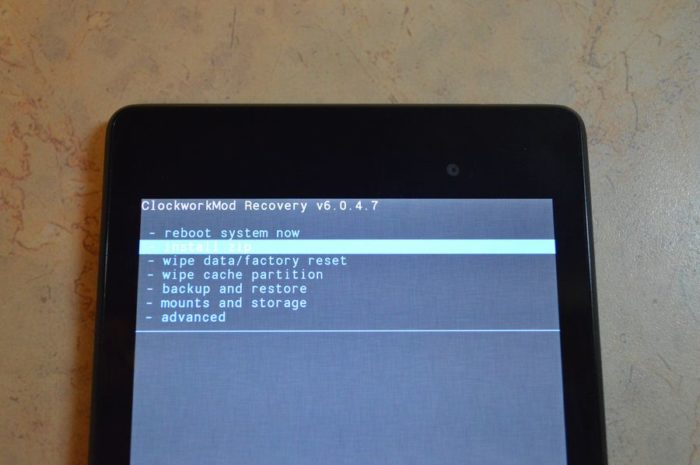
- Теперь выберите “Choosezipfrom /sdcard” и включите каталог, в которую до этого сбросили менеджер. Так же вы можете выбрать пункт “Choose zip from last install folder” где увидите файлы скачанные на телефон за последнее время. Найдите и запустите архив.
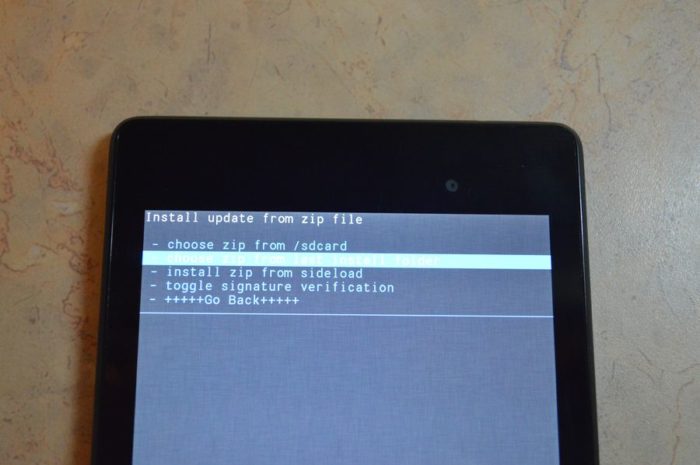
- В программе идите по пути /data/system/ и избавьтесь от этих файлов: gesture.key; password.key; locksettings.db; locksettings.db-wal; locksettings.db-shm.
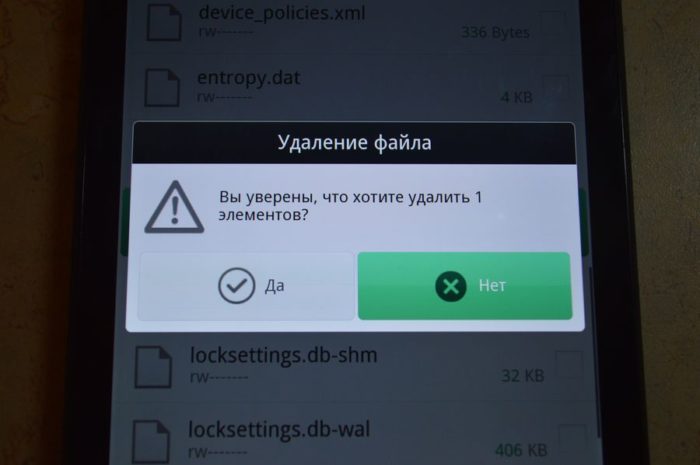
- Перезапустите ваш телефон и, если он попросит, введите любой пароль.
Как сбросить пароль или как сбросить графический ключ на Android (официальный способ не взлом): видео
Данная статья рассказывает обо всех способах как сбросить пароль на андроиде без потери данных. Мы надеемся, что она помогла вам получить доступ к телефону, не потеряв никаких важных файлов. Однако, в заключение следует сказать, что не стоит давать этой ситуации повториться. Сразу после того как вы сбросите пароль вашего смартфона, позаботьтесь о том, чтобы эта ситуация никогда не повторилась. Есть множество способов как это сделать, уже оговореные аккаунты, приложения родительской защиты и т.д. Помните, “профилактика лучше лечения”.
Как разблокировать Android-устройство без сброса настроек до заводских
Бывают случаи, когда обладатель Android-устройства забывает пароль от него и не может разблокировать. В этой статье вы найдёте решение данной проблемы. При этом вам не придётся сбрасывать настройки устройства до заводских, после чего все данные и настройки на нём будут стёрты.
Защита на мобильных устройствах используется, чтобы посторонние не получили доступ к вашей информации. Для блокировки могут применяться пароль, графический ключ, пин-код, отпечаток пальца или лицевое распознавание. Если забыть пароль, пин-код или ключ, не только посторонние, но и вы сами не сможете разблокировать свой аппарат.
Способ 1: используйте сторонний инструмент Android Pattern Lock
Для начала можно воспользоваться сторонними приложениями. Одним из них является программа Android Phone Unlocker. С её помощью можно удалить пароль Android-устройства, пин-код, графический ключ, отпечаток пальца и прочие способы блокировки.
Удаление любого варианта блокировки происходит без потери данных на любом Android-устройстве, включая модели Samsung.
Примечание. Рекомендуется скачивать и использовать приложение только на компьютере или ноутбуке.
Часть 1. Разблокировка экрана блокировки Android в стандартном режиме
Подключите Android-устройство. Установите и запустите Android Unlock на компьютере и нажмите «Разблокировка экрана».
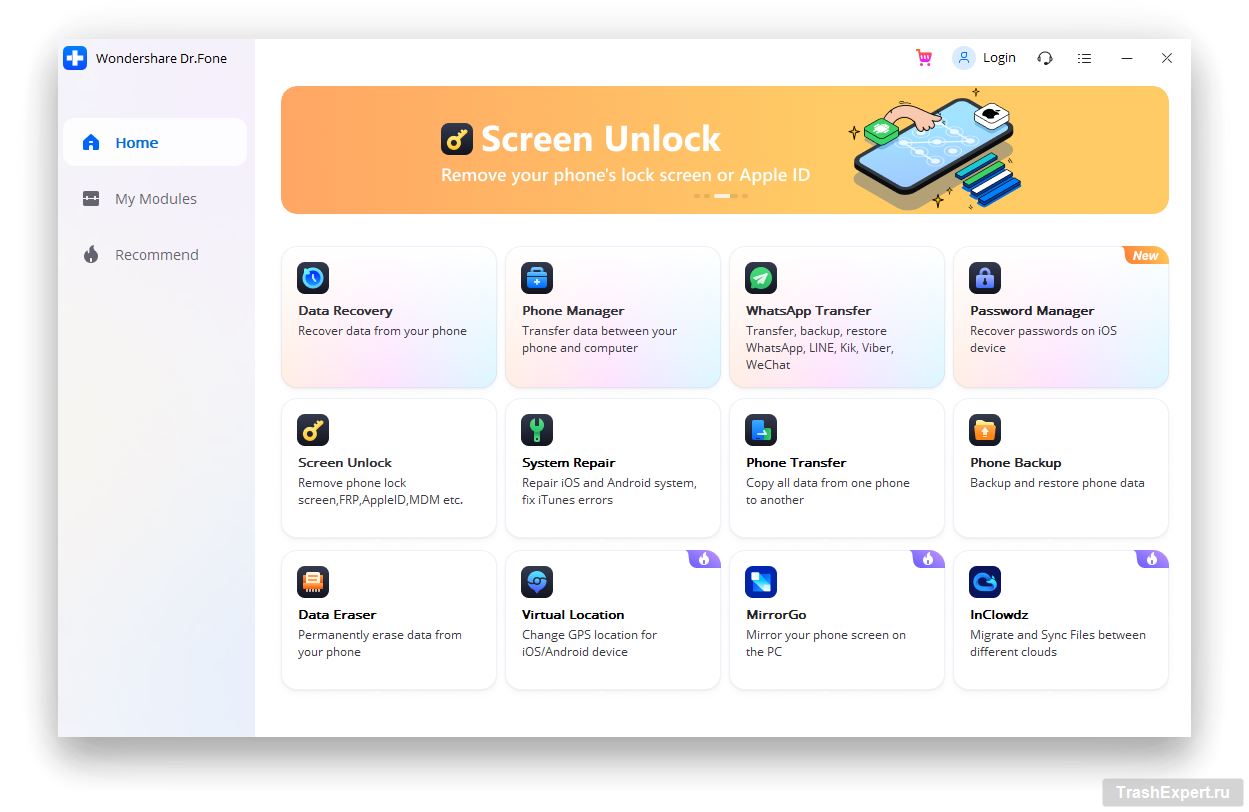
Подключите Android-устройство к компьютеру кабелем USB и нажмите «Разблокировать экран Android».


Выберите модель устройства. Программный пакет восстановления для разных моделей смартфонов разный. По этой причине важно правильно указать модель. В списке есть все поддерживаемые устройства.
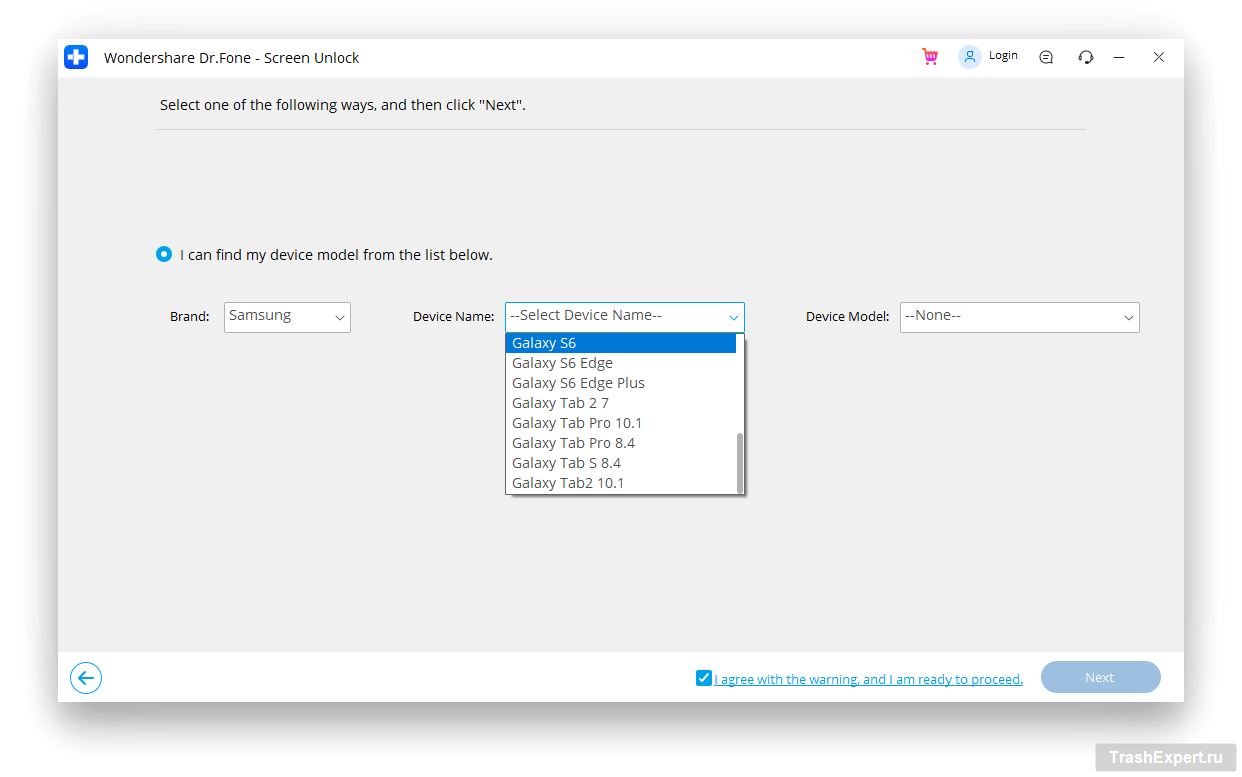
Войдите в режим загрузки. Для этого:
- Выключите смартфон.
- Нажмите кнопку питания, кнопку Home и кнопку уменьшения громкости одновременно.
- Нажмите кнопку увеличения громкости для входа в режим загрузки.
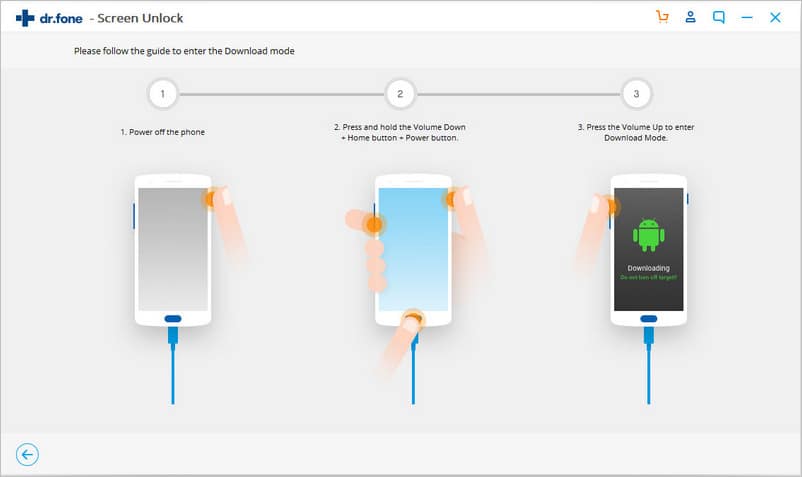
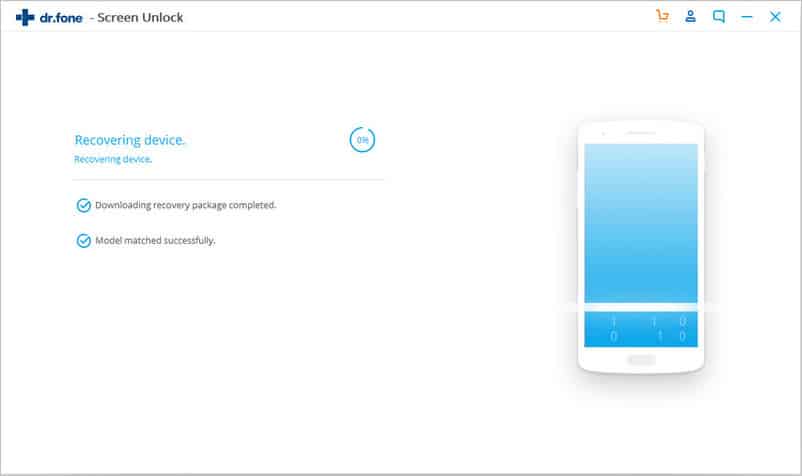
Скачайте пакет восстановления. Войдя в режим загрузки, программа начнёт скачивать пакет восстановления. Дождитесь завершения скачивания.
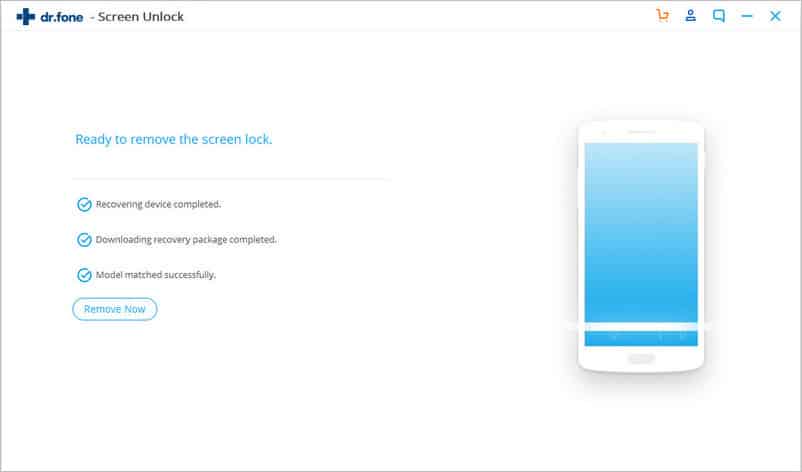
Уберите блокировку экрана Android-устройства без потери данных. После завершения скачивания пакета восстановления нажмите «Удалить сейчас». Данные на устройстве не будут удалены.
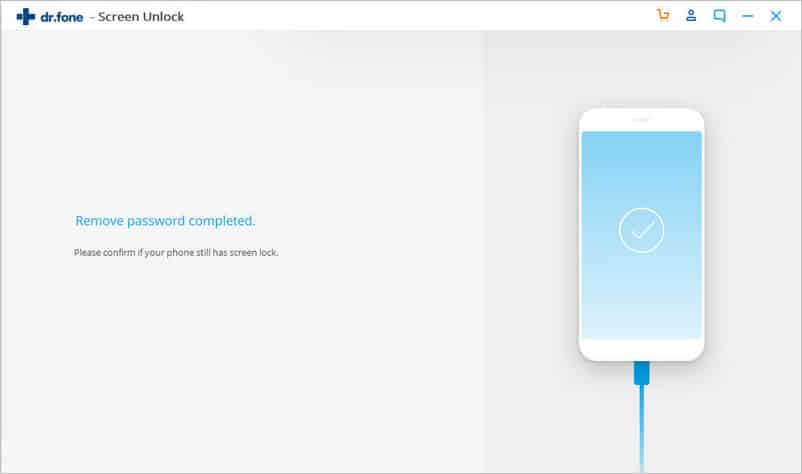
Когда процесс завершён, можно пользоваться Android-устройством без пароля и просматривать данные без ограничений.
Часть 2. Разблокировка Android в расширенном режиме
Если вашей модели нет в списке поддерживаемых, следует выбрать расширенный режим для удаления блокировки экрана на Android.
Читайте также:
Как активировать на смартфоне быструю зарядку
Примечание. Этот процесс может привести к удалению данных с устройства.
Выберите второй вариант (расширенный режим). Нажмите для этого «Я не могу найти модель своего устройства в списке выше».
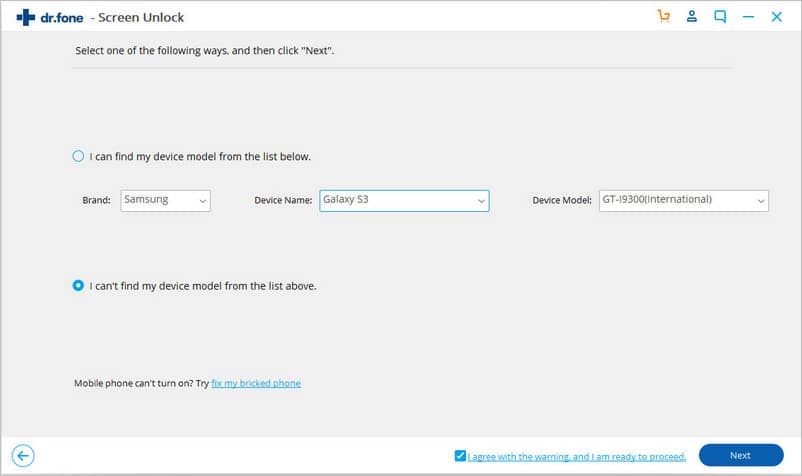
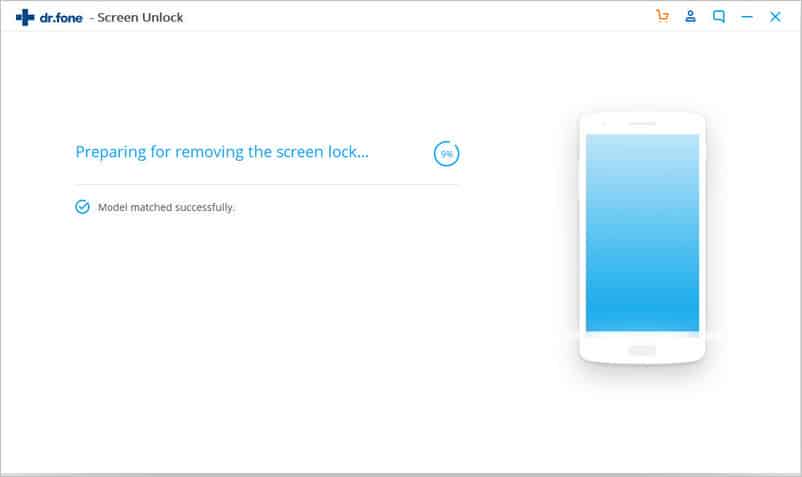
Android Unlock подготовит снятие блокировки экрана.
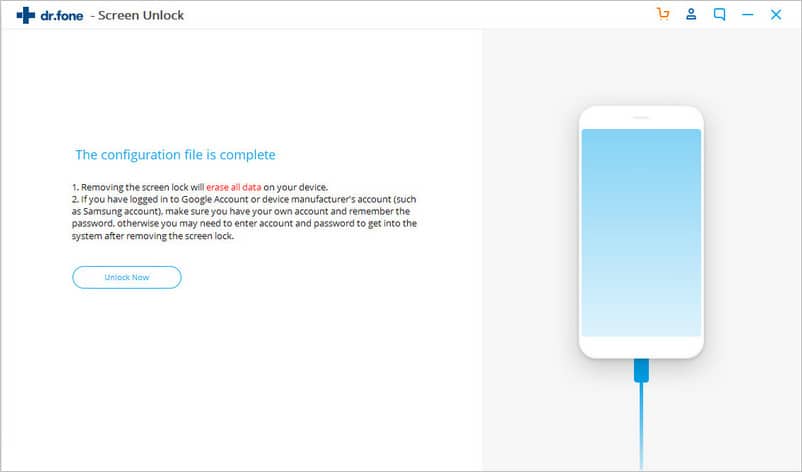
Когда файл конфигурации готов, нажмите «Разблокировать сейчас».
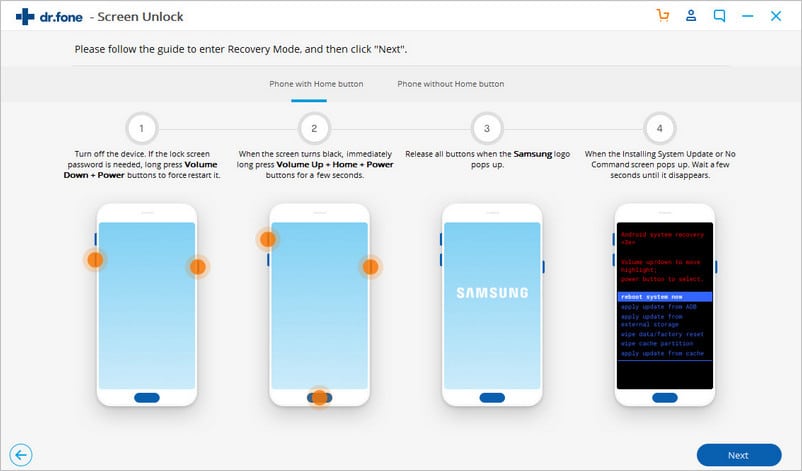
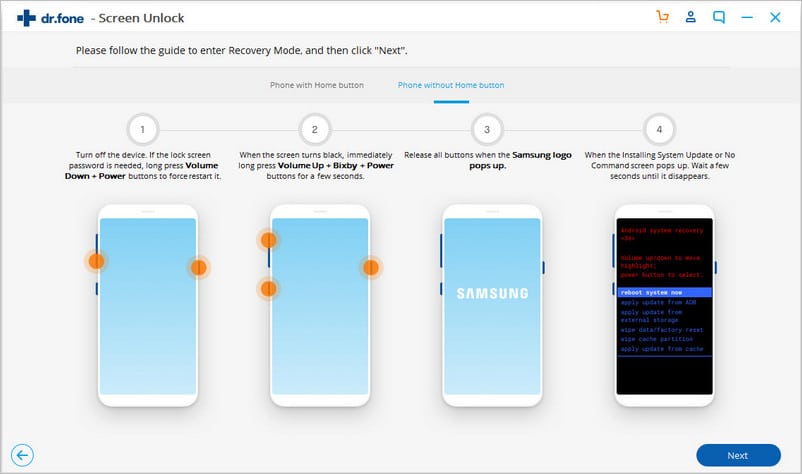
Войдите в режим восстановления.
Для Android-устройства с кнопкой Home:
- Выключите устройство.
- Нажмите и удерживайте кнопку уменьшения громкости и кнопку питания для перезагрузки.
- Когда экран станет чёрным, на несколько секунд нажмите на кнопку увеличения громкости, кнопку Hone и кнопку питания.
- Когда появится логотип, отпустите все кнопки.
Для Android-устройств без кнопки Home:
- Выключите устройство, когда появится просьба ввести пароль блокировки экрана. Дальше нажмите и удерживайте кнопку уменьшения громкости и кнопку питания, чтобы принудительно перезагрузить аппарат.
- Когда экран стал чёрным, нажмите и удерживайте кнопку увеличения громкости, кнопку Bixby и кнопку питания в течение некоторого времени.
- Отпустите все кнопки, когда на экране появится логотип.
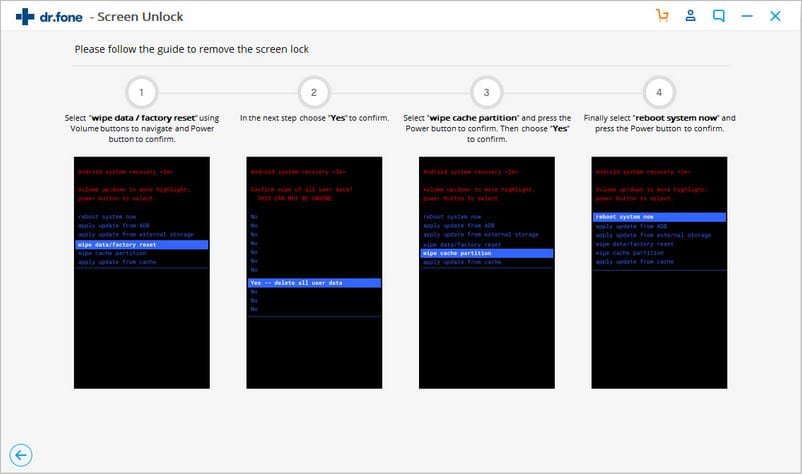
Обход экрана блокировки Android. После входа в режим восстановления выполняйте указания на экране для удаления настроек устройства.
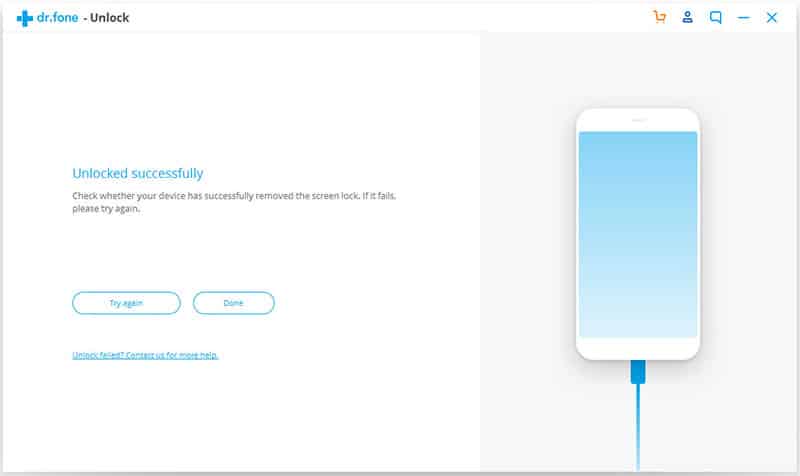
Спустя какое-то время блокировка будет снята.
Способ 2: разблокировка Android-устройства с помощью аккаунта Google
Другим вариантом разблокировки устройства является использование учётной записи Google, которая связана с этим устройством.
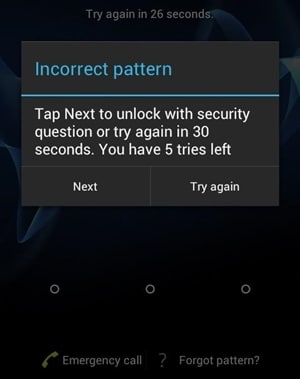
- Нужно войти в аккаунт Google.
- Следует пять раз попытаться разблокировать устройство графическим узором. На шестой раз появится сообщение о возможности попытаться снова через 30 секунд.
- Вы увидите надпись «Забыли узор?» в нижней части экрана.
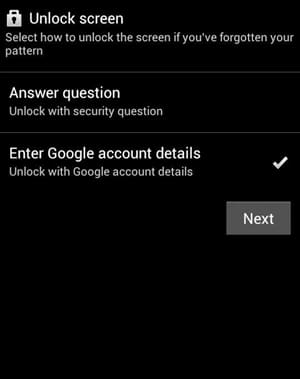
Нужно указать связанный с устройством аккаунт Gmail и нажать «Далее».
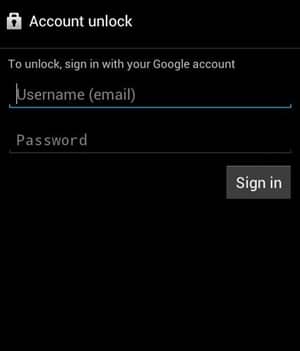
Теперь можно задать новый узор или пин-код для разблокировки устройства.
Это первый метод, который стоит попробовать, если только у вас есть аккаунт Gmail и он связан с устройством. В противном случае нужны другие методы разблокировки.
Способ 3: разблокировка Android-устройства без сброса настроек через диспетчер устройств Android
Примечание. Приложение Google Find My Device раньше позволяло пользователям добавлять новый пароль блокировки экрана на устройстве с помощью опции «Заблокировать устройство». Сейчас такой возможности нет.
Диспетчер устройств Android (Find My Device) подходит для поиска устройства в случае его потери или кражи. Также можно пользоваться им для активации звонка или блокировки устройства. Здесь есть три команды: «Прозвонить», «Заблокировать устройство» и «Очистить устройство».
Нужно войти в связанную с устройством учётную запись Google и сделать следующее:
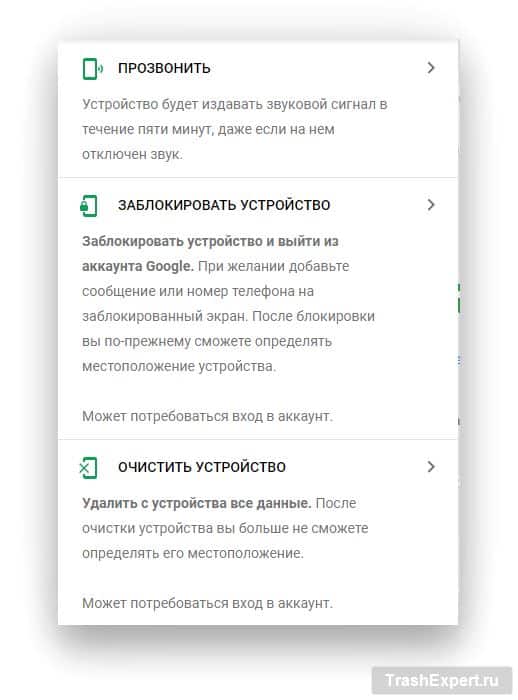
- Откройте www.google.com/android/find на любом Android-устройстве или компьютере, затем войдите в учётную запись Google. Выберите Android-устройство для разблокировки.
- Выберите из трёх команд опцию «Заблокировать устройство».
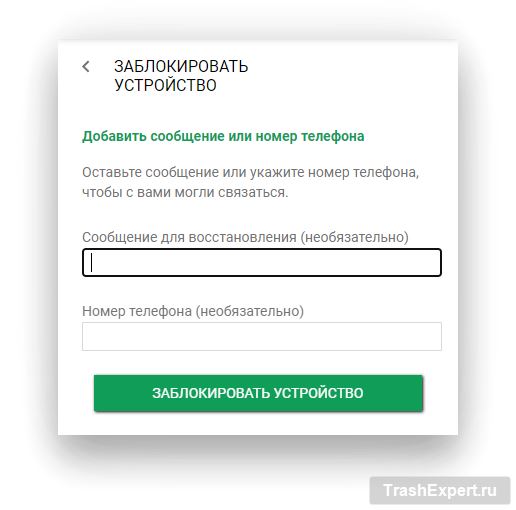
Появится всплывающее окно, где можно добавить дополнительный телефонный номер или оставить сообщение.
Способ 4: использование резервного пин-кода для разблокировки Android-устройства
При активации графического ключа для защиты устройства можно увидеть, что запрашивается дополнительный пин-код.