Как подключить сетевой диск в Windows 10
Если вы часто пользуетесь общими папками на компьютерах, расположенных в вашей локальной сети, то вы можете подключить эти папки как сетевые диски. После этого данные папки появятся в окне «Этот компьютер» и работать с ними станет намного проще. В этом материале мы рассмотрим два способа подключения сетевых дисков на компьютере с Windows 10.
Подключение сетевого диска в Windows 10
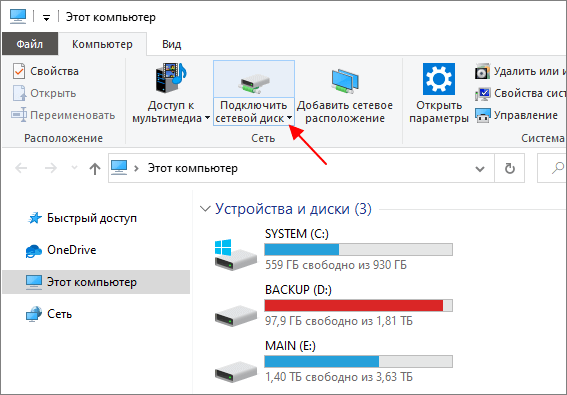
Самый простой способ подключения сетевого диска – это подключение через Проводник. Для этого откройте папку « Этот компьютер », где у вас расположены все диски, перейдите на вкладку « Компьютер » и нажмите на кнопку « Подключить сетевой диск ».
После этого отроется окно с настройками подключения сетевого диска. Здесь нужно указать букву, которой будет обозначаться сетевой диск после подключения, а также указать путь к общей папке, которую нужно подключить как сетевой диск.
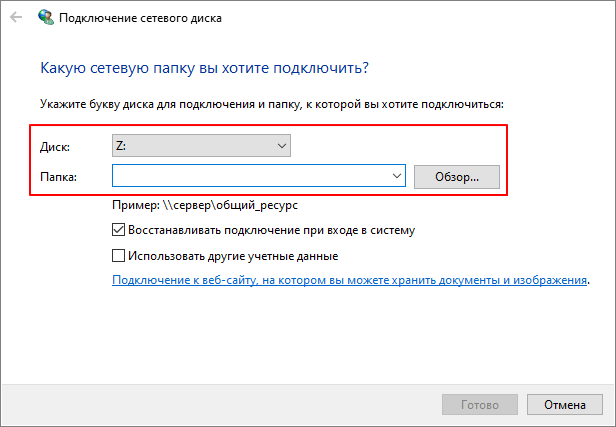
Путь к сетевой папке должен иметь следующий формат:
\\IP адрес или имя компьютера\имя папки
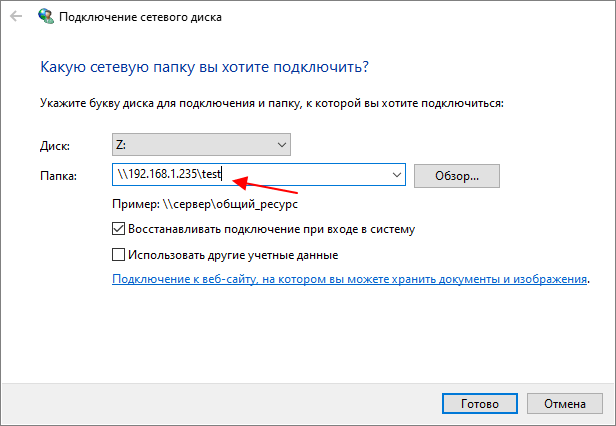
Например, нам нужно подключить общую папку « test », которая находится на компьютере с IP-адресом « 192.168.1.235 », то путь будет выглядеть следующим образом:
\\192.168.1.235\test
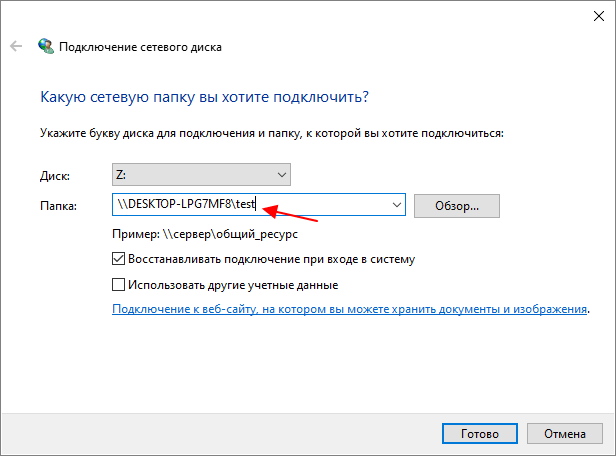
Также вместо IP-адреса можно ввести имя компьютера. Например, если имя компьютера « DESKTOP-LPG7MF8 », то путь к сетевой папке будет выглядеть так:
\\DESKTOP-LPG7MF8\test
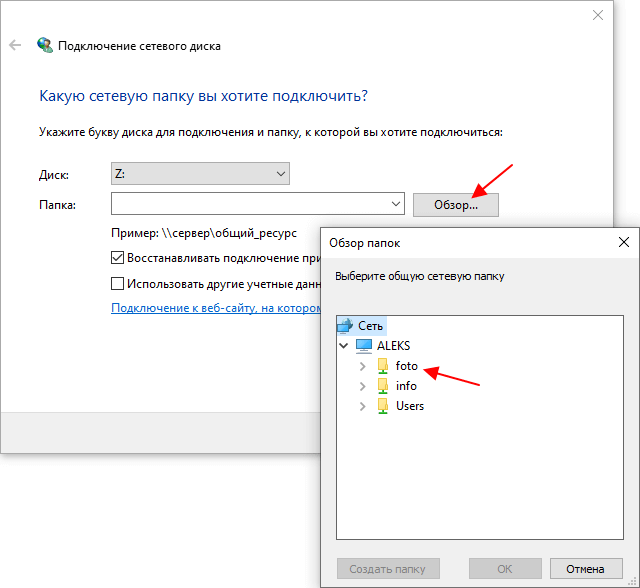
Кроме этого, компьютер и общую папку можно найти с помощью кнопки « Обзор ». Но, этот способ работает не всегда, во многих случаях нужный компьютер просто не отображается. В таких случаях нужно указывать IP-адрес или имя компьютера, так как это описано выше.
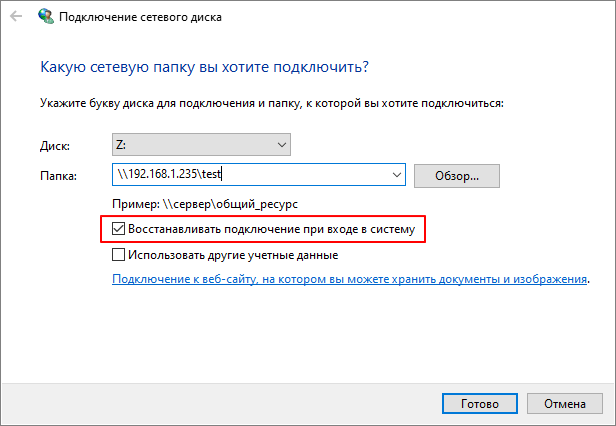
Еще один важный момент – опция « Восстанавливать подключение при входе в систему ». Если она включена, то сетевой диск будет автоматически подключаться каждый раз при включении компьютера.
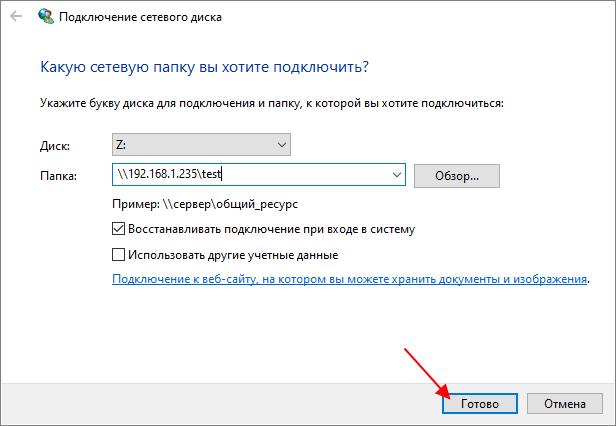
После того как все нужные настройки указаны, нужно нажать на кнопку « Готово ».
Если все было сделано правильно, то в окне « Этот компьютер » в блоке « Сетевые расположения », должен появиться подключенный сетевой диск.
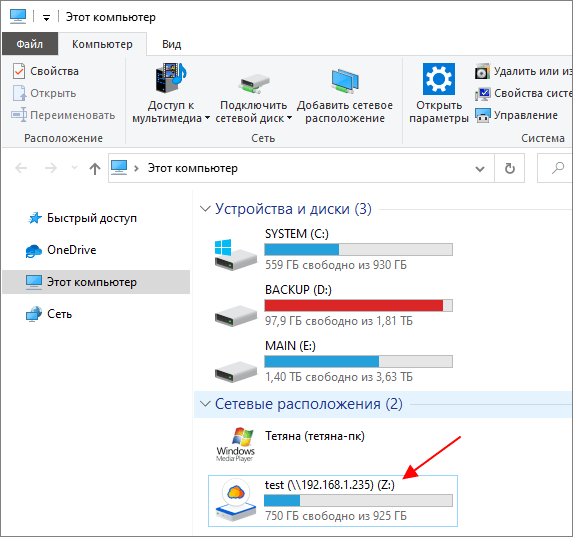
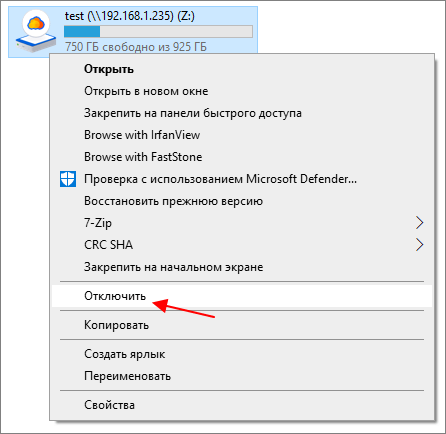
Для отключения сетевого диска нужно кликнуть по нему правой кнопкой мышки и выбрать пункт « Отключить ».
Подключение сетевого диска через командную строку
Также сетевой диск можно подключить через командную строку при помощи команды « net use ». Данная команда имеет множество параметров, с которыми можно ознакомиться на сайте Майкрософт. Здесь же мы рассмотрим только самые простые варианты, которые будут полезны обычным пользователям.
Самый простой вариант использования команды « net use » выглядит так:
net use
Где « буква » — это буква диска, которая будет присвоена сетевому диску после подключения, а « путь » — это путь к сетевой папке, которую нужно подключить как диск. Формат пути к папке точно такой же, как это было описано выше.
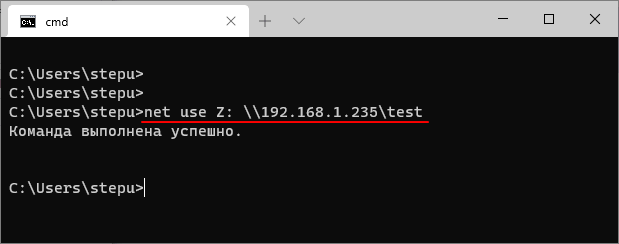
Например, для того чтобы подключить общую папку « test », на компьютере с IP-адресом « 192.168.1.235 », нужно выполнить следующую команду:
net use Z: \\192.168.1.235\test
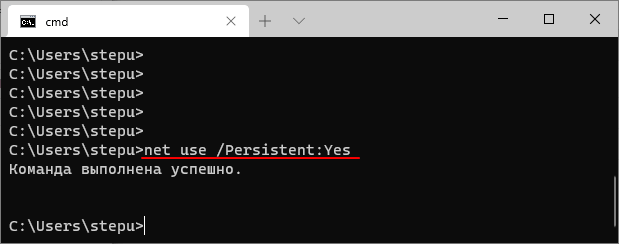
Для того чтобы подключенные сетевые диски восстанавливались после перезагрузки нужно выполнить:
net use /Persistent:Yes
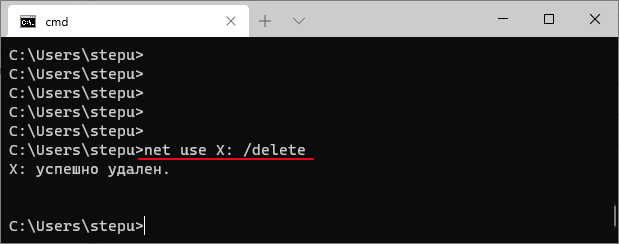
Для отключения сетевого диска с буквой « Z: » нужно выполнить:
net use z: /delete
Для просмотра доступных общих папок на удаленном компьютере с IP-адресом « 192.168.1.235 » нужно выполнить:
net view 192.168.1.235
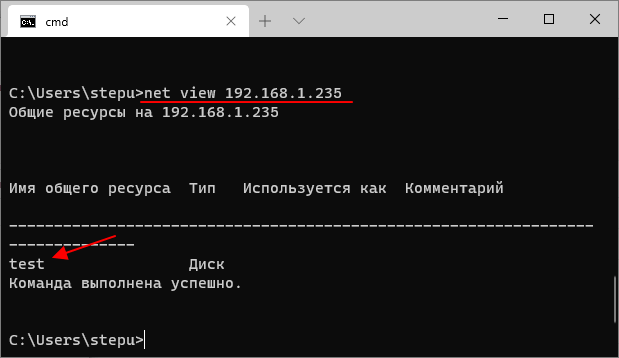
Если сетевой диск не подключается, то нужно проверять доступность компьютера и общей папки. Попробуйте выполнить команду « PING » с указанием IP-адреса компьютера с общей папкой и повторно открыть общий доступ к папке. О том, как это делается можно прочитать в наших статьях:
- Как открыть общий доступ к папке на Windows 10
- Как проверить Ping на Windows 10
- Схема обжима витой пары
- Как узнать какая сетевая карта стоит на компьютере
- Как узнать MAC адрес компьютера на Windows 10
- Как найти все папки с общим доступом на Windows 10 или Windows 7
- Как расшарить принтер по сети в Windows 10
Создатель сайта comp-security.net, автор более 2000 статей о ремонте компьютеров, работе с программами, настройке операционных систем.
Остались вопросы?
Задайте вопрос в комментариях под статьей или на странице «Задать вопрос» и вы обязательно получите ответ.
Как открыть общий доступ к папке по локальной сети на Windows 11 и Windows 10
Если вы работаете на нескольких компьютерах, то у вас наверняка возникали проблемы с переносом файлов с одной машины на другую. Одним из возможных решений этой проблемы является локальная сеть и папки с общим доступом.
В данной статье мы расскажем о том, как открыть общие доступ к папам по локальной сети и как к ним подключиться на Windows 11 и Windows 10.
Настройка общего доступа к папке
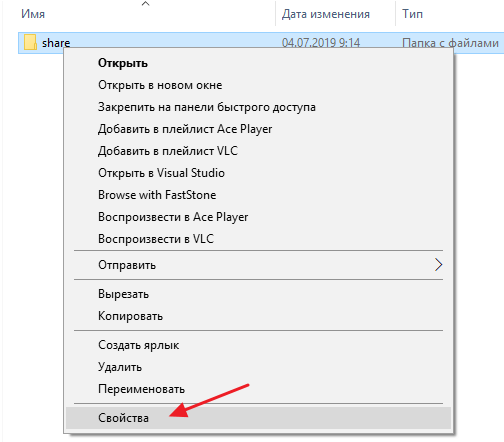
Настройка общего доступа в Windows 11 и Windows 10 начинается со свойств папки. Для этого кликните правой кнопкой мышки по папке, к которой нужно открыть общий доступ по локальной сети, и выберите пункт « Свойства ».
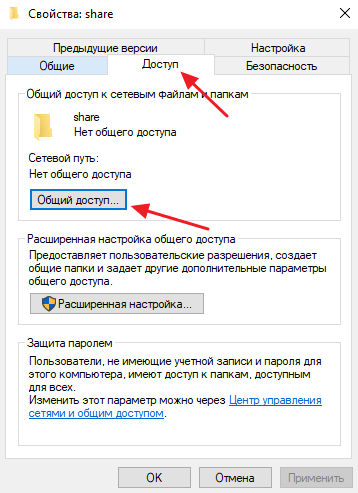
В результате перед вами появится окно « Свойства папки ». Здесь нужно перейти на вкладку « Доступ » и нажать на кнопку « Общий доступ ».
Таким образом вы попадете в окно для настройки общего доступа к папке. По умолчанию здесь указан только один пользователь, который и является владельцем папки.
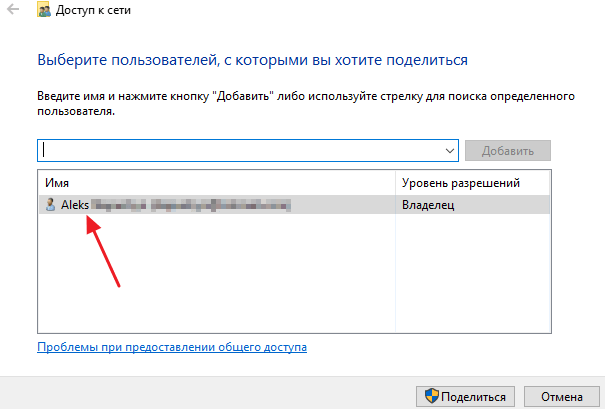
Чтобы открыть доступ к папке по локальной сети в этой окно нужно добавить пользователя « Все ». Это можно сделать при помощи выпадающего списка.
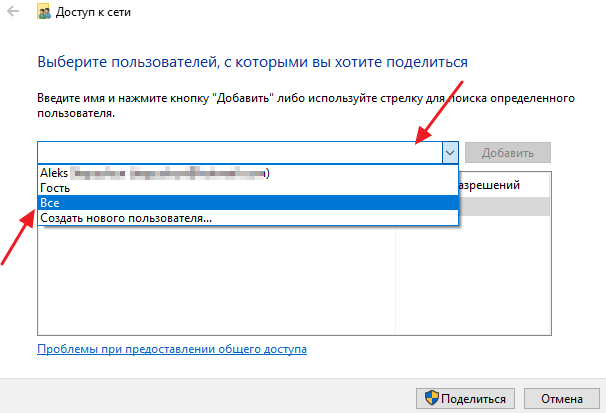
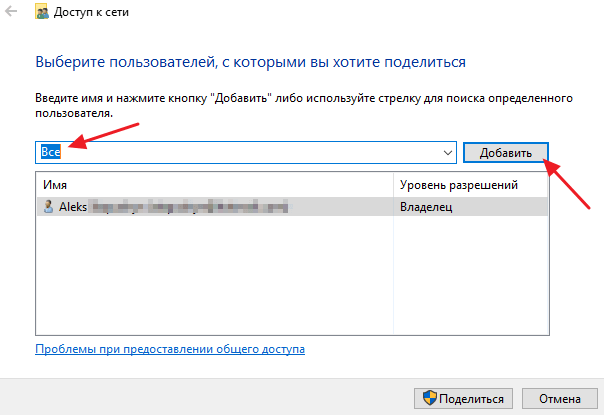
Выберите пользователя « Все » в выпадающем списке и нажмите на кнопку « Добавить ».
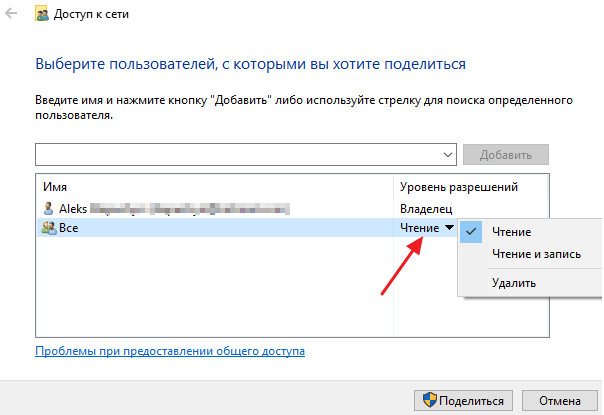
После добавления пользователя нужно указать уровень разрешений. По умолчанию, добавленный пользователь можно только просматривать файлы (Чтение). Если вы хотите разрешить изменение и удаление файлов, то нужно изменить уровень разрешений на « Чтение и запись ».
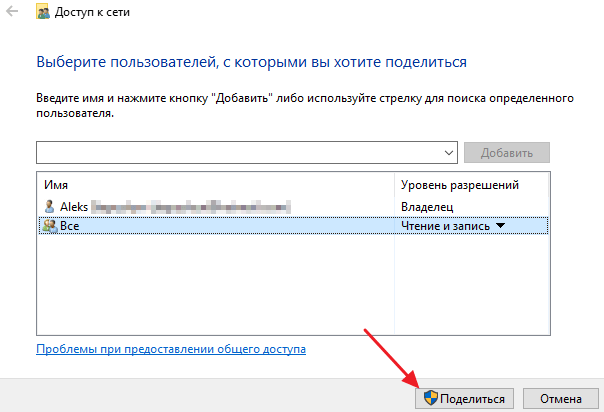
Для завершения настройки нужно нажать на кнопку « Поделиться ».
После этого появиться сообщение о том, что папка открыта и готова для общего доступа. Также на этом этапе вы увидите, какой сетевой адрес получила данная папка. На скриншоте внизу это « \\DESKTOP\share3 ».
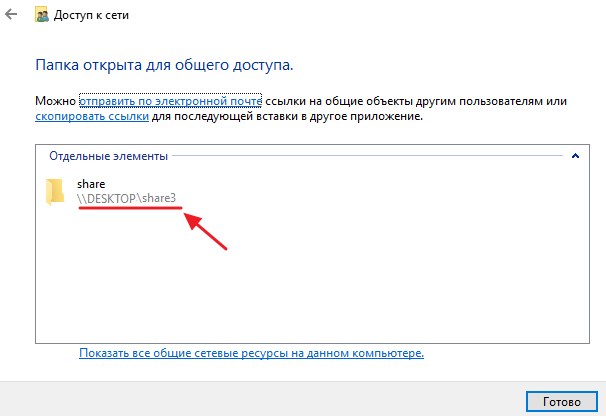
На этом настройка общего доступа к папке завершена. Для доступа к этой папке с другого компьютера нужно просто открыть окно « Мой компьютер » и ввести в адресную строку сетевой адрес папки в следующем формате:
\\Имя_компьютера\название_папки
Если это не срабатывает, то вместо имени компьютера можно указать IP адрес. В этом случае нужно вводить:
\\IP_адрес\название _папки
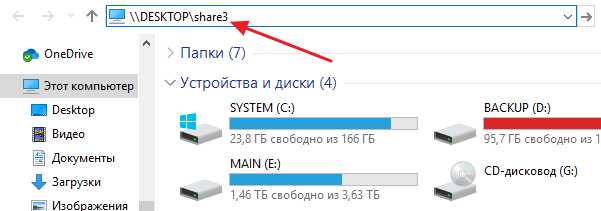
Но, сейчас при попытке открыть такую папку с другого компьютера вы будете получать запрос на ввод логина и пароля. Если такой вариант вас устраивает, то на этом можно закончить, если нет, то запрос пароля можно отключить.
Отключение запроса логина и пароля при доступе к папке
Для того чтобы отключить запрос на ввод логина и пароля, который появляется при доступе к папке по локальной сети, вам нужно открыть « Центр управления сетями и общим доступом ». В Windows 11 и Windows 10 это можно сделать через «Панель управления».
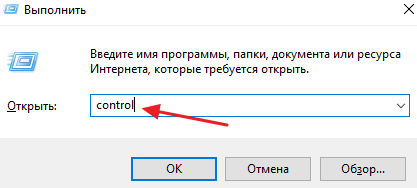
Для этого нужно нажать комбинацию клавиш Win-R и в появившемся меню выполнить команду « control ».
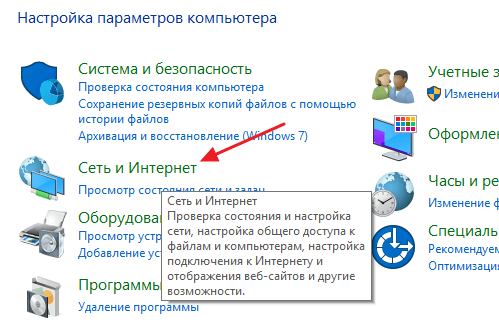
После этого в « Панели управления » нужно открыть раздел « Сеть и Интернет ».
А потом перейти в подраздел « Центр управления сетями и общим доступом ».
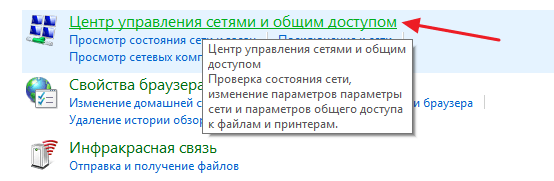
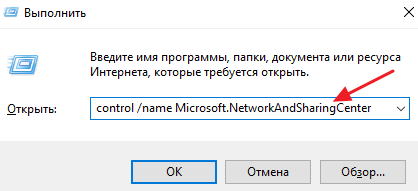
Также вы можете сразу вызвать « Центр управления сетями и общим доступом ». Для этого нужно нажать Win-R и выполнить следующую команду:
control /name Microsoft.NetworkAndSharingCenter
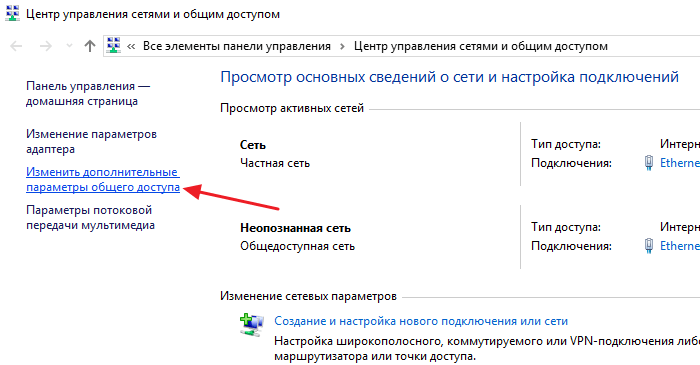
После открытия « Центра управления сетями и общим доступом » нужно кликнуть по ссылке « Изменить дополнительные параметры общего доступа », которая находится в левом боковом меню.
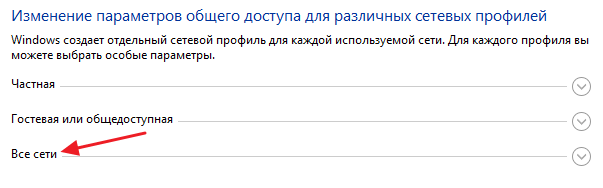
В результате перед вами появится окно с большим списком настроек общего доступа. Здесь нужно пролистать немного вниз и найти раздел « Все сети ».
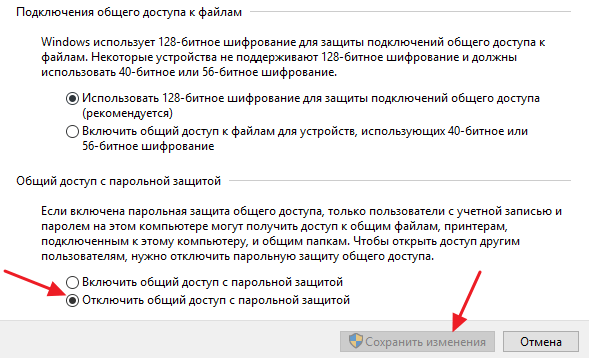
В самом конце этого раздела нужно выбрать опцию « Отключить общий доступ с парольной защитой » и сохранить изменения.
После этого общий доступ к папке станет возможен и без ввода логина и пароля.
Отключение общего доступа к папке
Для того чтобы отключить общий доступ к папке в Windows 11 или Windows 10 нужно снова кликнуть по папке правой кнопкой мышки и перейти в « Свойства ». После этого открыть вкладку « Доступ » и нажать на кнопку « Расширенная настройка ».
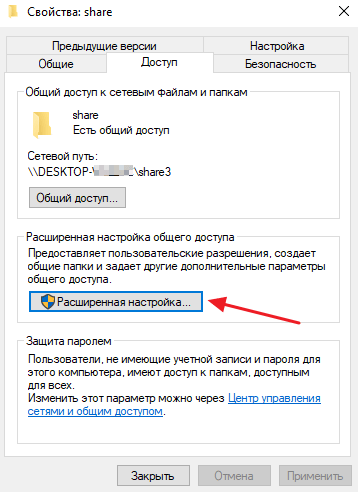
В результате откроется окно, с расширенными настройками. Здесь нужно отключить опцию « Открыть общий доступ к этой папке ».
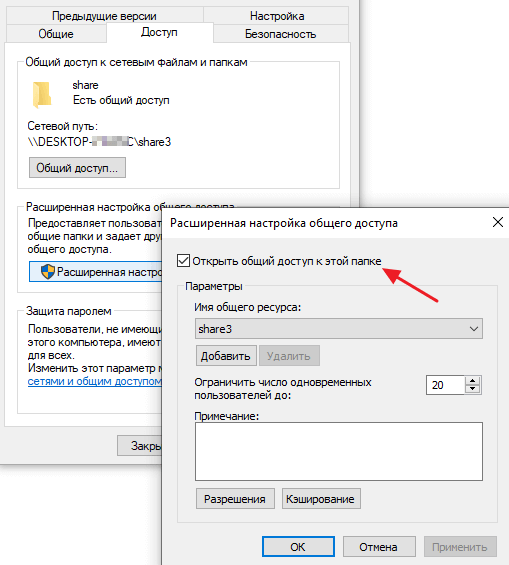
И закрыть все окна нажатием на кнопку « ОК ».
Просмотр всех папок с общим доступом
Если вы не помните, какие именно папки открывали для общего доступа по локальной сети, то эту информацию можно получить при помощи командной строки. Для этого откройте командную строку ( Win-R -> cmd ) и выполните команду:
net view localhost
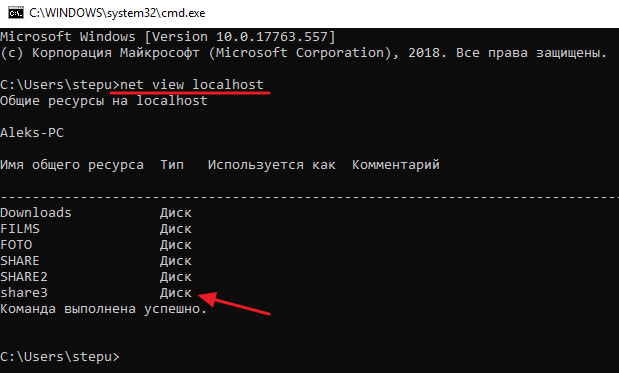
Альтернативный вариант – утилита « Управление компьютером » ( Win-R -> compmgmt.msc ).
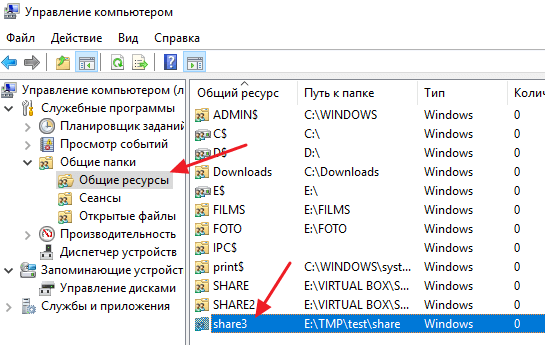
Здесь, в разделе « Управление компьютером — Общие папки — Общие ресурсы », также можно посмотреть список всех папок с общим доступом. Подробней в статье:
- Как подключить сетевой диск в Windows 10
- Как найти все папки с общим доступом на Windows 10 или Windows 7
- Как сделать папку скрытой
- Как удлинить интернет кабель
- Как расшарить папку в Windows 7
Создатель сайта comp-security.net, автор более 2000 статей о ремонте компьютеров, работе с программами, настройке операционных систем.
Остались вопросы?
Задайте вопрос в комментариях под статьей или на странице «Задать вопрос» и вы обязательно получите ответ.
Ошибка доступа к общим папкам при использовании Проводника в Windows 10
Может появиться одно из следующих сообщений об ошибке.
Невозможно получить доступ к \\
Решение
- Выполните следующие шаги, чтобы предоставить разрешение общего доступа для выбранной папки в поле Все:
- Нажмите и удерживайте (или щелкните правой кнопкой мыши) общую папку.
- Выберите Свойства, а затем выберите Дополнительные параметры общего доступа на вкладке Общий доступ.
- Выберите Разрешения, установите флажок Разрешить в поле Полный доступ раздела Все и нажмите кнопку Ввод.
- Выберите ОК в диалоговом окне Дополнительные параметры общего доступа.
- Выберите Изменить на вкладке Безопасность.
- Выберите Добавить, введите Все в поле Введите имена выбираемых объектов введите, а затем нажмите клавишу Ввод.
- Установите флажок Разрешить раздела Полный доступ в поле Все и нажмите клавишу Ввод.
- Закройте диалоговое окно Свойства.
- Выберите «Пуск».
- В поле поиска введите слово Службы и нажмите кнопку Ввод.
- Дважды щелкните Модуль поддержки NetBIOS через TCP/IP на правой на правой области и убедитесь, что для свойства Тип запуска установлено значение Автоматически.
- Перейдите в Панель управления>Сеть и Интернет>Центр управления сетями и общим доступом, выберите Изменить параметры адаптера в панели слева, затем дважды щелкните Ethernet.
- Выберите Свойства и дважды щелкните Internet Protocol Version 4 (TCP/IPv4) на вкладке Сеть.
- Выберите Дополнительно, выберите Включить NetBIOS через TCP/IP на вкладке WINS и нажмите кнопку Ввод.
- Нажмите OK дважды, чтобы закрыть диалоговое окно.
Вы не можете получить доступ к этой общей папке, так как политики безопасности вашей организации блокируют неавторизованный гостевой доступ
Решение
Вы можете включить гостевой доступ с компьютера с помощью одного из следующих методов:
Метод 1. Включить небезопасные гостевые входы с помощью редактора реестра
- Откройте редактор реестра.
- Перейдите по адресу Computer\HKEY_LOCAL_MACHINE\SOFTWARE\Policies\Microsoft\Windows\LanmanWorkstation .
Примечание. Если ключ не существует, необходимо создать ключ. Нажмите и удерживайте (щелкните правой кнопкой мыши) Windows, выберите Создать>Ключ и назовите ключ LanmanWorkstation.
Метод 2. Включение небезопасных гостевых входов с помощью редактора локальных групповых политик
- Выберите «Пуск».
- Перейдите к поиску, введите gpedit.msc и нажмите кнопку Ввод.
- Перейдите в раздел Конфигурация компьютера>Административные шаблоны>Сеть>Рабочая станция Lanman.
- На панели справа дважды щелкните Включить небезопасные гостевые входы.
- Выберите Включено и нажмите клавишу Ввод.
Код ошибки: 0x80004005 Неопределенная ошибка
Вместо автоматического получения IP-адреса укажите IP-адрес. Следуйте этим инструкциям:
- Выберите Использовать следующий IP-адрес, если необходимо указать IP-адрес сетевого адаптера.
- В поле IP-адрес введите IP-адрес, который необходимо назначить этому сетевому адаптеру. Этот IP-адрес должен быть уникальным адресом в диапазоне адресов, доступных для вашей сети. Обратитесь к администратору сети, чтобы получить список действительных IP-адресов для вашей сети.
- В поле Маска подсети введите маску подсети для сети.
- В поле Шлюз по умолчанию введите IP-адрес компьютера или устройства в сети, соединяющего вашу сеть с другой сетью или с Интернетом.
- В поле Предпочитаемый сервер DNS введите IP-адрес компьютера, который устанавливает имена хостов для IP-адресов.
- В поле Альтернативный сервер DNS введите IP-адрес компьютера DNS, который необходимо использовать, если предпочитаемый DNS-сервер становится недоступным.
- Нажмите ОК. В диалоговом окне Свойства: Подключение по локальной сети нажмите кнопку Закрыть.
- В диалоговом окне Статус: Подключение по локальной сети нажмите кнопку Закрыть.
Произошла системная ошибка 53. Не найден сетевой путь
При попытке доступа к общим файловым ресурсам Server Message Block (SMB) появляется следующее сообщение об ошибке:
Произошла системная ошибка 53. Не найден сетевой путь.
В трассировках сети сервер не отправляет запрос на установление соединения (пакет TCP SYN). Однако для подключения к серверу через TCP-порт 445 можно использовать telnet.
Эта проблема возникает, если Служба поддержки NetBIOS через TCP/IP остановлена или работает как Локальная система, а не как Локальная служба.
Чтобы устранить эту проблему, убедитесь, что Служба поддержки NetBIOS через TCP/IP работает как Локальная служба.
Обратная связь
Были ли сведения на этой странице полезными?
Как подключить сетевой диск в Windows: ищем разные способы


Сетевой диск — это удобный способ хранить информацию. Такое решение часто используют в офисах, но ему можно найти применение и в домашней локальной сети.
Что такое сетевой диск
Сетевой диск — это назначенный логический диск. Он представляет собой устройство хранения данных, к которому могут иметь доступ разные участники локальной сети. На нём хранятся файлы, которые чаще всего называют «общими» (на сленге — «расшаренными», от английского to share — «делиться»). Участник сети, имеющий доступ к этому устройству, может добавлять в него файлы, редактировать существующие или удалять их, в зависимости от настроенных прав.
Рядовой пользователь может не заметить разницы в использовании обычного или сетевого диска. Однако последний будет передавать данные с меньшей скоростью, которая определяется скоростью подключения к локальной сети.
Сетевой диск в рабочей сфере чаще всего применяется для обмена и хранения важных файлов и данных, которые требуются в работе многим людям и которые нужно регулярно обновлять и пополнять. В домашних условиях это устройство можно использовать, чтобы не хранить одни и те же файлы на разных компьютерах и свободно запускать их.
Например, в моей семье был настроен сетевой диск, на котором родители хранили фильмы и сериалы. Мы могли запускать их просмотр в любой комнате, на любом устройстве.
Как подключить сетевой диск
Порядок подключения сетевого диска зависит от версии операционной системы.
Windows 10, 8
Для подключения сетевого диска на операционке Windows 10 или 8 выполните следующие шаги:
-
Откройте проводник, выберите «Этот компьютер». Нажмите «Компьютер» в панели наверху, затем — «Подключить сетевой диск» (Windows 10) или «Сетевая карта диска» (Windows 8).
Другой вариант — нажать правой кнопкой мыши на «Этот компьютер» и во всплывающем меню выбрать «Подключить сетевой диск…».
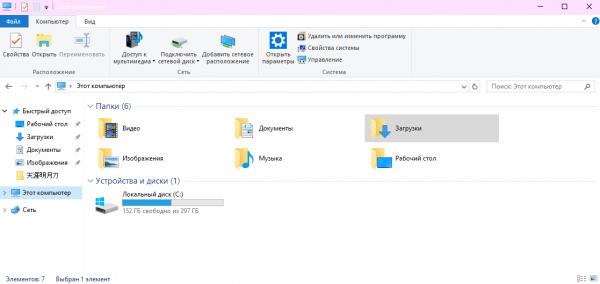
Если верхней панели нет, то нажмите правой кнопкой мыши на «Файл», а затем уберите галочку напротив «Сворачивать ленту»
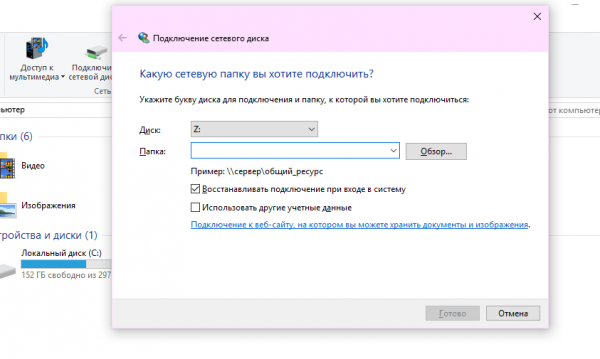
Если у вас есть уже готовая ссылка на нужную вам папку, просто вставьте её в поле «Папка»
На этом этапе компьютер может попросить ввести данные для входа (логин и пароль) того компьютера, к которому вы пытаетесь подключиться. Введите их самостоятельно или обратитесь к владельцу устройства.
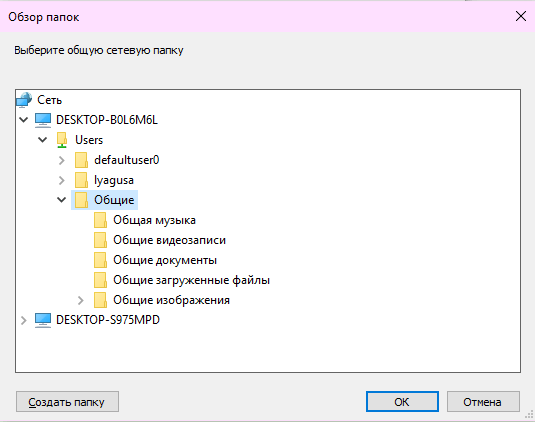
В окне обзора у вас будут представлены все устройства, подключённые к сети и открывшие доступ
Windows 7
Диалоговое окно, при помощи которого добавляется сетевой диск, в ОС Windows 7 абсолютно аналогично таковому в Windows 10. Различается только расположение кнопки его вызова. «Подключить сетевой диск» располагается в верхней панели проводника при выборе «Компьютер».
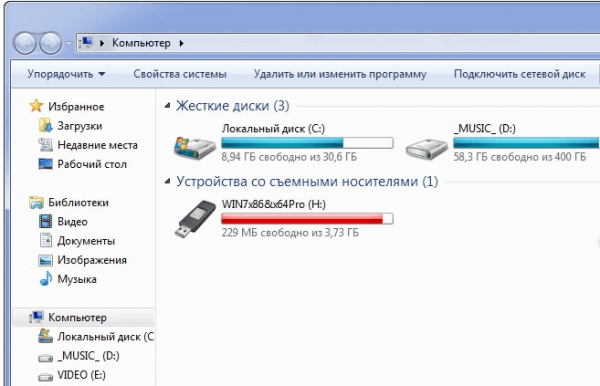
Чтобы вызвать диалоговое окно для подключения сетевого диска, зайдите в свой компьютер из Проводника
Windows XP
Подключение сетевого диска на Windows XP выглядит следующим образом:
-
Зайдите в меню «Пуск» и нажмите правой кнопкой мыши на «Мой компьютер». Во всплывающем меню выберите «Подключить сетевой диск».
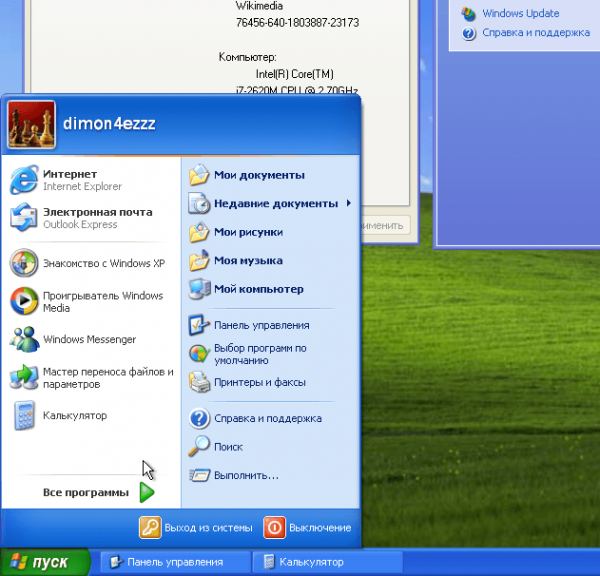
Внешний вид меню «Пуск» может отличаться в зависимости от выбранной вами схемы оформления
Подключение с помощью командной строки
Подключить сетевой диск в любой версии ОС Windows можно при помощи команды NET USE:
-
Нажмите сочетание клавиш Win+R. У вас откроется окно «Выполнить». Введите «cmd».
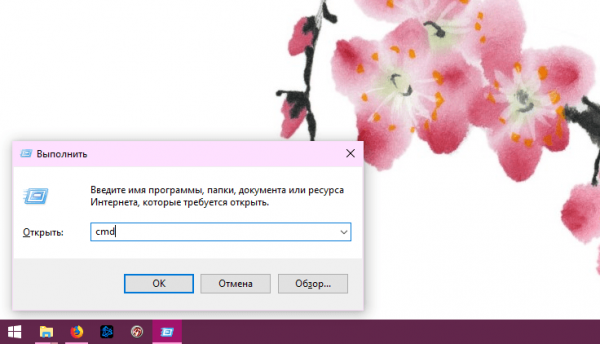
С помощью этого окна мы получим доступ к командной строке
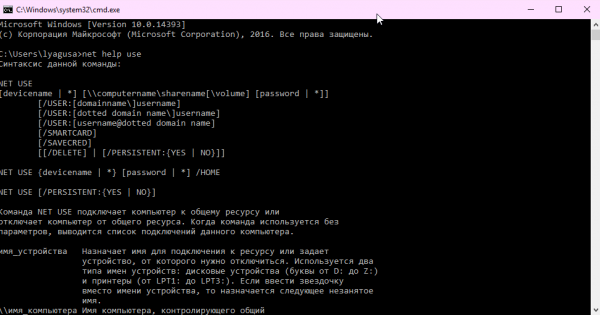
В справке указаны все входные параметры и их описание
net use [driveletter:] \\ComputerName\ShareName[\volume] [password | *] [/USER:[domainname\]username] [/PERSISTENT:]
net use z: \\NextComputer\Share /user:ADMIN 12345
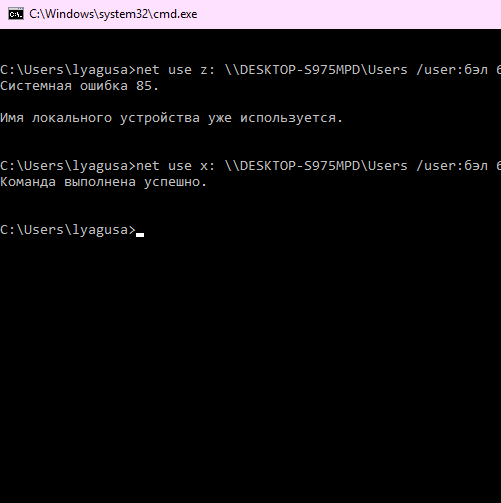
Если буква диска, которую мы указали в команде, уже используется компьютером, то программа выдаст ошибку «Имя локального устройства уже используется»
Что делать, если сетевой диск не подключается
Сетевой диск может не подключаться по нескольким причинам:
- у вас нет доступа к интересующей вас папке или устройству. Чтобы проверить это, откройте Проводник и выберите пункт «Сеть» в меню слева. Попробуйте зайти в интересующую вас папку. Если её нет в каталоге, значит, к ней ещё не предоставлен общий доступ;
- устройство, к которому вы хотите подключиться, отключено. В этом случае просто включите компьютер, на котором находится общая папка;
- у вас отключено сетевое обнаружение. При наличии такой ошибки компьютер выдаст предупреждение при попытке выбрать папку для подключения. Чтобы включить сетевое обнаружение, зайдите в настройки, выберите «Центр управления сетями и общим доступом», далее «Дополнительные параметры общего доступа» и выберите пункт «Включить сетевое обнаружение» в вашем текущем профиле.
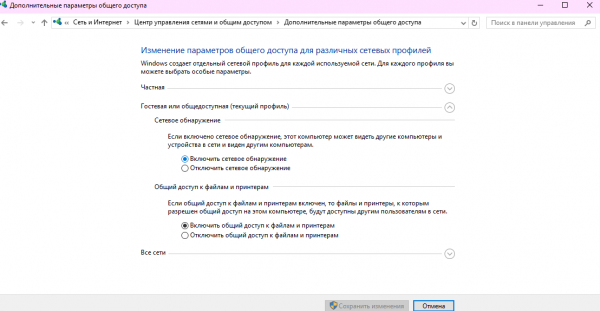
В центр управления сетями и общим доступом можно попасть из настроек интернета и сети
Как открыть общий доступ к папке
Если вы хотите открыть папку на вашем компьютере, чтобы другие устройства сети могли подключиться к ней как к сетевому диску, нужно настроить к ней общий доступ. Эта процедура одинакова для всех версий ОС Windows. Выполните следующие шаги:
- Откройте проводник и найдите интересующую вас папку.
- Нажмите на неё правой кнопкой мыши и выберите «Свойства».
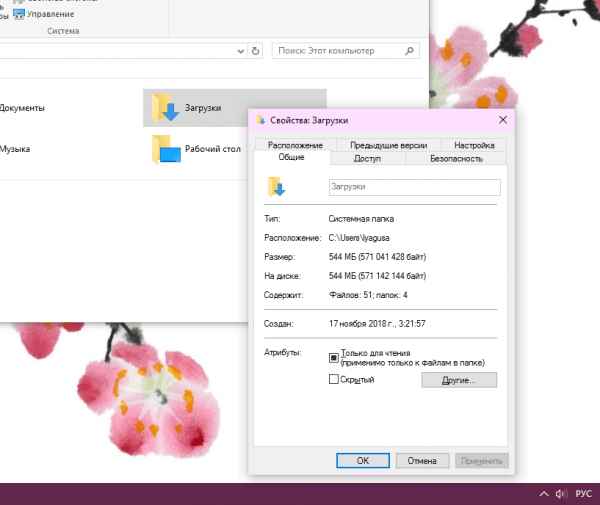
У вас откроется диалоговое окно «Свойства»
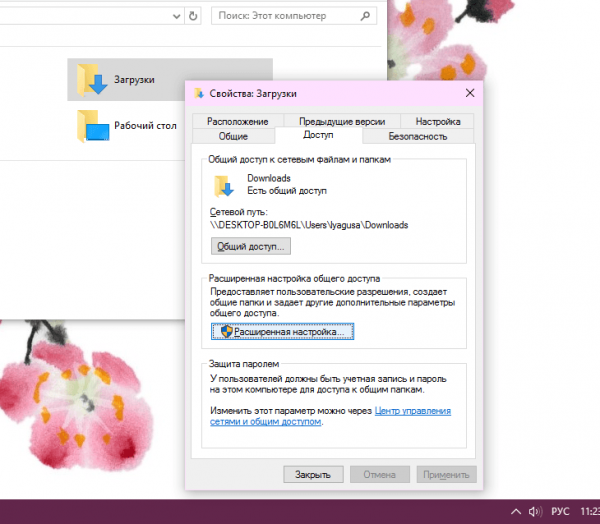
В ОС Windows 7 и более поздних эта операция потребует прав администратора
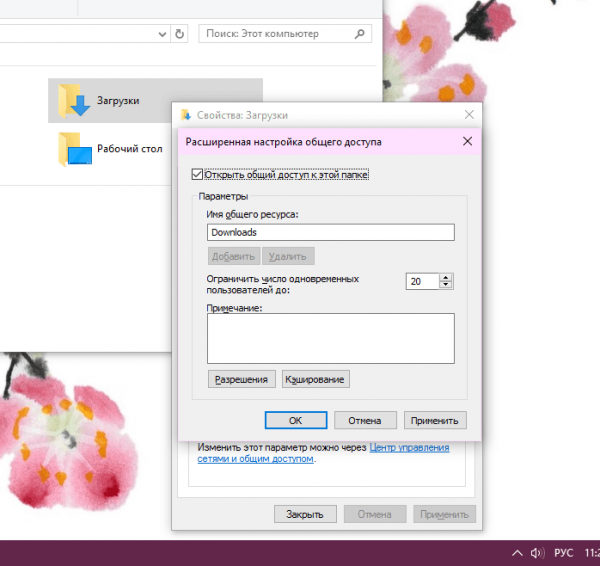
В этом окне можно задать сетевое имя папки при желании
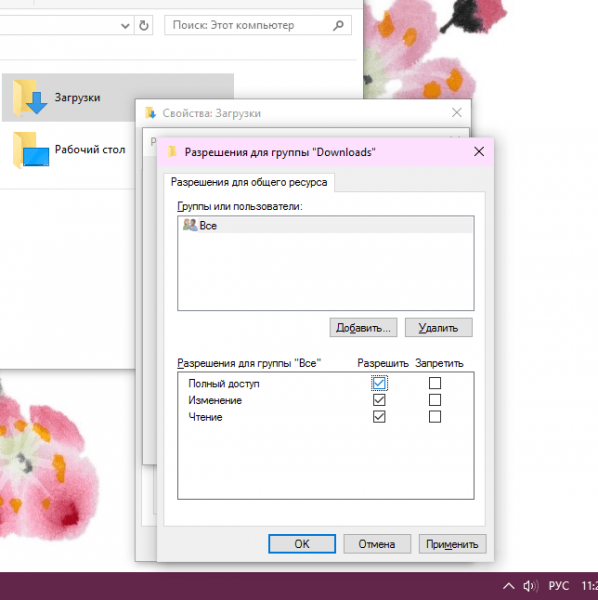
Вы можете настроить общие права доступа для всех пользователей или отдельные для каждого
Как отключить сетевой диск
Отключение сетевого диска можно быстро произвести через контекстное меню. Нажмите правой кнопкой мыши на диск в Проводнике, а затем нажмите «Отключить». Этот метод работает во всех версиях ОС Windows.
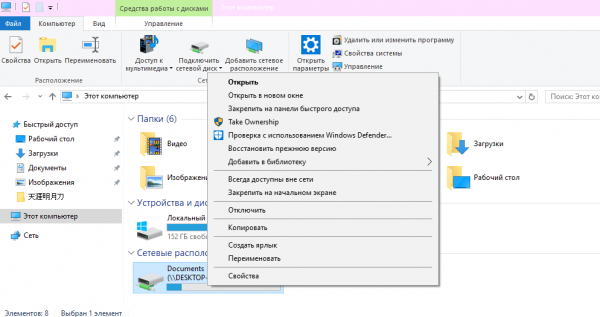
Отключить сетевой диск можно буквально в два клика
Отключить доступ можно и при помощи команды net use:
- Вызовите командную строку.
- Синтаксис команды отключения:
net use [driveletter:] /DELETE
net use z: /delete
Доступ к папке в сети после удаления сетевого диска у вас останется. Исчезнет только ссылка на неё в проводнике.
Работа с сетевыми дисками — это простой и эффективный метод предоставления общего доступа к файлам. Такой подход может пригодиться и в офисе, и дома.
- Автор: Ира Шестакова
- Распечатать